


До начала загрузки приемок по FBS, нам необходимо сопоставить склады маркетплейса и нашего основного склада, с которого мы будет поставлять товар на маркетплейсы.
Настройка и сопоставление складов для всех маркетплейсов (WB, OZON, ЯндексМаркет, МегаМаркет) идентичная, мы разберем на примере WB.
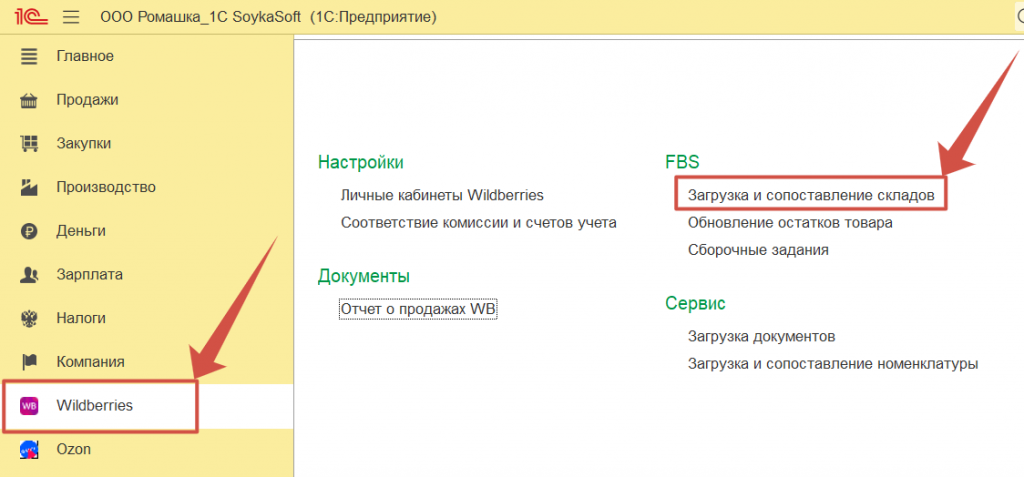
Для этого переходим в раздел Wildberies >> выбираем обработку “Загрузка и сопоставление складов”.
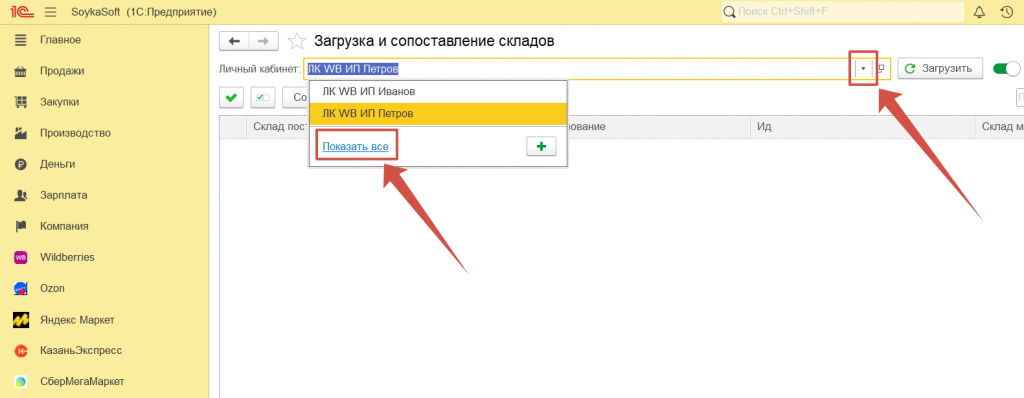
Выбираем необходимый личный кабинет, который работает по схеме FBS.
Нажимаем кнопку “Загрузить”.
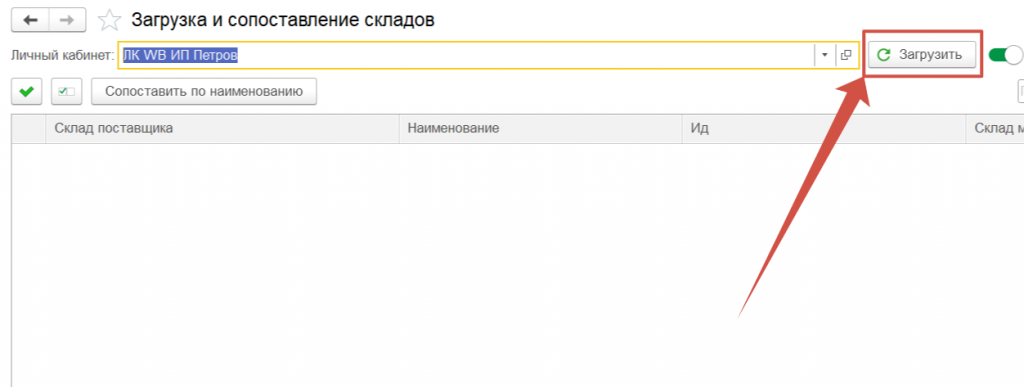
Далее загрузится список складов FBS – зарегистрированных в личном кабинете маркетплейса.
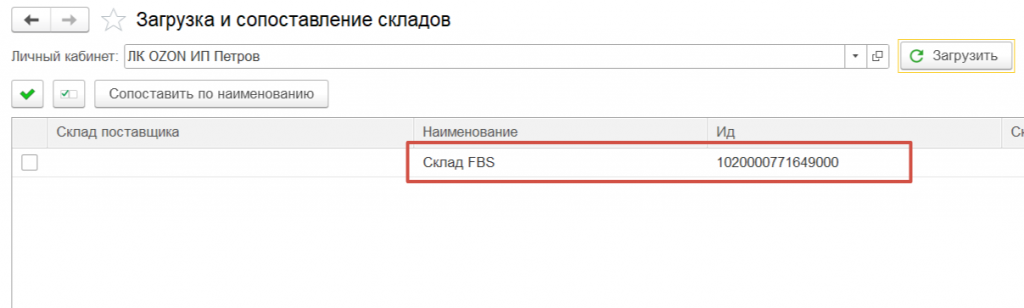
Затем нам необходимо сопоставить выгруженные склады из маркетплейса с нашим складом в 1С откуда мы будем отгружать товары.
Это может быть и основной склад, и склад готовой продукции и склад фулфилмента.
Здесь вам необходимо определить с какого склада будет отгрузка товара на маркетплейс по FBS, с ним и необходимо сопоставить выгруженные склады FBS из маркетплейса.
Т.е. после того как мы сопоставим склады – при загрузке приемок по FBS, у нас автоматически будут создаваться документы “перемещения запасов” с нашего основного склада (или склада фулфилмента) на склад маркетплейса.
Выделяем все склады галочкой с помощью кнопки “Выделить все” (зеленая галочка).
Нажимаем кнопку “Выбрать из списка” (стрелочка вниз).
Нажимаем “Показать все”.
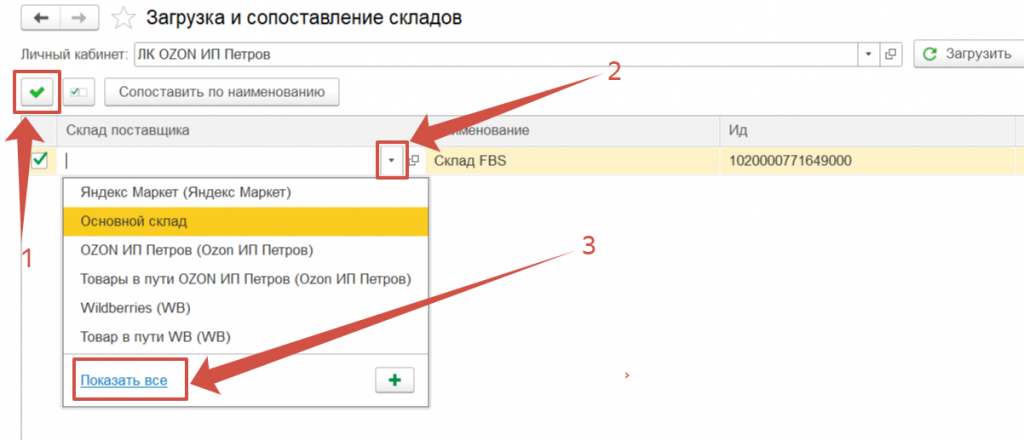
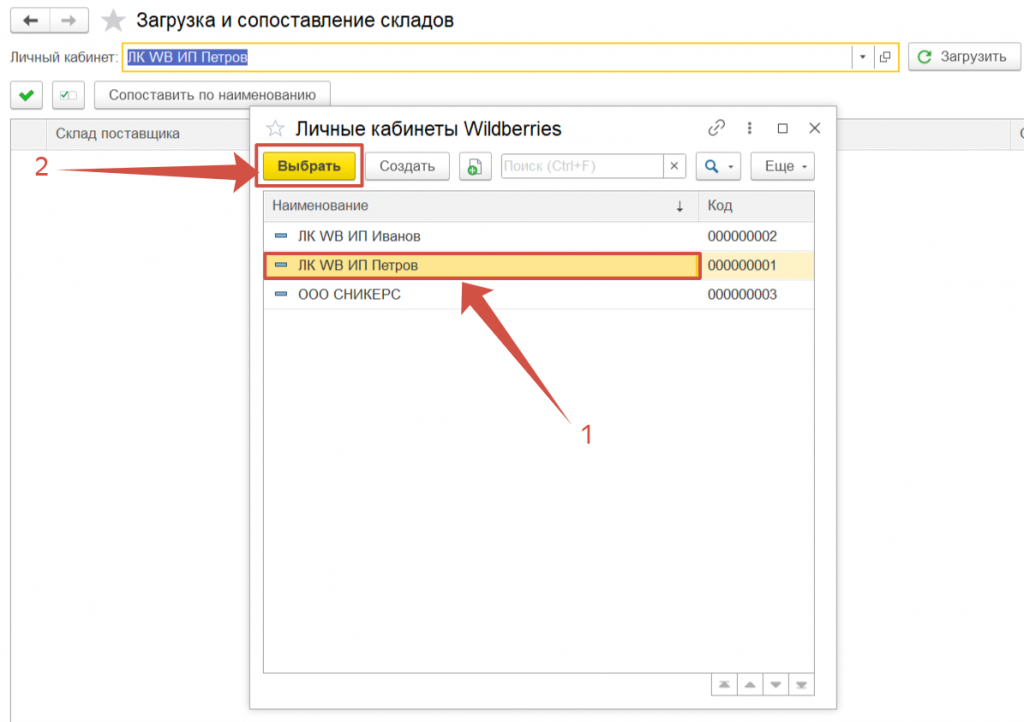
Затем выделяем склад с которым хотим сопоставить склад FBS, на нашем примере – это будет “Основной склад”.
Нажимаем “Выбрать”.
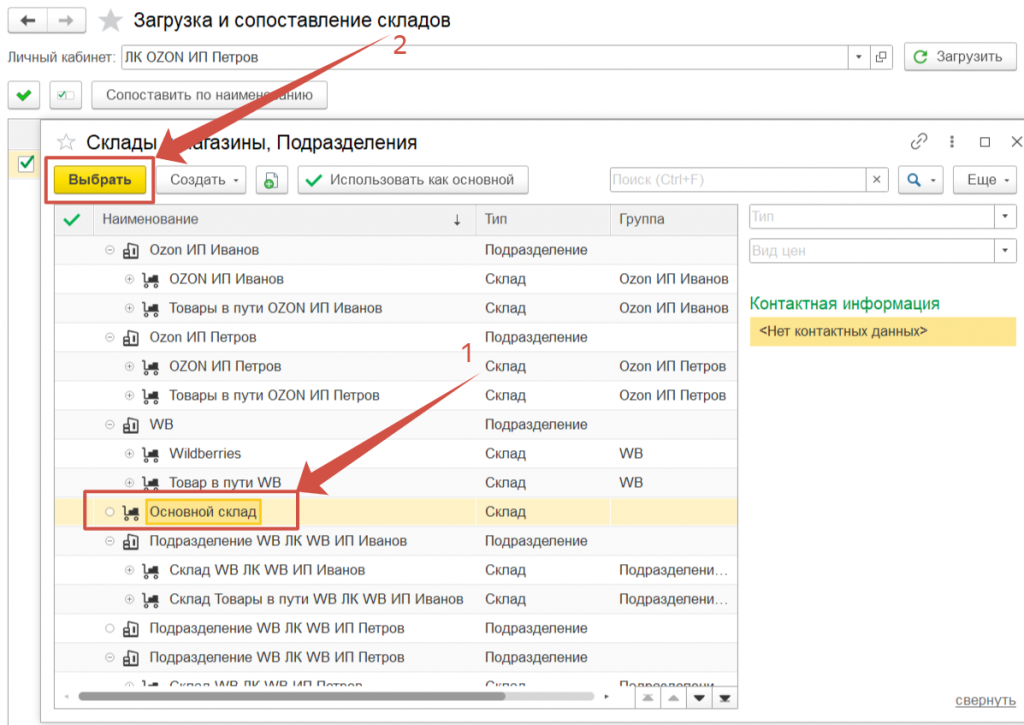
Если у вас несколько складов FBS – остальные склады сопоставляем аналогичным образом.
Далее после того как сопоставили все склады, нажимаем кнопку “Записать изменения”.
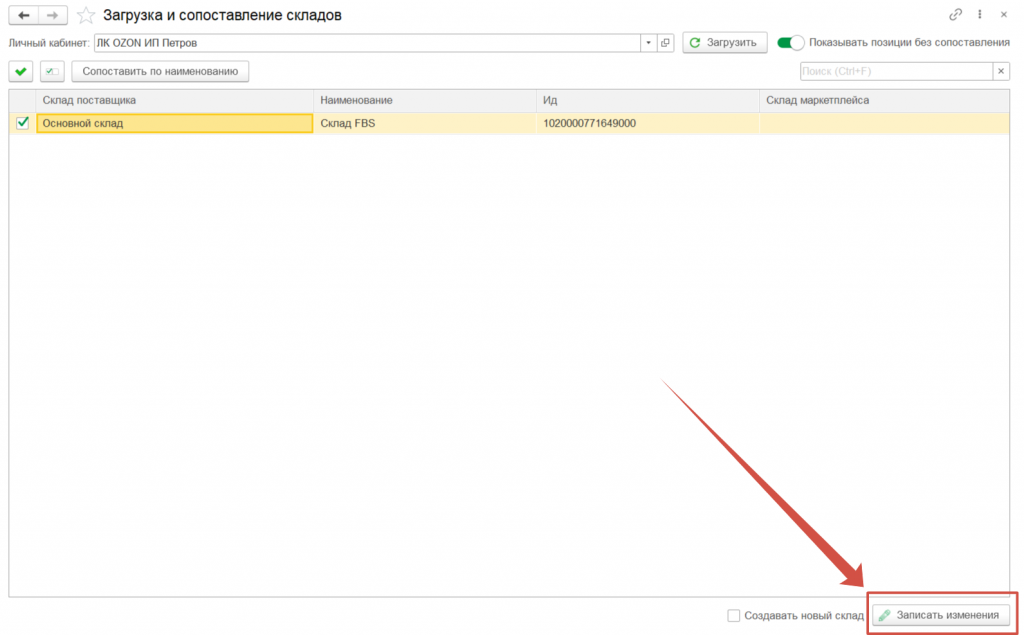
Проверить сопоставленные склады вы всегда можете отжав ползунок “Показывать позиции без сопоставления”.
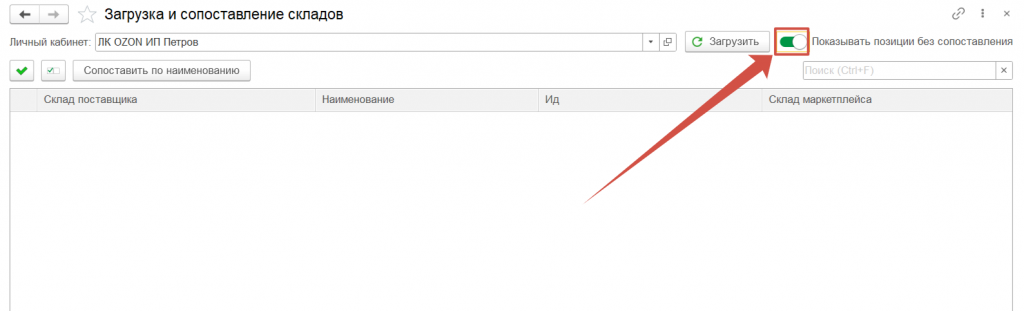
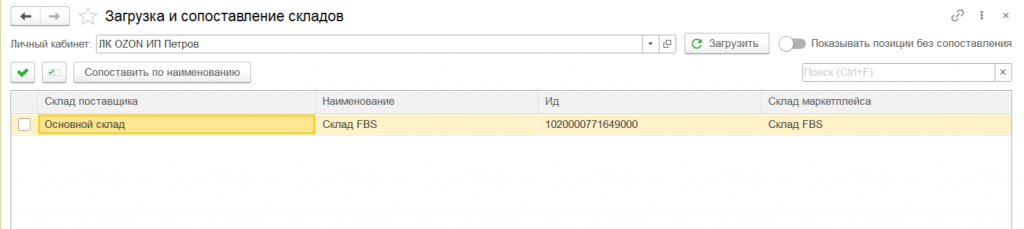
Далее появятся склады FBS сопоставленные с нашим складом отгрузки товаров, при необходимости вы можете здесь скорректировать склад отгрузки товаров и нажать кнопку “Записать изменения”.
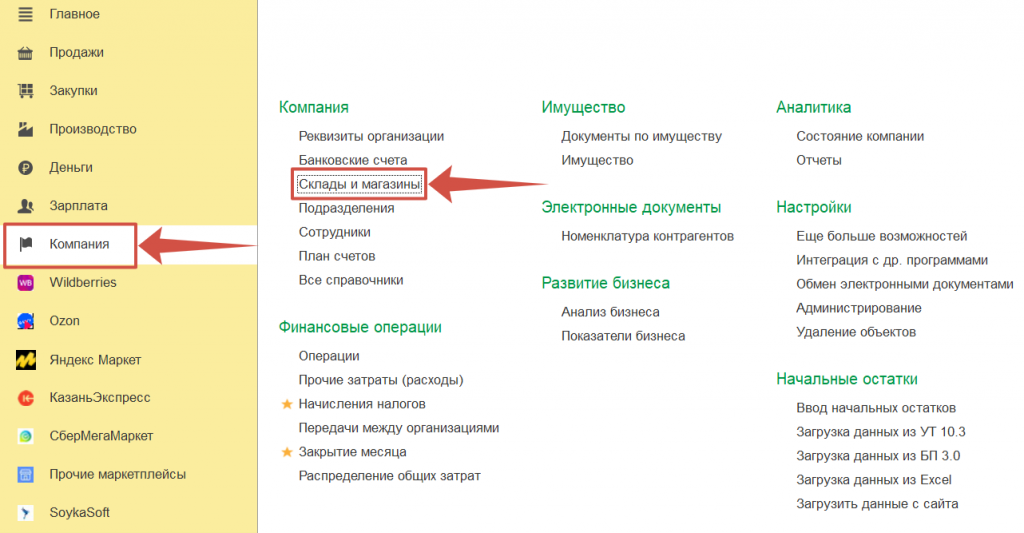
Так же проверить сопоставленные склады можно через справочник складов.
Раздел Компания >> Склады и магазины.
Двойным кликом левой кнопки мышки проваливаемся в наш Основной склад, с которым сопоставляли склады FBS.
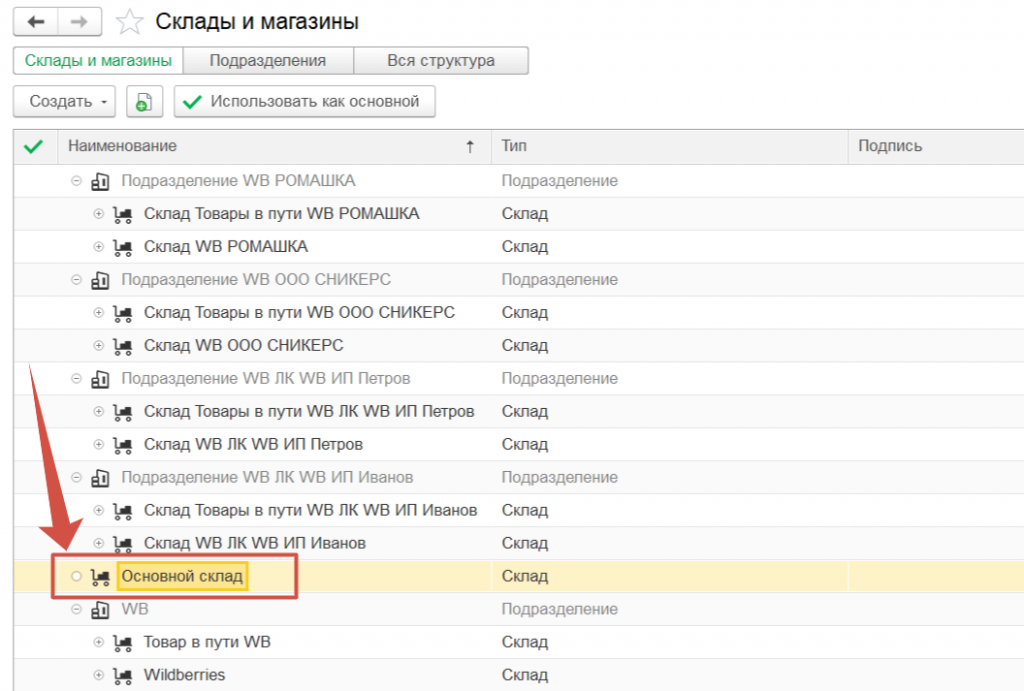
Переходим во вкладку “Склады маркетплейсов”.
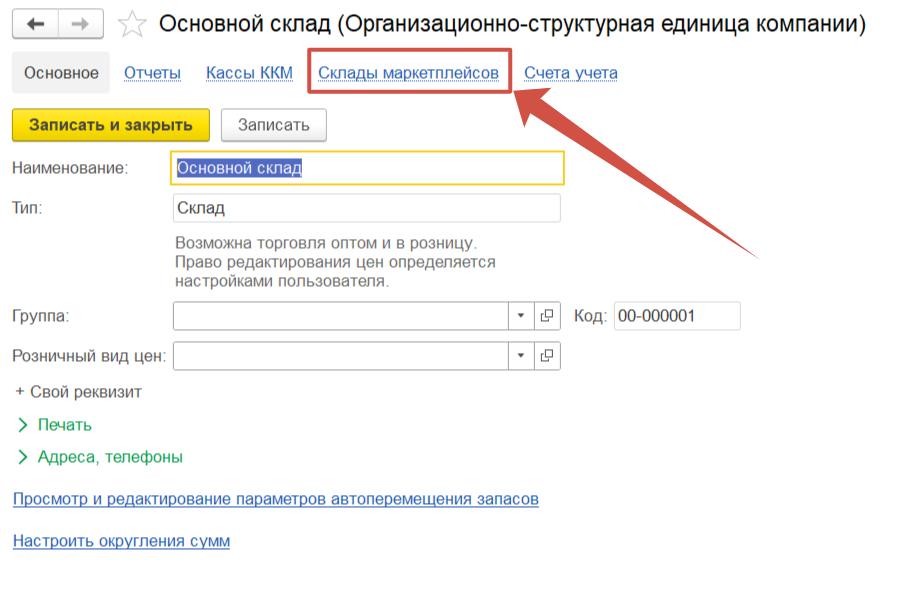
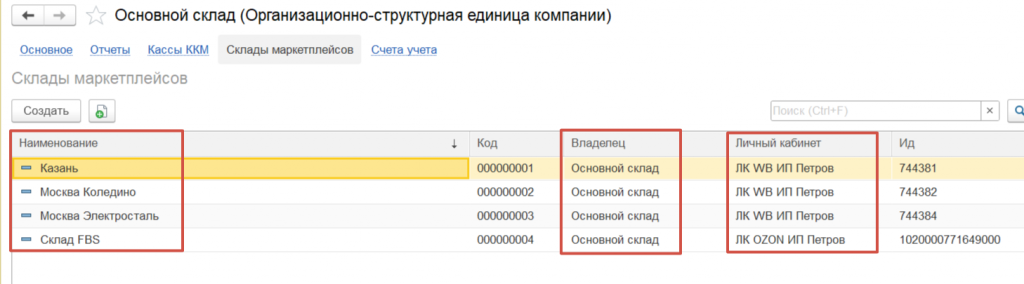
Здесь мы можем увидеть все склады маркетплейсов по FBS, сопоставленные с нашим Основным складом.
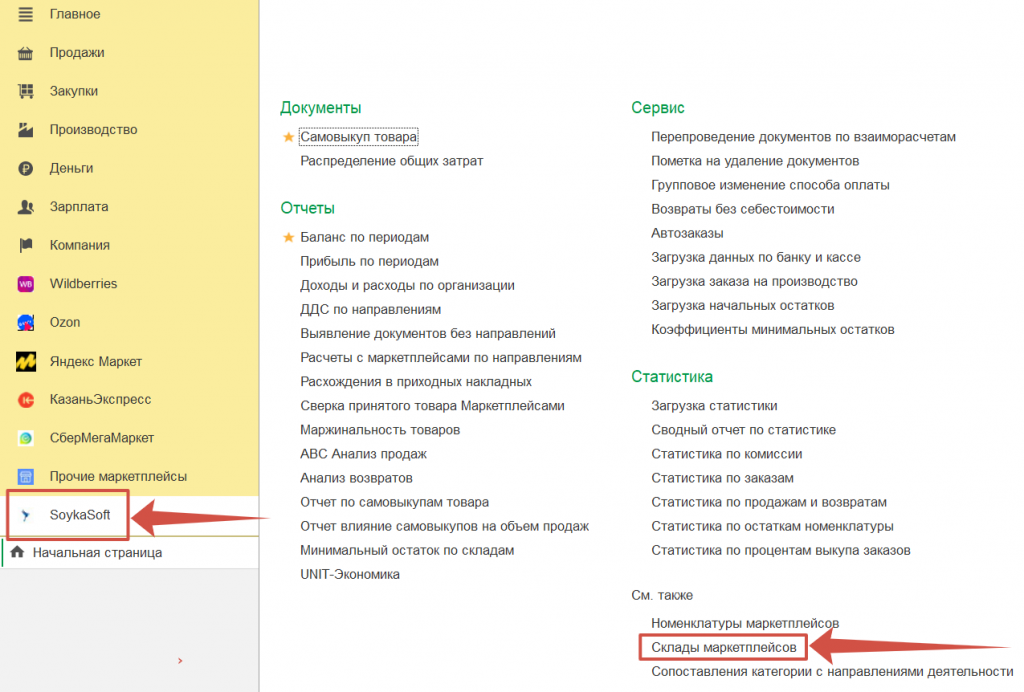
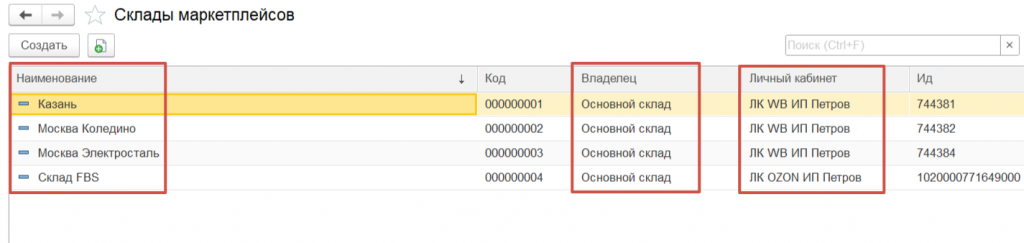
Так же все сопоставленные склады маркетплейсов по FBS, вы можете увидеть в разделе SoykaSoft >> Склады маркетплейсов.
Видеокурс
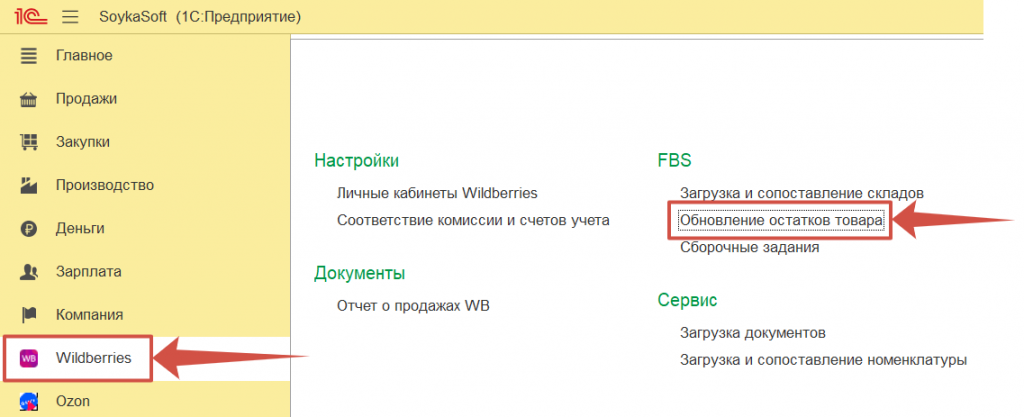
В нашем софте имеется возможность обновлять остатки товаров в личных кабинетах Wildberries/Ozon/ ЯндексМаркет/ МегаМаркет через 1С УНФ SoykaSoft.
Для этого переходим в раздел Wildberries или Ozon/ ЯндексМаркет/ МегаМарке >> Обновление остатков товара.
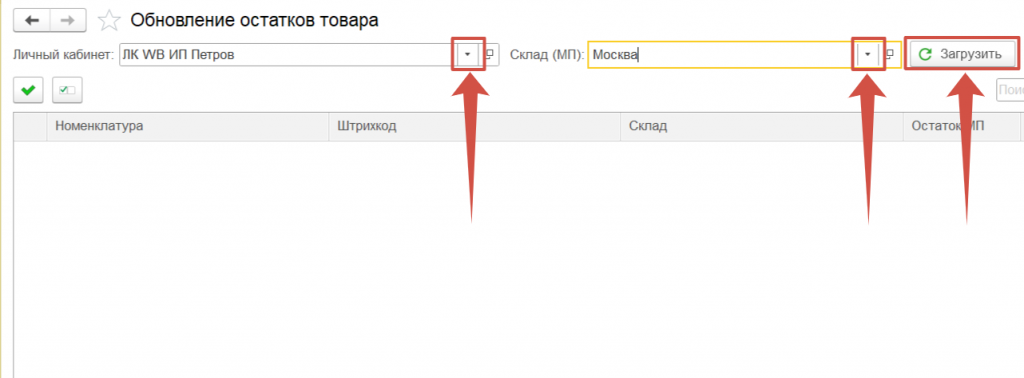
Выбираем необходимый личный кабинет и склад FBS
Нажимаем кнопку “Загрузить документы”.
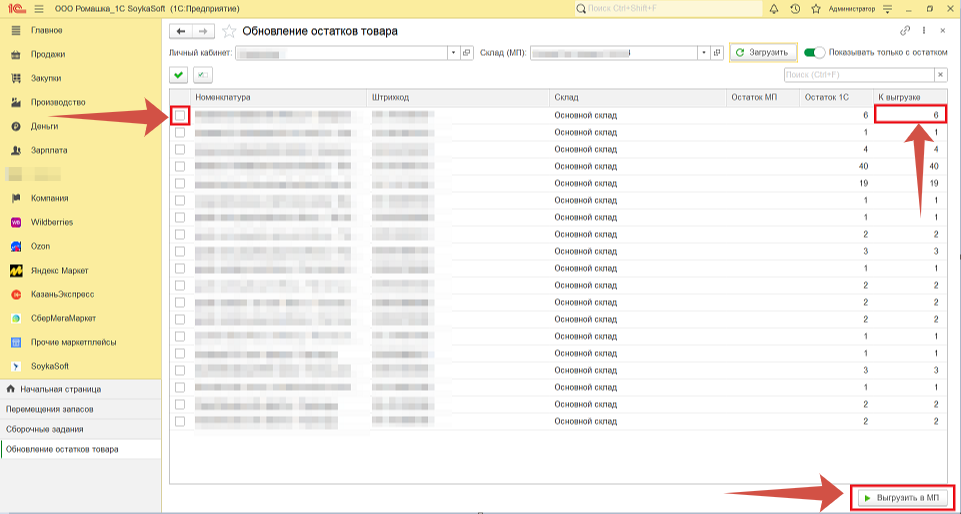
Автоматически загружается список товаров с остатками на выбранном складе маркетплейса и с остатками в 1С.
Для корректировки остатков товара на маркетплейсе необходимо выделить галочкой номенклатуру товара, по которому необходимо изметить количество в остатке на маркетплейсе.
>> При необходимости скорректировать количество в столбце “К выгрузке”.
>> Нажать кнопку “Выгрузить в МП”.
Видеокурс
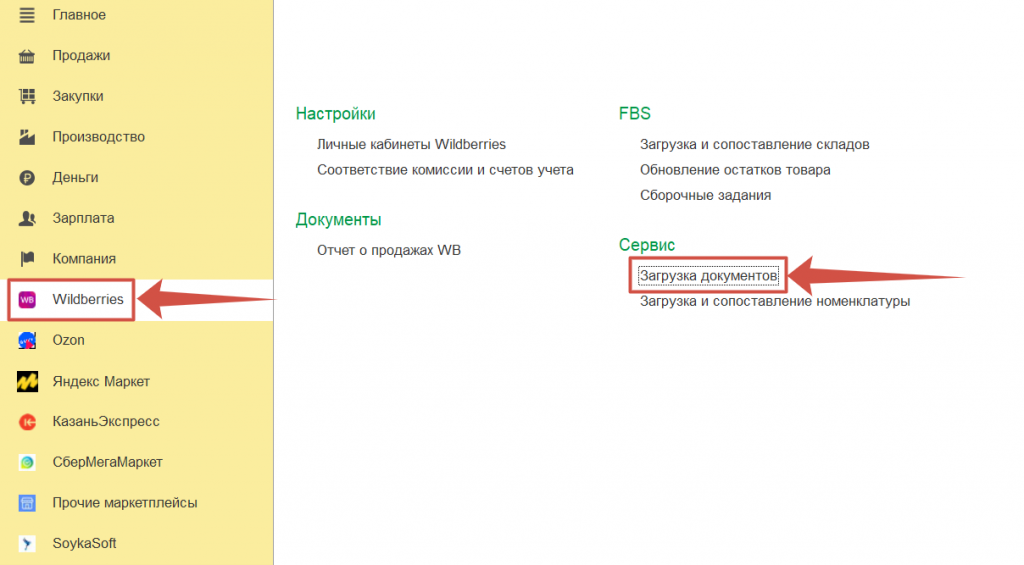
Вид загружаемых документов выбираем “Отправка, приемка, заказы (FBS).
Нажимаем кнопку “Загрузить документы”.
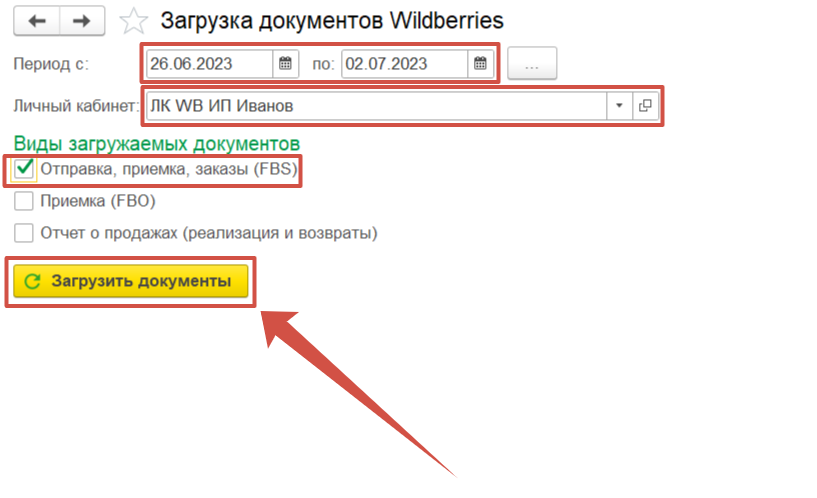
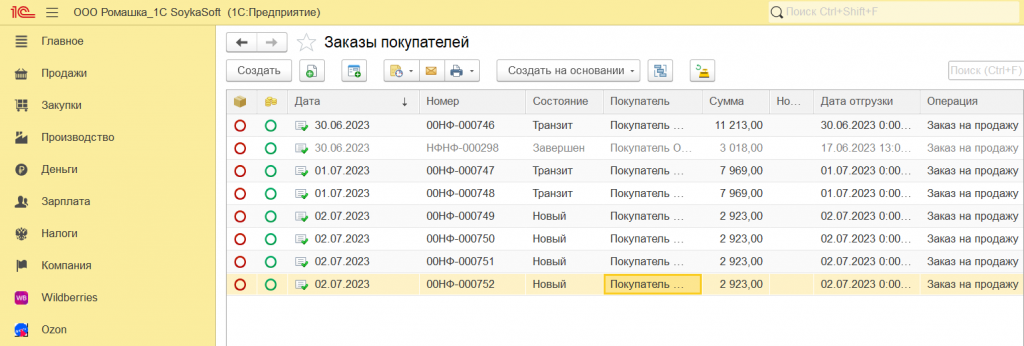
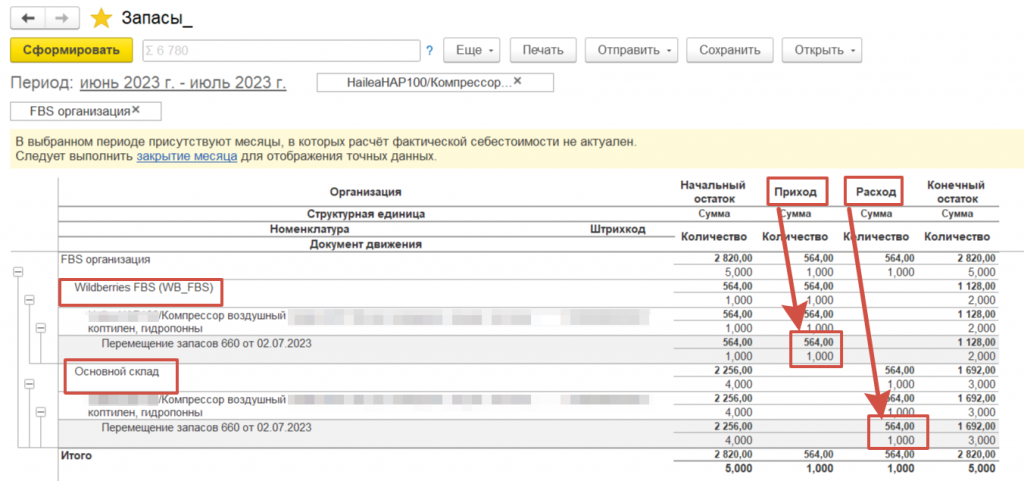
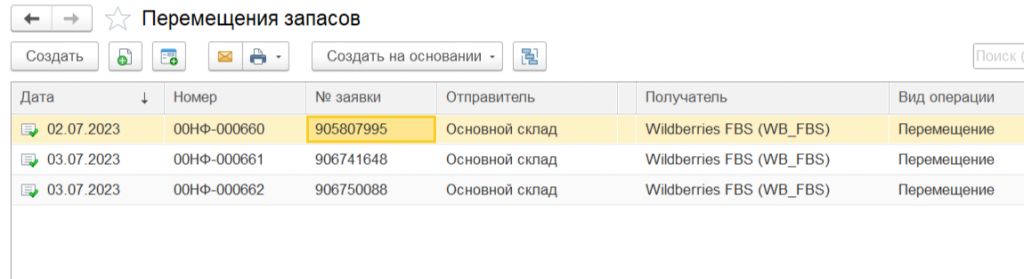
Автоматически загружаются заказы покупателей за выбранный период, а так же перемещение запасов со склада отгрузки товаров на склад маркетплейса.
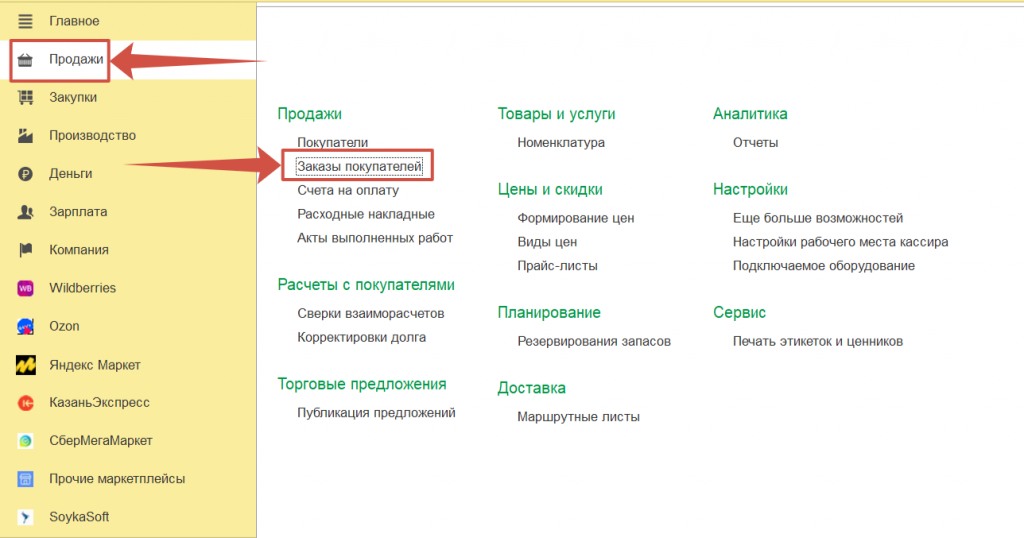
Загруженные заказы покупателей проверяются через раздел Продажи >> Заказы покупателей.
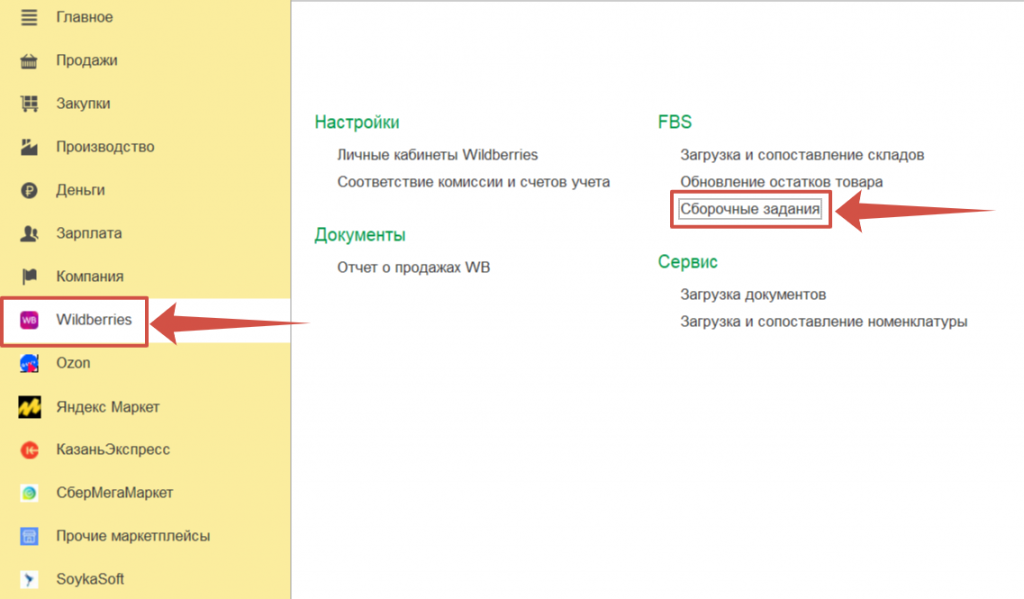
Через Сборочные задания можно также загрузить заказы/перемещения по таким маркетплейсам как ЯндексМаркет и МегаМаркет.
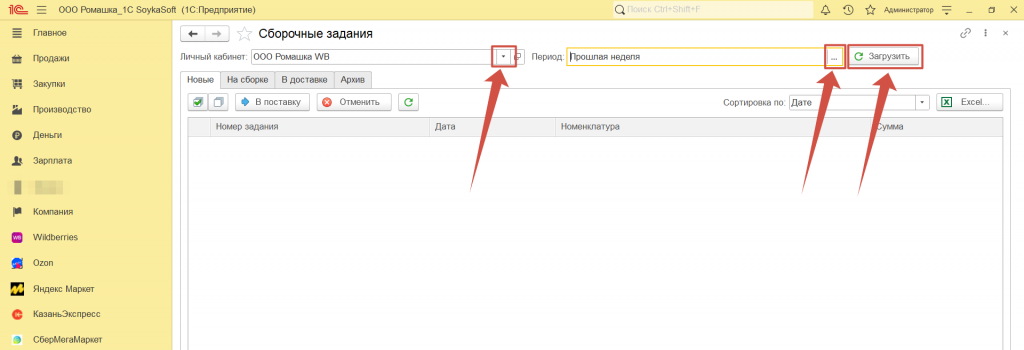
>> Выбираем период загрузки;
>> Нажимаем кнопку “Загрузить”.
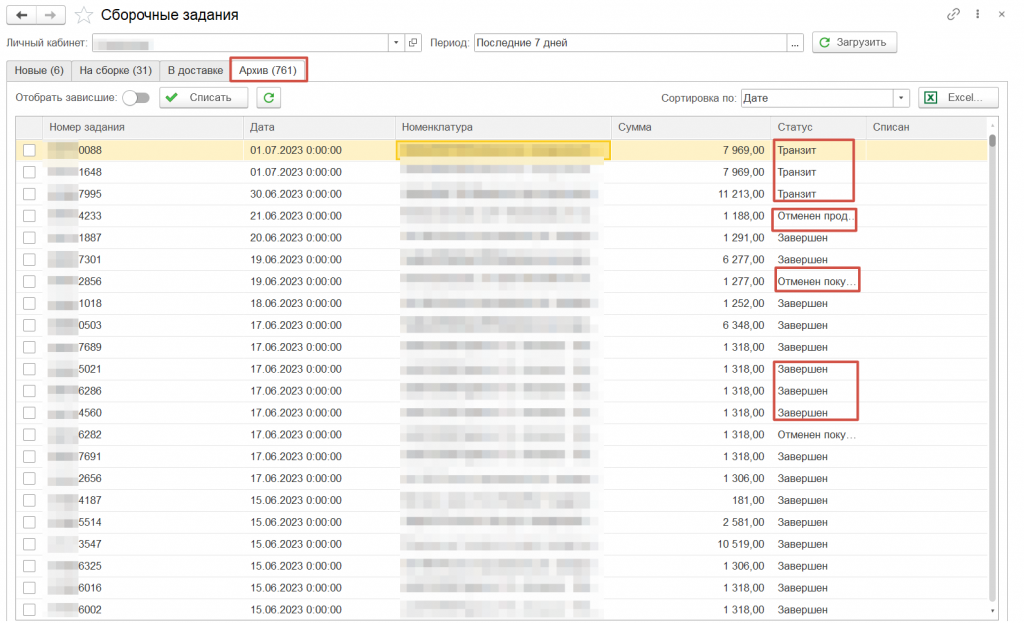
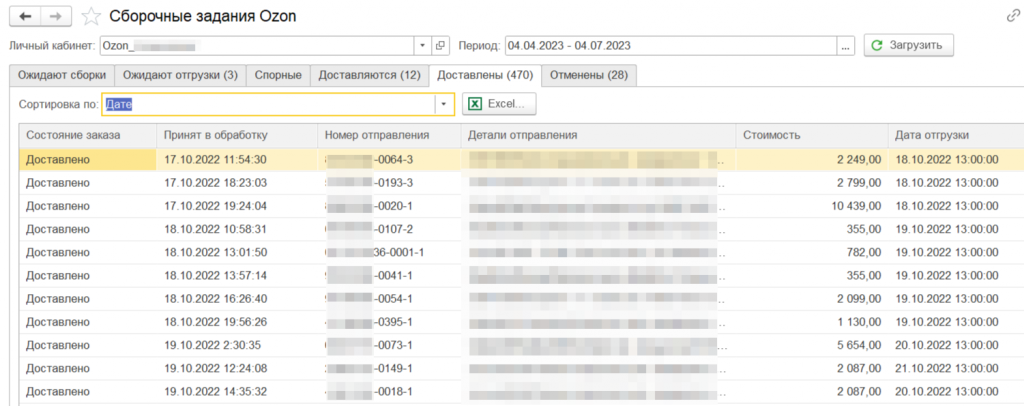
Далее загрузится список заказов клиентов по статусам, которые соответствуют данные в личном кабинете маркетплейса.
Прогруженные сборочные задания автоматически создают документы “Заказы покупателей”.
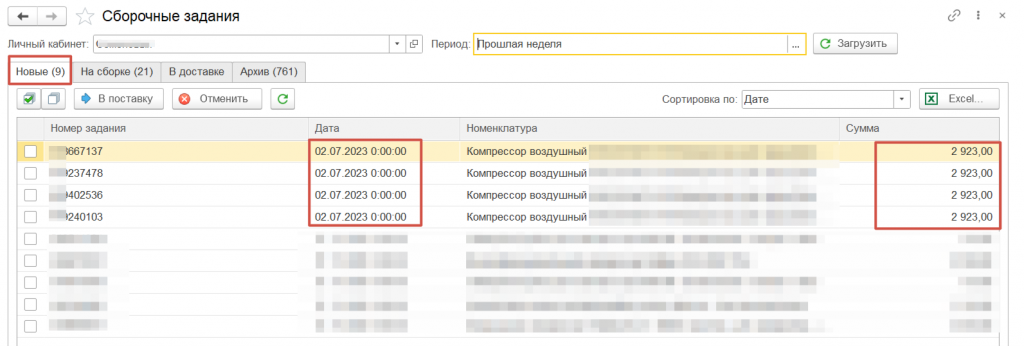
Т.е., например, в сборочных заданиях мы видим, что во вкладке новые у нас имеются 4 заказа от 02.07.2023 , и эти же заказы покупателей вы увидите в Разделе Продажи >> Заказы покупателей.
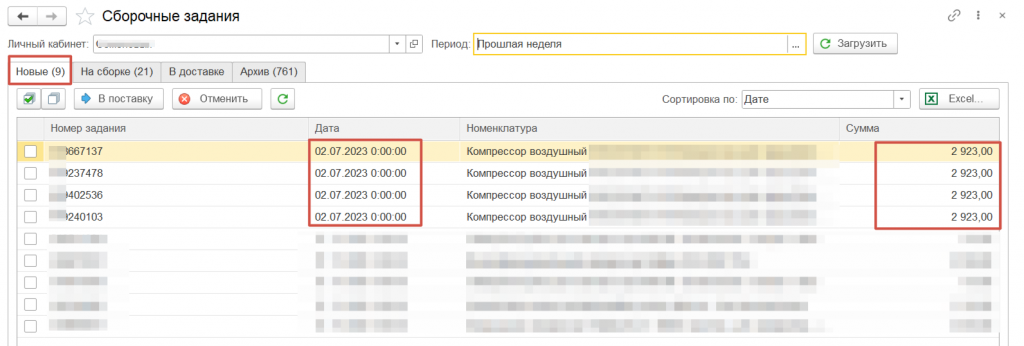
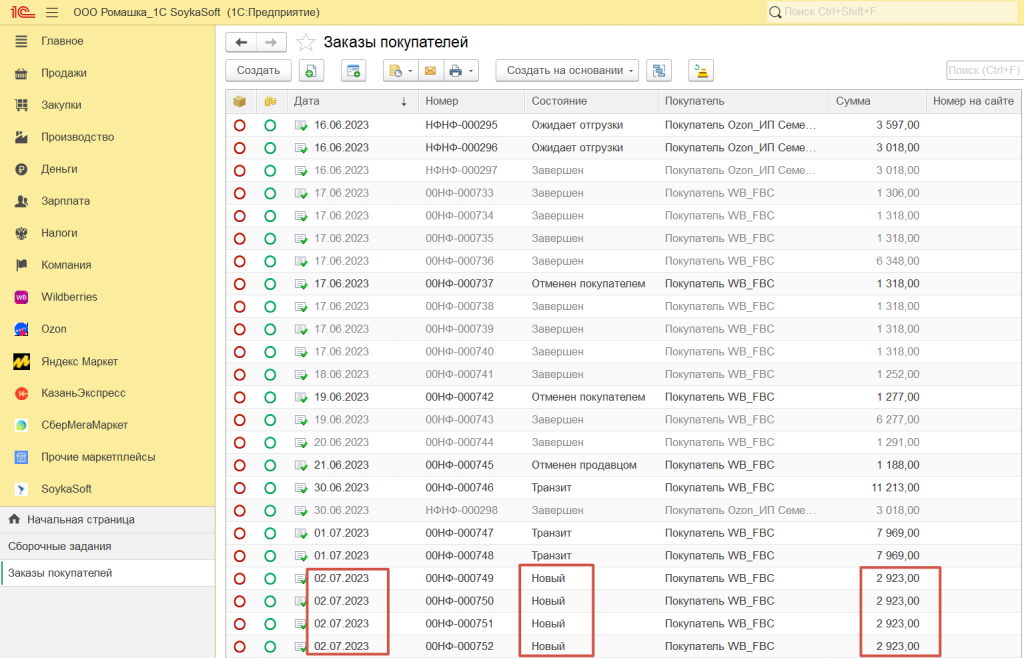
При этом информация по данным Заказам в личном кабинете маркетплейса так же изменится.
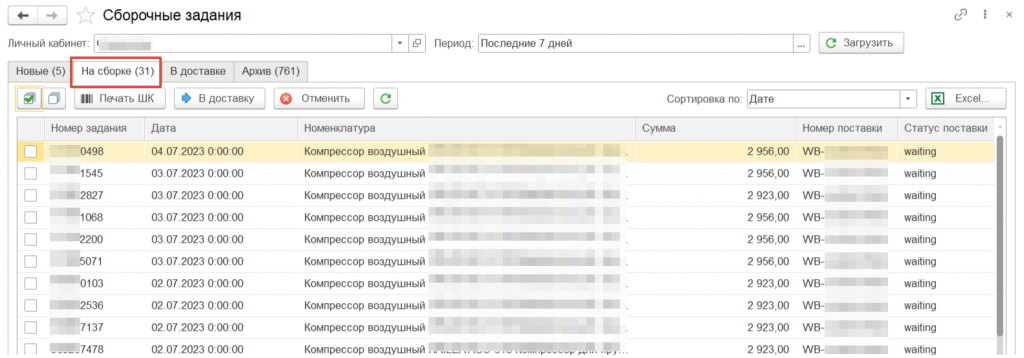
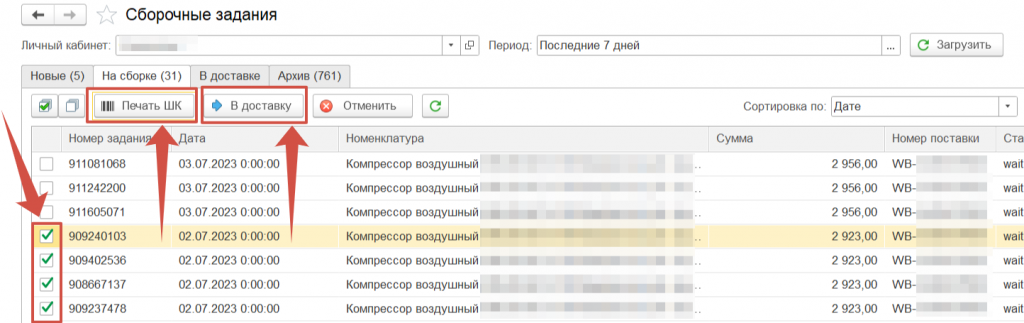
Далее во вкладке “На сборке” можно увидеть, что наши новые Заказы покупателей перешли во вкладку “На сборке”.
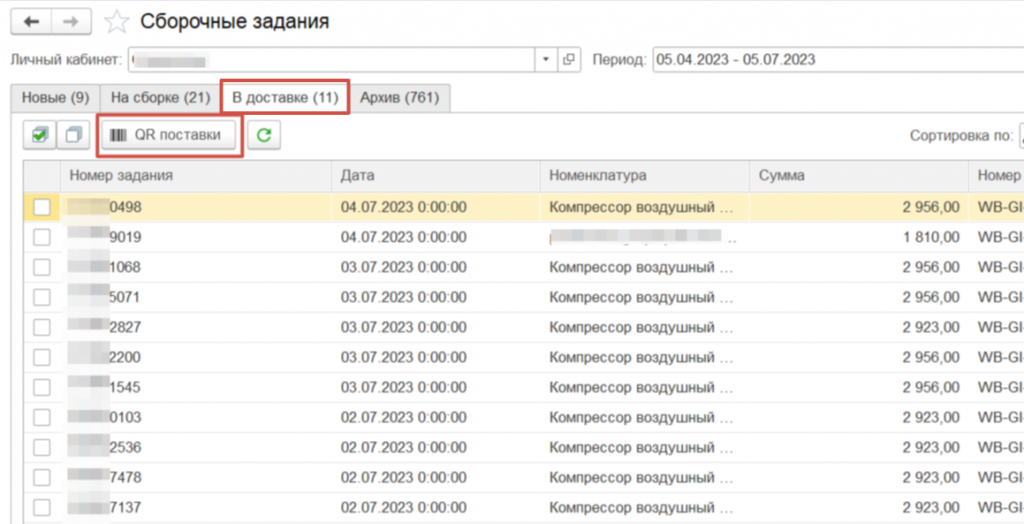
Здесь по ним можно напечатать ШК и перевести данные Заказы покупателей “В Доставку”.
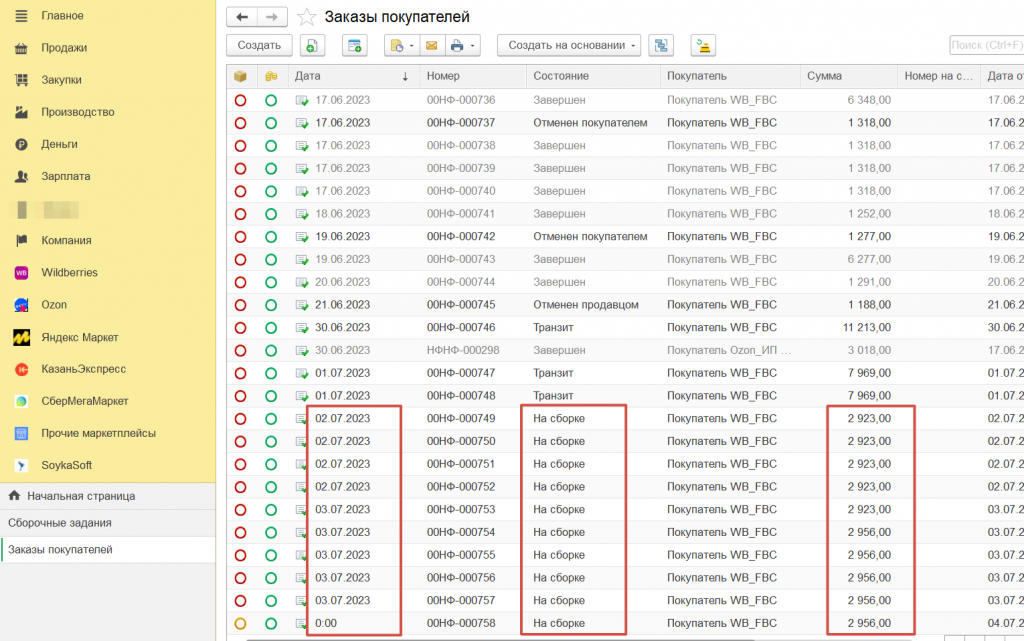
Выделяем галочкой необходимые заказы покупателей, при необходимости нажимаем “Печать ШК”, нажимаем кнопку “В доставку”.
Видеокурс
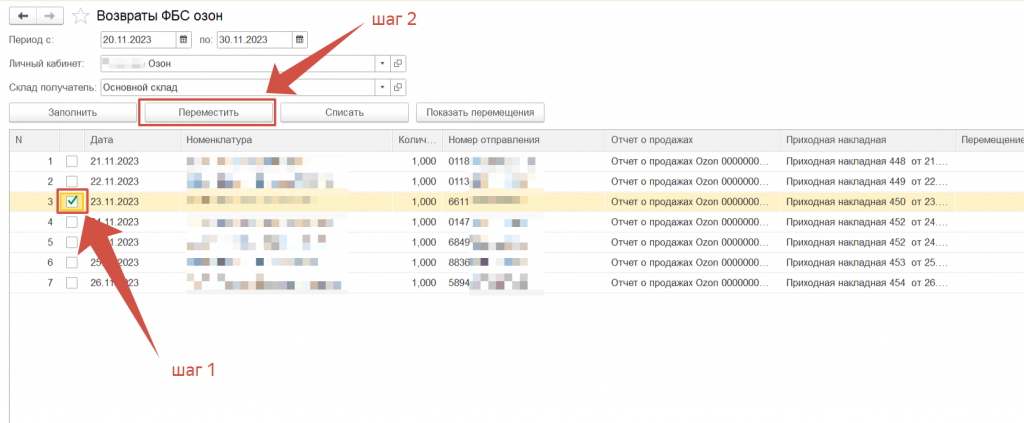
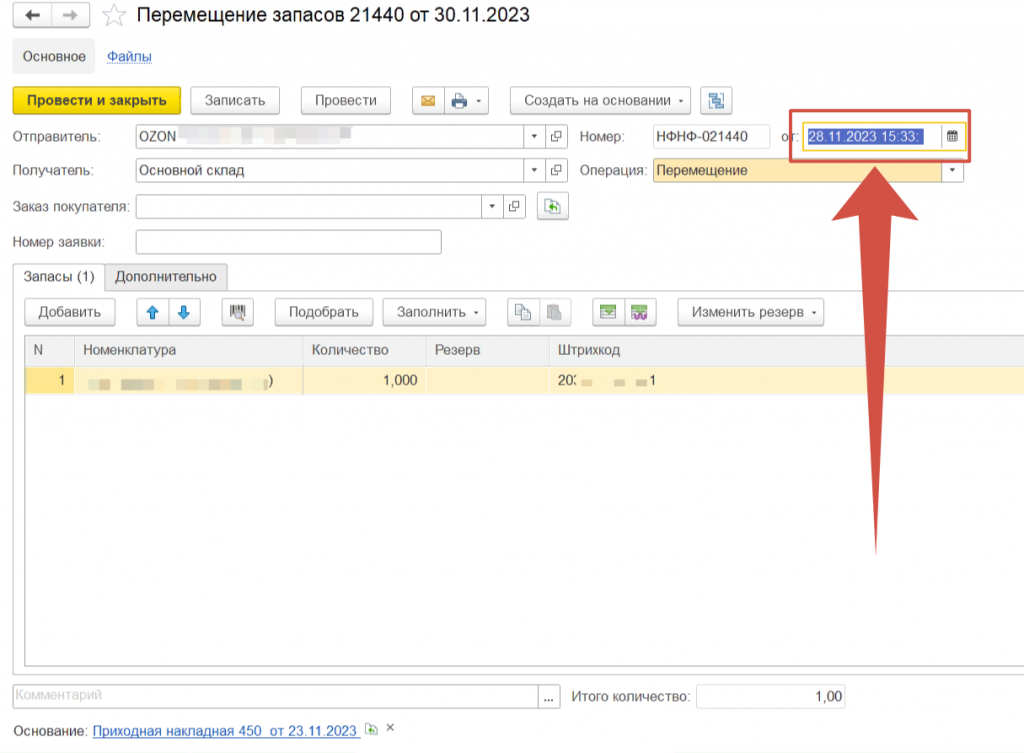
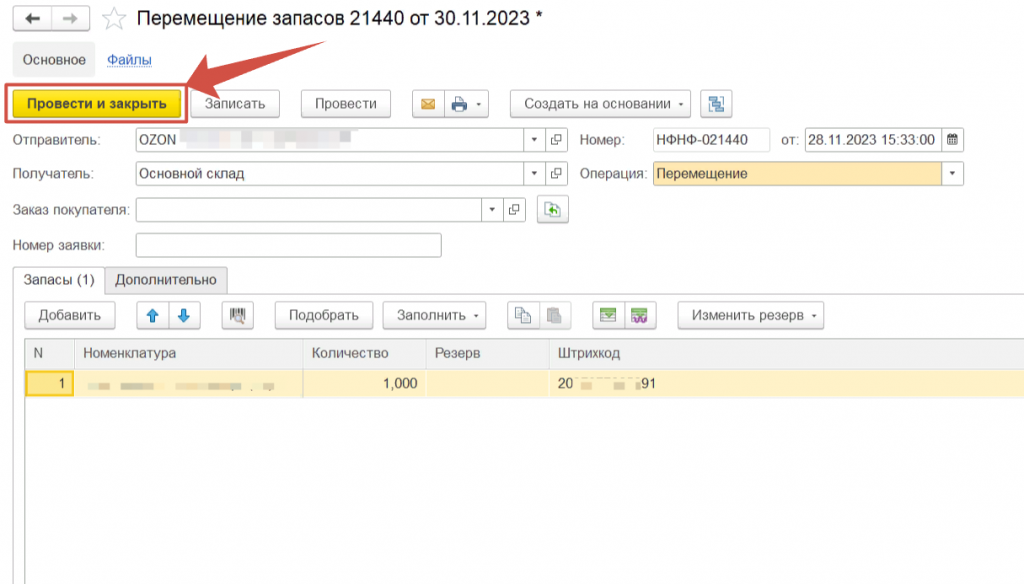
С помощью этой обработки вы можете отразить факт перемещения возвращенных по схеме FBS товаров со склада Озон на свой склад.
Т.к. при возврате товара покупателем, заказанном по схеме FBS, маркетплейс возвращает данный товар селлеру через ПВЗ, вам необходимо отразить это движение товара в программе с помощью “Перемещения запасов”.
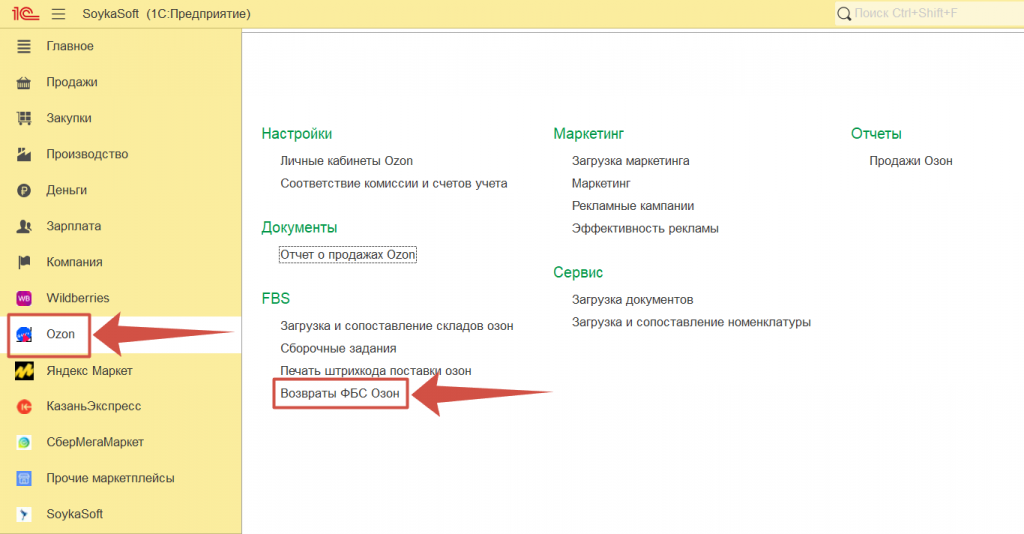
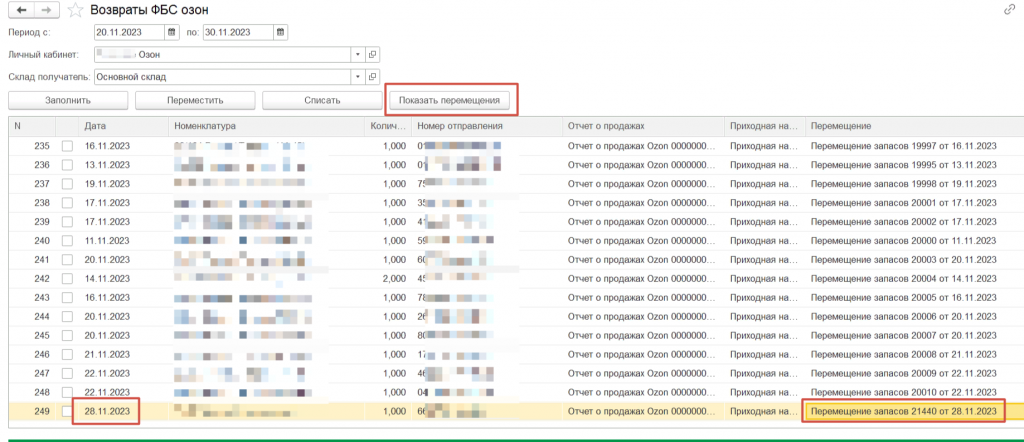
Для того чтобы выявить товары, по которым необходимо сделать перемещение со склада Ozon на свой собственный склад, необходимо воспользоваться обработкой “Возвраты ФБС Озон”.
Переходим в Раздел “Ozon” >> “Возвраты ФБС Oзон”
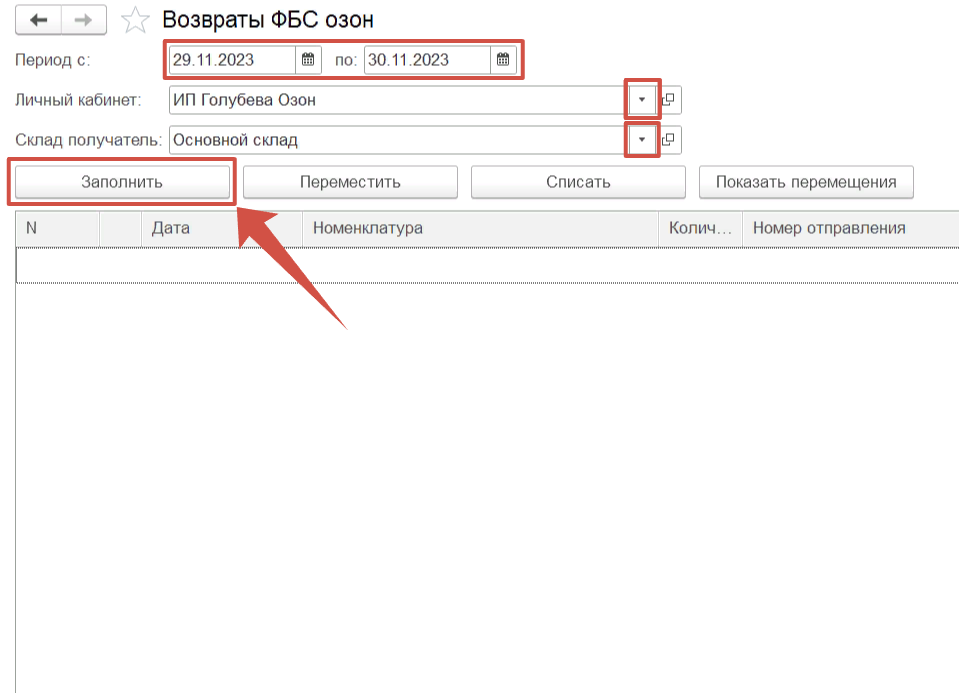
Заполняем период проверки заказов с возвратами >>
Выбираем личный кабинет>>
Выбираем склад, куда будет Перемещен возвращенный товар>>
Нажимаем кнопку “Заполнить”.
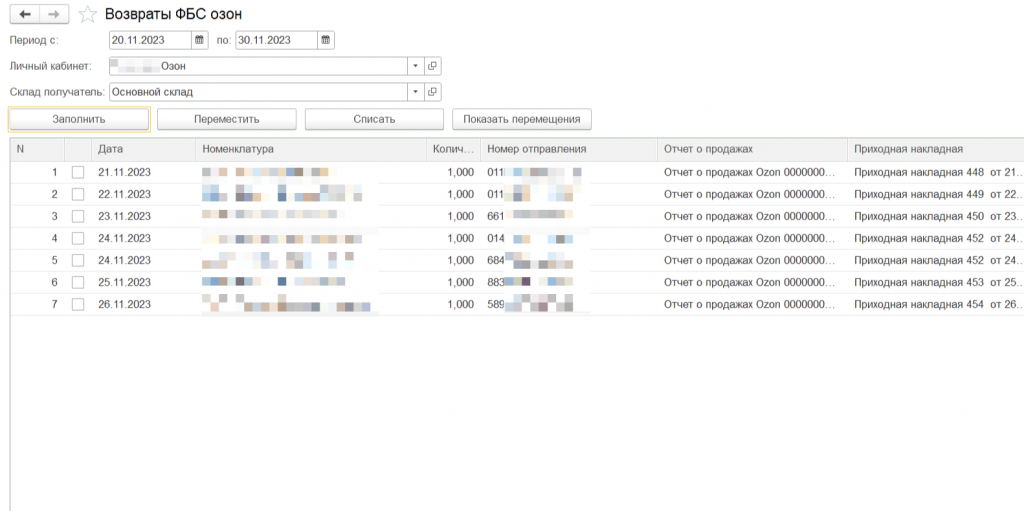
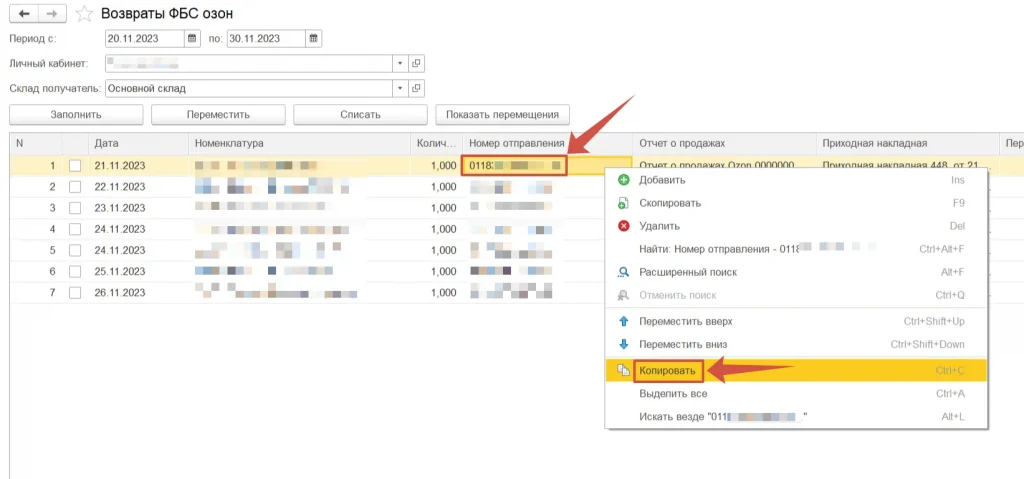
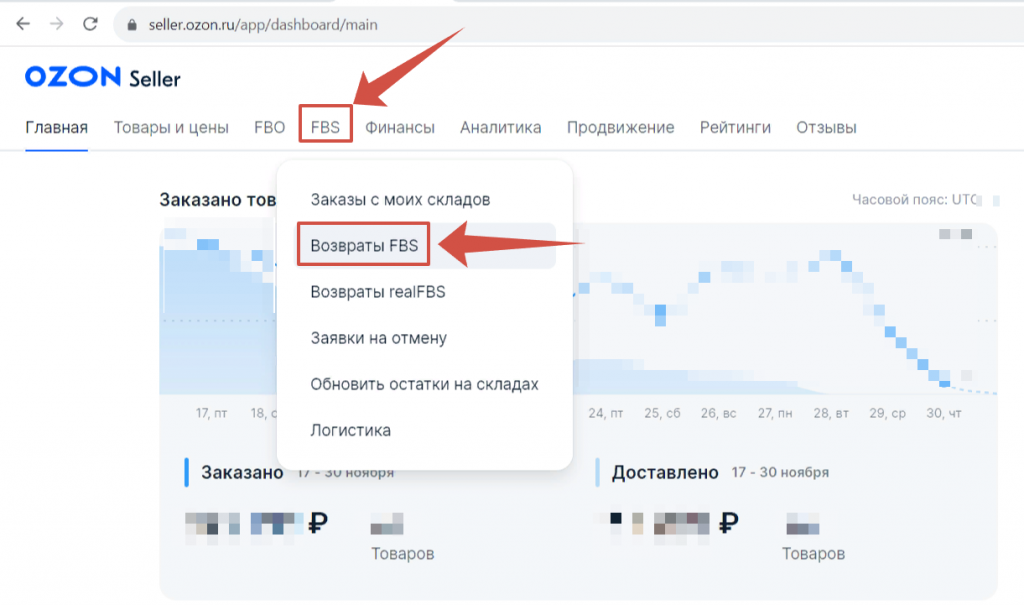
Вкладка FBS >> Возвраты FBS;
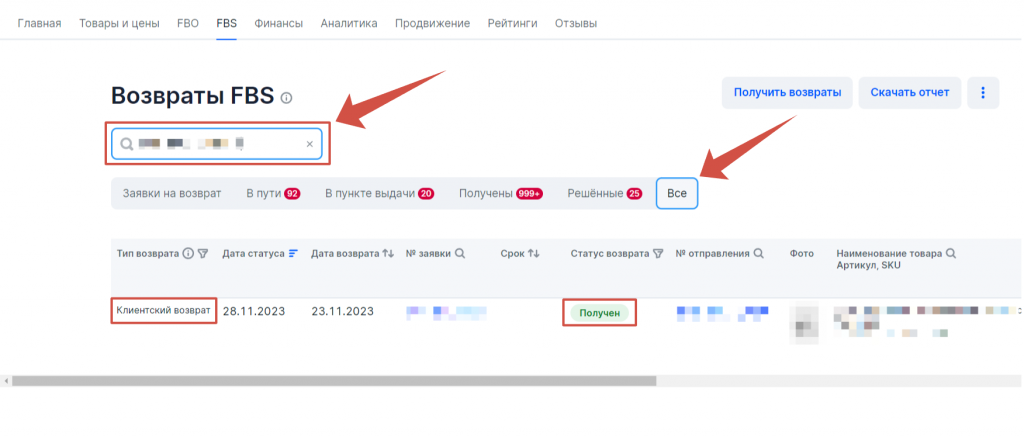
Галочкой отмечаем заказ, по которому необходимо сделать Перемещение товара >>
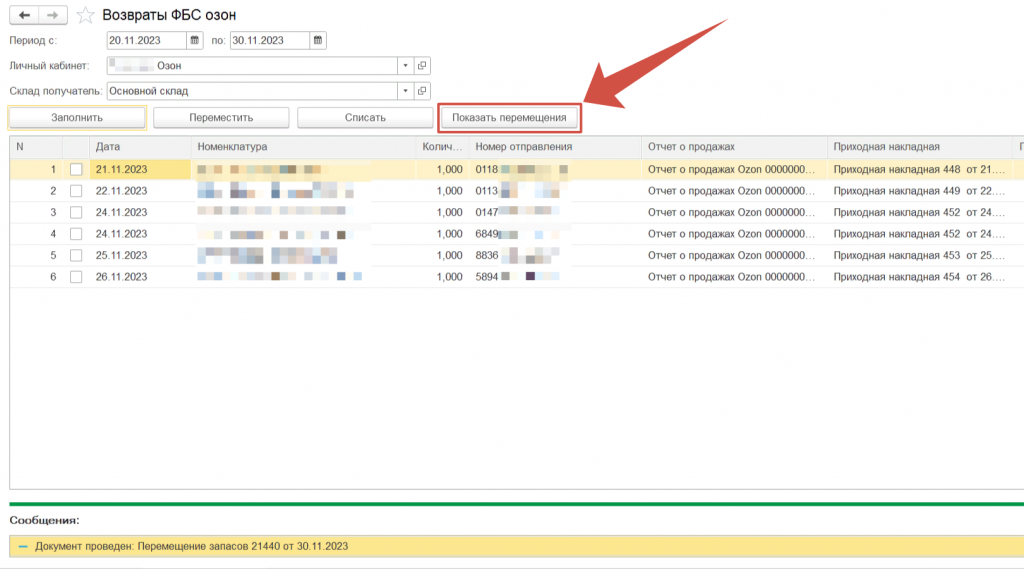
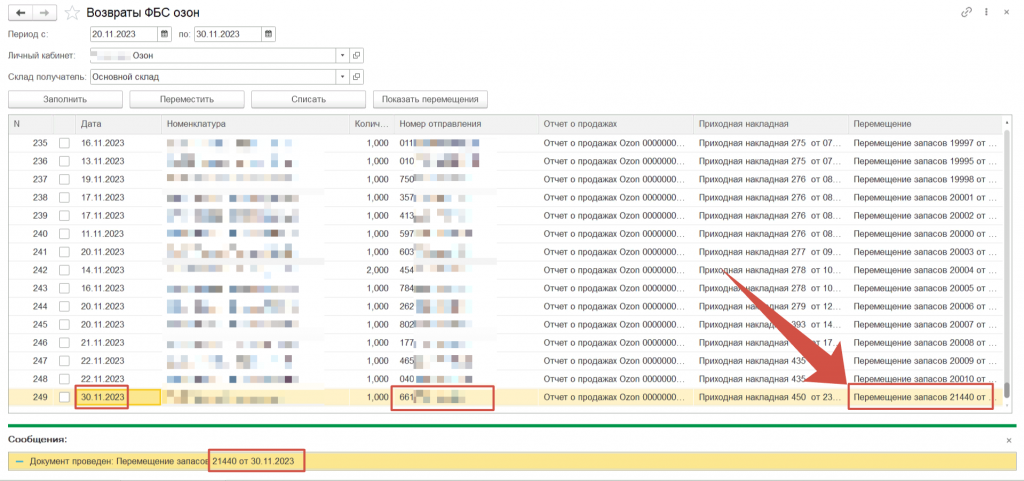
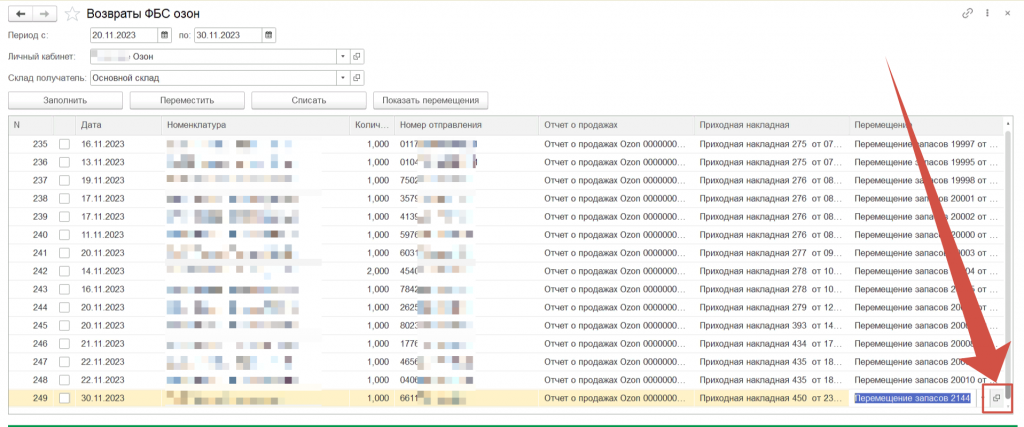
Нажимаем кнопку “Переместить”.
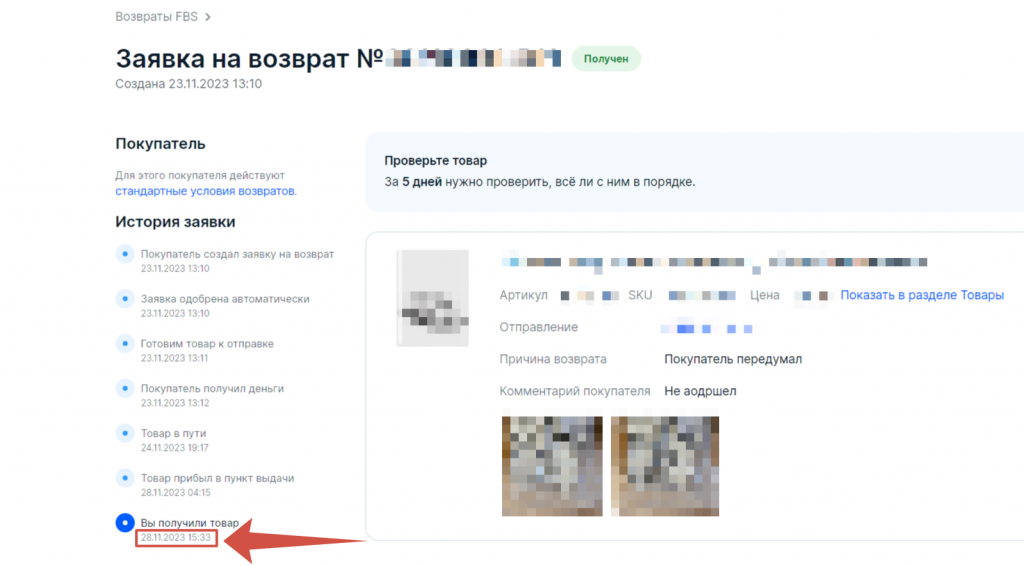
Вставляем ранее скопированные данные из личного кабинета seller.ozon.ru по дате получение товара.
Видеокурс
Если вы торгуете по схеме FBW, тогда вам необходимо перемещать запасы на склад «Товары в пути WB». Перемещение товаров на этот склад в 1С УНФ SoykaSoft означает что товары загружены в машину для отправки на склад торговой площадки. Данный склад «Товары в пути» необходим для того, чтобы можно было отслеживать количество и стоимость потерянных и недопринятых товаров (так называемые «потеряшки»). Перемещение товара производится в 2 этапа:
I этап. Отправка товара на виртуальный склад «Товары в пути» – то есть, другими словами, отгрузка товара.
II этап. Непосредственная приемка товара маркетплейсом.
Это перемещение в 2 этапа необходимо, так как количество товара, который вы отправляли по FBW и то, сколько фактически принял WB, может отличаться. Эта разница и садится на склад «Товары в пути»
Например, вы отправляете на склад WB 1000 единиц товаров, а WB фактически принял 980 ед. Потеряшки в 20 ед. останутся конечным итогом на складе «Товары в пути».
Разберем I этап загрузки документа.
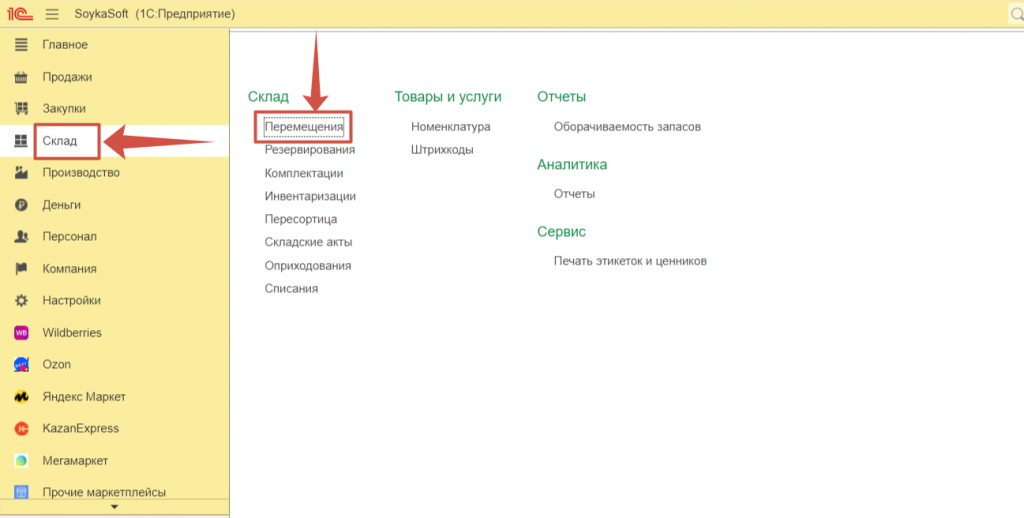
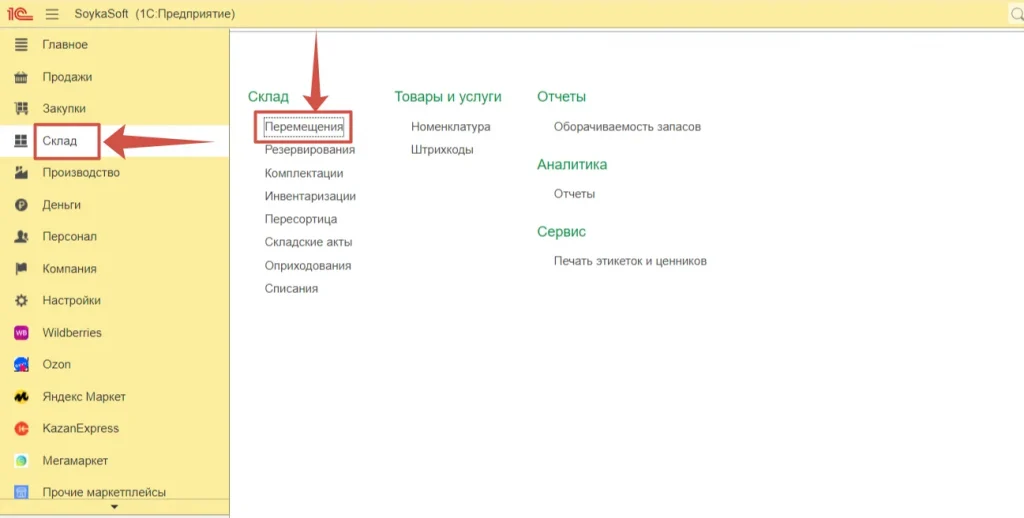
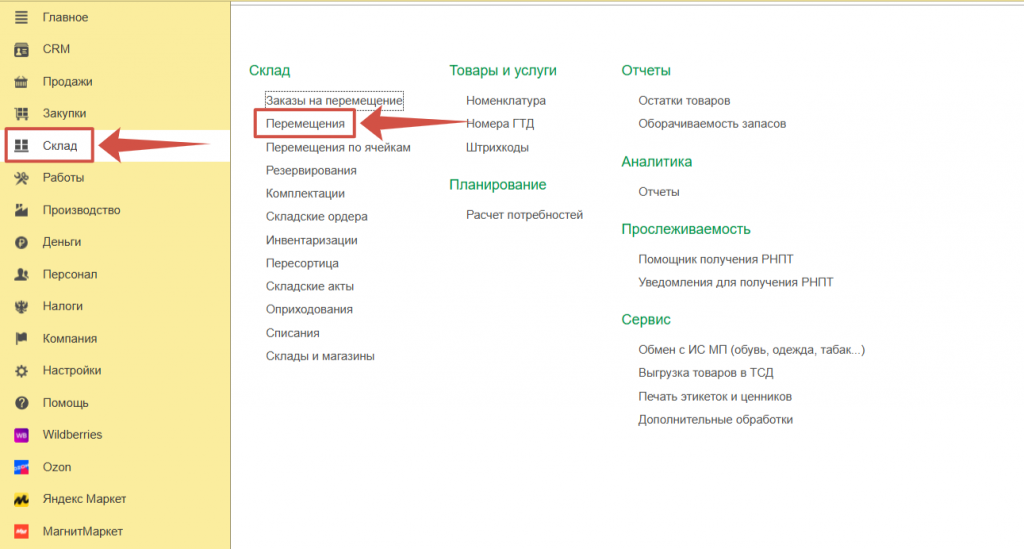
Переходим в раздел “Склад” >> Перемещения.
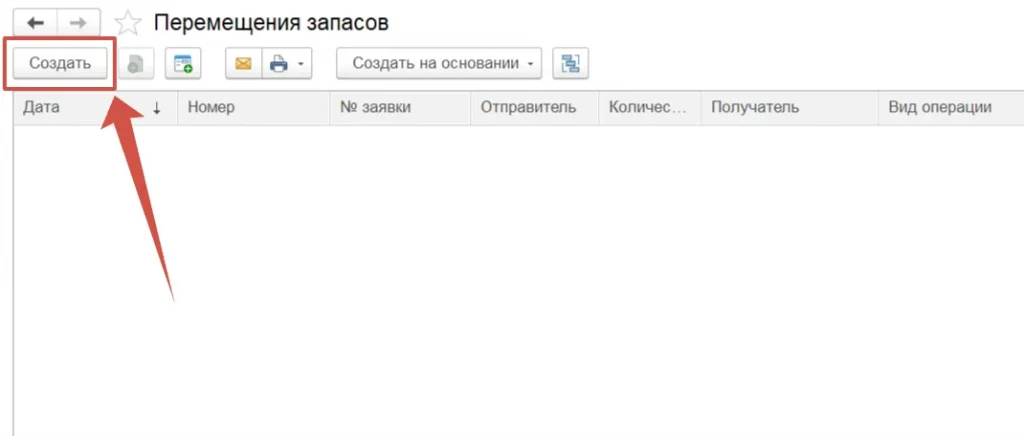
Заполняем склад – “Получатель” товара;
Заполняем “номер заявки” на поставку товара (информацию берем из личного кабинета WB >> FBO);
Заполняем дату отправления товара на маркетплейс.
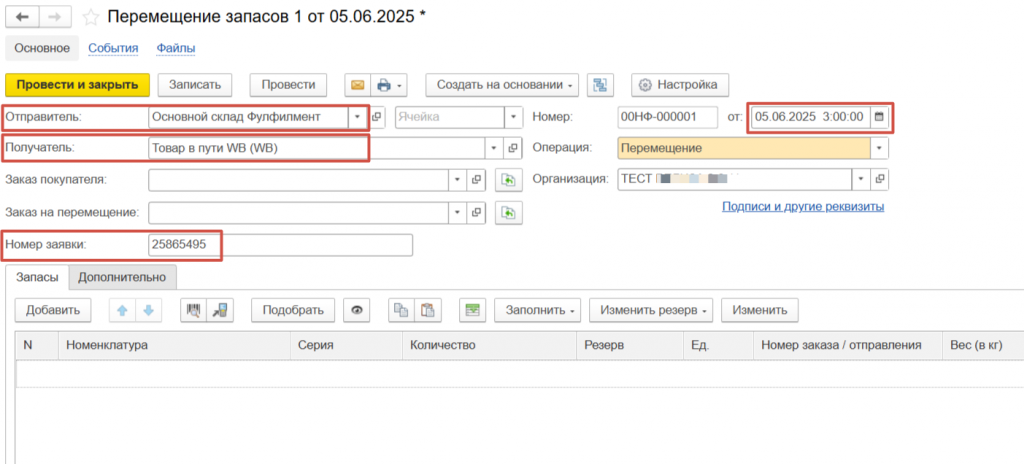
Нажимаем на кнопку “Заполнить”;
Выбираем Wildberries >> “Заявка на поставку по добавленным из файла (.xlsx)”.
WB по api дает возможность загружать приемки. Вы загружаете машину с товаром и оправляете ее в сортировочный центр Wildberries. В 1С УНФ SoykaSoft это операция по перемещению товаров на склад «Товары в пути WB». О том как выполнить такую операцию см. блок «Товарный учет», инструкция «Перемещение товара».
Так, например, вы отправили на склад WB 242 единицы подушек. Вы создаете операцию Перемещение запасов.
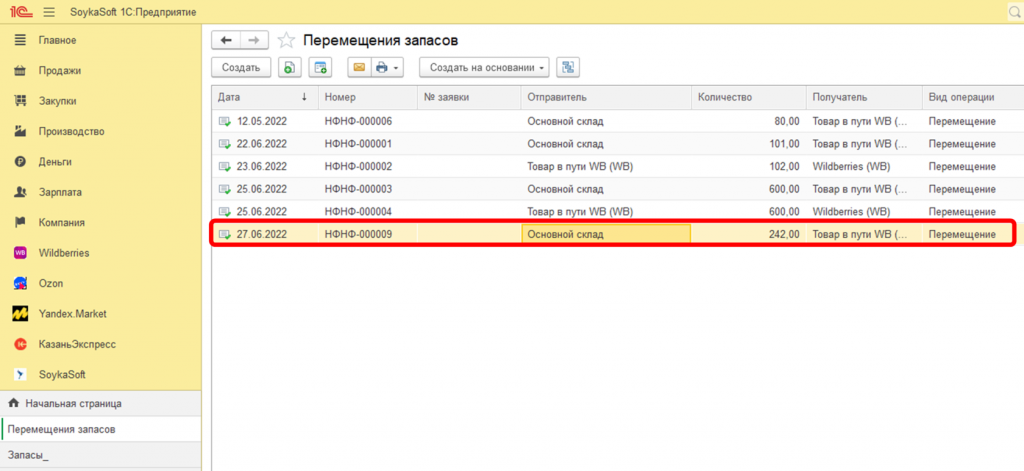
Где отправитель «Основной склад», а получатель – склад «Товары в пути WB».
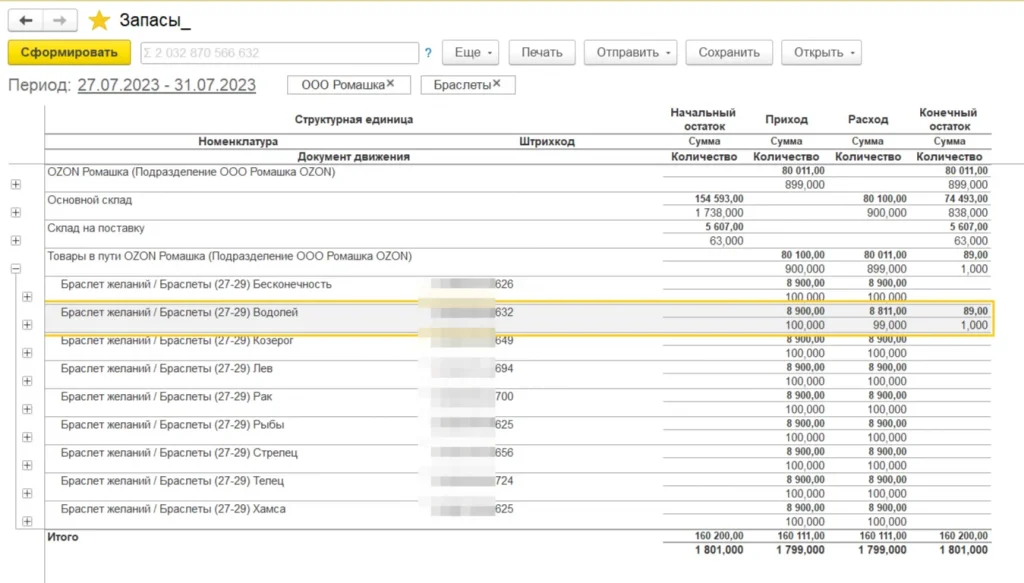
В отчете запасы эта информация выглядит следующим образом:
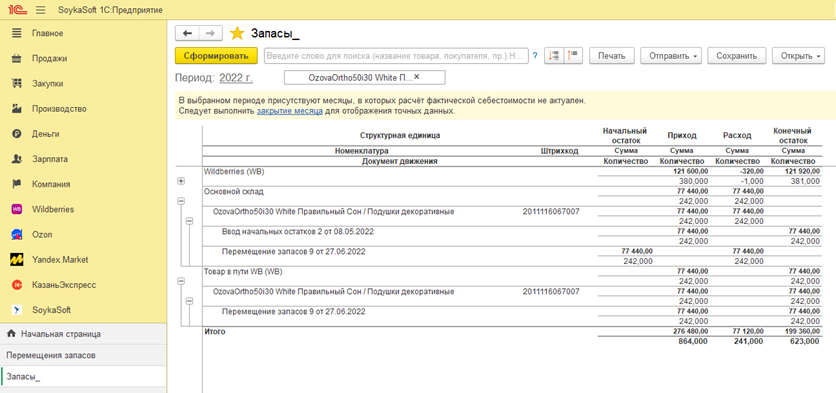
На основном складе 242 ед. товара выбыло, конечный остаток – 0, и на то же самое количество увеличились остатки на складе «Товары в пути WB» – произошел так называемый приход товаров на нужный нам склад, а конечный остаток на складе увеличился на это количество.
В тот момент, когда приемка осуществилась (информацию об этом вы получаете в своем ЛК на портале seller.wildberries.ru, вы можете загрузить данную приемку по api. Как это сделать?
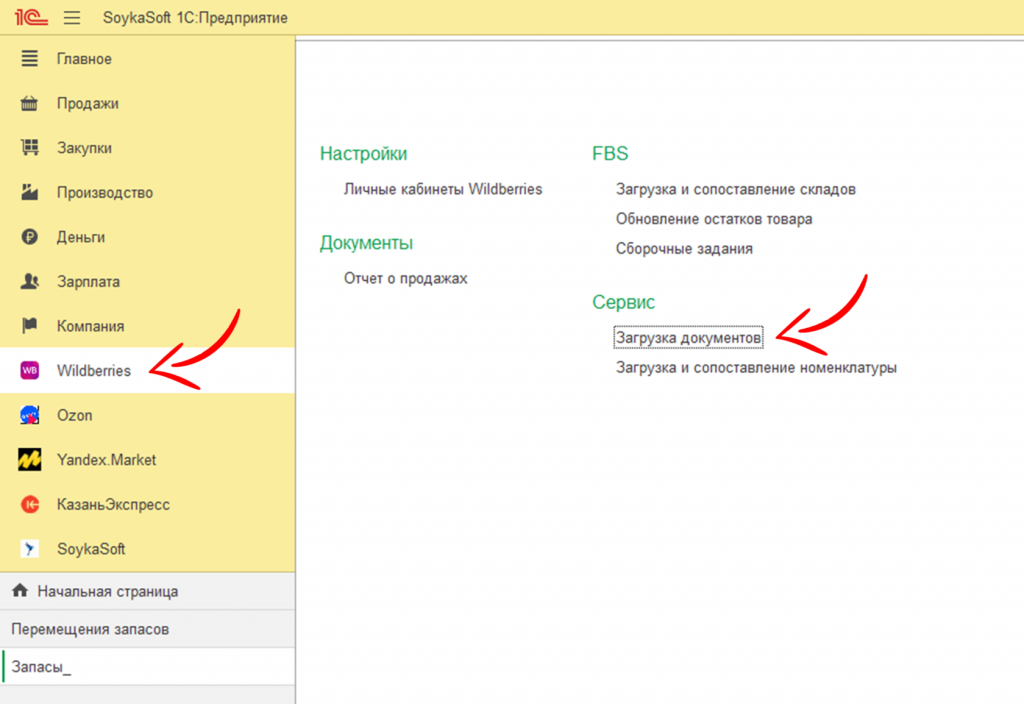
Заходите во вкладку «Wildberries» >> «Загрузка документов».
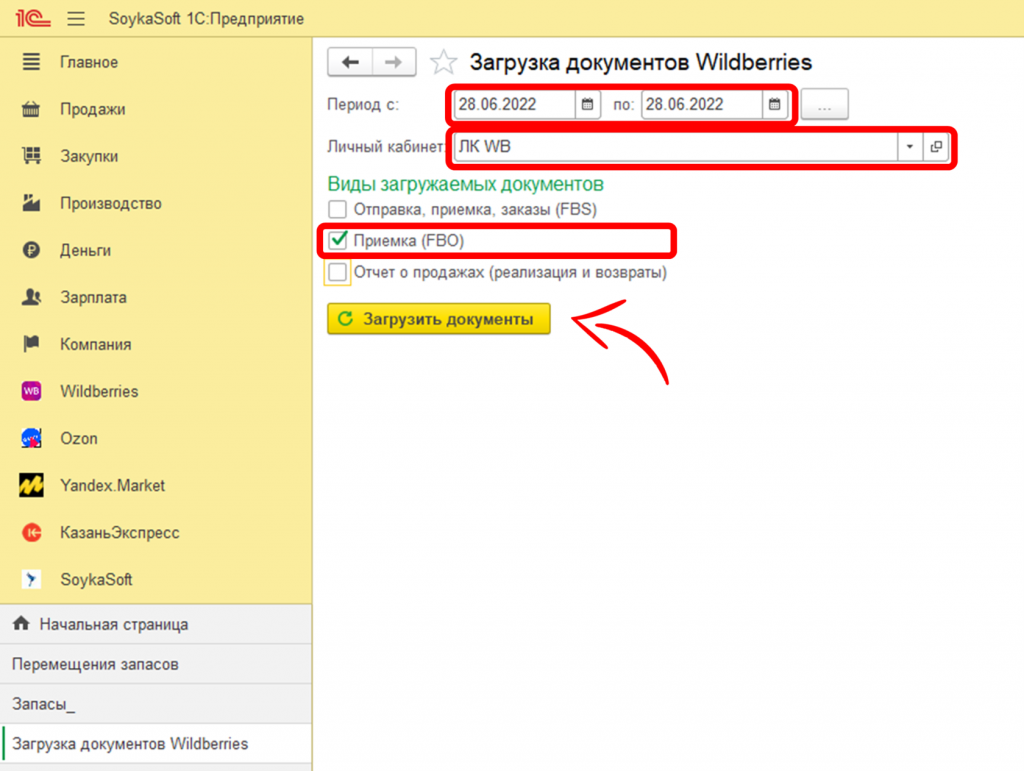
Открывается окно с опциями для загрузки. Заполняете всю необходимую информацию:
– период загрузки – ту дату, которую хотите загрузить (можете выбрать более длинный период);
– личный кабинет – выбираете тот, по которому хотите загрузить приемку
– виды загружаемых документов – в нашем случае нас интересует «Приемка FBO»
И нажимаете «Загрузить документы».
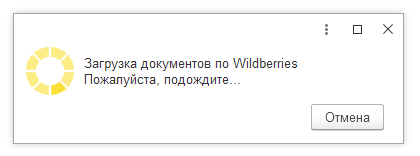
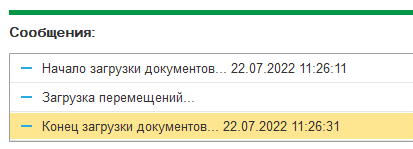
Таким образом, мы понимаем, что документы загрузились.
Для проверки данных можно зайти в «Склад» >> «Перемещения запасов».
Там вы увидите загруженный документ с комментарием «Загружен из Wildberries».
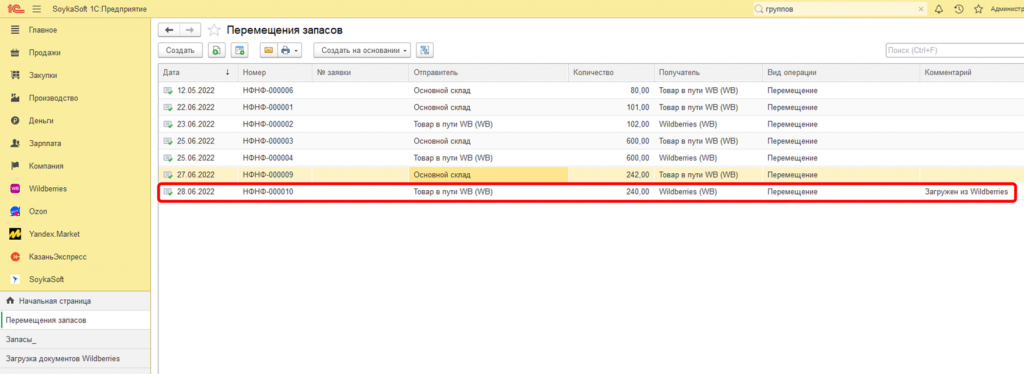
Загрузкой документа произошло перемещение товара со склада «Товары в пути WB» на склад «Wildberries».
ОБЯЗАТЕЛЬНО проверяйте загруженную информацию, так как в части приемки товаров загрузка по api иногда приходит некорректная. Это ошибка WILDBERRIES, на которую мы никак повлиять не можем.
Для проверки загруженной информации просто проваливаетесь в этот документ и сверяете все позиции.
В отчет «Запасы» информация садится следующим образом:
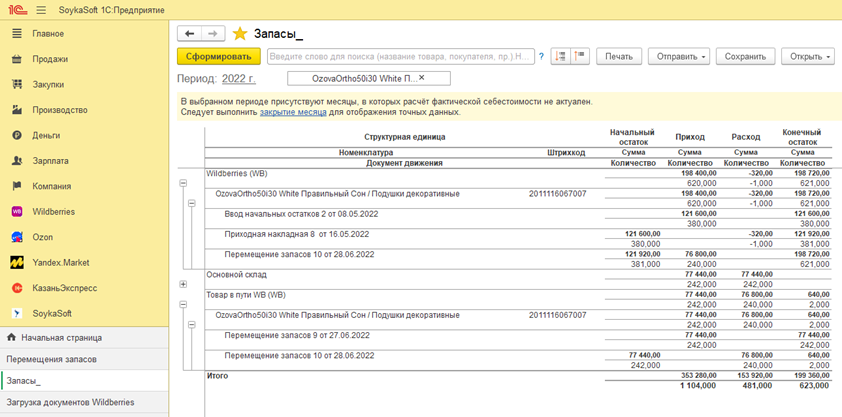
На складе «Товары в пути WB» 240 ед. товара выбыло, конечный остаток – 2 шт, и на то же самое количество увеличились остатки на складе «Wildberries» – произошел так называемый приход товаров на нужный нам склад, а конечный остаток на складе увеличился на это количество. Остаток на складе «Товары в пути WB» в размере 2 ед. указывает на то, что товар недоприняли.
В общем количестве так называемые «потеряшки» можно как раз таки отслеживать конечным остатком на данном складе.
Видеокурс
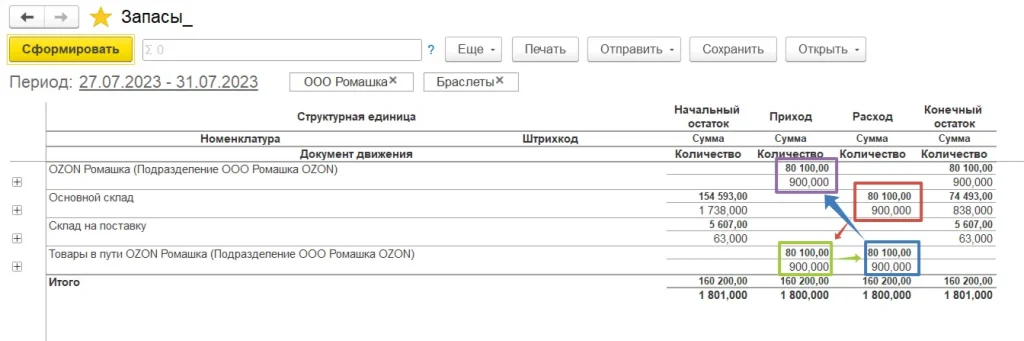
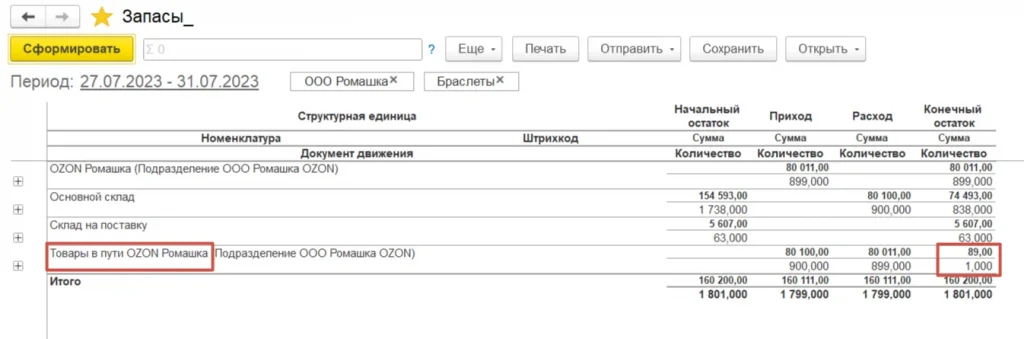
Если вы торгуете по схеме FBO, тогда вам необходимо перемещать запасы на склад «Товары в пути Ozon». Перемещение товаров на этот склад в 1С УНФ SoykaSoft означает что товары загружены в машину для отправки на склад торговой площадки. Данный склад «Товары в пути» необходим для того, чтобы можно было отслеживать количество и стоимость потерянных и недопринятых товаров (так называемые «потеряшки»). Перемещение товара производится в 2 этапа:
I этап. Отправка товара на виртуальный склад «Товары в пути» – то есть, другими словами, отгрузка товара.
II этап. Непосредственная приемка товара маркетплейсом.
Это перемещение в 2 этапа необходимо, так как количество товара, который вы отправляли по FBO и то, сколько фактически принял Ozon, может отличаться. Эта разница и садится на склад «Товары в пути»
Например, вы отправляете на склад Ozon 1000 единиц товаров, а Ozon фактически принял 980 ед. Потеряшки в 20 ед. останутся конечным итогом на складе «Товары в пути».
Разберем I этап загрузки документа.
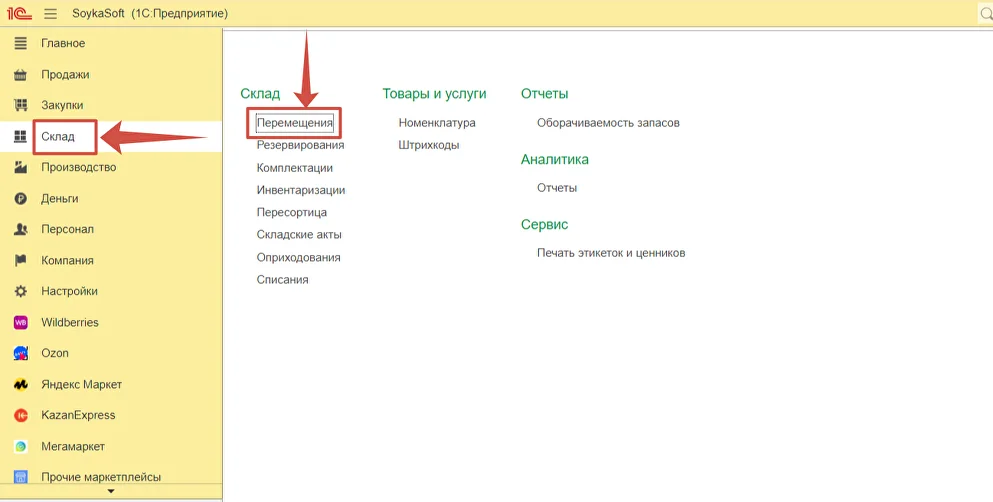
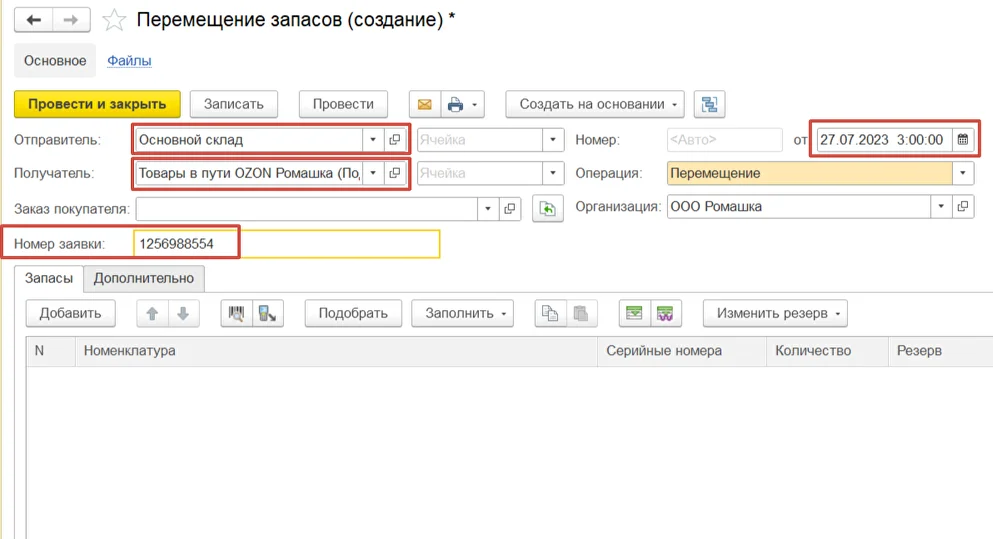
Переходим в раздел “Склад” >> Перемещения.
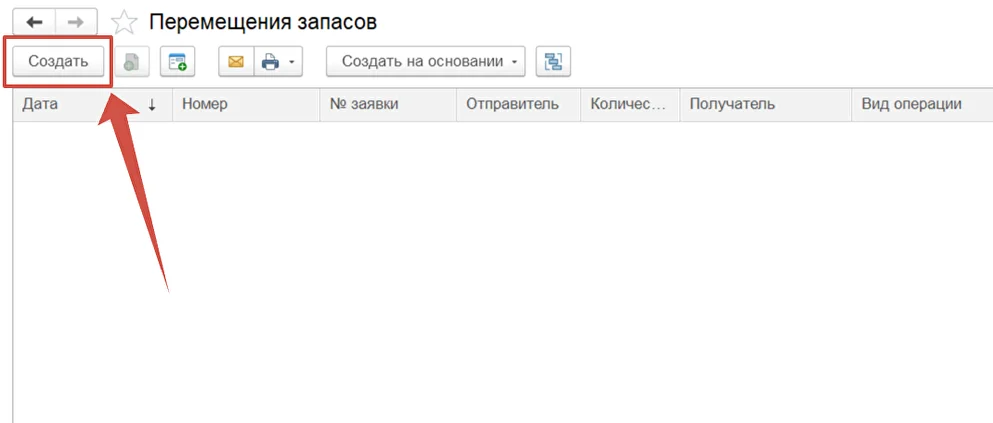
Заполняем склад – “Получатель” товара;
Заполняем “номер заявки” на поставку товара (информацию берем из личного кабинета Ozon >> FBO);
Заполняем дату отправления товара на маркетплейс.
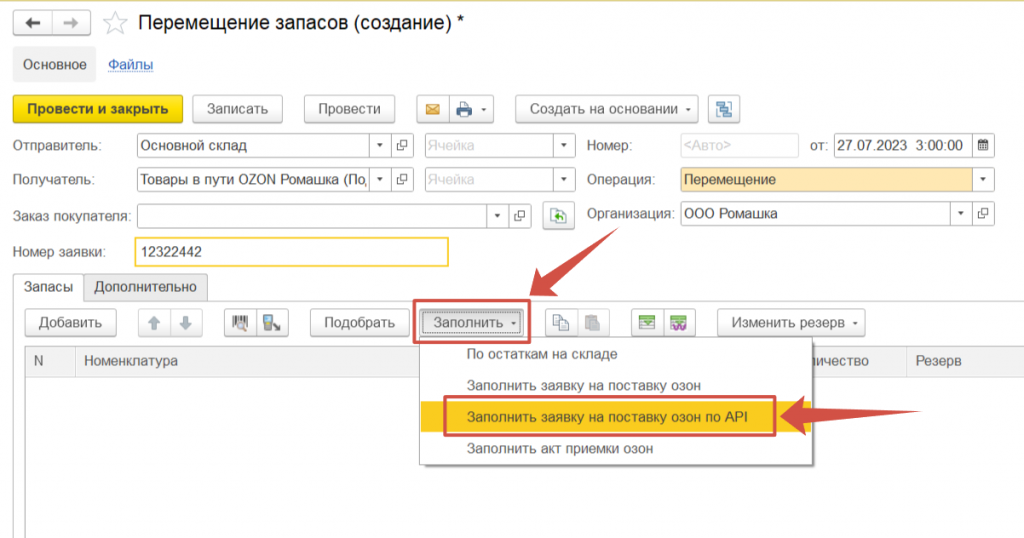
Нажимаем на кнопку “Заполнить”;
Выбираем “Заполнить заявку на поставку озон по API”.
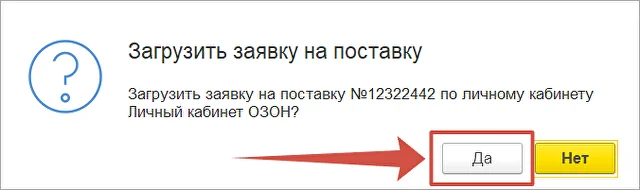
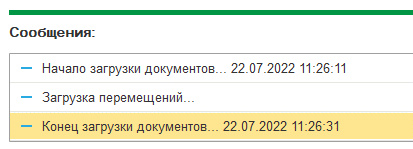
Таким образом, мы понимаем, что документы загрузились.
Проверяем загруженную номенклатуру и количество перемещаемого товара.
Нажимаем кнопку “Провести и закрыть”.
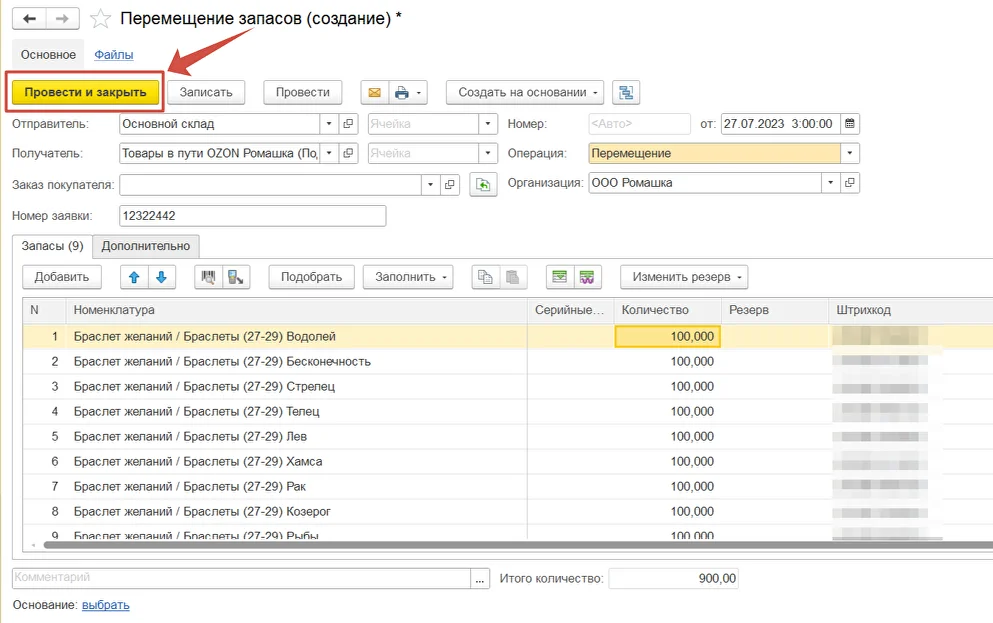
Также для облегчения работы в программе предусмотрена альтернативная массовая загрузка заявок на поставки Озон.
Эта обработка облегчит работу в программе, если у вас большое количество поставок на маркетплейс.
Для того чтобы воспользоваться данным обработчиком переходим в раздел OZON >> выбираем “Загрузка поставок”.
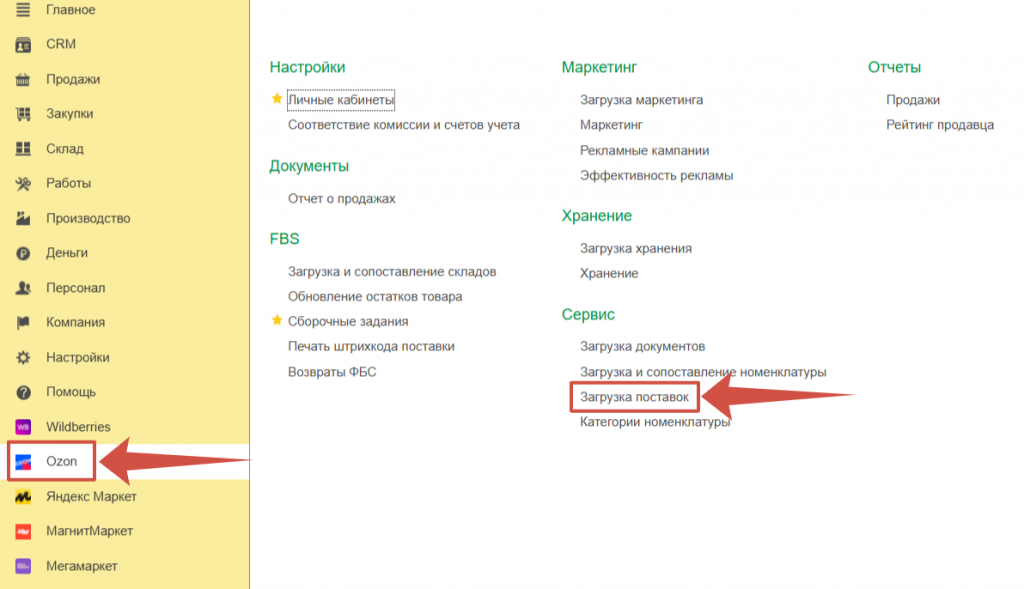
Есть два варианта загрузки:
-Загрузка по API;
-Загрузка через Excel файл по списку номеров заявок на поставки.
Разберем для начала загрузку по API.
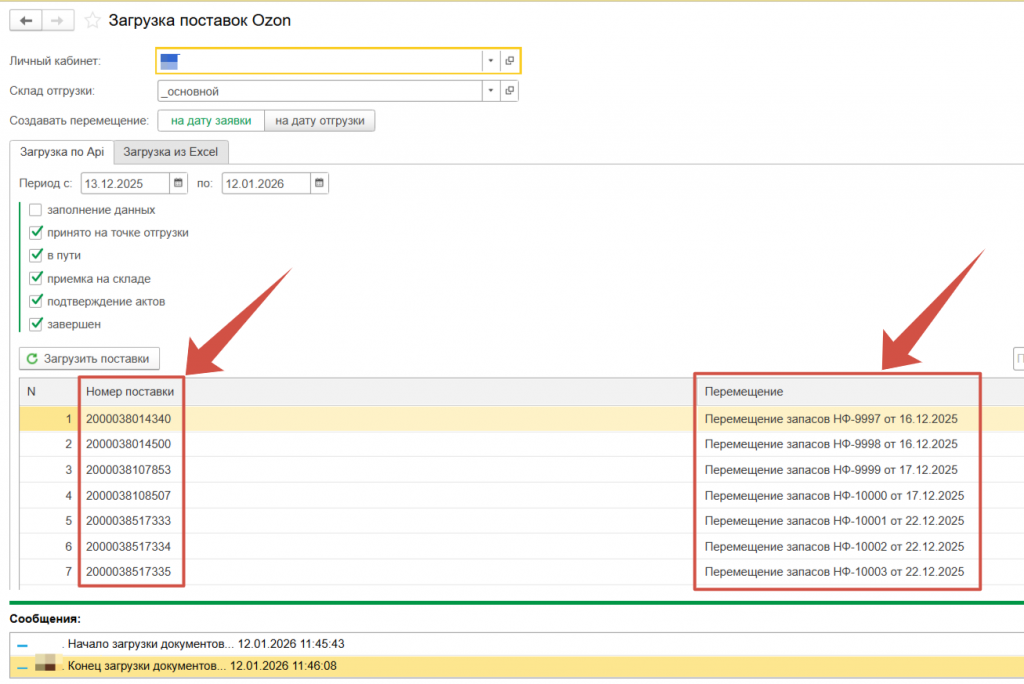
В открывшемся окне выбираем по какому Личному кабинету хотели бы загрузить заявки на поставку на маркетплейс.
>> Далее выбираем с какого склада будет оформлена отгрузка (если у вас несколько основных складов или складов фулфилмента – загружайте поочередно сначала по одному складу, затем по последующему).
>> Далее выбираем период загрузки
>> Выбираем статусы поставок (можно загружать одновременно по нескольким или по всем статусам заявок на поставку)
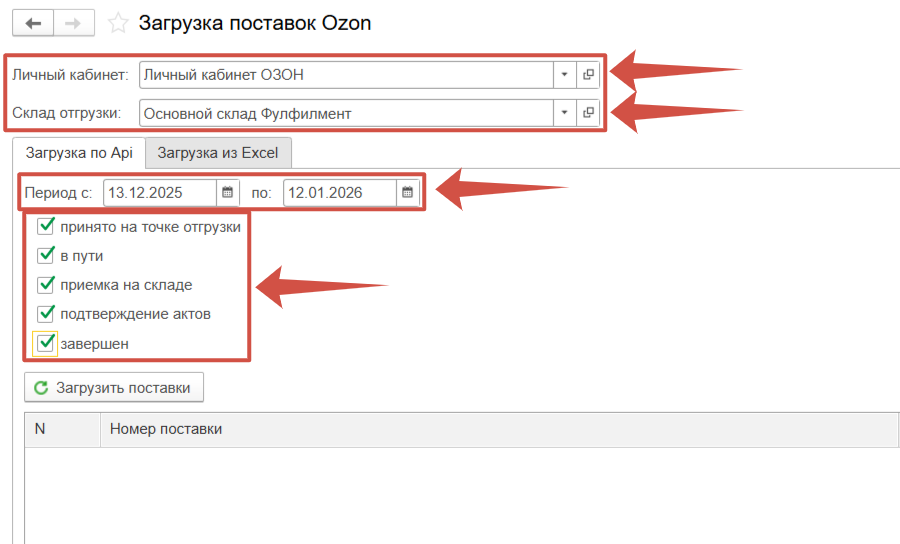
Нажимаем кнопку “Загрузить поставки”.
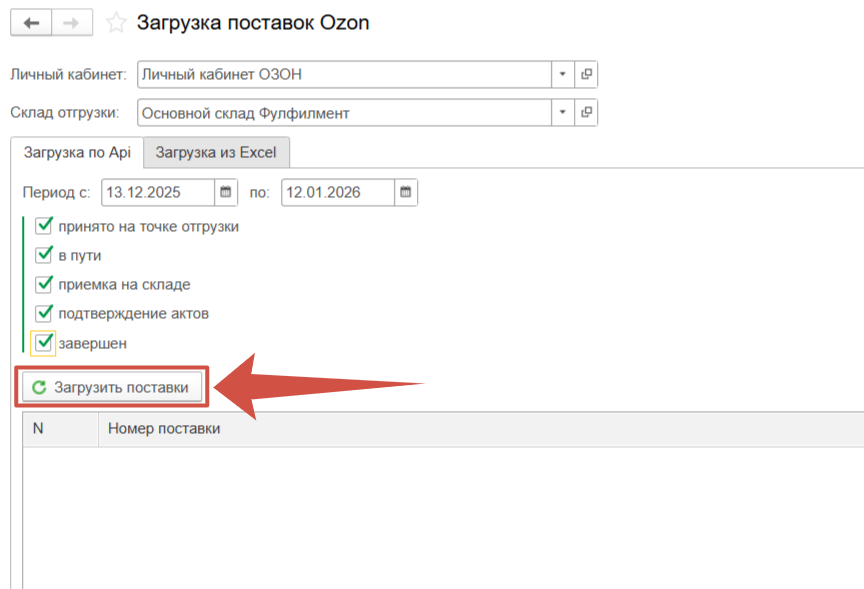
После завершения загрузки в табличной части обработчика появляется список номеров загруженных поставок и соответствующий документ Перемещения в программе к данным поставкам.
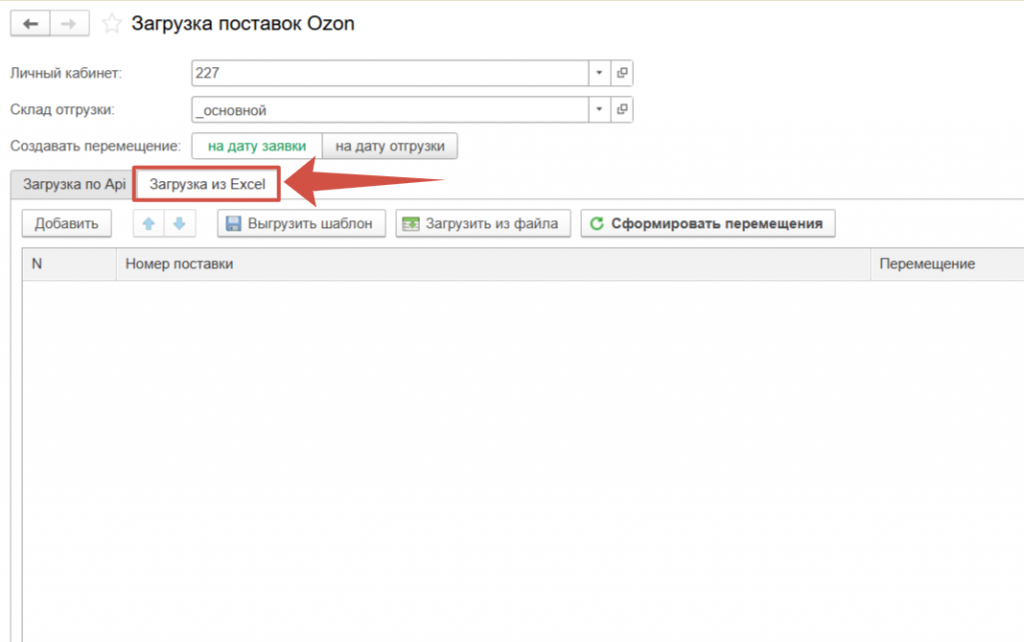
Теперь разберем массовую загрузку поставок через шаблон Excel.
Для этого переходим на вкладку “Загрузка из Excel”
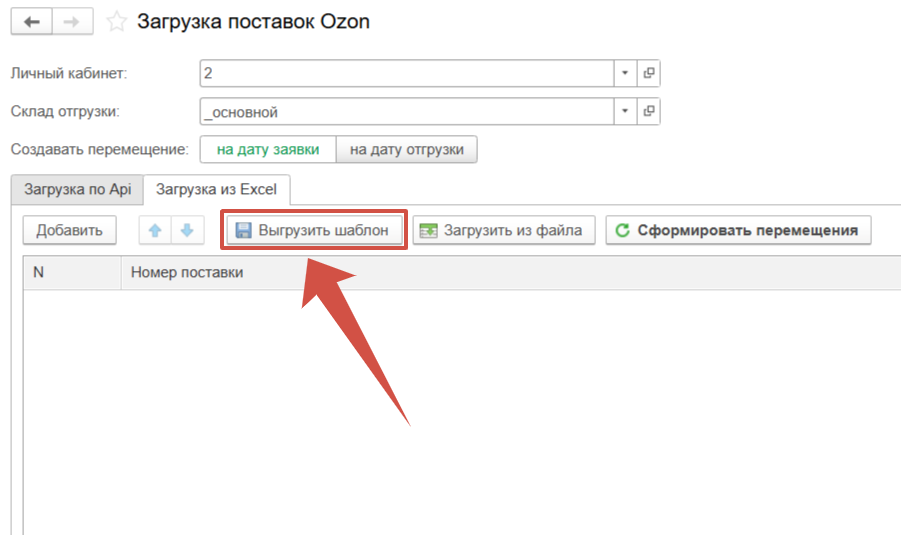
Нажимаем кнопку “Выгрузить шаблон” и заполняем выгруженный шаблон номерами заявок на поставку, которые необходимо загрузить в программу.
Нажимаем кнопку “Загрузить из файла” и выбираем предварительно заполненный шаблон Excel. Перед загрузкой документ должен быть закрыт, иначе выйдет ошибка совместного использования файла.

Нажимаем “Сформировать перемещения”.
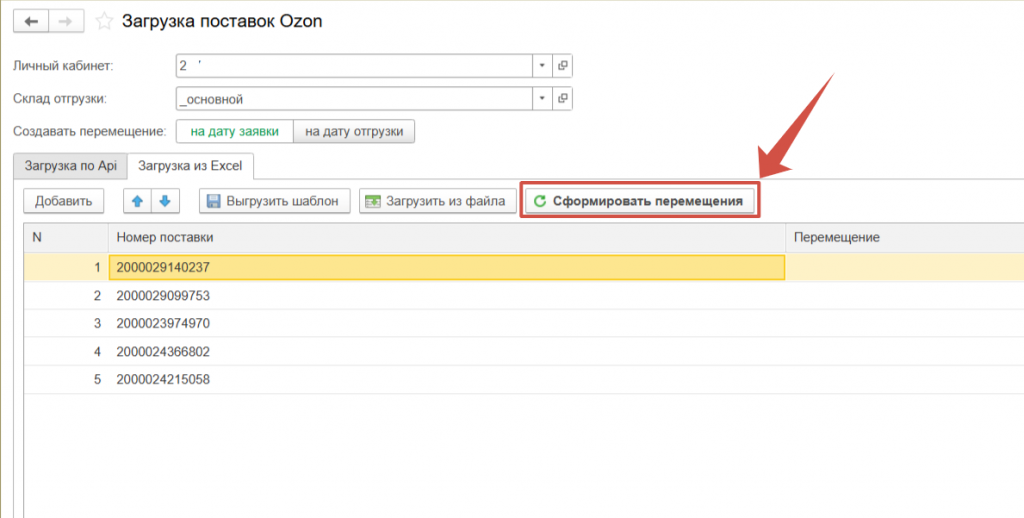
Готово. Все перемещения загружены. Проверить можно в разделе Cклад >> Перемещение запасов.
Далее разберем II этап – это приемка товара маркетплейсом, она может отличаться по количеству с отправленным товаром.
Переходим в раздел “Склад” >> “Перемещения”.
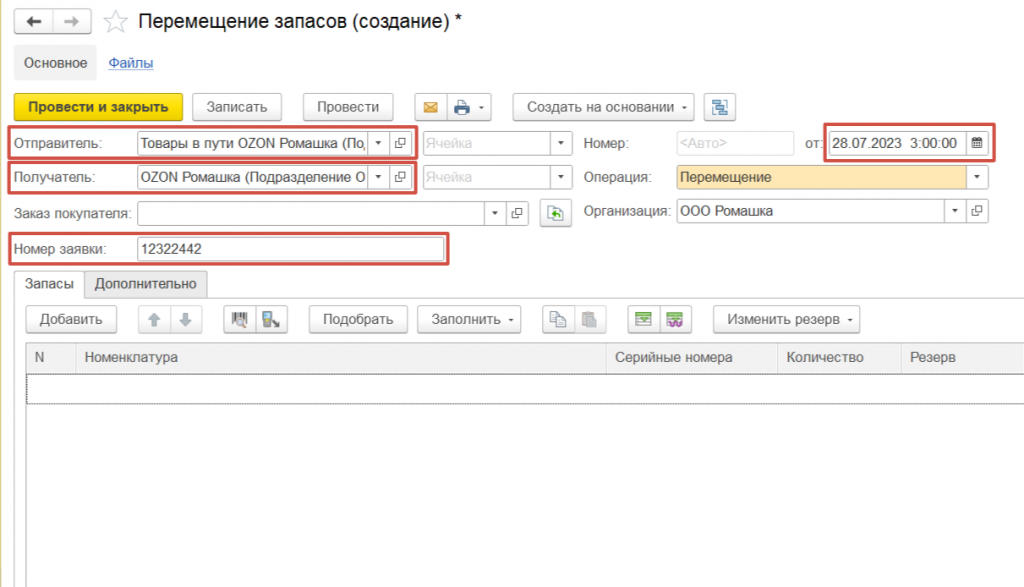
Заполняем склад – “Получатель” товара (Склад Ozon);
Заполняем “номер заявки” на поставку товара (информацию берем из личного кабинета Ozon >> FBO);
Заполняем дату получения товара на маркетплейсом.
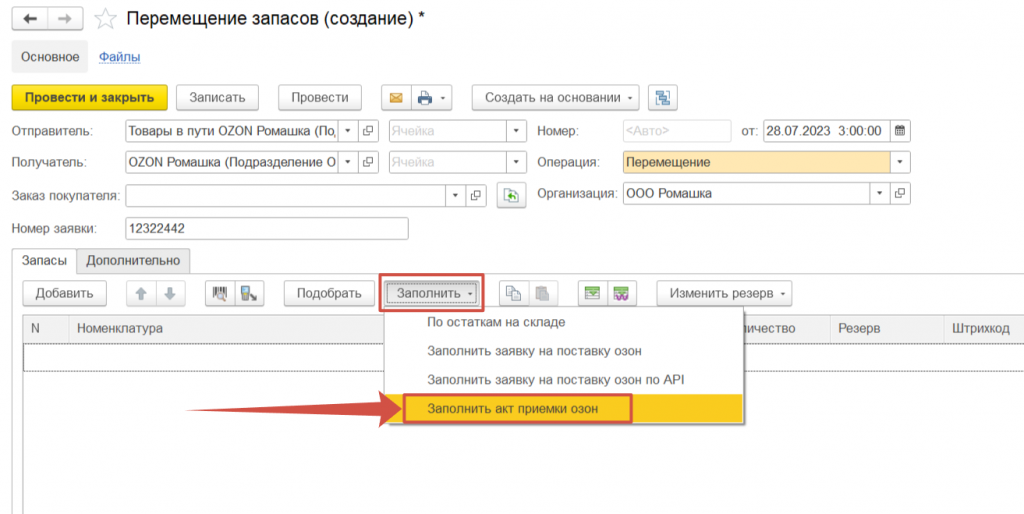
Нажимаем на кнопку “Заполнить”;
Выбираем “Заполнить акт приемки Озон”.
_____________
*Где скачать “Акт приемки” вы можете посмотреть, нажав кнопку “Узнать больше”
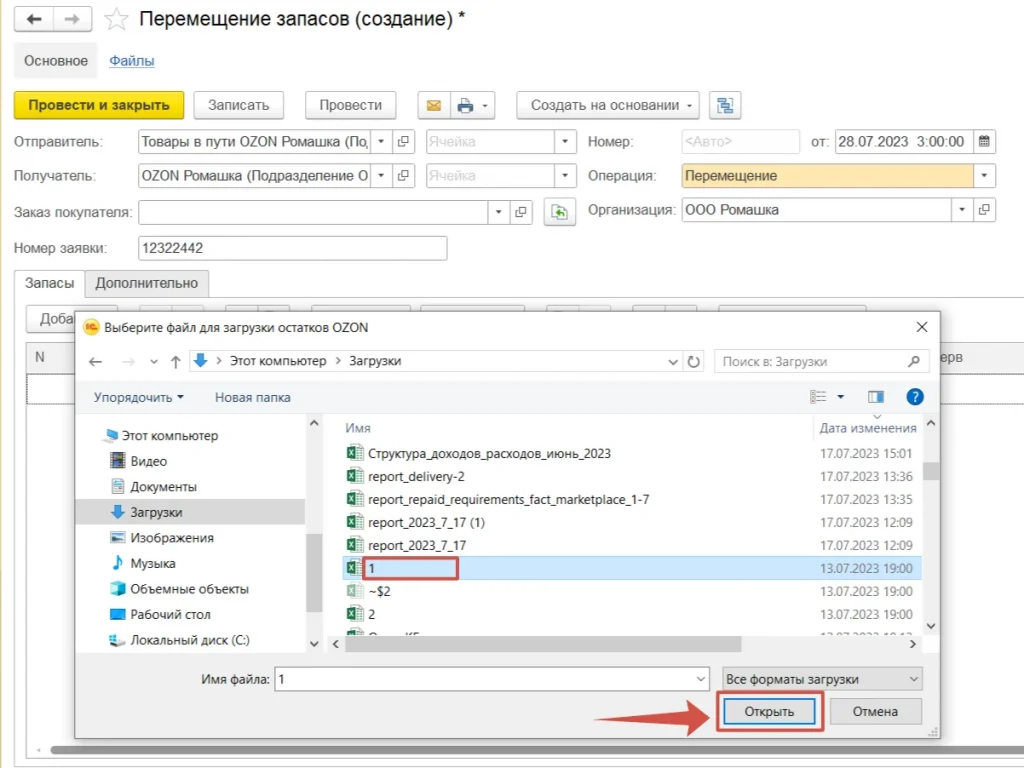
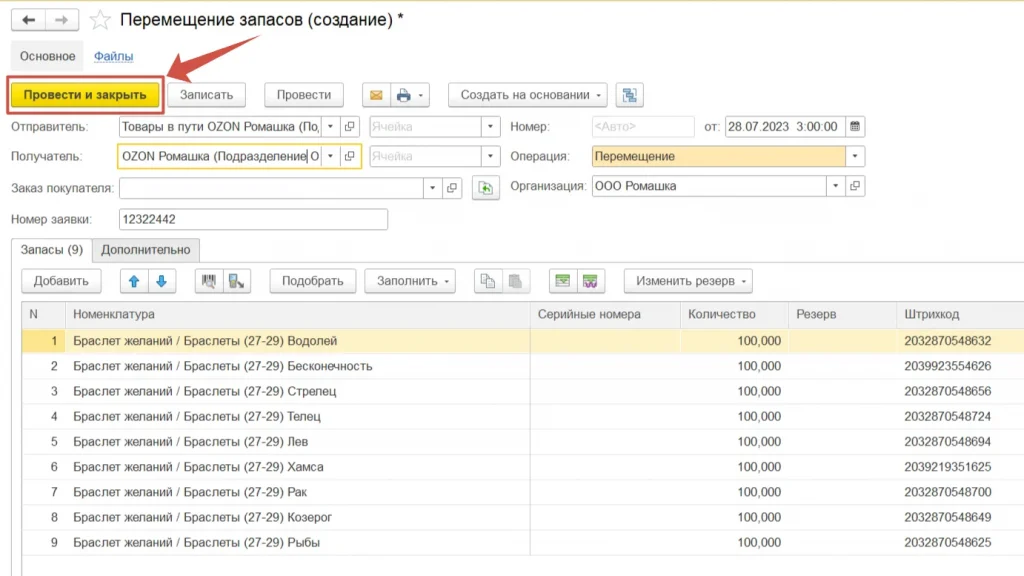
Проверяем загруженную номенклатуру, количество принятого товара, склады и дату документа.
Нажимаем кнопку “Провести и закрыть”.
Если вы торгуете по схеме FBY, тогда вам необходимо перемещать запасы на склад «Товары в пути Яндекс маркет». Перемещение товаров на этот склад в 1С УНФ SoykaSoft означает что товары загружены в машину для отправки на склад торговой площадки. Данный склад «Товары в пути» необходим для того, чтобы можно было отслеживать количество и стоимость потерянных и недопринятых товаров (так называемые «потеряшки»). Перемещение товара производится в 2 этапа:
I этап. Отправка товара на виртуальный склад «Товары в пути» – то есть, другими словами, отгрузка товара.
II этап. Непосредственная приемка товара маркетплейсом.
Это перемещение в 2 этапа необходимо, так как количество товара, который вы отправляли по FBY и то, сколько фактически принял Яндекс Маркет, может отличаться. Эта разница и садится на склад «Товары в пути»
Например, вы отправляете на склад ЯндексМаркет 1000 единиц товаров, а Яндекс Маркет фактически принял 980 ед. Потеряшки в 20 ед. останутся конечным итогом на складе «Товары в пути».
Разберем I этап загрузки документа.
Переходим в раздел “Склад” >> Перемещения.
Заполняем склад – “Получатель” товара;
Заполняем “номер заявки” на поставку товара (информацию берем из личного кабинета Яндекс Маркет >> Логистика >> Поставка товаров);
Заполняем дату отправления товара на маркетплейс.
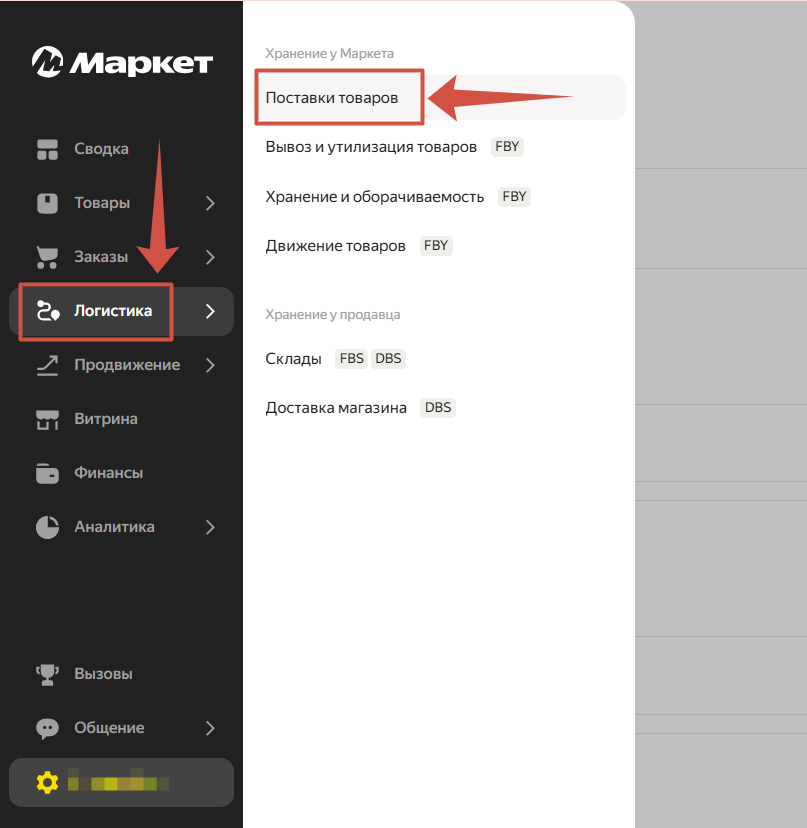
Нажимаем на кнопку “Загрузка запасов из внешнего источника”;
Нажимаем кнопку “Далее”.
При необходимости “Штрихкод” можно заменить на “Артикул”.
И загружаем данные в программу.
Таким образом, мы понимаем, что документы загрузились.
Проверяем загруженную номенклатуру и количество перемещаемого товара.
Нажимаем кнопку “Провести и закрыть”.
Далее разберем II этап – это приемка товара маркетплейсом, она может отличаться по количеству с отправленным товаром.
Переходим в раздел “Закупки” >> Перемещение запасов.
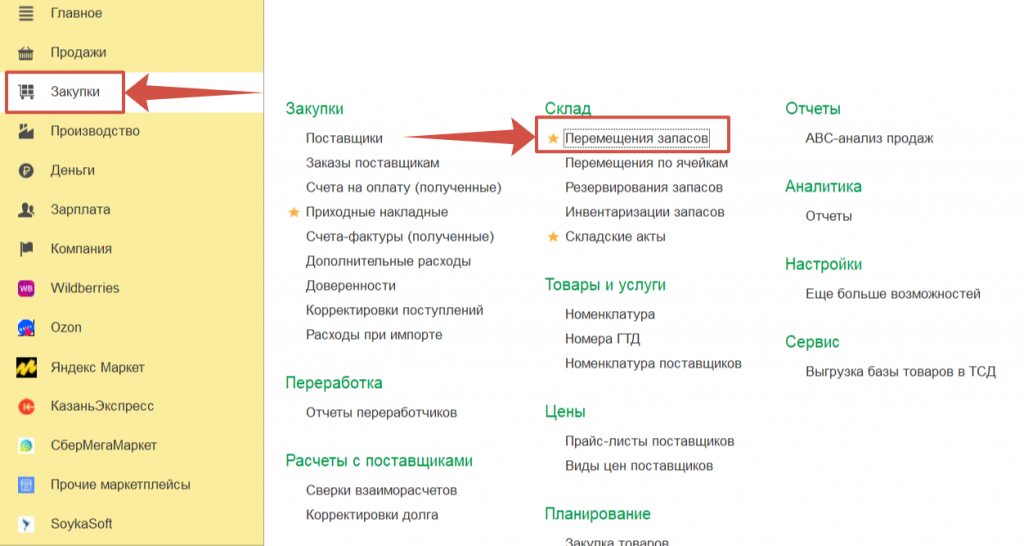
Заполняем склад – “Получатель” товара (Склад ЯМ);
Заполняем “номер заявки” на поставку товара (информацию берем из личного кабинета Яндекс Маркет >> Логистика >> Поставка товаров);
Заполняем дату получения товара на маркетплейсом.
Нажимаем на кнопку “Загрузка запасов из внешнего источника”;
Нажимаем кнопку “Далее”.
_____________
*Где скачать “Акт приемки” вы можете посмотреть, нажав кнопку “Узнать больше”
Проверяем загруженную номенклатуру, количество принятого товара, склады и дату документа.
Нажимаем кнопку “Провести и закрыть”.
Если вы торгуете по схеме FBО, тогда вам необходимо перемещать запасы на склад «Товары в пути МегаМаркет». Перемещение товаров на этот склад в 1С УНФ SoykaSoft означает что товары загружены в машину для отправки на склад торговой площадки. Данный склад «Товары в пути» необходим для того, чтобы можно было отслеживать количество и стоимость потерянных и недопринятых товаров (так называемые «потеряшки»). Перемещение товара производится в 2 этапа:
I этап. Отправка товара на виртуальный склад «Товары в пути» – то есть, другими словами, отгрузка товара.
II этап. Непосредственная приемка товара маркетплейсом.
Это перемещение в 2 этапа необходимо, так как количество товара, который вы отправляли по FBО и то, сколько фактически принял МегаМаркет, может отличаться. Эта разница и садится на склад «Товары в пути»
Например, вы отправляете на склад МегаМаркет 1000 единиц товаров, а МегаМаркет фактически принял 980 ед. Потеряшки в 20 ед. останутся конечным итогом на складе «Товары в пути».
Разберем I этап загрузки документа.
Переходим в раздел “Склад” >> Перемещения.
Заполняем склад – “Получатель” товара;
Заполняем “номер заявки” на поставку товара (информацию берем из личного кабинета МегаМаркет >> FBO >> Поставка на склад >> Заходим внутрь заявки на поставку >> нажимаем кнопку Скачать товары;
Заполняем дату отправления товара на маркетплейс.
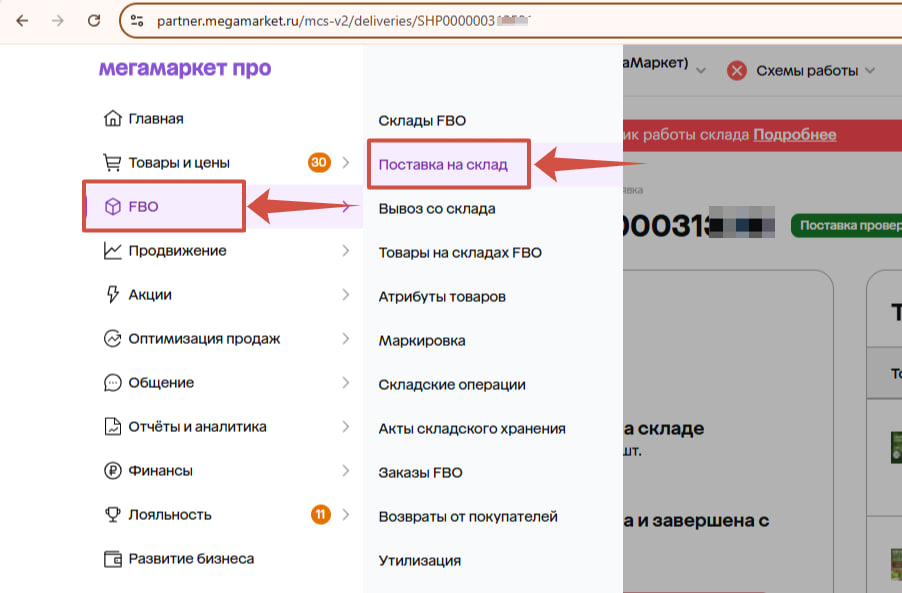
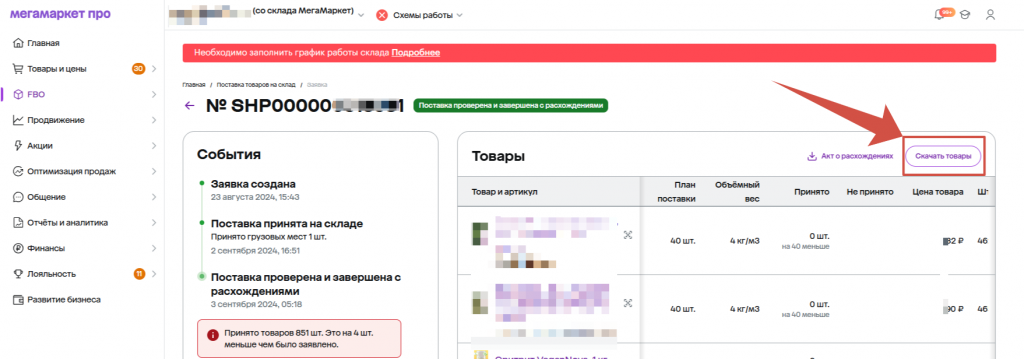
Нажимаем на кнопку “Загрузка запасов из внешнего источника”;
Нажимаем кнопку “Далее”.
При необходимости “Штрихкод” можно заменить на “Артикул”.
И загружаем данные в программу.
Таким образом, мы понимаем, что документы загрузились.
Проверяем загруженную номенклатуру и количество перемещаемого товара.
Нажимаем кнопку “Провести и закрыть”.
Далее разберем II этап – это приемка товара маркетплейсом, она может отличаться по количеству с отправленным товаром.
Переходим в раздел “Закупки” >> Перемещение запасов.
Заполняем склад – “Получатель” товара (Склад МегаМаркета);
Заполняем “номер заявки” на поставку товара (информацию берем из личного кабинета МегаМаркет >> FBO >> Поставка товаров на склад);
Заполняем дату получения товара на маркетплейсом.
Нажимаем на кнопку “Загрузка запасов из внешнего источника”;
Нажимаем кнопку “Далее”.
_____________
*Где скачать “Акт приемки” вы можете посмотреть, нажав кнопку “Узнать больше”
Проверяем загруженную номенклатуру, количество принятого товара, склады и дату документа.
Нажимаем кнопку “Провести и закрыть”.
Если вы торгуете по схеме FBО, тогда вам необходимо перемещать запасы на склад «Товары в пути Прочие Маркетплейсы». Перемещение товаров на этот склад в 1С УНФ SoykaSoft означает что товары загружены в машину для отправки на склад торговой площадки. Данный склад «Товары в пути» необходим для того, чтобы можно было отслеживать количество и стоимость потерянных и недопринятых товаров (так называемые «потеряшки»). Перемещение товара производится в 2 этапа:
I этап. Отправка товара на виртуальный склад «Товары в пути» – то есть, другими словами, отгрузка товара.
II этап. Непосредственная приемка товара маркетплейсом.
Это перемещение в 2 этапа необходимо, так как количество товара, который вы отправляли по FBО и то, сколько фактически принял Прочий Маркетплейс, может отличаться. Эта разница и садится на склад «Товары в пути»
Например, вы отправляете на склад Прочих Маркетплейсов 1000 единиц товаров, а Прочий Маркетплейс фактически принял 980 ед. Потеряшки в 20 ед. останутся конечным итогом на складе «Товары в пути».
Разберем I этап загрузки документа.
Переходим в раздел “Склад” >> Перемещения.
Заполняем склад – “Получатель” товара;
Заполняем “номер заявки” на поставку товара (информацию берем из личного кабинета Прочих Маркетплейсов >> FBO >> Поставка на склад >> Заходим внутрь заявки на поставку >> нажимаем кнопку Скачать товары;
Заполняем дату отправления товара на маркетплейс.
Нажимаем на кнопку “Загрузка запасов из внешнего источника”;
Нажимаем кнопку “Далее”.
При необходимости “Штрихкод” можно заменить на “Артикул”.
И загружаем данные в программу.
Таким образом, мы понимаем, что документы загрузились.
Проверяем загруженную номенклатуру и количество перемещаемого товара.
Нажимаем кнопку “Провести и закрыть”.
Далее разберем II этап – это приемка товара маркетплейсом, она может отличаться по количеству с отправленным товаром.
Переходим в раздел “Закупки” >> Перемещение запасов.
Заполняем склад – “Получатель” товара (Склад Прочего Маркетплейса);
Заполняем “номер заявки” на поставку товара (информацию берем из личного кабинета Прочего Маркетплейса (Поставка товаров на склад);
Заполняем дату получения товара на маркетплейсом.
Нажимаем на кнопку “Загрузка запасов из внешнего источника”;
Нажимаем кнопку “Далее”.
Проверяем загруженную номенклатуру, количество принятого товара, склады и дату документа.
Нажимаем кнопку “Провести и закрыть”.
Для загрузки операций по Ozon 1C УНФ SoykaSoft также использует отчеты о продажах. Как известно такие отчеты Ozon передает 1 раз в месяц, но информацию по api есть возможность грузить на ежедневной основе.
Принцип загрузки в общем понимании совпадает с загрузкой отчетов WB. Но есть некие отличия.
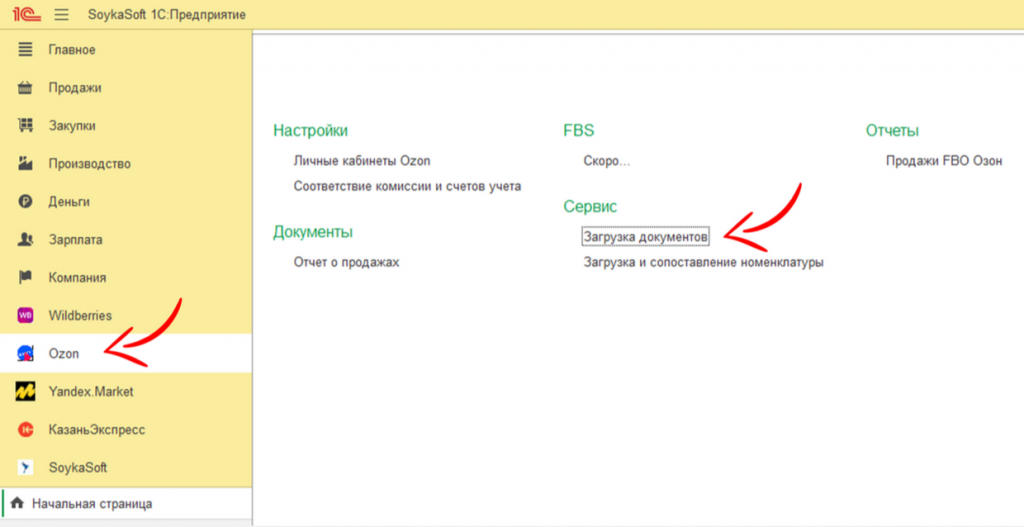
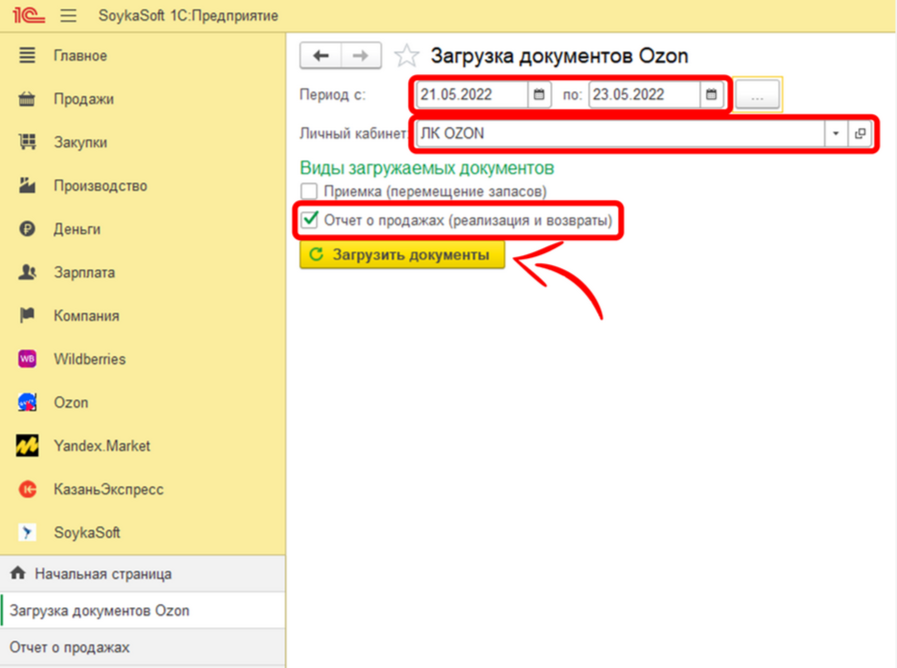
Для загрузки информации о продажах из личного кабинета Ozon заходим на вкладку «Ozon» >> «Загрузка документов».
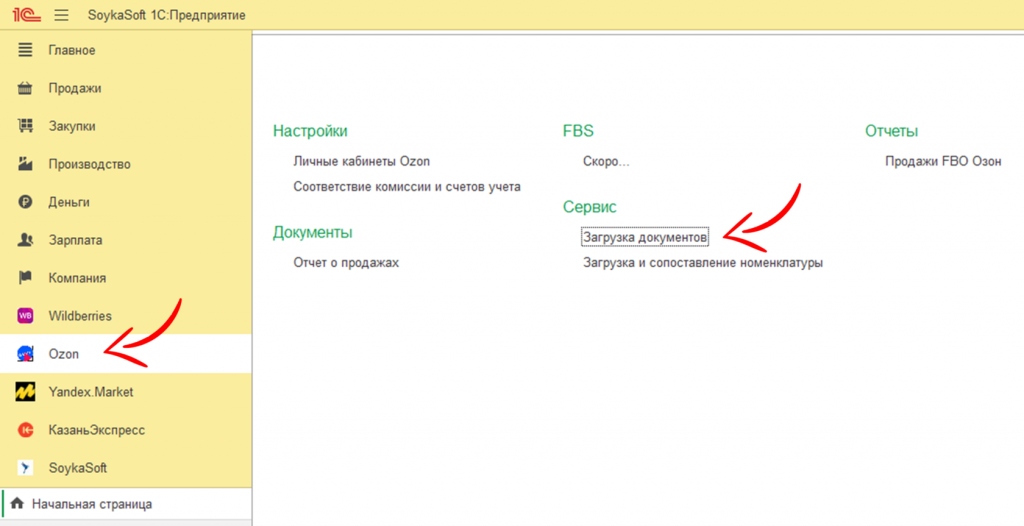
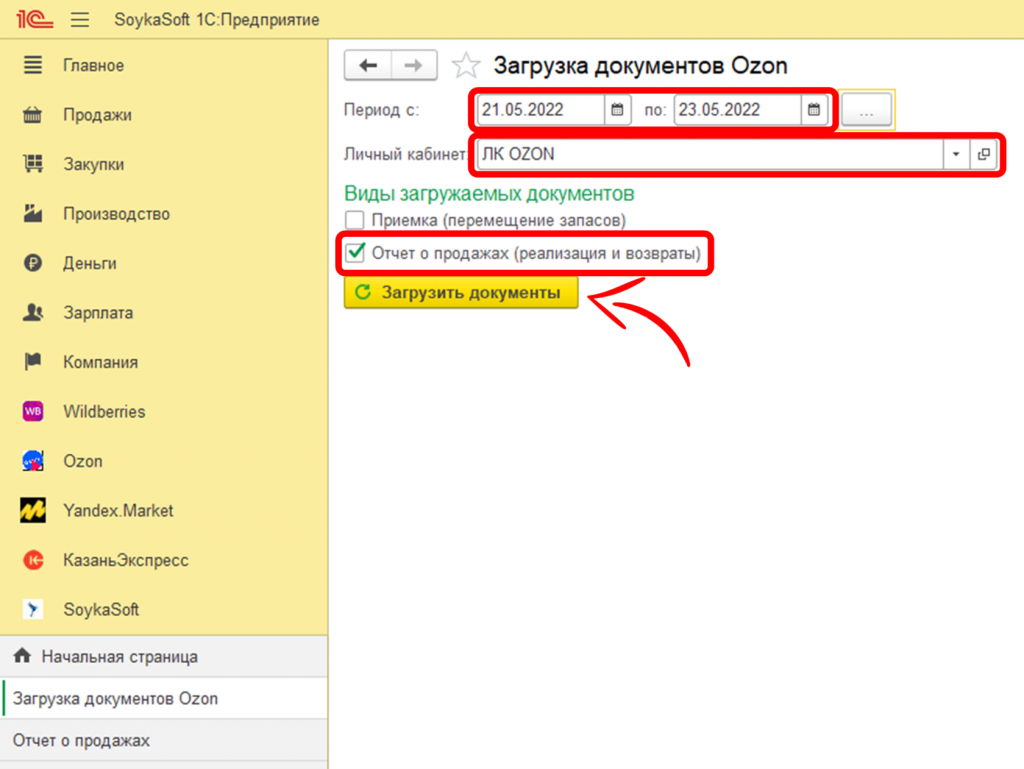
Выходит окно с предлагаемыми опциями загрузки. Заполняем следующие обязательные поля:
1) Период загрузки – выбираем нужный нам период. Это может быть как неделя, так и 1 день и несколько дней сразу.
2) Личный кабинет – выбираем тот, по которому хотим загрузить отчет о продажах
3) Виды загружаемых документов – в данном случае нас интересует «Отчет о продажах (реализация и возвраты) – активируем эту галку
И нажимаем «Загрузить документы».
Ждем какое-то время. Высвечиваются окна загрузки отчетов. После окончания загрузки внизу активного окна высветится сообщение об окончании загрузки:
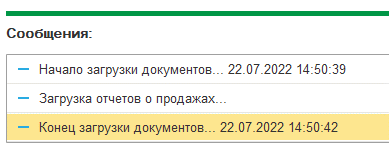
В этом случае загрузка информации завершилась корректно.
Что изменится после загрузки отчета о продажах?
1) Можно проверить, как села информация – заходим во вкладку «Ozon» >> «Отчет о продажах».
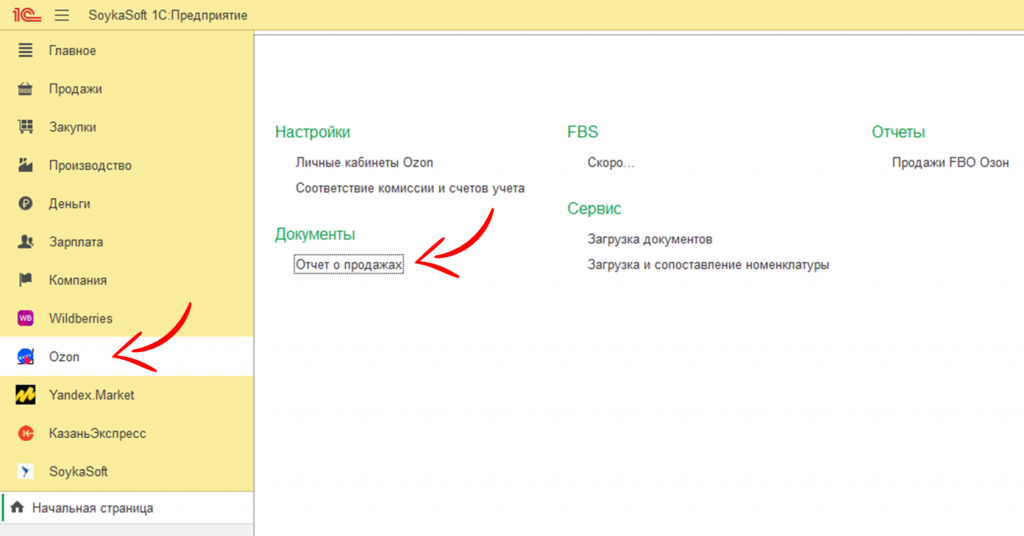
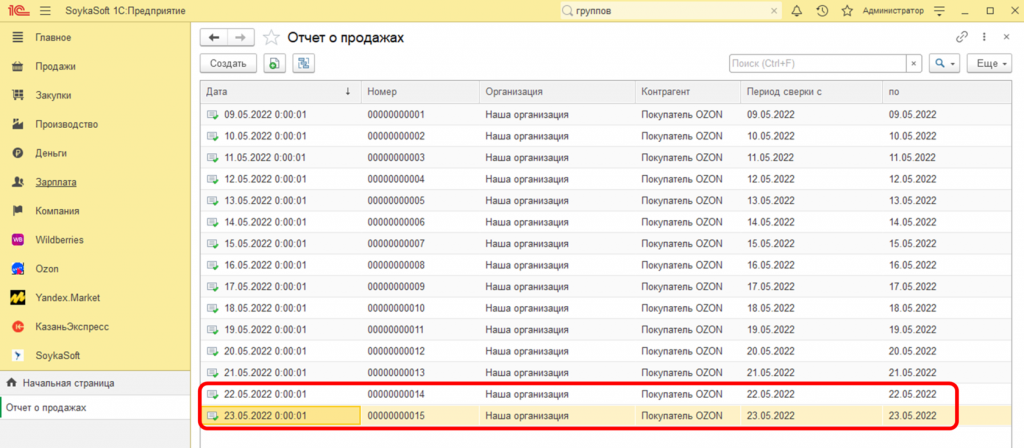
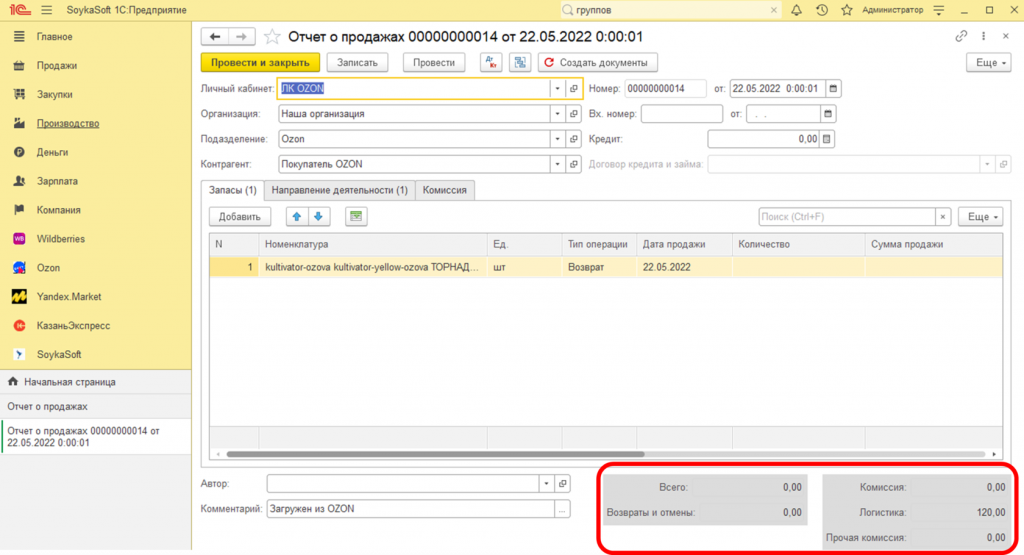
Можно провалиться внутрь документов и сверить данные в 1С УНФ SoykaSoft.
В правом нижем углу экрана мы видим сумму:
– продажи за вычетом возвратов (ячейка Всего)
– возвраты и отмены;
– комиссия;
– логистика;
– прочая комиссия.
2) На основании отчетов о продажах формируются следующие документы:
– расходные накладные – документы о продажах товаров
– приходные накладные – документы о возвратах товаров.
С ними делать ничего не нужно. Эта информация вам нужна только для понимания работы софта.
3) На основании приходных и расходных накладных формируется выбытие товара (расходная накладная, т.е. продажа товара) и возврат товара (приходная накладная) со склада Ozon. Такое движение можно увидеть в отчете «Запасы».
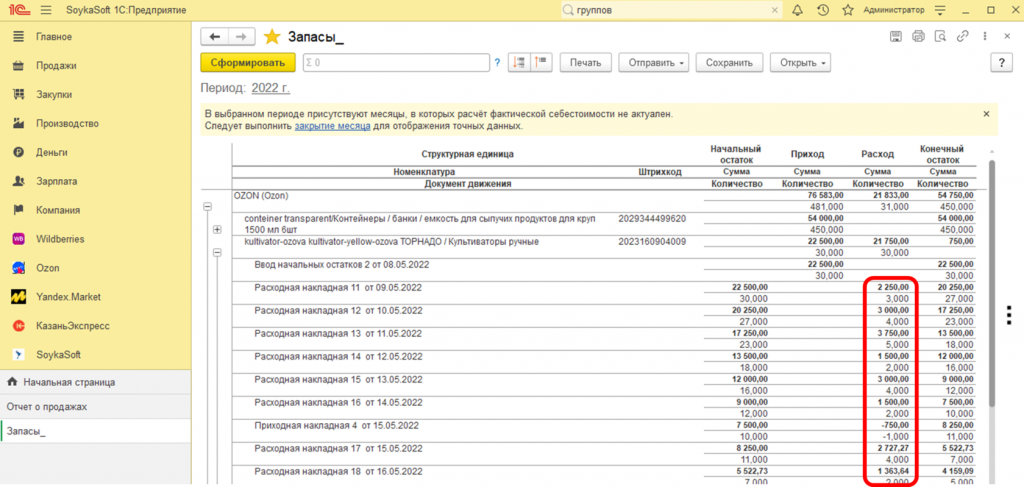
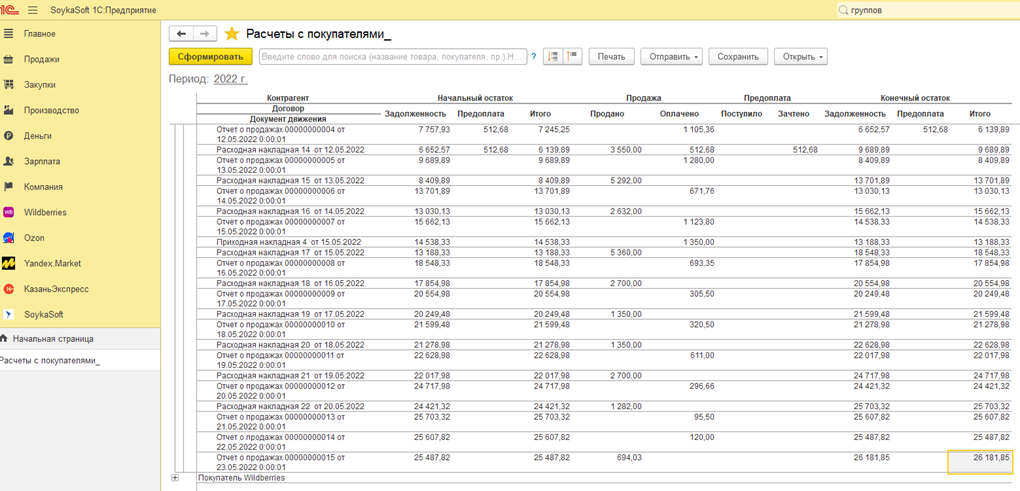
Строчка «Расходная накладная» показывает продажу товара в определенный день
Строка «Приходная накладная» – возврат товара
Строка «Отчет о продажах» – начисленную в тот день комиссию, логистику и прочие комиссии Ozon.
Строка «Поступление на счет» – поступление оплат от Ozon.
Соответствующие столбцы указывают на:
– начальный остаток – в нашем случае на начало 2022 года;
– продажа – сколько было продано товаров, возвращено товаров и оплаты от Ozon;
– конечный остаток – сколько на момент определенной операции по остаткам по взаиморасчетам с WB.
Так, например, на момент последней операции – Отчет о продажах – взаиморасчеты с Ozon составляют 26 181 руб – то есть Ozon должен выплатить селлеру эту сумму.
5) Также, загруженные отчеты о продажах влияют на общие результаты бизнеса. Их можно увидеть в отчете «Структура доходов и расходов»:
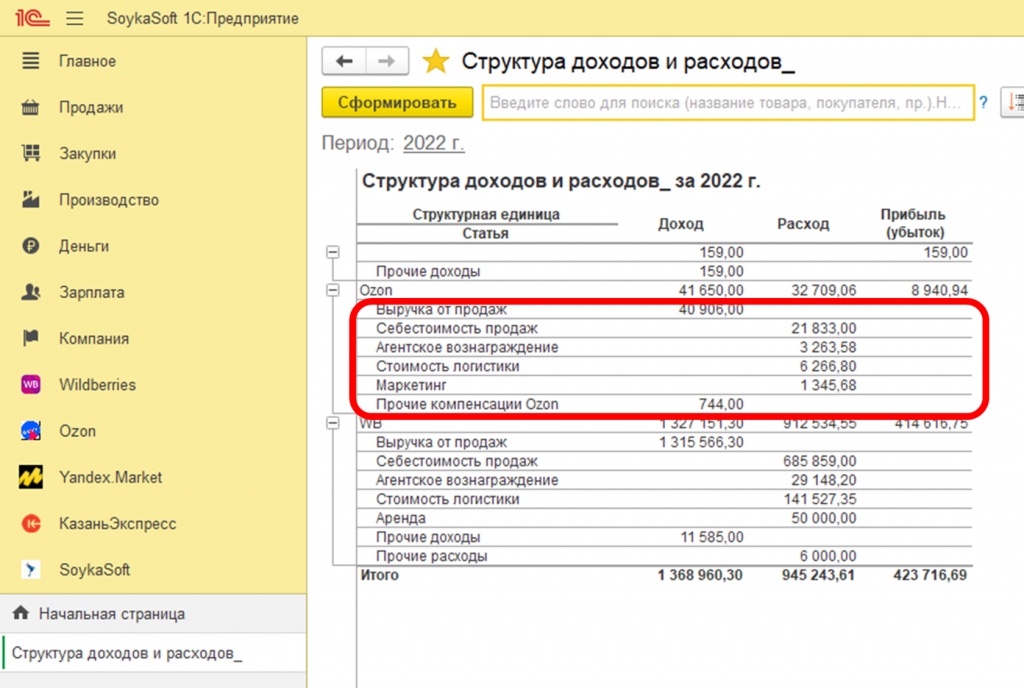
Таком образом мы видим суммы:
– выручки (продажи за вычетом возвратов);
– себестоимости проданных товаров;
– агентское вознаграждение (комиссия Ozon)
– стоимость логистики (логистика Ozon)
– маркетинг
– прочие компенсации Ozon
И как итог – общий финансовый результат по Ozon (столбец «Прибыль (убыток)» по строке Ozon).
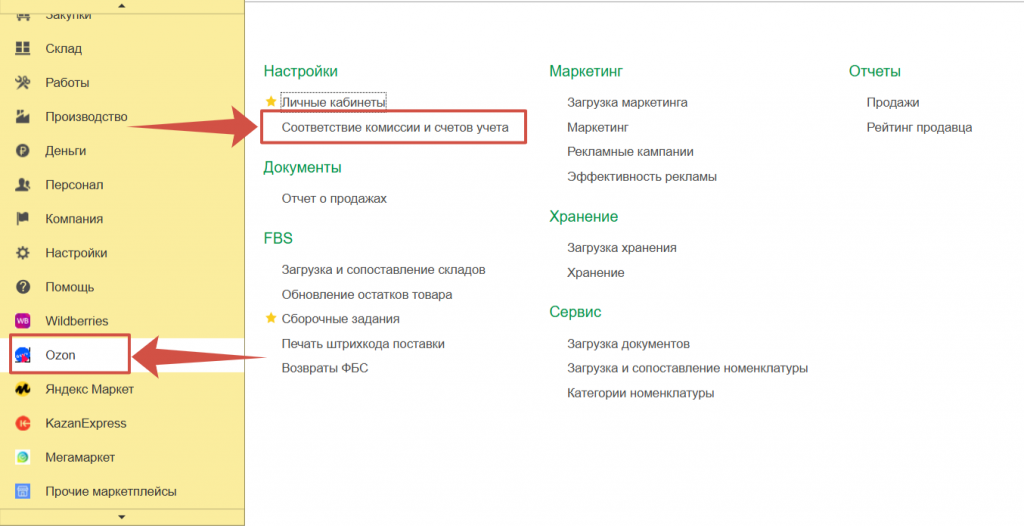
Если бы вы хотели видеть в отчете “Структура доходов и расходов” более детальную разбивку статей прочих удержаний, то можно сделать определенные донастройки статей в программе.
Необходимо будет зайти в раздел Ozon >> Соответствие комиссий и счетов учета.
Далее перед нами открывается таблица со списком удержаний маркетплейса и назначенная в программе этому удержанию соответствующая статья.
При необходимости корректировки назначенной статьи – вы можете двойным щелчком мышки провалиться в форму корректировки данных по выбранному удержанию.
Например, мы хотим скорректировать такое удержание Озона как “Трафареты”.
Для этого после двойного нажатия мышкой по данной строке – в открывшемся окошке заменим “Счет учета” на необходимый нам это “Маркетинг”.
В случае отсутствия необходимого счета учета (статьи) можно будет его также создать в открывшемся справочнике плана счетов.
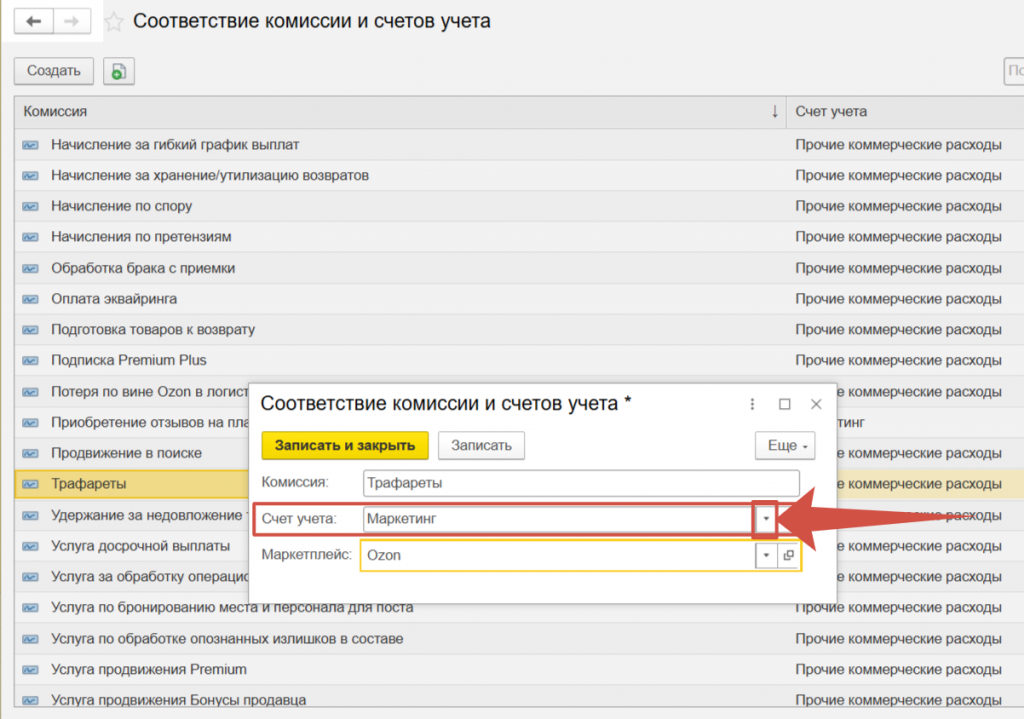
Аналогичным образом проверяем каждое удержание и при необходимости корректируем счет учета.
После завершения корректировки – для исправления данных в отчете необходимо будет перезагрузить Отчеты о продажах Озон за необходимый период.
Напоминаем, что загрузка отчетов о продажах Озон производится в разделе Ozon >> Загрузка документов.
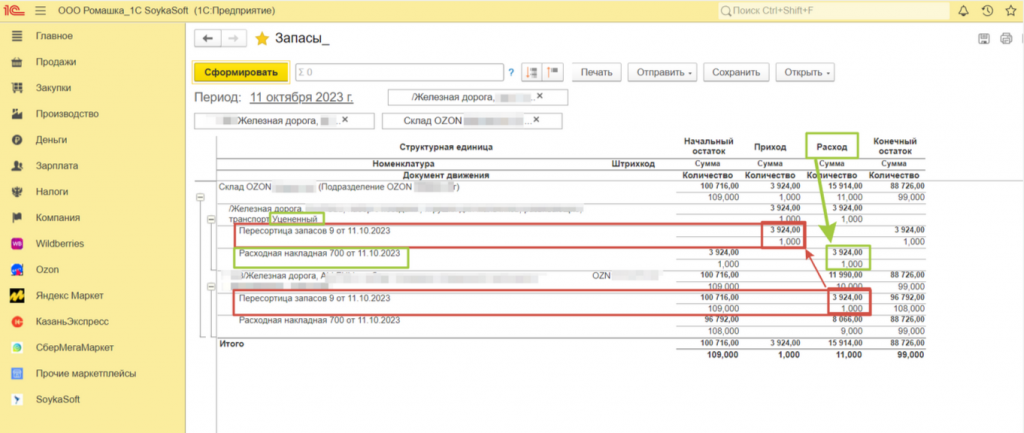
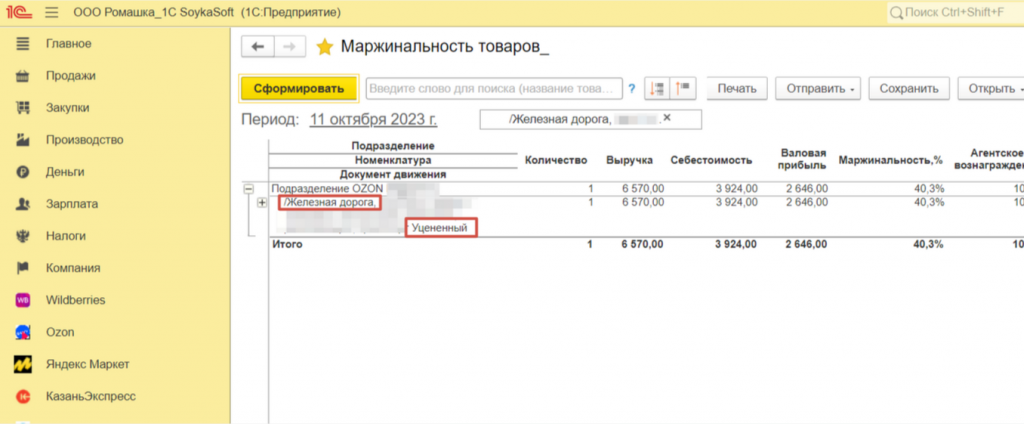
Загрузка продаж по Ozon с выделением уценненных товаров в отдельную номенклатуру – в общем понимании совпадает с загрузкой отчетов Ozon обычным способом. Но есть некие отличия.
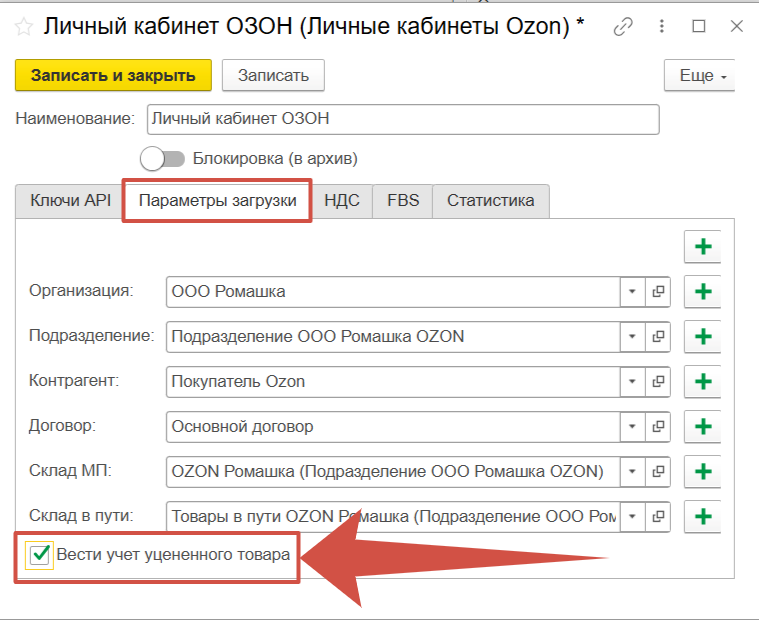
Во-первых, в настройках Личного кабинета должна стоять галочка “Вести учет уцененного товара”.
Подробнее об этом в уроке по настройке ЛК: https://soykasoft.ru/base1/course1
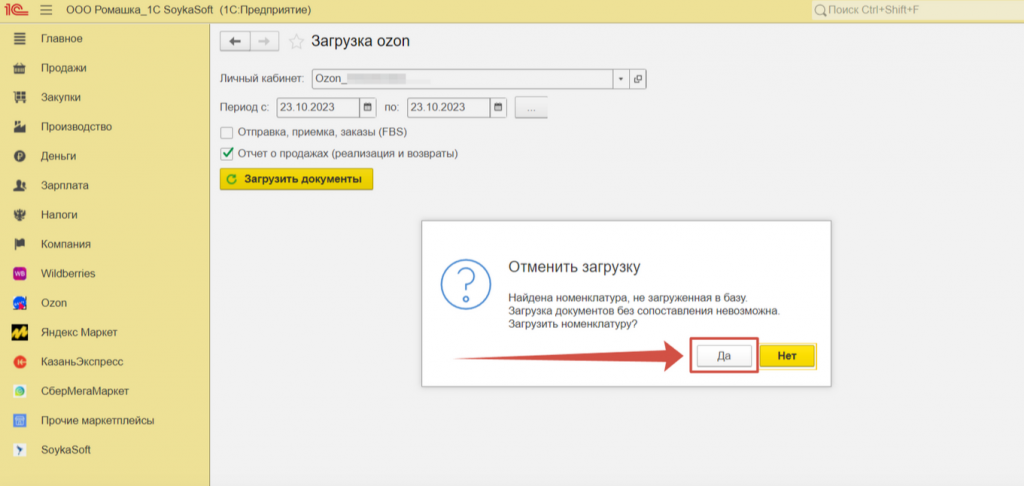
Сопоставлять номенклатуры не нужно, программа сама определяет номенклатуру-“Родителя”, т.е. от какого товара появилась уценка.
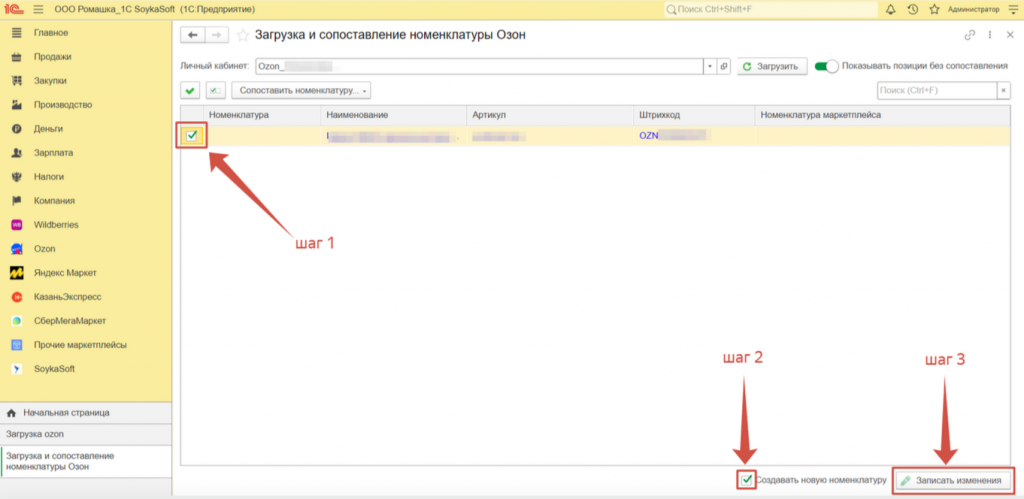
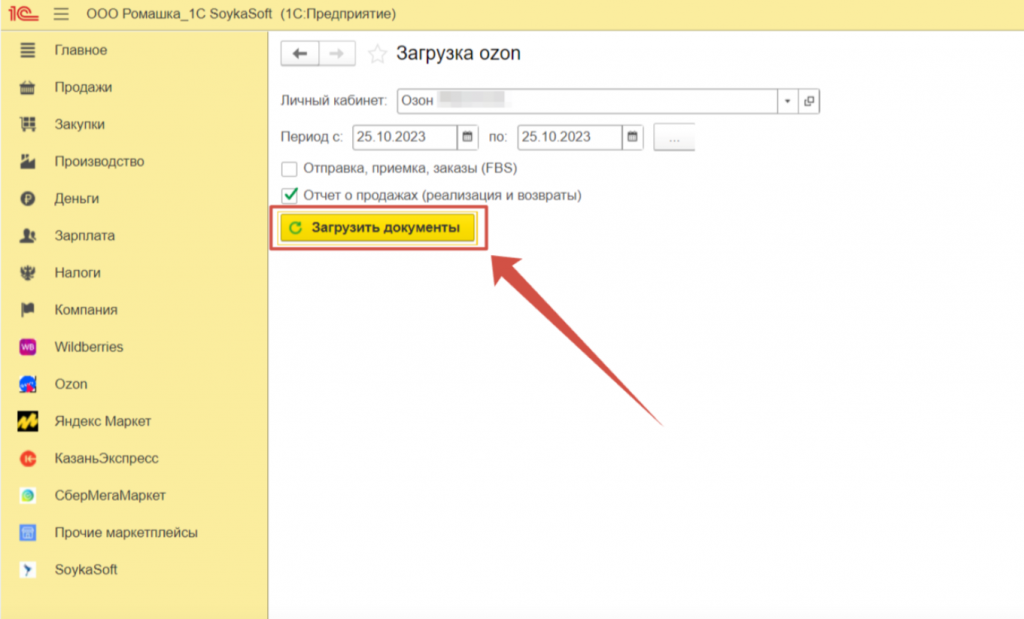
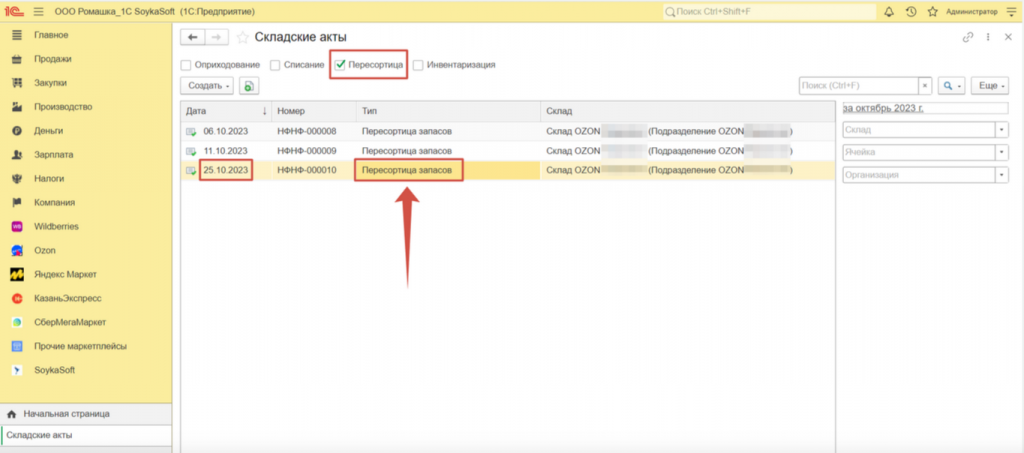
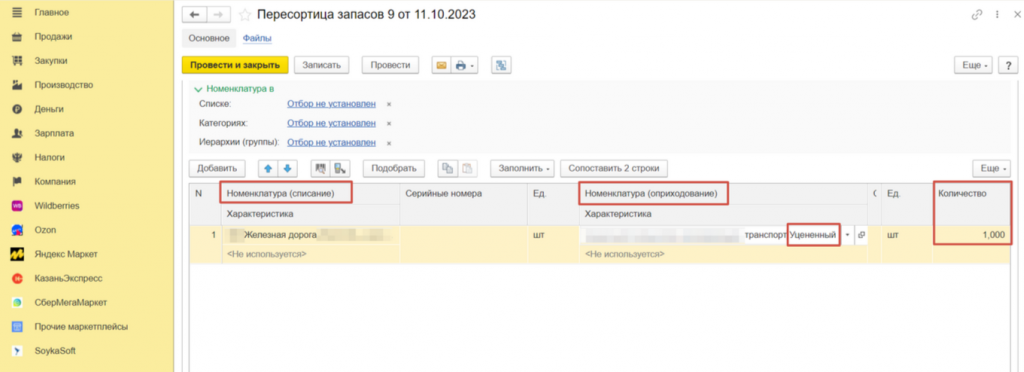
В документе “Пересортица запасов” можно увидеть, что с товара без отметки “уцененный” происходит списание (уменьшение), а на товар с отметкой “уцененный” – оприходование (прибавление) в количестве проданных товаров с уценкой.
В отчете “Запасы” мы увидим, что продажа товара перешла с номенклатуры без уценки на номенклатуру с уценкой.
Теперь в отчетах вы можете увидеть, что была продажа именно уцененного товара.
В программе 1С УНФ SoykaSoft в разделе «Wildberries» >> во вкладке «Загрузка документов» реализована загрузка ежедневных и еженедельных Отчетов о продажах из вашего личного кабинета (ЛК) на портале seller.wildberries.ru:
1) по API;
2) через Excel или Zip файл.
Примечание: если загрузка по API недоступна или некорректна (например, в связи с внесением WB изменений в формат загрузки), то Отчет о продажах рекомендуется загрузить через Excel или Zip файл.
Загрузка старых форматов отчетов о продажах (до 28 января 2024 года) перенесена в меню архив.
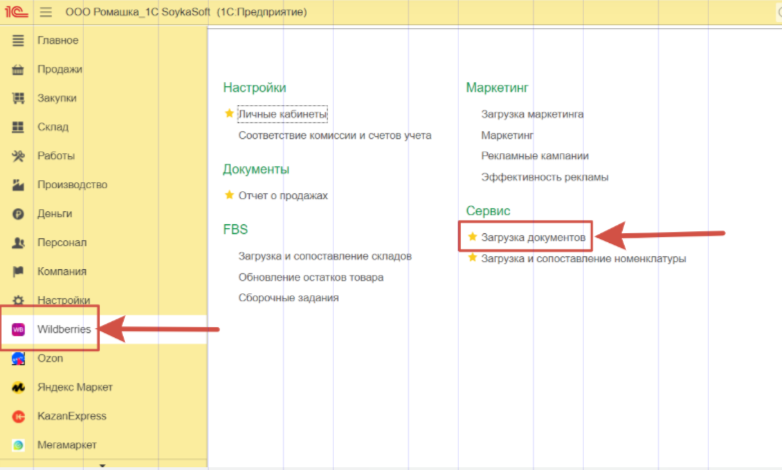
1. Для загрузки отчетов о продажах WB по API необходимо зайти в раздел «Wildberries» >> во вкладку «Загрузка документов»:
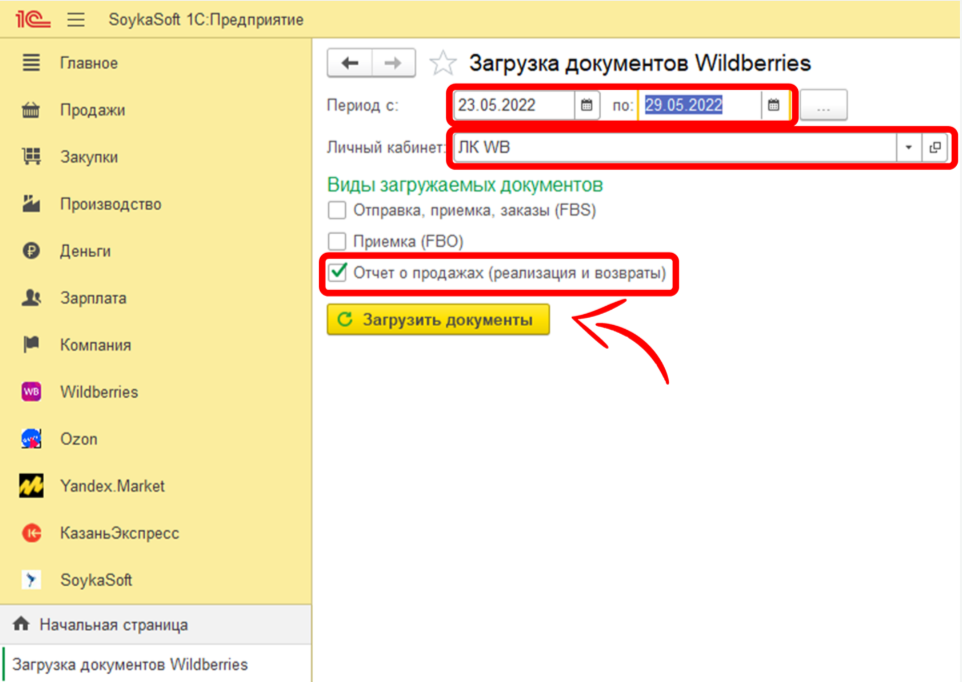
Выходит окно с предлагаемыми опциями загрузки. Заполняем следующие обязательные поля:
1) Период загрузки – выбираем нужный нам период. Это может быть как неделя, так и 1 день и несколько дней сразу.
2) Личный кабинет – выбираем тот, по которому хотим загрузить отчет о продажах
3) Виды загружаемых документов – в данном случае нас интересует «Отчет о продажах (реализация и возвраты) – активируем эту галку
И нажимаем «Загрузить документы».
Ждем какое-то время. Высвечиваются такие окна загрузки отчетов:
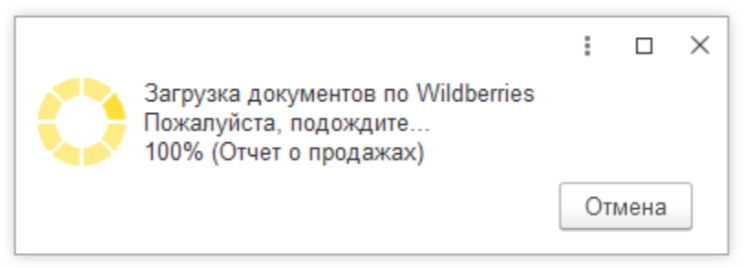
И внизу появляются сообщения:
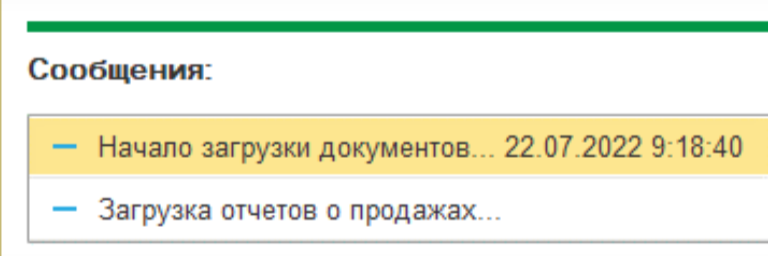
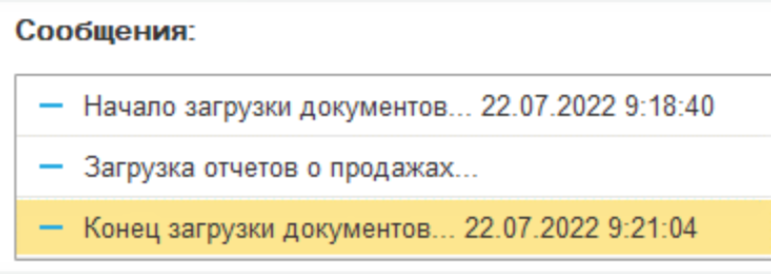
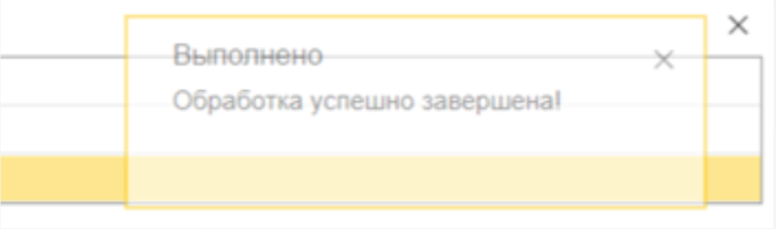
После окончания загрузки высветится новое сообщение «Выполнено. Обработка успешно завершена»
В этом случае загрузка отчета завершилась корректно.
Если по АPI отчет не был загружен, можно будет его загрузить через файл
Итак, далее разберем второй вариант загрузки отчета – через файл.
Для загрузки Отчета о продажах в формате Excel или Zip файла необходимо скачать данный отчет из вашего ЛК на портале seller.wildberries.ru (раздел Партнеры WB >> вкладка «Финансовые отчеты» >> «Еженедельные» >> под столбцом «№ отчета» необходимо нажать на номер нужного отчета >> скачать Excel):
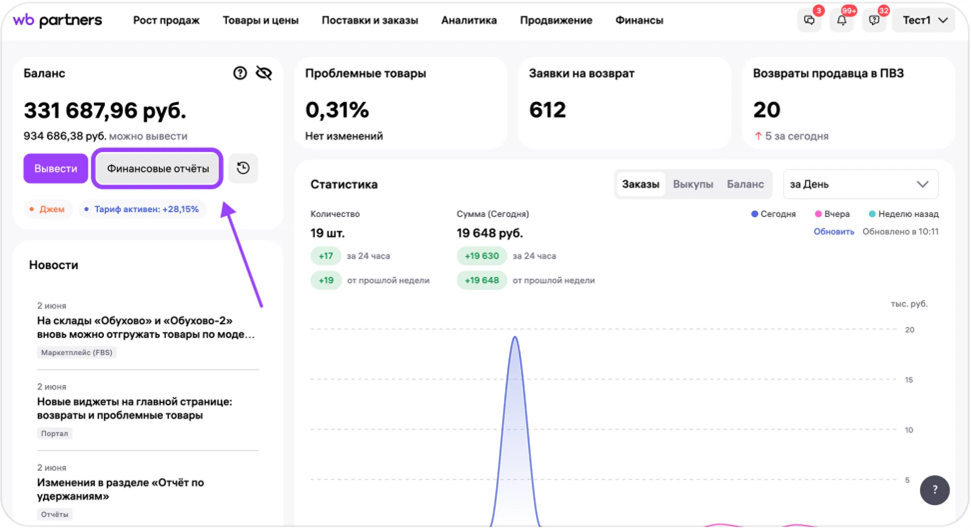
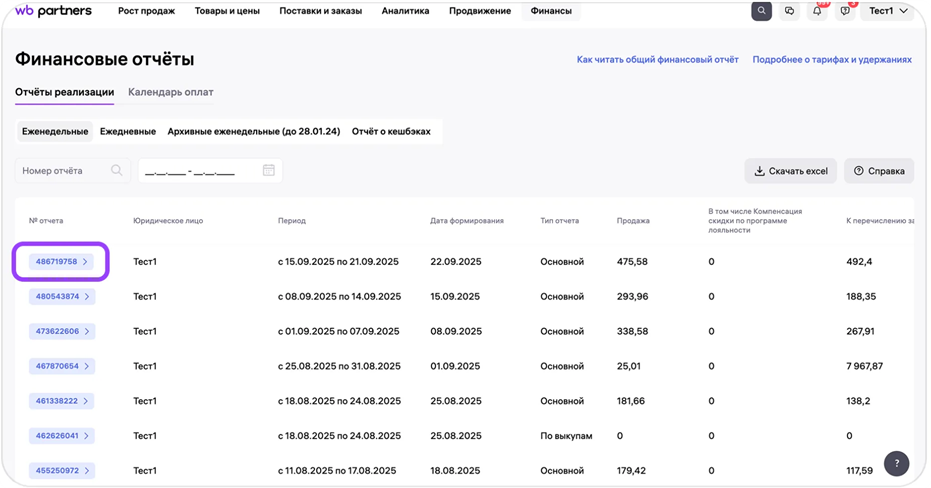
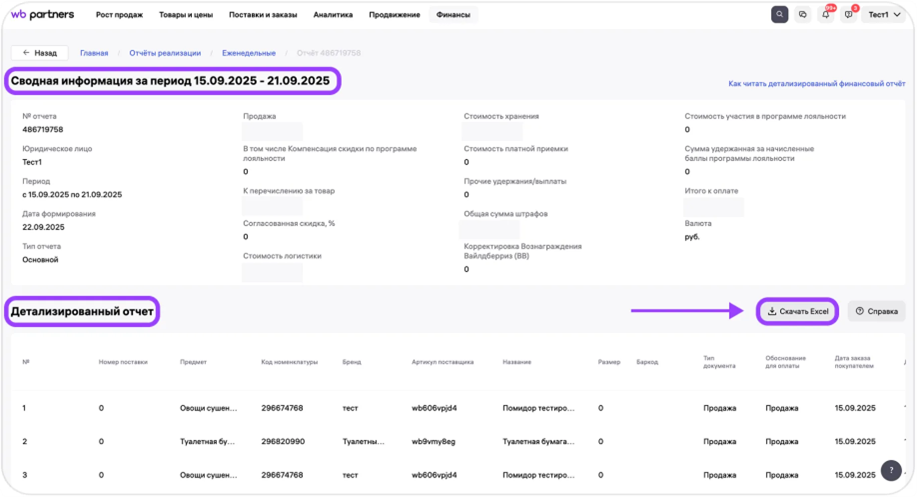
Скаченный из вашего ЛК на портале seller.wildberries.ru еженедельный Детализированный отчет WB в формате Excel или Zip файла, необходимо загрузить в программу 1С УНФ SoykaSoft.
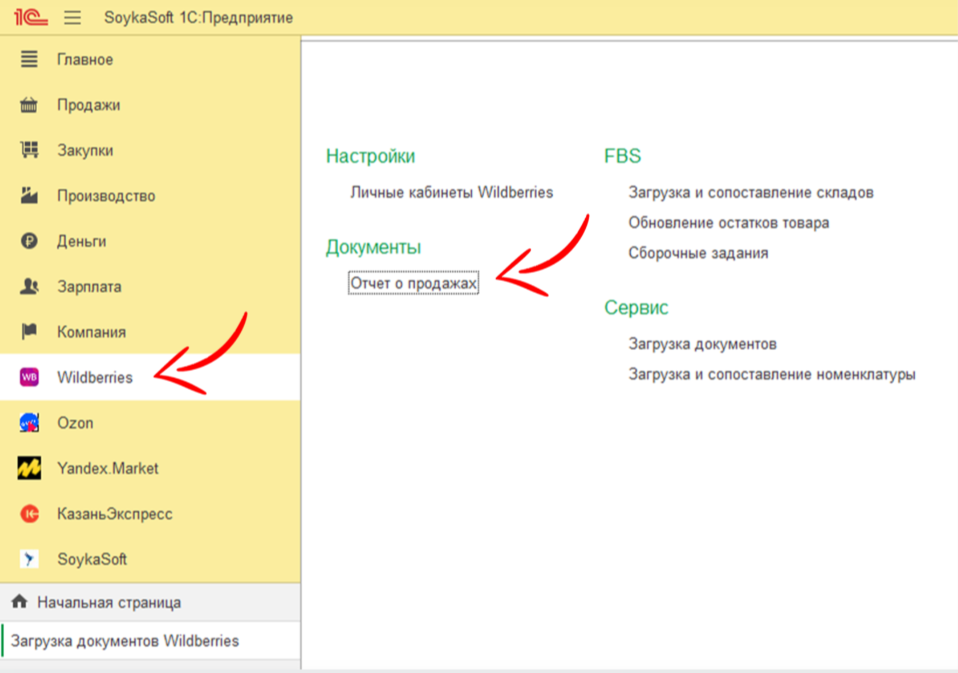
Для этого заходим в раздел «Wildberries» >> во вкладку «Отчет о продажах»:
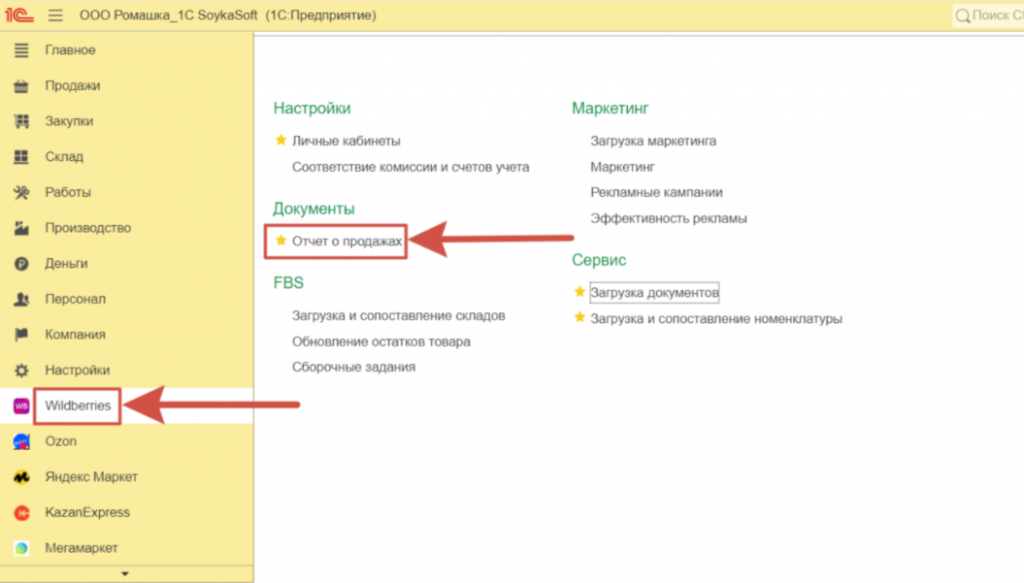
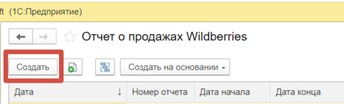
Создаем отчет по продажах, нажав кнопку «Создать»:
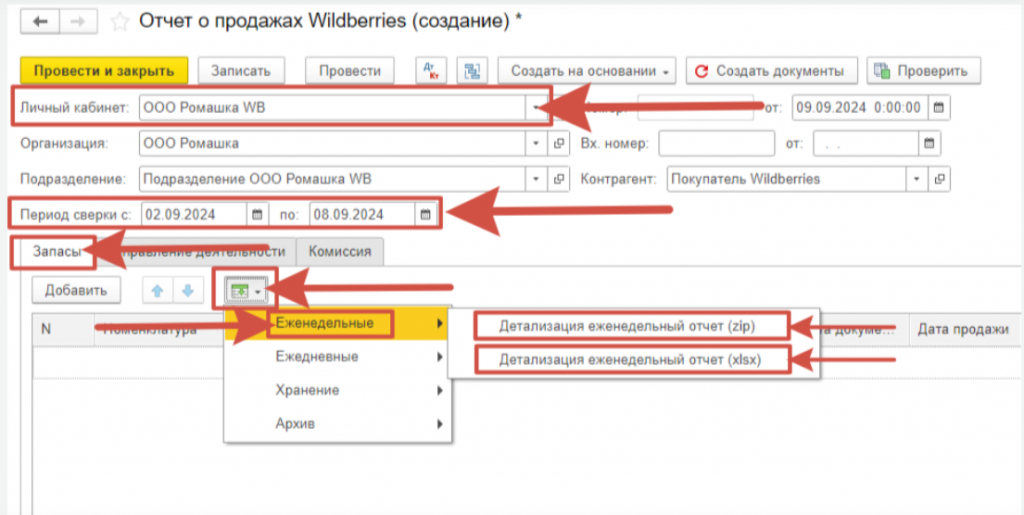
Непосредственно в Отчете о продажах заполняем следующие обязательные поля:
1) Личный кабинет – выбираем тот, по которому хотим загрузить отчет о продажах;
2) Период – выбираем нужную неделю для загрузки. Не забываем о том, что отчеты достоверно грузятся только за неделю и доступны через некоторое время после того, как они появятся в вашем ЛК на портале seller.wildberries.ru (за исключением понедельника – в этот день у WB тех.перерыв);
3) Вх.номер – вставляем номер отчета, предварительно скопировав его из ЛК на портале seller.wildberries.ru.
Далее выбираем функцию загрузки еженедельного Детализированного отчета WB через Excel или Zip файл:
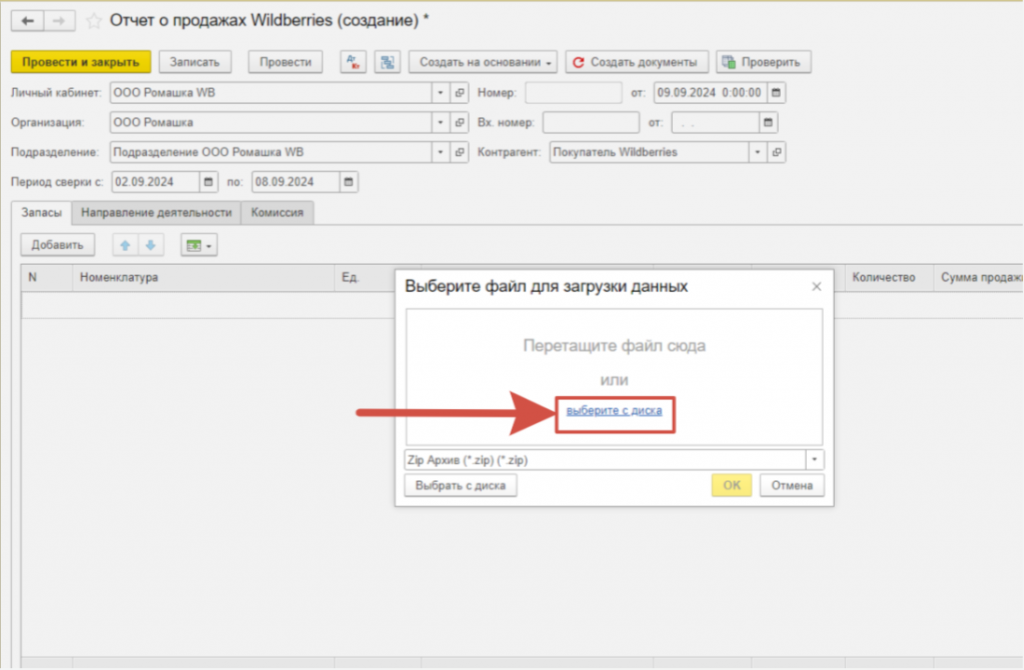
Далее в высветившемся окне необходимо Выбрать файл для загрузки, т.е. указать путь (папку на диске), где находиться загруженный еженедельный Детализированный отчет WB в формате Excel и нажать кнопку «Ок»:
Порядок расчета основных строк Детализации отчета WB и наиболее важные столбцы Детализированного отчета WB,
которые влияют на доход Продавца
(Столбцы в детализации, начиная от «Номера поставки» до «Баркода» это характеристики товара, необходимые для его идентификации).
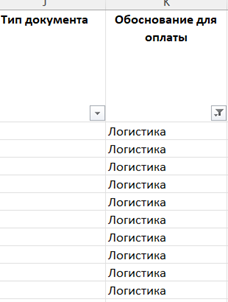
«Тип документа» – это суть операции, то есть продажа или возврат. Если операция относится к какой-либо услуге или штрафу, поле остаётся пустым.
«Обоснование для оплаты» – обоснование для начисления или списания денег с баланса продавца. Обоснование зависит от типа финансовой операции: продажа, возврат, компенсации брака, подмен, утерянных товаров, а также расходы на логистику, хранение, доплаты и штрафы.
«Сторно продаж» идёт с типом документа «возврат» и знаком «−».
«Сторно возвратов» идёт с типом документа «продажа» и знаком «+». Сторнирование — это процесс отмены транзакции, как «продажи», так и «возврата».
«Кол-во» – количество продаж/возвратов за расчётный период по конкретной единице товара. Важно: кол-во «1» проставляется для операций, касающихся продаж и возвратов. Однако также могут отобразиться варианты заполнения этого столбца «0» и «2», где «0» операции, не касающиеся напрямую продажи/возврата (логистика, штрафы, хранение), а «2» операции, связанные с возмещением издержек по перевозке.
«Цена розничная» – стоимость товара, которую установили вы. Без скидки. Этот столбец равен столбцу «Цена розничная с учётом согласованной скидки».
«Согласованный продуктовый дисконт, х%» – скидка, которую вы установили на товар.
«Цена розничная с учётом согласованной скидки» – стоимость товара со скидкой, которую установили вы, но без скидки постоянного покупателя (СПП).
«Размер кВВ, х%» – «Коэффициент вознаграждения Wildberries», то есть наша комиссия.
«Вознаграждение Wildberries без НДС» – сумма комиссии из средств продавца.
«Кол-во доставок» и «Кол-во возвратов» – количество доставок до покупателей и от покупателей обратно на склад, соответственно. Цифра «1» отображается при доставке товара покупателю со склада / ПВЗ, либо при возврате товара от покупателя на склад / ПВЗ. Также цифра «1» указана в этих столбцах при обратной логистике к продавцу со склада / ПВЗ в случаях возвратов и отмен, в том числе и за некачественный товар. Тип логистики по каждой товарной единице указан в столбце «Виды логистики, штрафов и доплат».
Подробную информацию о том, как читать детализированный отчет можно найти на портале seller.wildberries.ru в разделе «Партнеры WB» во вкладке «Финансовые отчеты».
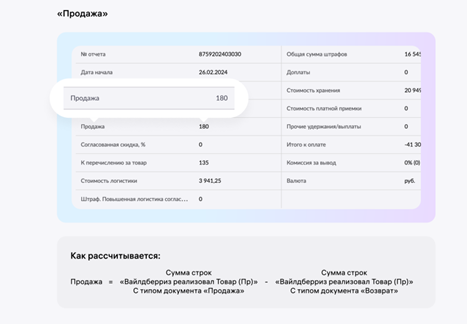
«Продажа» – этосумма, на которую реализован товар продавца по изначальной цене, т.е. до применения скидок WB. Если к товару применяется скидка за счет WB (Скидка постоянного покупателя (СПП)), то сумма к выводу будет больше.
«Продажа» в Детализации отчета WB за неделю рассчитывается как сумма строк из колонки «Вайлдберриз реализовал Товар (Пр)» в еженедельном Детализированном отчете WB (в формате Excel/Zip) с типом документа «Продажа» за вычетом суммы из этой же колонки с типом документа «Возврат»:
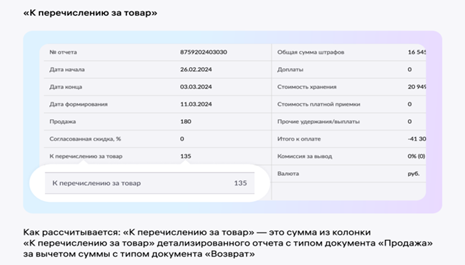
«К перечислению за товар» – это сумма, которая начисляется продавцу за Продажу (реализованный товар), за вычетом Комиссий WB (агентского вознаграждения), но до вычета стоимости логистики, хранения, штрафов, платной приемки и прочих удержаний (маркетинга и др.).
Разница между суммой по строке «Продажа» и суммой по строке «К перечислению за товар» в Детализации отчета WB будет равна сумме Комиссий WB.
«К перечислению за товар» в Детализации отчета WB за неделю рассчитывается как сумма строк из колонки «К перечислению Продавцу за реализованный Товар» в еженедельном Детализированном отчете WB (в формате Excel/Zip) с типом документа «Продажа» за вычетом суммы из этой же колонки с типом документа «Возврат»:
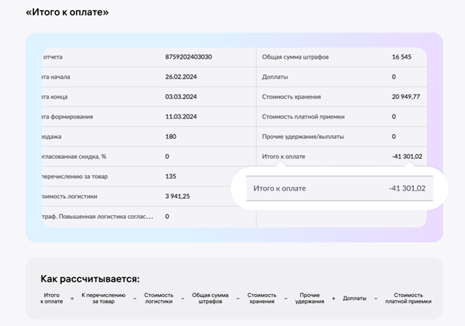
«Итого к оплате» – это сумма, которая подлежит перечислению продавцу за Продажу (реализованный товар) за вычетом Комиссий WB (агентского вознаграждения), а также за вычетом Удержаний (стоимости логистики, хранения, штрафов, платной приемки и прочих удержаний (маркетинга и др.)), но с учетом Доплат.
«Итого к оплате» в Детализации отчета WB рассчитывается как сумма «К перечислению за товар» за вычетом «Стоимости логистики», «Стоимости хранения», «Общей суммы штрафов», «Стоимости платной приемки», «Прочих удержаний/выплат», но с учетом «Доплат»:
«Доплаты» – сумма всех видов дополнительных начислений от WB, которые начислили продавцу.
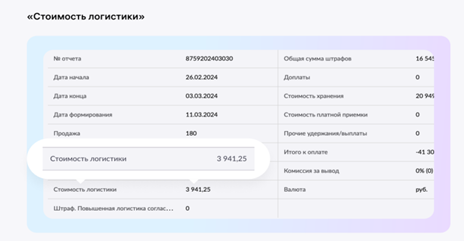
«Стоимость логистики» (услуги по доставке товара покупателю) – сумма, которую WB взимаем за прямую и обратную логистику заказов. К ней относятся все затраты на логистику, в том числе за доставку до пункта выдачи и возврат из него же, если клиент откажется от товара. Стоимость логистики рассчитывается на основе объёма товаров. Именно поэтому важно достоверно заполнять их габариты.
«Стоимость хранения» – сумма к оплате за хранение товаров на складе WB;
«Стоимость платной приёмки» – сумма к оплате за приёмку товаров на складе WB;
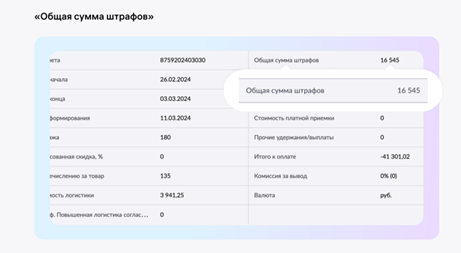
«Общая сумма штрафов» – сумма к оплате за все виды полученных штрафов, которые можно посмотреть в столбце «Виды логистики, штрафов и доплат»;
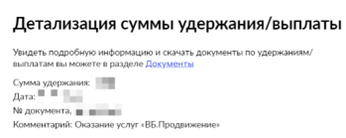
«Прочие удержания» – это расчёты за маркетинговые услуги, предоставляемые WB, а также штрафные санкции за ненадлежащее оформление товара и иные виды выплат, в том числе в пользу продавца. Если в строке отображается «+» это удержание в пользу маркетплейса. Если «-», значит вам поступили начисления или выплаты.
В Детализации отчета WB за неделю суммы «Доплат», «Стоимости логистики», «Стоимости хранения», «Общей суммы штрафов», «Стоимости платной приемки», «Прочих удержаний/выплат» отражены отдельной строкой:
например, «Стоимость логистики»:
например, «Общая сумма штрафов»:
В еженедельном Детализированном отчете WB (в формате Excel/Zip) суммы «Продаж», «Возвратов», «Комиссий», «Доплат», «Стоимости логистики», «Стоимости хранения», «Общей суммы штрафов», «Прочих удержаний/выплат», «Стоимости платной приемки» можно увидеть через фильтр на колонку «Обоснование для оплаты»:
Детализацию «Прочих удержаний» можно увидеть, нажав на данную строку в Детализации отчета WB за неделю. Удержания с комментариями: «ВБ. Продвижение» – это стоимость маркетинга, номер документа – это номер документа по маркетингу. Также, в «Прочих удержаниях» могут отражаться иные удержания либо выплаты (например, «Компенсация за Шушары» со знаком минус):
Что изменится после загрузки отчета о продажах?
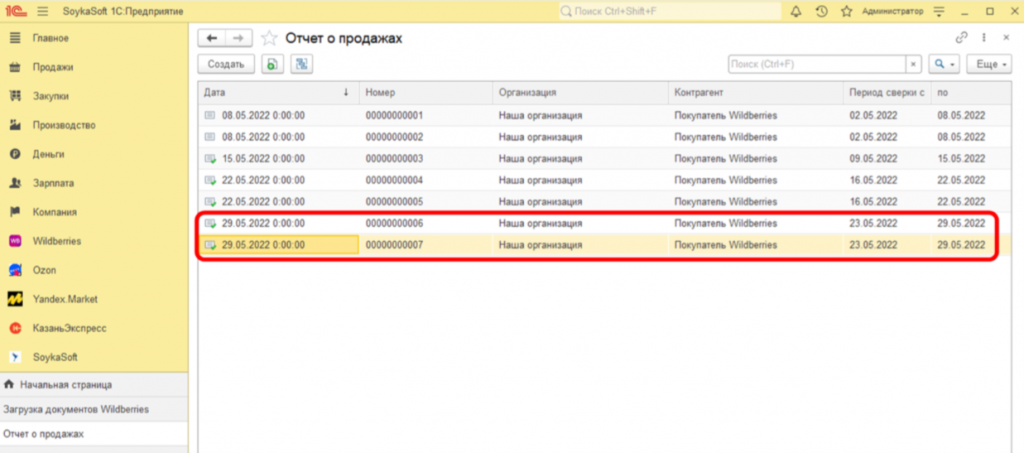
Можно проверить, как сел отчет – заходим во вкладку «Wildberries» >> «Отчет о продажах».
У нас открывается окно с перечнем всех загруженных отчетов. В конце перечня можно найти и загруженный нами в этот раз отчет:
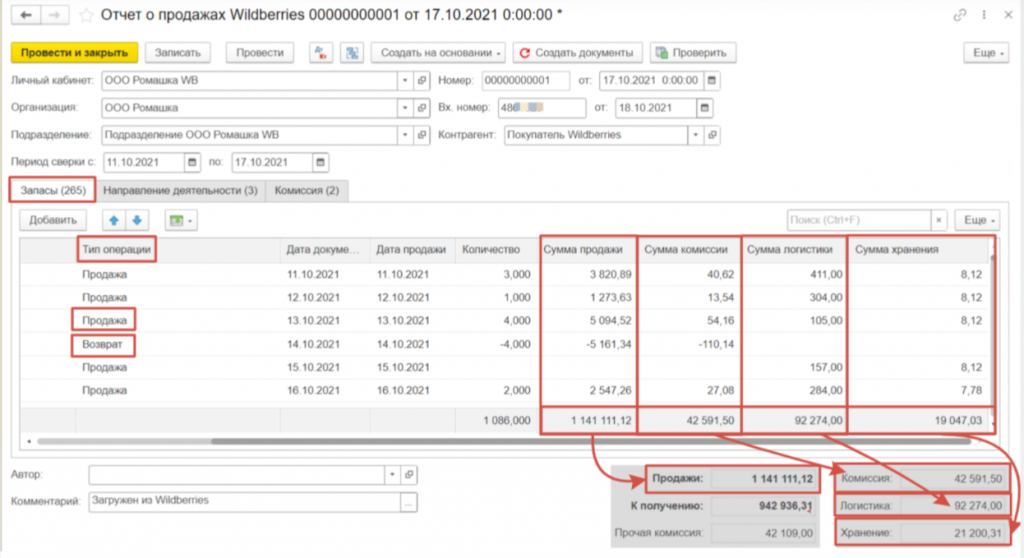
В табличной части Отчета о продажах во вкладке «Запасы» Суммы Продаж (продажи и возвраты, сторно и корректировки продаж и возвратов), суммы Комиссий (агентского вознаграждения) и Удержаний (стоимость логистики), загруженные по API или путем скачивания и загрузки отчета о продажах в формате Excel или Zip файла, отображаются в колонках «Сумма продажи», «Сумма комиссии», «Сумма логистики», «Сумма хранения» только по тем позициям, по которым имеется разбивка по номенклатурам с типом операции «Продажи», «Возвраты», там же указывается наименование номенклатуры, дата ее продажи и количество, все остальные суммы отражаются во вкладке «Комиссии» без разбивки по номенклатурам по видам доходов и расходов:
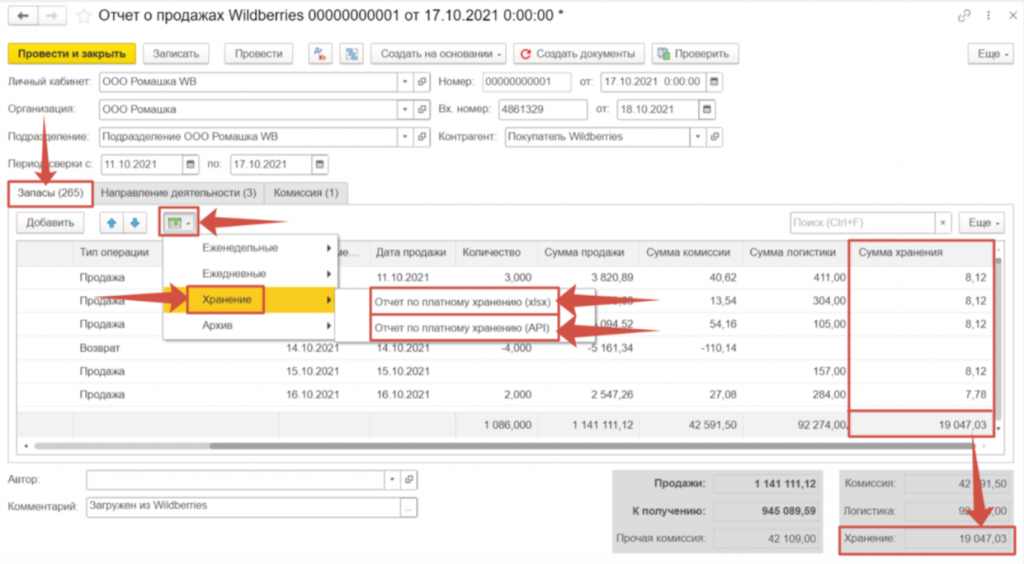
В табличную часть Отчета о продажах во вкладке «Запасы» Суммы хранения с разбивкой по номенклатурам необходимо будет подтянуть по API или загрузить, предварительно скаченный из вашего ЛК на портале seller.wildberries.ru, Отчет по платному хранению WB в формате Excel. Подробнее об этом рассказано в Инструкции по загрузке хранения WB:
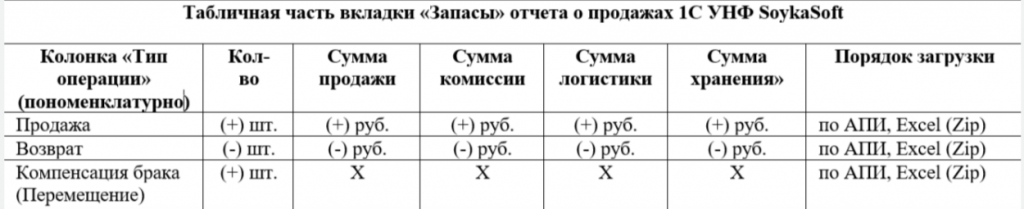
Компенсации брака во вкладке «Запасы» (загружаются по API или путем скачивания и загрузки отчета о продажах в формате Excel или Zip файла) отражаются пономенклатурно с типом операции «Перемещение» только по количеству (на указанное количество товара в отчете о продажах для удобства реализована возможность создания документа перемещения. Рекомендуем данное перемещение производить только после фактического возврата данного товара с ПВЗ WB на ваш склад и проведения сверки с отчетом по возврату товаров в вашем ЛК на портале seller.wildberries.ru), а во вкладке «Комиссии» отражаются общей суммой (со знаком минус).

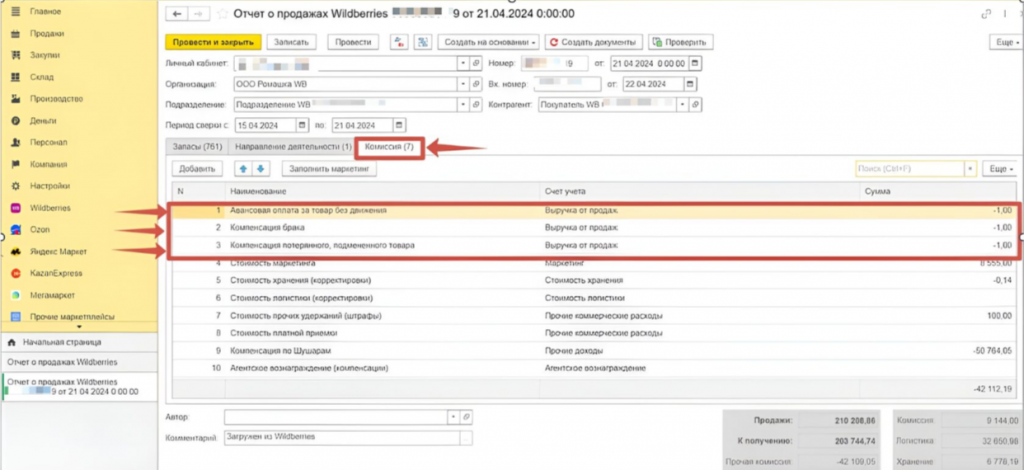
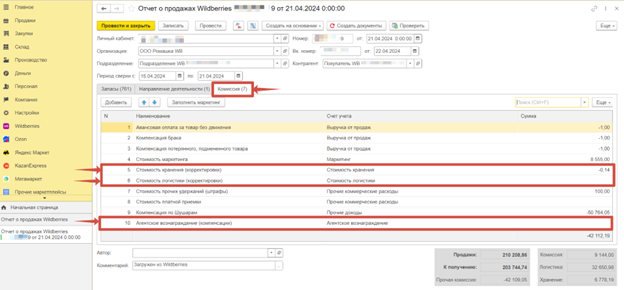
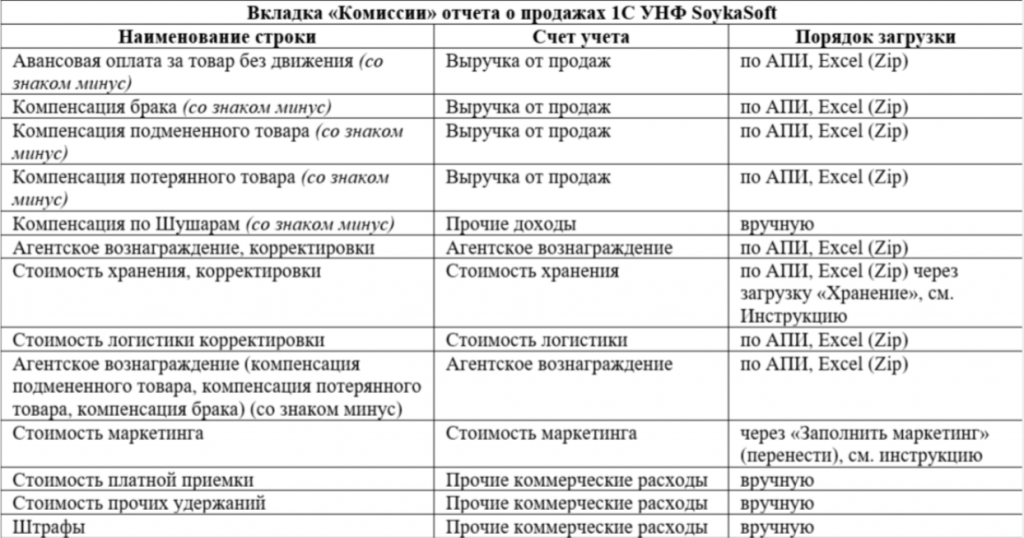
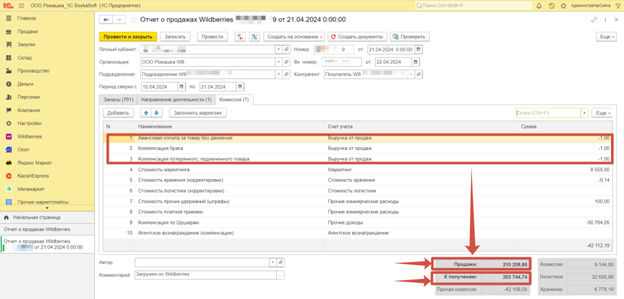
В табличной части Отчета о продажах во вкладке «Комиссии» отображаются (загружаются по API или путем скачивания отчета в формате Excel или Zip файла) суммы Продаж (выручки, доходов), которые не попадают во вкладку «Запасы:
1) «Авансовая оплата за товар без движения» >> счет учета «Выручка от продаж» (со знаком минус);
2) «Компенсации брака» >> счет учета «Выручка от продаж» (со знаком минус);
3) «Компенсации…» (компенсация подмененного товара, компенсация потерянного товара, компенсация брака, которые проходят в детализированном отчете WB в колонке «Вайлдберриз реализовал Товар (Пр)», т.е. учитываются как продажи) >> счет учета «Выручка от продаж» (со знаком минус).
Также, в табличной части Отчета о продажах во вкладке «Комиссии» отображаются (загружаются по API или путем скачивания и загрузки отчета о продажах в формате Excel или Zip файла) суммы сторно и корректировок Комиссий (агентского вознаграждения), Логистики, Хранения, по которым отсутствует разбивка по номенклатурам, а также имеется разница с отчетами WB за счет округления трех знаков после запятой:
2) «Стоимость логистики» (логистика, корректировки логистики) >> счет учета «Стоимость логистики»;
3) «Стоимость хранения» (хранение, корректировки хранения) >> счет учета «Стоимость хранения»;
4) «Агентское вознаграждение» (компенсация подмененного товара, компенсация потерянного товара, компенсация брака, которые проходят в детализированном отчете WB в колонке «К перечислению Продавцу за реализованный Товар», т.е. учитываются как уменьшение Комиссии WB (в основном без идентификации номенклатуры) >> счет учета «Агентское вознаграждение» (со знаком минус):
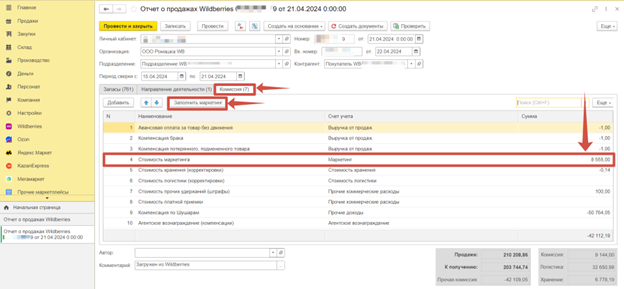
Кроме того, в табличной части Отчета о продажах во вкладке «Комиссии» необходимо вручную отразить суммы Прочих удержаний (маркетинга, штрафов, платной приемки и прочих) и Доплат, т.к. они не передаются по API, через Excel или Zip файл:
1) «Стоимость маркетинга» (маркетинг, корректировки маркетинга) >> счет учета «Стоимость маркетинга» (внести согласно инструкции). Сумму маркетинга WB также передает по API, ее необходимо будет ее подтянуть через кнопку «Заполнить маркетинг» из предварительно загруженных документов маркетинга. Подробнее об этом рассказано в Инструкции по загрузке маркетинга WB;
2) «Стоимость платной приемки» (платная приемка, корректировка платной приемки) >> счет учета «Прочие коммерческие расходы» (внести вручную через функцию «Добавить»);
3) «Стоимость прочих удержаний» (штрафы, корректировка штрафов и др.) >> счет учета «Прочие коммерческие расходы» (внести вручную через функцию «Добавить»);
4) «Компенсации…» (например, компенсация убытков за товары, утраченные при пожаре в Шушарах) >> счет учета «Прочие доходы» со знаком минус (внести вручную через функцию «Добавить»).
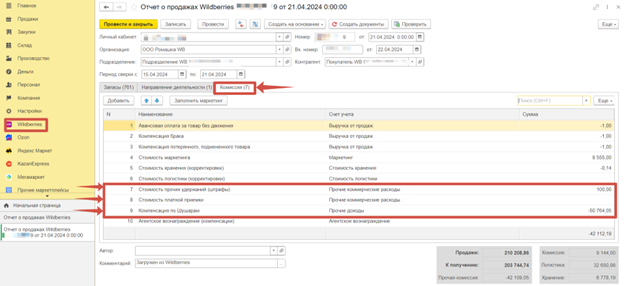
Указывайте эти суммы в доступные строки через функцию «Добавить» для формирования корректного финансового результата и взаиморасчетов с WB. Суммы прочих поступлений (выручки, компенсаций, доплат) указывайте с минусом, в таком случае ваш финансовый результат будет рассчитан максимально корректно.
Далее можно провалиться внутрь загруженного в 1С УНФ SoykaSoft Отчета о продажах и сверить, загрузившиеся в него данные, с данными еженедельного Детализированного отчета WB о продажах, размещенного в вашем ЛК на портала seller.wildberries.ru в разделе «Финансовые отчеты» (можно посмотреть Детализацию отчета (свод) за неделю, а также скачать еженедельный Детализированный отчет в формате Excel или Zip файла, поставить фильтр на колонку «Обоснование для оплаты» и посмотреть общие итоги по каждому виду обоснования: продажи, возврат, хранение, логистика и т.д.).
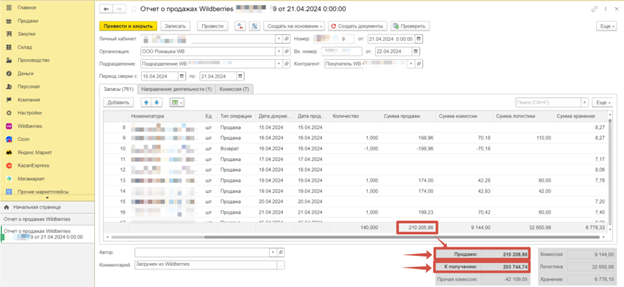
В правом нижем углу экрана Отчета о продажах мы видим табличку с общими суммами Продаж, Комиссий и Удержаний WB (суммы во вкладке «Запасы» (с разбивкой по номенклатурам) + суммы во вкладке «Комиссии» (без разбивки по номенклатурам)):
– «Продажа» – это общая сумма Продаж за вычетом Возвратов, с учетом Авансовой оплаты за товар без движения и Компенсаций (брака, подмененного, потерянного товара). Она соответствует общей сумме из еженедельного Детализированного отчета WB формате Excel или Zip файла по колонке «Вайлдберриз реализовал Товар (Пр)» с типом обоснования для оплаты:
Продажи – Возвраты +Авансовая оплата за товар без движения + Компенсации
– «К получению» – это сумма «Продаж» (за вычетом возвратов, с учетом авансовой оплаты за товар без движения и компенсаций…) за вычетом всех Комиссий и Удержаний WB («Логистика», «Хранение», «Прочая комиссия»). Она соответствует общей сумме из Детализации отчета WB (свода) за неделю с наименованием «Итого к оплате»;
– «Комиссия» (агентское вознаграждение);
– «Логистика»;
– «Хранение»;
– «Прочая комиссия» – соответствует общей сумме прочих комиссий и удержаний во вкладке «Комиссии» (за минусом доплат).
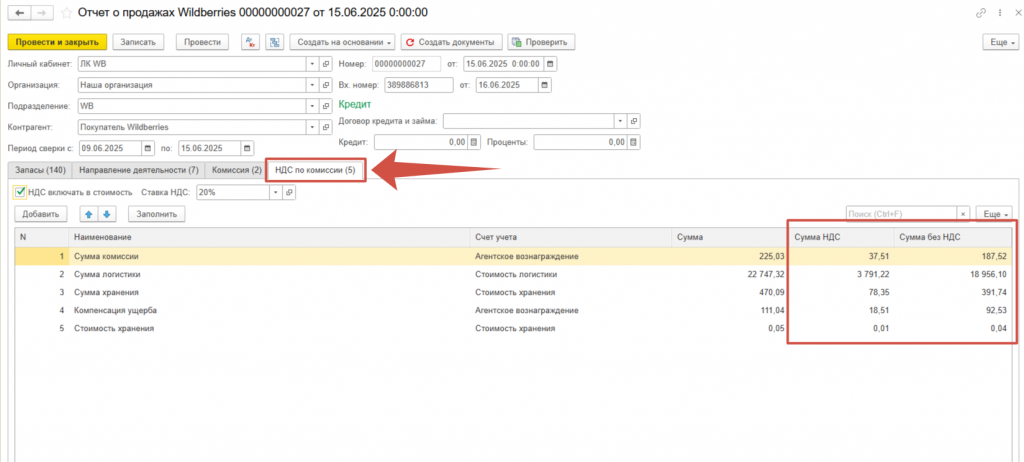
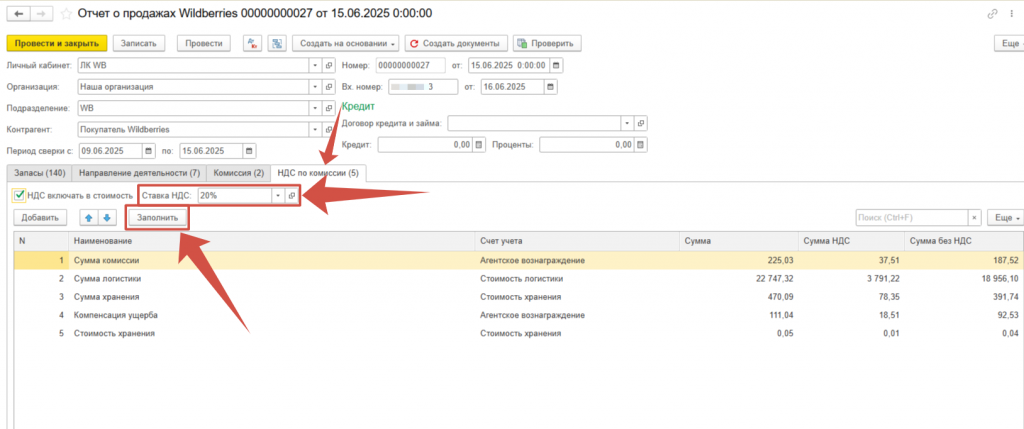
Так же в документе “Отчет о продажах” имеется вкладка “НДС по комиссии”.
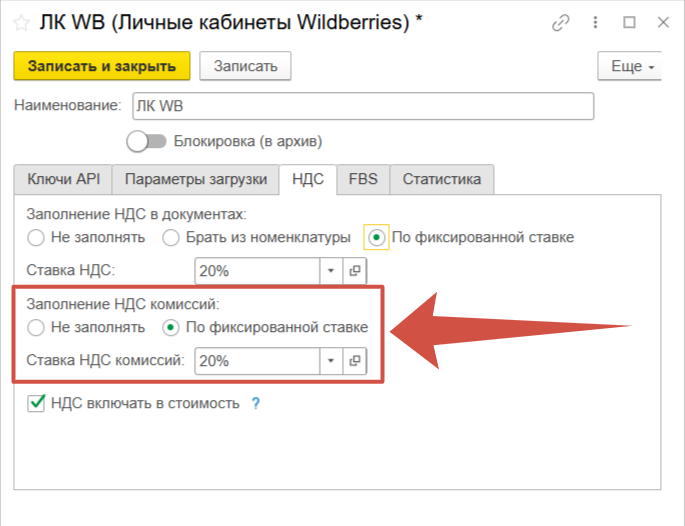
Она может быть использована вами, если в настройках личного кабинета у вас включены настройки по Заполнению НДС комиссии.
В этом случае программа будет автоматически выделять указанный процент НДС в отчете о продажах.
Также имеется возможность вручную выделить НДС по комиссии, для этого во вкладке “НДС по комиссии” необходимо будет выбрать процент НДС и нажать кнопку “Заполнить”.
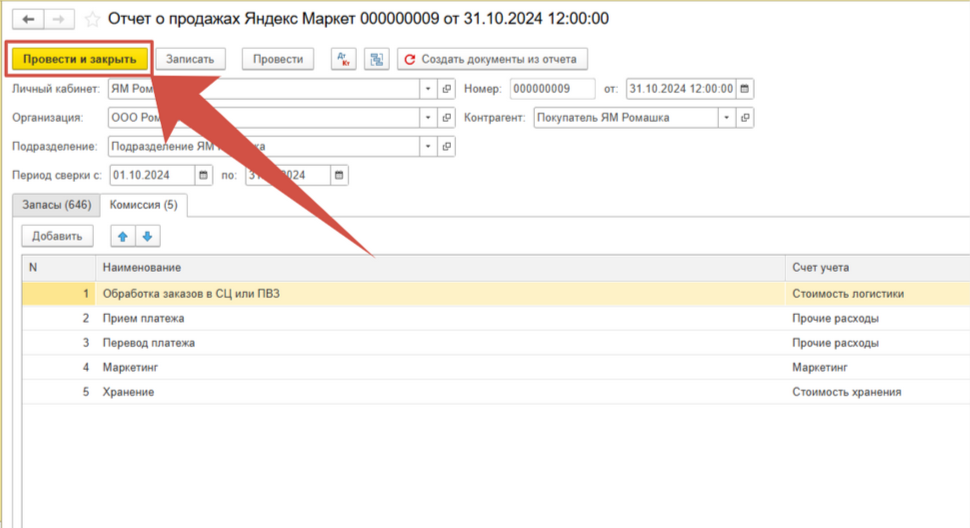
После завершения заполнения отчета о продажах, необходимо нажать «Провести и
закрыть». Если заполнение отчета до конца еще не завершено, можно «Записать», т.е. сохранить внесенные данные, позже вернуться к отчету, дозаполнить его и только потом «Провести»:
На основании отчетов о продажах формируются следующие документы:
– расходные накладные – документы о продажах товаров;
– приходные накладные – документы о возвратах товаров.
Также, на основании отчетов о продажах можно сформировать документы на перемещение (например, при компенсации брака).
Далее рассмотрим, на какие отчеты повлияют сформировавшиеся отчеты о продажах:
1. На основании приходных и расходных накладных формируется: выбытие товара (расходная накладная, т.е. продажа товара) и возврат товара (приходная накладная) со склада Wildberiies.
Такое движение можно увидеть в отчете «Запасы»:
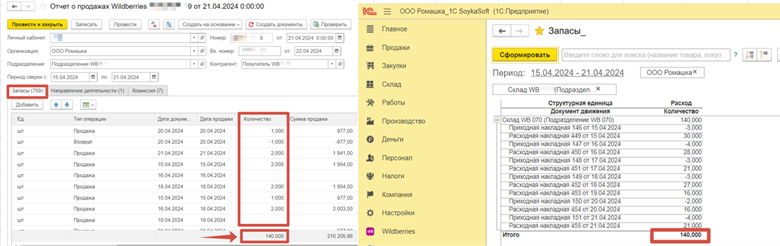
2. На основании отчетов о продажах формируются взаиморасчеты с WB. Контролировать их можно через отчет «Расчеты с покупателями»:
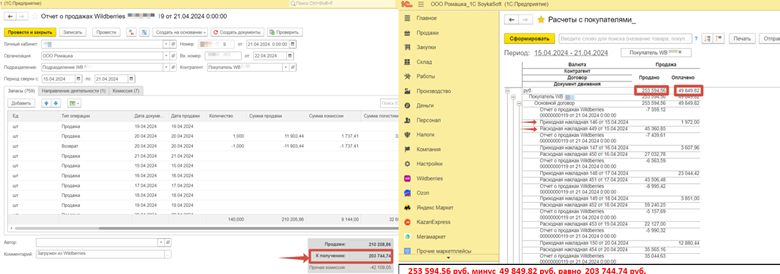
Строчка «Расходная накладная» показывает продажу товара в определенный день.
Строка «Приходная накладная» – возврат товара.
Строка «Отчет о продажах» – начисленную в тот день комиссию, логистику, хранение и прочие удержания WB.
3. Загруженные отчеты о продажах, а также сформированные на их основании расходные и приходные накладные, влияют на общие результаты бизнеса («Прибыль (убыток)»). В отчете «Структура доходов и расходов» на основании указанных документов сформируются следующие строки доходов и расходов:
– Выручка от продажи товаров (продажи за вычетом возвратов, с учетом авансовой оплаты);
– Себестоимость проданных товаров;
– Агентское вознаграждение (комиссия WB);
– Стоимость логистики (логистика WB);
– Стоимость хранения (хранение WB);
– Стоимость маркетинга (маркетинг WB);
– Прочие доходы (доплаты, прочие компенсации WB);
– Прочие коммерческие расходы (прочие удержания WB).
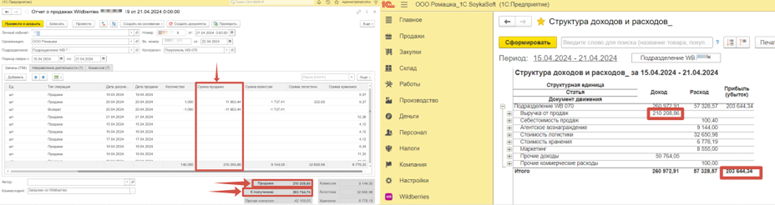
Заполняя в отчете о продажах прочие ячейки (например, «Стоимость платной приемки», «Стоимость прочих удержаний») в отчет «Структура доходов и расходов» будут добавляться соответствующие строки расходов и будет корректироваться общий финансовый результат (столбец «Прибыль (убыток)»).
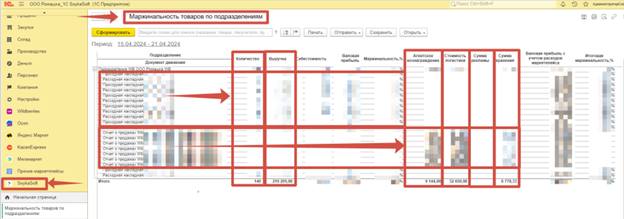
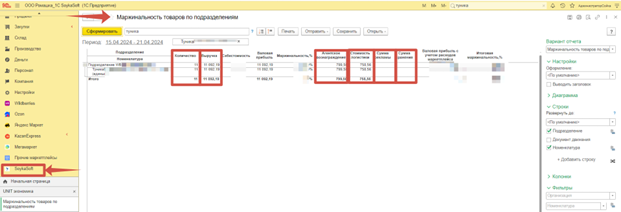
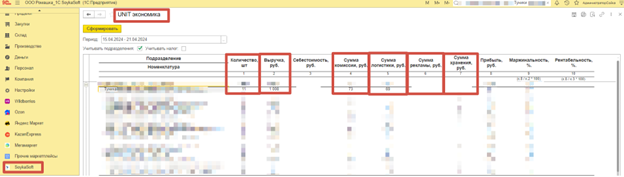
4. Увидеть сумму продаж, комиссий (агентского вознаграждения), стоимость хранения, логистики, маркетинга, загруженную в Отчет о продажах 1С УНФ SoykaSoft, также можно:
– в отчете «Маржинальность товаров» с разбивкой по номенклатурам:
(рашифровка: по документу):
(фильтр: по номенклатуре):
– в отчете «UNIT-экономика» с разбивкой по номенклатурам на 1 ед. товара:
(расшифровка: по номенклатуре):
Для загрузки операций по Wildberries с выделением СПП в отдельный столбец необходимо произвести предварительные настройки в программе.
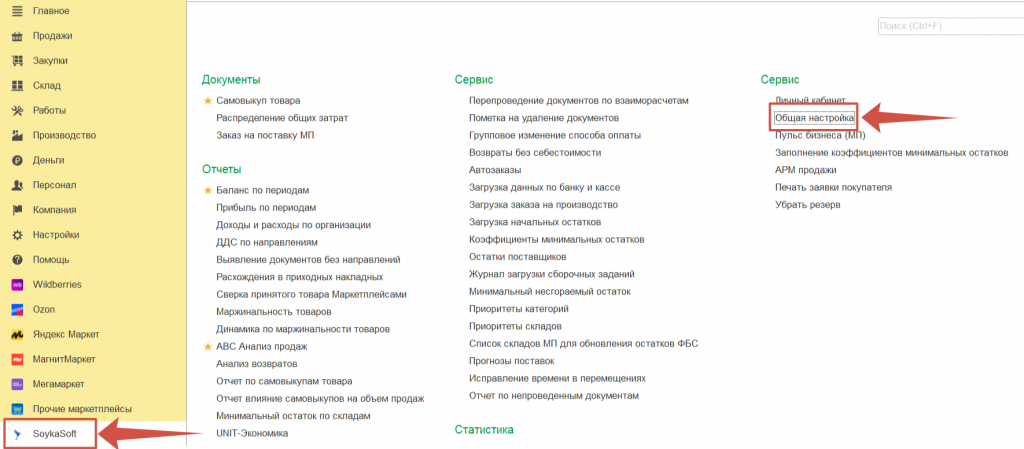
Перейдем в раздел SoykaSoft >> Общая настройка.
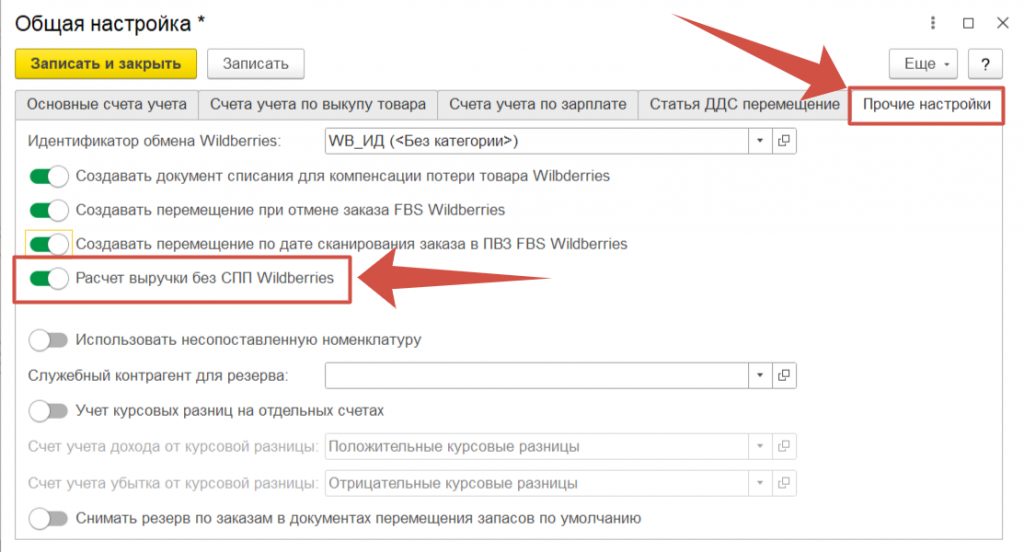
Далее переходим на вкладку “Прочие настройки”
и активируем ползунок “Расчет выручки без СПП Wildberries”.
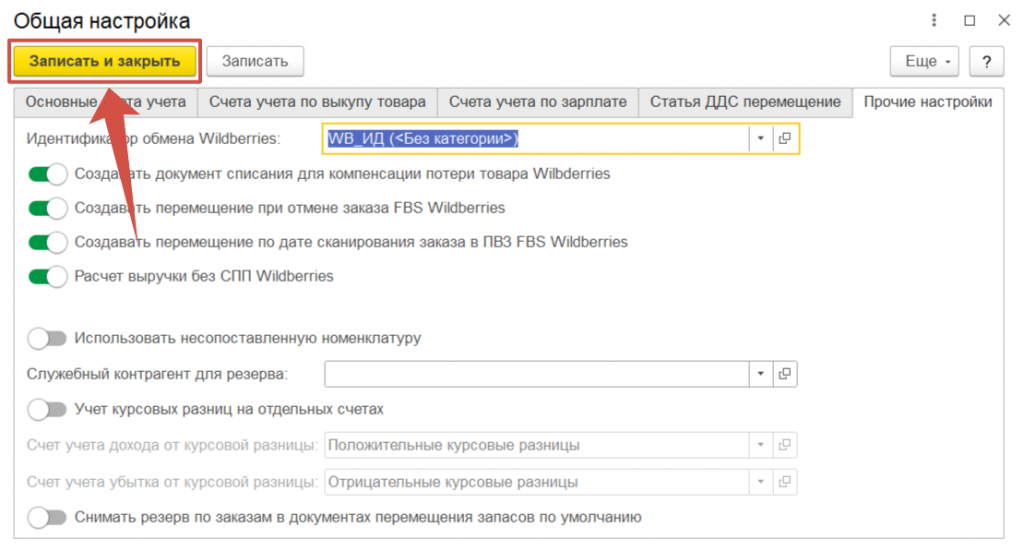
Нажимаем “Записать и закрыть”.
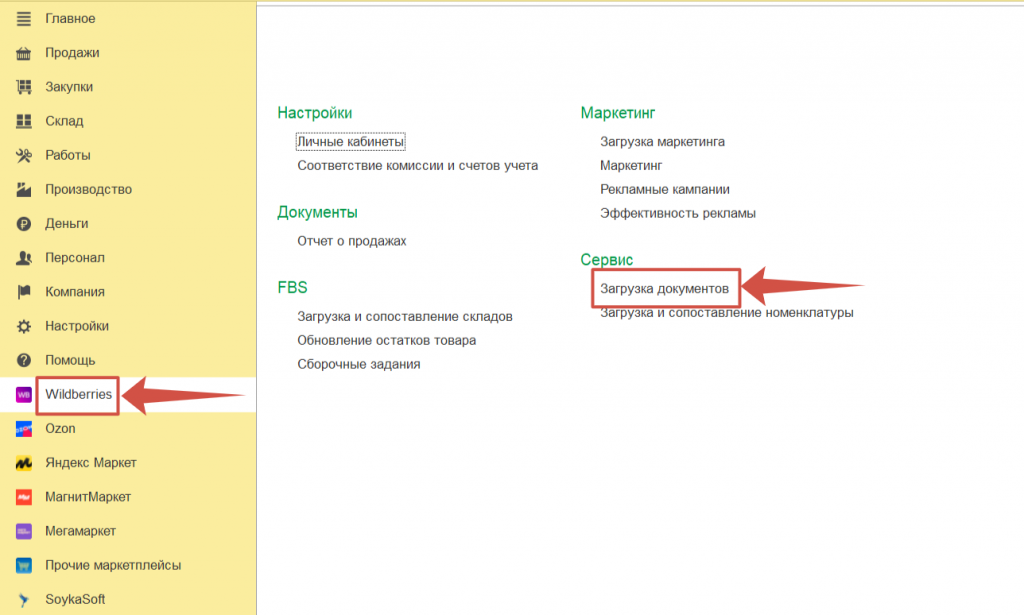
Далее переходим к загрузке отчетов о продажах привычным способом по API либо через файл.
Раздел “Wildberries” >> “Загрузка документов” для загрузки по API.
Раздел “Wildberries” >> “Отчет о продажах” >> “Создать” для загрузки через файл.
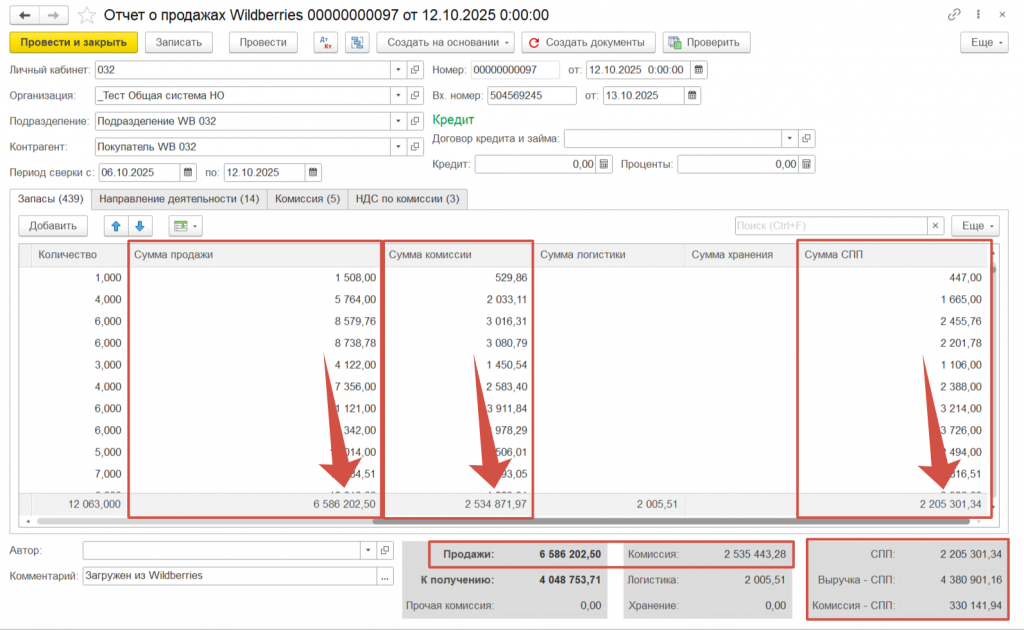
Что изменилось в отчете о продажах после настройки СПП:
1. В Документе “Отчет о продажах” сумма выручки увеличена на сумму СПП.
2. Сумма комиссии увеличена на сумму СПП.
3. Добавлен столбец “Сумма СПП”.
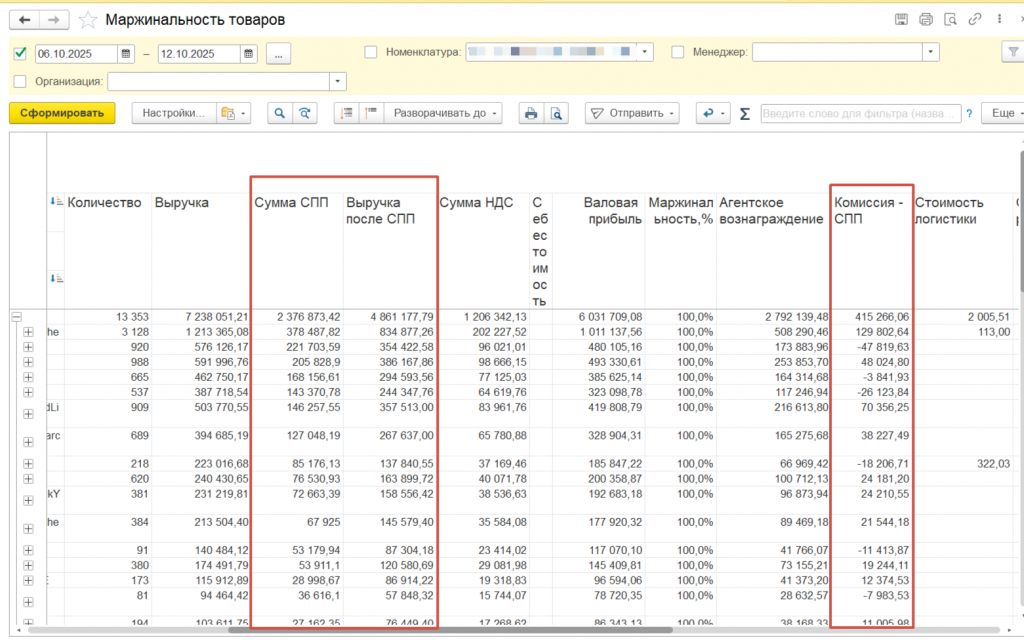
4. Внизу документа “Отчет о продажах” изменен расчет итоговой суммы выручки (Продажи) теперь она не учитывает СПП, изменен расчет итоговой суммы комиссии (теперь она не учитывает СПП), справочно для сверки с дашбордом WB для сверки правильности отчета добавлены такие показатели как “СПП”, “Выручка – СПП”, “Комиссия – СПП”.
При необходимости можно добавить столбцы “Выручка – СПП”, “Комиссия – СПП”.
С октября 2024 в системе ЯМ вступили в силу обновления, касающиеся механизмов начисления и списания «Скидок и баллов».
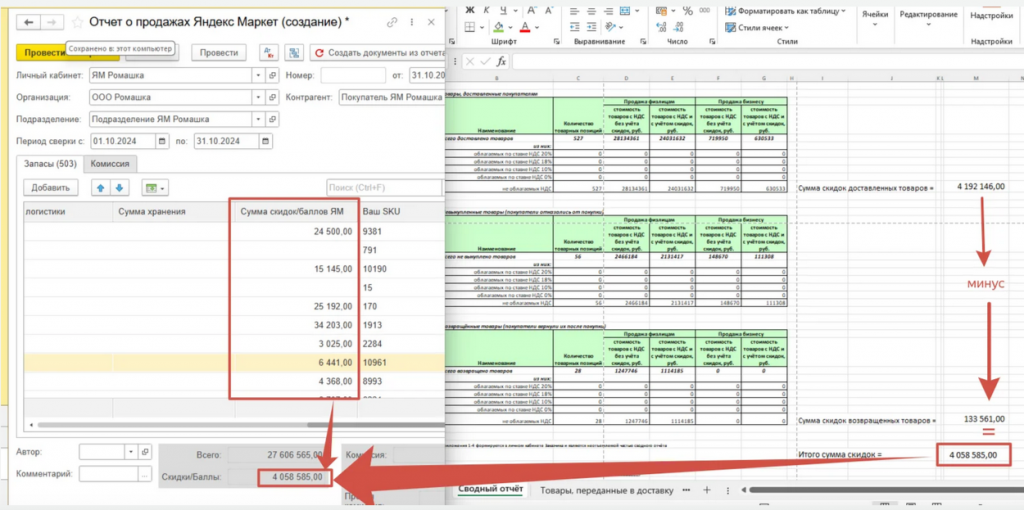
В отчете по продажам в отдельном столбце отражается сумма начислений – “Скидки/Баллы”.
В ЛК ЯМ могут быть расхождения между суммами начисленных и списанных “Скидок и баллов”, будет расхождения в суммах списания из-за того, что ЯМ рассчитывает по заказам, а в программе по реализованным (проданным) товарам.
Обращаем ваше внимание, что разницу между Начисления и Списанием баллов, будет выплачиваться Премия от ЯндексМаркета. В данном релизе отражать как «прочий доход» во вкладке «Комиссия» не предоставляется возможным. Данная заявка в работе, и в скорейшем времени будет реализовано.
Для корректной загрузки «Отчета по продажам» обязательно загружать отчет вручную через файл, так как АПИ по ЯндексМаркету не может корректно рассчитать сумму «скидок/баллов» возвращенных товаров.
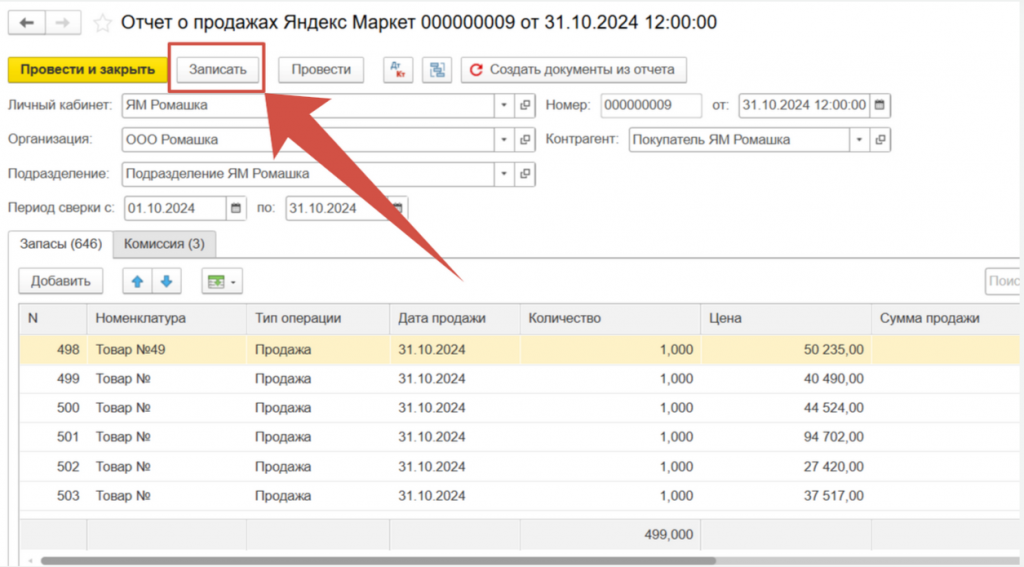
Для загрузки информации о продажах из личного кабинета Яндекс Маркет заходим на вкладку «Яндекс Маркет» >> «Отчет о продажах ЯМ».
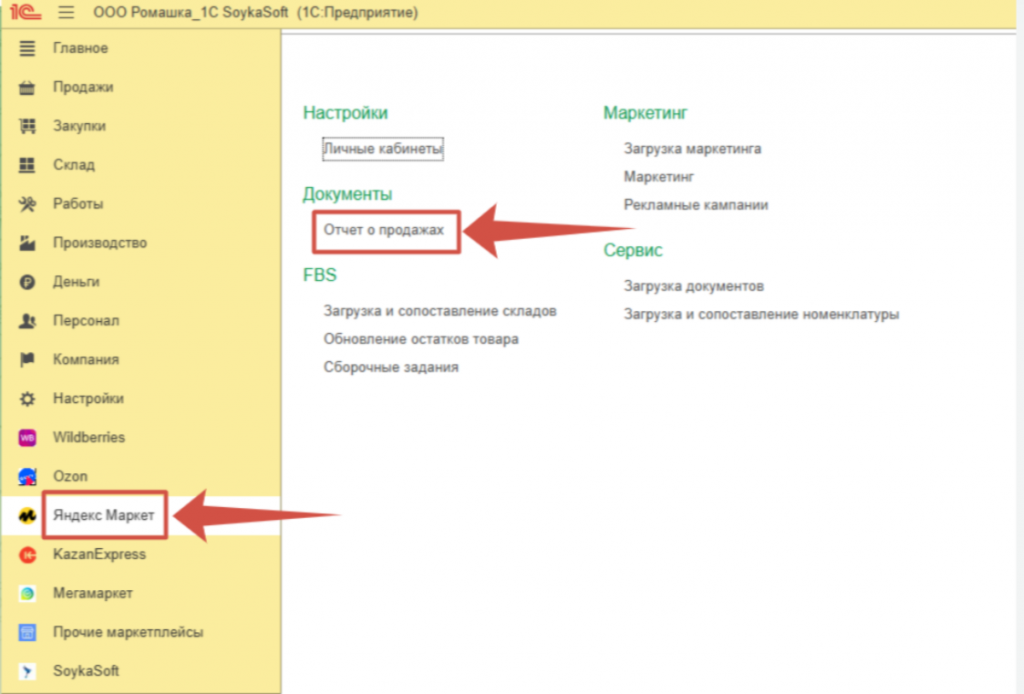
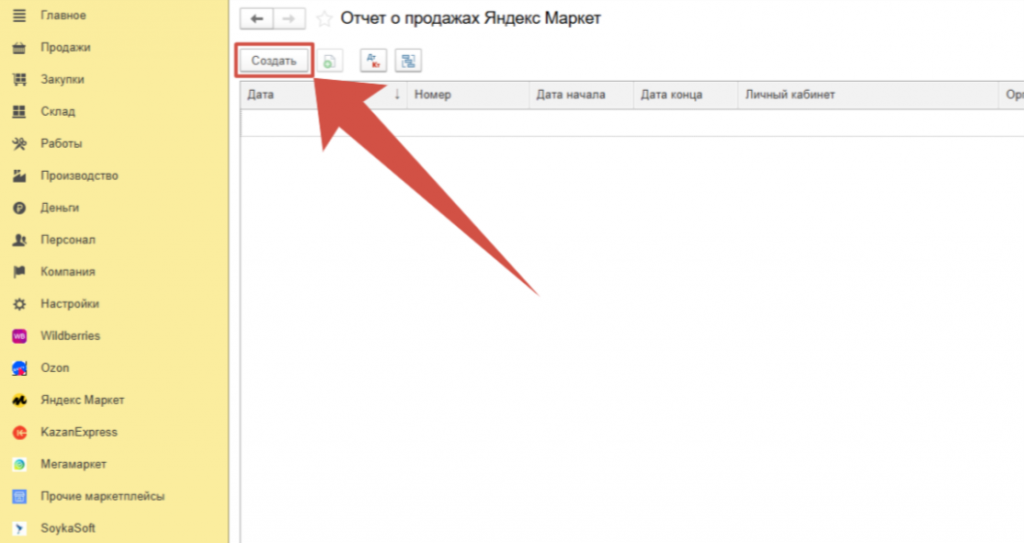
Обратите внимание, что если по ЯндексМаркету торгуете по системам ФБО и ФБС необходимо создавать 2 отчета в программе, а также скачивать с ЛК ЯндексМаркета «отчеты реализации» и «стоимости услуг» отдельно по каждому магазину.
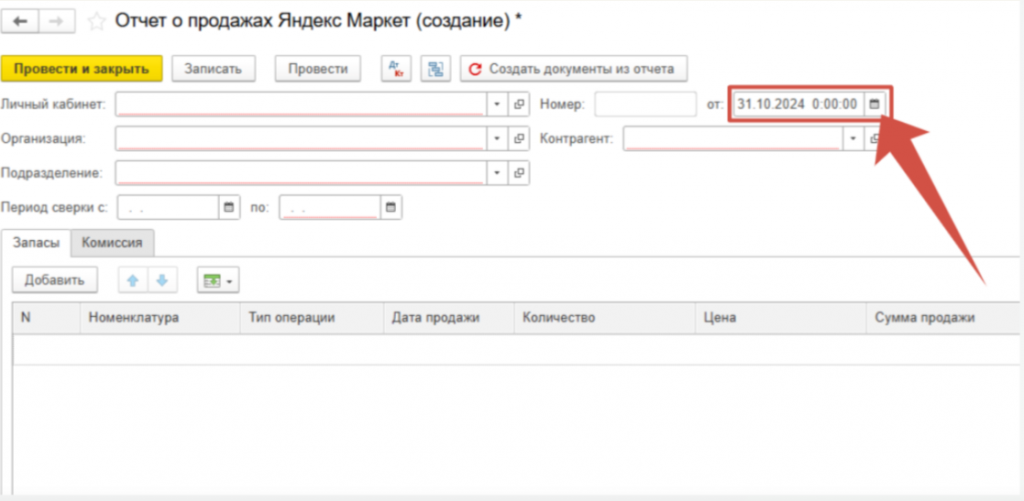
Для начала заполняем «шапку» документа.
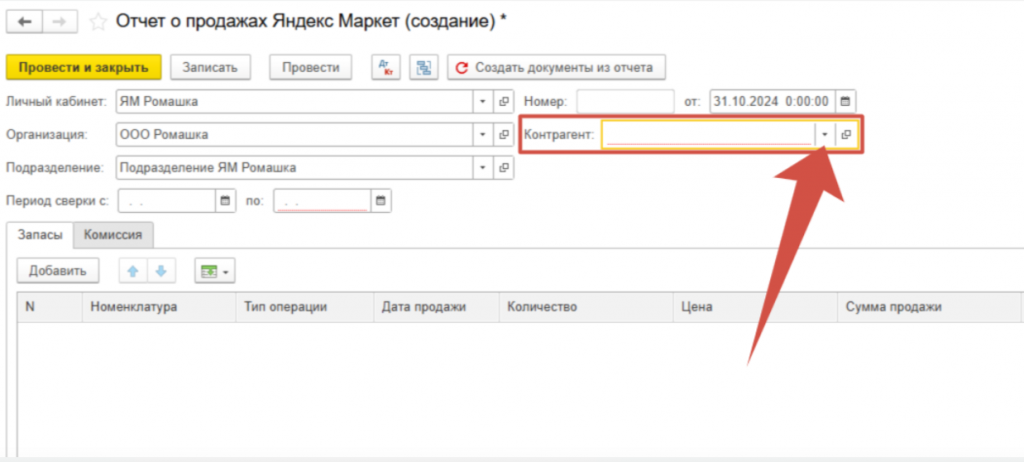
Дата отчета обязательно должен быть последний день месяца за который загружаете отчет т.е. отчет за октябрь, ставим дату отчете 31.10.2024.
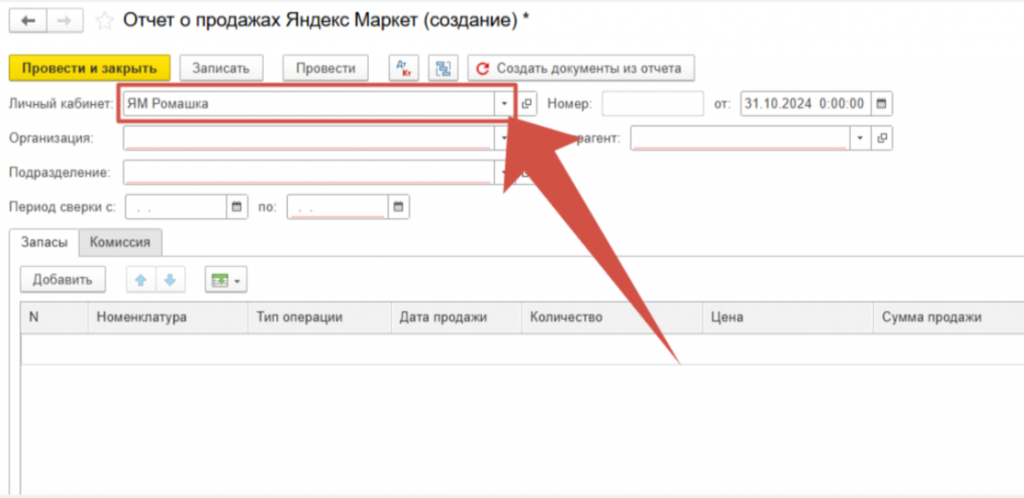
Далее выбираем Личный кабинет ЯМ по которому необходимо будет загрузить отчет о продажах.
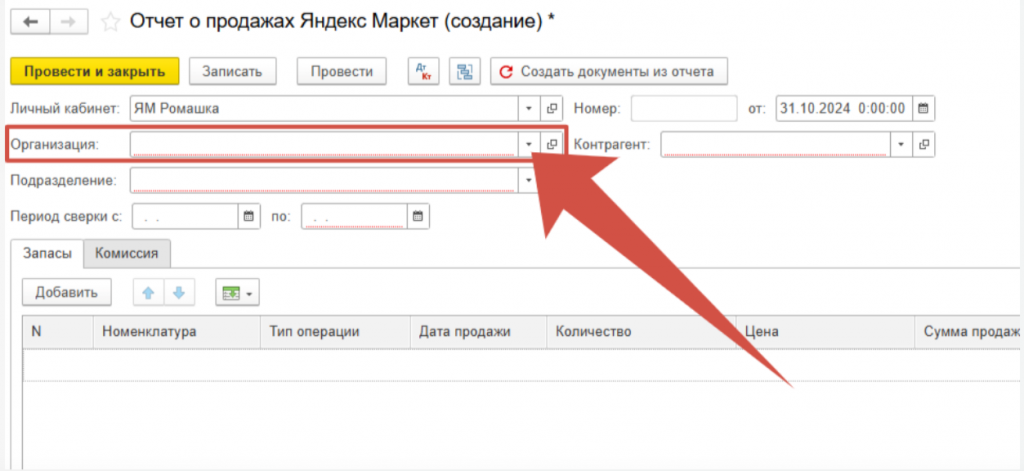
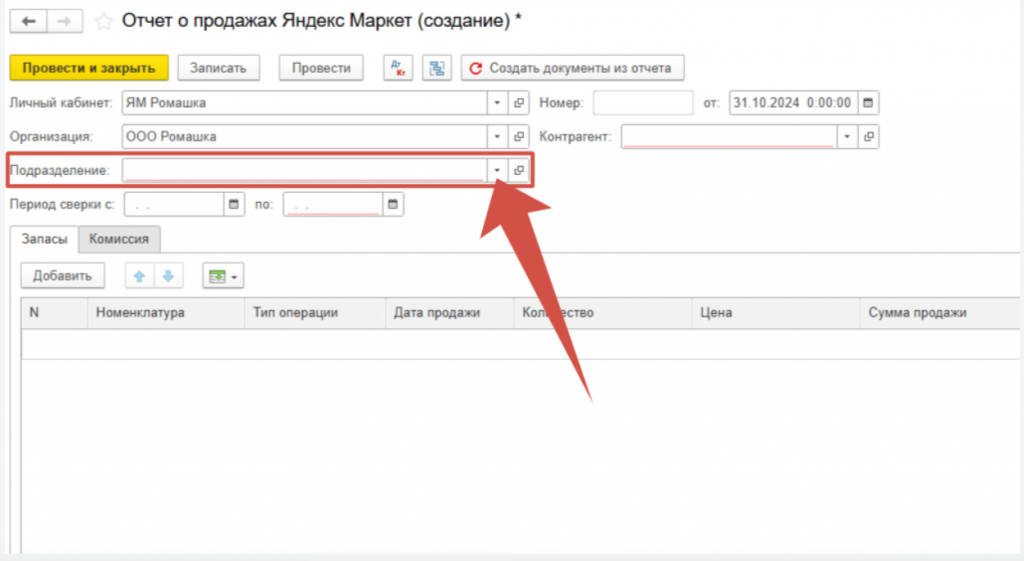
Заполняем “Контрагента” – т.е. Покупателя ЯМ.
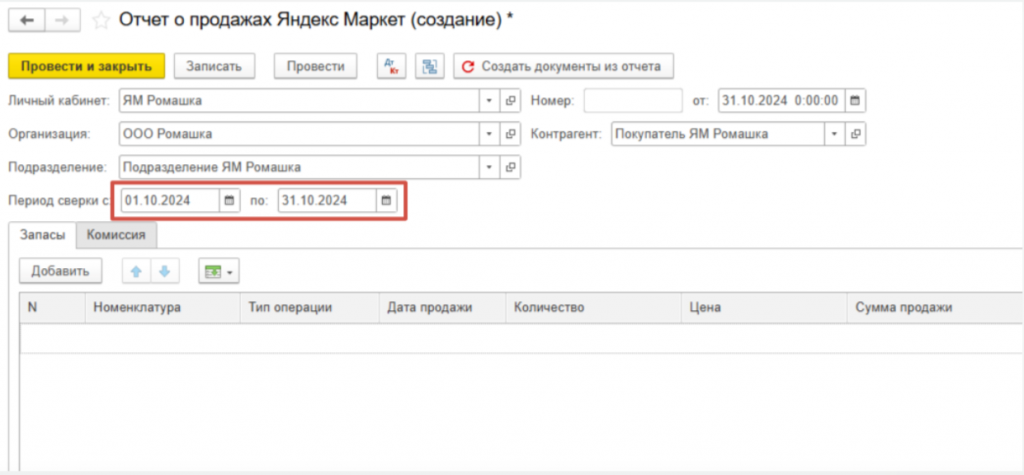
Так как у ЯМ только ежемесячные отчеты, то период сверки будет, например, с 01.10.2024 по 31.10.2024г.
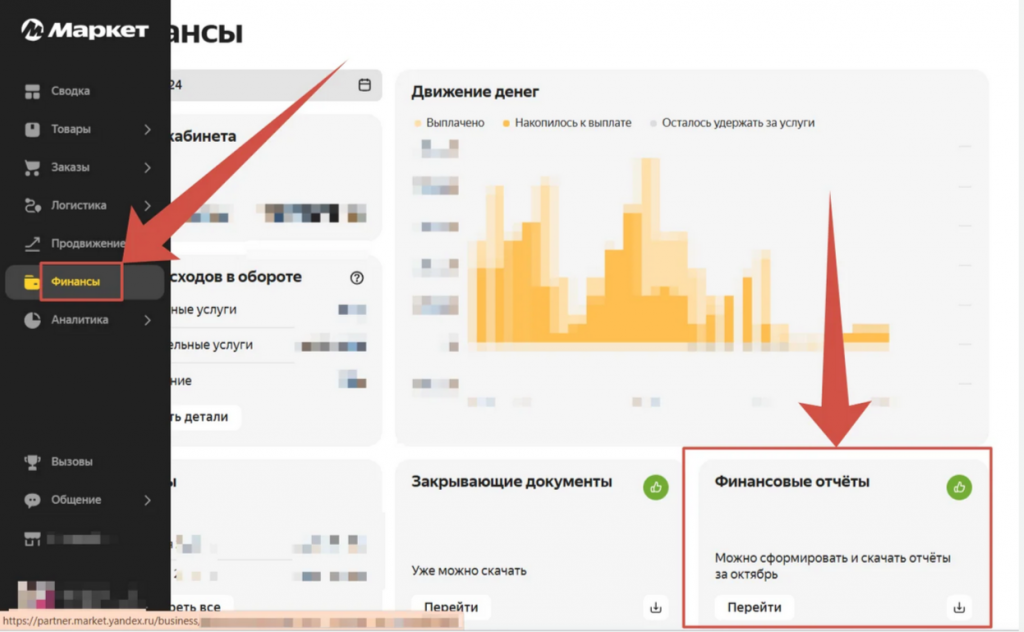
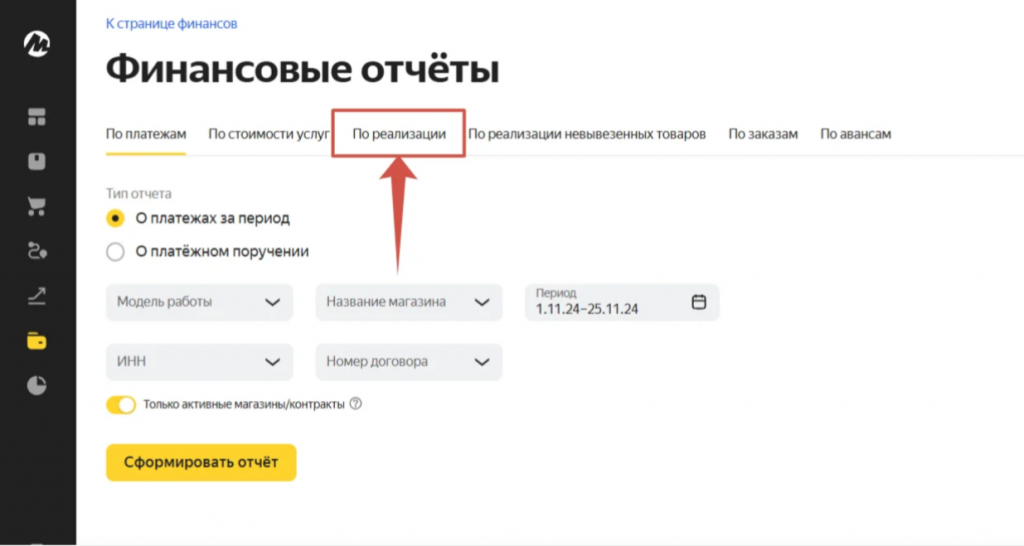
Для того, чтобы не добавлять вручную каждую строку нам необходимо предварительно скачать с личного кабинета продавца ЯМ на портале https://partner.market.yandex.ru/ отчет о реализации и отчет о услугах.
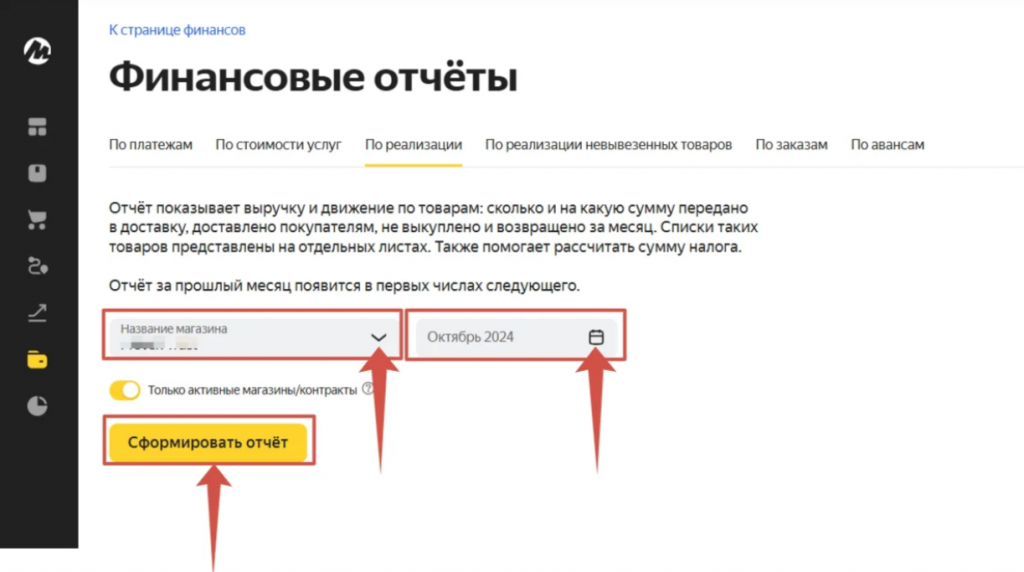
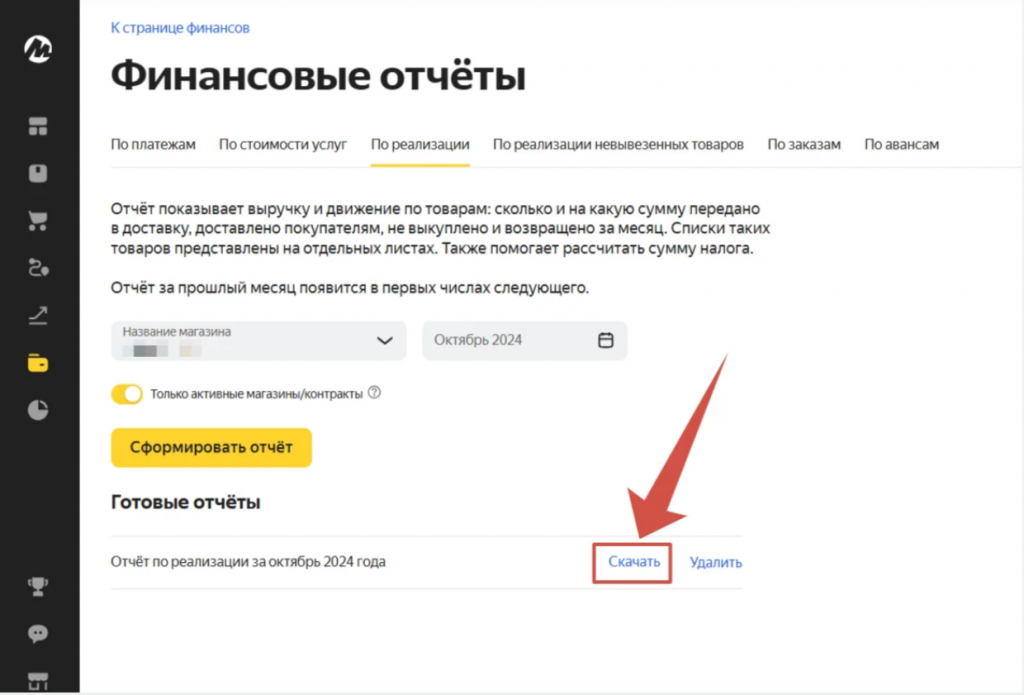
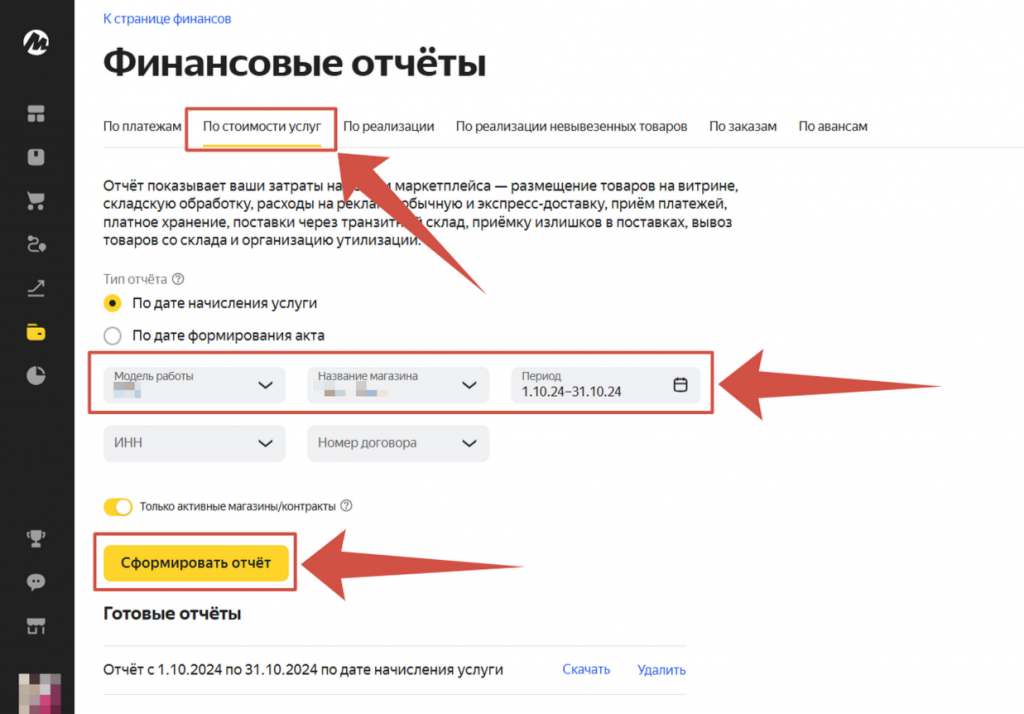
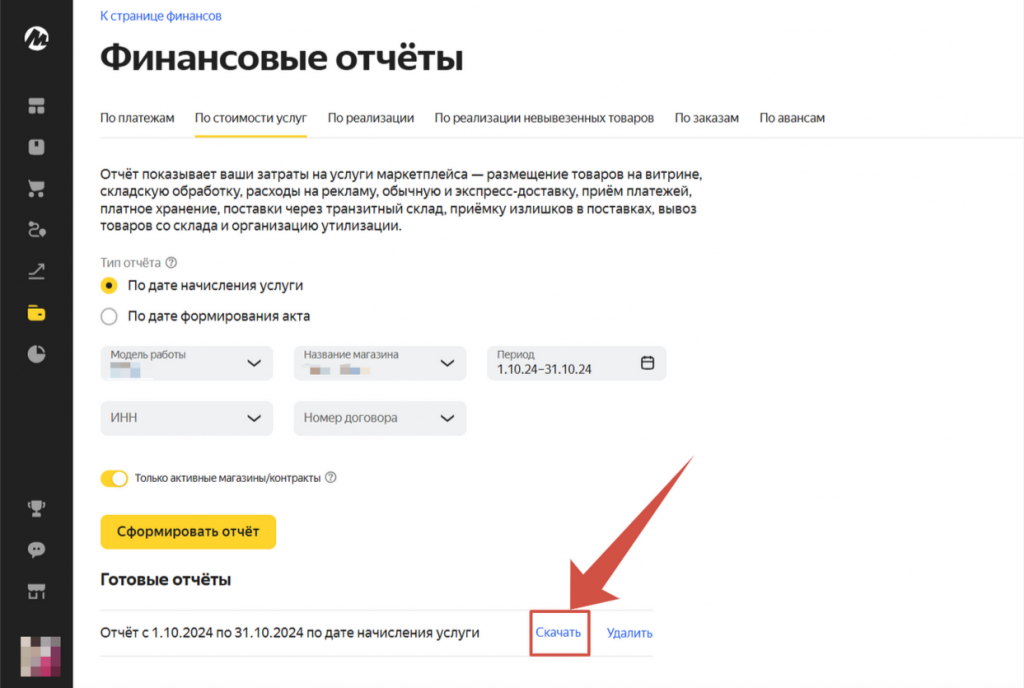
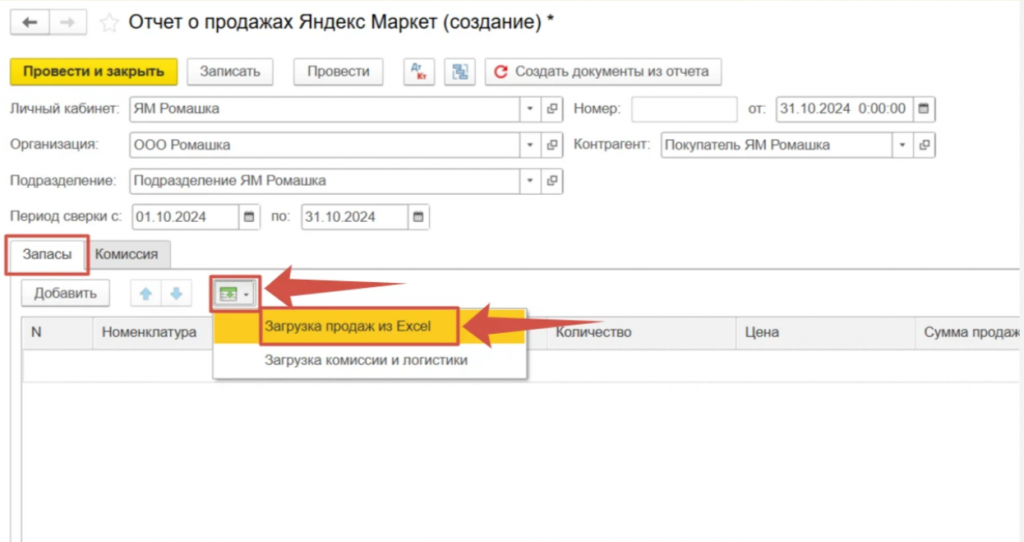
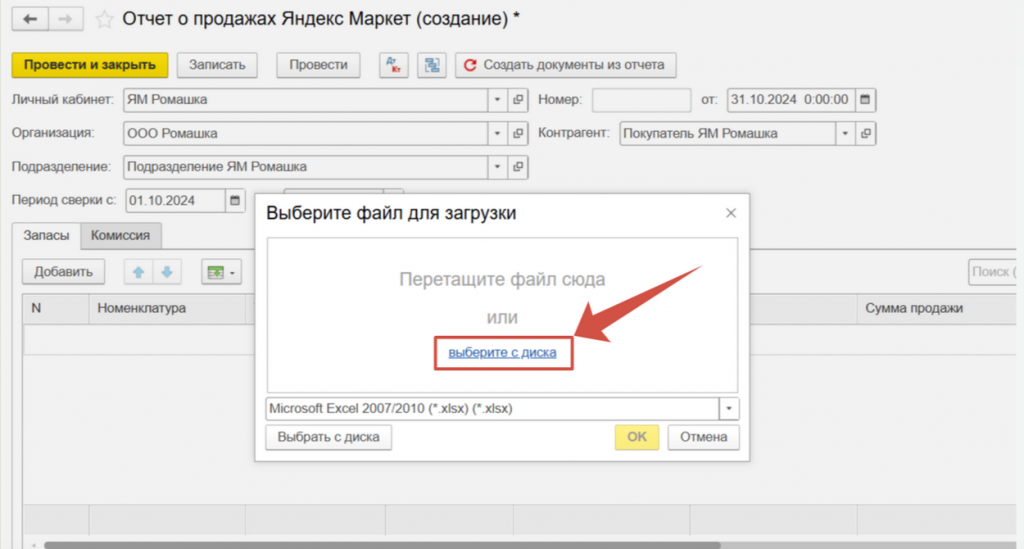
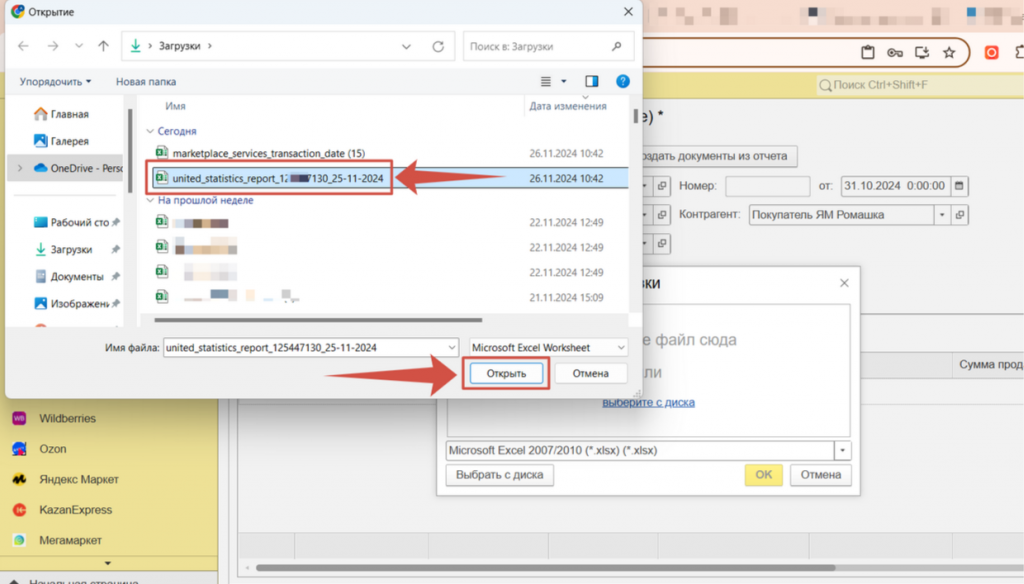
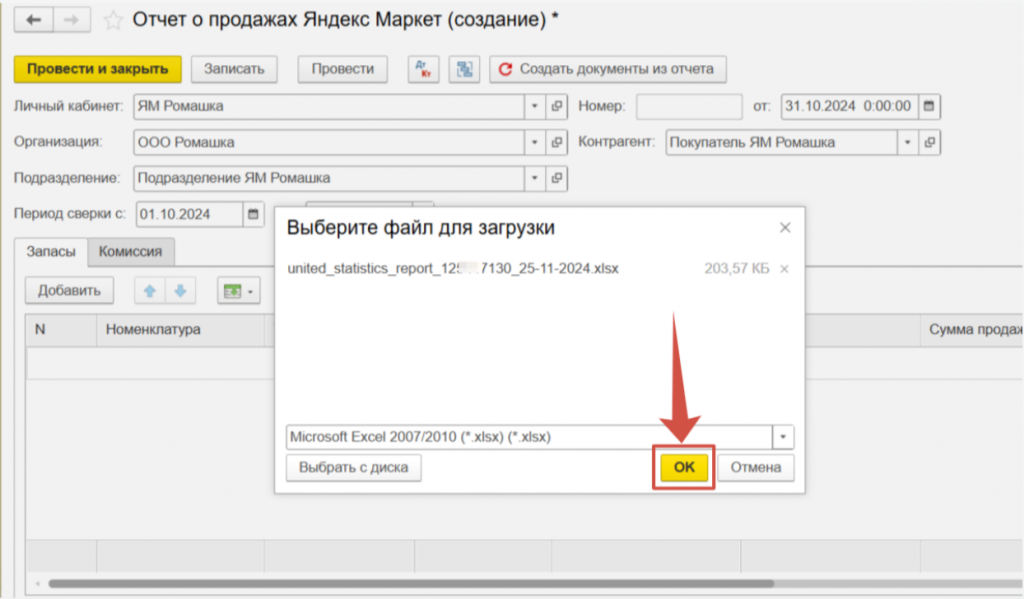
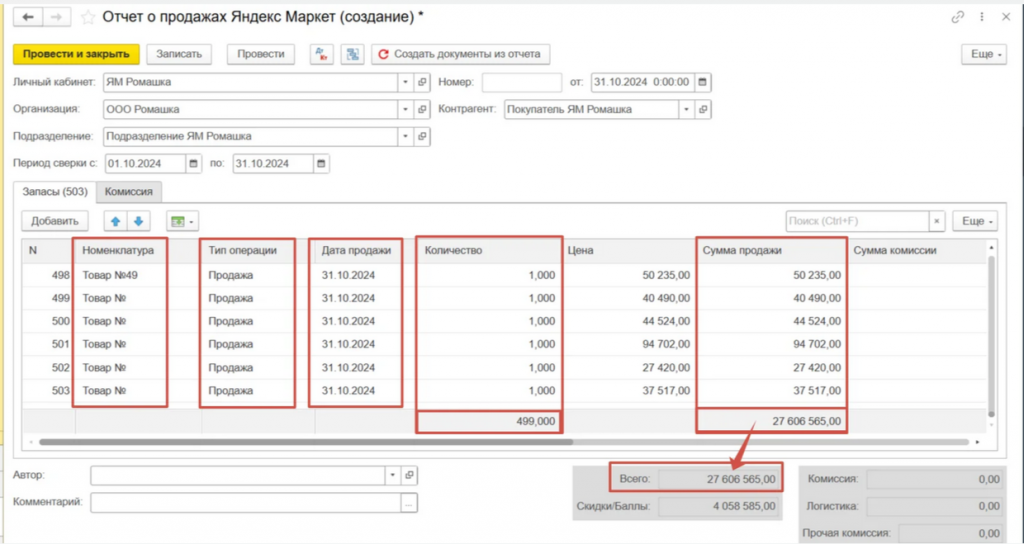
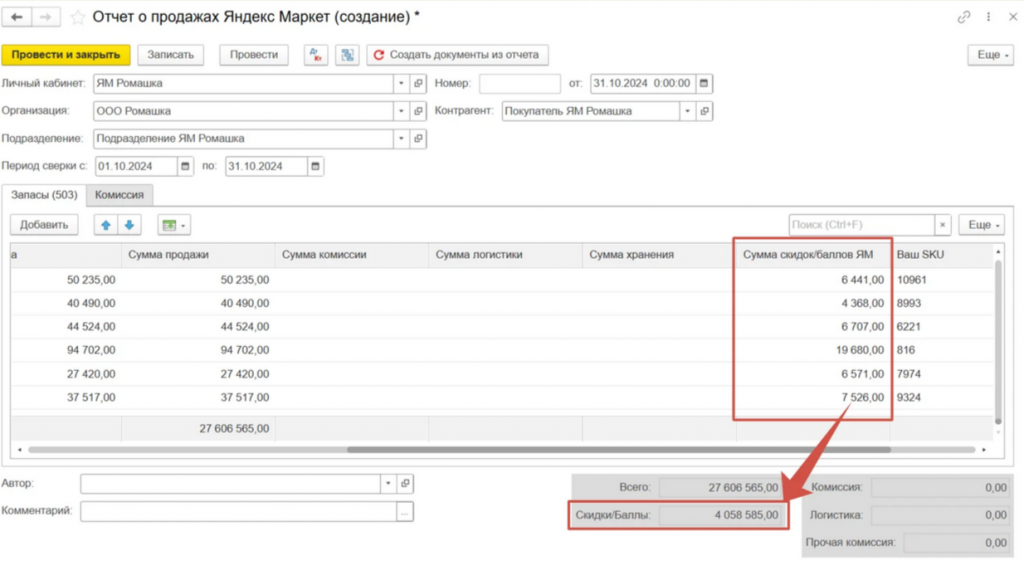
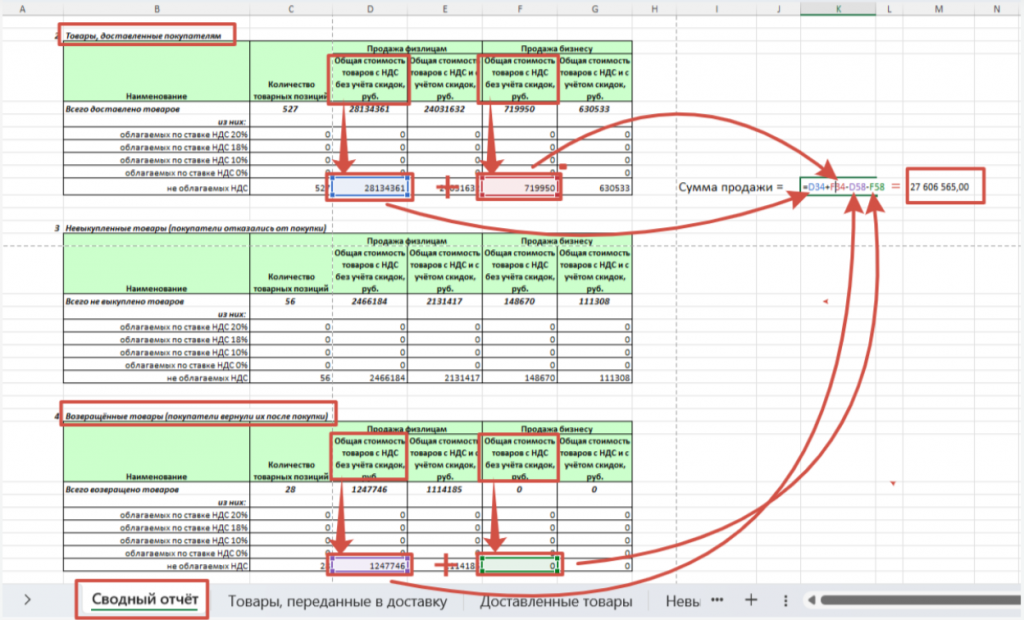
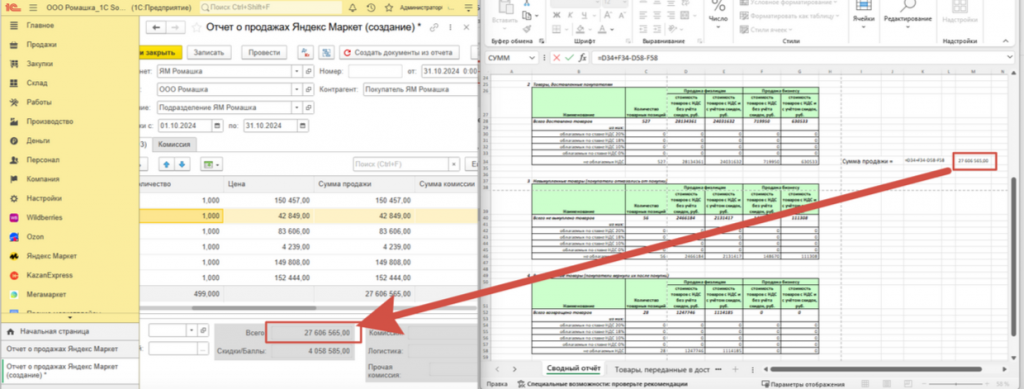
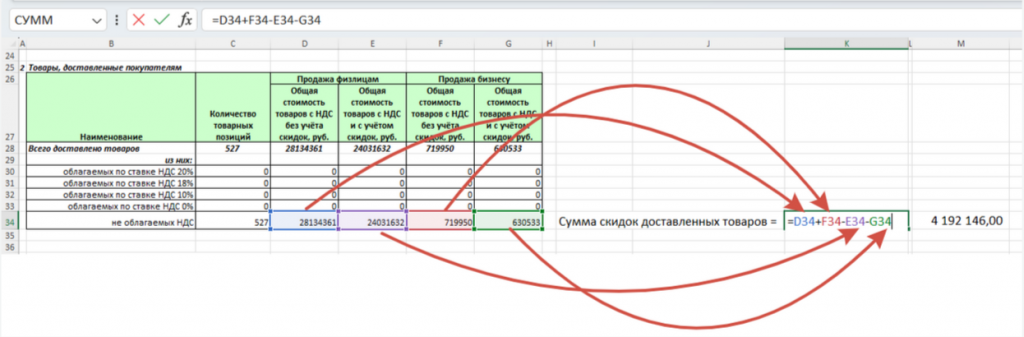
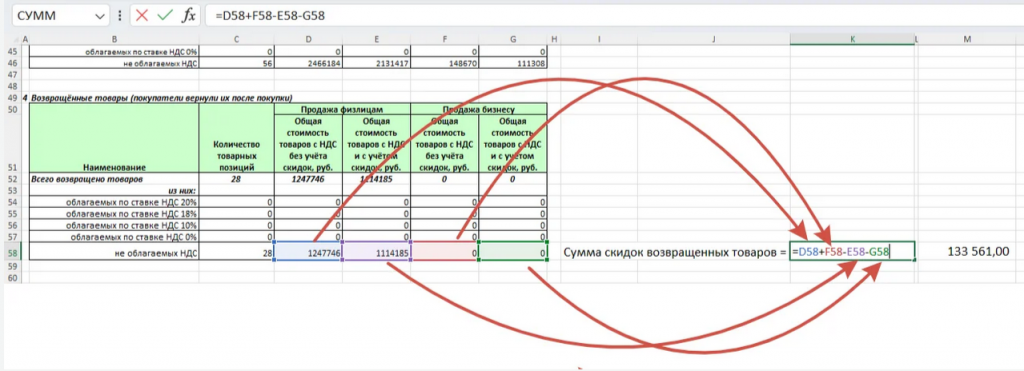
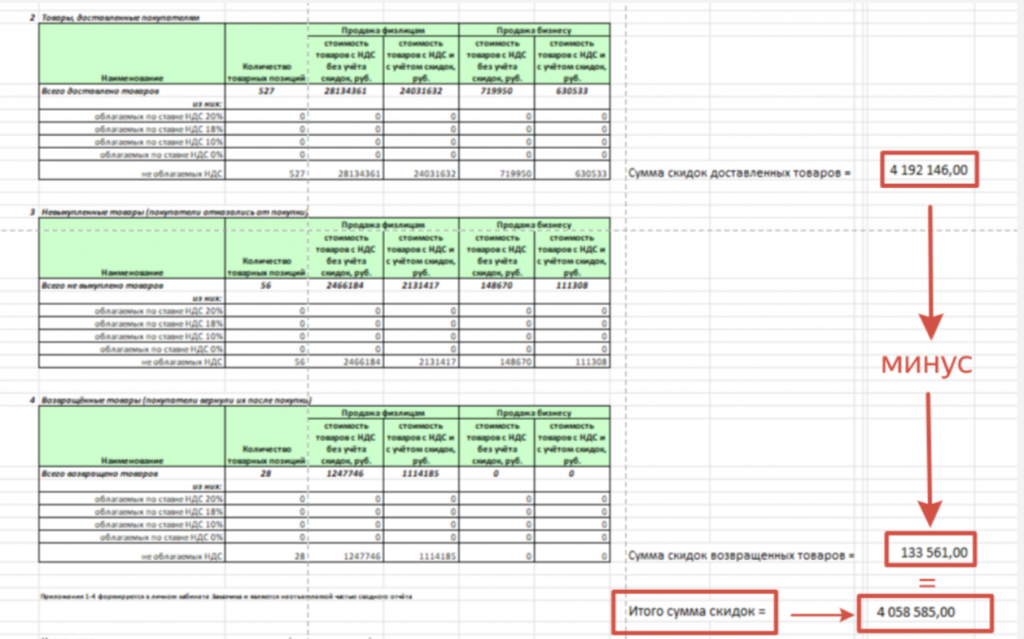
Сумма скидок = Скидки по доставленным товарам – Скидки по возвращенным товарам
Давайте сначала разберем расчет скидок по доставленным товарам:
Скидки по доставленным товарам = Сумма доставленных товаров покупателю без учета скидок (физлица + бизнес) – Сумма доставленных товаров покупателю с учетом скидок (физлица + бизнес)
А теперь разберем скидки по возвращенным товарам:
Скидки по возвращенным товарам = Сумма возвращенных товаров без учета скидок (физ.лица + бизнес) – Сумма возвращенных товаров с учетом скидок (физ.лица + бизнес)
Разница между скидками доставленных и возвращенных товаров и есть общая сумма скидок.
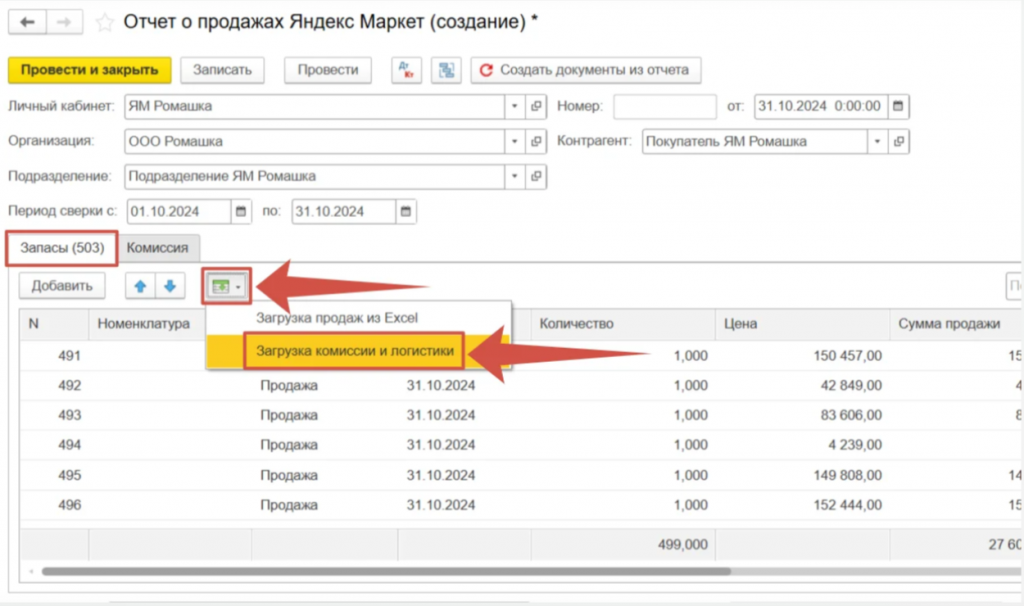
Далее нам необходимо будет загрузить отчет по услугам.
Для этого нажимаем на кнопку “Загрузка данных” >> далее выбираем “Загрузка комиссии и логистики”.
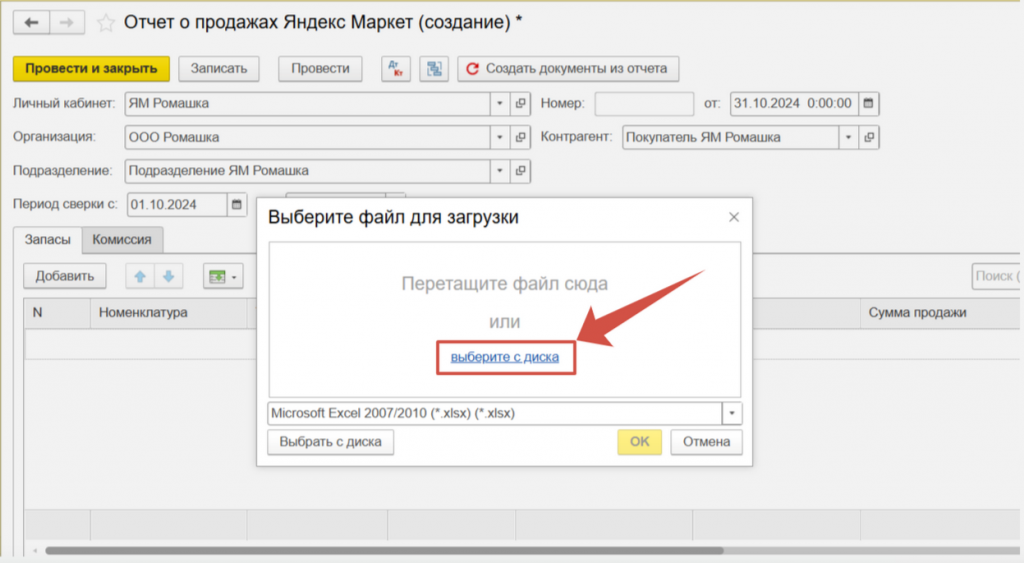
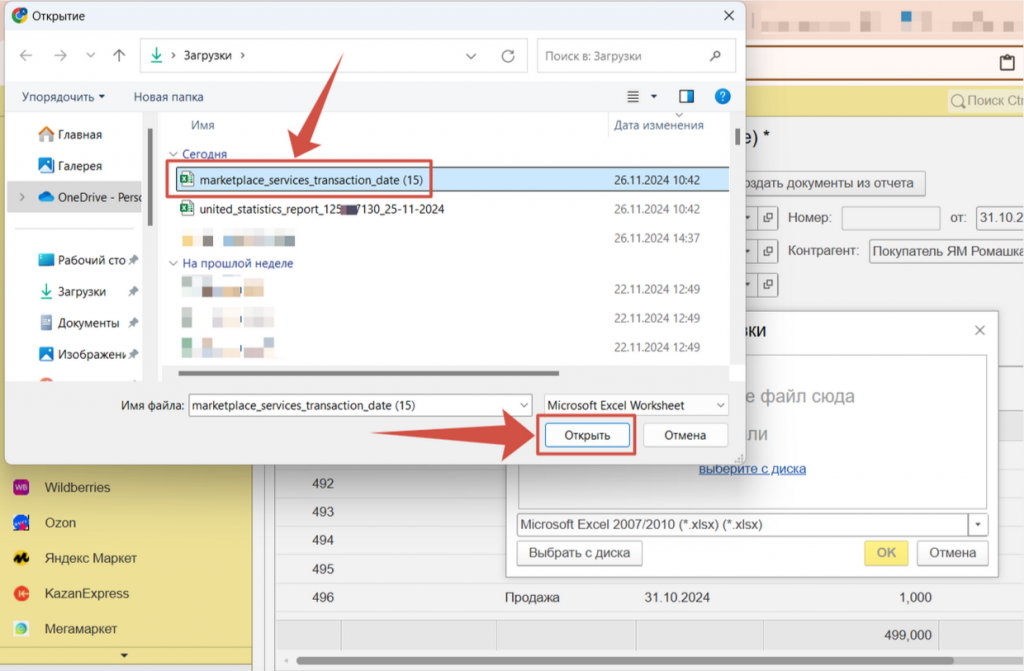
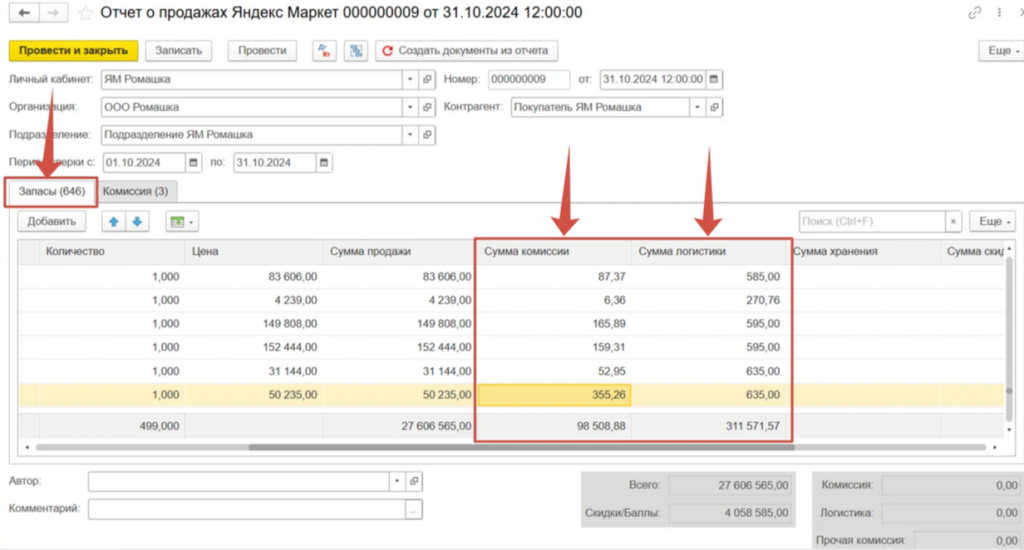
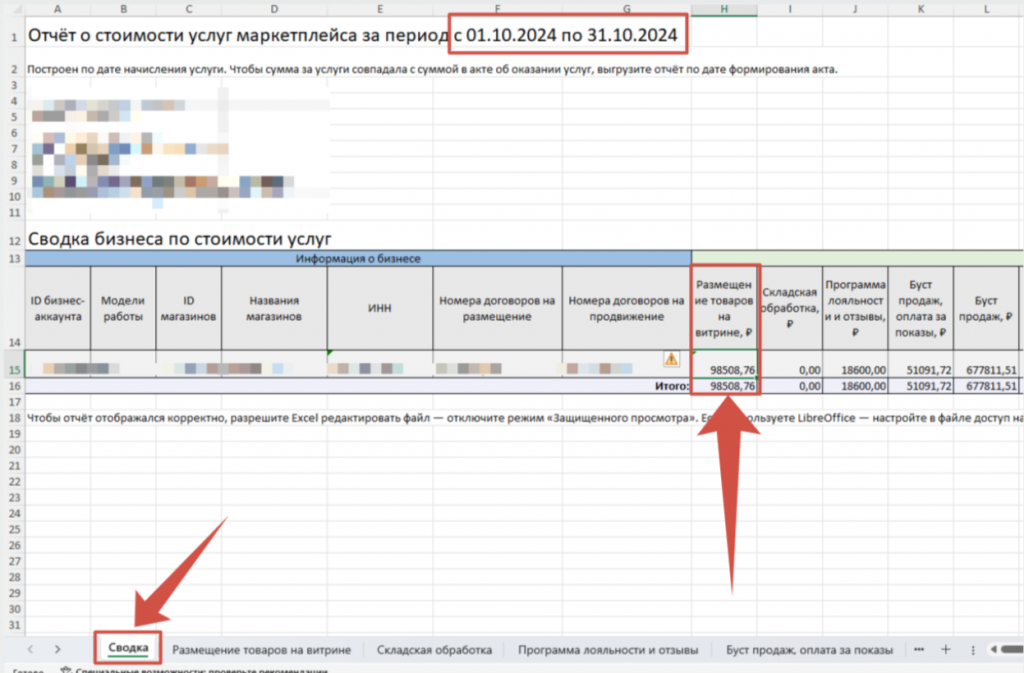
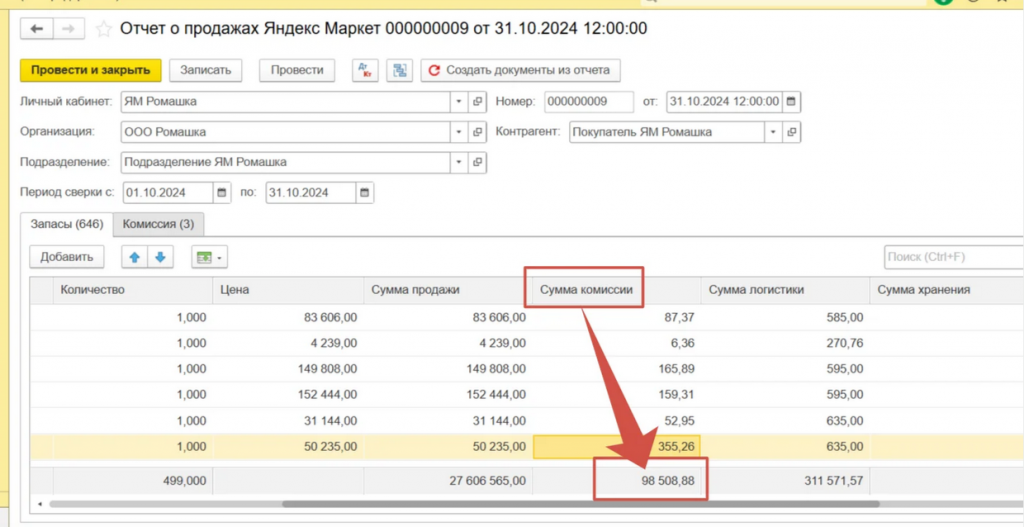
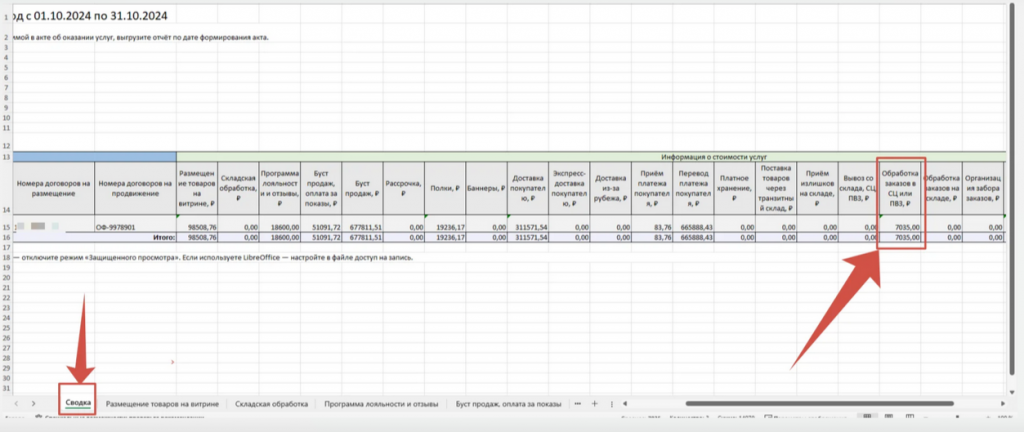
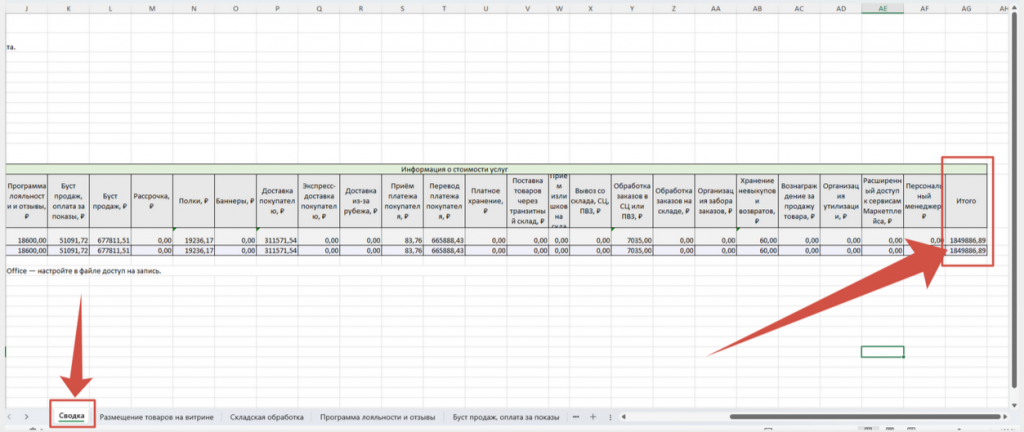
Комиссия будет равна сумме удержаний за “Размещение товаров на витрине” в Excel файле.
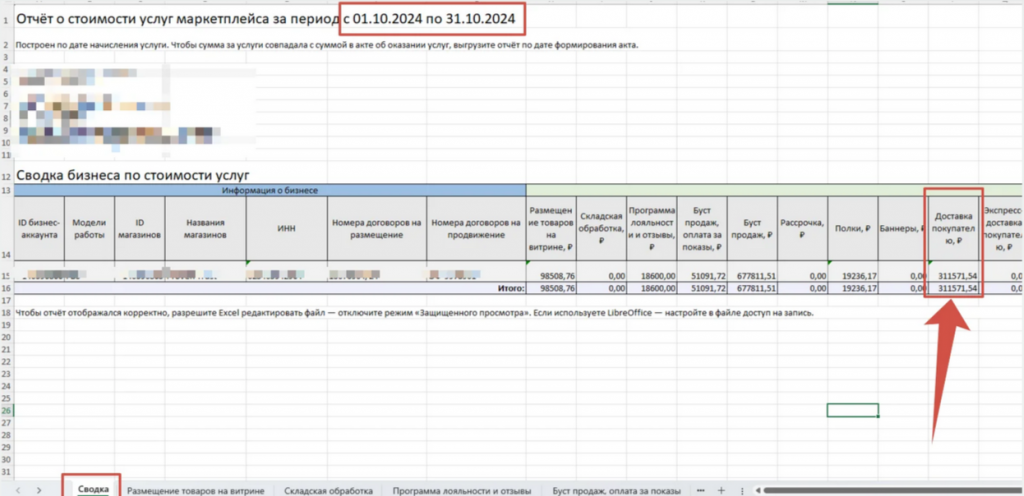
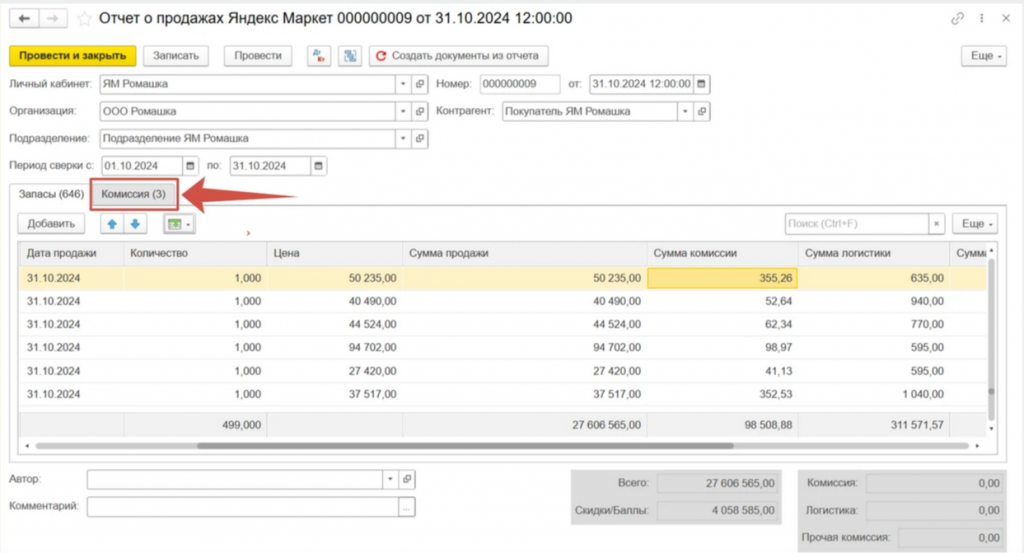
Данные удержания не распределяются пономенклатурно, они влияют на общий финансовый результат организации
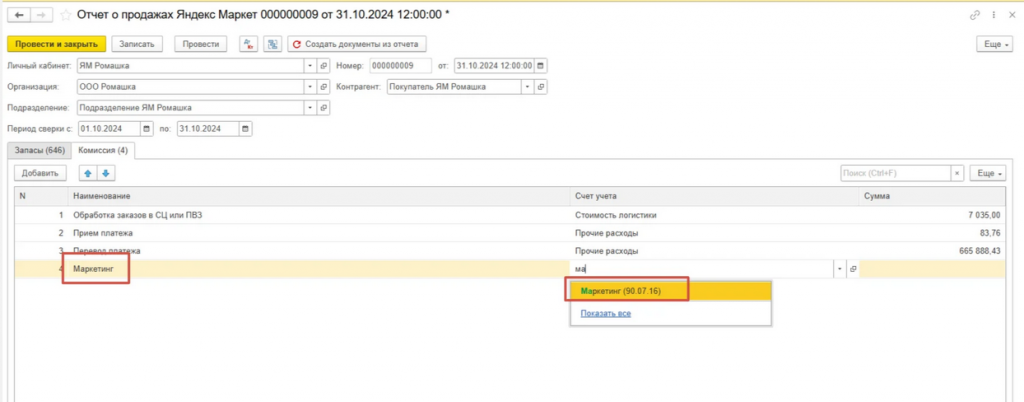
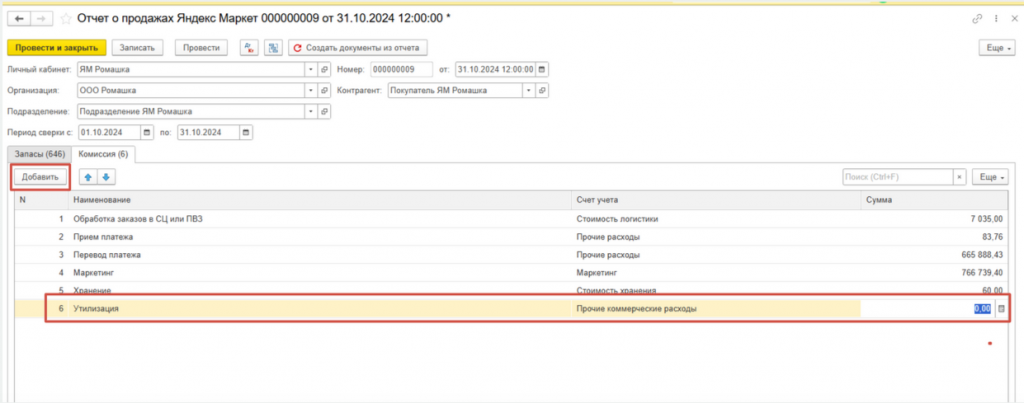
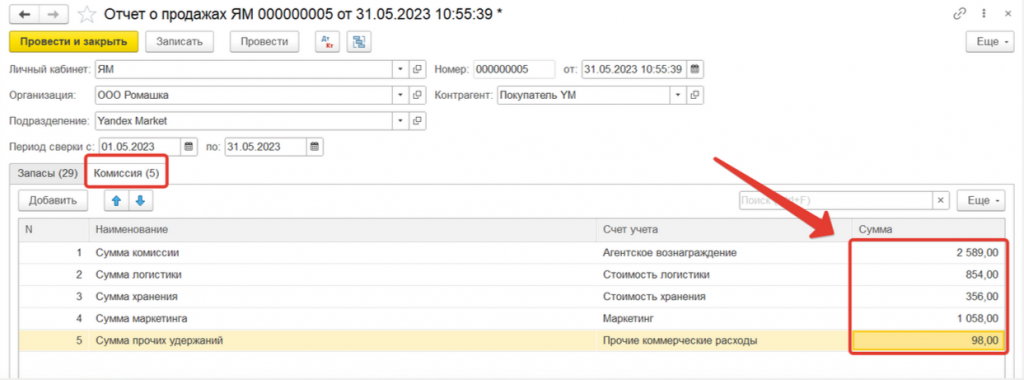
Нам необходимо проверить все ли удержания внесены и при необходимости добавить отсутствующие удержания вручную.
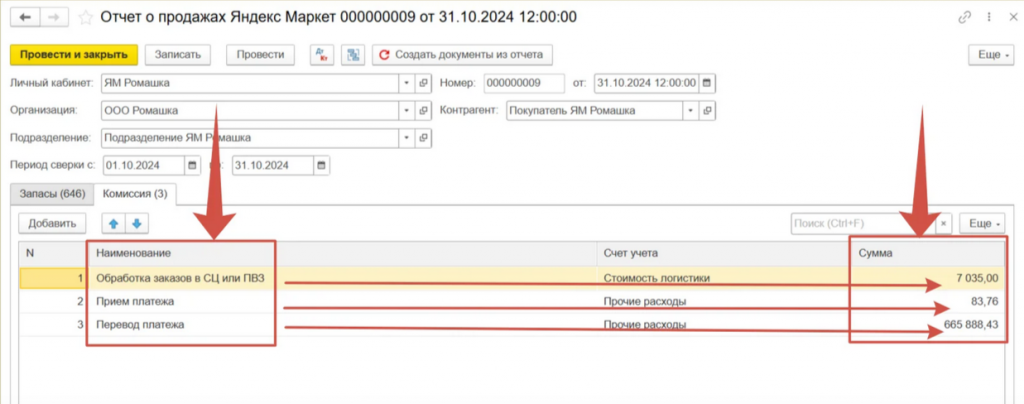
Если вы не согласны и хотели бы это удержание видеть отдельной статьей расходов, то можете создать и выбрать другой счет учета по коду 90.07.
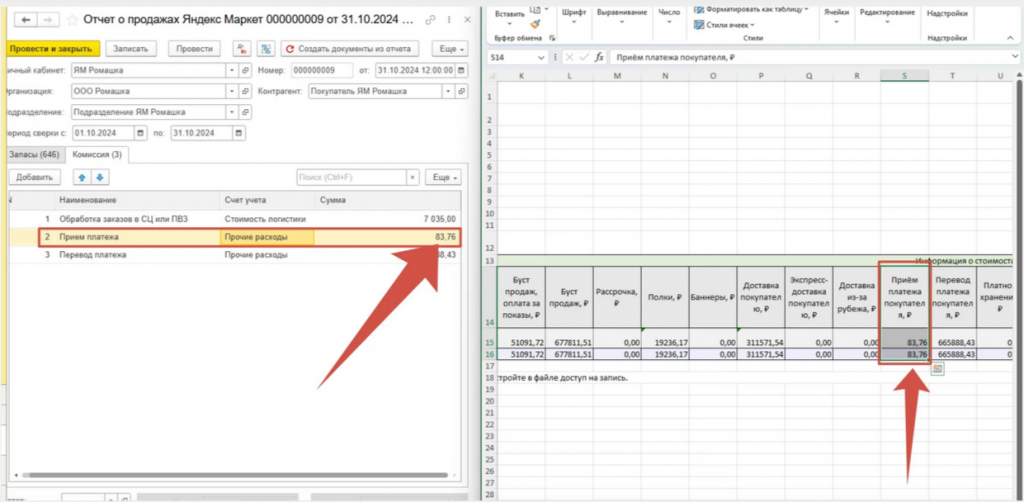
Например, Прием платежа программа предлагает отнести к статье Прочие расходы, мы можем согласиться или скорректировать Статью (Столбец счет учета).
В нашем примере мы согласимся и менять не будем.
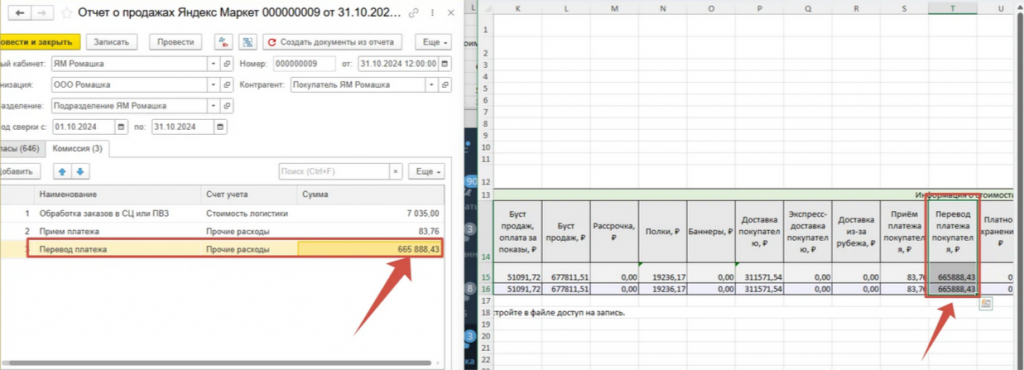
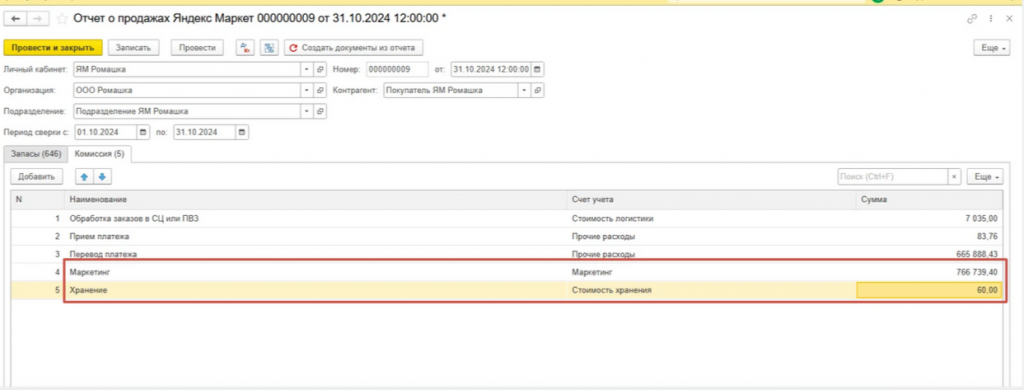
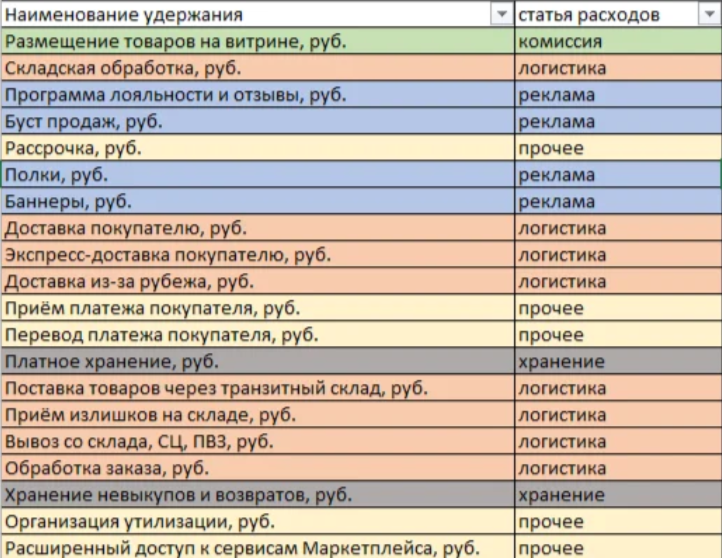
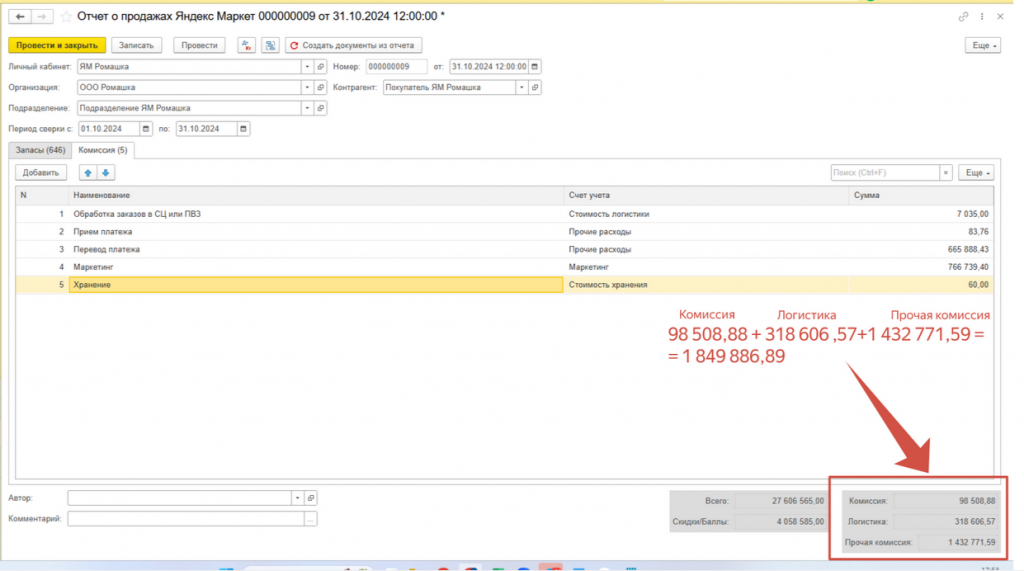
Как правило незагруженными остаются удержания по рекламе, но могут быть и другие.
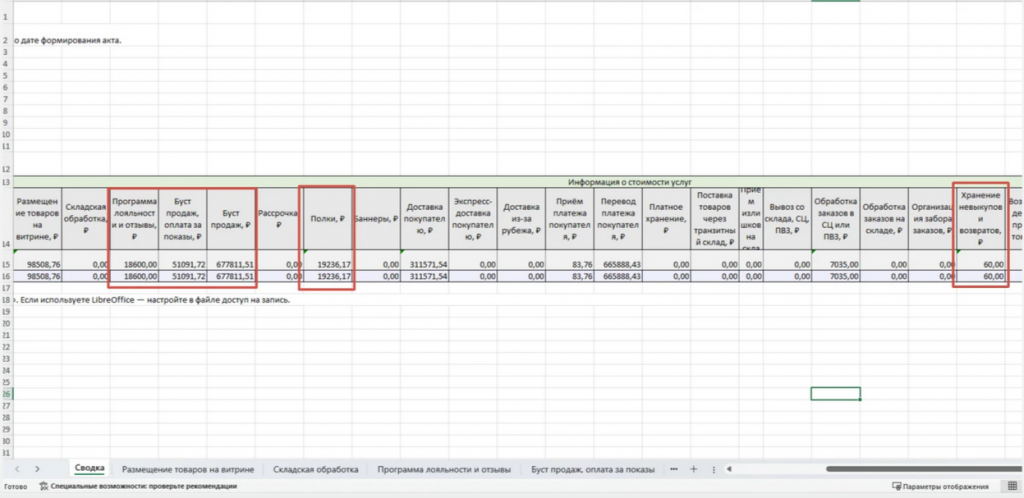
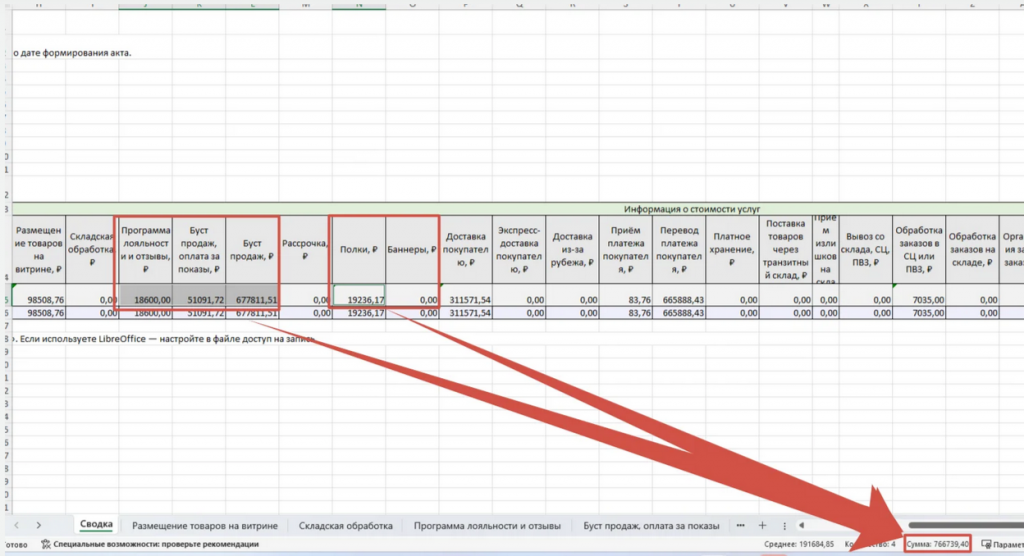
Мы предлагаем вам сложить четыре столбца и внести в программу это удержание одной строчкой.
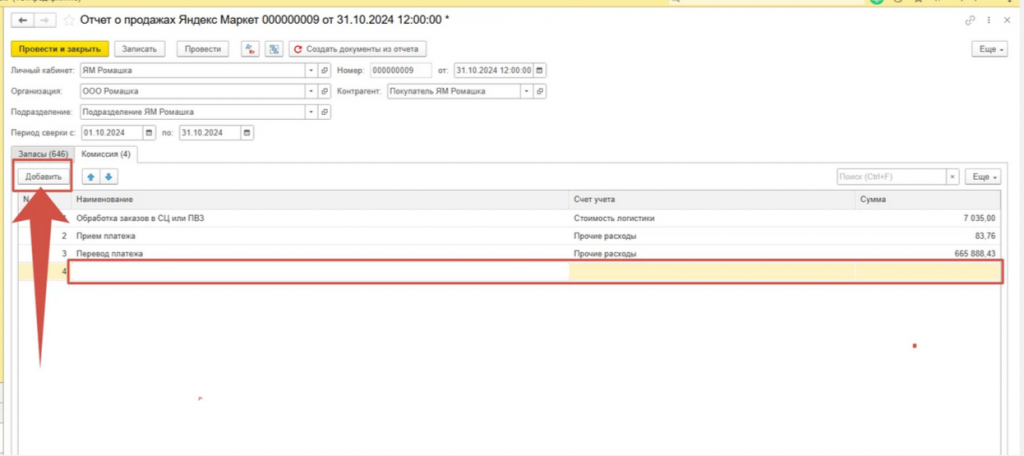
Заполняем наименование удержания, выбираем счет учета (статью) и заполняем сумму.
После внесения всех удержаний нам необходимо сделать самопроверку, не забыли ли мы внести некоторые удержания из-за невнимательности.
Для этого нам необходимо будет сложить сумму Комиссии , сумму Логистики и сумму Прочих комиссий
Полученная сумма должна быть равна сумме всех удержаний в Excel файле.
Что изменится после загрузки отчета о продажах?
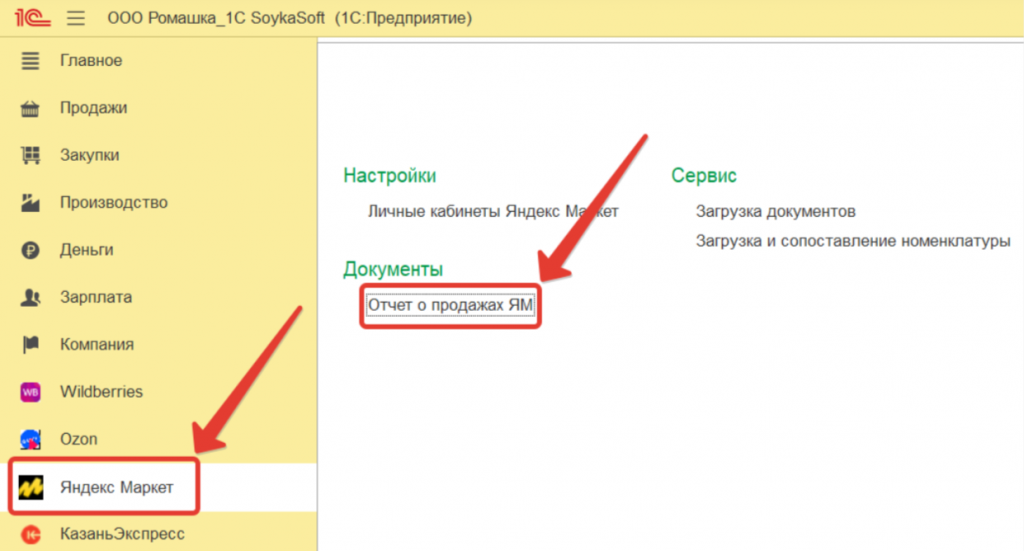
1) Можно проверить, как сел отчет – заходим во вкладку «Яндекс Маркет» >> «Отчет о продажах ЯМ».
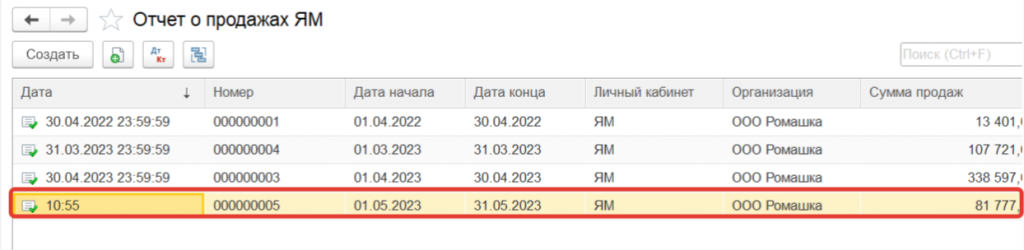
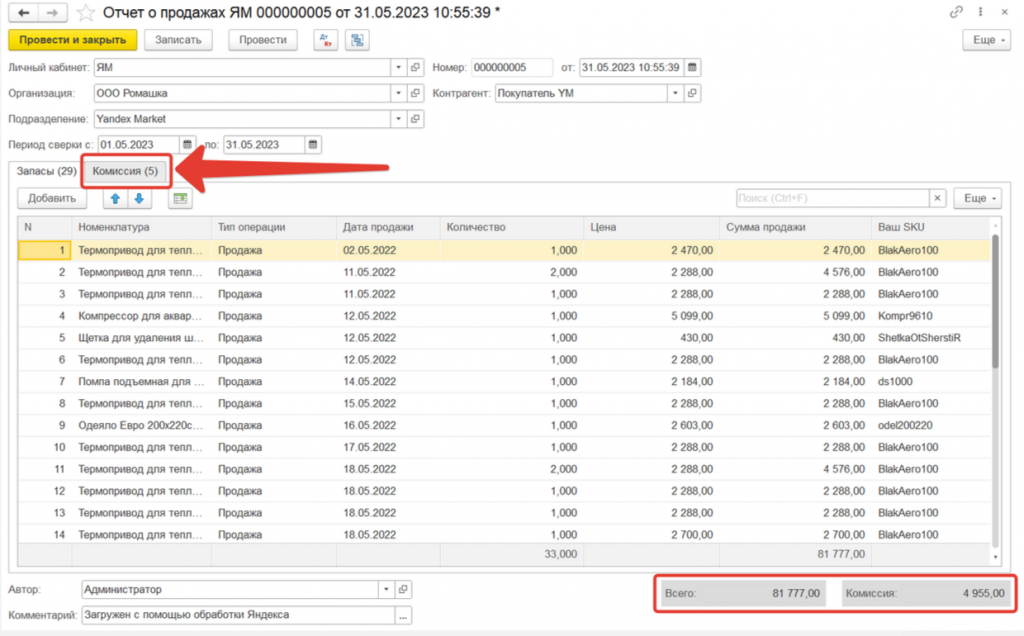
2) На основании отчетов о продажах формируются следующие документы:
– расходные накладные – документы о продажах товаров
– приходные накладные – документы о возвратах товаров.
С ними делать ничего не нужно. Эта информация вам нужна только для понимания работы софта.
3) На основании приходных и расходных накладных формируется выбытие товара (расходная накладная, т.е. продажа товара) и возврат товара (приходная накладная) со склада Яндекс Маркет. Такое движение можно увидеть в отчете «Запасы».
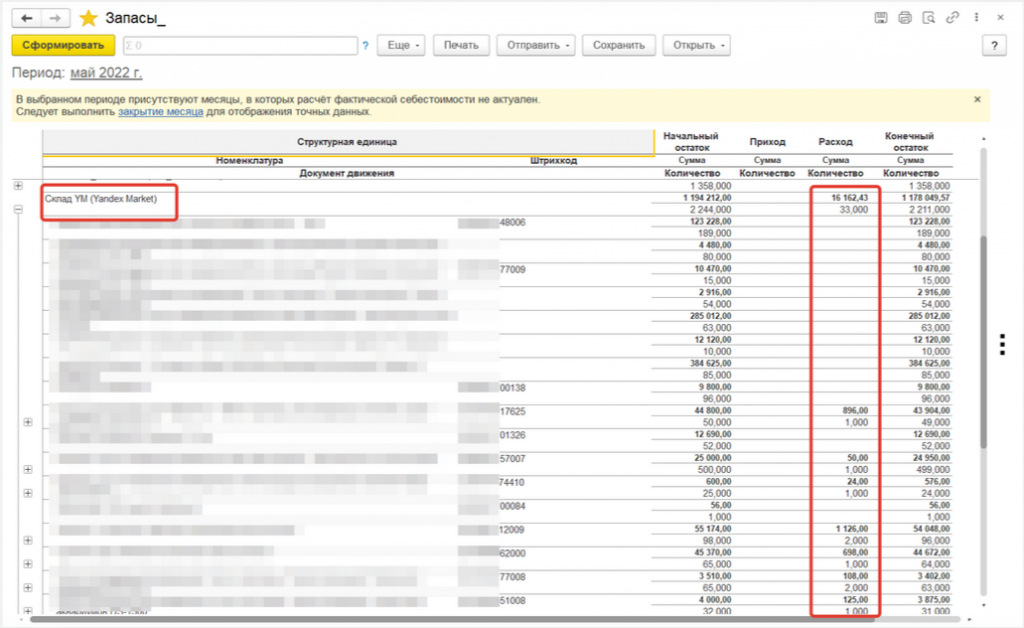
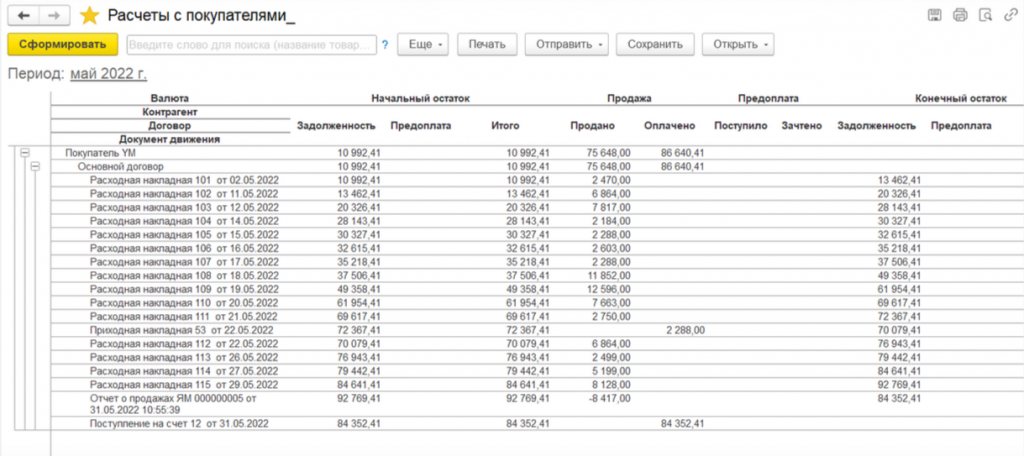
Строчка «Расходная накладная» показывает продажу товара в определенный день
Строка «Приходная накладная» – возврат товара
Строка «Отчет о продажах» – начисленную в тот день комиссию, логистику и прочие удержания Яндекс Маркет.
Строка «Поступление на счет» – поступление оплат от Яндекс Маркет.
Соответствующие столбцы указывают на:
– начальный остаток – в нашем случае на начало мая 2022 года;
– продажа – сколько было продано товаров, возвращено товаров и оплаты от Яндекс Маркет;
– конечный остаток – сколько на момент определенной операции по остаткам по взаиморасчетам с Яндекс Маркет.
Так, например, на момент последней операции – Поступление на счет – взаиморасчеты с Яндекс Маркет по нулям – то есть Яндекс Маркет рассчитался полностью с селлером.
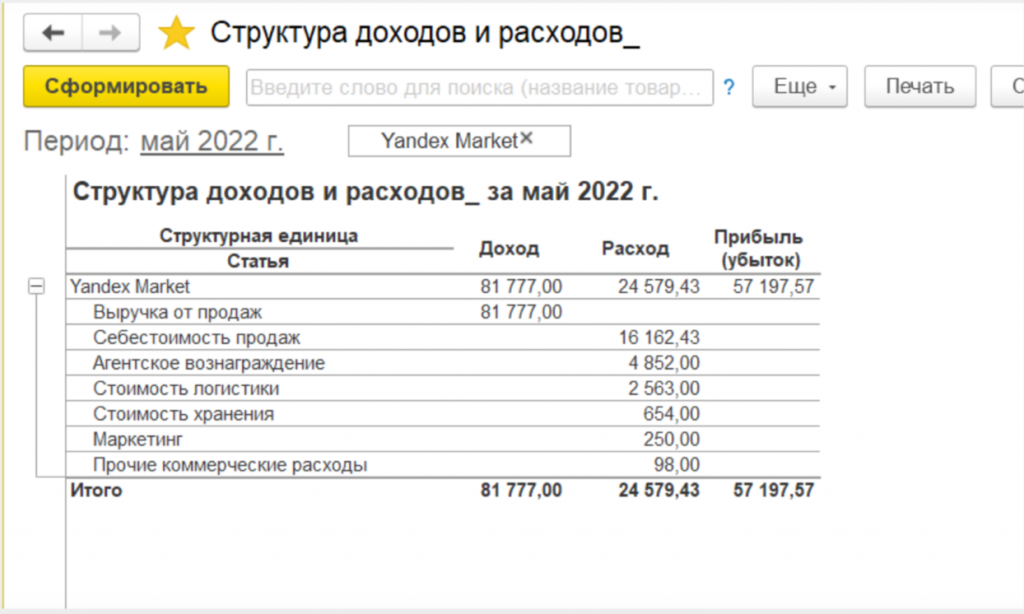
Важное примечание: кроме загрузки отчета о продажах мы рекомендуем вам загрузить отдельно документы маркетинга по Яндекс маркету, в программу пономенклатурно для анализа маржинальности можно загрузить Буст продаж.
Процесс загрузки описан в инструкции по загрузке маркетинга.
Обращаем ваше внимание что отдельно загруженный Буст продаж влияет только на отчеты Маржинальность товаров, АВС анализ, Unit-экономика,
остальные отчеты берут данные по маркетингу из выше загруженного отчета о продажах.
Таком образом мы видим сумму:
– выручки (продажи за вычетом возвратов);
– себестоимости проданных товаров;
– агентское вознаграждение (комиссия Яндекс Маркет)
– стоимость логистики (логистика Яндекс Маркет).
Заполняя в отчетах прочие ячейки, типа «Сумма хранения», «Сумма маркетинга», «Сумма прочих удержаний», в данном отчете будут добавляться соответствующие строки и будет корректироваться общий финансовый результат (столбец «Прибыль (убыток)»).
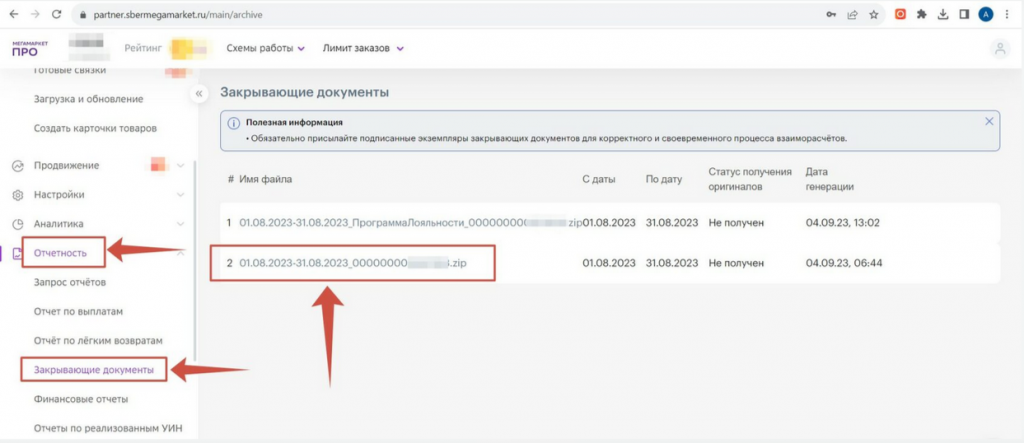
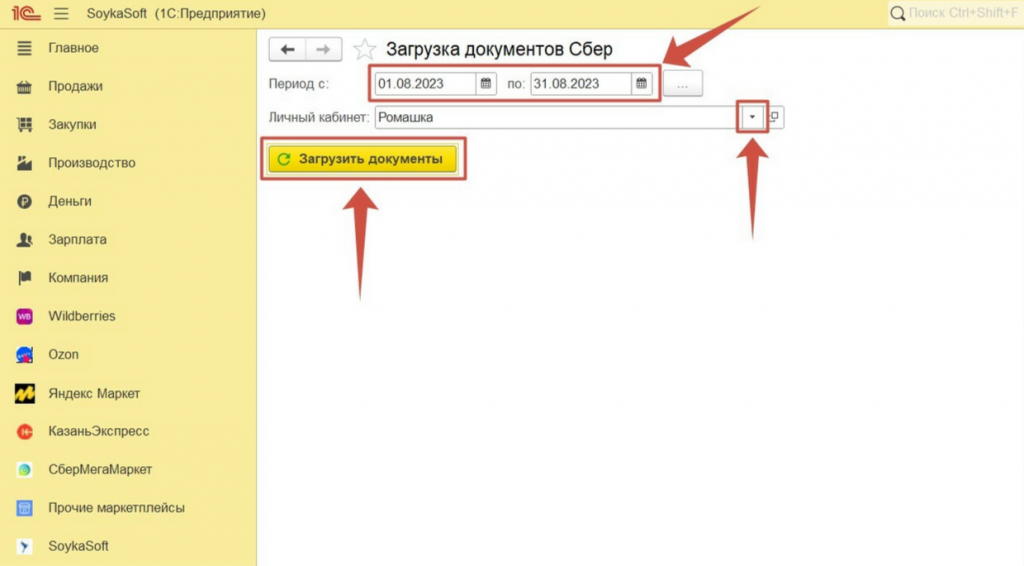
Для загрузки информации о продажах из личного кабинета МегаМаркет заходим на вкладку СберМегаМаркет >> «Загрузка документов».
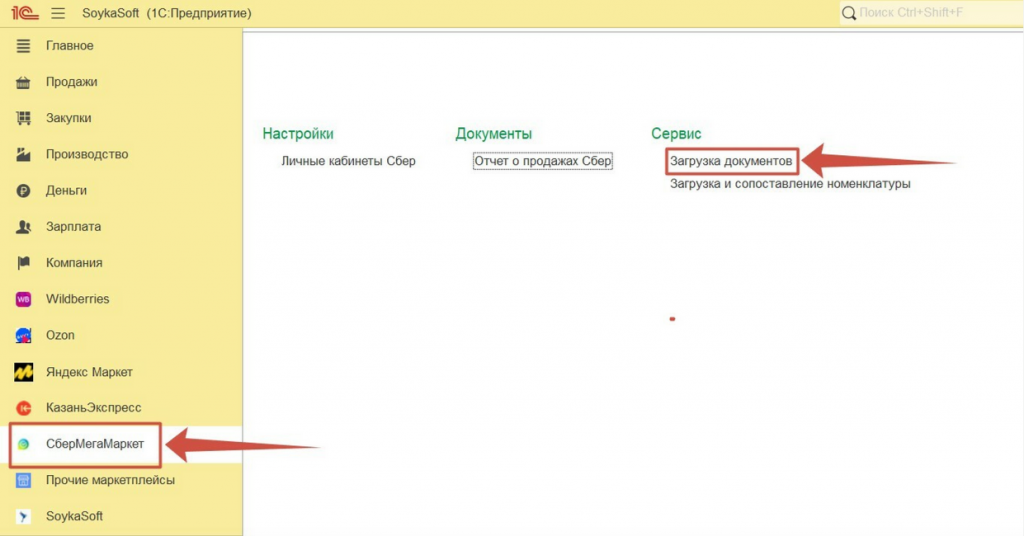
Выходит окно с предлагаемыми опциями загрузки. Заполняем следующие обязательные поля:
1) Период загрузки – выбираем нужный нам месяц. Не забываем о том, что отчеты грузятся по месяцам и доступны через некоторое время после того, как появятся в вашем ЛК на портале СберМегаМаркет
2) Личный кабинет – выбираем тот, по которому хотим загрузить отчет о продажах
И нажимаем «Загрузить документы».
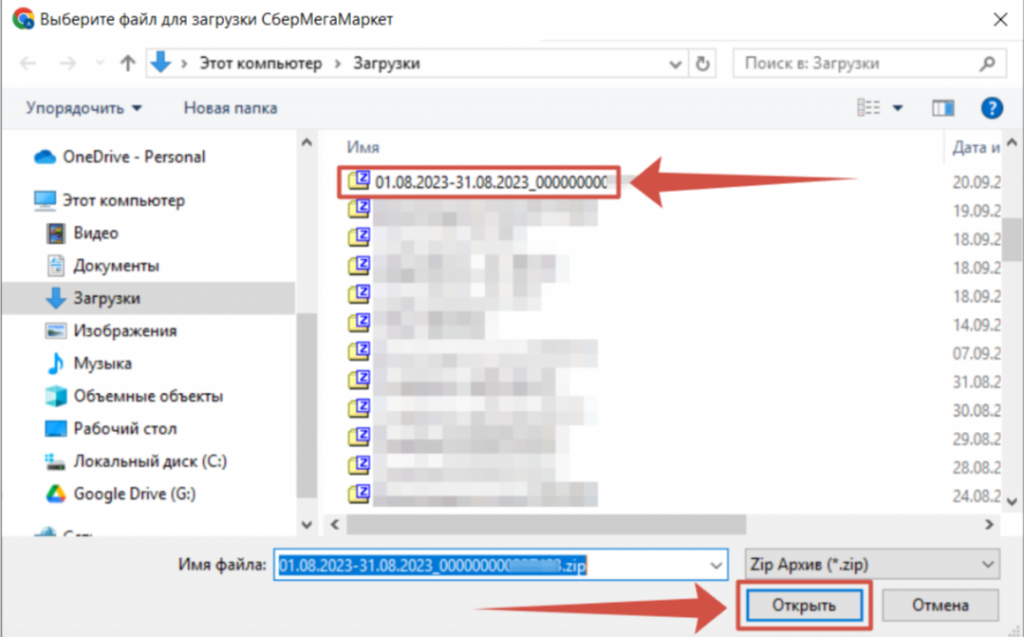
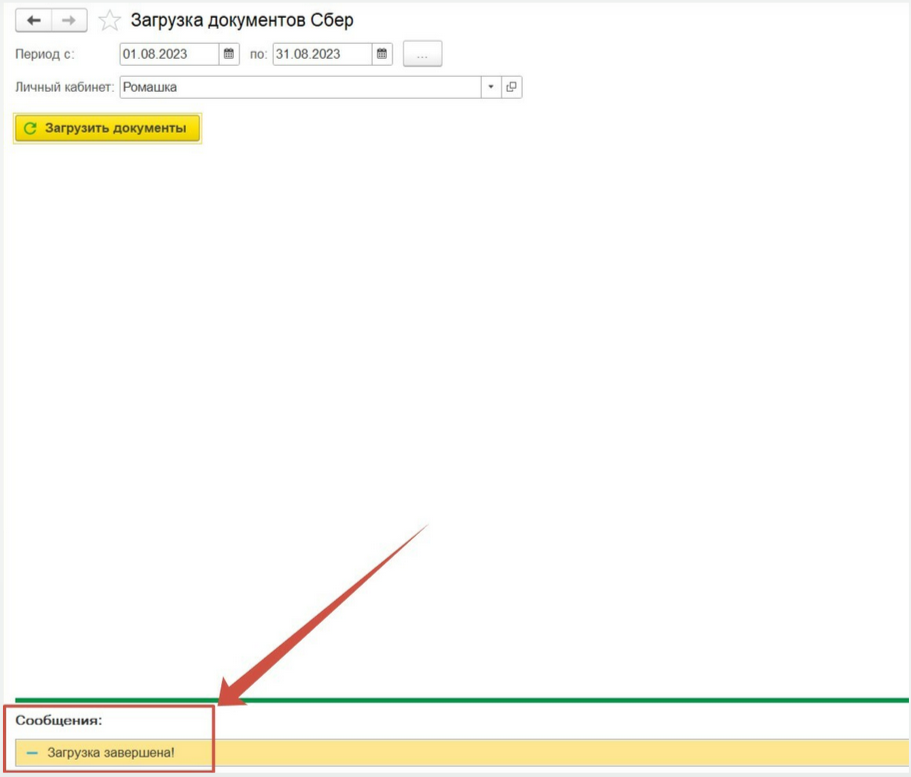
Что изменится после загрузки отчета о продажах?
1) Можно проверить, как сел отчет – заходим в раздел СберМегаМаркет >> «Отчет о продажах Сбер»
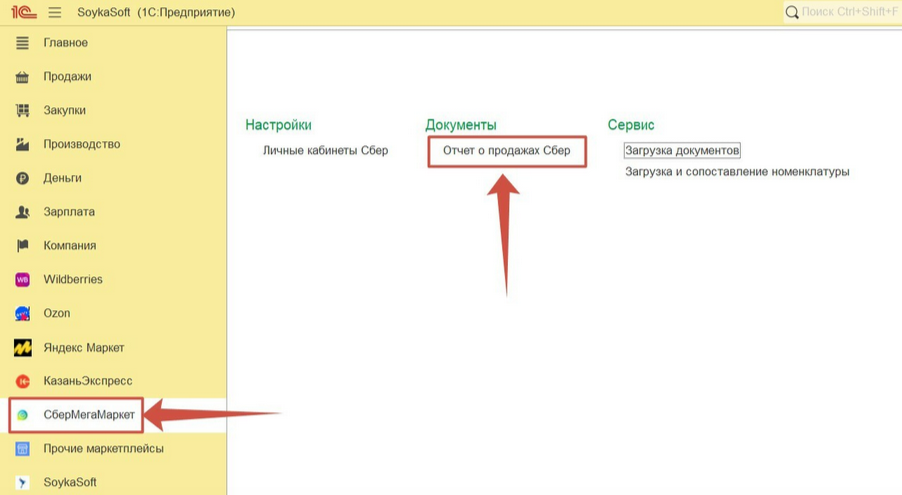
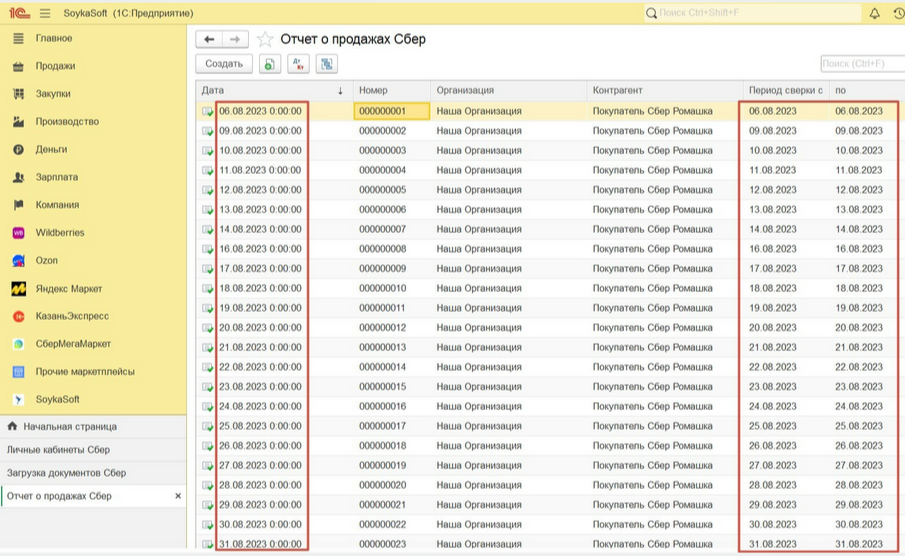
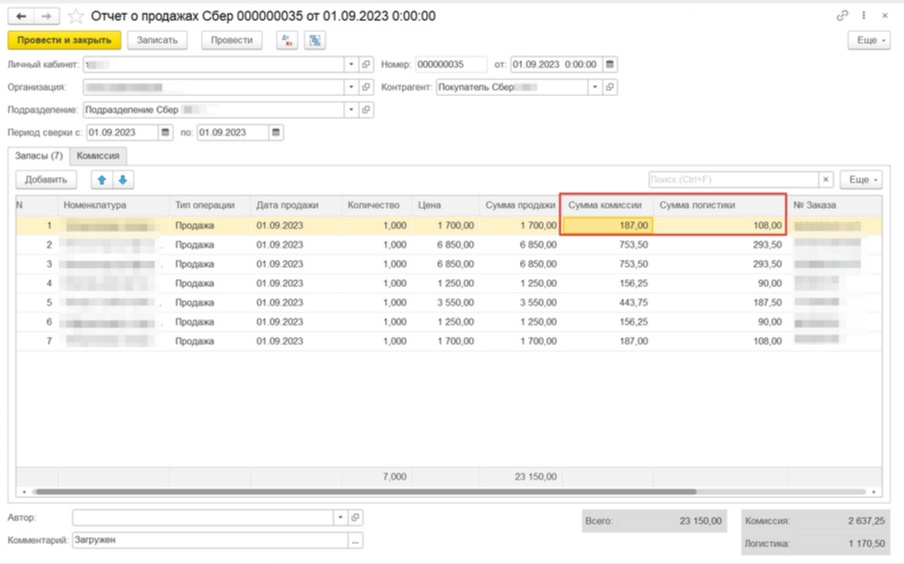
Комиссия и логистика подтягиваются автоматически из архивного файла, вручную заполнять или корректировать не нужно.
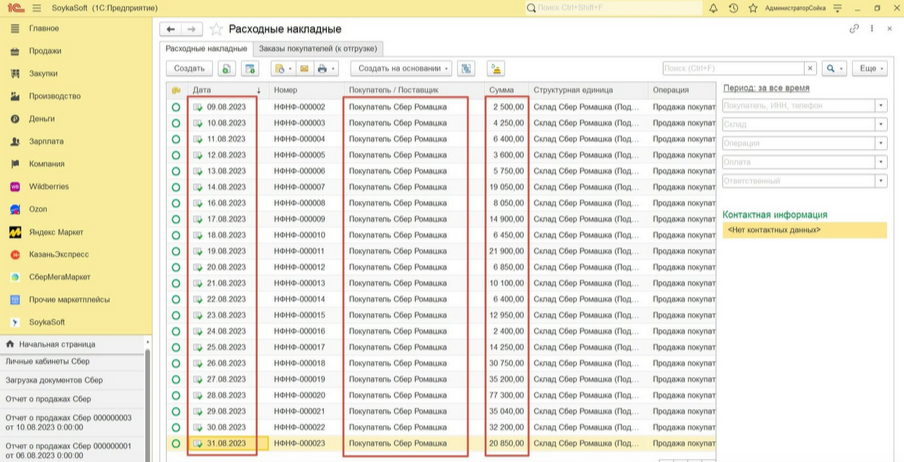
2) Также автоматически создались Расходные накладные по проданным товарам (можно проверить в разделе Продажи >> Расходные накладные) и Приходные накладные по возвратам товаров от покупателей на маркетплейсе (можно проверить в разделе Закупки >> Приходные накладные). Корректировать данные документы не нужно.
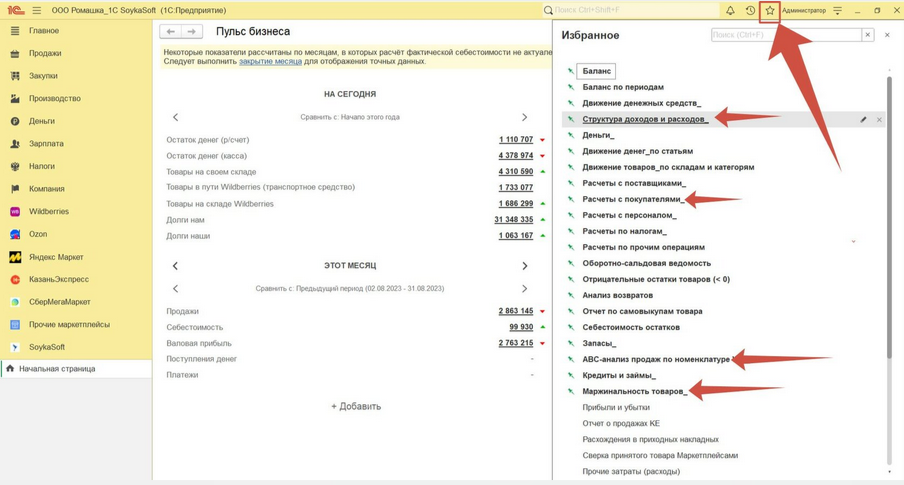
3) А также загруженные отчеты о продажах влияют на общие результаты бизнеса. Их можно увидеть в избранном отчете «Структура доходов и расходов», Маржинальность товаров, АВС анализ продаж.
Для загрузки в программу расходов на маркетинг пономенклатурно по Wildberries перейдем в раздел Wildberries >> Загрузка маркетинга.
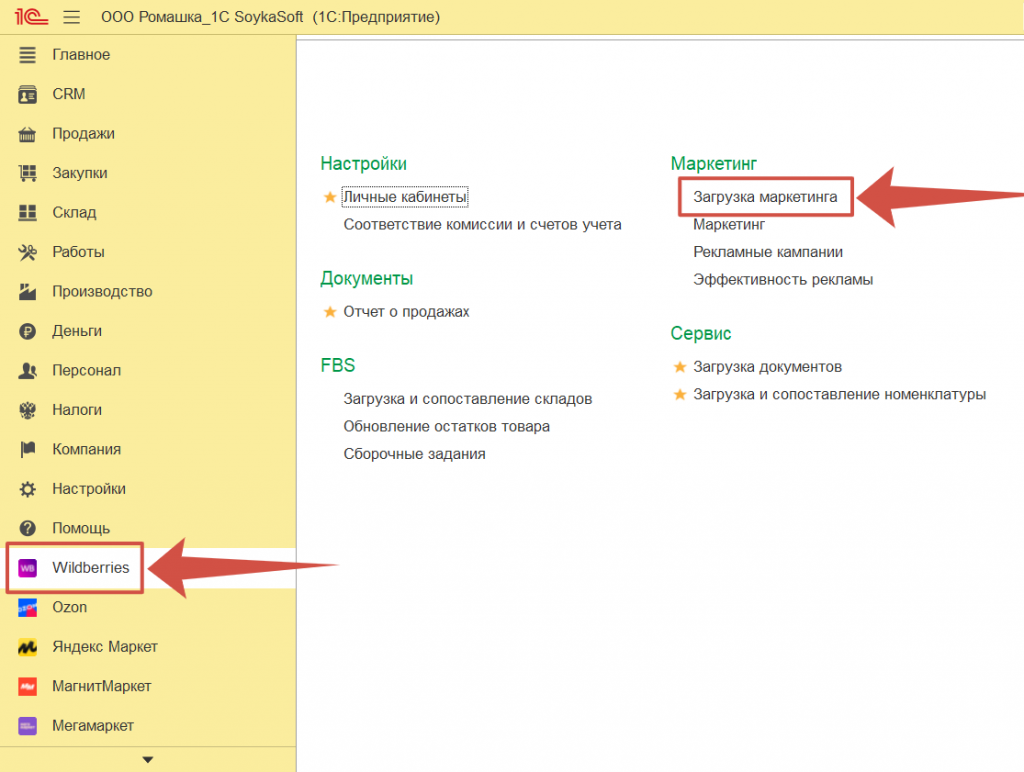
Далее выбираем период загрузки документов. Вы можете выбрать период от одного дня, т.к. личный кабинет WB продвижение не связан с финансовыми отчетами WB.
Также выбираем по какому личному кабинету необходимо произвести загрузку.
Нажимаем кнопку “Загрузить документы”.
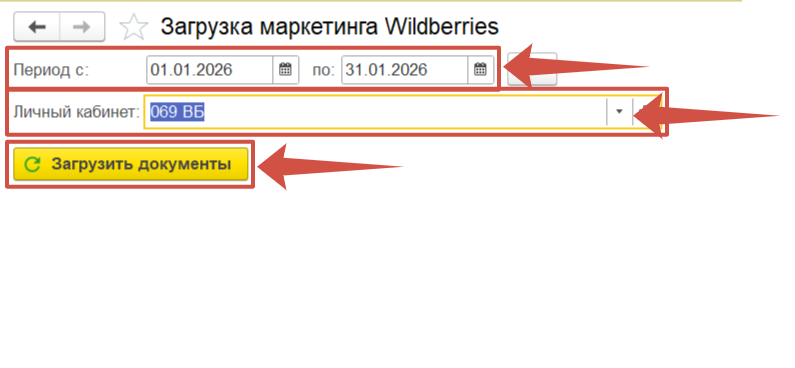
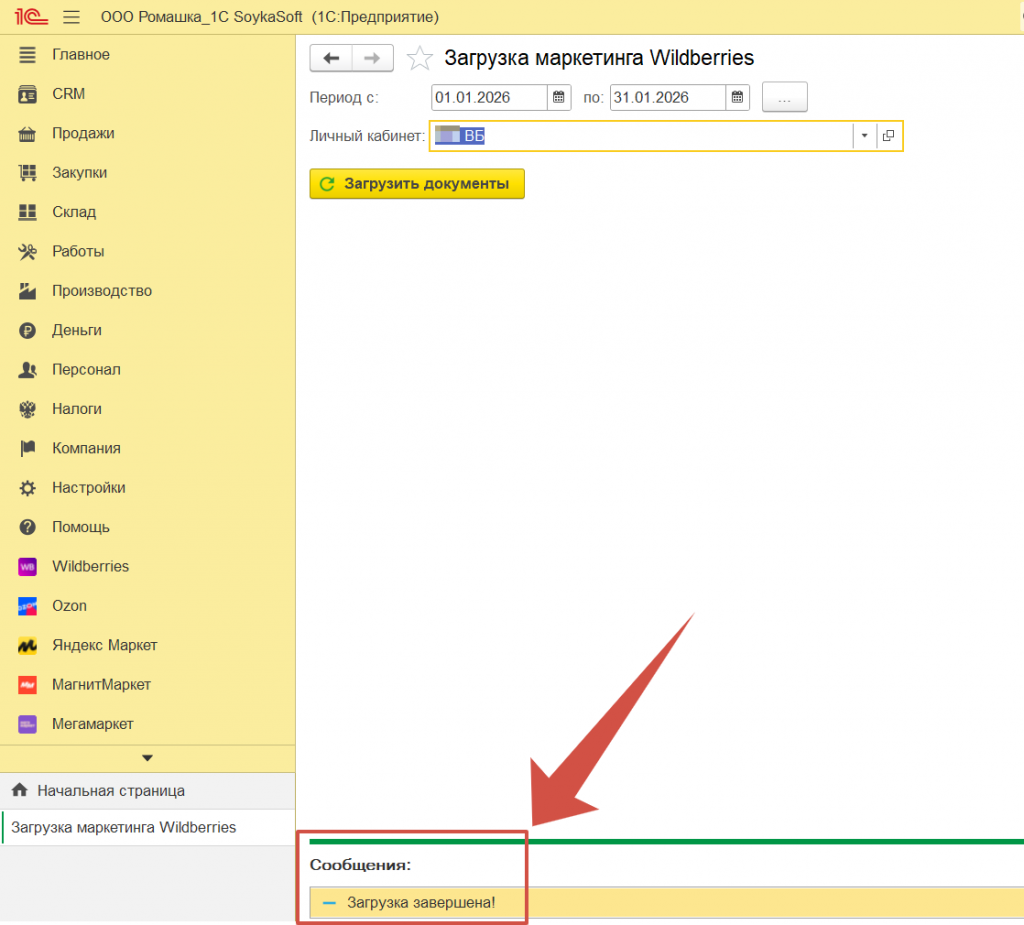
После успешной загрузки внизу экрана выйдет уведомление о завершении загрузки документов.
Для проверки загруженных документов переходим вновь в раздел “Wildberries” >> Маркетинг.
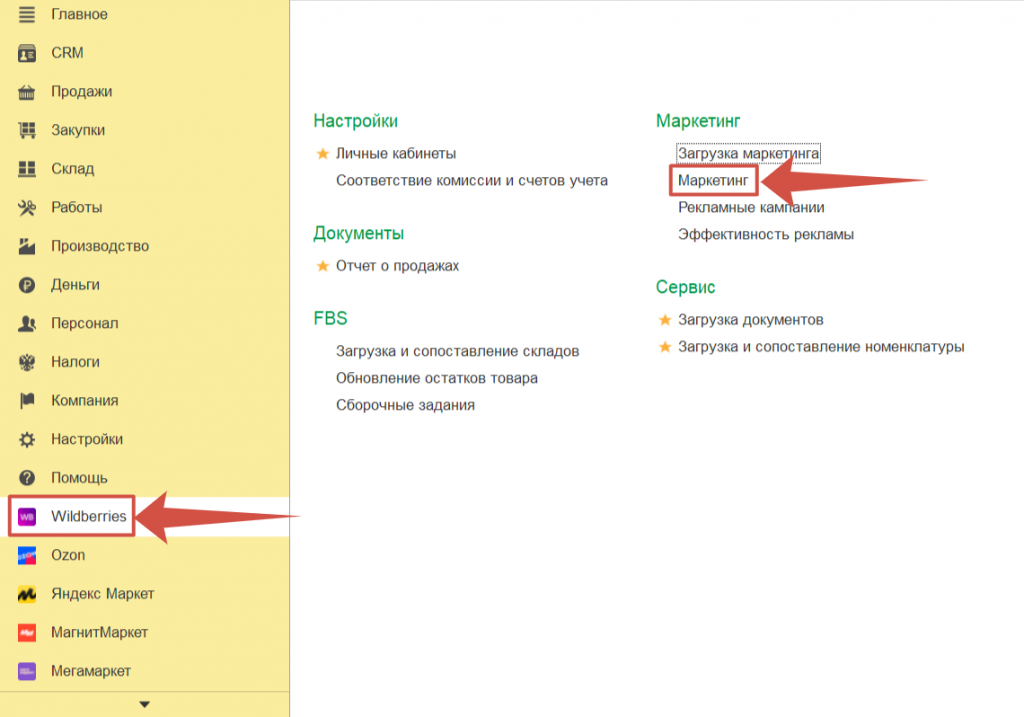
Далее можно сверить документы с личным кабинетом WB Продвижение, по дате, по номеру документа, по сумме удержаний.
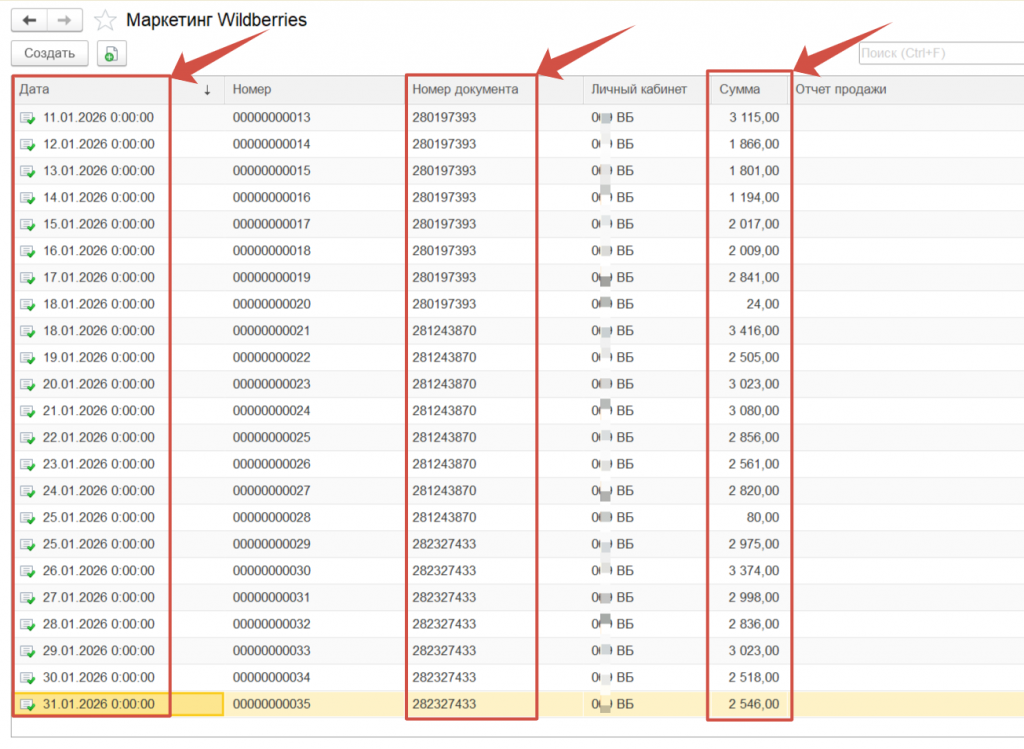
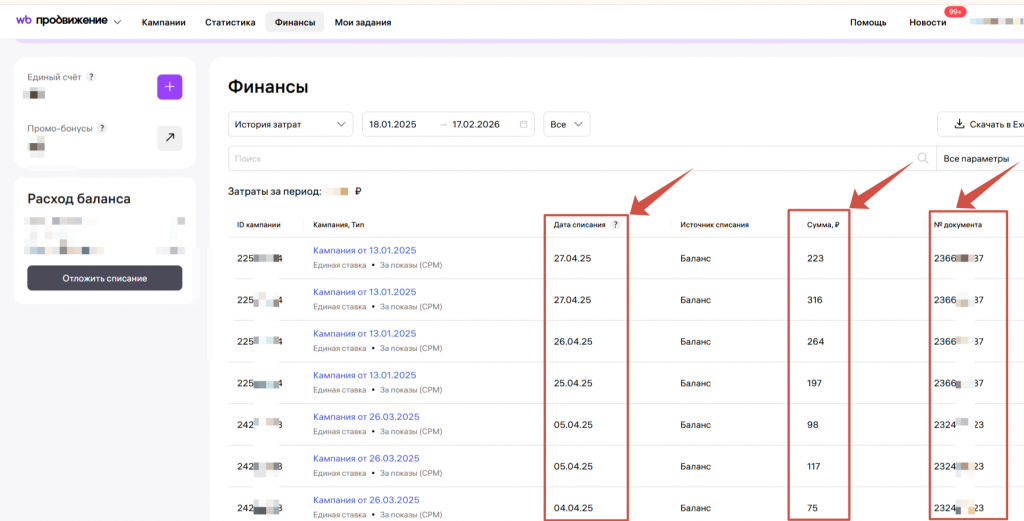
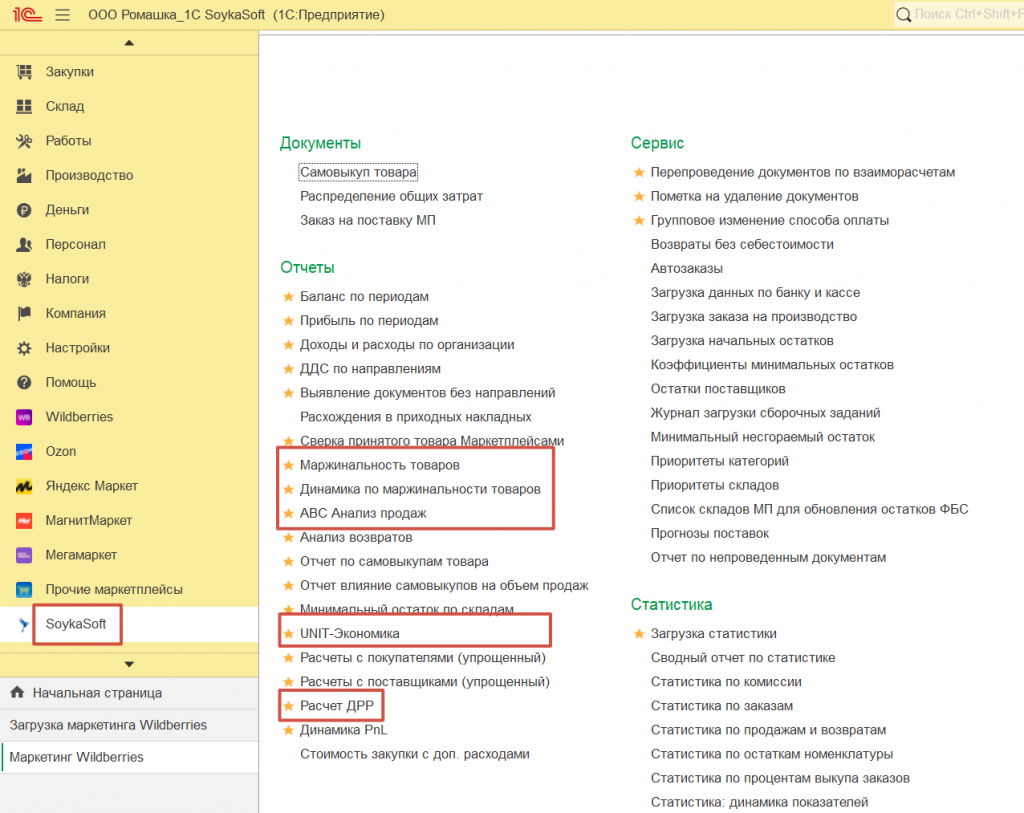
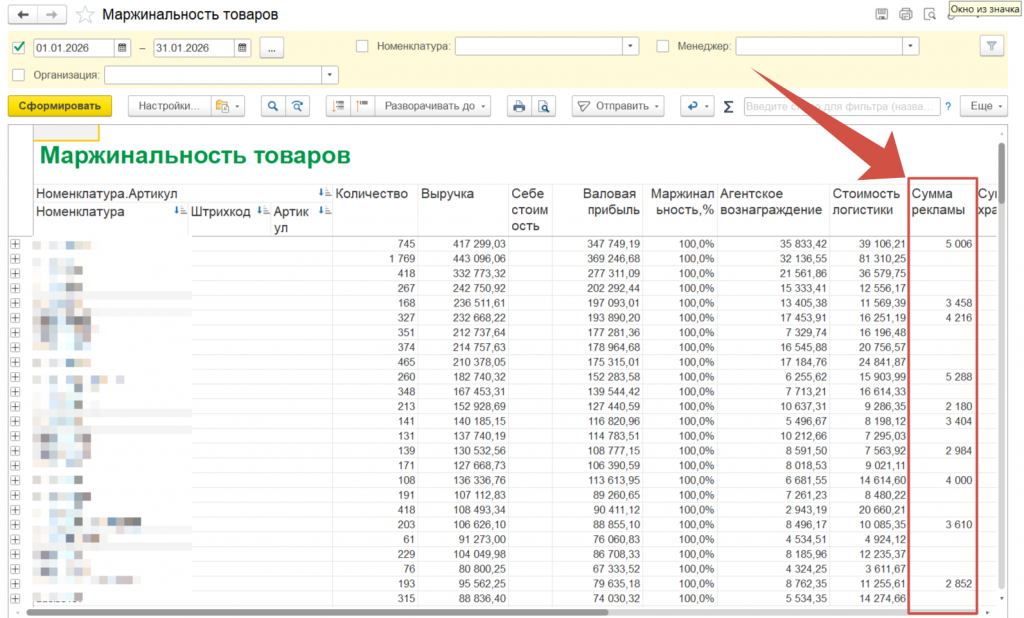
Загруженную информацию по маркетингу вы можете увидеть в таких отчетах как Маржинальность товаров, Динамика по маржинальности товаров, Unit-экономика, АВС анализ продаж, Расчет ДРР. Именно в этих отчетах маркетинг распределяется пономенклатурно.
Обращаем ваше внимание, что в отчете “Структура доходов и расходов” статья расходов маркетинг можете не совпадать с данными из таких отчетов как Маржинальность товаров, Динамика по маржинальности товаров, Unit-экономика, АВС анализ продаж, Расчет ДРР. Это связано с тем, что маркетплейс с запозданием удерживает расходы на рекламу.
Это необходимо для корректных взаиморасчетов с маркетплейсом в программе.
Для загрузки в программу расходов на маркетинг пономенклатурно по OZON перейдем в раздел OZON >> Загрузка маркетинга.
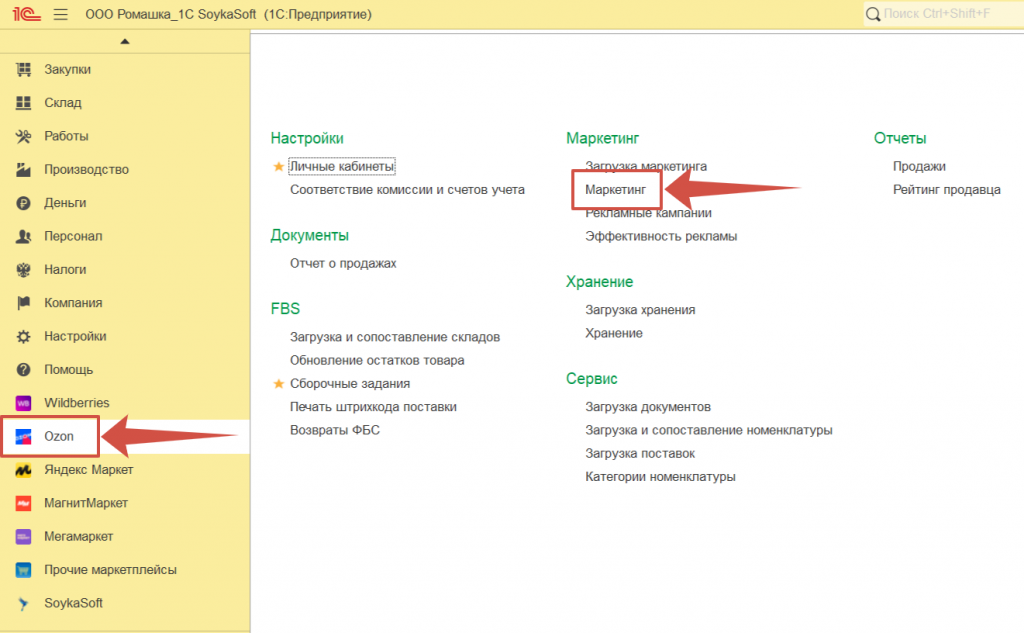
Далее выбираем период загрузки документов.
Также выбираем по какому личному кабинету необходимо произвести загрузку.
Нажимаем кнопку “Загрузить документы”.
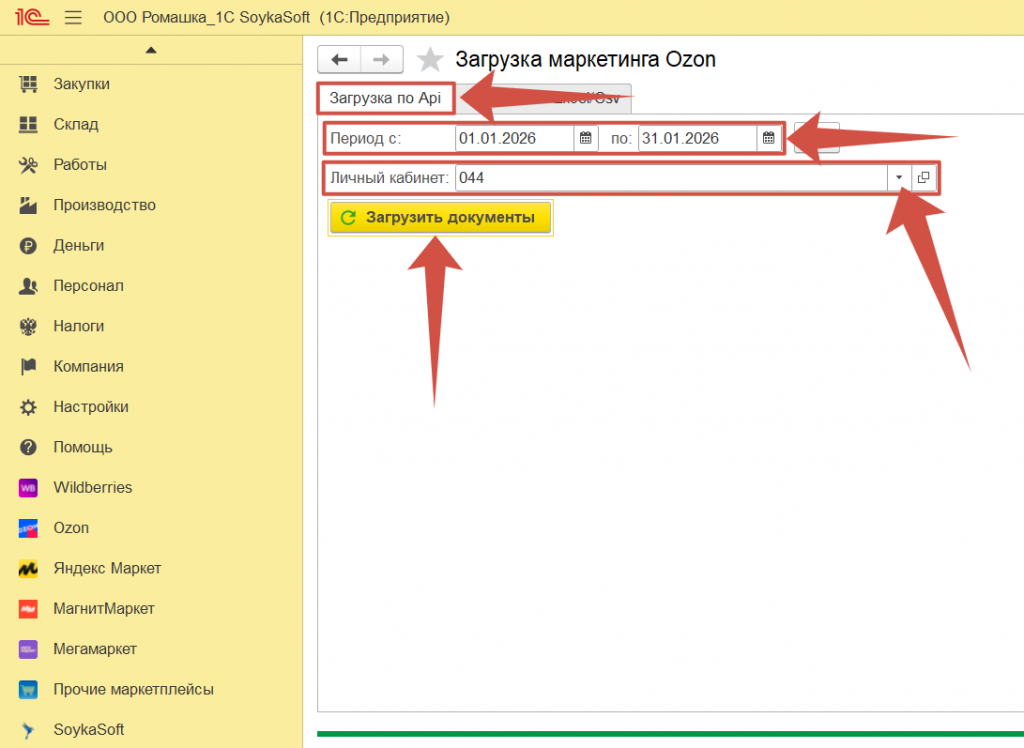
После успешной загрузки внизу экрана выйдет уведомление о завершении загрузки документов.
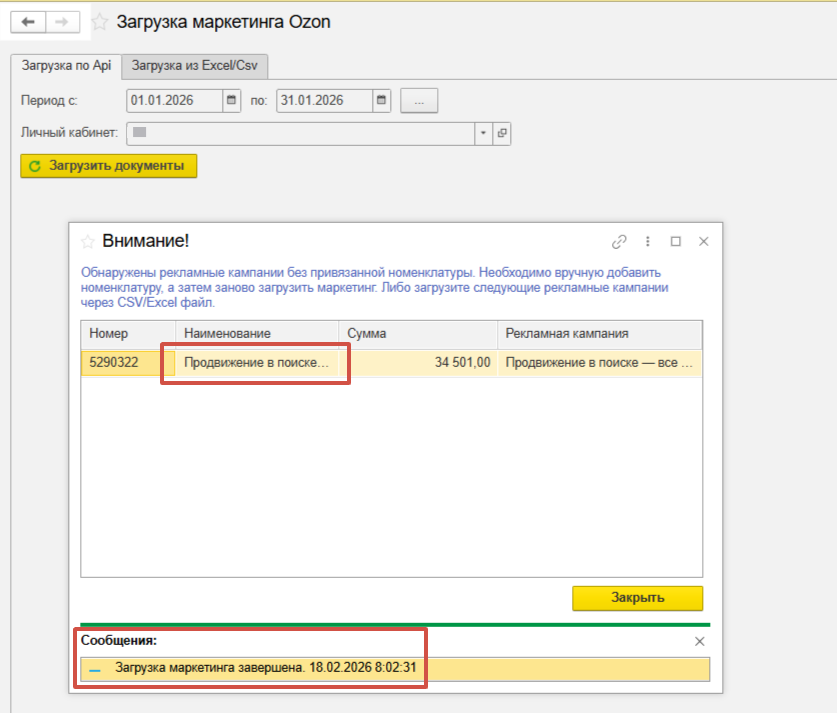
При возникновении ошибок, выйдет предупреждающее окно.
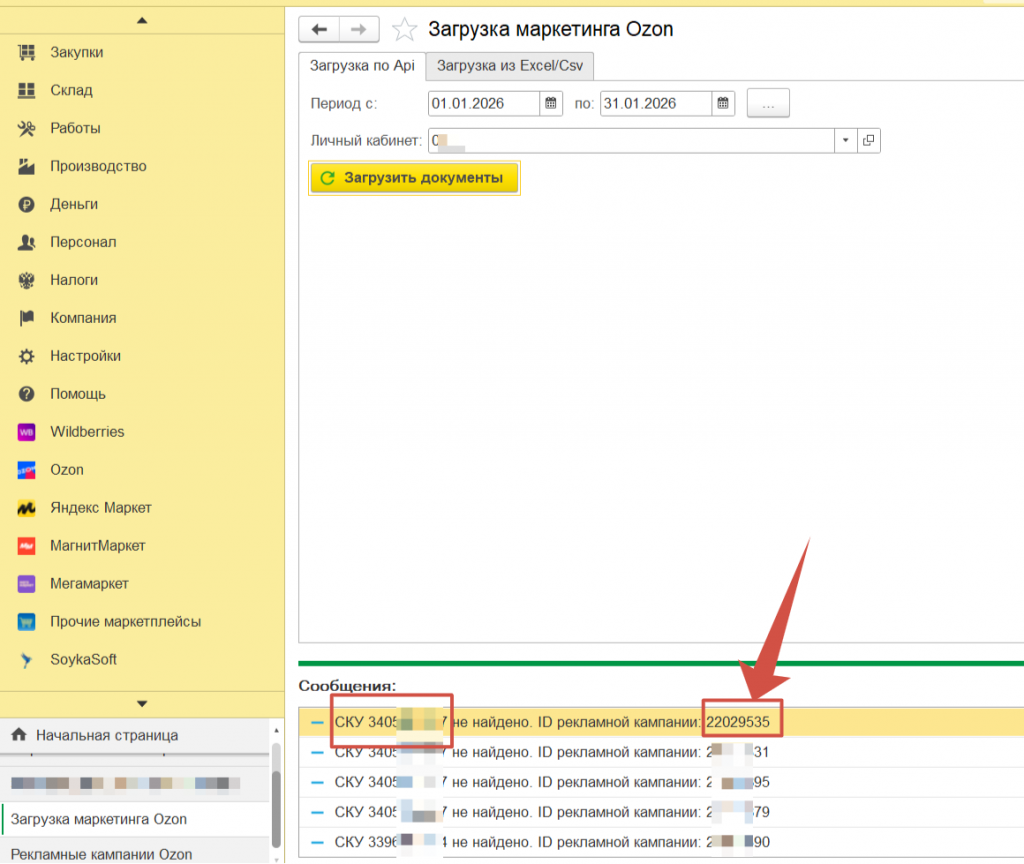
Если в предупреждающем окне возникла строка только с предупреждением, что не загружена рекламная кампания продвижение в поиске, то значит все остальные рекламные кампании загрузились, а продвижение в поиске необходимо загрузить через эксель файл. Так как расходы по данной РК, к сожалению, OZON по API не передает.
Если возникли ошибки, что не найдено СКЮ, то рекомендуем сначала загрузить номенклатуру маркетплейса. OZON >> Загрузка и сопоставление номенклатуры. Затем снова перезагрузить документы маркетинга за выбранный период
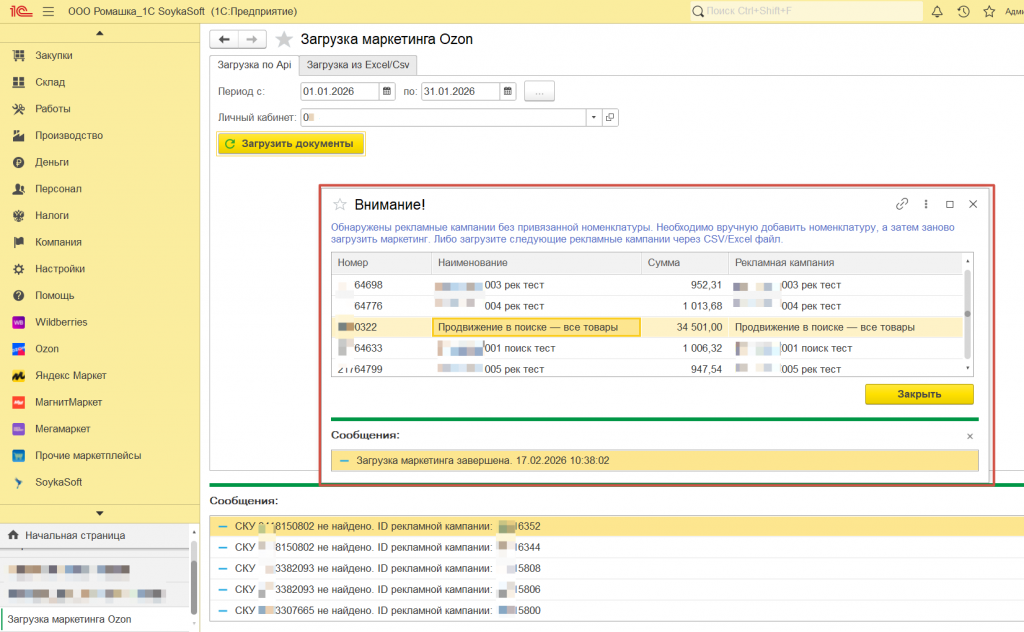
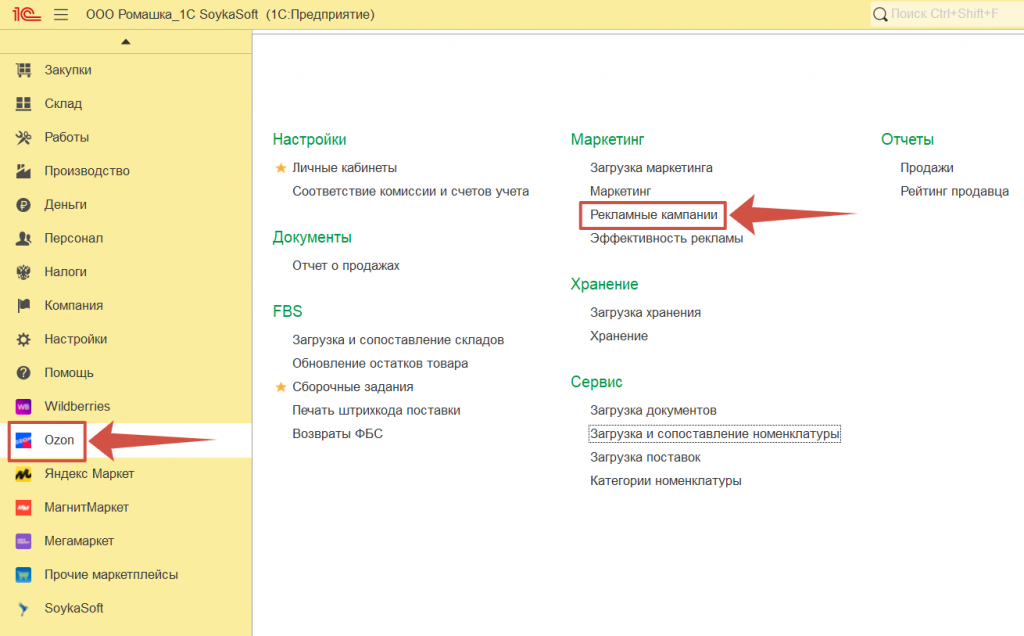
Если ошибка по отсутствию скю в рекламных кампаниях осталась – рекомендуем внести вручную номенклатуру в справочник рекламных кампаний.
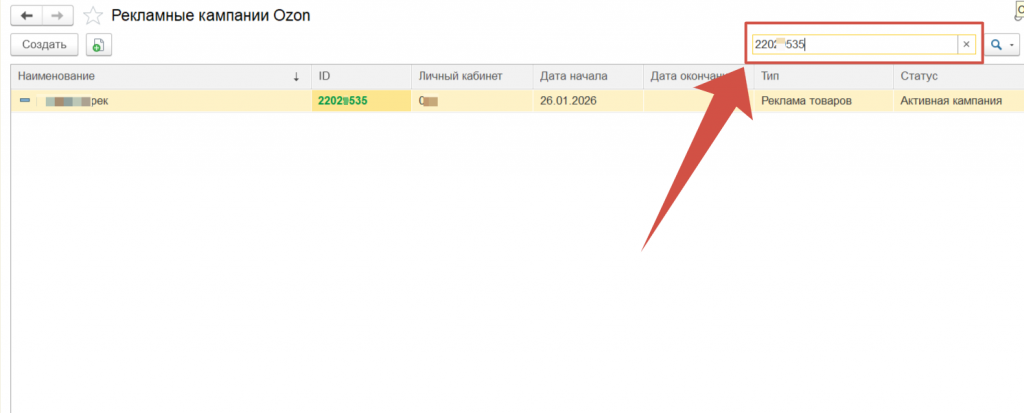
Переходим в раздел OZON >> Рекламный кампании >> По номеру рекламной кампании находим рекламную кампанию, по которой возникла ошибка при загрузке маркетинга.
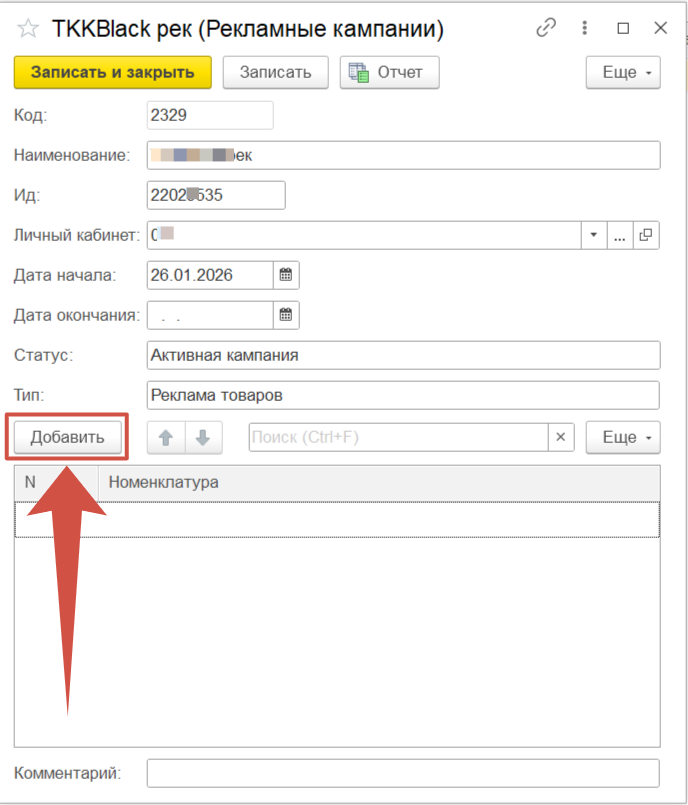
Проваливаемся внутрь рекламной кампании >> Добавляем в табличную часть номенклатуру из справочника с помощью кнопки “Добавить” >> Далее возвращаемся в Загрузку маркетинга и перезагружаем документы маркетинга за необходимый период.
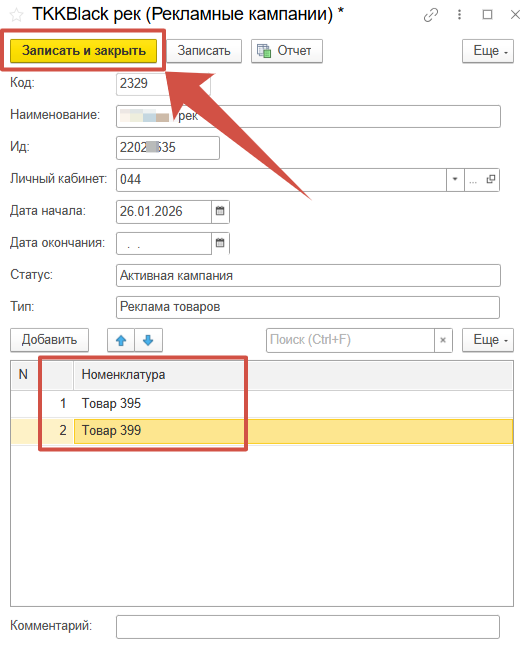
После исправления ошибок по отсутствию СКЮ в рекламных кампаниях повторно перезагружаем документы Маркетинга за выбранный период.
Выходит окошко о том что загрузка завершена и только одно предупреждение, что не загружена рекламная кампания “Продвижение в поиске”.
Дело в том, что удержания по данной рекламной кампании по API OZON не передает.
Необходимо загрузить данные удержания через эксель файл.
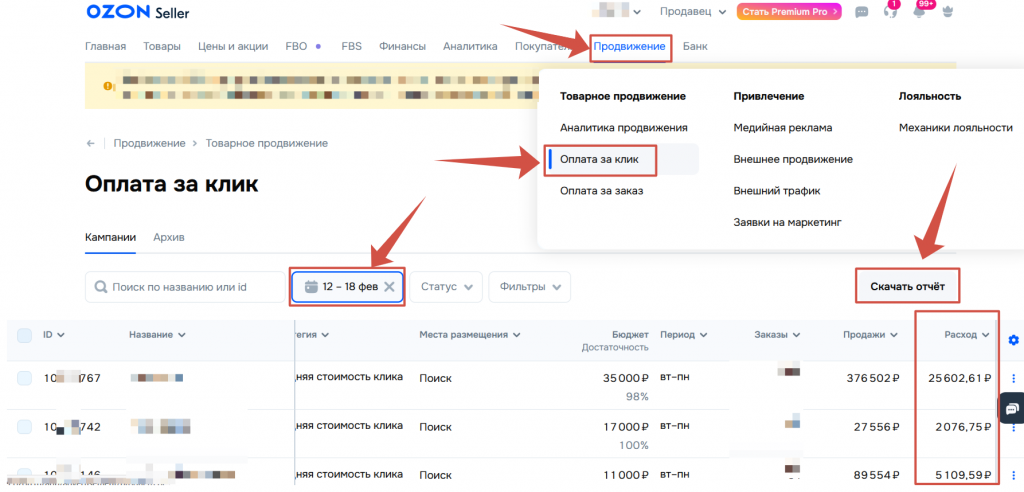
Для проверки загруженных документов переходим вновь в раздел OZON >> Маркетинг.
А в личном кабинете OZON >> Продвижение >> Оплата за клики >> Выбрать необходимый период и скачать отчет.
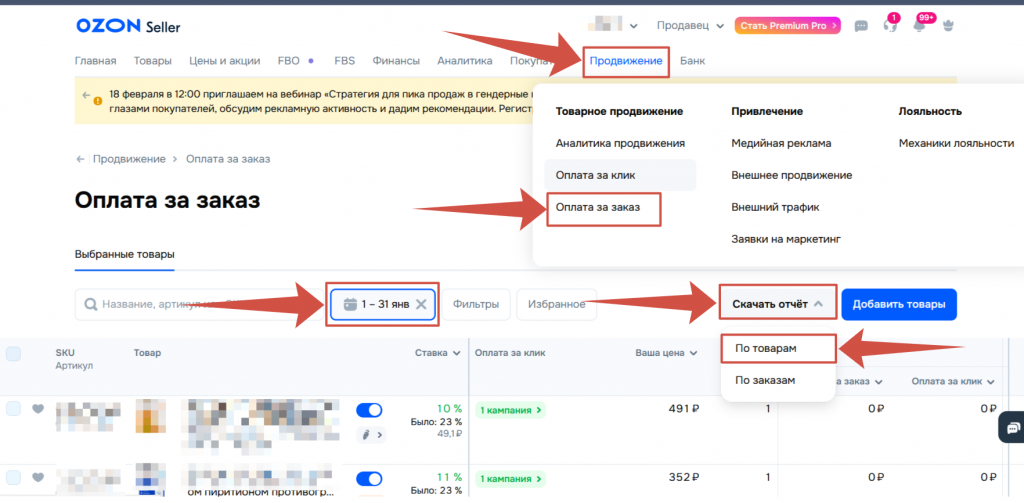
Для загрузки удержаний по типу “Оплата за заказ” (Продвижение в поиске). Необходимо предварительно скачать отчет на сайте OZON >> Продвижение >> Оплата за заказ >> Выбираем период >> Скачать отчет >> По товарам.
Для загрузки скаченного файла переходим в раздел OZON >> Загрузка маркетинга >> Вкладка Excel/Csv >> Выбираем период >> Тип файла “Поиск по РК” >> Выбираем Личный кабинет >> Рекламная кампания “Продвижение в поиске – все товары”>> Загрузить данные из Excel/Csv >> Выбрать загружаемый файл.
Загруженную информацию по маркетингу вы можете увидеть в таких отчетах как Маржинальность товаров, Динамика по маржинальности товаров, Unit-экономика, АВС анализ продаж, Расчет ДРР. Именно в этих отчетах маркетинг распределяется пономенклатурно.
Обращаем ваше внимание, что в отчете “Структура доходов и расходов” статья расходов маркетинг можете не совпадать с данными из таких отчетов как Маржинальность товаров, Динамика по маржинальности товаров, Unit-экономика, АВС анализ продаж, Расчет ДРР. Это связано с тем, что в отчеты по номенклатурно загружаются удержания по таким рекламным кампаниям как Оплата за клики и Оплата за заказ. А в отчете “Структура доходов и расходов” могут быть удержания, которые вы сами посадили по учету на статью маркетинг, это может быть например, “Подписка премиум”.
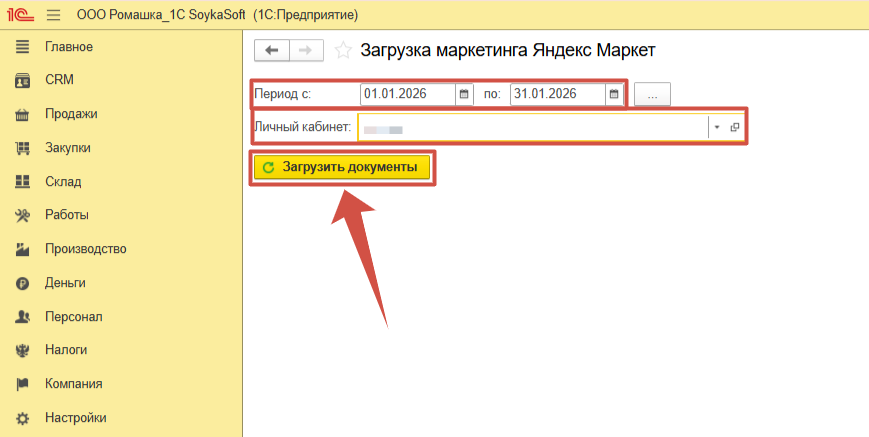
Для загрузки в программу расходов на маркетинг пономенклатурно по Яндекс Маркет перейдем в раздел Яндекс Маркет >> Загрузка маркетинга.
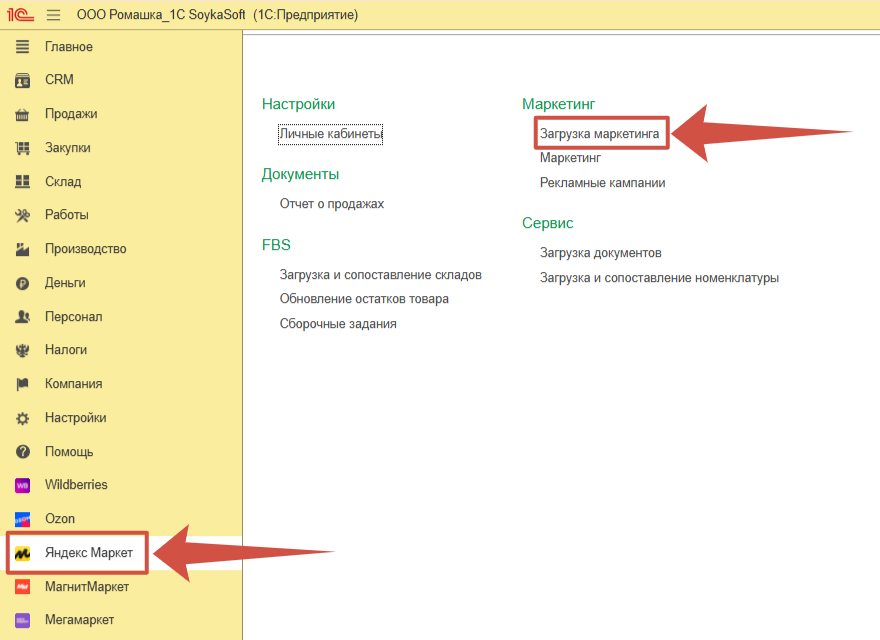
Далее выбираем период загрузки документов.
Также выбираем по какому личному кабинету необходимо произвести загрузку.
Нажимаем кнопку “Загрузить документы”.
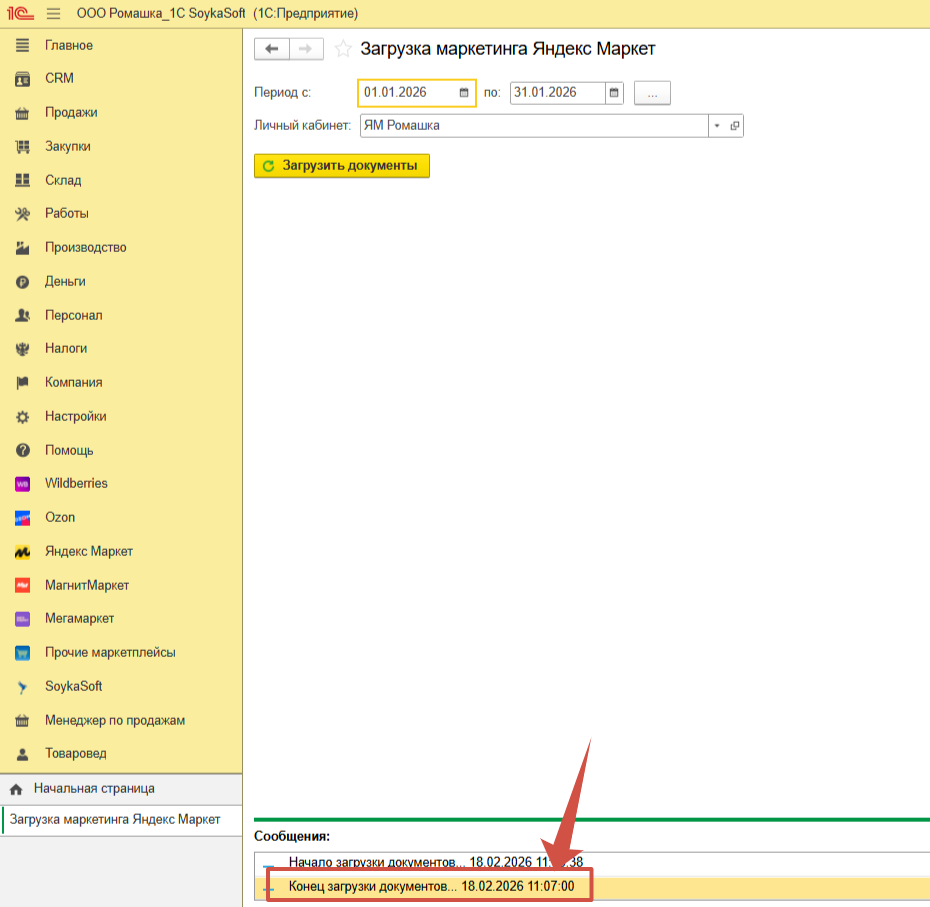
После успешной загрузки внизу экрана выйдет уведомление о завершении загрузки документов.
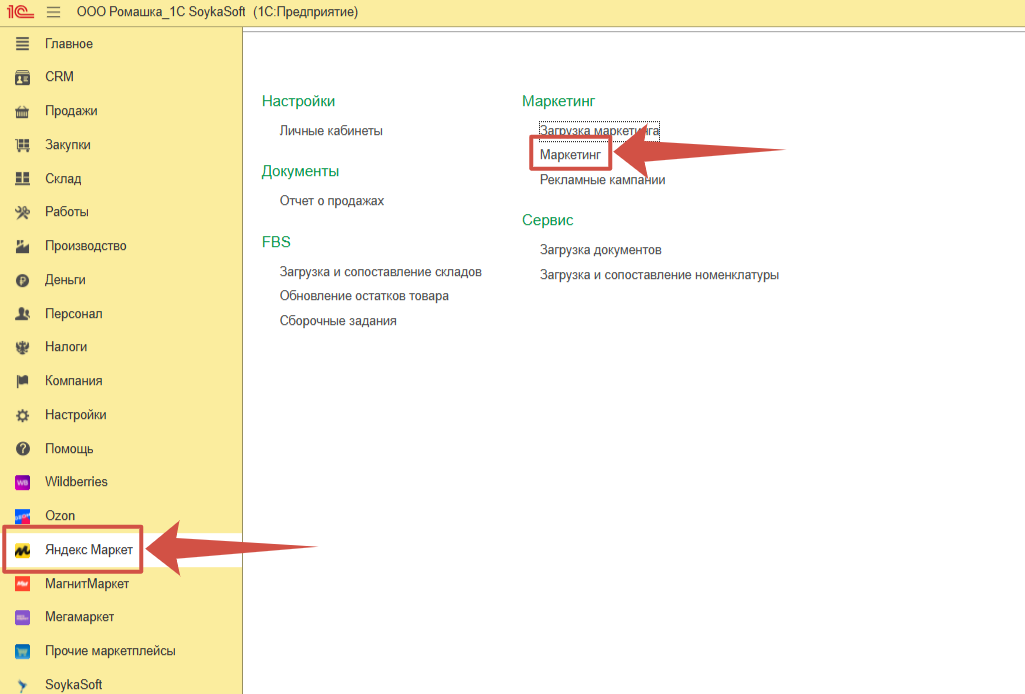
Для проверки загруженных документов переходим вновь в раздел Яндекс Маркет >> Маркетинг.
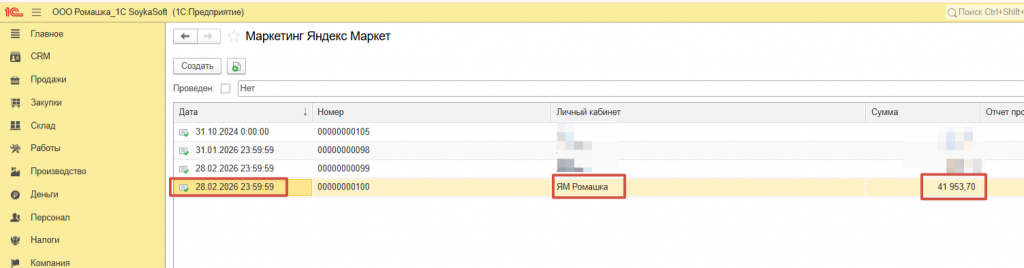
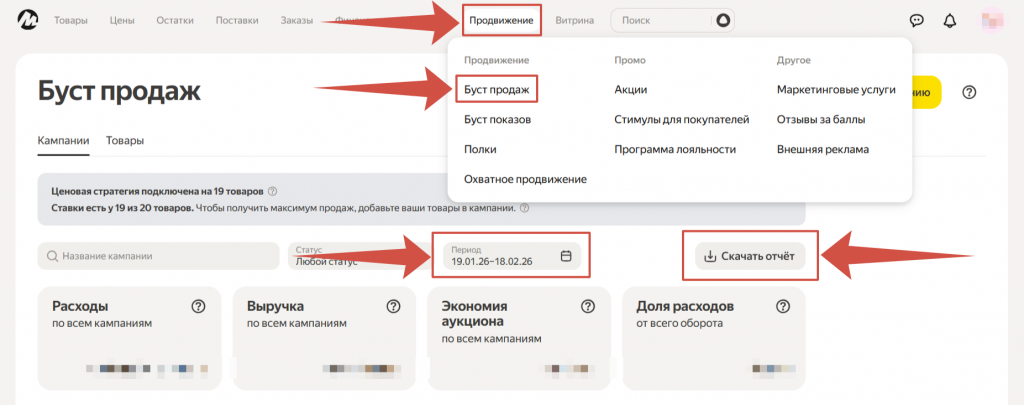
Далее можно сверить документы с личным кабинетом Яндекс маркет >> раздел Продвижение >> Буст продаж, по дате, по сумме удержаний.
Загруженную информацию по маркетингу вы можете увидеть в таких отчетах как Маржинальность товаров, Динамика по маржинальности товаров, Unit-экономика, АВС анализ продаж, Расчет ДРР. Именно в этих отчетах маркетинг распределяется пономенклатурно.
Обращаем ваше внимание, что в отчете “Структура доходов и расходов” статья расходов маркетинг можете не совпадать с данными из таких отчетов как Маржинальность товаров, Динамика по маржинальности товаров, Unit-экономика, АВС анализ продаж, Расчет ДРР. Это связано с тем, что в отчете Структура доходов и расходов могут быть другие виды рекламных расходов, а в отчеты по маржинальности товаров – расходы только на Буст продаж.