

После загрузки данных api своих ЛК и карточек товаров в 1С УНФ SoykaSoft, нужно показать программе от каких данных вы отталкиваетесь, то есть другими словами сделать Ввод начальных остатков (ВНО)
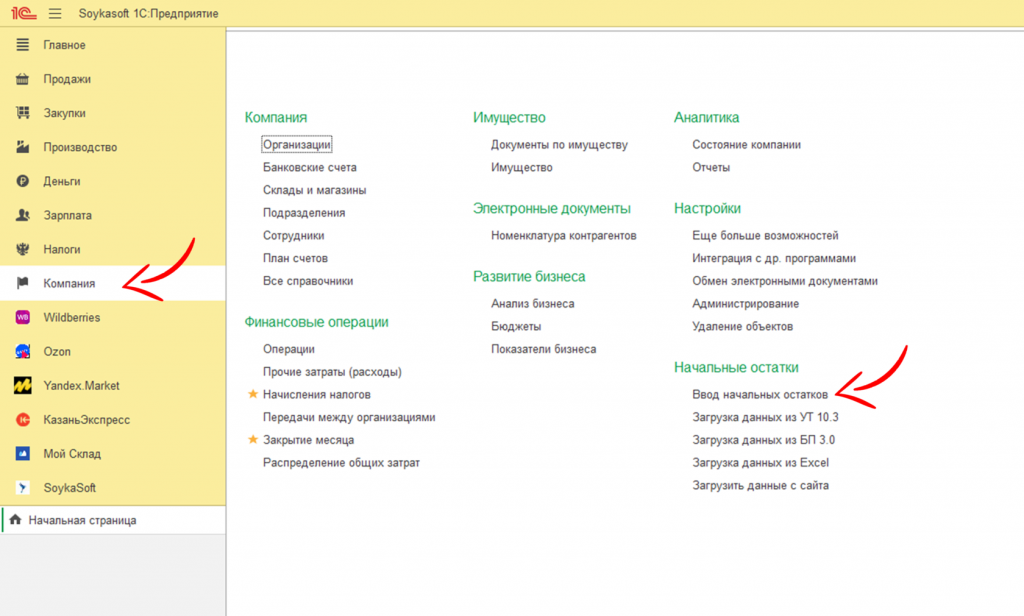
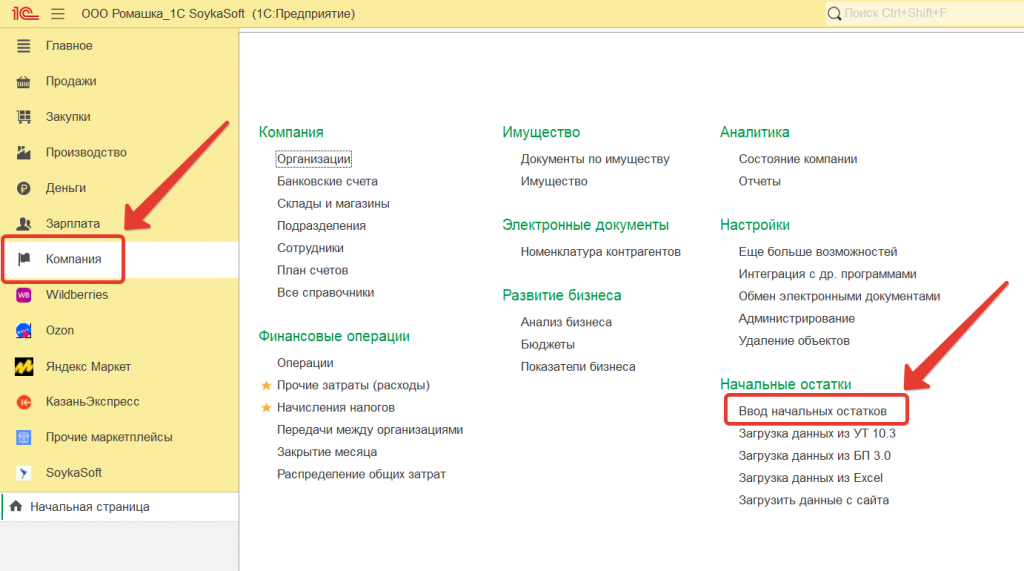
Ввод начальных остатков начинаем через раздел «Компания» >> Ввод начальных остатков
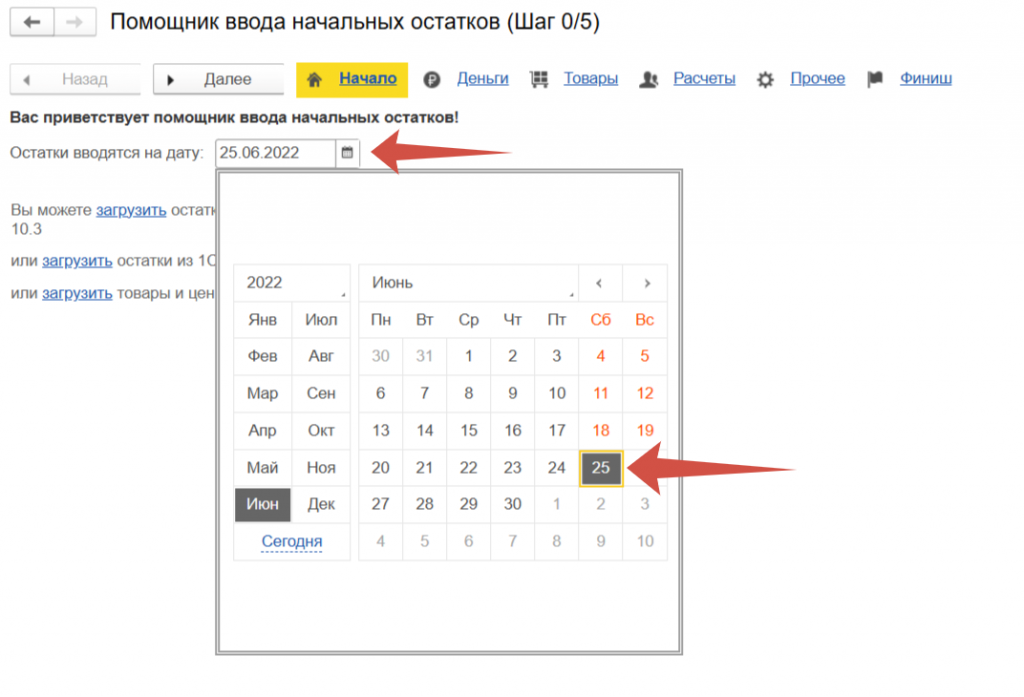
Первым делом нужно заполнить дату. Выбираете ту дату, с которой хотите начинать вести учет.
– Если работаете в том числе на маркетплейсе Wildberries, то дату ввода необходимо выбирать обязательно воскресенье (так как WB рассчитывается с поставщиками по неделям (еженедельные отчеты)). Так, например, если хотите начинать вести учет с недели с 27 июня 2022г. (с понедельника), то датой ввода начальных остатков будет 26.06.2022 (воскресенье конец дня )

– Если вы работаете только на Ozon, этот маркетплейс передает данные по api каждый день. Можете снимать остатки товаров в любой день. Например, если у вас 1 ЛК и только на Ozon, вы сняли остатки в ночь с 25 на 26 июня, то датой ввода начальных остатков будет более ранняя дата – 25.06.2022.
– Если вы работаете только на Яндекс Маркет, Магнит Маркет или МегаМаркет, эти маркетплейсы передают данные по продажам раз в месяц.
Если нет возможности дождаться конца месяца для снятия остатков по товарам, то можете снимать остатки товаров в любой день.
Далее при загрузке отчетов о продажах необходимо будет удалить продажи за лишние дни. Например, если у вас 1 ЛК и только на Яндекс Маркет, вы сняли остатки в ночь с 25 на 26 июня, то датой ввода начальных остатков будет более ранняя дата – 25.06.2024, в последующем все продажи с 1 по 25 июня необходимо будет удалить, чтобы вести учет с 26 июня. При этом необходимо понимать, что в этом случае будет погрешность на сумму прочих удержаний, которые маркетплейс не передает по датам.
Далее переходим на вкладку “Деньги”.
Видеокурс
Переходим на следующую вкладку «Деньги»
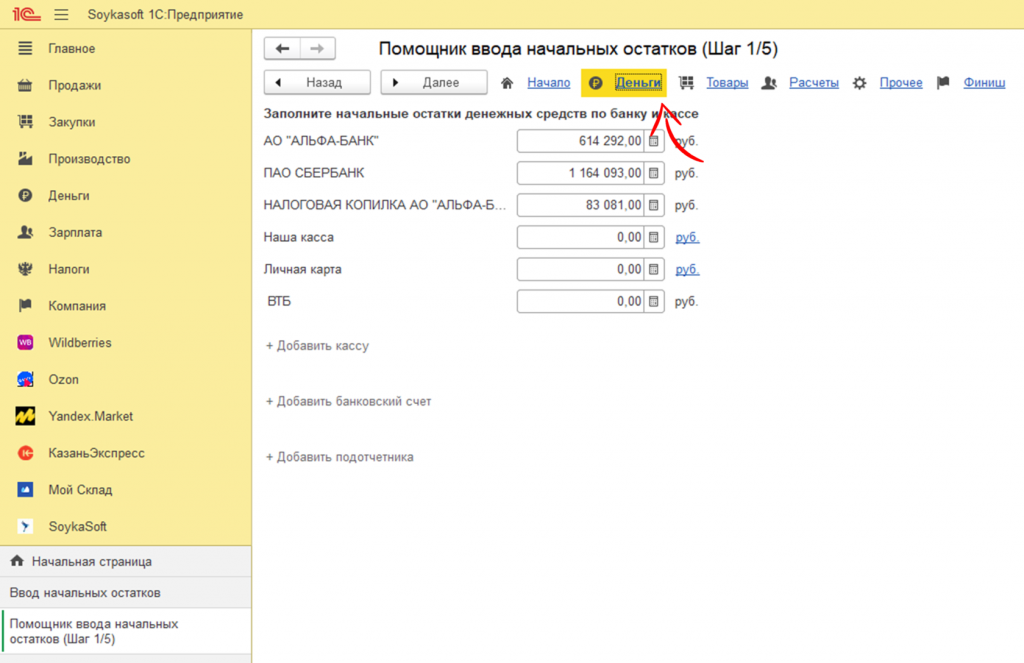
В данном разделе нужно заполнить остатки по деньгам на начало работы в программе
Здесь изначально создана только 1 касса – «наша касса». Это стандартные настройки 1С УНФ SoykaSoft.
Вам нужно создать перечень всех касс и банковских счетов в сервисе.
Касса – это так называемая условная наличка или дебетовая карточка.
Например, у вас есть менеджер по продажам, который периодически снимает деньги из основного банковского счет для совершения операций (самовыкупы, оплата за товары, услуги и тд) – в таком случае как раз и можно создать «Кассу» по данному сотруднику и назвать «Касса Иван».
Банковский счет – это счета вашего бизнеса, на которые аккумулируются денежные средства («безнал»)
Через кнопки добавить кассу/банковский счет добавляете нужный счет или кассу, указываете реквизиты.
Далее нужно ввести остатки по деньгам на всех счетах/кассах. Остатки вводят на конец дня ввода начальных остатков.
Поясняем: если вы хотите ввести начальные остатки с 26.06.2022 и начать вести учет с недели с 27.06.2022, то вам нужно показать остатки денег на утро 27.06.2022 (или на конец дня 26.06.2022, что в принципе является равнозначным (конец дня 26.06.2022=начало дня 27.06.2022)). Вводите остатки по деньгам для всех счетов/касс и можно переходить ко следующей вкладки.
Для сохранения внесенных данных обязательно нажимаем кнопку “Финиш”

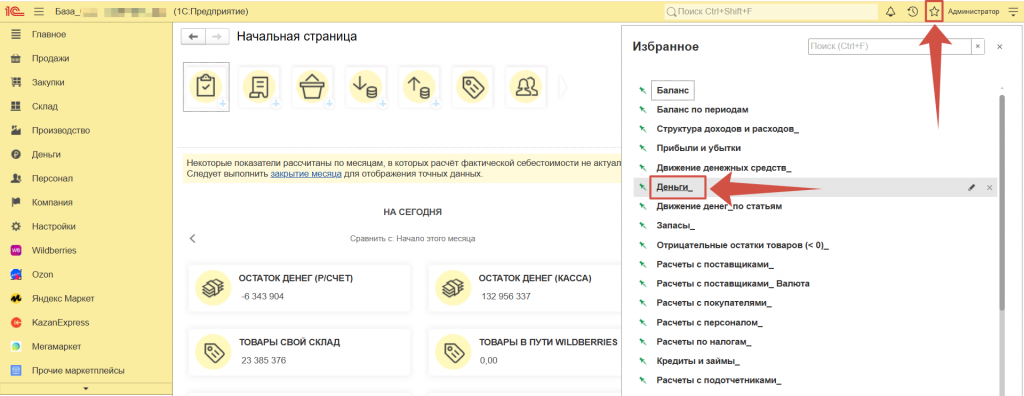
Вся внесенная информация сразу отображается в отчете по остаткам и движению денег, который находится в избранных отчетах и называется “Деньги”

Видеокурс
Переходим на следующую вкладку «Товары»:

На этой вкладке нужно указать ВСЕ остатки товаров/комплектующих, которые есть у вас.
Складской учет изначально в софте настроен таким образом, что есть следующие склады:
– Основной склад
– Товары в пути WB
– Склад Wildberries
– Товары в пути Ozon
– Склад Ozon
Разберем, что значат все эти склады:
Основной склад – так назвали тот склад, на который поступают все товары к вам от поставщика и где хранятся.
Если у вас несколько основных складов (например, в разных городах или по разным адресам в одном городе), то вам нужно создать еще один «основной» склад*
Склад Товары в пути WB/Ozon – это так называемый транзитный (или виртуальный) склад, показывающий остатки товаров, которые вы отправили на склады маркетплейса, но приемка еще не осуществилась.
Другими словами, тут видим остатки товара, который мы отправили, но сотрудники маркетплейсов его еще не приняли.
Так что если в моменте на дату ввода начальных остатков у вас есть такие товары (которые находятся «в пути», то есть их вы отправили, но WB или Ozon их еще не приняли), то такие остатки товаров нужно внести в программу во ввод начальных остатков.
Для чего вообще нужен этот склад? Чтобы видеть, сколько товара у нас подвисшие на приемке – или, другими словами, так называемые «потеряшки». Они будут висеть остатками именно на складе «Товары в пути».
Склад Wildberries/Ozon – это склады маркетплейсов, с которых непосредственно продаются товары или куда возвращаются возвратом от покупателей.
Теперь о том, ЧТО НУЖНО ДЛЯ ЗАПОЛНЕНИЯ остатков по товарам?
Все правильно, нам нужны данные по остаткам из каждого склада.
Для занесения остатков по основному складу нужно пересчитать их на дату ввода начальных остатков. Так, например, если ввод начальных остатков заносятся в базу вскр 26.06.2022, то и остатки нужно собрать вечером вскр 26.06.2022 после остановки работы склада, чтобы зафиксировать остатки на конец дня вскр 26.06.2022.
Остатки с этого склада заносим в программу через кнопку «Добавить», выбираем нужный товар.

Указываем нужный склад, сверяем товар, указываем количество и стоимость за 1шт товара.
– Какую себестоимость товара указывать?
Стоимость закупа включая сопутствующие расходы (доставка, растаможка, и пр.) Если у вас на складе хранятся разные партии товаров, закупленные по разным ценам, то в софт указываете среднюю себестоимость 1 ед. товара.
В дальнейшем эта себестоимость будет корректироваться последующими поставками товаров. То есть эта не окончательная себестоимость товара.
– Нужно ли сюда включать логистику и комиссию WB?
Нет! Не нужно. Это расходы, которые вы несете по факту ведения продаж на маркетплейсах. Они будут подтягиваться из отчетов о продажах.
Таким образом указываем все остатки товаров на Основном складе/(-ах).
Для занесения остатков по складу «Товары в пути WB/Ozon», вам нужно знать, сколько и каких товаров у вас находятся в машине на пути на WB или Ozon (которые уже не у вас на складах, но еще не принял маркетплейс). Остатки заносите тем же способом, как и для «Основного склада», но выбираете склад «Товары в пути WB/Ozon».
Для занесения остатков по складу «Wildberries/Ozon/ Яндекс Маркет», вам нужно их выгрузить в ночь на дату ввода начальных остатков.
Есть два варианта выгрузки:
1. В личном кабинете маркетплейса скачать отчет по остаткам товара.
Ниже прилагаем инструкцию по снятию остатков по личным кабинетам маркетплейса.
2. Либо можно скачать остатки не в эксель файле, а сразу скачать остатки в программу. Для этого необходимо будет на момент ввода начальных остатков (а это как правило в воскресенье в 23:59:59) в программе зайти в раздел Компания >> Ввод начальных остатков >> Создать/Продолжить ввод остатков>> Вкладка “Товары” >> нажать кнопку “Заполнить” >> Выбрать вариант “По API” >> выбрать соответствующий маркетплейс и личный кабинет по которому необходимо загрузить остатки.
Если у вас несколько личных кабинетов/маркетплейсов, то вам необходимо будет в ночь с воскресенья на понедельник последовательно загрузить остатки по всем ЛК через кнопку “Заполнить”.


Далее проставляете себестоимость за 1 единицу и для сохранения данных обязательно необходимо нажать кнопку “Финиш”.

Следующий вариант, это выгруженные остатки в Excel файле можно загрузить в софт. Как это сделать? Есть два способа:
Способ 1. Добавляем каждый товар по отдельности
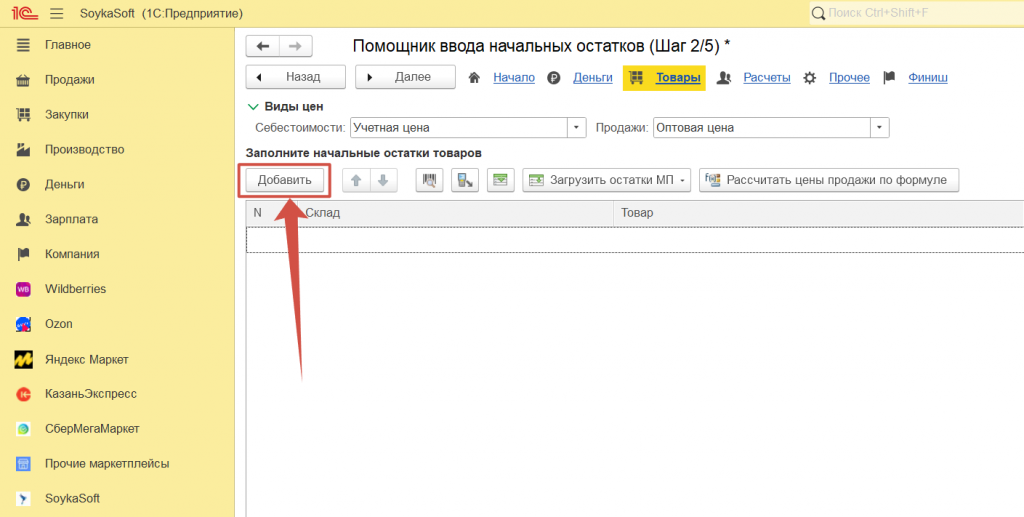
через кнопку “Добавить”
проставляете склад, количество, себестоимость за 1 единицу
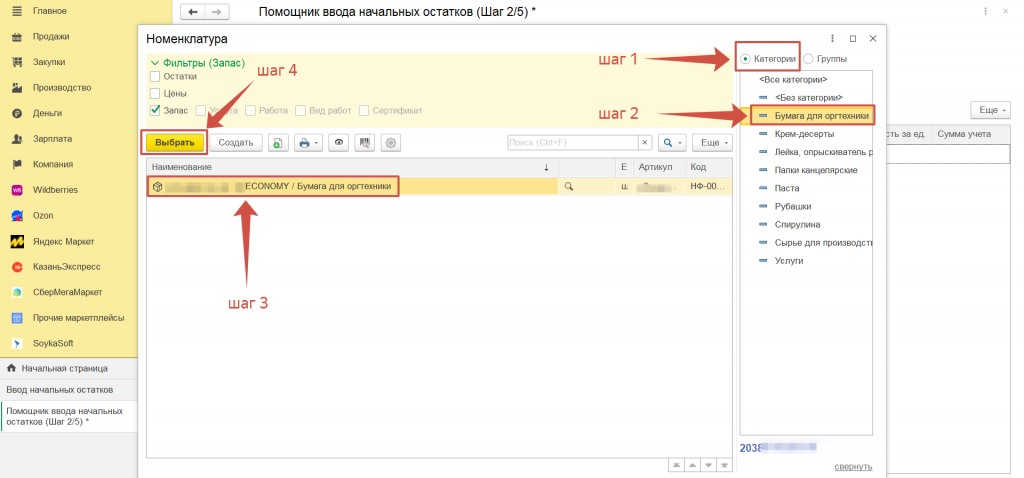
Справа выбираем необходимую категорию товаров, в выбранной категории слева в табличной части – открывается список Товаров данной категории >> Выделяем необходимый товар >> Нажимаем кнопку “Выбрать”.
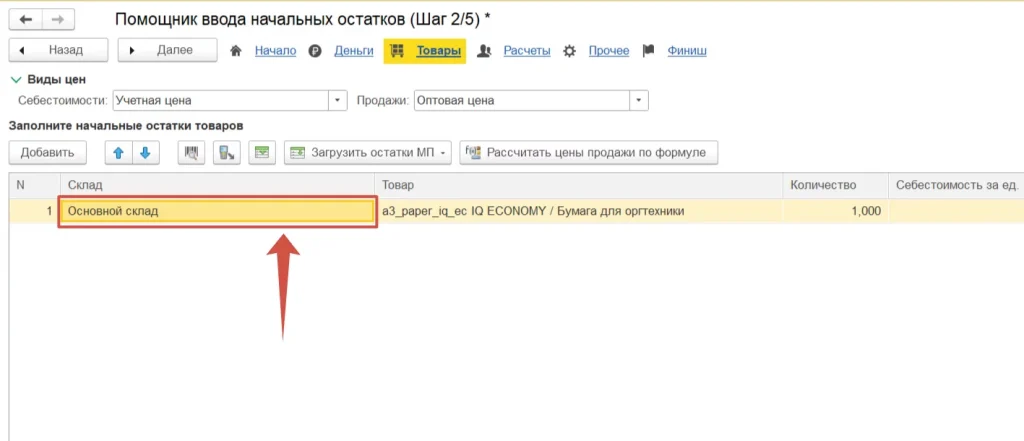
Далее необходимо выбрать склад на котором находился товар, по умолчанию подтягивается последний выбранный склад.
При необходимости корректировки склада два раза нажимаем левой кнопкой мышки на наименование склада >> Нажимаем “Показать все” >> Выделяем необходимый склад >> Нажимаем кнопку “Выбрать”.
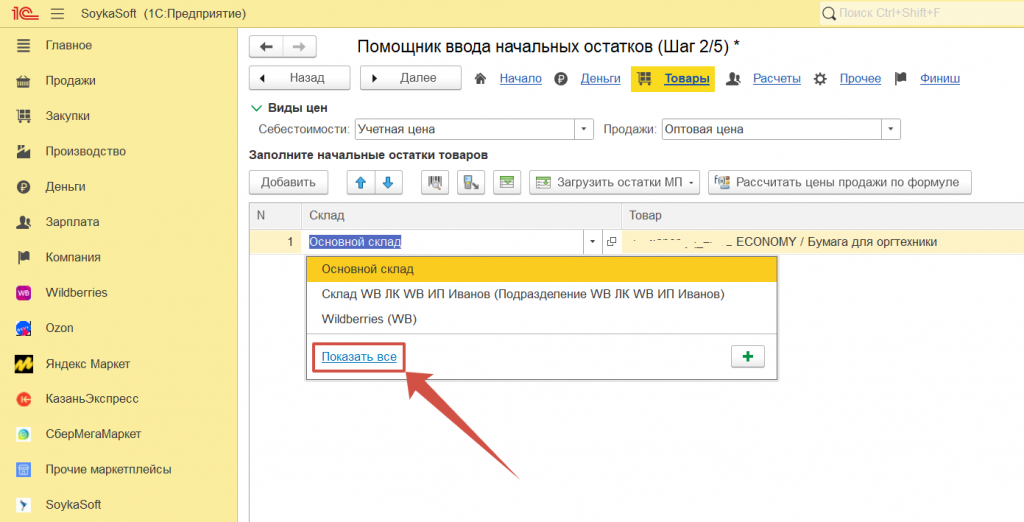
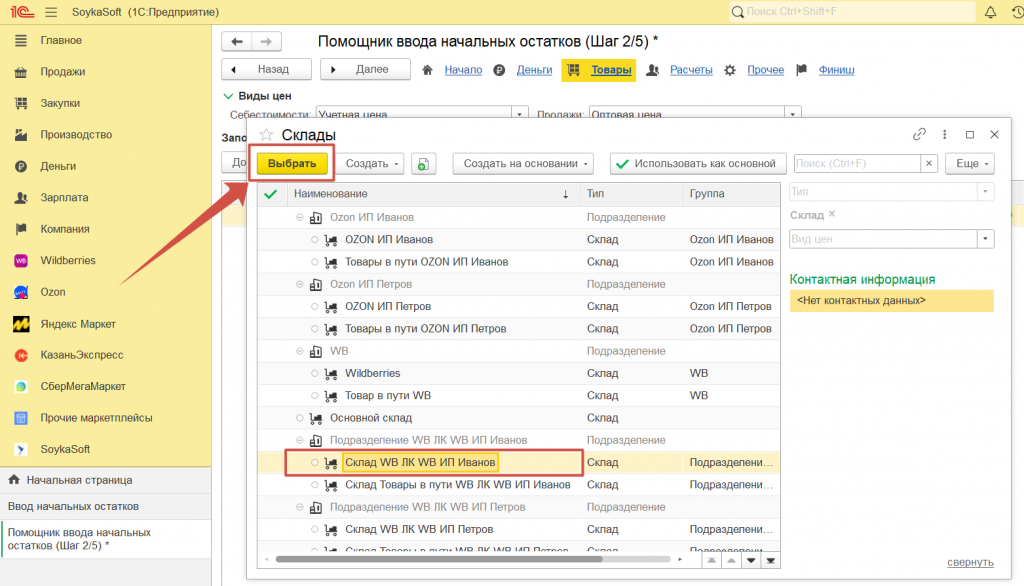
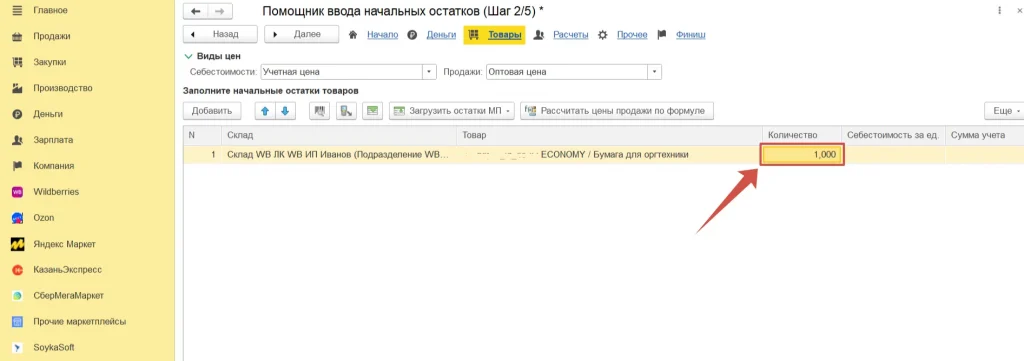
Затем необходимо будет скорректировать “Количество” товаров в остатке на выбранном складе.
Два раза кликаем левой кнопкой мышки на количество товара и редактируем цифры в ячейке.
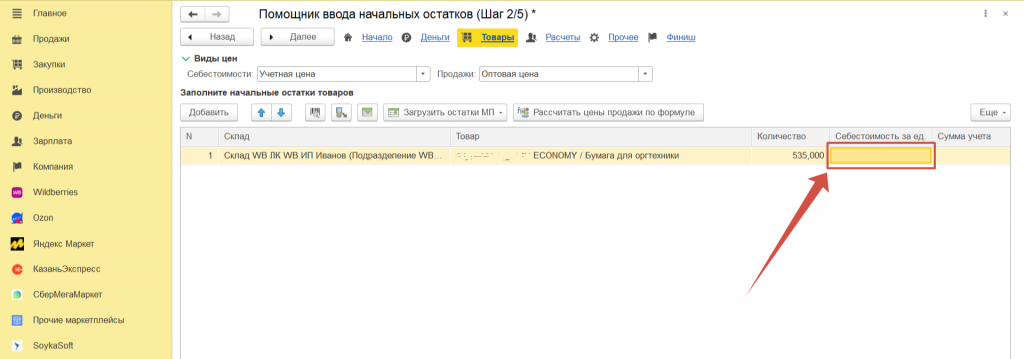
Также необходимо проставить себестоимость товара на выбранном складе на момент ввода начальных остатков.
Два раза кликаем левой кнопкой мышки на “Себестоимость за ед.” и редактируем цифры в ячейке. Себестоимость указываем за 1 единицу товара. Программа сама рассчитает общую сумму.
Далее аналогичным способом добавляем через кнопку “Добавить” следующий товар.
Данный способ для тех – у кого в продаже немного SKU или если вы забыли какой-то товар и хотели бы довнести данный товар в начальный остаток.
Для тех, у кого большой перечень Товаров и вы не хотели бы вносить каждую позицую по отдельности – есть 2-й Способ – это загрузка через Excel.
Данные из файла по количеству остатков товара загрузятся в программу, необходимо будет внести себестоимость (стоимость закупки) 1 единицы товара. Для этого напротив каждого товара проваливаемся двойным щелчком мышки в ячейку и прописываем себестоимость
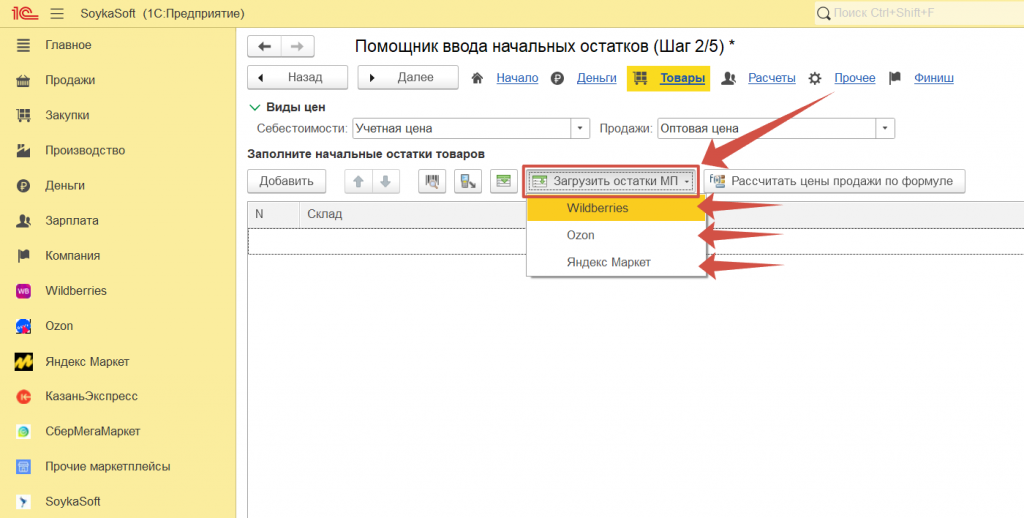
Нажимаете кнопку “Загрузить остатки МП” >> Выбираете необходимый маркетплейс, по которому необходимо внести остатки.
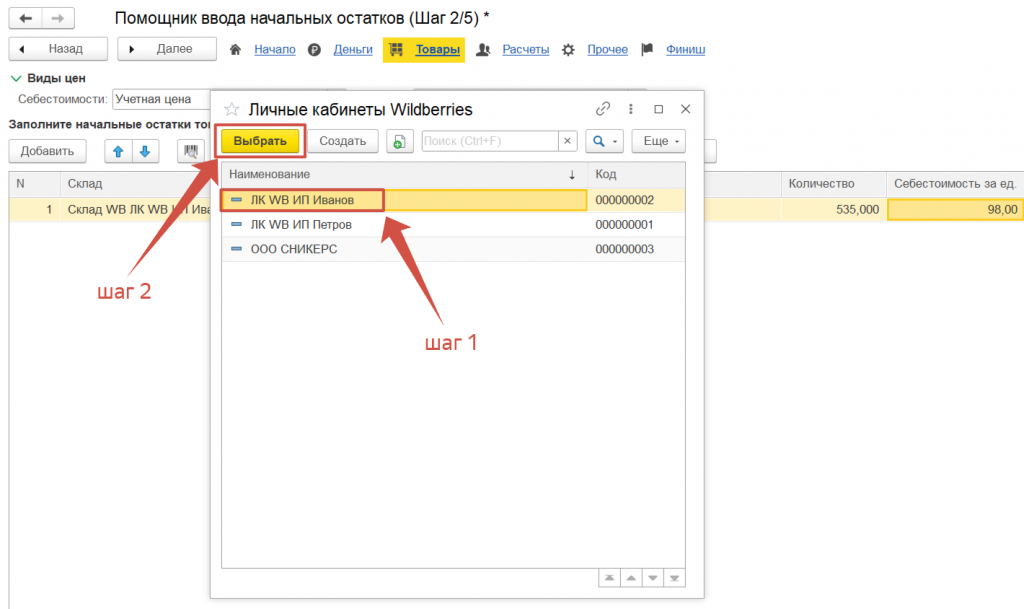
Выделяем Наименование Личного кабинета по которому хотим загрузить остатки по товарам >> нажимаем кнопку “Выбрать”.
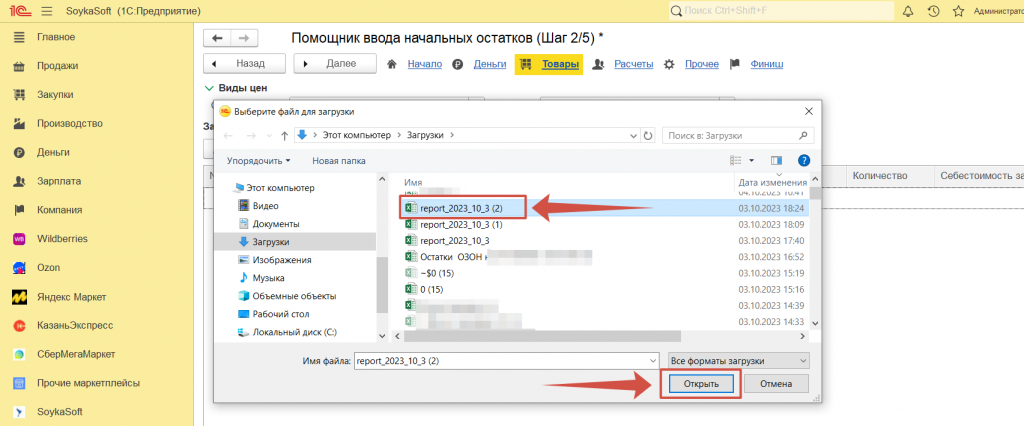
В открывшемся окошке выбираем файл со скаченными остатками товаров с необходимого нам личного кабинета >> Нажимаем кнопку “Открыть”
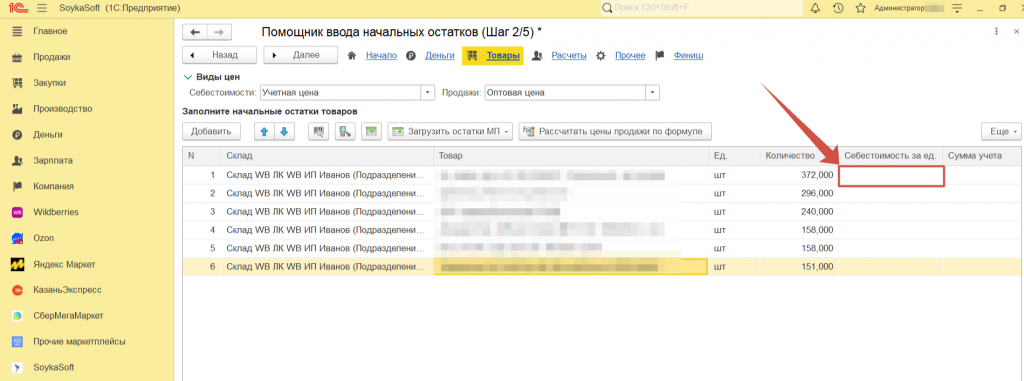
Данные из файла по количеству остатков товара загрузятся в программу, необходимо будет внести себестоимость (стоимость закупки) 1 единицы товара. Для этого напротив каждого товара проваливаемся двойным щелчком мышки в ячейку и прописываем себестоимость
Для сохранения внесенных данных обязательно нажимаем на кнопку “Финиш”.

Готово! Остатки товаров перенесли в 1С УНФ SoykaSoft.
Важно отметить, что это остатки в моменте исключительно на дату ввода начальных остатков. Последующее ведение учета будет корректировать эти остатки в зависимости от оформленных поставок и перемещений в самом софте.
Так же остатки можно внести сразу списком через выгруженные в формате excel таблички при помощи кнопки «Загрузка данных из внешнего источника Запасы” для остальных складов.
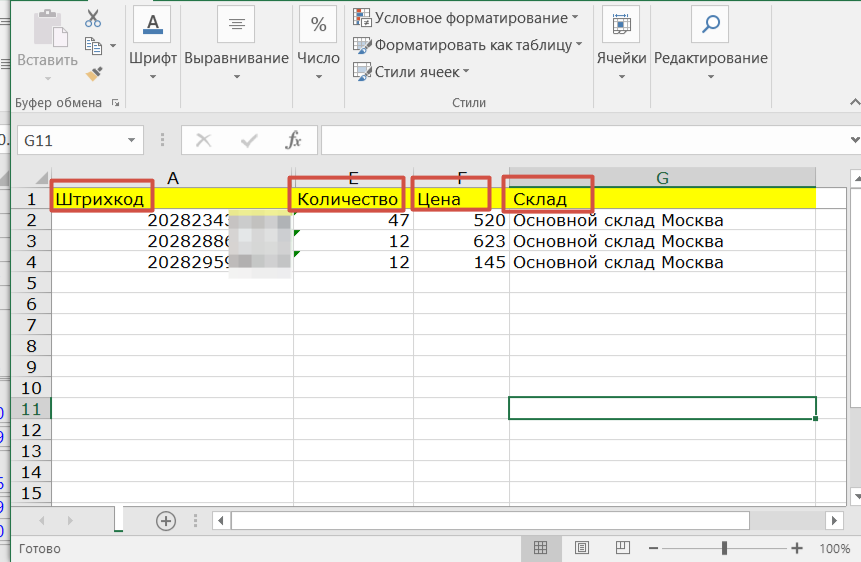
Для этого необходимо подготовить Excel файл с наименованием столбцов: Штрихкод, Количество, Цена, Склад.
Где цена это и есть себестоимость, а склад должен называться точно так же как в 1С УНФ SoykaSoft (наименование складов можно посмотреть в разделе Компания >> Cклады и магазины)

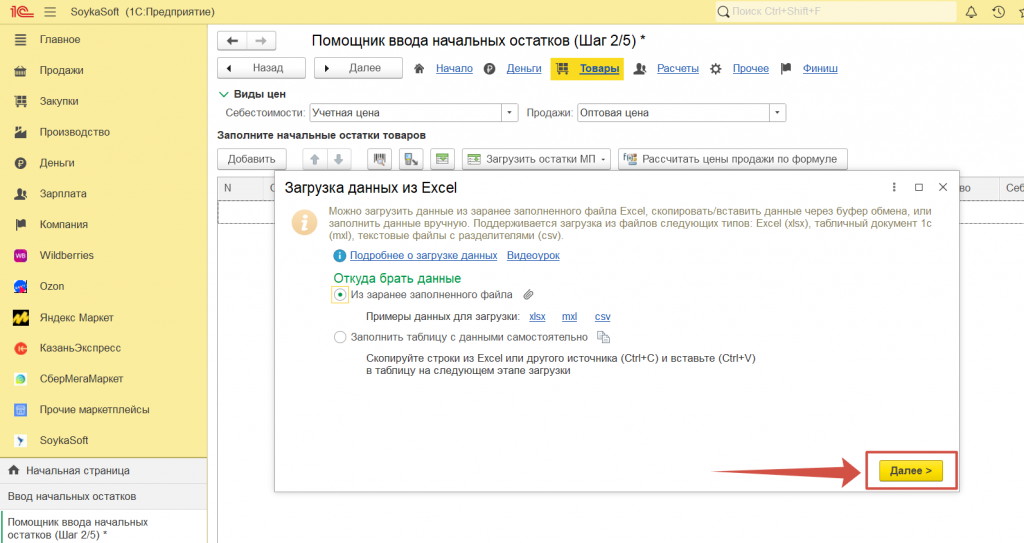
В открывшемся окошке нажимаем кнопку “Далее”.
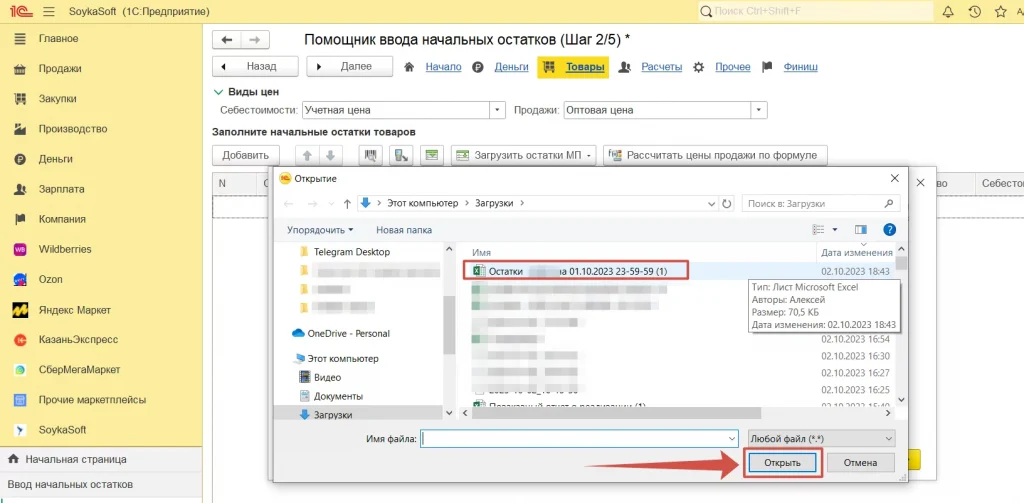
В открывшемся окошке выбираем файл с подготовленными остатками товаров с необходимого нам склада >> Нажимаем кнопку “Открыть”
Готово! Остатки товаров перенесли в 1С УНФ SoykaSoft. Не забудьте, пожалуйста, нажать кнопку “Финиш” для сохранения данных!
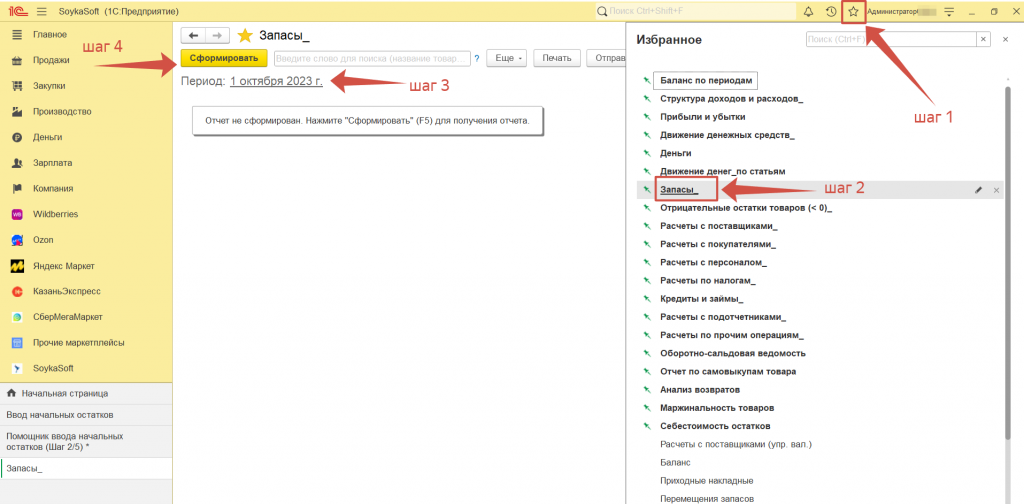
Количество введенных остатков по всем складам и товарам на дату ввода начальных остатков можно проверить по отчету “Запасы”, сформированному на дату ВНО.
Видеокурс
Уходим на следующую вкладку – «Расчеты».
1. И первый раздел в этой вкладке – поставщики.

Если вдруг на дату ввода начальных остатков у вас висят расчеты с поставщиками, как раз такие мы и будем заносить в этот раздел. Что такое расчеты с поставщиками? Тут возможны 2 ситуации:
1) Если на дату ввода начальных остатков вы перечислили предоплату (аванс) поставщику, но товары еще не у вас, вы их только ждете, сумму предоплаты нужно занести в софт. Как это сделать?
В активном окне нажимаем «Добавить» >> Создаем нужного нам поставщика через кнопку «Создать».

Указываем Контакты поставщика, сверяем его роль, что он действительно поставщик и нажимаем «Записать и закрыть».
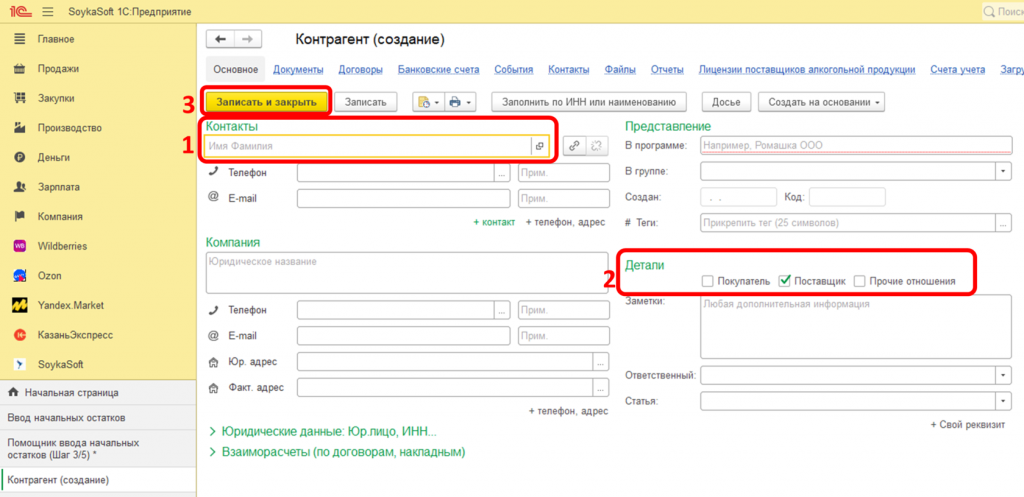
Выбираем созданного поставщика в справочнике «Поставщики».
Активируем галку «Аванс» и затем указываем сумму предоплаты, которая на момент ВНО есть.
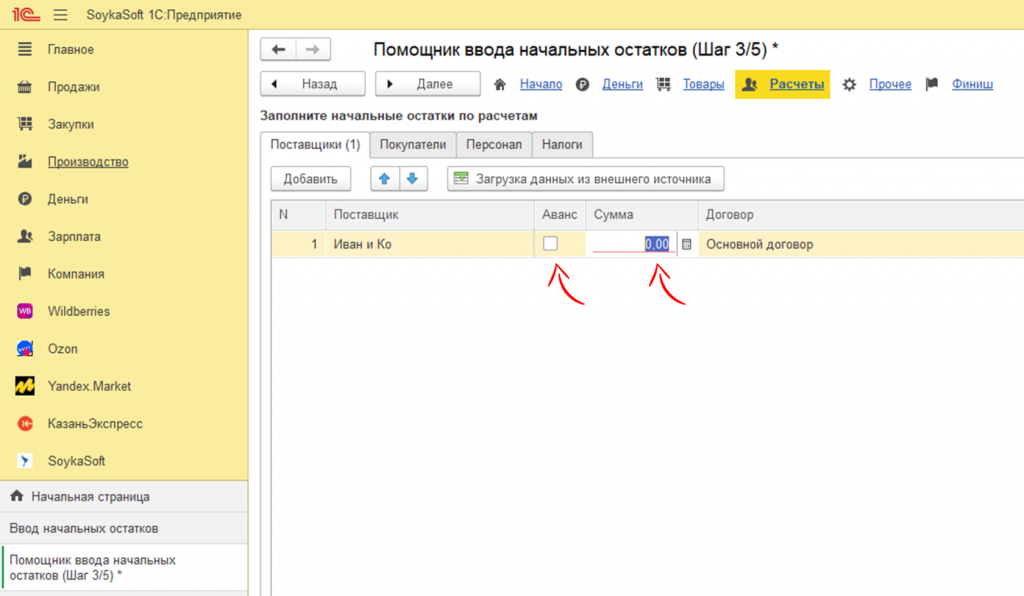
Готово! Мы внесли информацию по выплаченному авансу поставщику, аналогичным образом вносим информацию по остальным поставщикам, кому был выплачен аванс за товар или услуги на дату ввода начальных остатков.
2) Если на дату ВНО вы получили товар, за который еще не расплатились поставщику (работаете по схеме постоплаты), такую сумму задолженности нужно занести. Как это сделать?
Выбираете или создаете нужного поставщика (см. предыдущий пункт в данном разделе)
Затем аналогично проставляете сумму задолженности, но в данном случае не нужно активировать галку «Аванс».
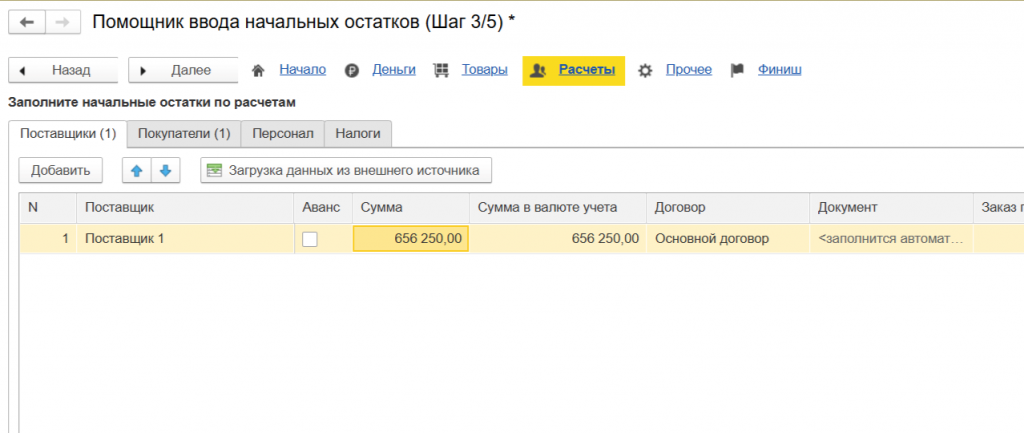
Готово, мы внесли информацию по взаиморасчетам с нашими поставщиками товаров и услуг.
Обращаем ваше внимание, если вы на этом этапе прерываете ввод данных, то есть не переходите к заполнению следующих вкладок, то вам необходимо обязательно сохранить информацию, нажав сверху вкладку (кнопку) “Финиш”.
Видеокурс
Остаемся или возвращаемся на вкладку – «Расчеты».
Второй раздел в этой вкладки – Покупатели.

Для селлеров, торгующих на маркетплейсах покупатели – это маркетплейсы, на которых вы продаете свои товары.
Поэтому нужно разнести все расчеты со всеми маркетплейсами в зависимости от особенностей расчетов с ними.
1) Расчеты с Wildberries .
Wildberries рассчитывается с поставщиками по неделям. Соответственно, нажимаем «Добавить» и выбираем «Покупатель Wildberries»
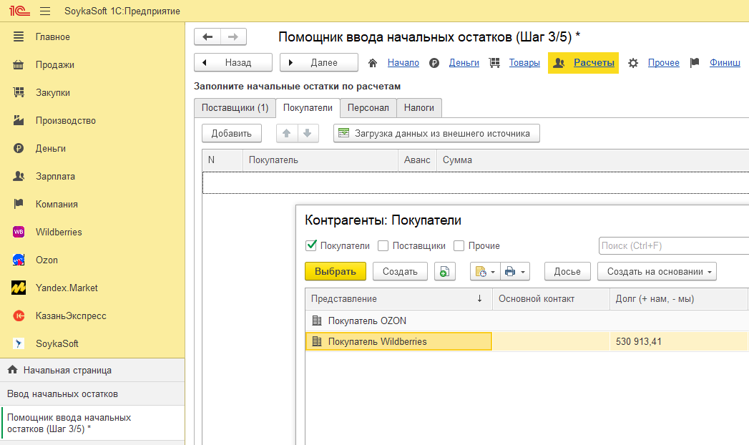
Напоминаем о том, что если вы торгуете через разные ЛК на WB, у вас будет столько контрагентов «Покупатель Wildberries», сколько ЛК вы имеете на WB.
Затем нужно указать сумму расчетов с WB. Если вы делаете ВНО на 26.06.2025г., то указываете сумму к получению по отчетам за предыдущие 2 недели, т.е. сумма к получению за неделю с 13.06.2022. по 19.06.2022 + прибавляете сумму к получению за неделю с 20.06.2022. по 26.06.2022г. Если за этот период было 4 отчета, то складываете между собой все 4 суммы к получению.

Галочку «Аванс» активировать не нужно.
Готово!
2) По расчетам с Ozon,
ситуация немного сложнее. Занести сумму расчетов можно будет после того, как придет следующий ежемесячный отчет. Соответственно, если вы заполняете ВНО на 26.06.2022, сумму расчетов можно будет занести примерно 05.07.2022, когда придет ежемесячный отчет от Ozon.
За период с 27.06.2022 по 30.06.2022 вы загружаете всю информацию по продажам (об этом вы узнаете в следующих обучающих инструкциях базы знаний).
Затем, например, 05.07.2022 в ваш ЛК пришли закрывающие документы по расчетам с Ozon. Где взять нужный отчет?
Заходим на seller.ozon.ru,


И скачиваем отчет за тот месяц, который нам нужен (в нашем случае если делаем ВНО на 26.06.2022, то скачиваем отчет за июнь, который пришел 05.07.2022).
Открываем скаченный документ.
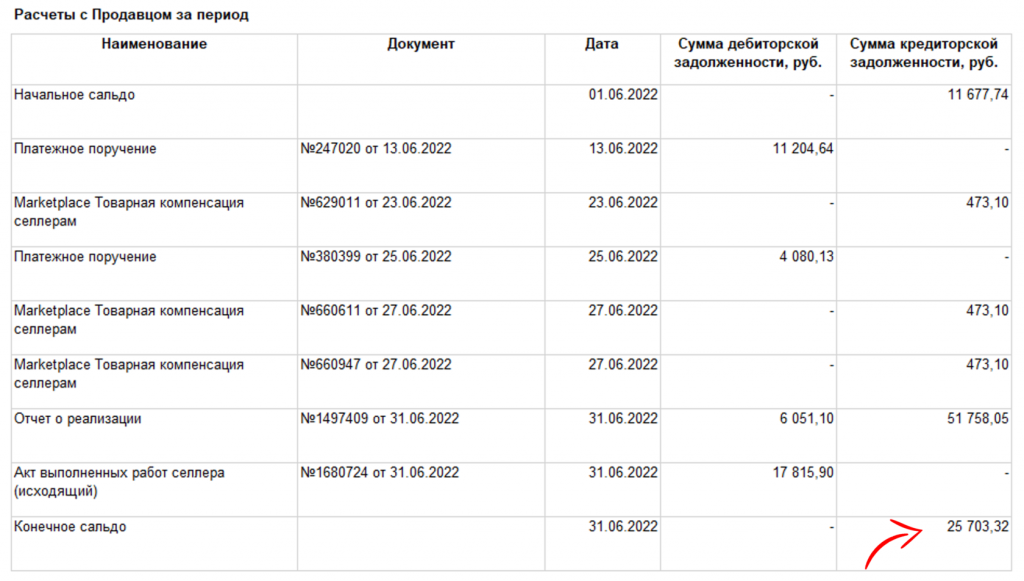
Нам нужна будет самая последняя таблица в конце документа. Смотрим строку «Конечное сальдо». Но мы начали ввод начальных остатков не с начала месяца, а с середины. Поэтому нам нужно выровнять все расчеты с Ozon в софте.
Таким образом, после того, как вы занесете все отчеты о продажах по озон (об этом см. инструкции дальше) , все поступления денег с 27.06.2022, вы открываете отчет «Расчеты с покупателями»
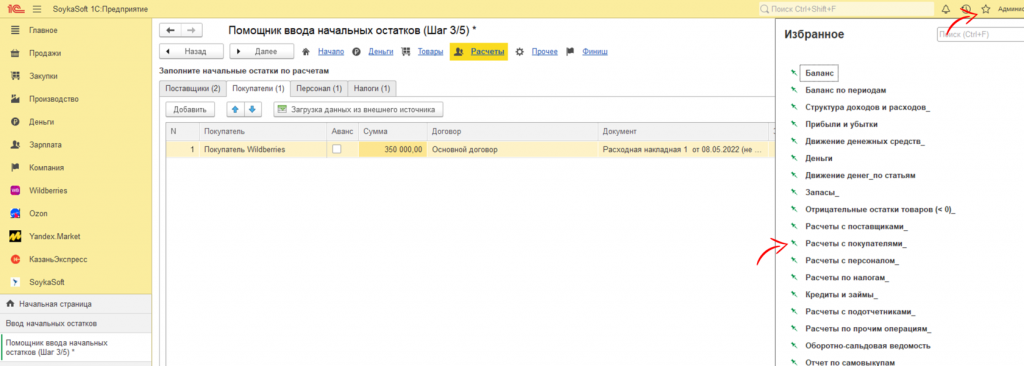
Раскрываем «Покупатель Ozon». Смотрим на итоговую сумму задолженности.
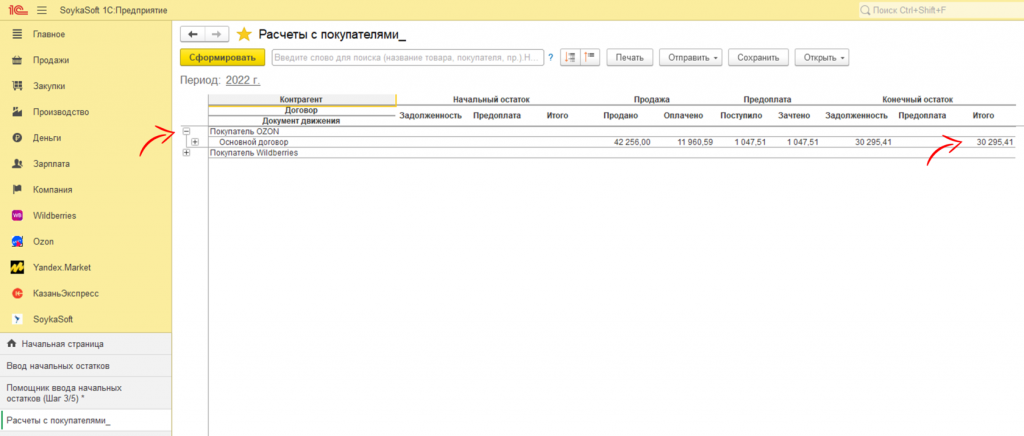
Сейчас нужно скорректировать ввод начальных остатков так, чтобы остаток на конец анализированного месяца был такой же, как в и скачанном отчете excel.
В нашем случае в отчете мы видим сумму 25 703,32 руб.
А в 1С УНФ SoykaSoft сейчас 30 295,41 руб. Нужно, чтобы в 1С УНФ SoykaSoft стала сумма как в документе excel. Для этого мы считаем разницу 30 295,41 – 25 703,32 = 4 592,09 руб. Эту сумму и занесем в ввод начальных остатков.
Возвращаемся в документ Ввода начальных остатков в раздел «Расчеты» на вкладку «Покупатели» >> «Добавить» >> «Покупатель Ozon».
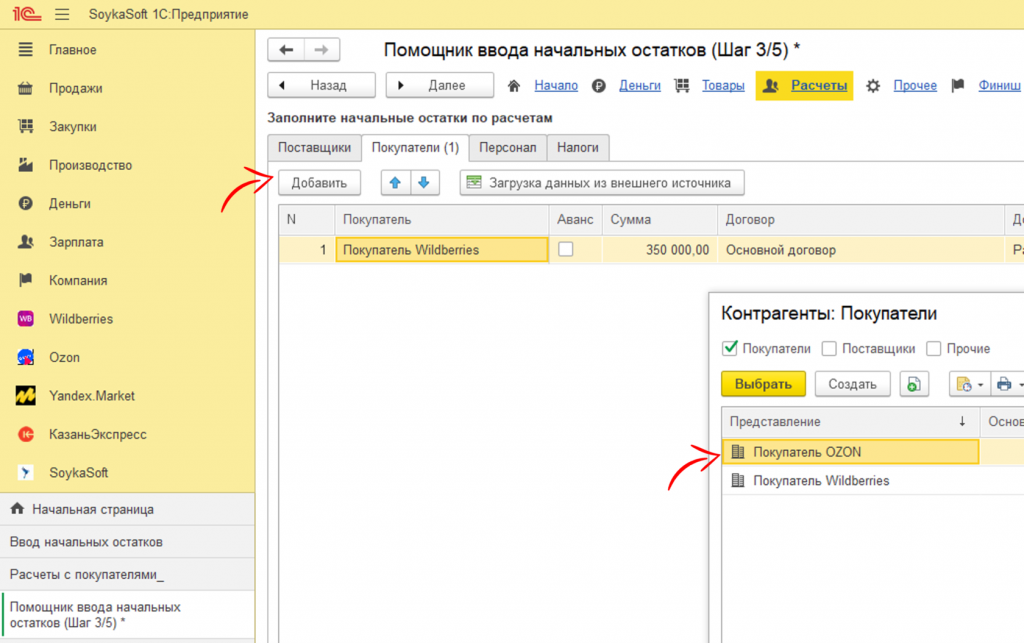
Указываем полученную дельту. В нашем случае это 4 592,09 руб. Активируем галочку «Аванс».
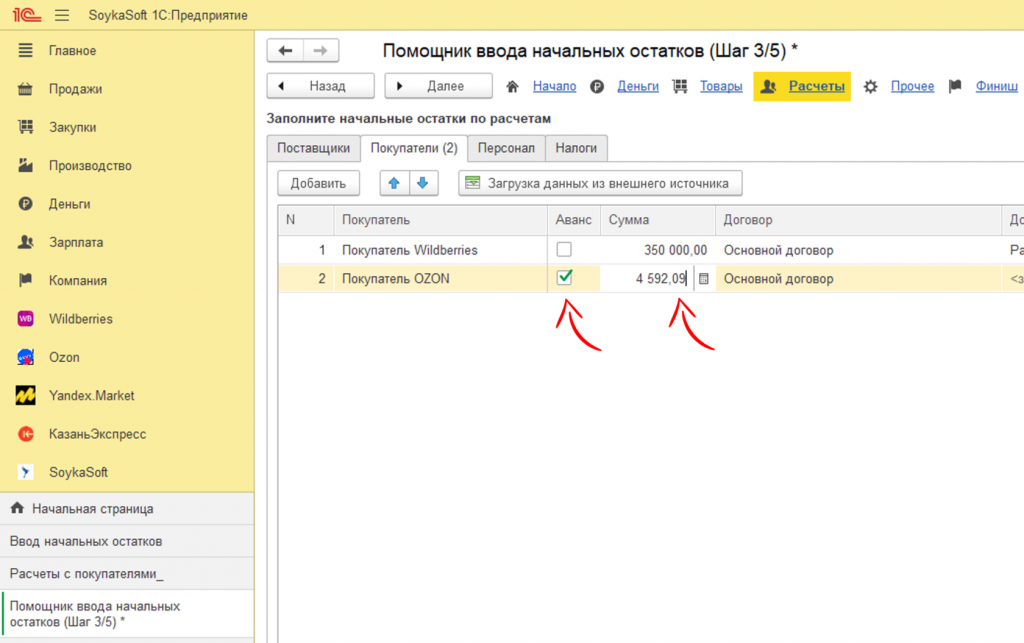
Готово!
Нажимаем «Финиш» и снова через «Избранные» открываем отчет «Расчеты с покупателями», чтобы убедиться, что у нас все село корректно.
Указываем полученную дельту. В нашем случае это 4 592,09 руб. Активируем галочку «Аванс».

Сумма в софте сходится с ежемесячным отчетом excel. Все занесено корректно!
Напоминаем о том, что, если вы торгуете через разные ЛК на Ozon, у вас будет столько контрагентов «Покупатель Ozon», сколько ЛК вы имеете на Ozon.
Видеокурс
Остаемся или возвращаемся на вкладку – «Расчеты».
Следующий раздел вкладки Расчеты – «Персонал».
Какие расчеты сюда заносим? Обычно если у вас есть задолженность перед сотрудниками за прошлые периоды, такую задолженность нужно занести. Если таковой нет – просто оставляете этот раздел пустым.
Как занести расчеты?
Мы можем добавить расчеты либо с уже имеющимся сотрудником в базе, либо создать нового. Нажимаем «Добавить» >> «Создать»

Указываем ФИО сотрудника для вашего удобства (можете указать его должность, или просто имя – как вам удобно) и нажимаем «Записать и закрыть».

Выбираем вновь созданного сотрудника и указываем сумму задолженности по нему.

Аналогичным образом заносим задолженности и по остальным сотрудникам.
Готово!
Видеокурс
Остаемся или возвращаемся на вкладку – «Расчеты».
И последний раздел на этой вкладке – Налоги.
Здесь мы рекомендуем указывать именно задолженность по всем налогам.
Ответьте себе на вопрос – сколько на момент ввода налога вы должны в бюджет по налогам? Эту сумму и необходимо занести.
Нажимаем «Добавить» >> из выпадающего списка выбираем нужный вид налога и указываем сумму.
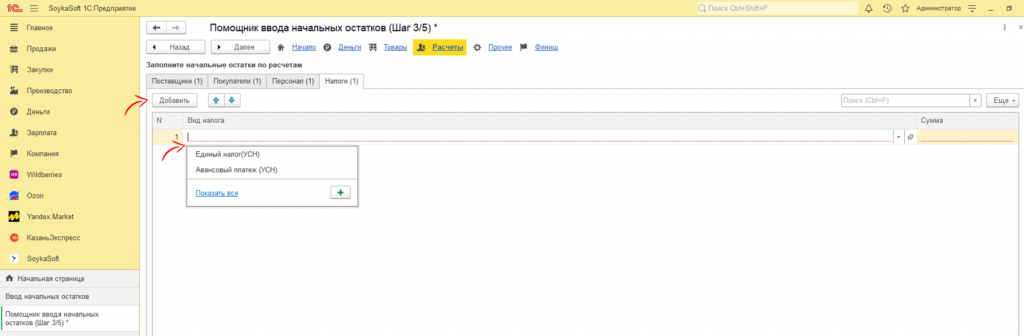
Готово!
Мы заполнили вкладку «Расчеты».
Для сохранения данных обязательно нажмите, пожалуйста, вкладку “Финиш”.
Видеокурс
Разберем ввод начальных остатков по кредитам и займам полученным.
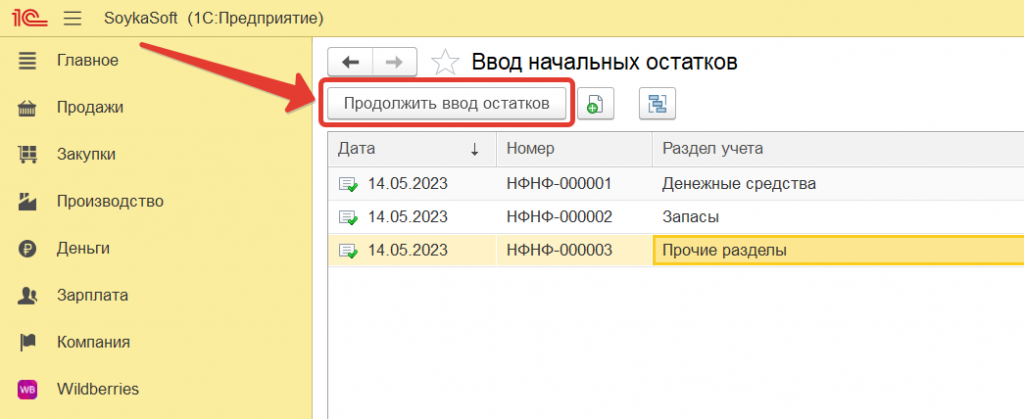
Идем в раздел Компания>> Ввод начальных остатков>> Продолжить ввод начальных остатков.


Выбираем раздел Прочее>> вкладка Прочие разделы.

Нам необходимо указать остаток по основному долгу на дату ввода начальных остатков. Давайте занесем полученный кредит на сумму, например, 100 тыс. руб.
Нажимаем кнопку «Добавить»>> Выбираем «Кредит».
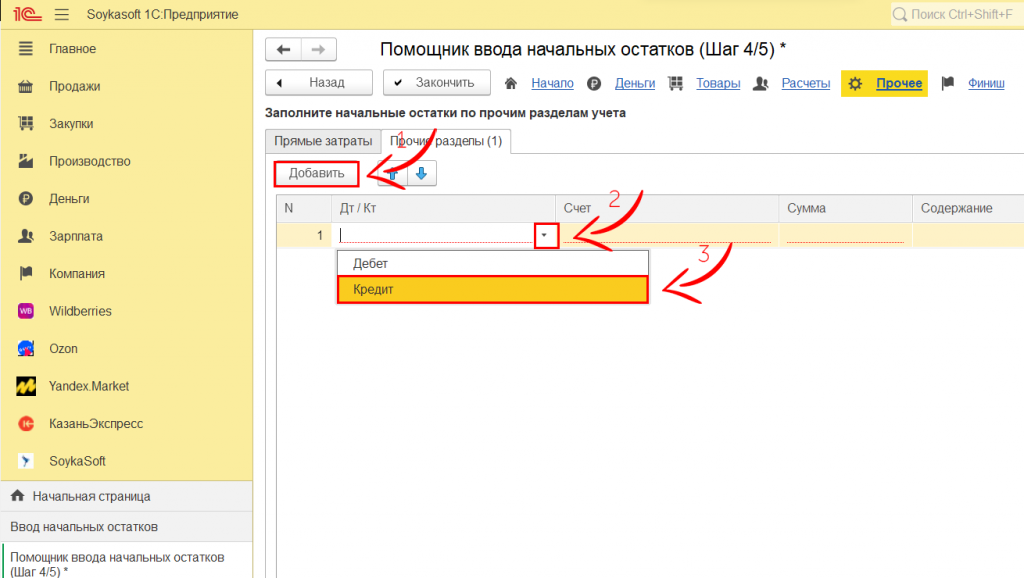
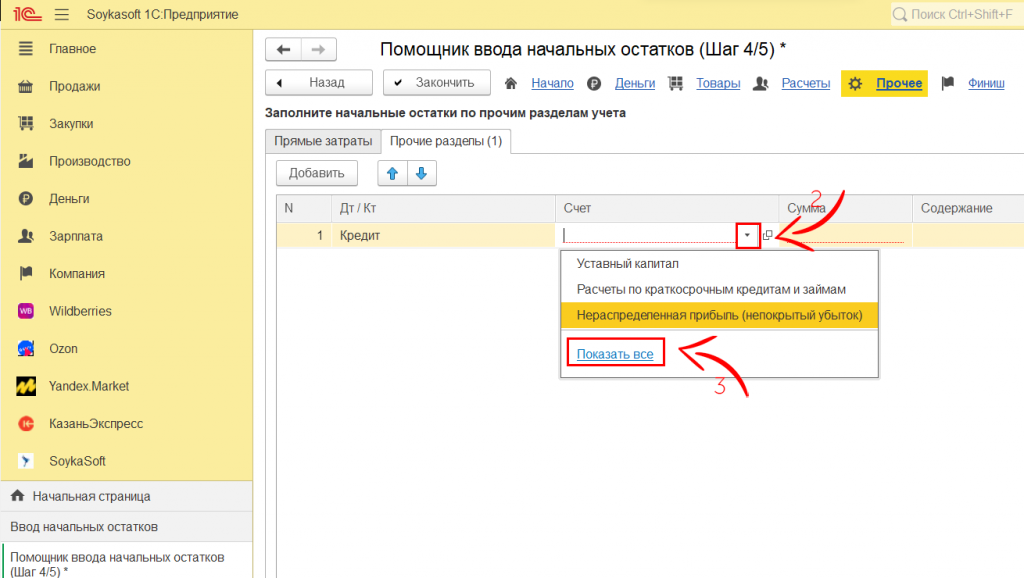
В случае, если кредит выдан на срок до 12 месяцев, тогда выбираем «Расчеты по краткосрочным кредитам и займам», если свыше 12 месяцев, тогда «Расчеты по долгосрочным кредитам и займам».
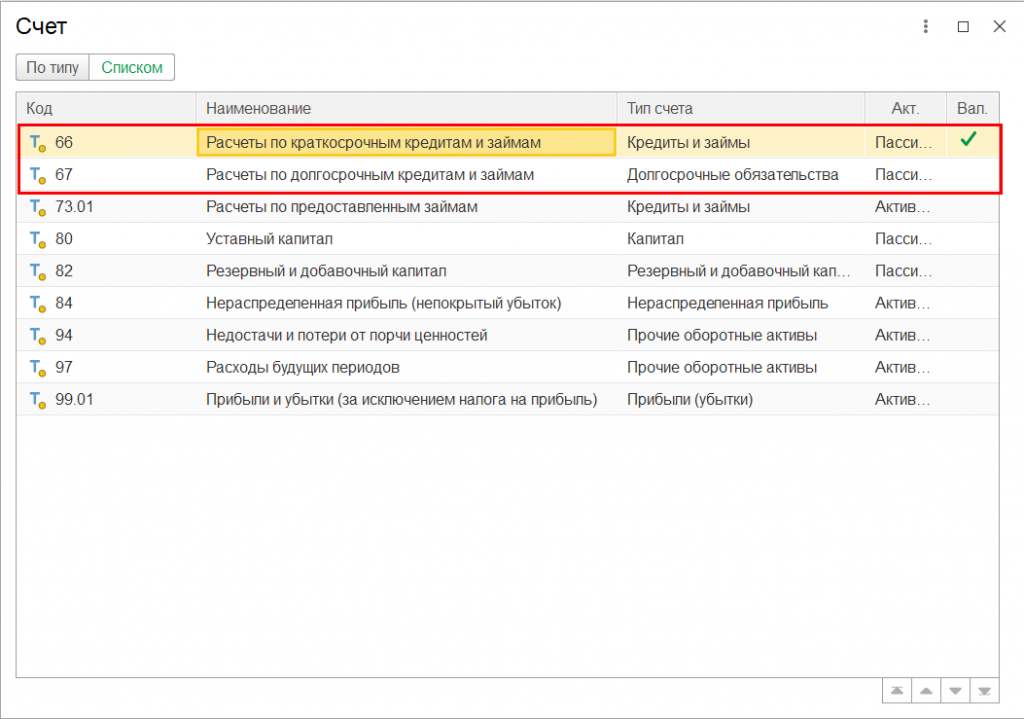
В нашем случае выберем краткосрочные. Указываем сумму 100 тыс. руб.
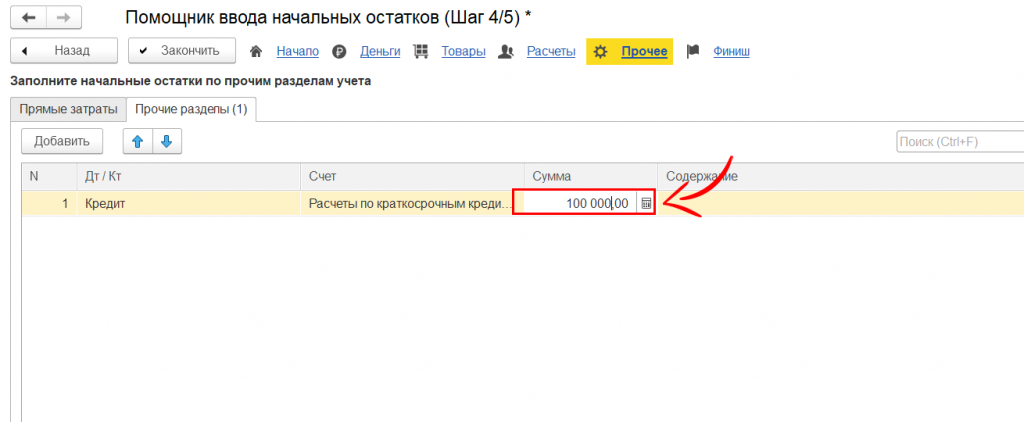
Для себя делаем пометку, например, «Сбербанк».


Также нам нужно занести данные не только которые влияют на сам баланс, но и на расшифровку строки. Для этого необходимо сделать корректировку регистров.
Открываем Сервис и настройки>> Функции для технического специалиста.
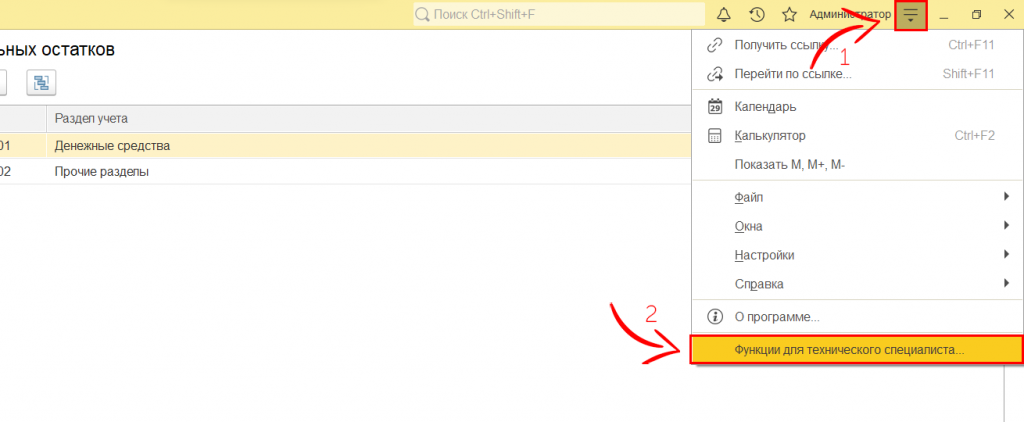
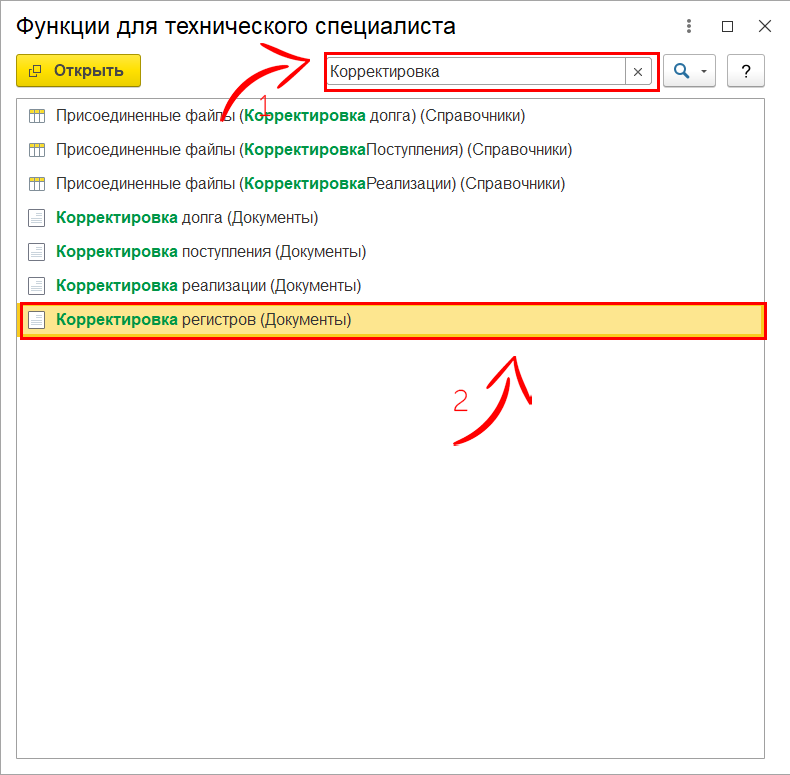

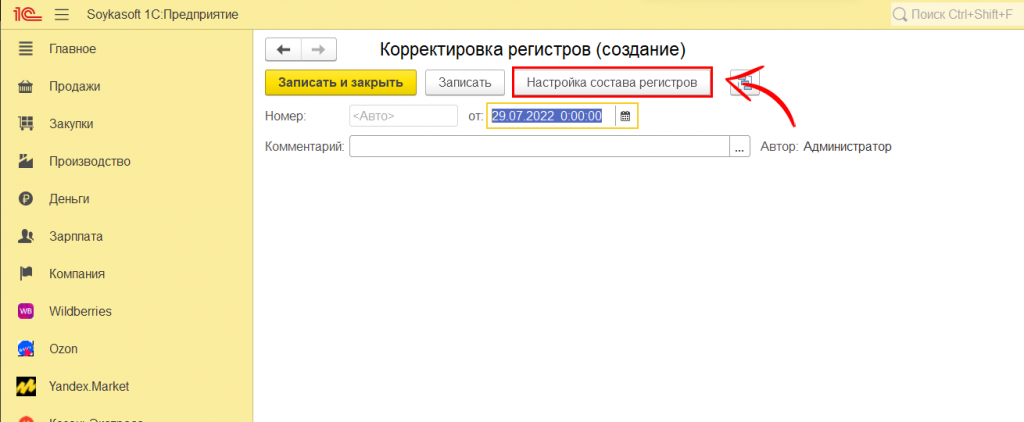
Выбираем тот регистр, который нам нужен. В этом случае это «Расчеты по кредитам и займам».
Нажимаем «ОК».

Как мы видим, сейчас появилось поля для корректировки регистров.
Добавляем строчку. Указываем дату ввода начальных остатков, в нашем примере это 29.07.2022.

Заполняем значения столбцов:
Активность – «Да»,
Вид движения – «Расход»,
Вид договора – «Кредит полученный».
Эти данные неизменны и должны быть одинаковыми для каждой строки в корректировке регистров.


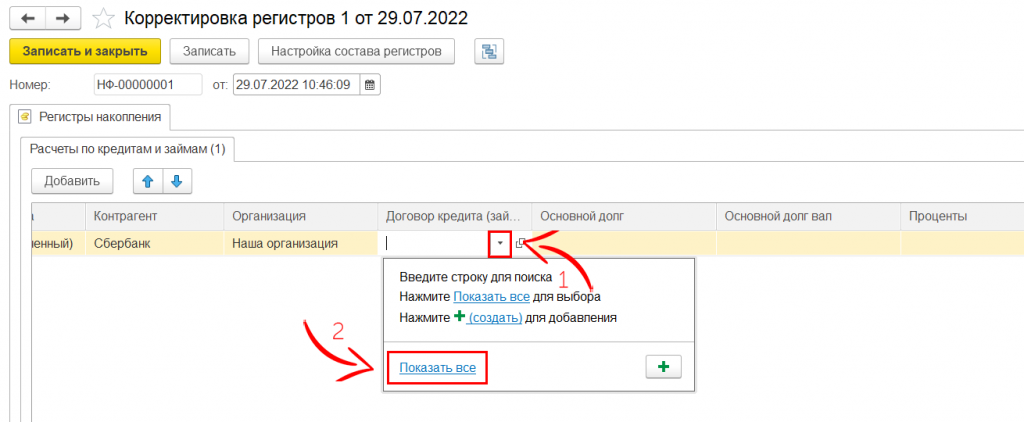

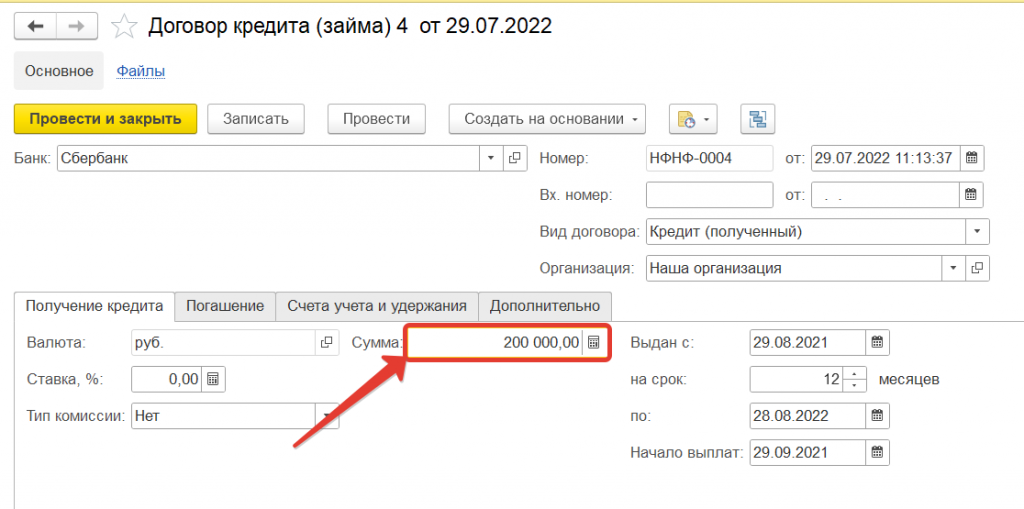
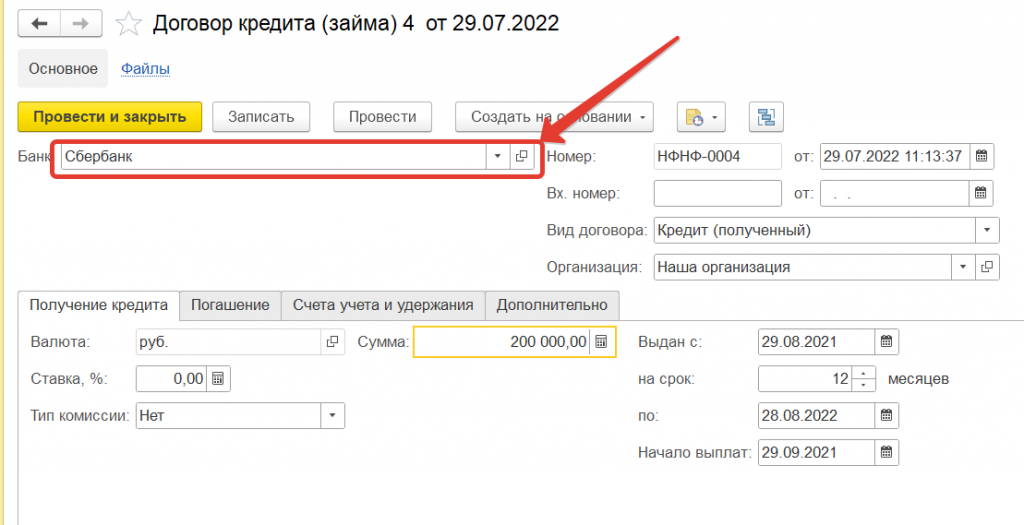

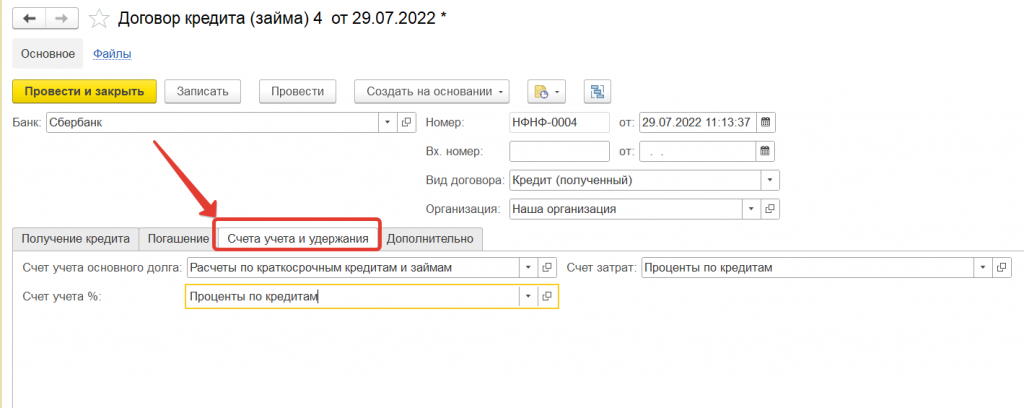
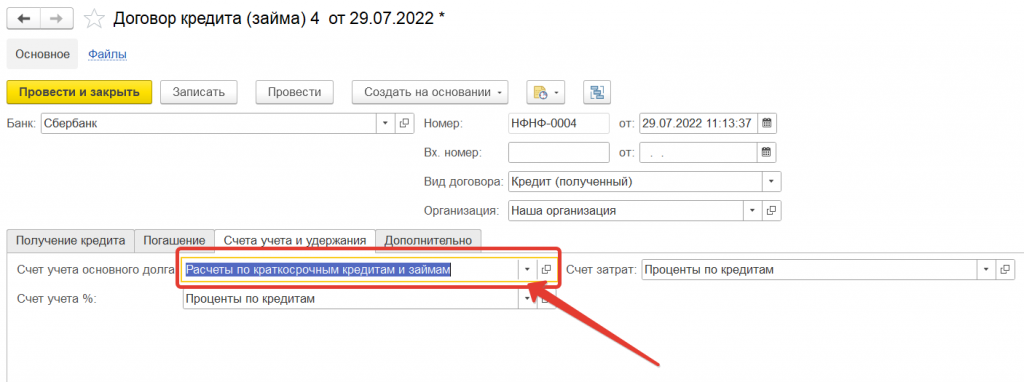
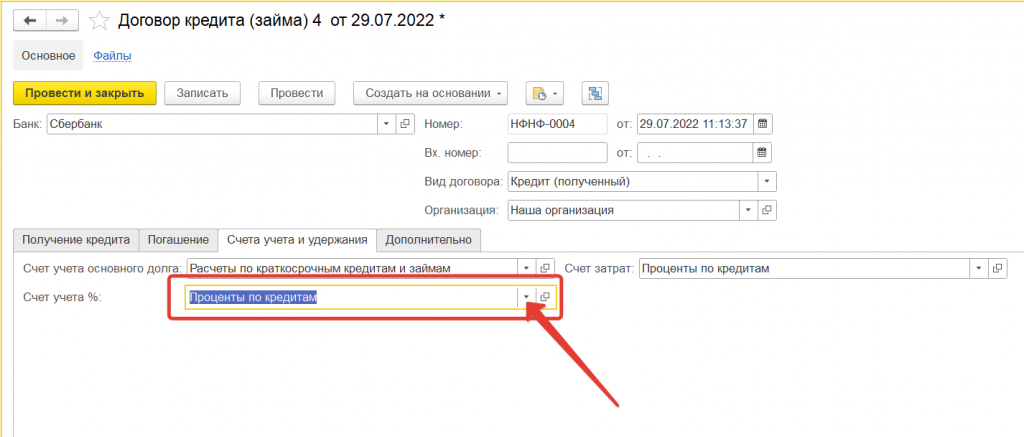
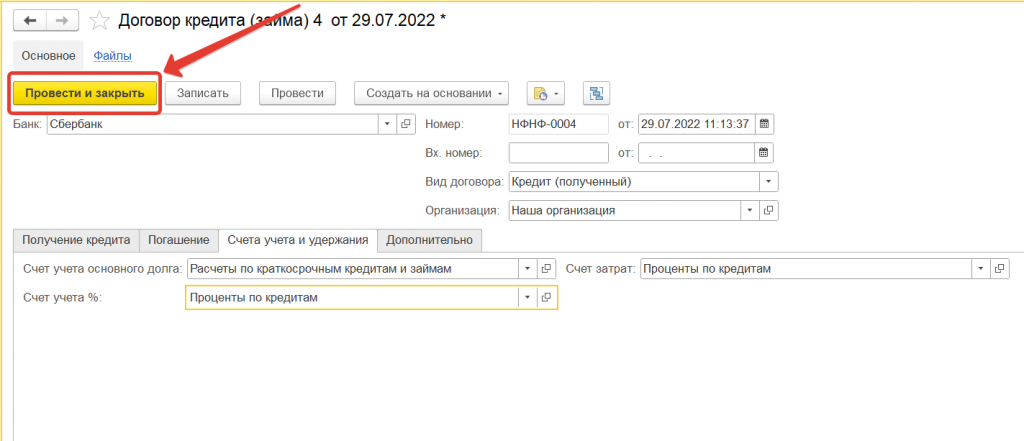

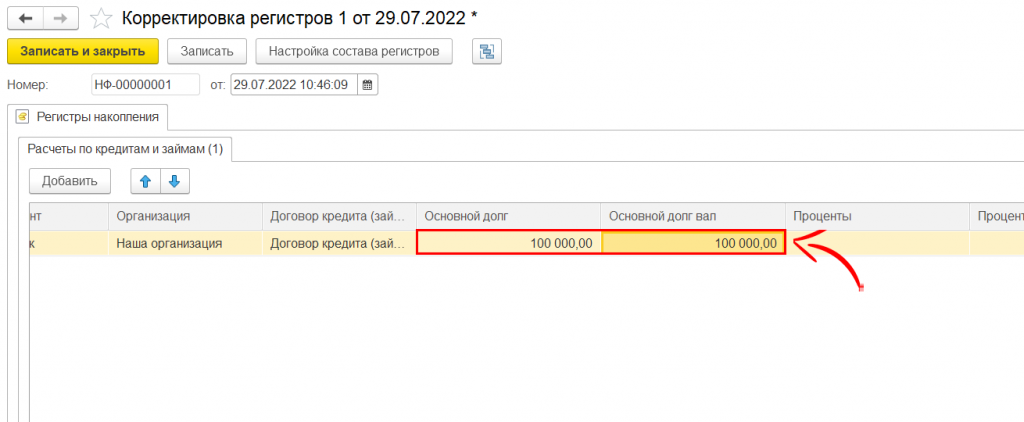
Готово!
Видеокурс
Разберем ввод начальных остатков по Уставному капиталу.
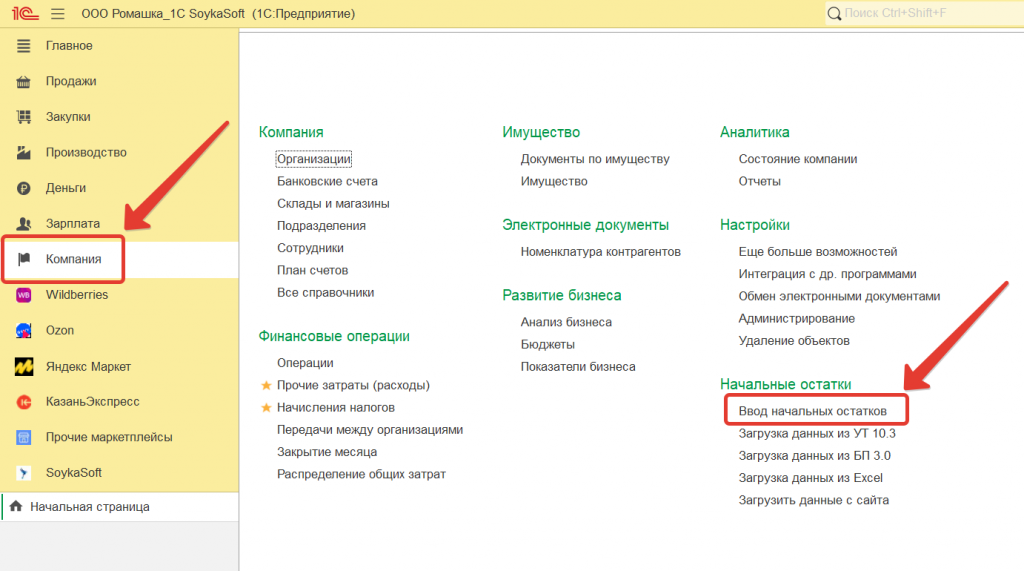
Идем в раздел Компания>> Ввод начальных остатков>> Продолжить ввод начальных остатков.
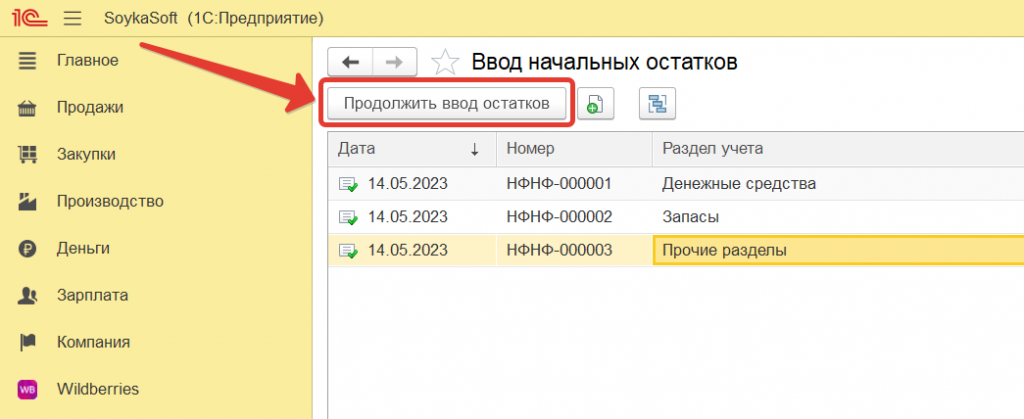
Выбираем раздел Прочее>> вкладка Прочие разделы.
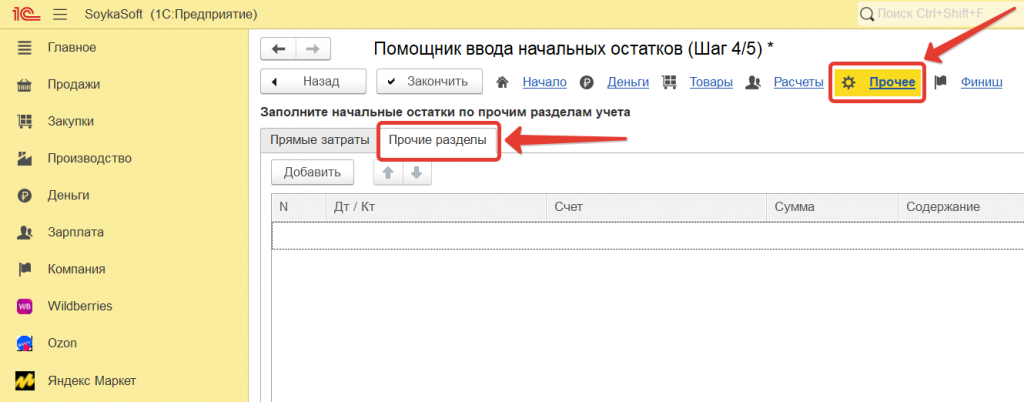
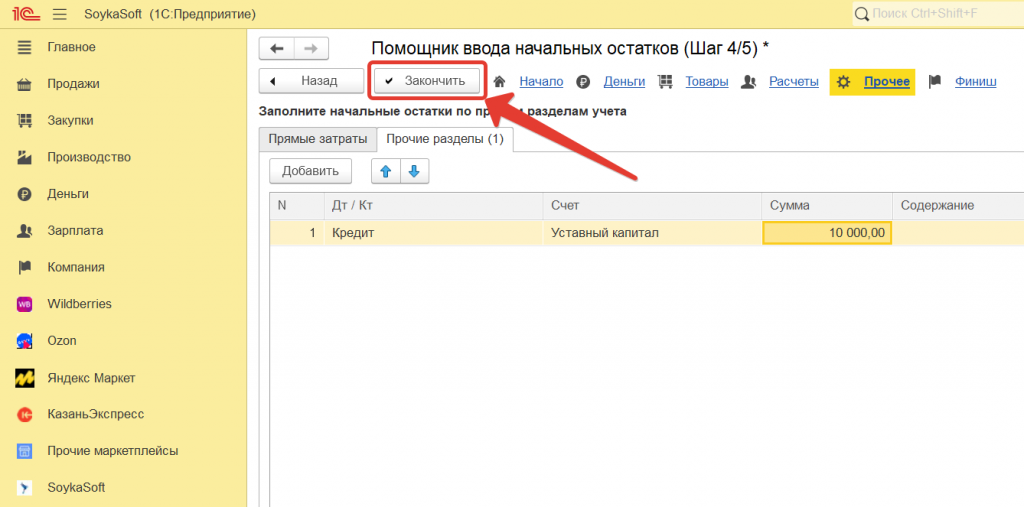
Нам необходимо указать внесенный Уставный капитал на дату ввода начальных остатков. Давайте занесем уставный капитал на сумму, например, 10 тыс. руб.
Нажимаем кнопку «Добавить»>> Выбираем «Кредит».
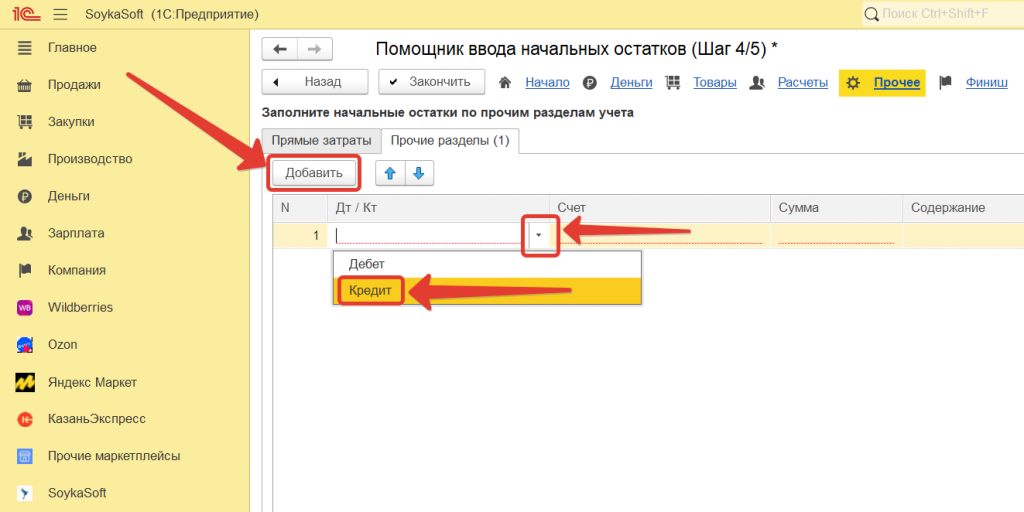
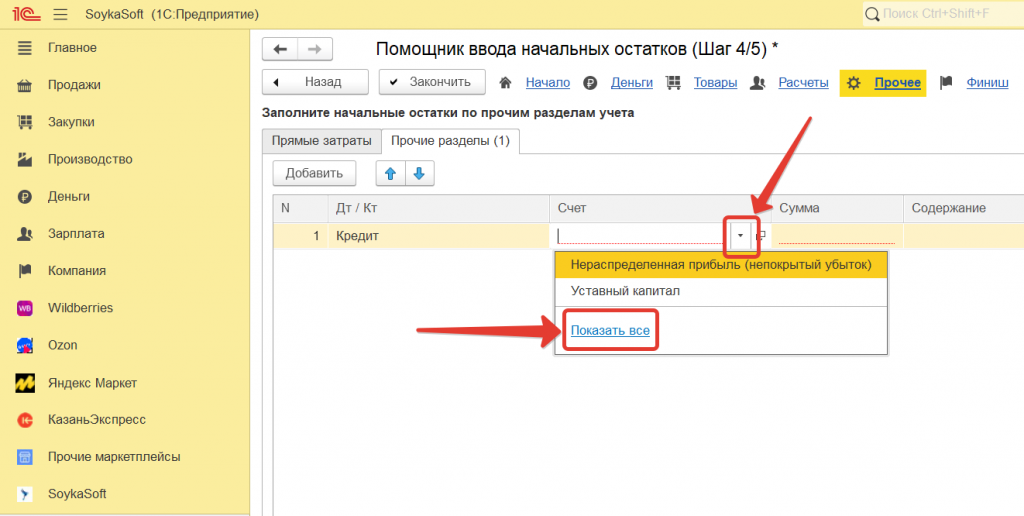
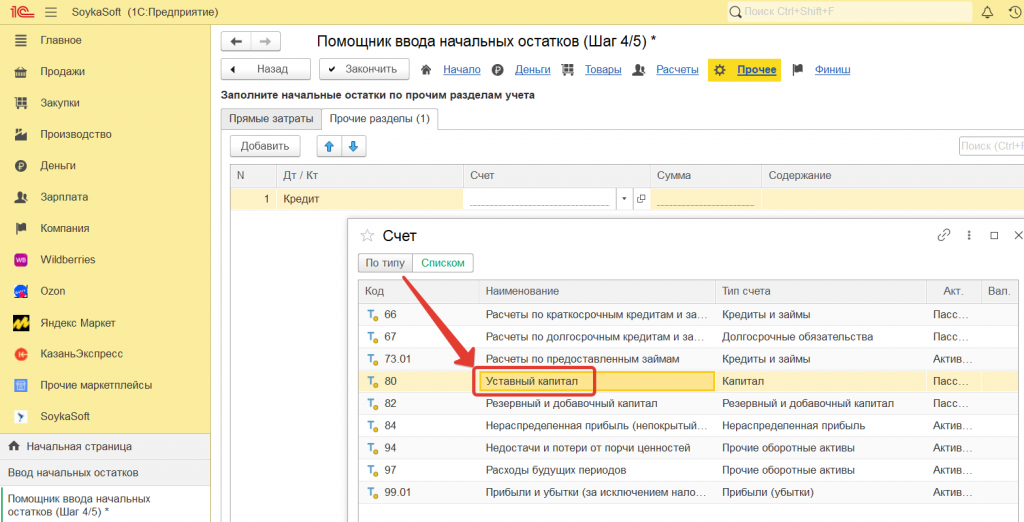
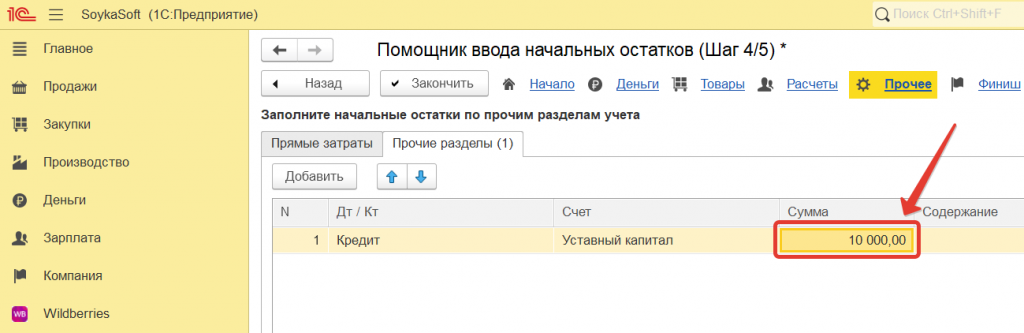
Нажимаем кнопку “Закончить”.
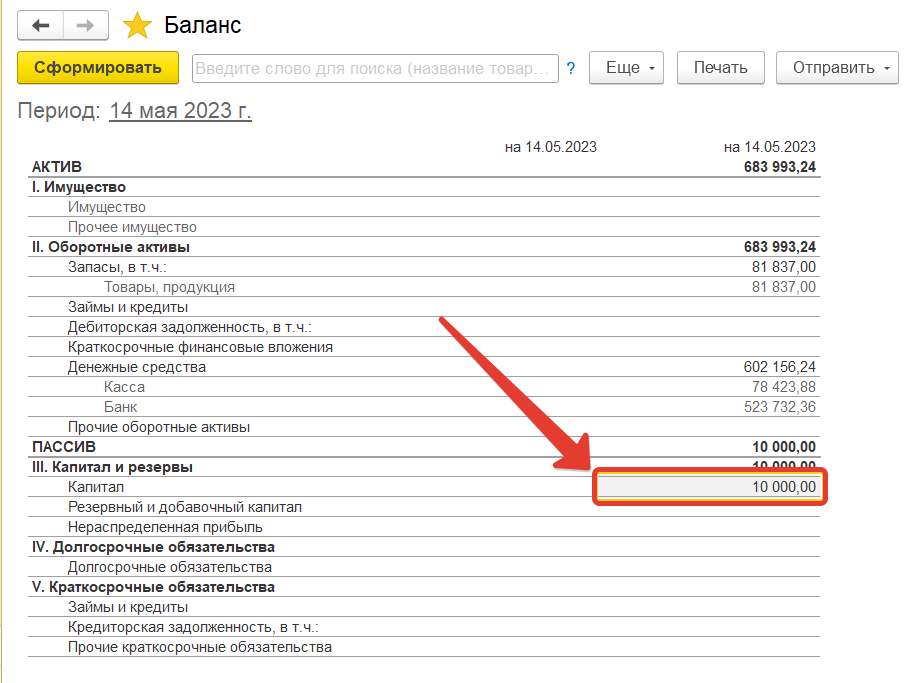
Ввод начальных остатков по Уставному капиталу отразится в избранном отчете “Баланс” в разделе “Капитал и резервы”.
Видеокурс
Разберем ввод начальных остатков по взаиморасчетам с учредителями.
Стандартными функциями 1С УНФ данная операция не предусмотрена, разберем функцию для технического специалиста.
В верхней панели функций нажимаем кнопку Сервис и Настройки  выбираем “Функции для технического специалиста”
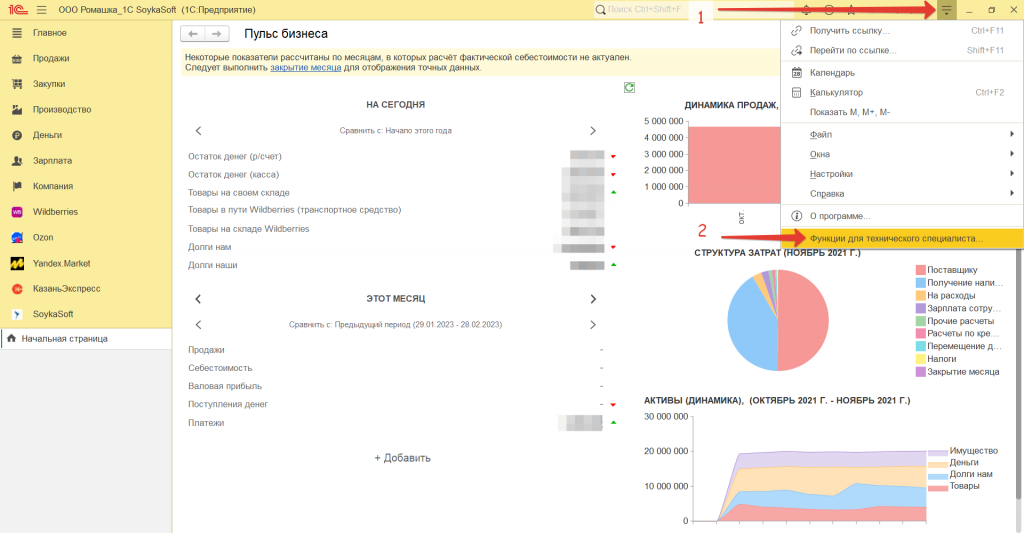
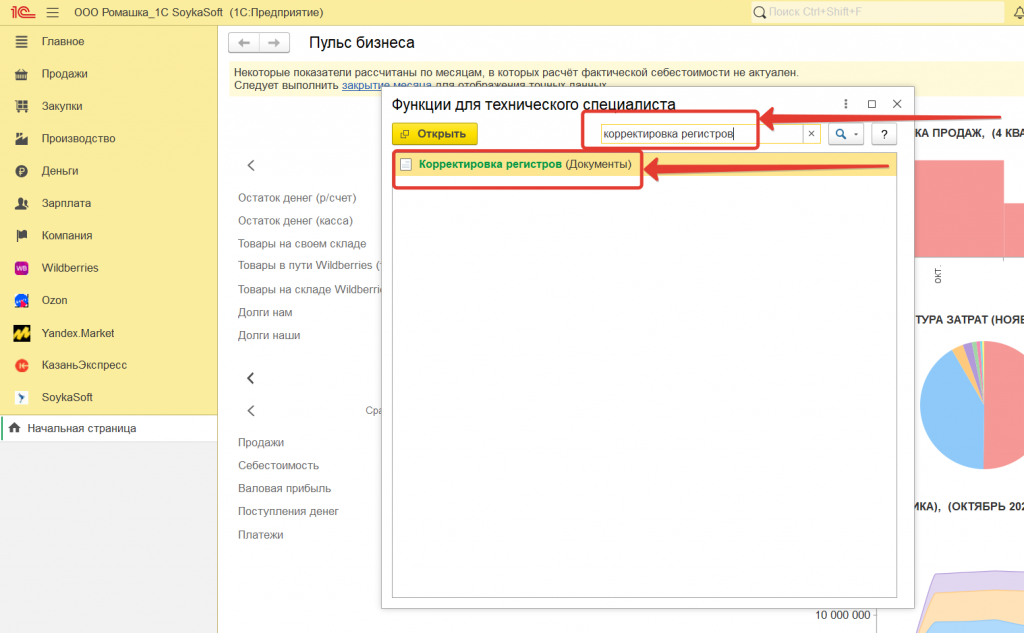
В появившемся окне в строке поиска набираем “корректировка регистров”
Двойным щелчком мышки выбираем “Корректировка регистров (Документы)”
Нажимаем кнопку “Создать”.

Далее необходимо выбрать дату ввода начальных остатков.
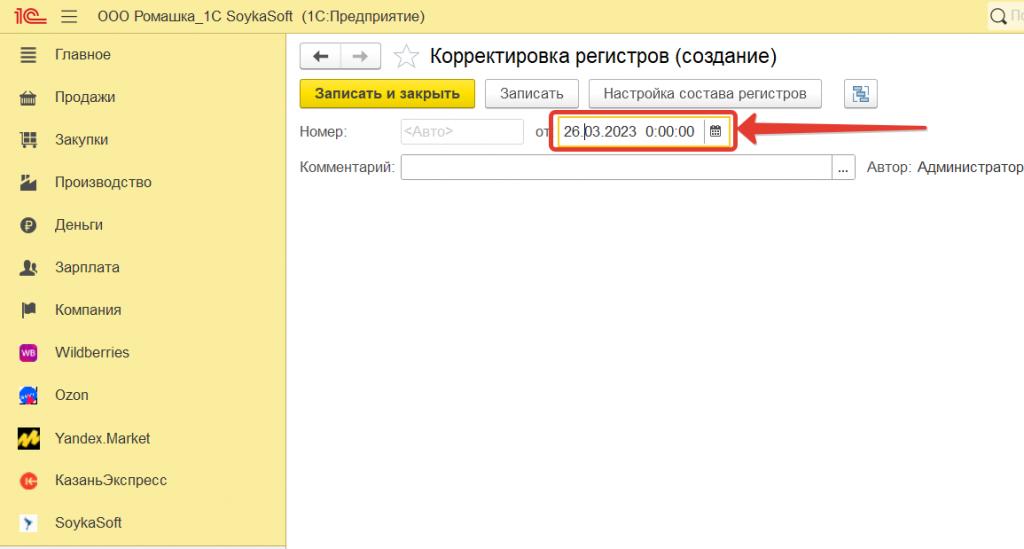
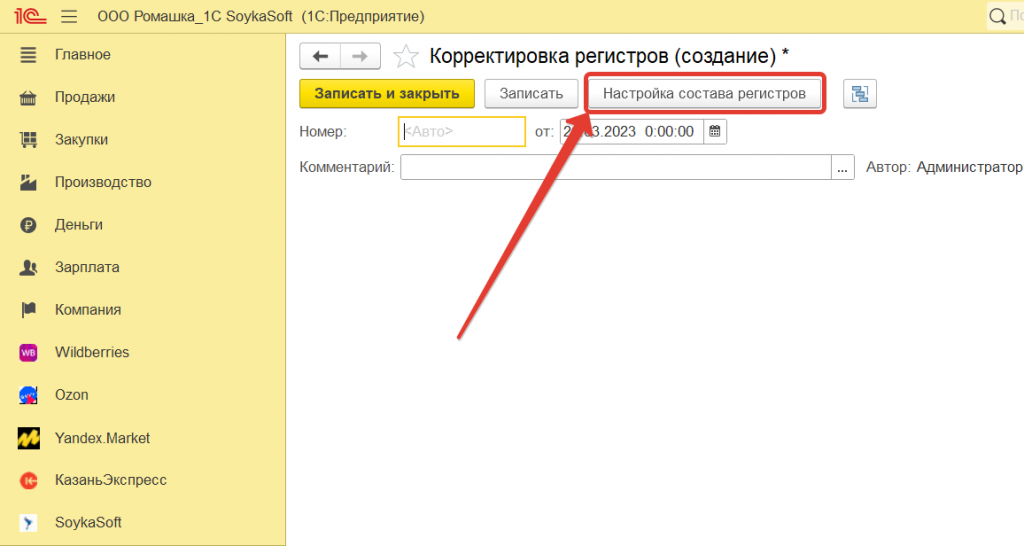
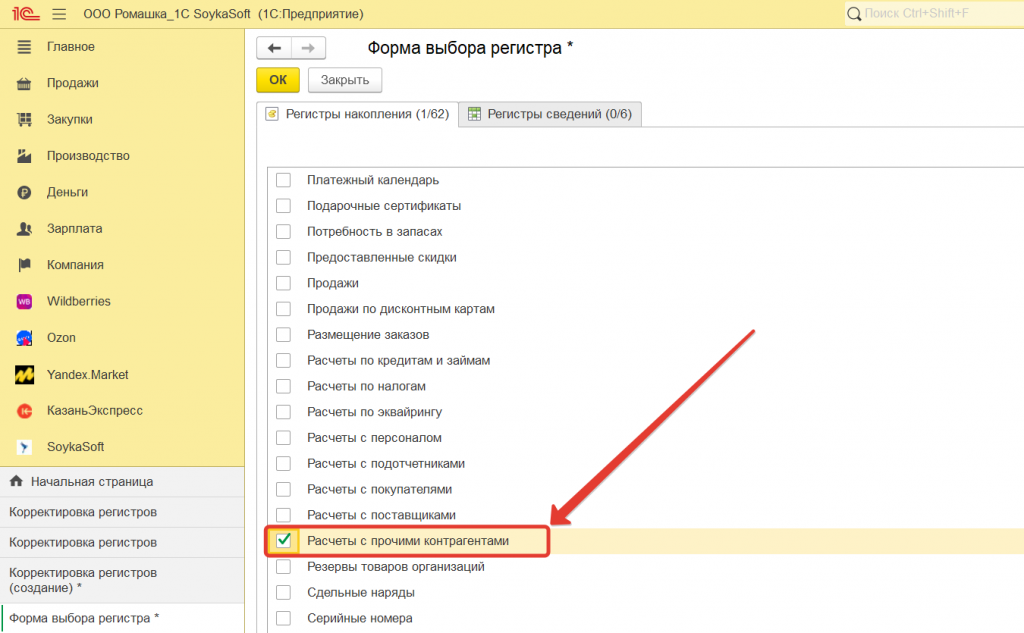
Нажимаем кнопку “ОК”.
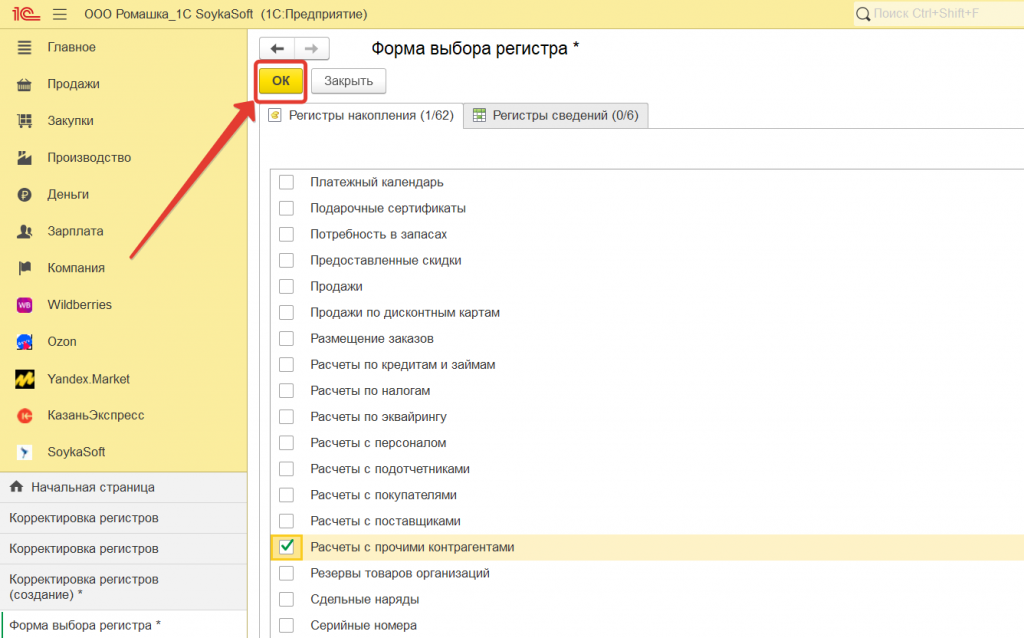
Нажимаем кнопку “Добавить”.
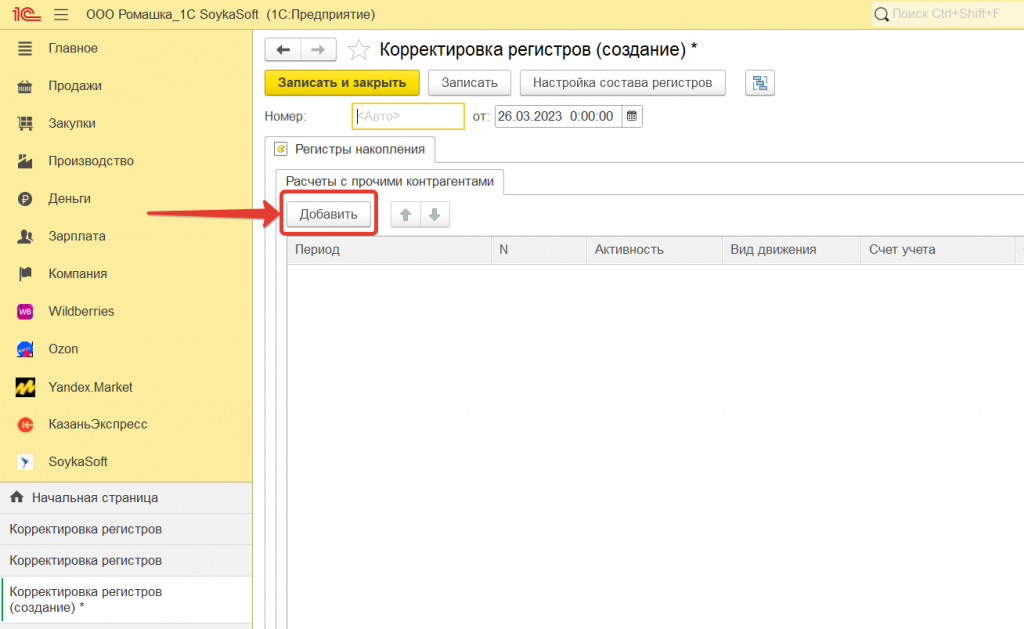
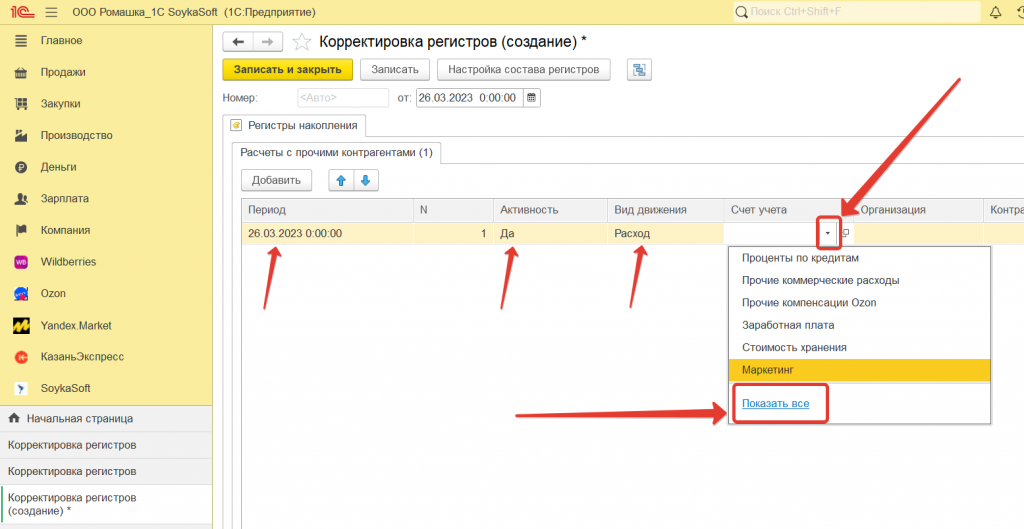
Период – выбираем дату ввода начальных остатков.
Активность – выбираем “Да”
Вид движения – выбираем “Расход”
Счет учета – нажимаем “Показать все”.


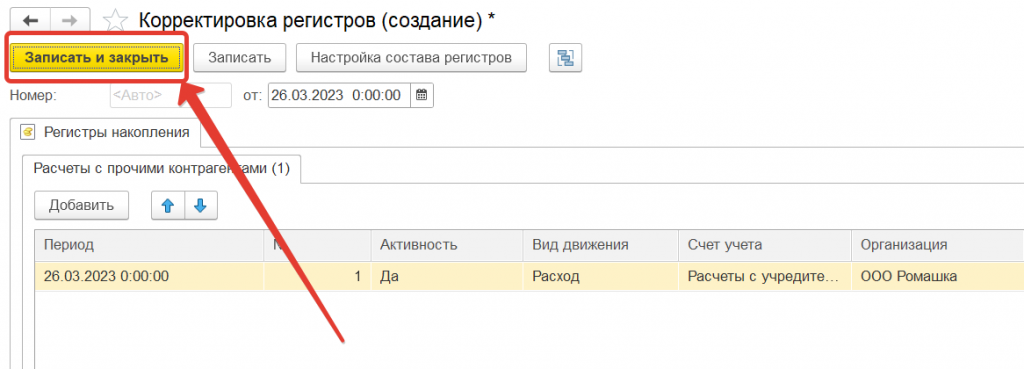
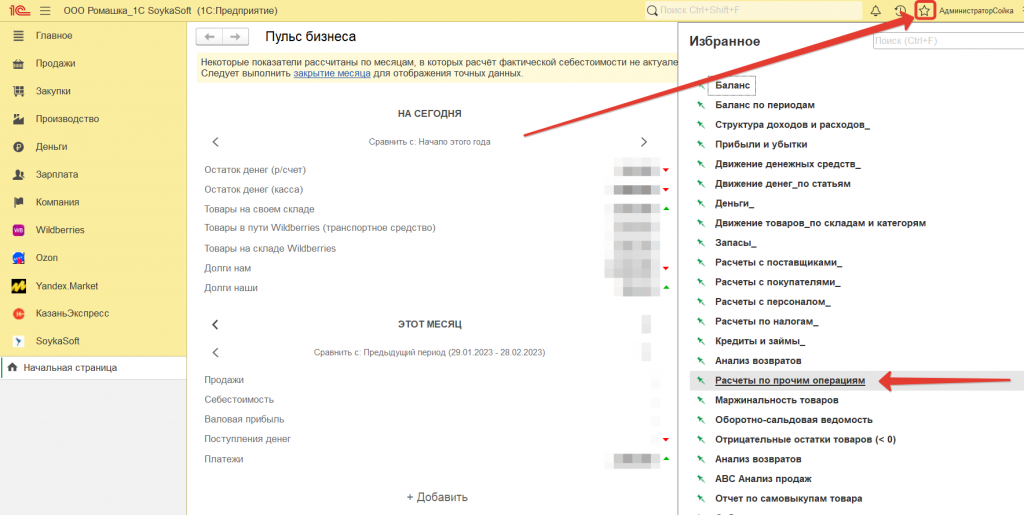
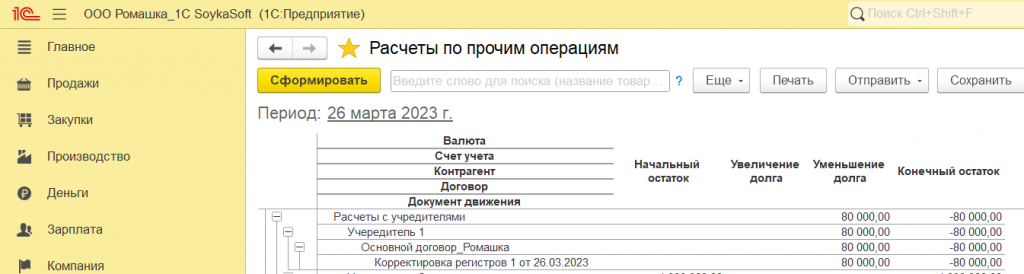
Проверить правильность внесения данных можно в избранном отчете “Расчеты по прочим операциям”.
Также нам нужно занести данные, которые влияют на сам баланс. Для этого возвращаемся в функции для технического специалиста.
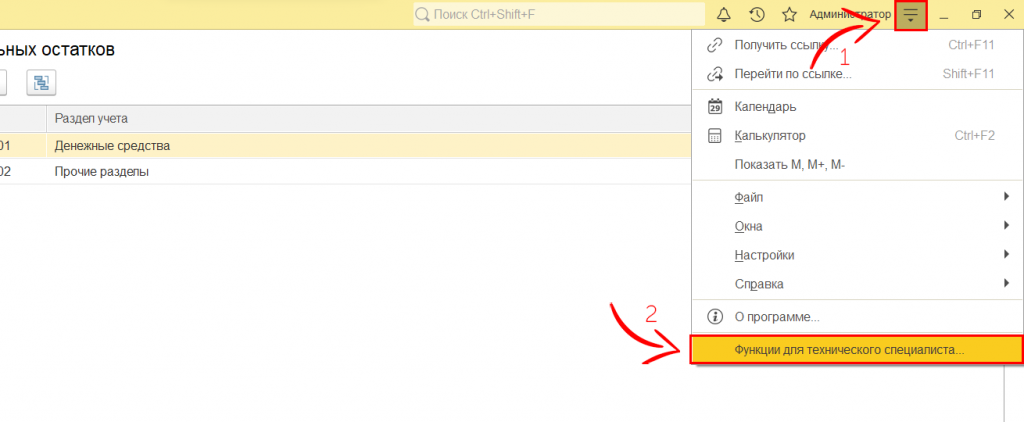
Открываем Сервис и настройки>> Функции для технического специалиста.
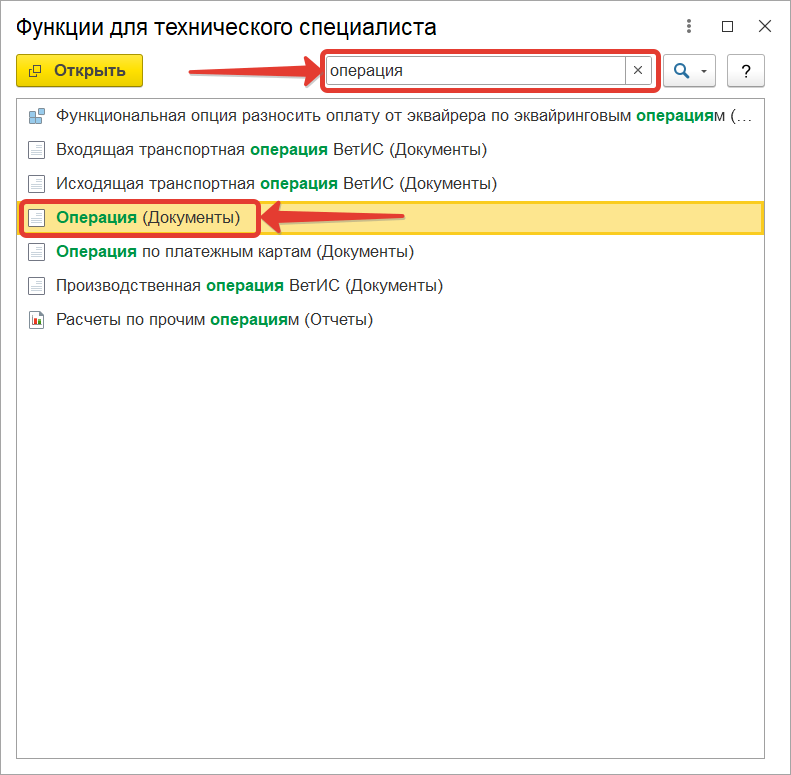
Здесь необходимо создать документ.
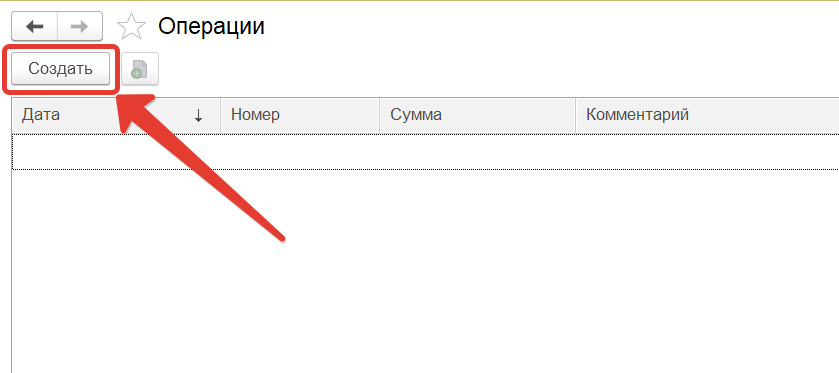
Нажимаем “Добавить”.
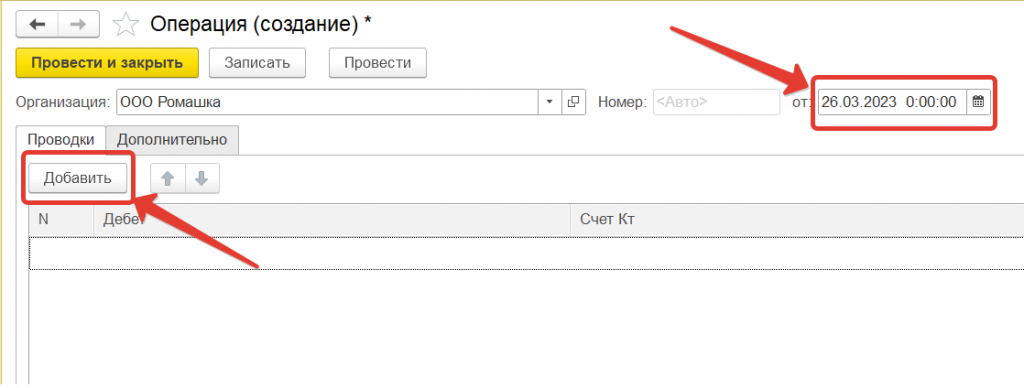
Нажимаем “Показать все”.
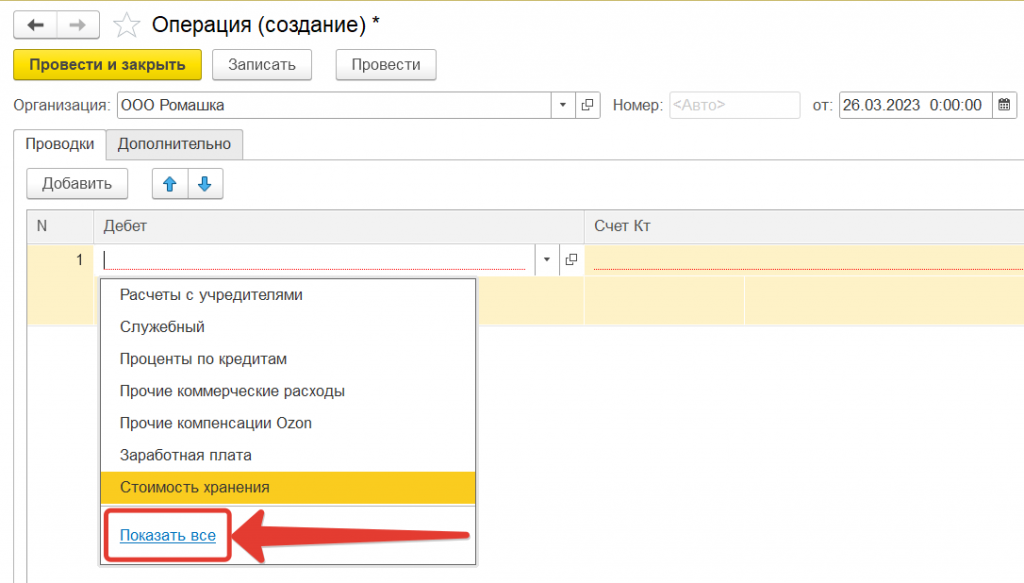
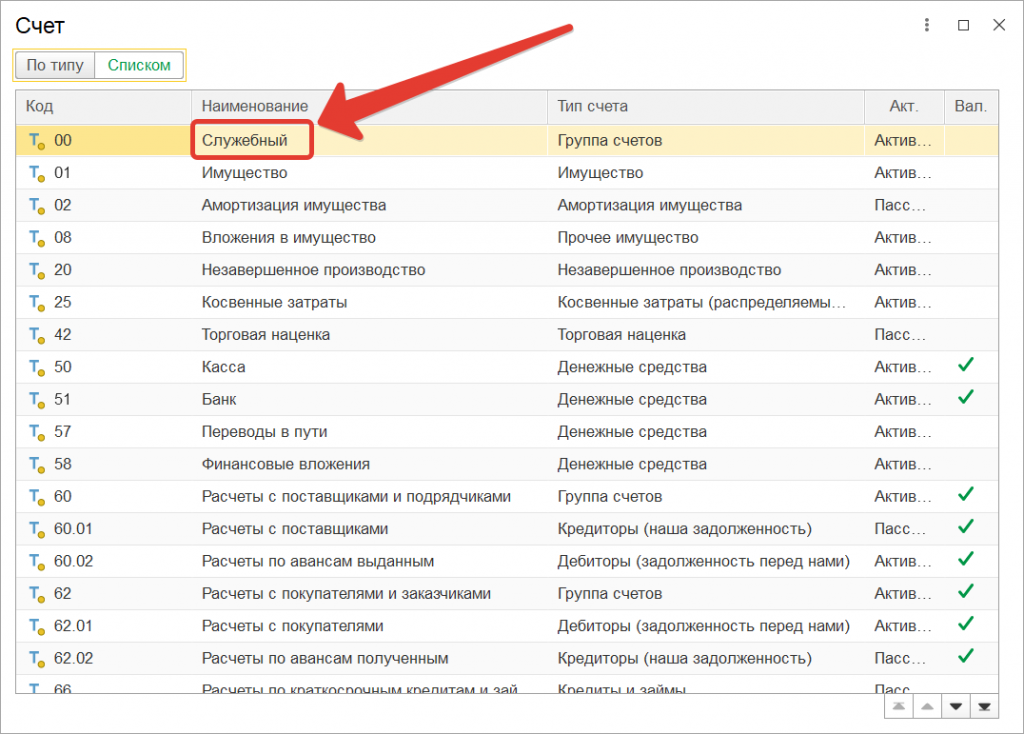
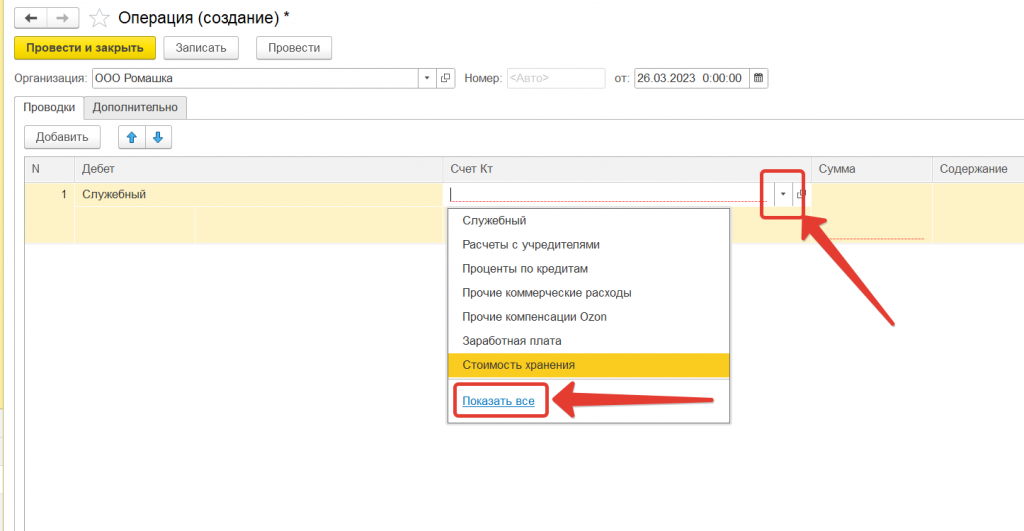
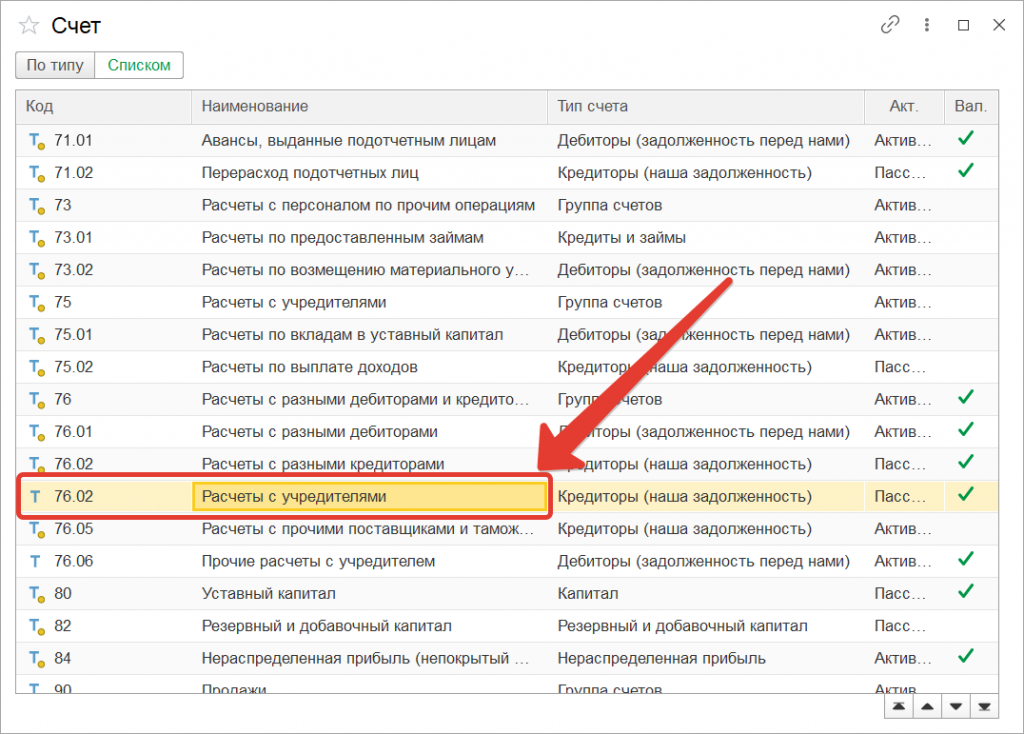
Нажимаем “Провести и закрыть”.
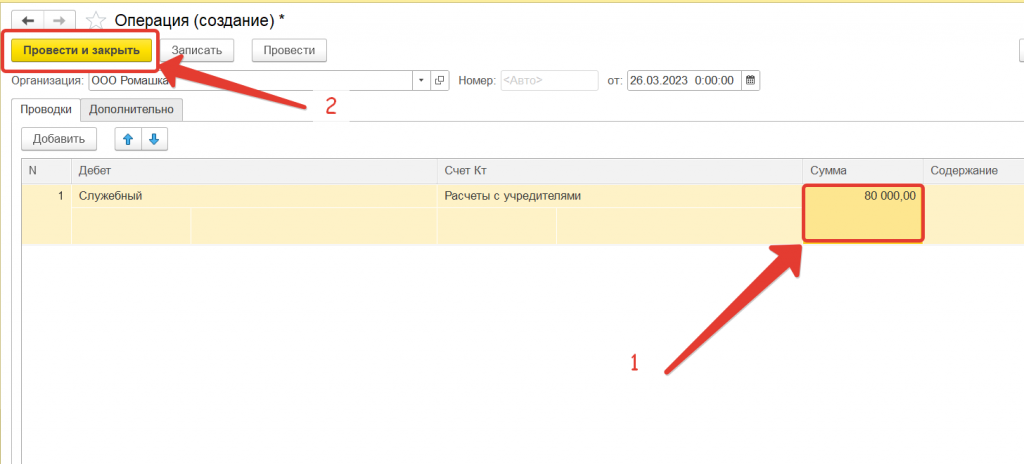
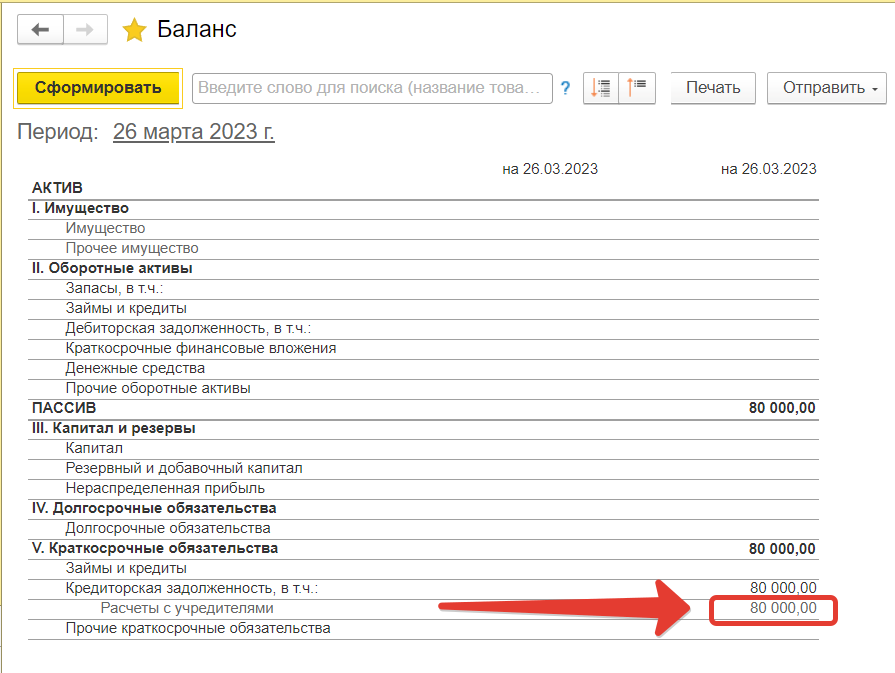
Видеокурс
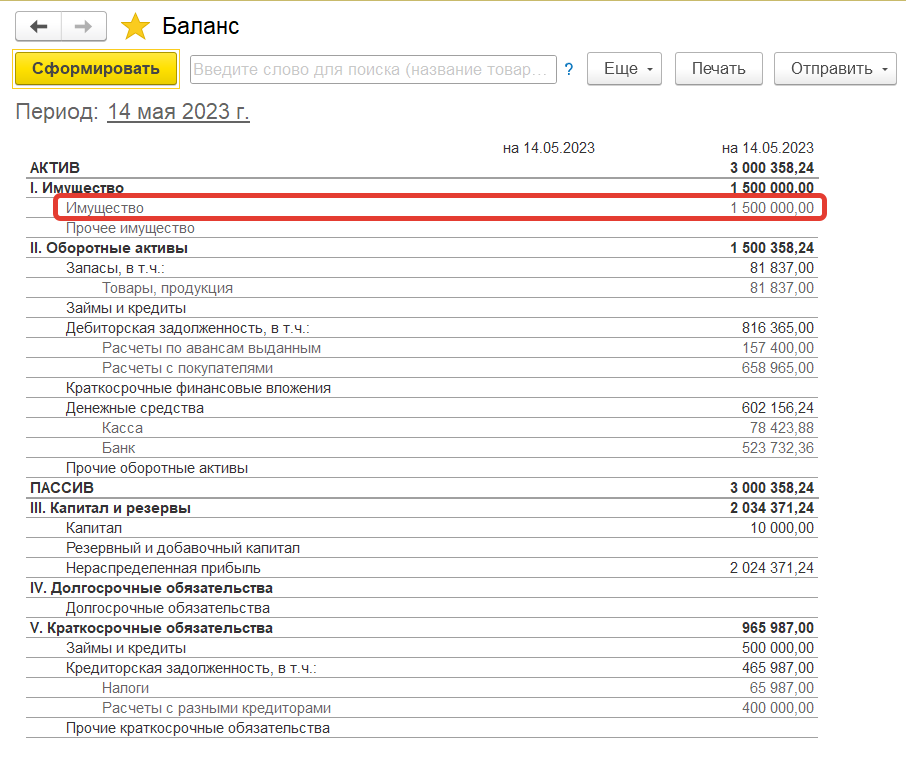
Разберем следующий шаг ввода начальных остатков – внесение остатков по имуществу (основным средствам).
Основные средства — это все крупное и дорогостоящее имущество компании (более 100 тыс.руб.), которым компания пользуется год или больше для получения прибыли.
Для начала проверим настройки программы для работы с имуществом.
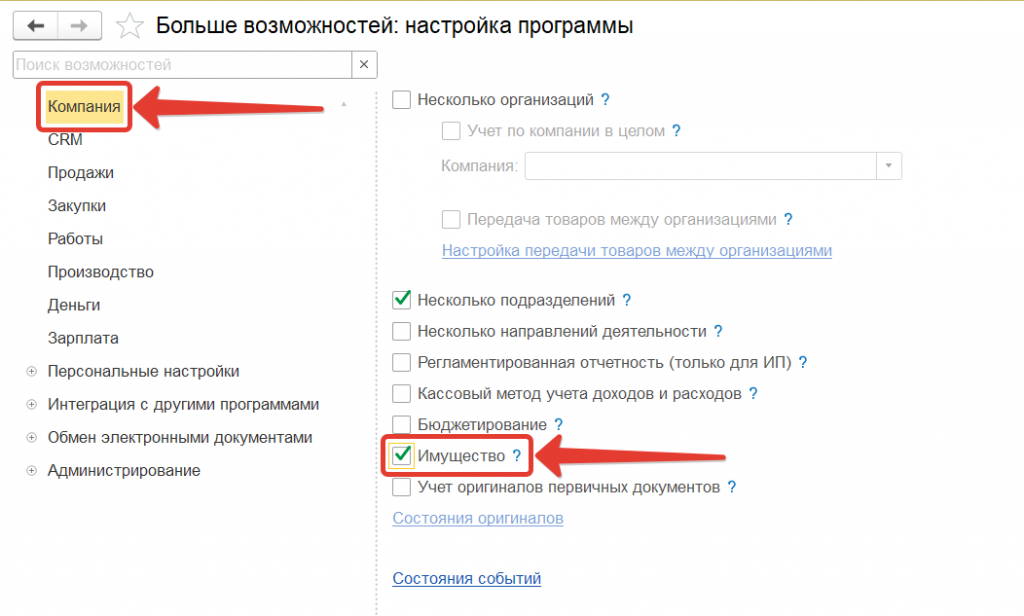
Переходим в раздел Компания >> Еще больше возможностей.
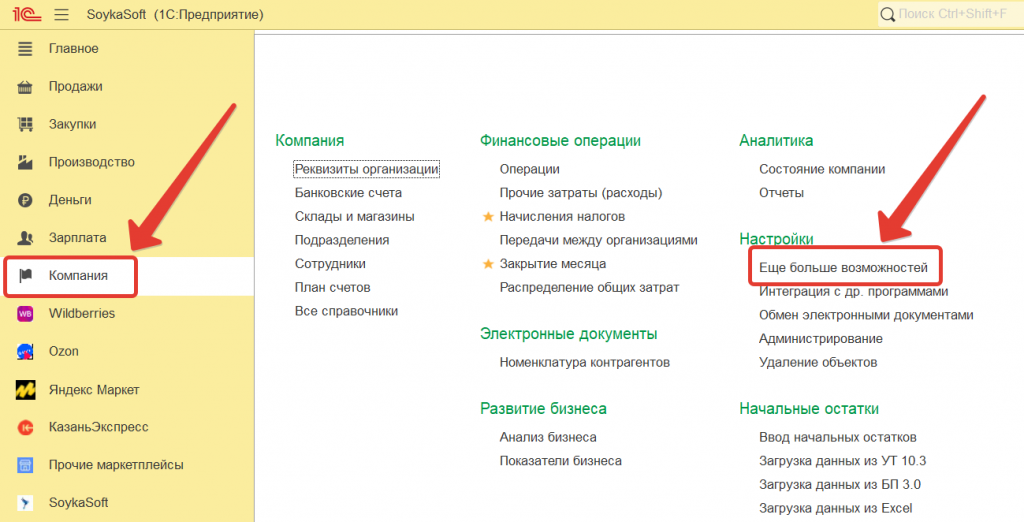
Слева выбираем вкладку “Компания”.
Справа в настройках программы ставим галочку “Имущество”.
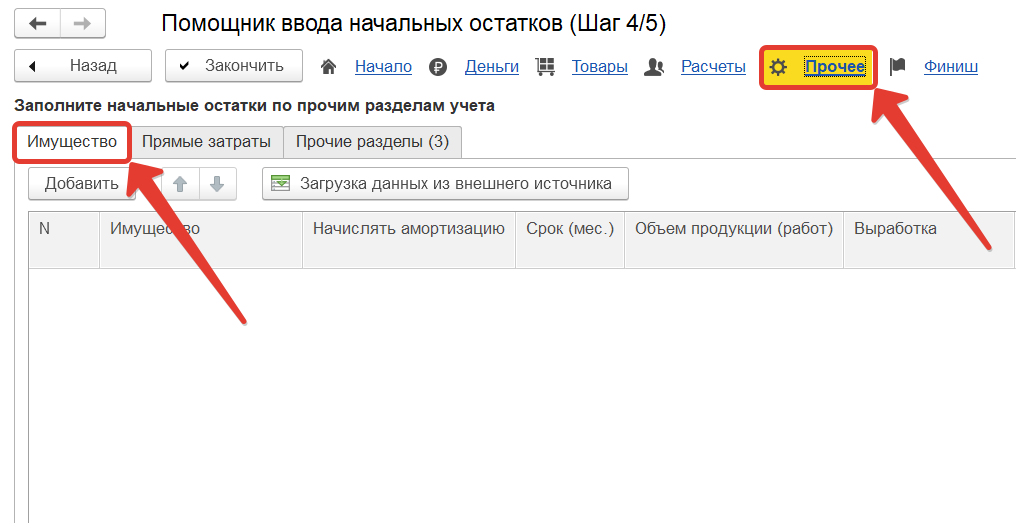
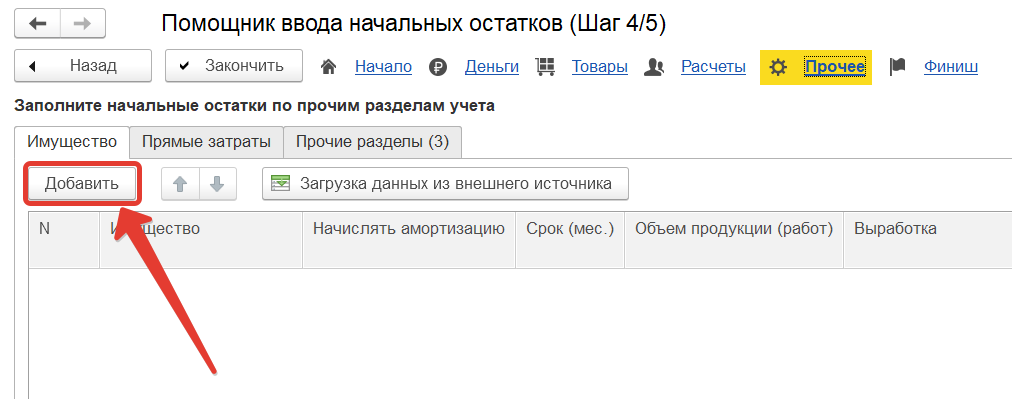
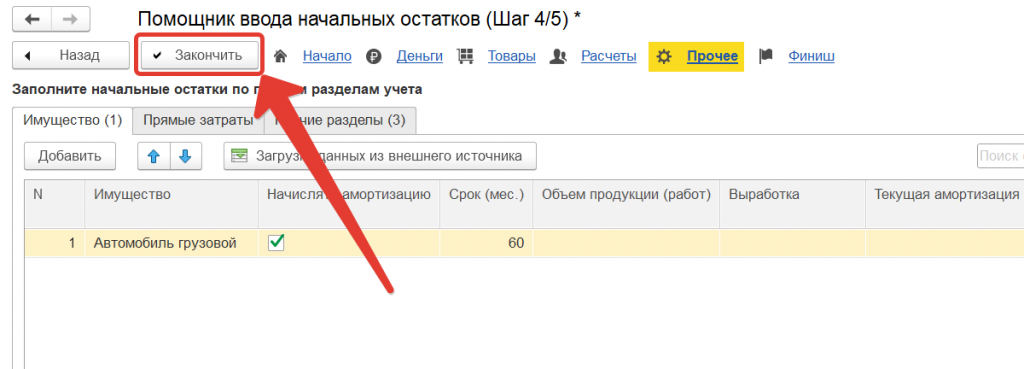
Заполняем наименование имущества, инвентаризационный номер, начальную стоимость.
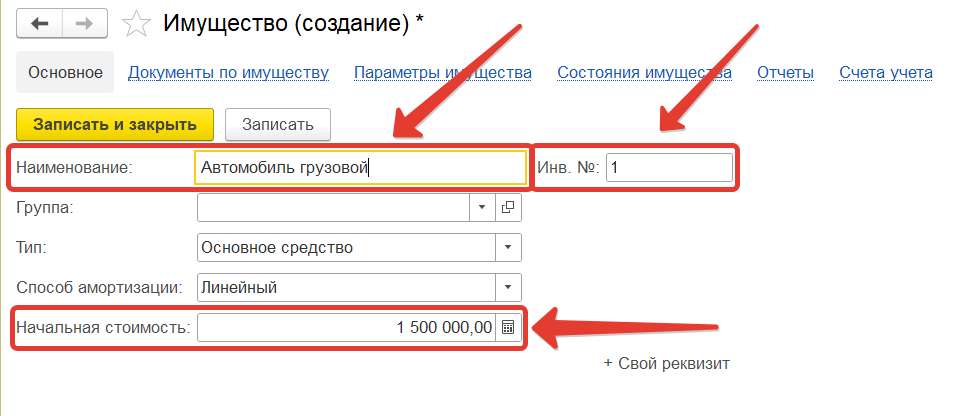
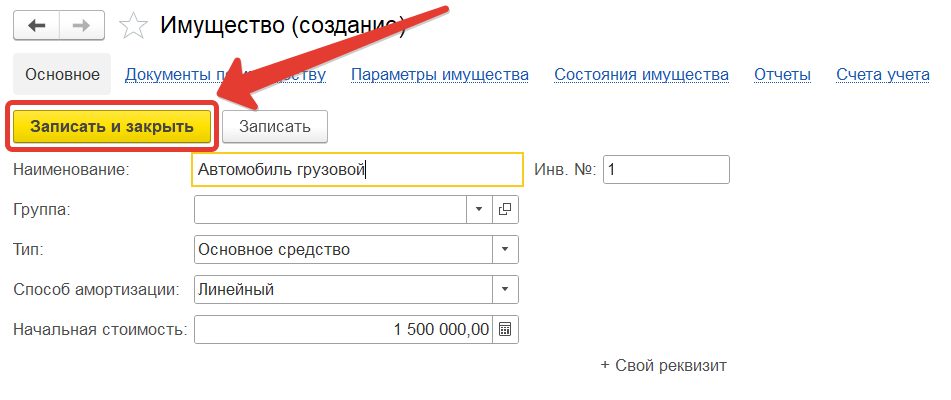
Далее необходимо выбрать начислять амортизацию или нет.
Амортизация – это уменьшение стоимости имущества в результате его использования в бизнесе или естественного старения.
Прибыль без учета амортизации всегда завышена. И предприниматель расходует ее на развитие, или вынимает на свои личные траты.
Прибыль компании = выручка – расходы – амортизация.
Если вы поставите галочку “Начислять амортизацию” – при закрытии месяца сумма начисленной амортизации будет уменьшать ваш финансовый результат.
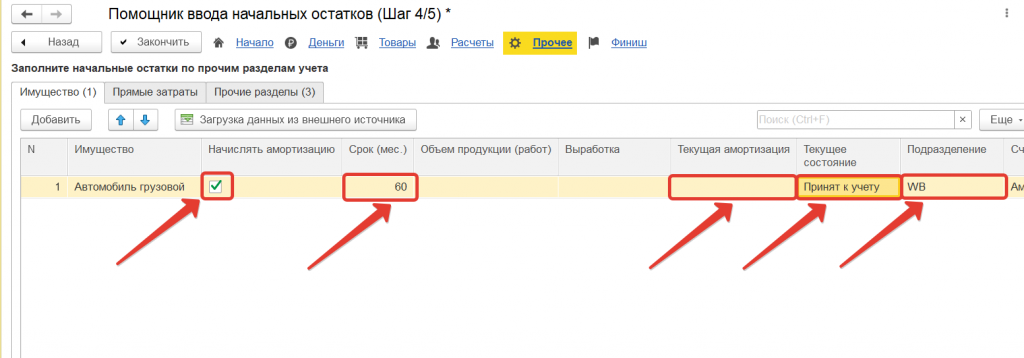
Далее указываем срок полезного использования имущества (например, 60 месяцев).
Текущее состояние – выбираем принят к учету.
При необходимости корректируем ячейки “Подразделение” и “Текущая амортизация”.
Видеокурс
Разберем ввод начальных остатков по взаиморасчетам с инвесторами.
Стандартными функциями 1С УНФ данная операция не предусмотрена, разберем функцию для технического специалиста.
В верхней панели функций нажимаем кнопку Сервис и Настройки выбираем “Функции для технического специалиста”
В появившемся окне в строке поиска набираем “корректировка регистров”
Двойным щелчком мышки выбираем “Корректировка регистров (Документы)”
Нажимаем кнопку “Создать”.
Далее необходимо выбрать дату ввода начальных остатков.
Нажимаем кнопку “ОК”.
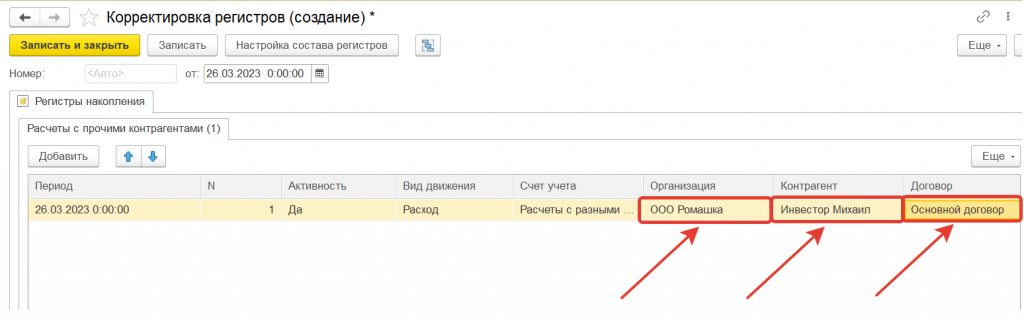
Нажимаем кнопку “Добавить”.
Период – выбираем дату ввода начальных остатков.
Активность – выбираем “Да”
Вид движения – выбираем “Расход”
Счет учета – нажимаем “Показать все”.
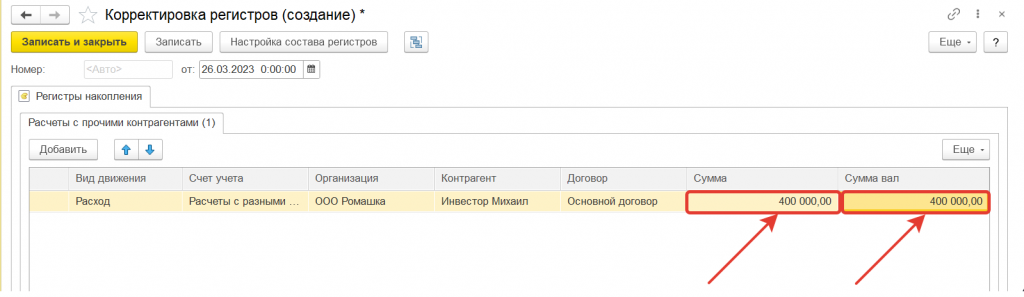

Проверить правильность внесения данных можно в избранном отчете “Расчеты по прочим операциям”.
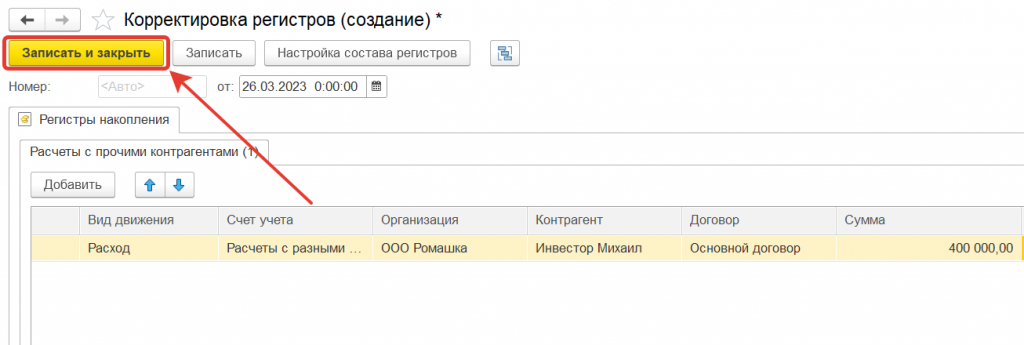
Также нам нужно занести данные, которые влияют на сам баланс. Для этого возвращаемся в функции для технического специалиста.
Открываем Сервис и настройки>> Функции для технического специалиста.
Здесь необходимо создать документ.
Нажимаем “Добавить”.
Нажимаем “Показать все”.
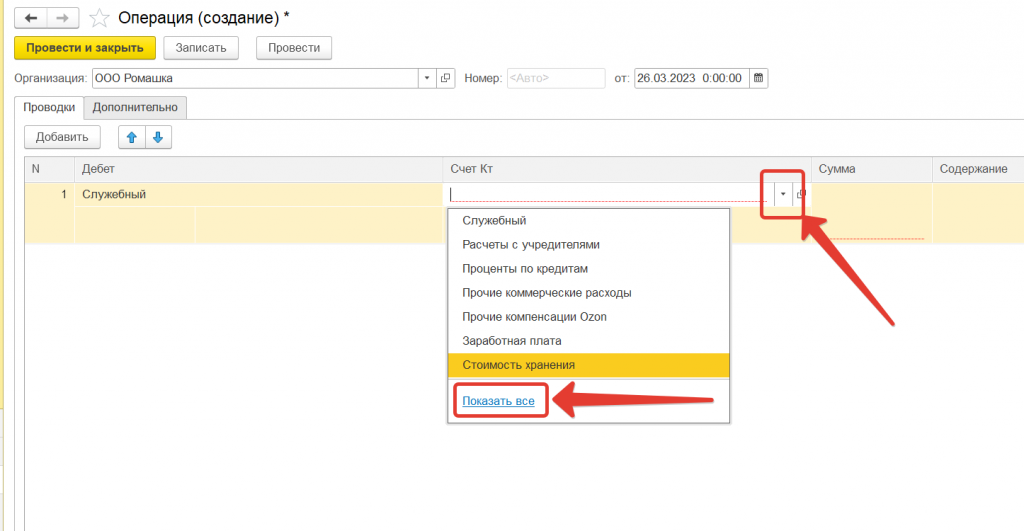
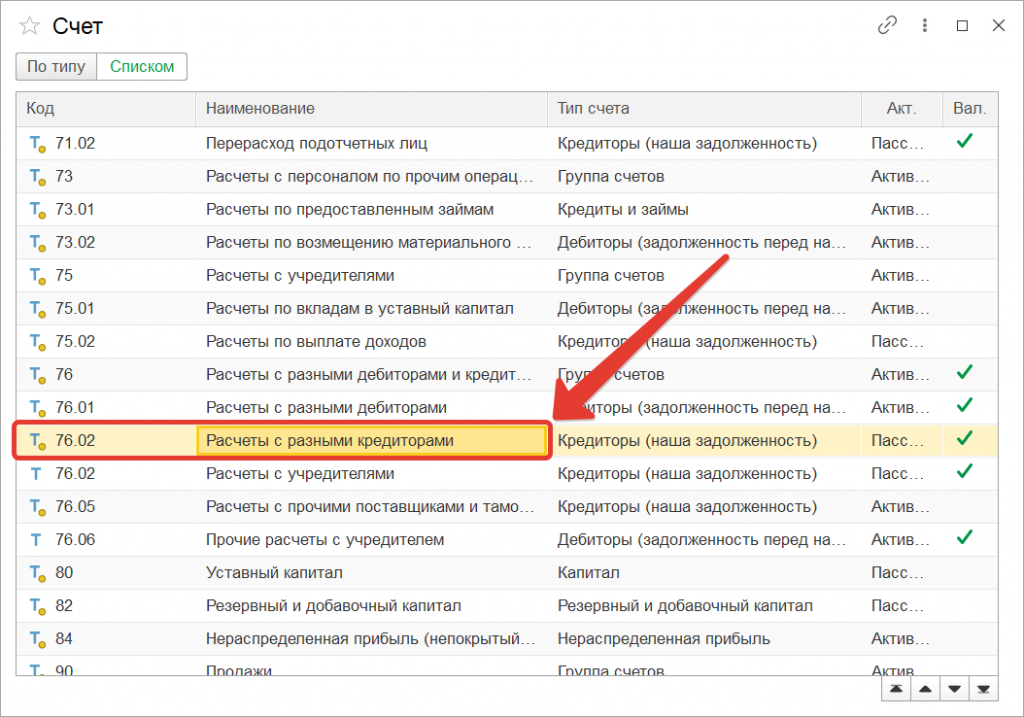
Нажимаем “Провести и закрыть”.
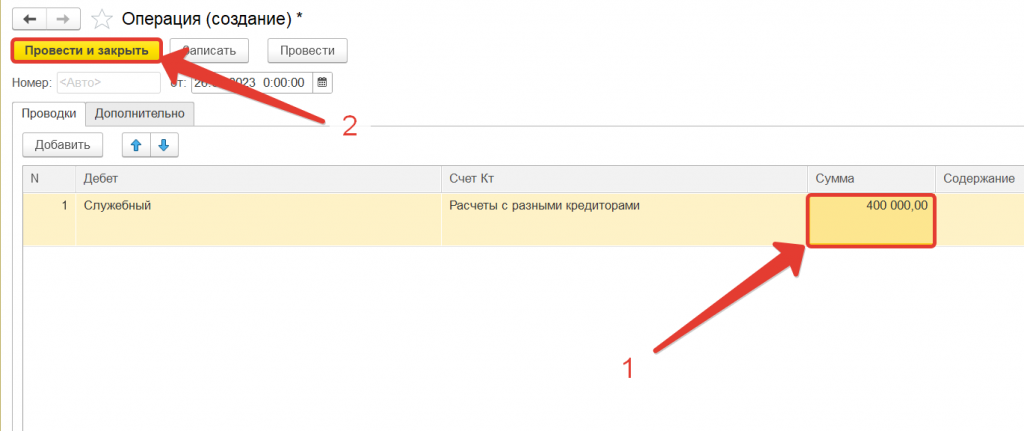
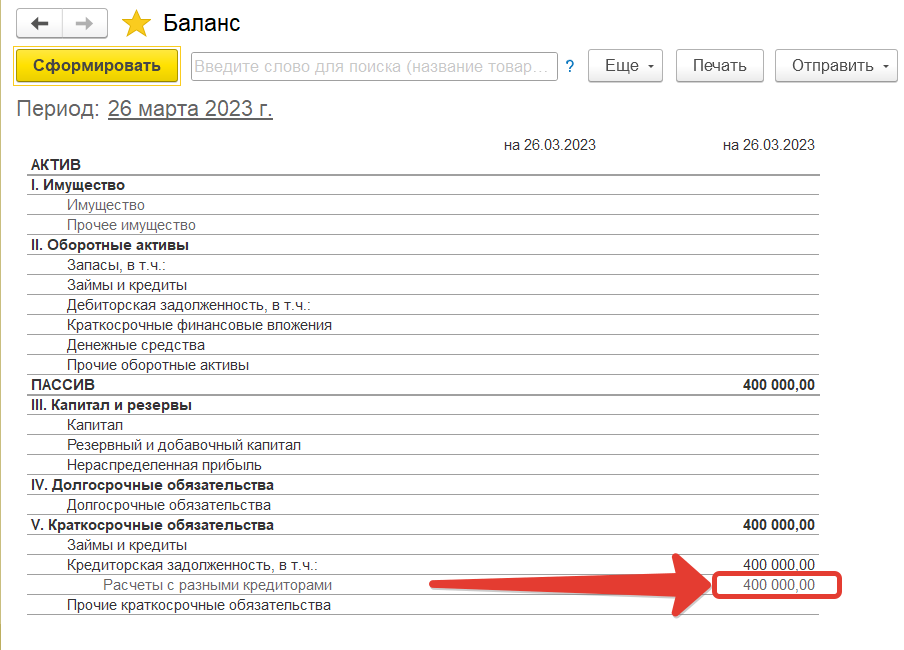
Теперь в избранном отчете “Баланс” по строке “Расчеты с разными кредиторами” как мы видим отражены расчеты с инвесторами.
Видеокурс
Разберем завершающий шаг ввода начальных остатков –
внесение остатков по Нераспределенной прибыли, т.е. результату деятельности организации за весь период ее деятельности на дату ввода начальных остатков.
Нераспределенная прибыль — это чистая прибыль, которая не была поделена между учредителями, т.е. это та часть дохода от продаж и других операций, которая осталась после уплаты налогов и выплаты дивидендов.
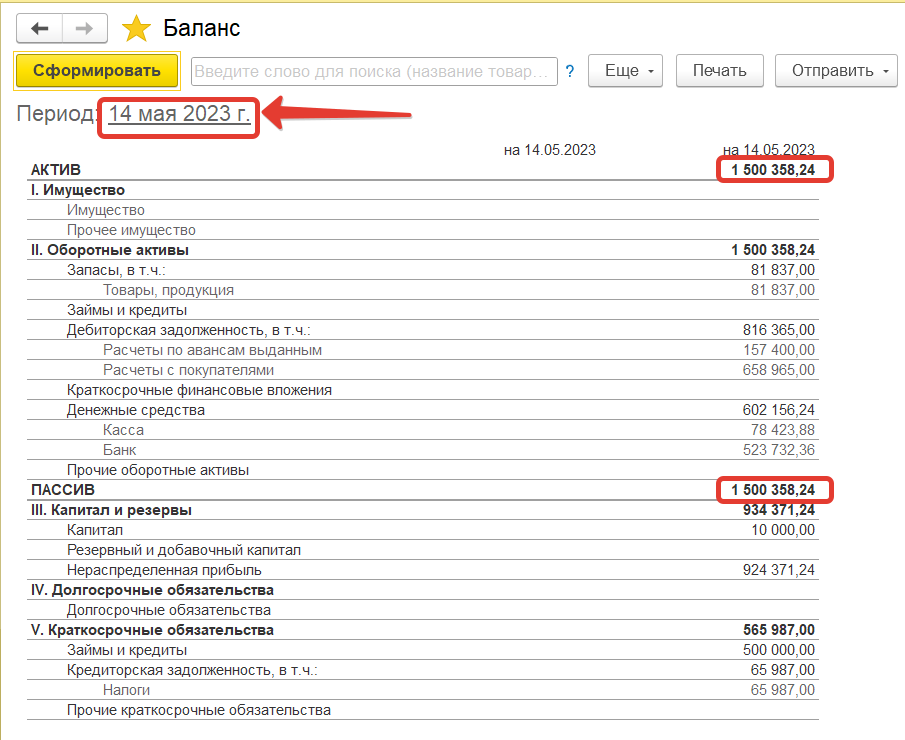
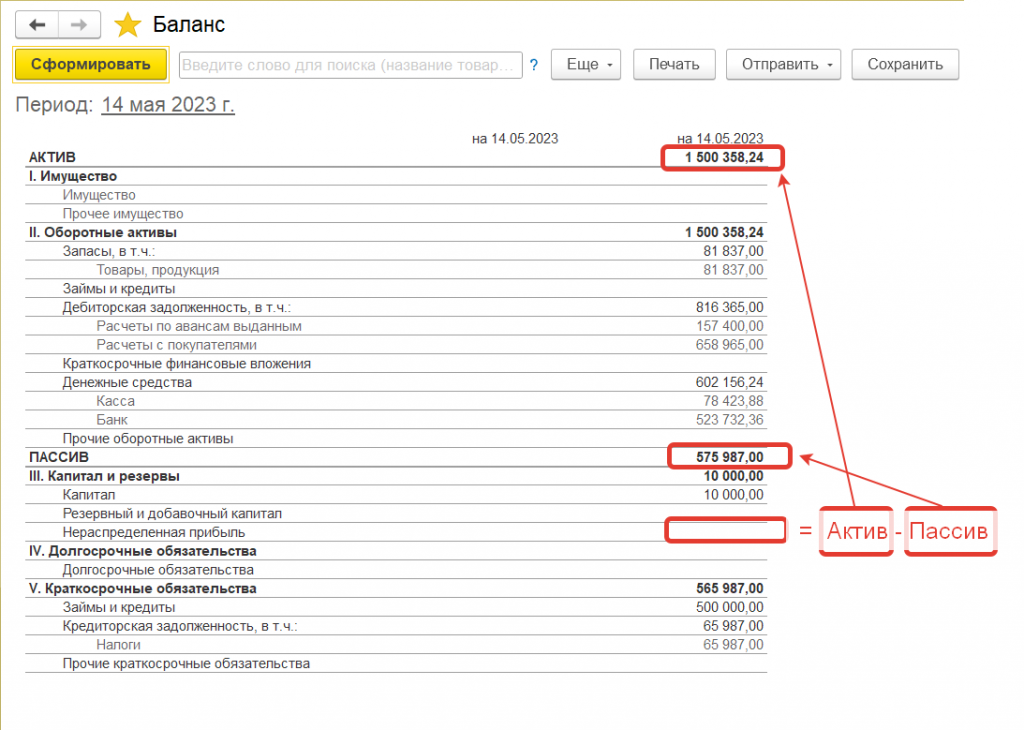
Для расчета величины Нераспределенной прибыли нам необходимо сформировать избранный отчет “Баланс” на дату ввода начальных остатков.


итого сумма пассива 575 987,00 руб.
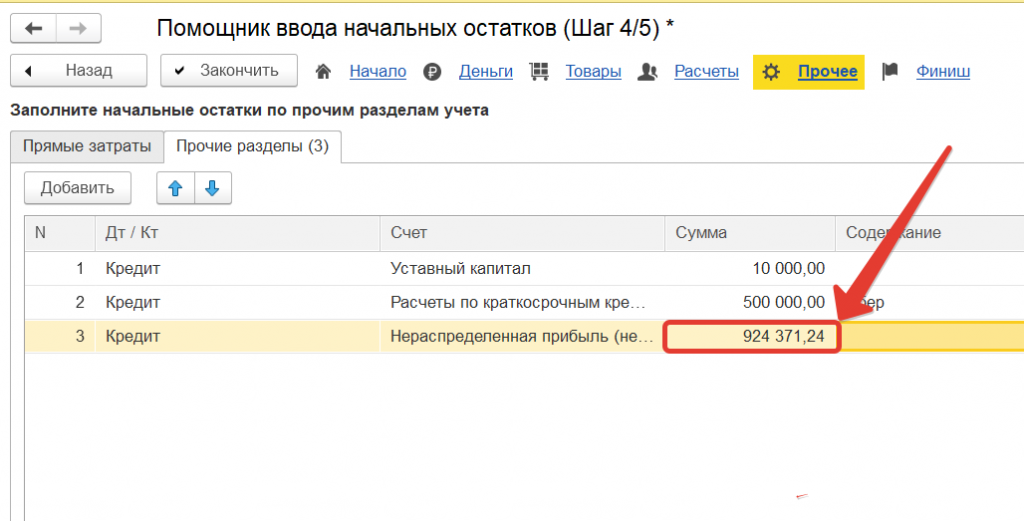
Нераспределенная прибыль = 1 500 358,24 – 575 987,00 = 924 371,24.
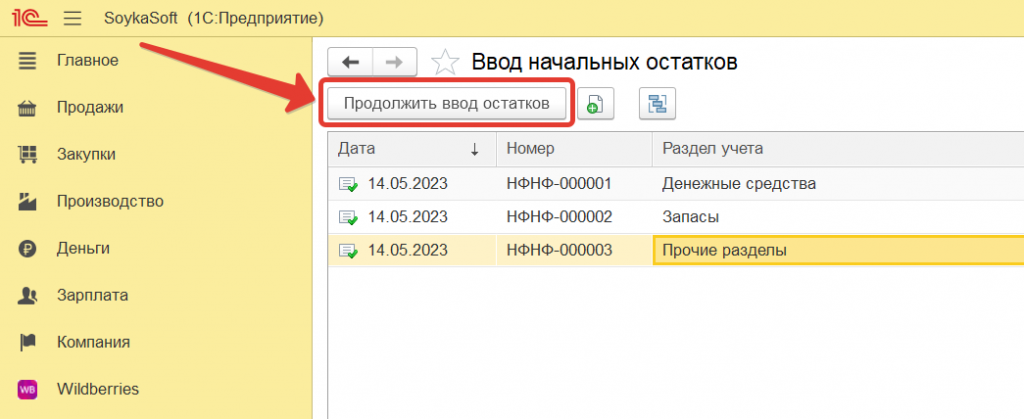
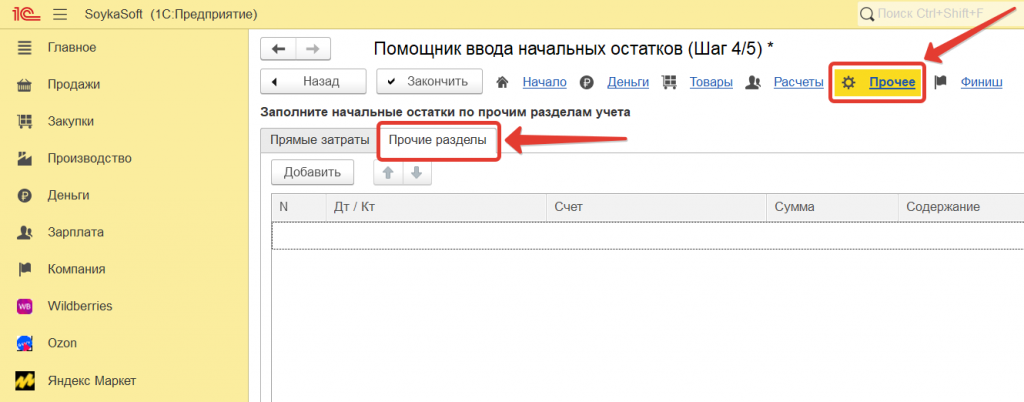
Нам необходимо указать Нераспределенную прибыль на дату ввода начальных остатков в сумме 924 371,24 руб.
Нажимаем кнопку «Добавить»>> Выбираем «Кредит».
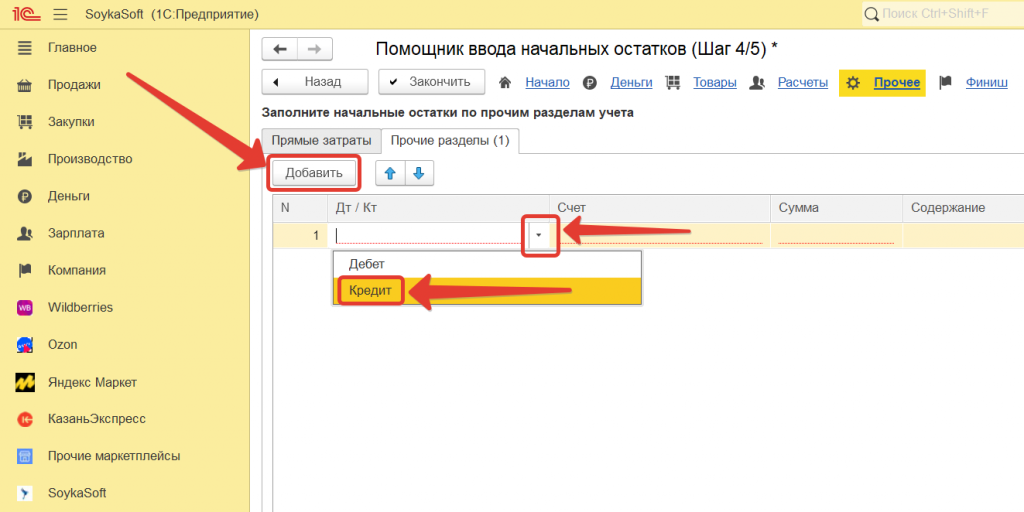
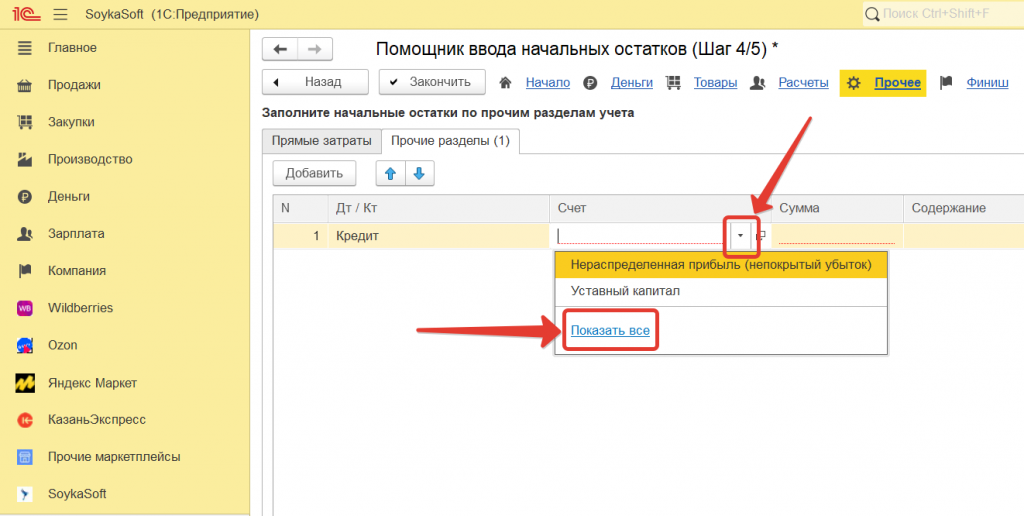
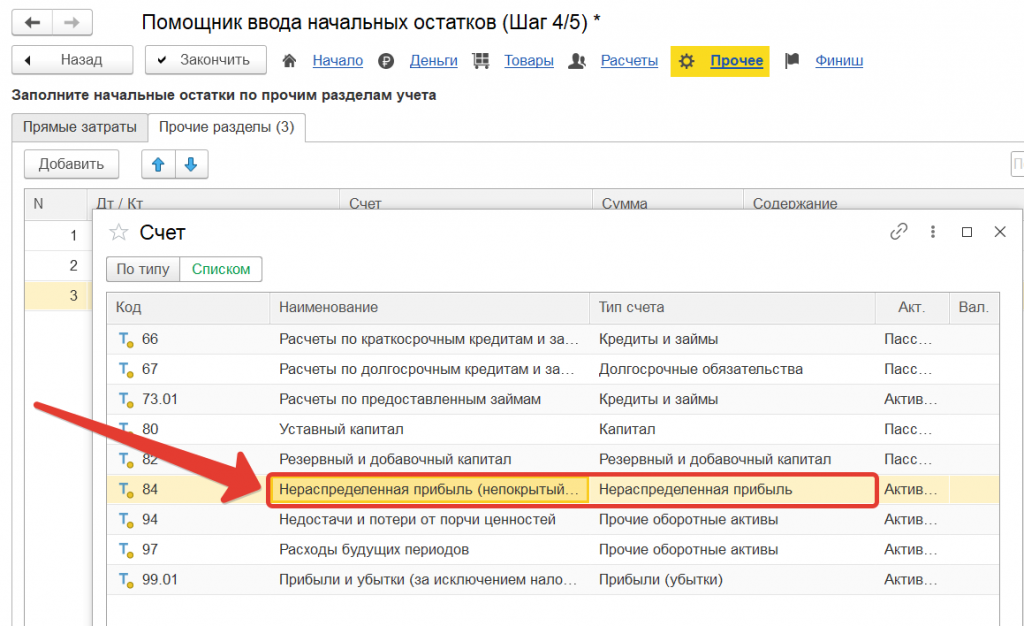
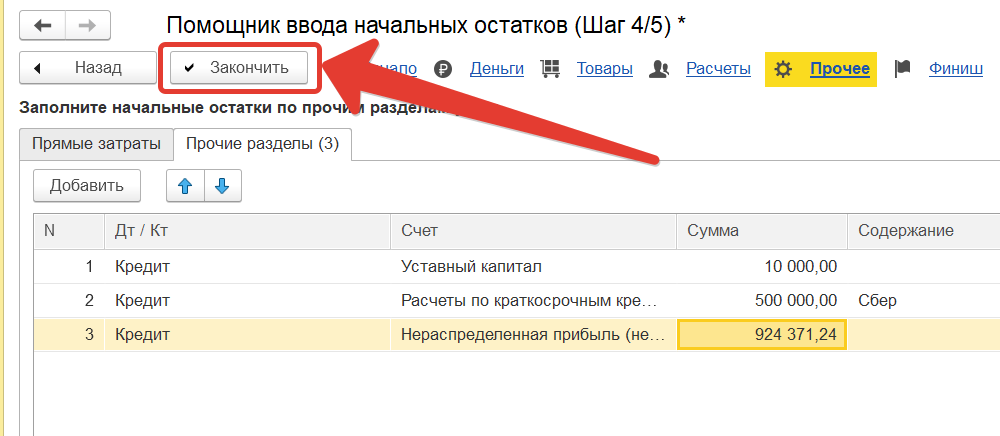
После внесения Нераспределенной прибыли на Дату ввода начальных остатков сумма Актива баланса должна быть равна сумме Пассива баланса.