


Рассмотрим внутреннее перемещение денег. К такому перемещению относятся операции между расчетными счетами, между кассами организации и движения с кассы на расчетный счет и наоборот.
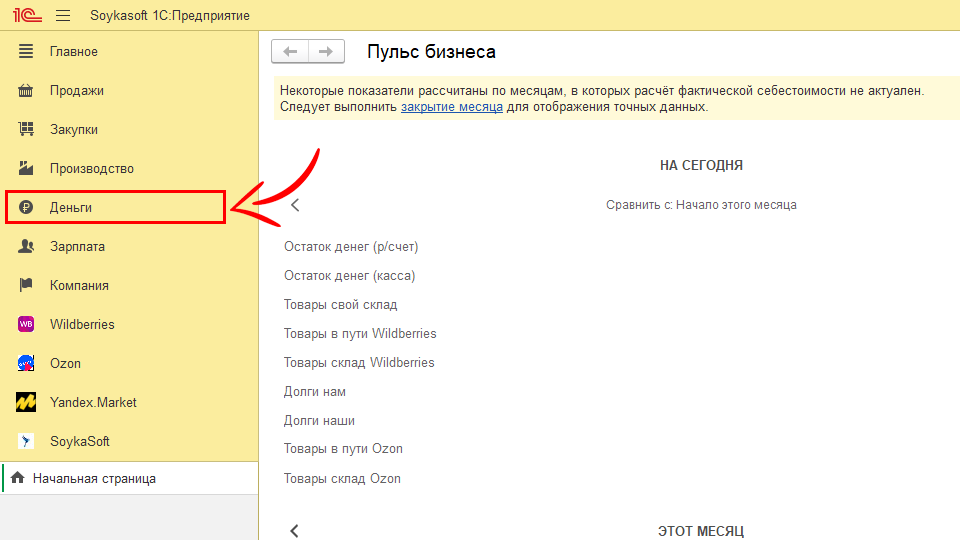
Для этого заходим в раздел “Деньги”;
Перемещение денег;
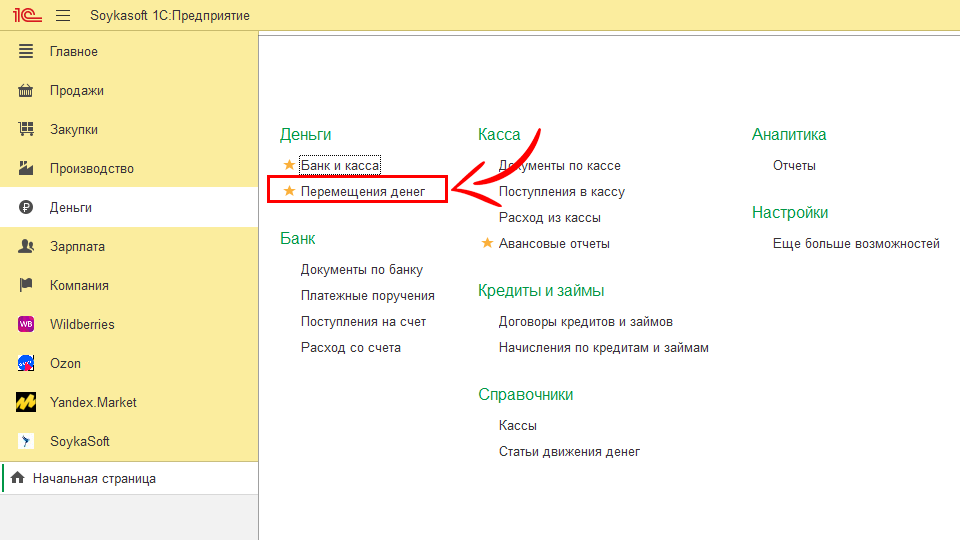
Выбираем нужную операцию;
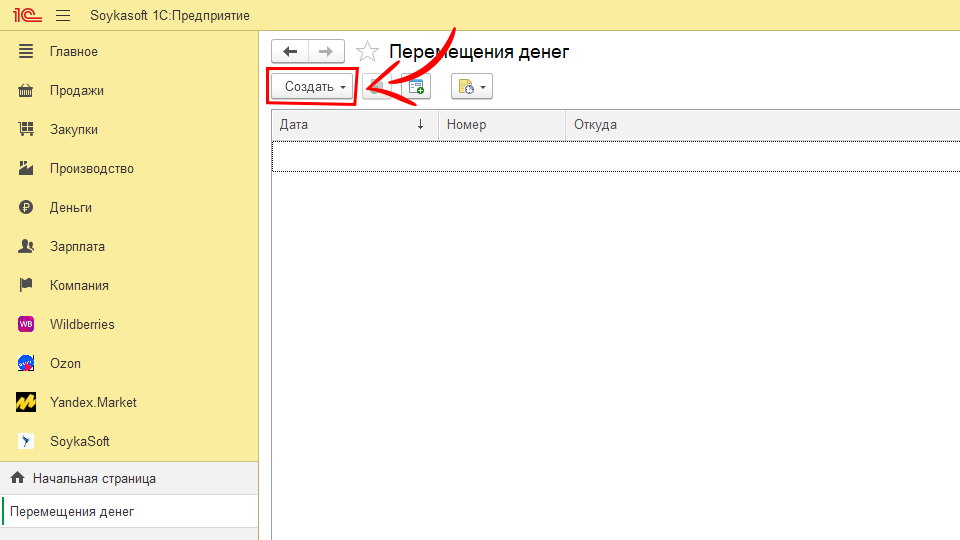
В данном примере рассмотрим перемещение из кассы на расчетный счет;
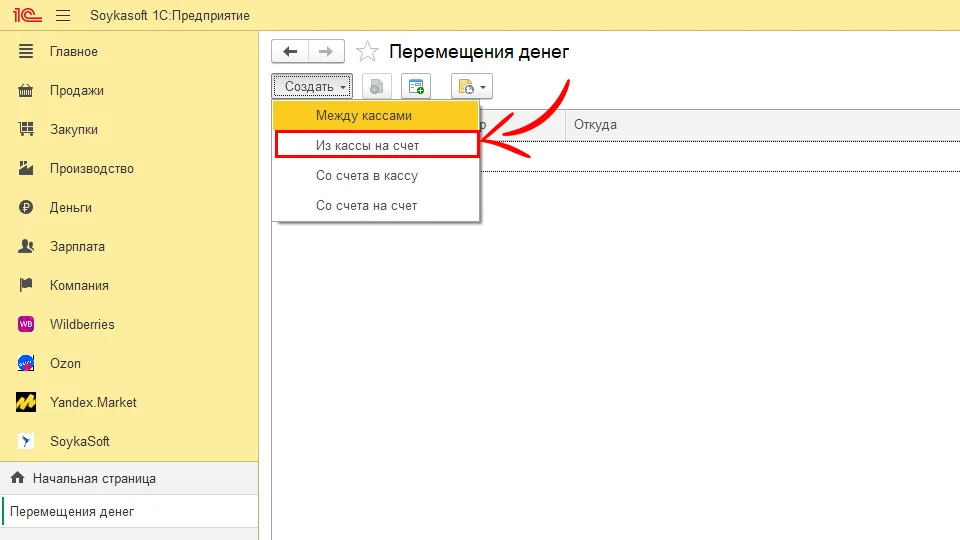
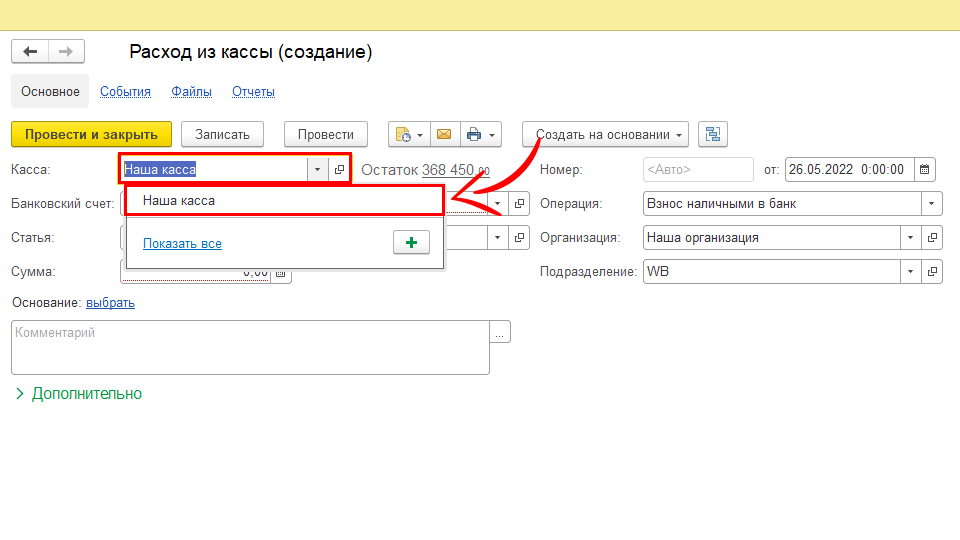
Указываем нужную кассу, с которой списываются деньги;
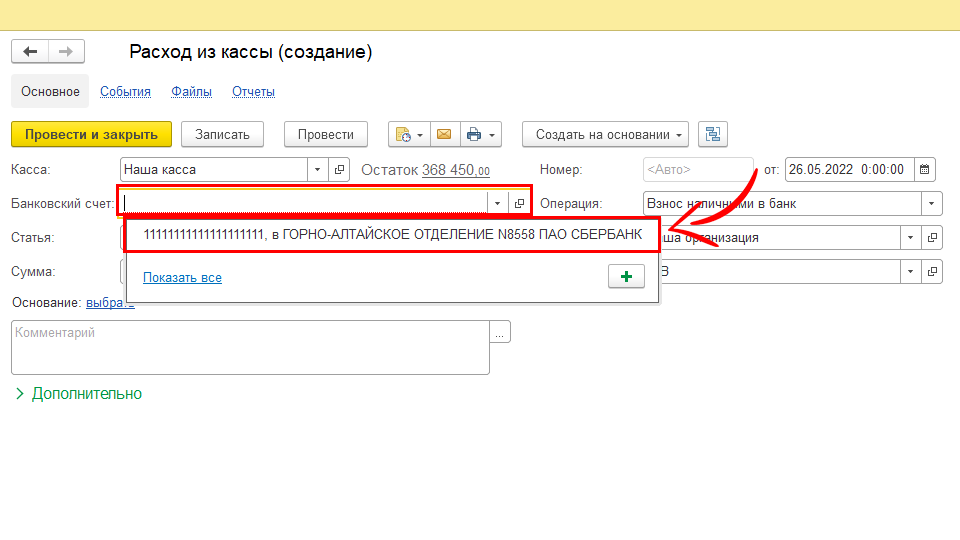
Указываем банковский счет куда деньги переходят;
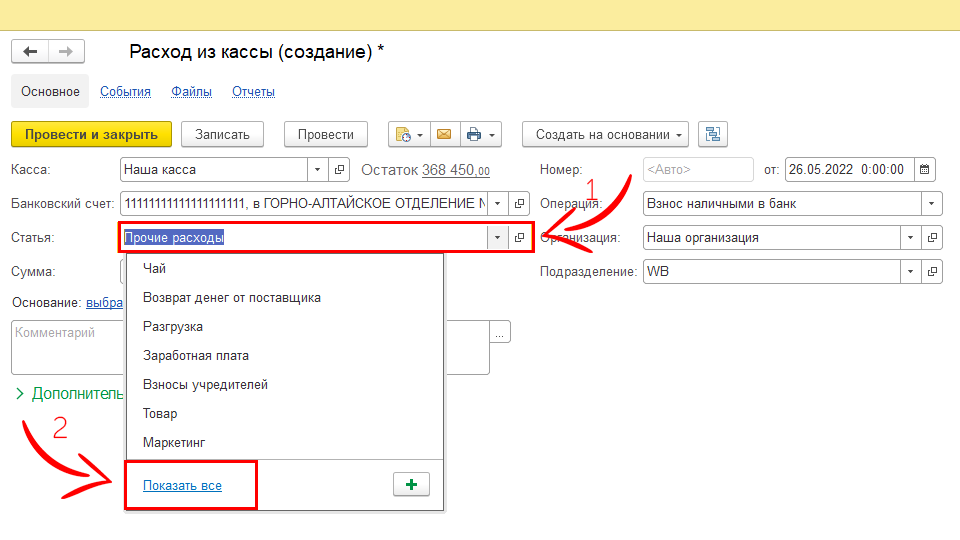
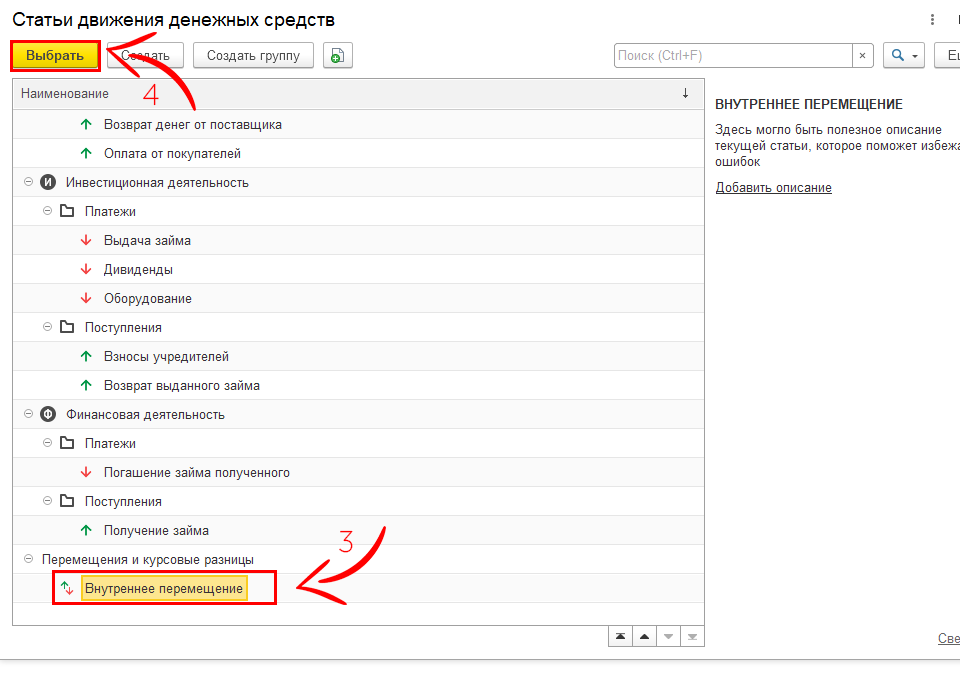
В статье движение денег выбираем внутреннее перемещение.
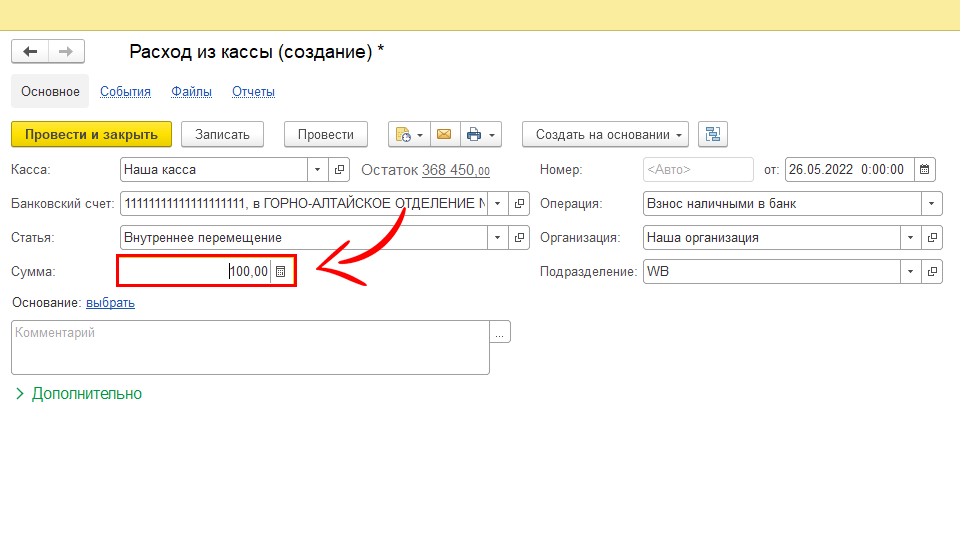
Указываем сумму, например, 100 рублей;
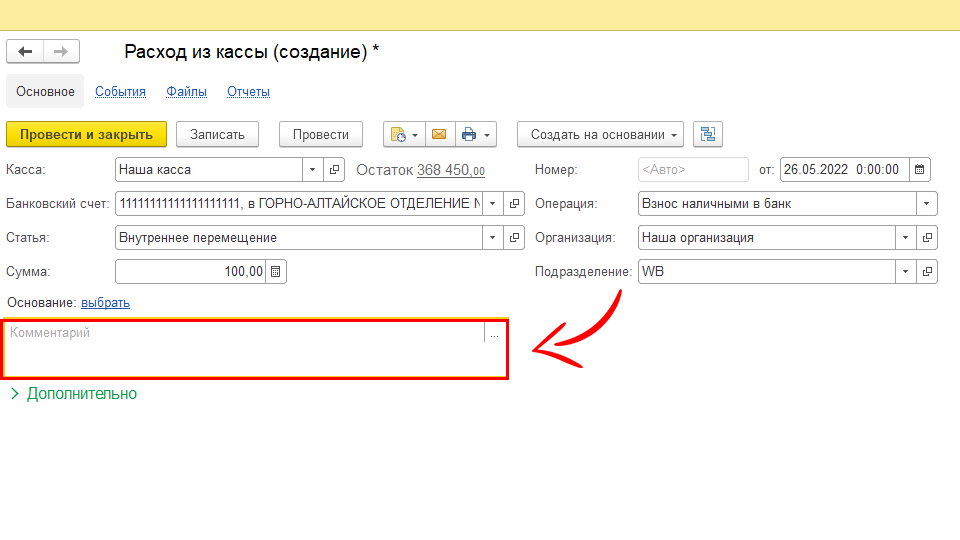
При необходимости пишем комментарий;
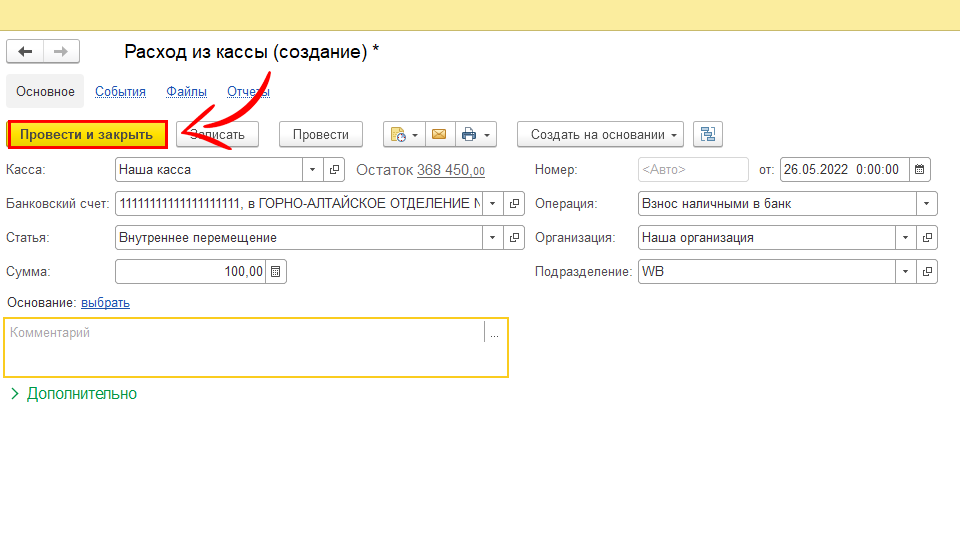
Нажимаем “Провести и закрыть”;
Рассмотрим как данные операции влияют на отчеты
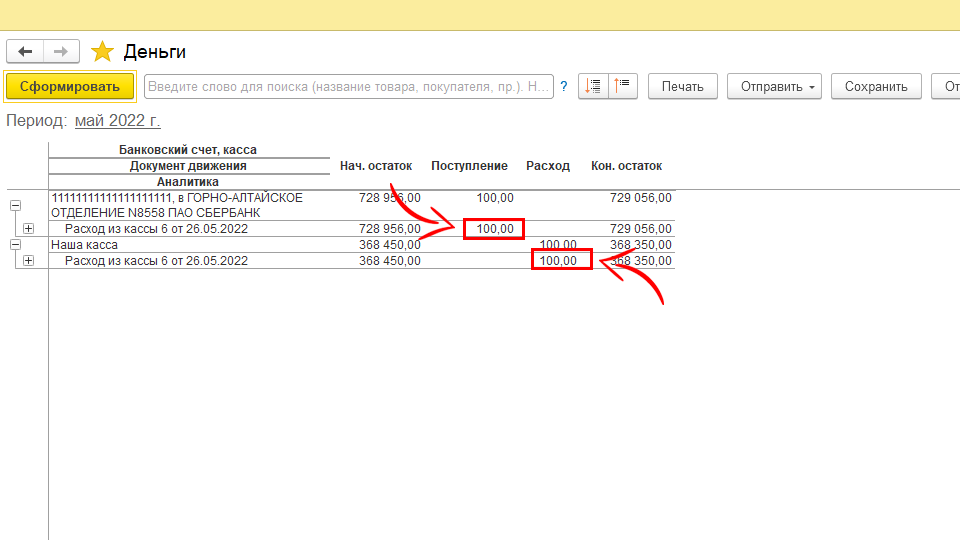
Первый отчет – “Деньги”.
Сформируем его и видим, что было поступление на расчетный счет, и был расход из кассы.
Посмотри другой отчет – “Движение денег по статьям”.
Сформируем и видим, что было поступление на расчетный счет и был расход из кассы по статье “Внутреннее перемещение денег”.
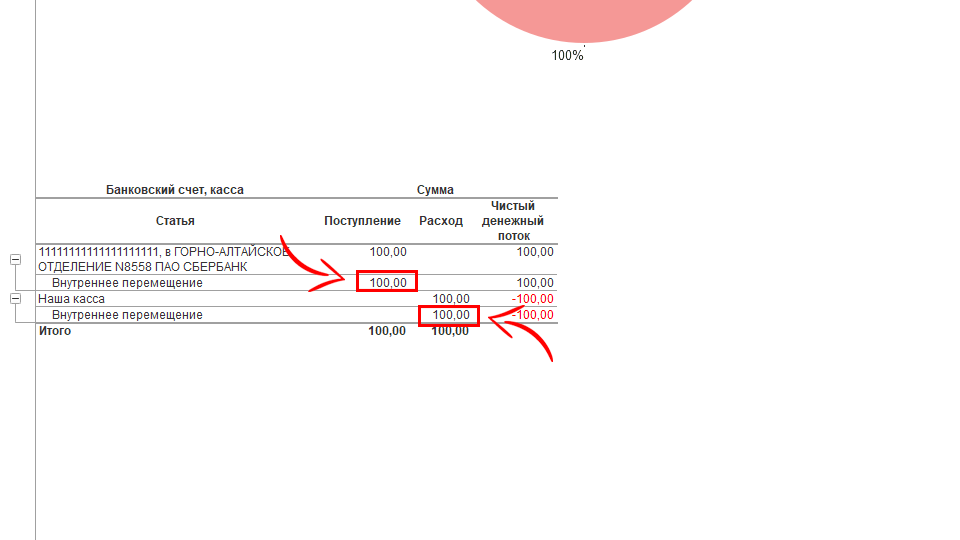
Также, если мы уберем детализацию по банковскому счету, либо кассе и сформируем отчет повторно.
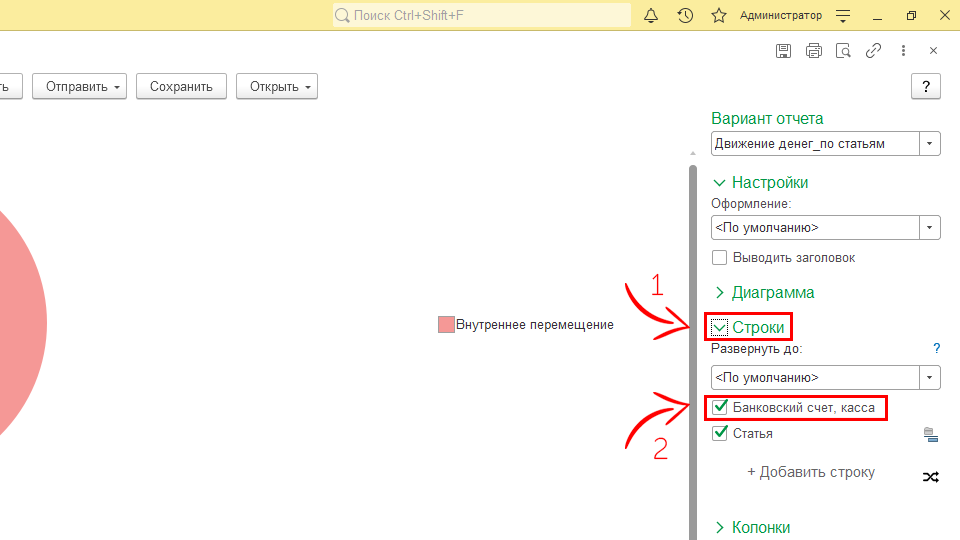
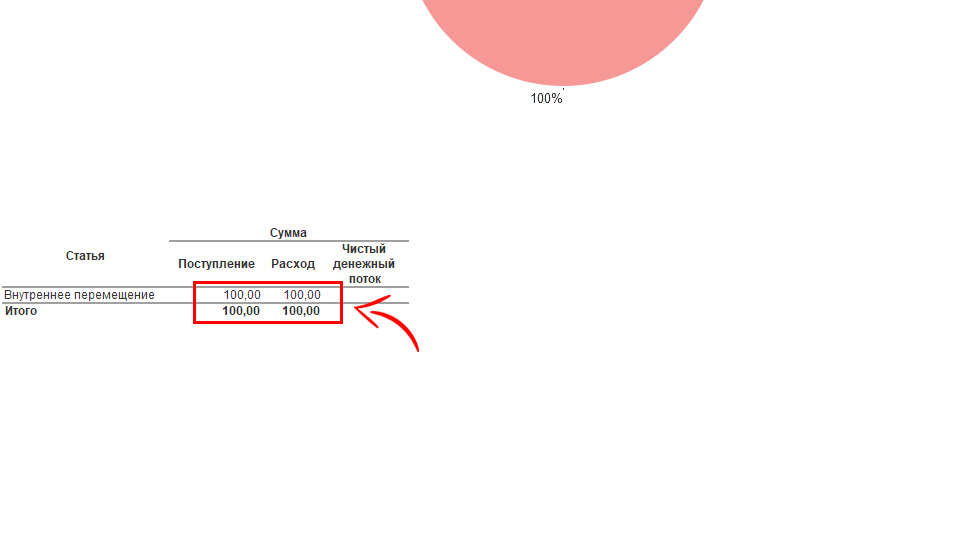
Мы увидим, что внутреннее перемещение, поступление и расход всегда равны:
Видеокурс
Разберем операции на расходы, мы выбираем данную операцию, когда у нас нет необходимости контролировать дебиторскую или кредиторскую задолженность с контрагентом. Данный документ делает сразу перемещение денег и само начисление услуги. Рассмотрим, как данный документ заносить в 1С.
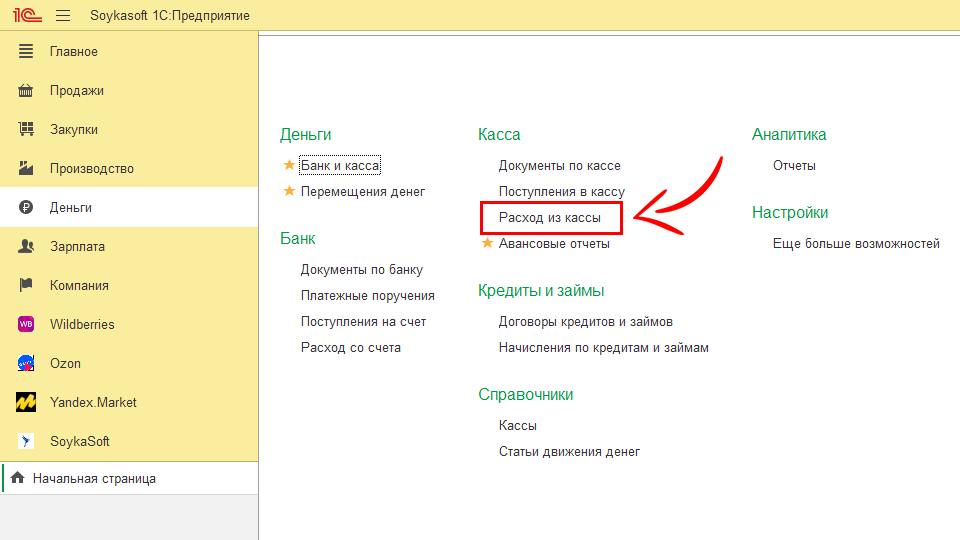
Заходим в “Деньги”;
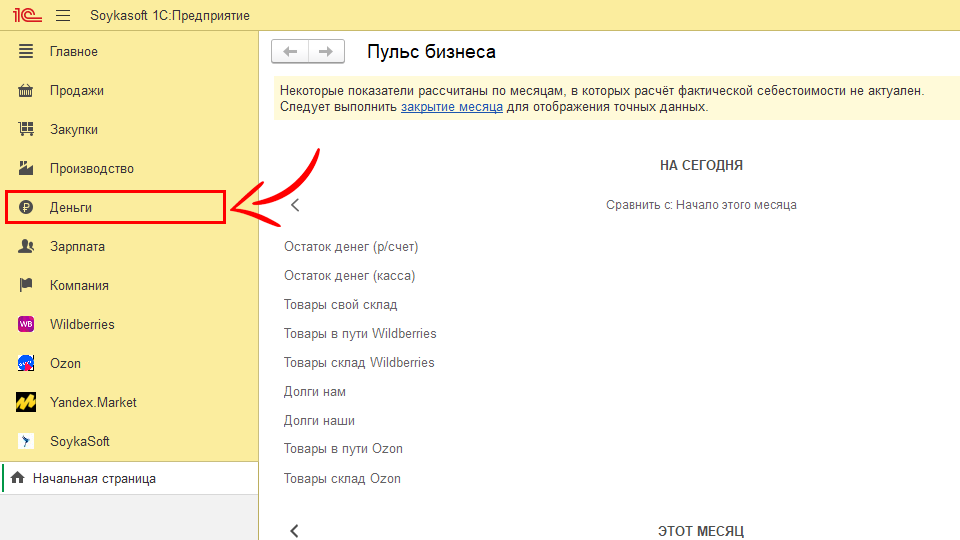
Выбираем либо расход со счета, либо из кассы. В данном примере выберем “Расход из кассы”;
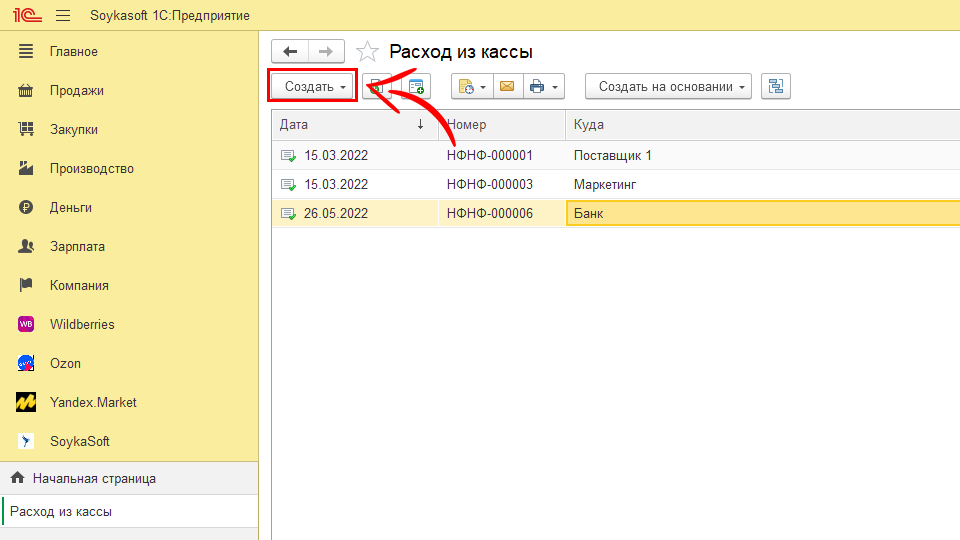
Нажимаем “Создать”;
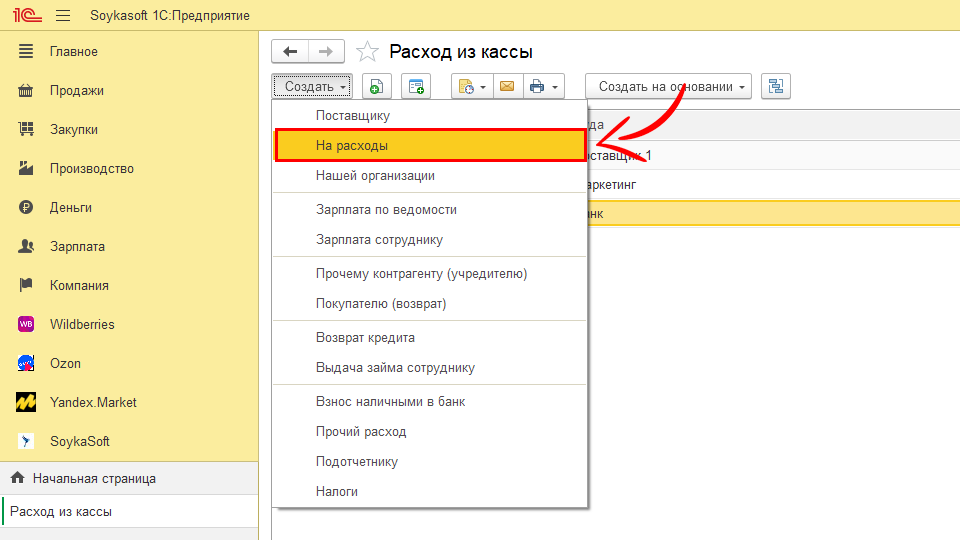
Выбираем операцию “На расходы”;
Например, мы хотим заплатить за отзывы, которые нам сделали на маркетплейсе. Для этого указываем статью движения денег – “Отзывы”;
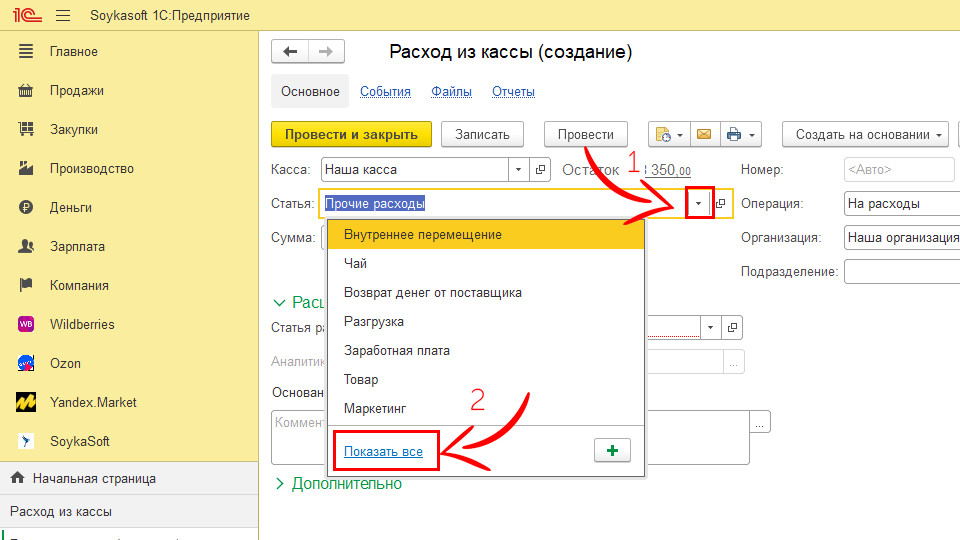
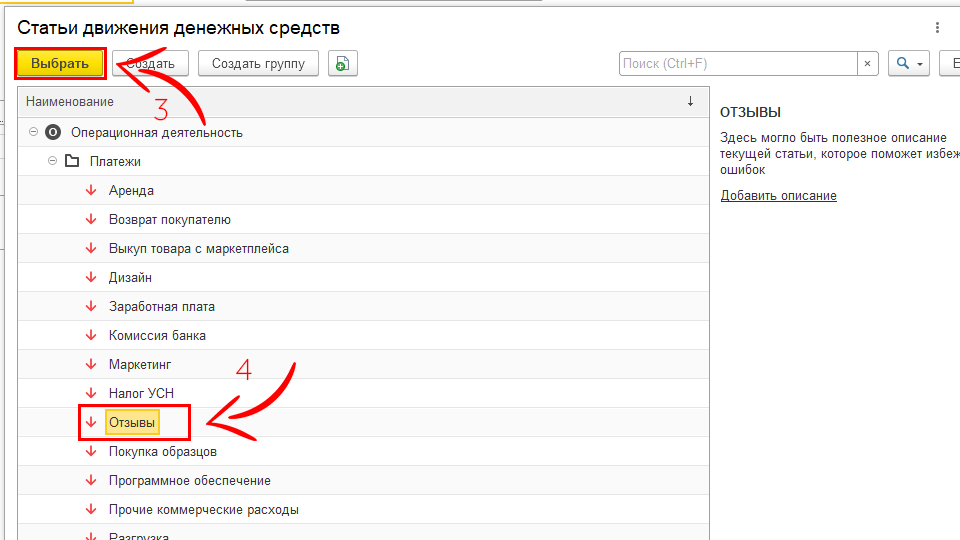
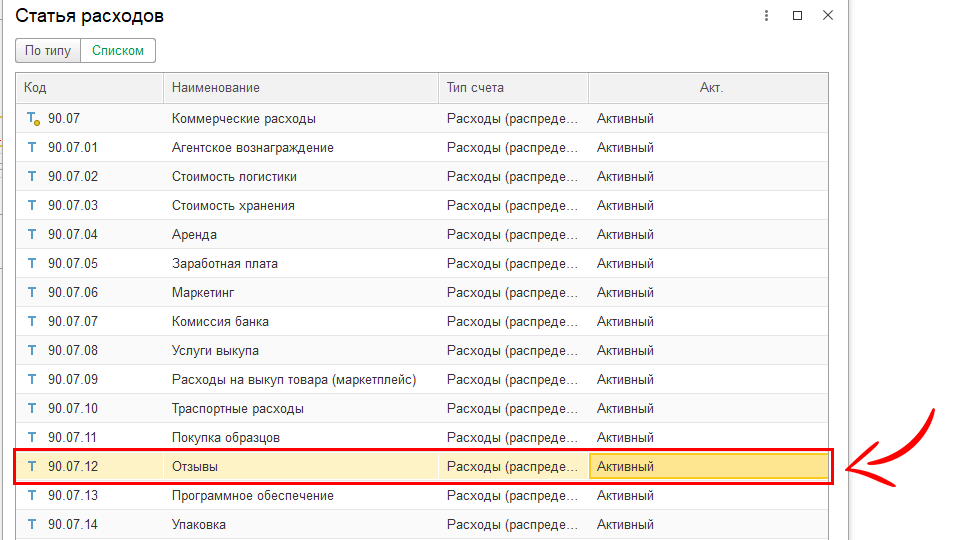
Указываем статью, влияющую на финансовый результат, то есть отчет “Структура доходов и расходов”, тоже “Отзывы”;
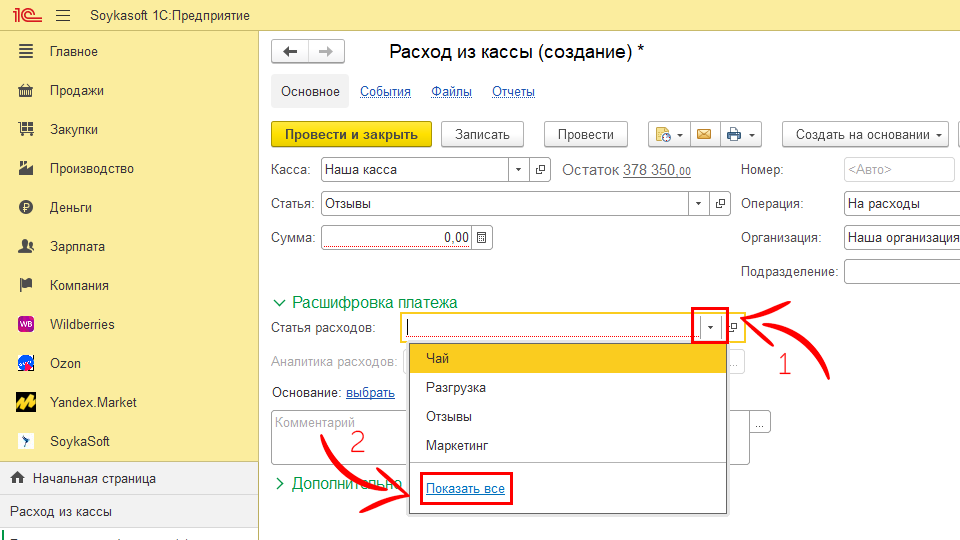
Двойным кликом выбираем статью.
Указываем сумму, например 200 рублей;
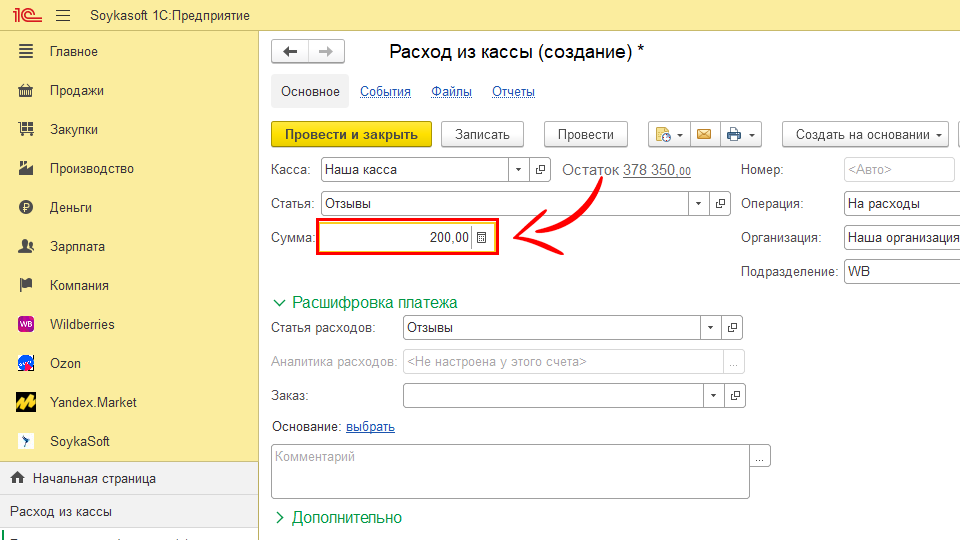
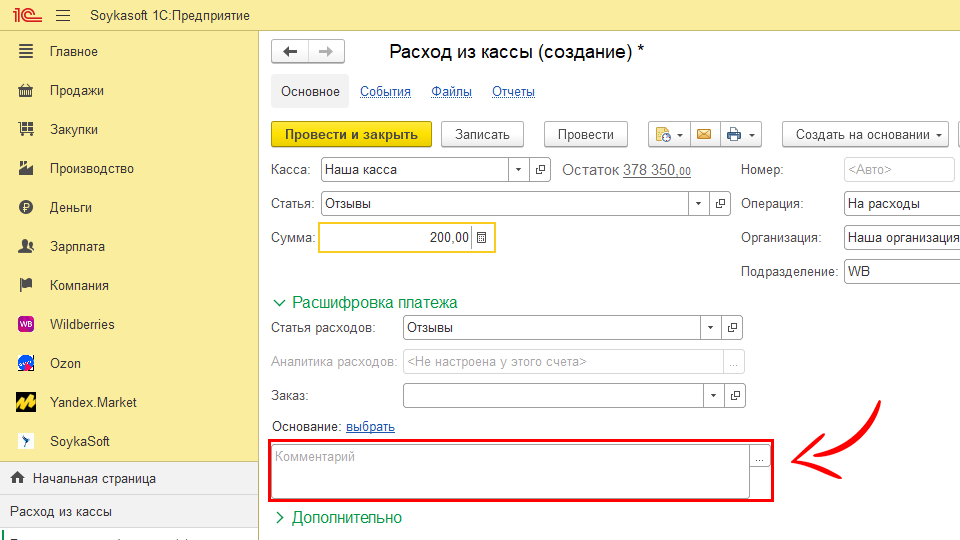
При необходимости указываем комментарий;
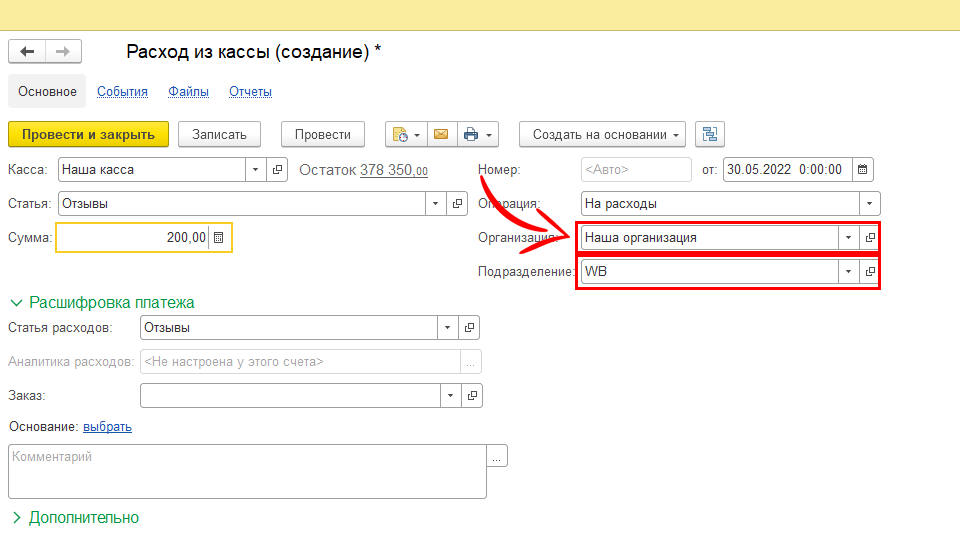
Выбираем подразделение и организацию;
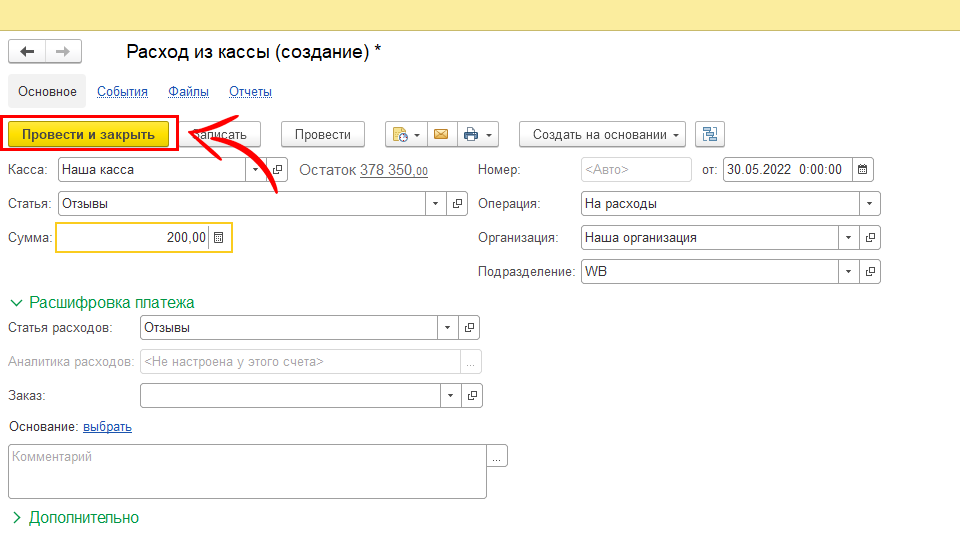
Нажимаем провести и закрыть;
Данная операция будет отражаться во всех отчетах, связанных с деньгами, то есть это “Движение денежных средств”, “Деньги” и “Движение денег по статьям”. Рассмотрим их последовательно.
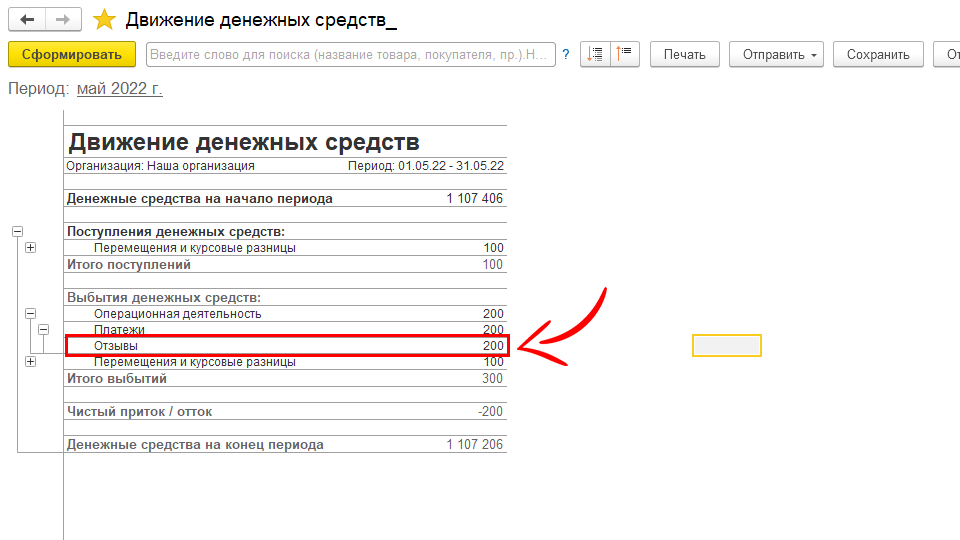
Начнем с “Движения денежных средств”.
Сформируем отчет и видим, что в операционной деятельности были расходы на данную статью.
Далее сформируем отчет “Деньги” и видим, что по кассе был расход 200 рублей с аналитикой “Отзывы”.
Рассмотрим 3 отчет “Движение денег по статьям”. Сформируем отчет и видим, что по кассе по статье отзывы был расход 200 рублей.
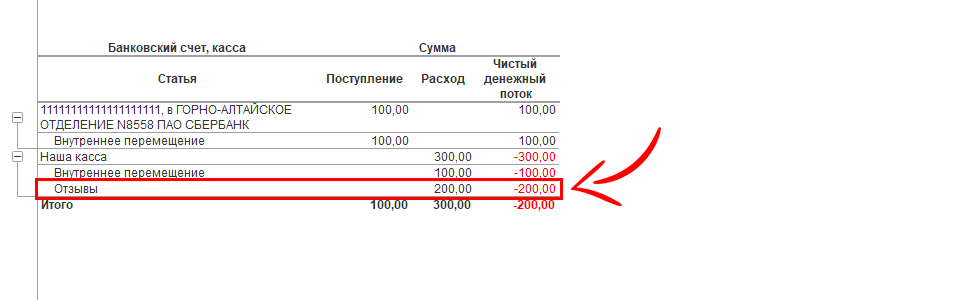
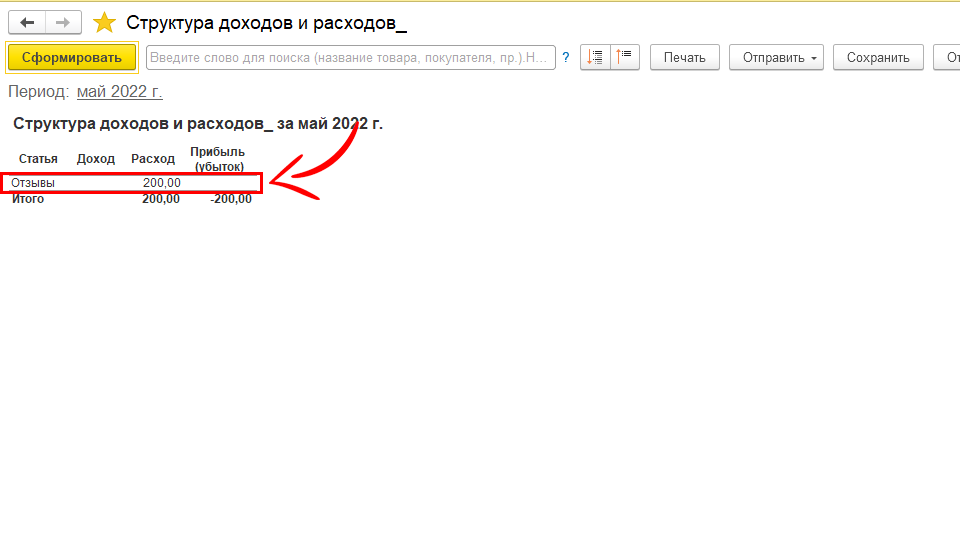
Также отражение данной операции мы можем найти в отчете “Структура доходов и расходов”, так как она сразу формирует документ начисления.
Сформируем данный отчет и видим, что был расход на отзывы в сумме 200 рублей.
Разберем операции, которые чаще всего можно вставить на расходы. Чаще всего мы ставим на расходы:
- дизайн;
- комиссия банков;
- маркетинг, отзывы;
- программные обеспечения;
- прочие коммерческие расходы;
- упаковка;
- фулфилмент.
Такие строки, как аренда, транспортные расходы, заработная плата, вы можете отражать на расходы, либо выбирать операции с контрагентами, но только в том случае, если вам необходимо контролировать остаток дебиторской и кредиторской задолженности.
Если вам оказали услугу и вы за нее сразу заплатили, то можно выбрать операцию “на расходы”. Если вы выбираете “на расходы”, то транспортные расходы не попадают в себестоимость товаров. Они попадают только на общий расход в финансовом результате.
Заработная плата работает по той же схеме, например, если вы платите бухгалтеру на аутсорсинге, который вам предоставляет услугу и вам не нужно контролировать сколько вы ему начислили и сколько вы ему заплатили, то есть дебиторскую и кредиторскую задолженность, можно также сажать на расходы.
Видеокурс
Рассмотрим начисление по выплатам заработной платы.
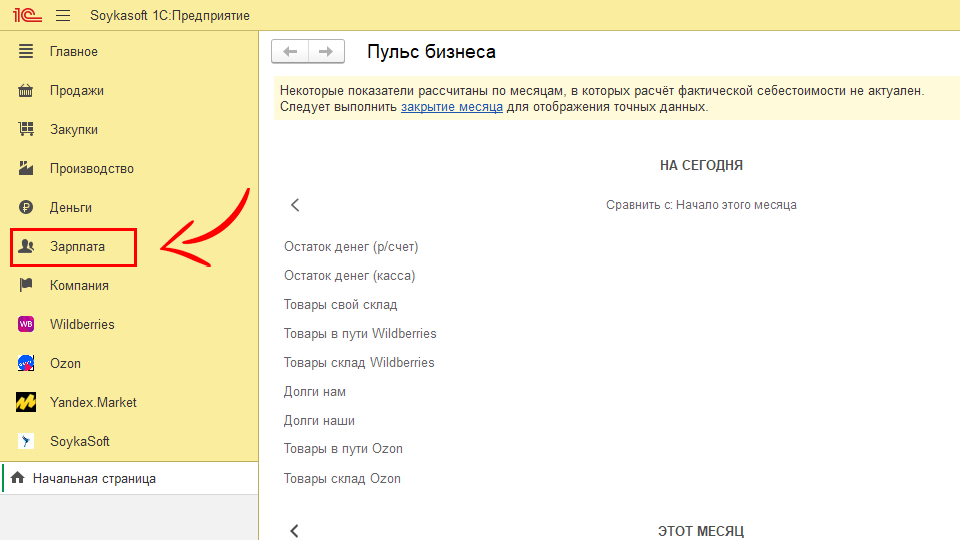
Для начисления заходим в раздел “Зарплата”;
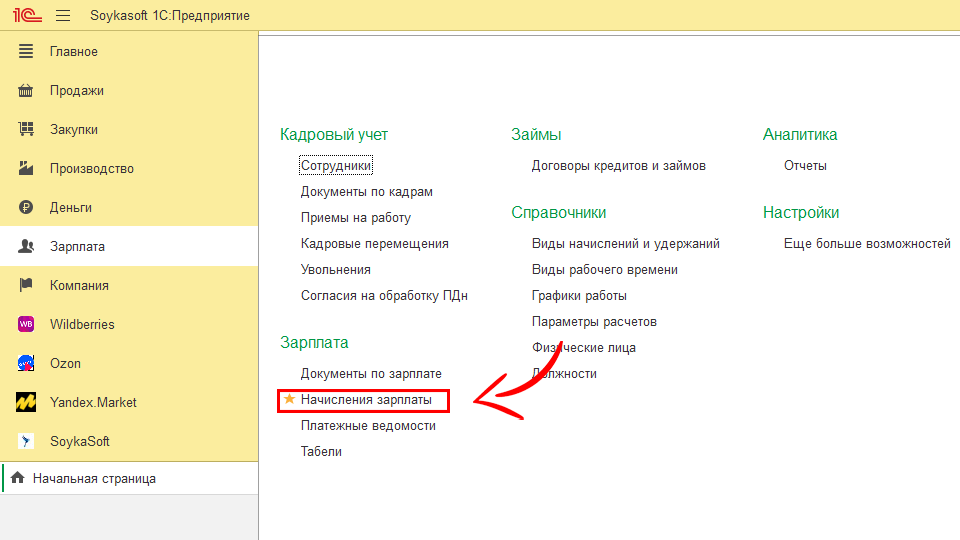
Переходим в “Начисления зарплаты”;
Нажимаем “Создать”;
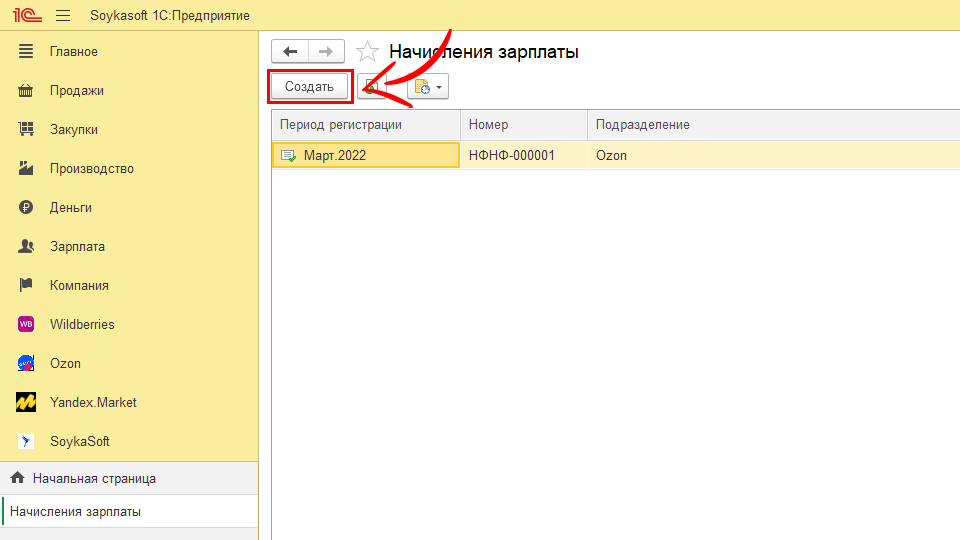
Открывается документ, выбираем период, например, май;
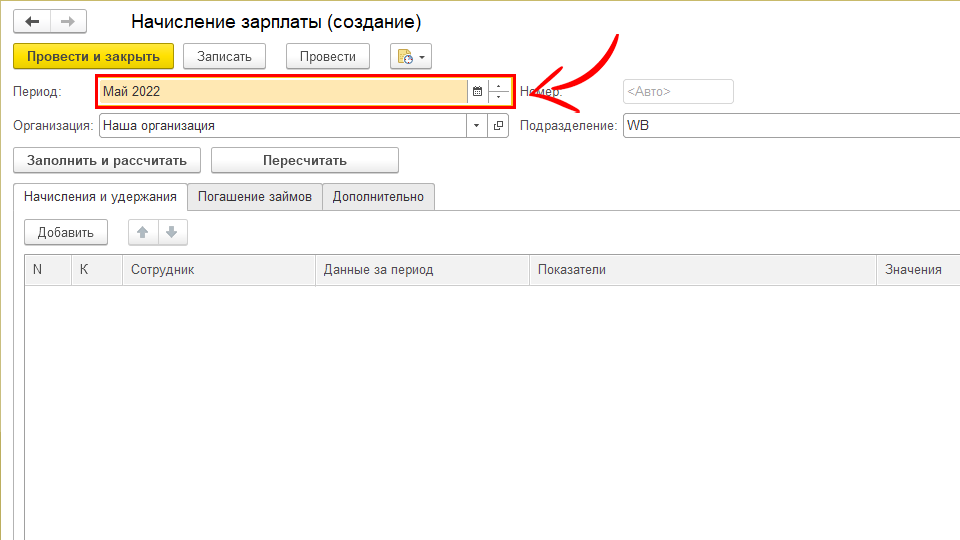
Указываем организацию;
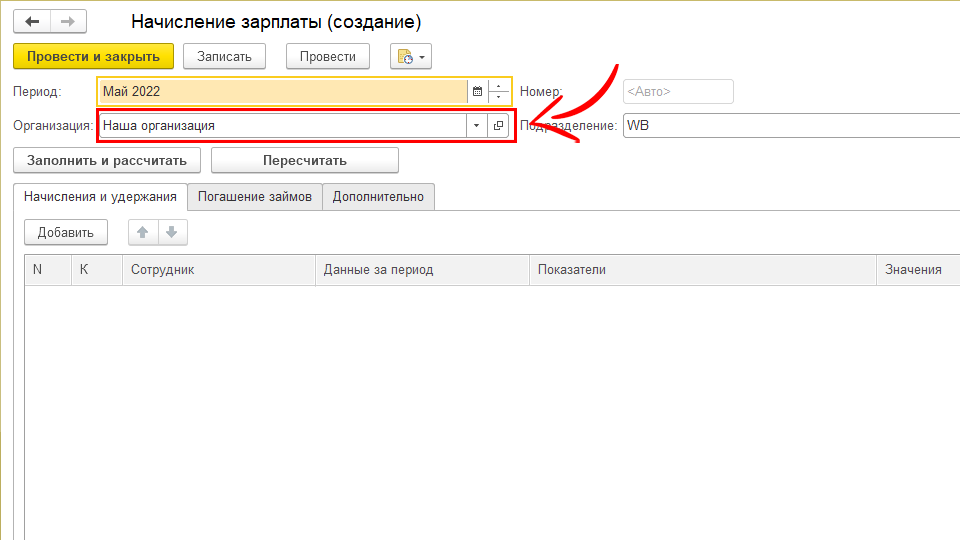
Выбираем подразделение, например, сотрудник работает на подразделении WB;
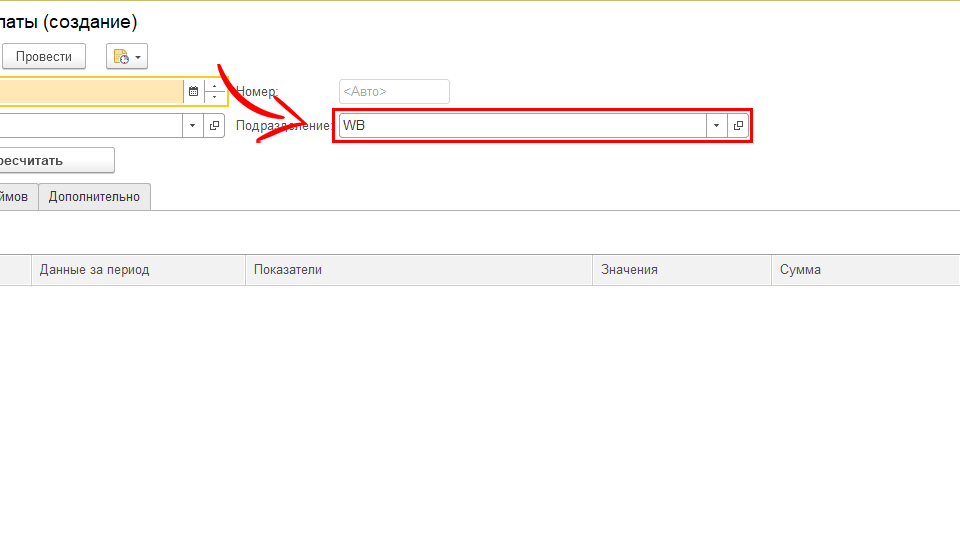
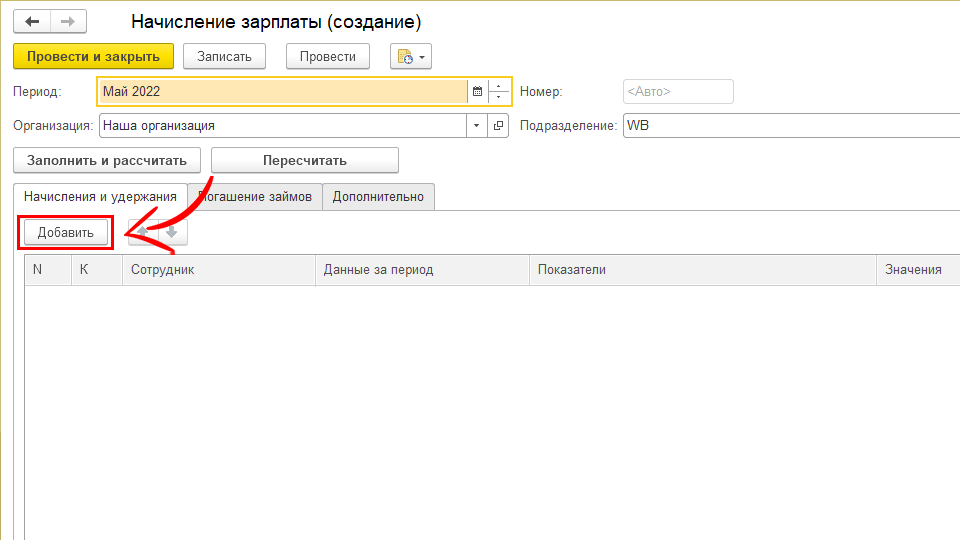
Добавляем начисление;
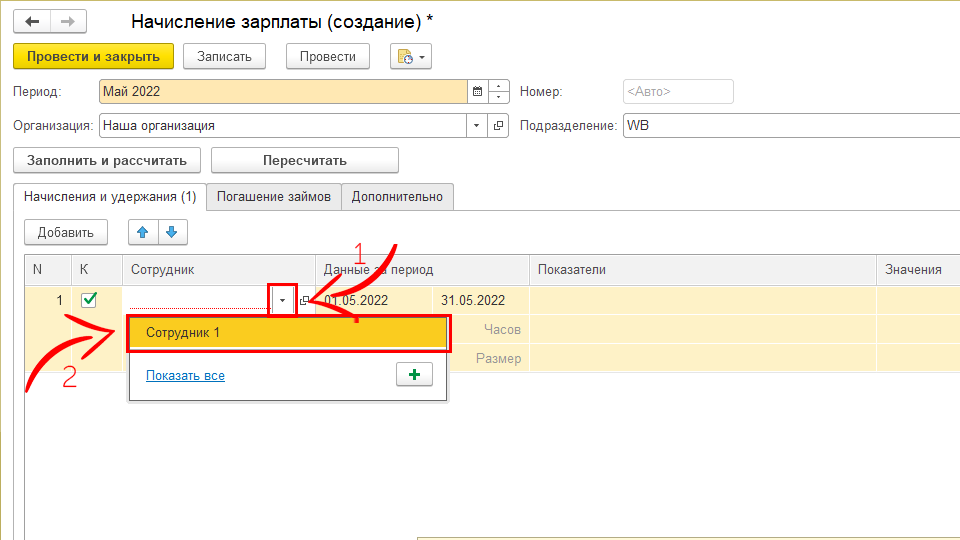
Выбираем сотрудника;
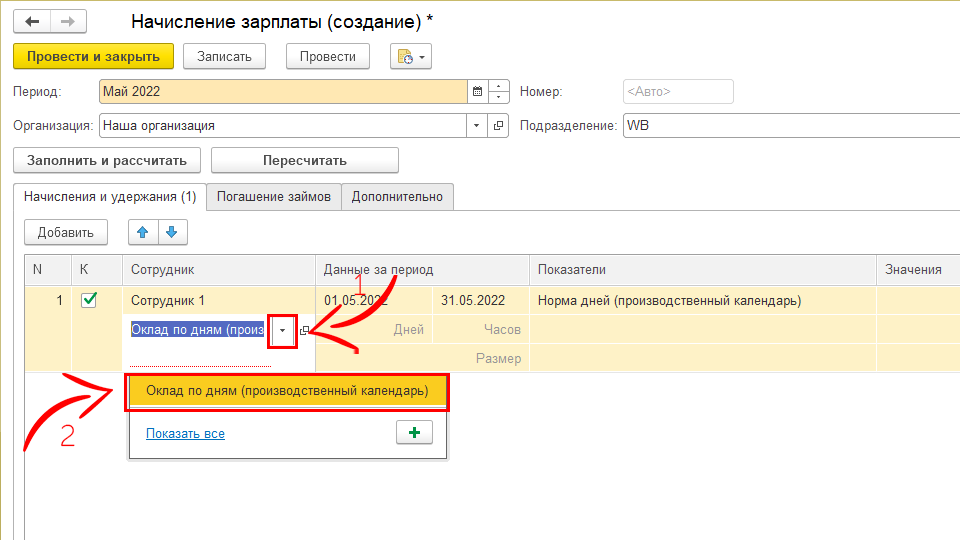
Указываем начисление, например, “Оклад по дням (производственный календарь)”
Указываем базовую сумму, например, за май мы ему начислили 10 тыс. руб.;
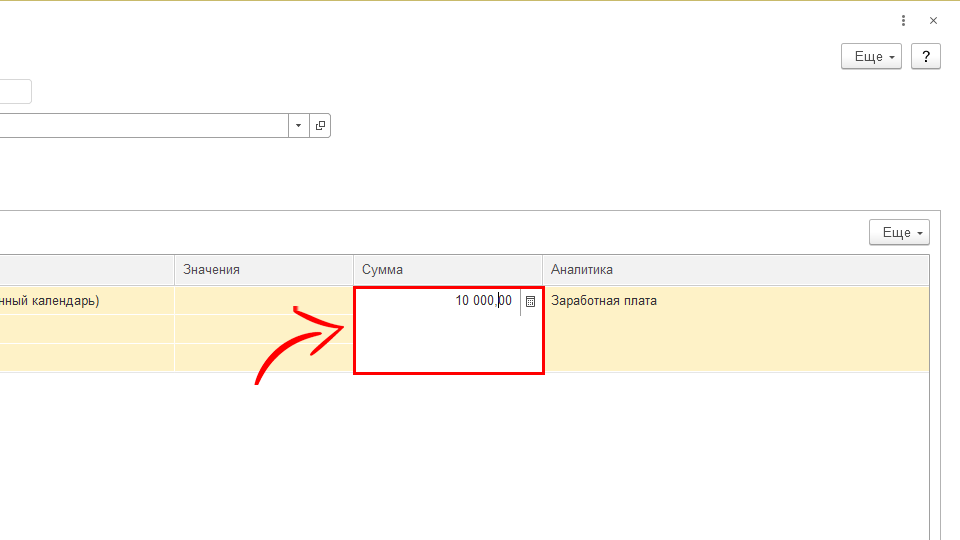
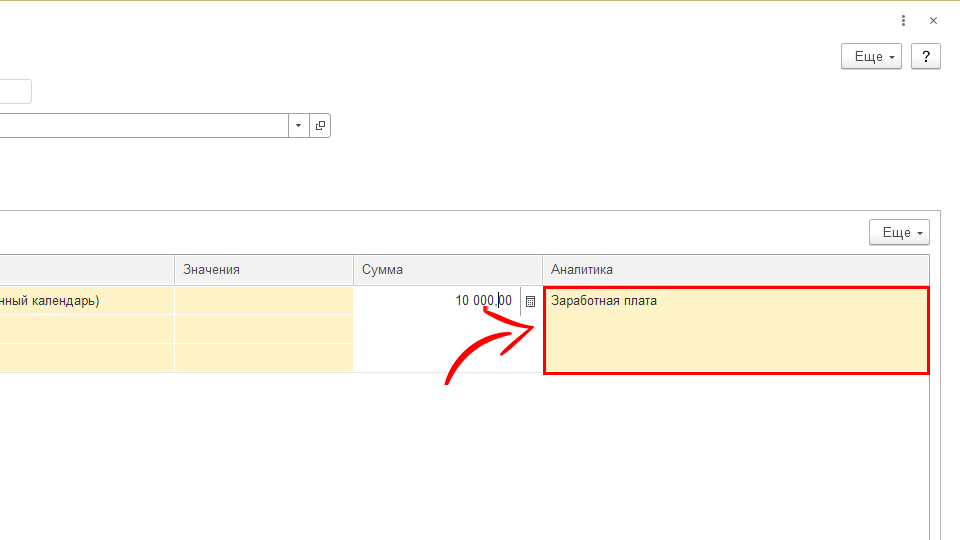
Указываем аналитику – “Заработная плата”;
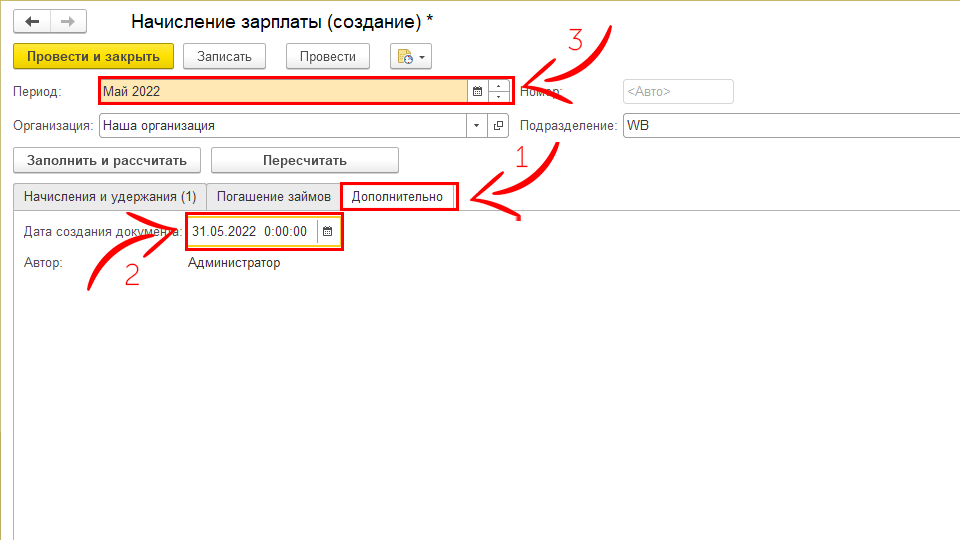
И также на вкладке “Дополнительно” проверяем, что период и дата создания документа относятся к одному и тому же месяцу;
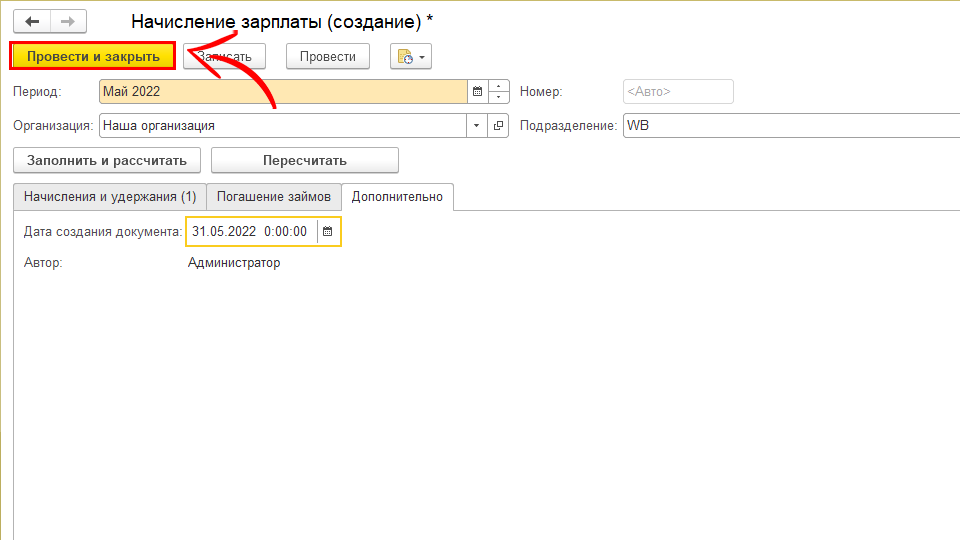
Нажимаем “Провести и закрыть”.
Проверяем, как данный документ влияет на отчеты.
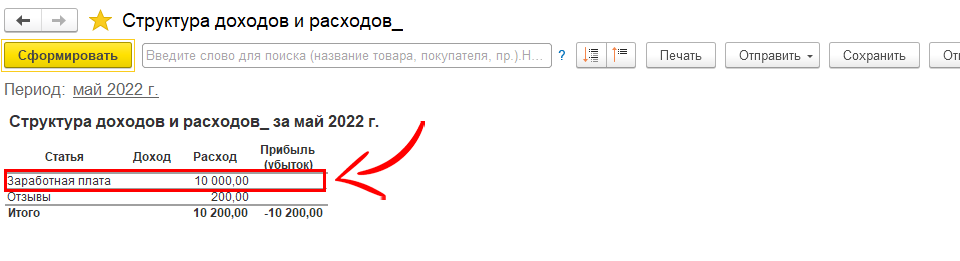
Сформируем отчет “Структура доходов и расходов” и видим, что в отчете появилась строка “Заработная плата”.
Предположим, что мы начислили зарплату 10 тыс. руб., но из них оплатили только 5 тыс. руб.
Оплаты мы отражаем во вкладке “Деньги”;
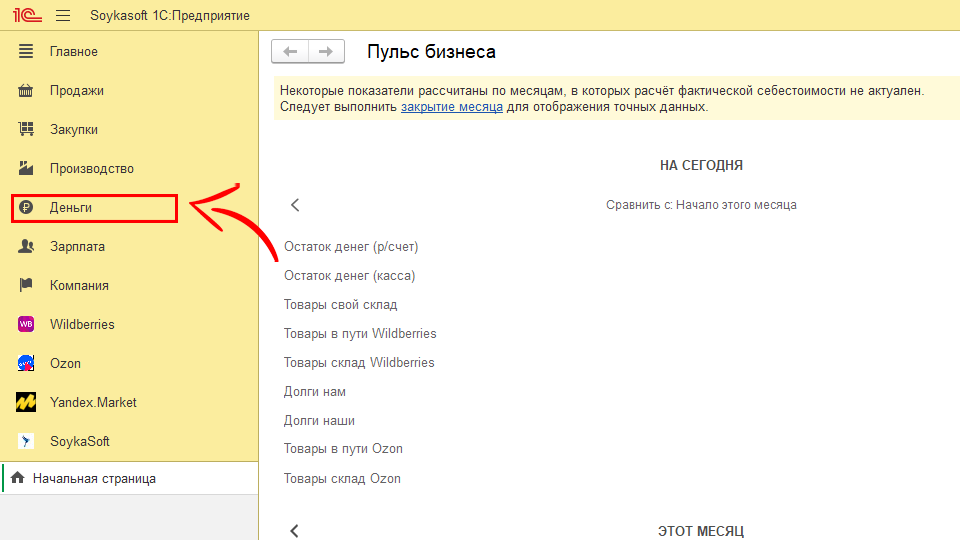
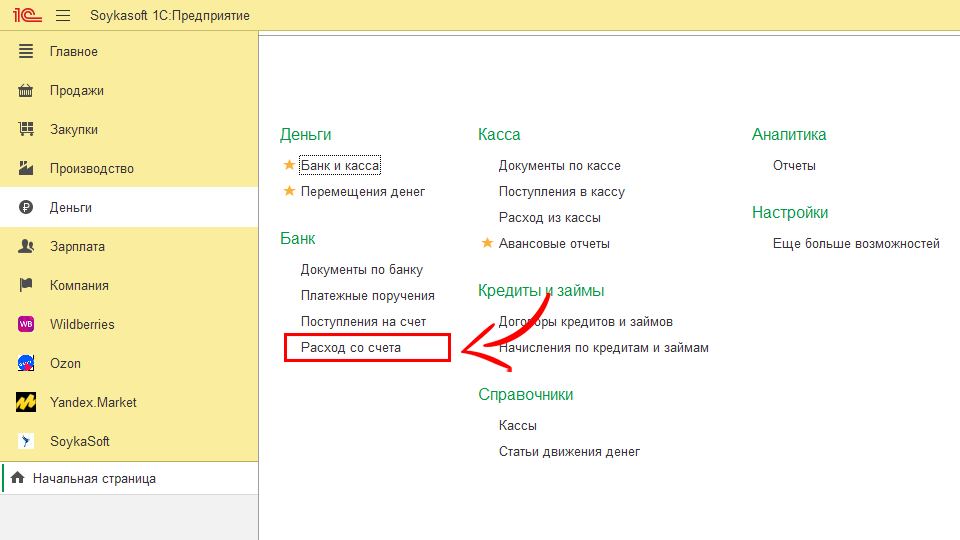
Переходим в Расход со счета или с кассы, в данном примере отразим расход со счета;
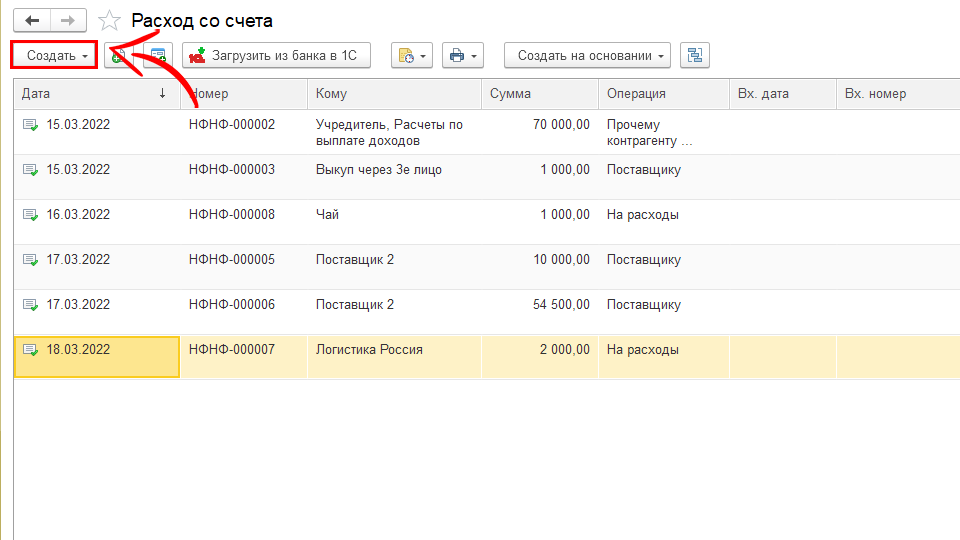
Нажимаем “Создать”;
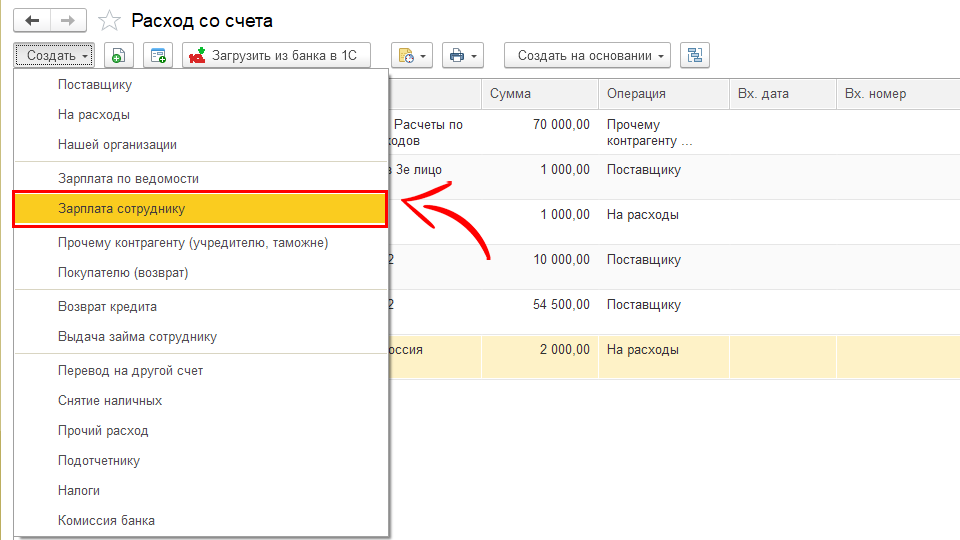
Зарплата сотруднику;
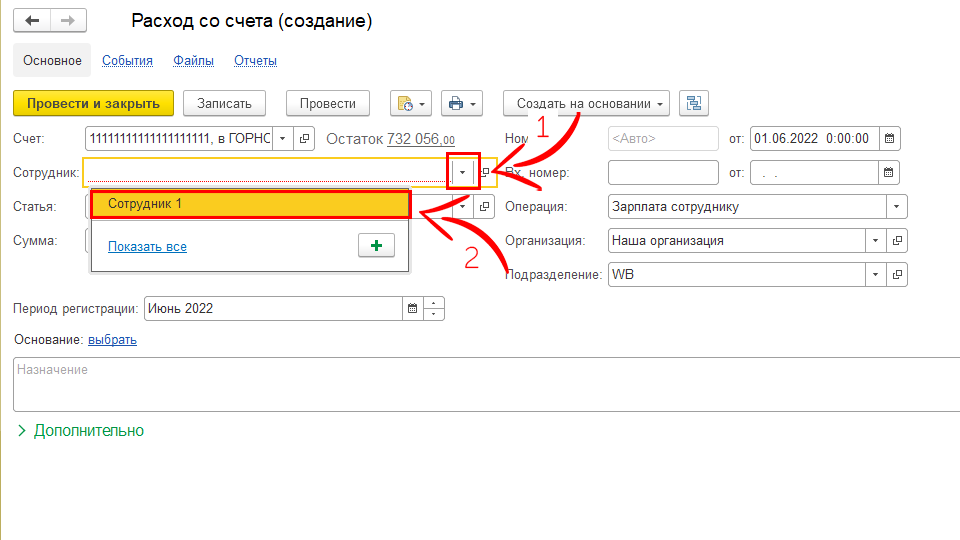
Выбираем сотрудника;
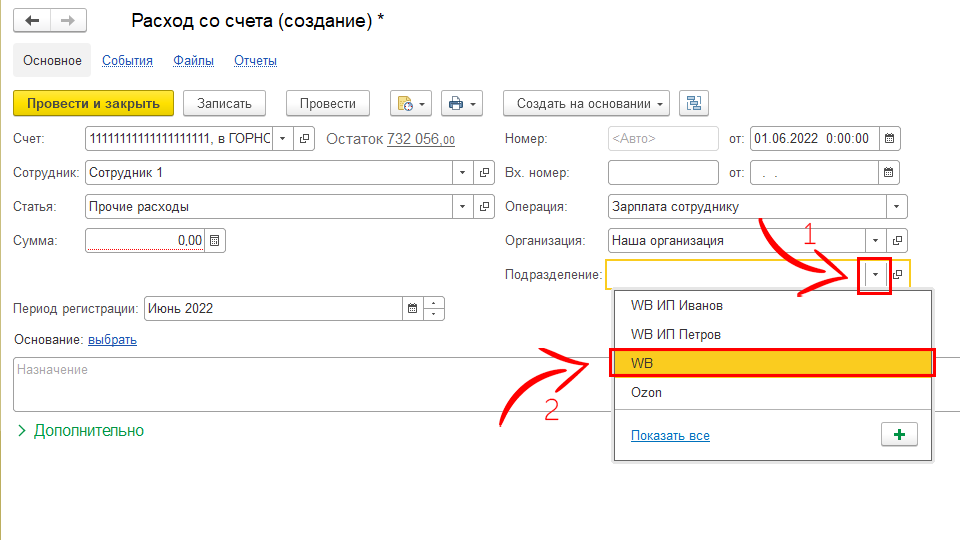
Выбираем подразделение, в данном примере это WB;
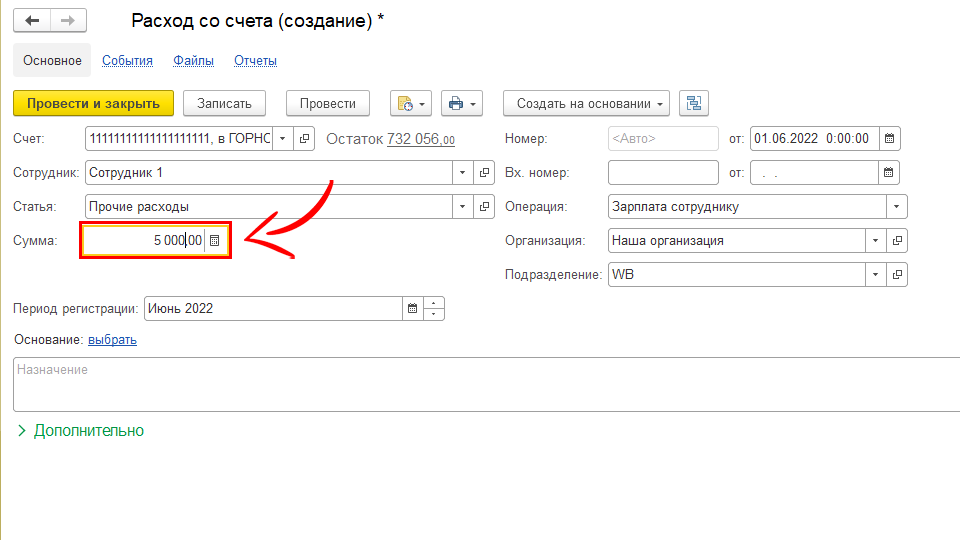
Выбираем сумму, то есть выплата произошла в сумме 5 тыс. руб.;
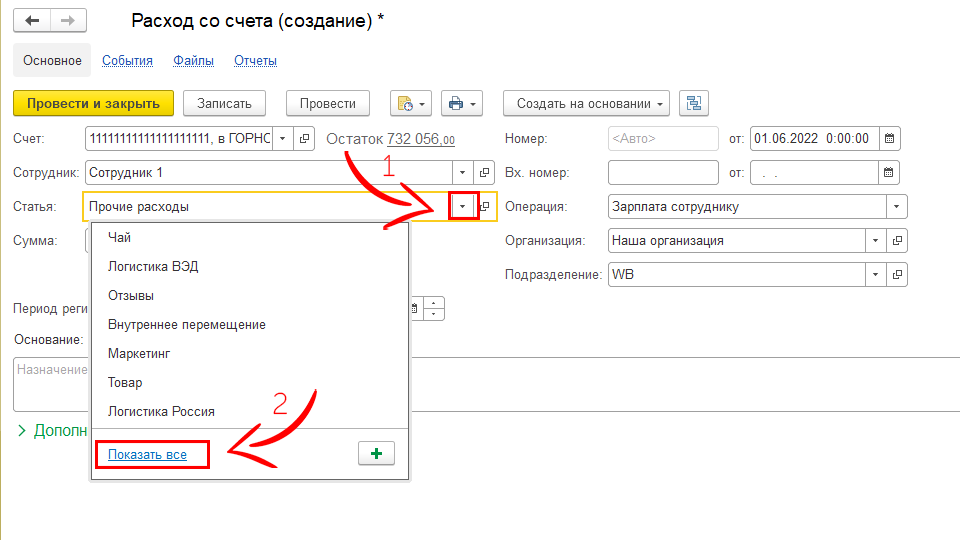
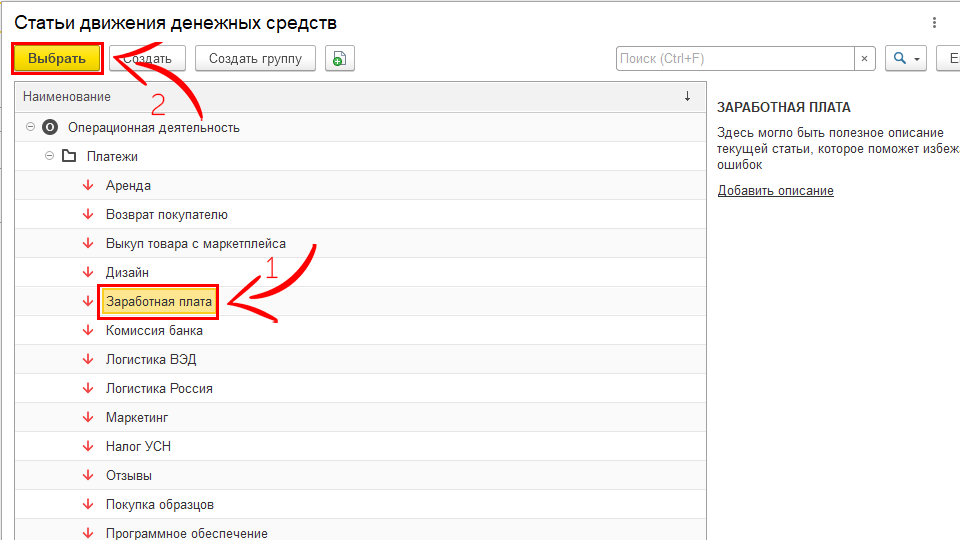
Указываем строку влияющую на движение денег “Заработная плата”;
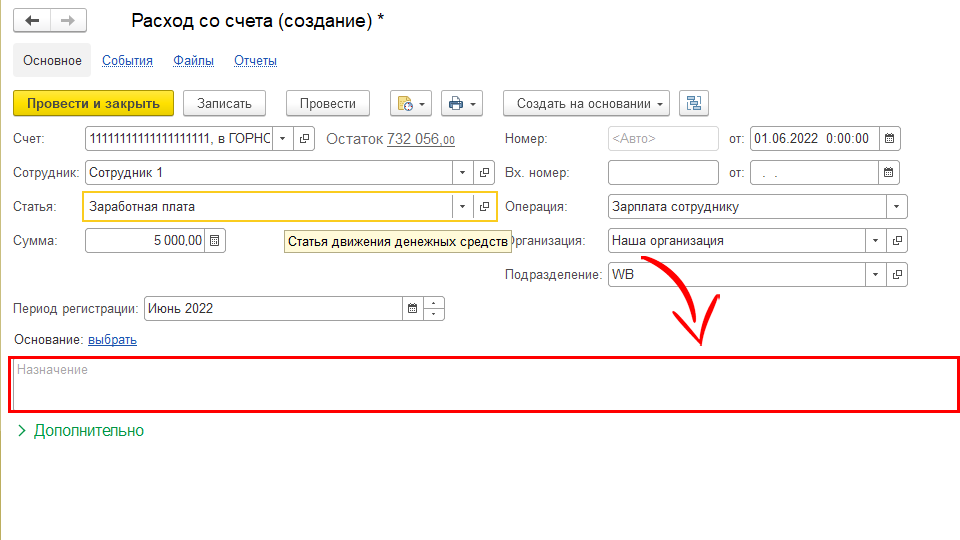
Пишем комментарий при необходимости;
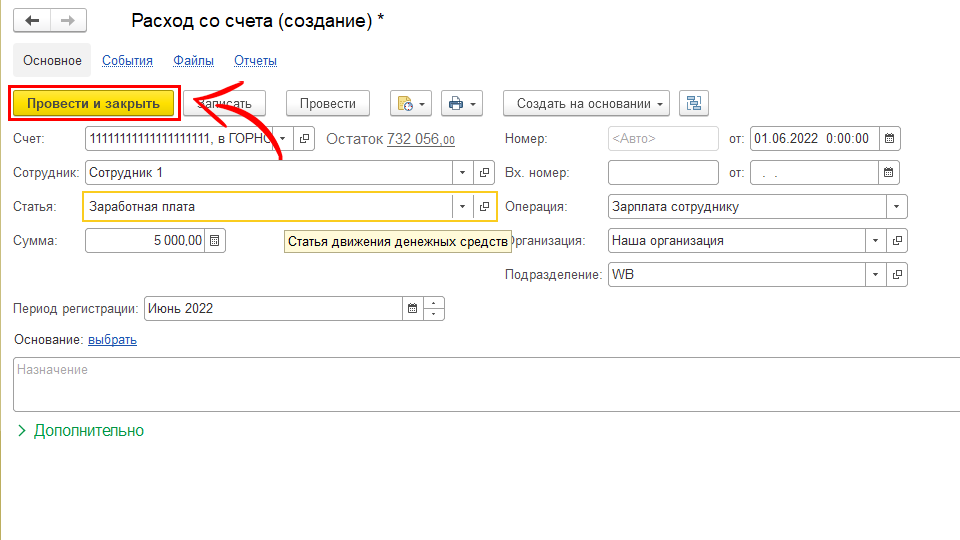
Нажимаем “Провести и закрыть”.
Документ расход из кассы влияет только на отчеты связанные с деньгами, то есть это “Движение денежных средств”, “Деньги” и “Движение денег по статьям”.
На отчет “Структура доходов и расходов” данный документ не влияет.
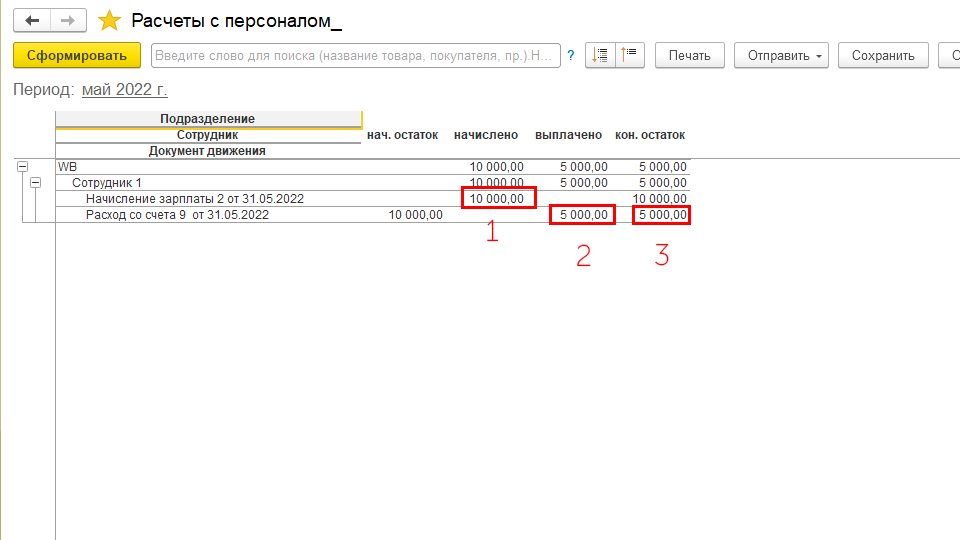
Теперь посмотрим нашу задолженность перед данным сотрудником, для этого открываем отчет “Расчеты с персоналом”, нажимаем сформировать, выбираем нужный период.
Тут мы видим, что мы начислили сотруднику 10 тыс. руб., оплатили 5 тыс. руб. и мы должны ему еще 5 тыс. руб.
В балансе отразится эта сумма.
Рассмотрим документ оплата поставщику.
Например, ранее мы делали приходную накладную товара. Допустим поставщик нам предоставил товар на 5 миллионов, но мы ему оплатили только 50 тыс. руб.
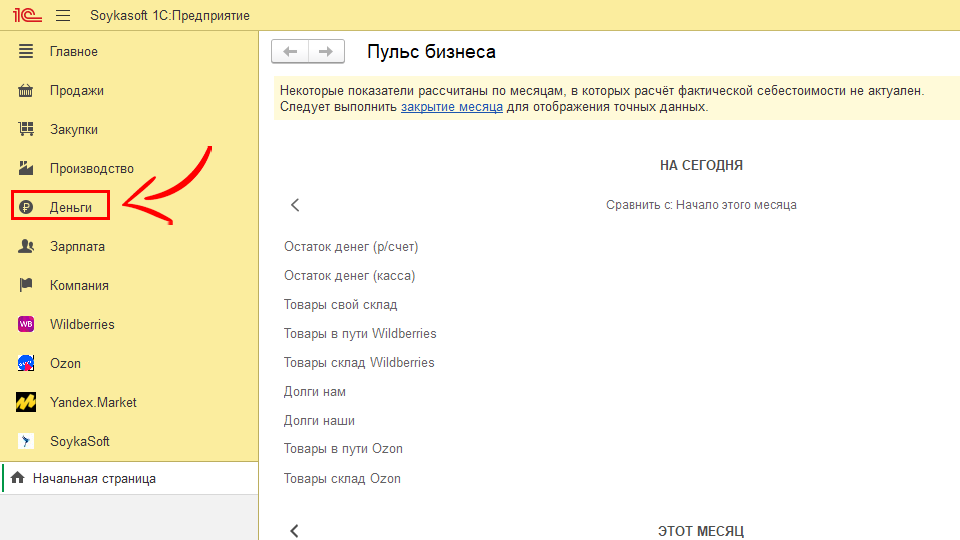
Для того, чтобы отразить оплату поставщику заходим во вкладку “Деньги”;
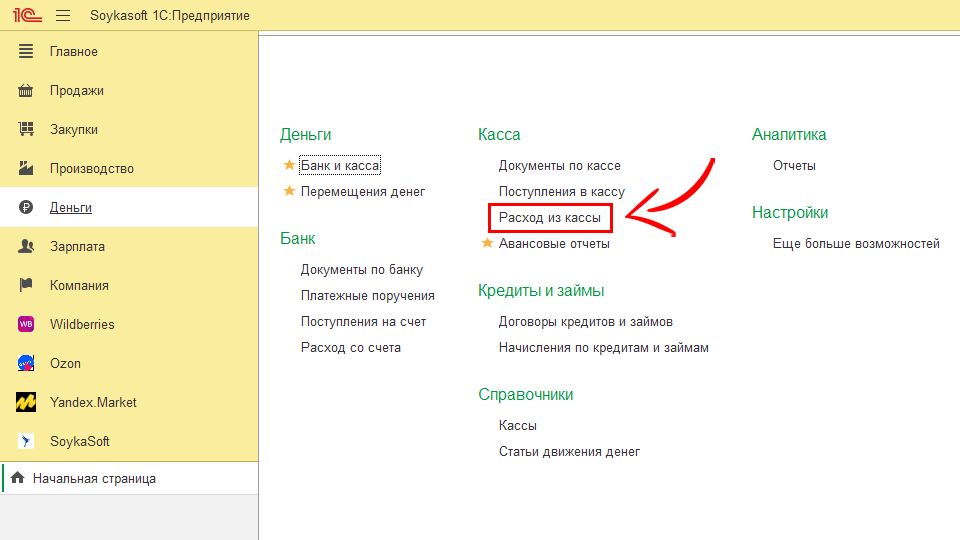
Создадим, например, расход с кассы;
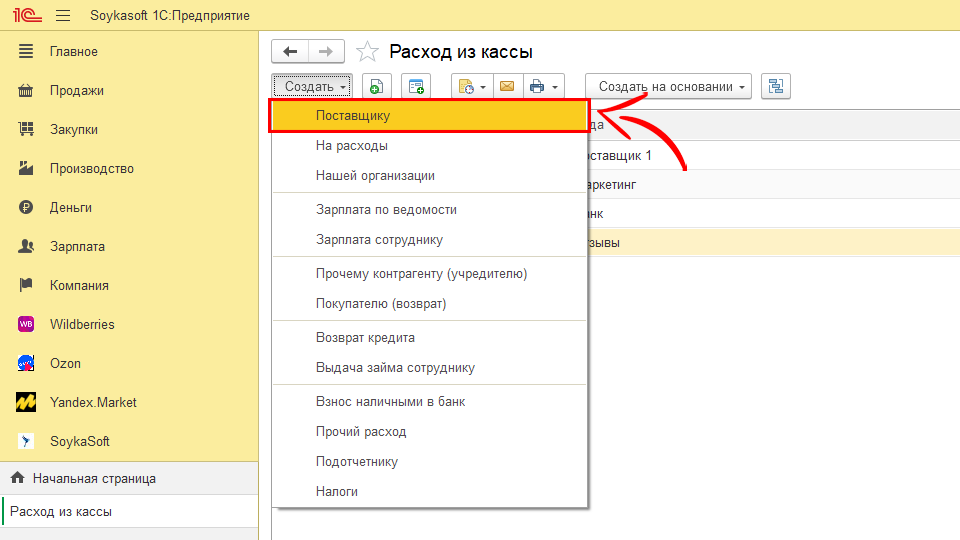
Нажимаем “Создать”;

Создаем оплату поставщику;
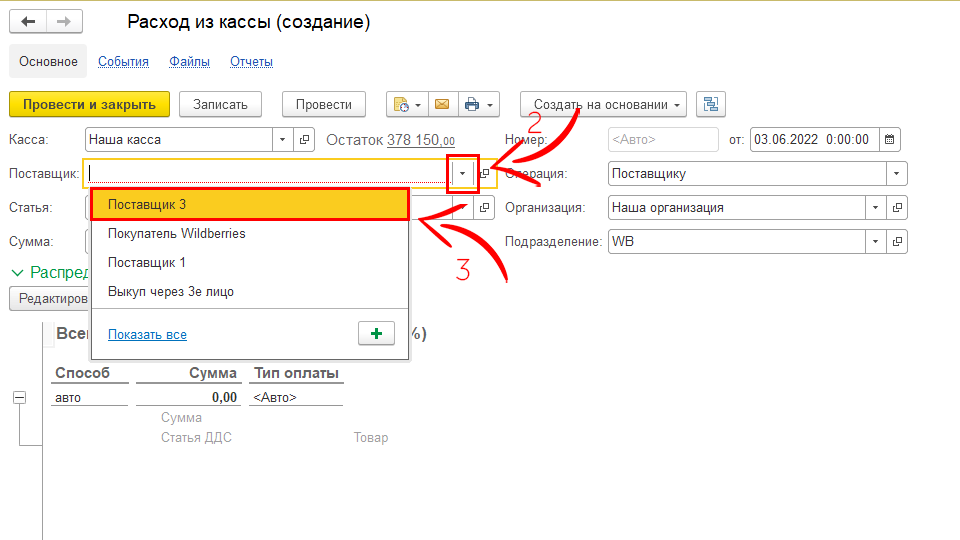
Выбираем поставщика;
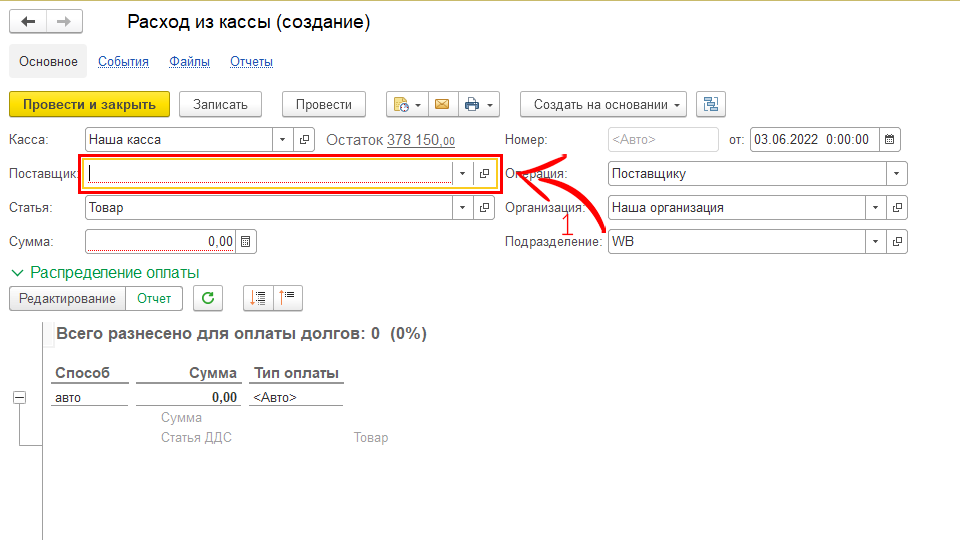
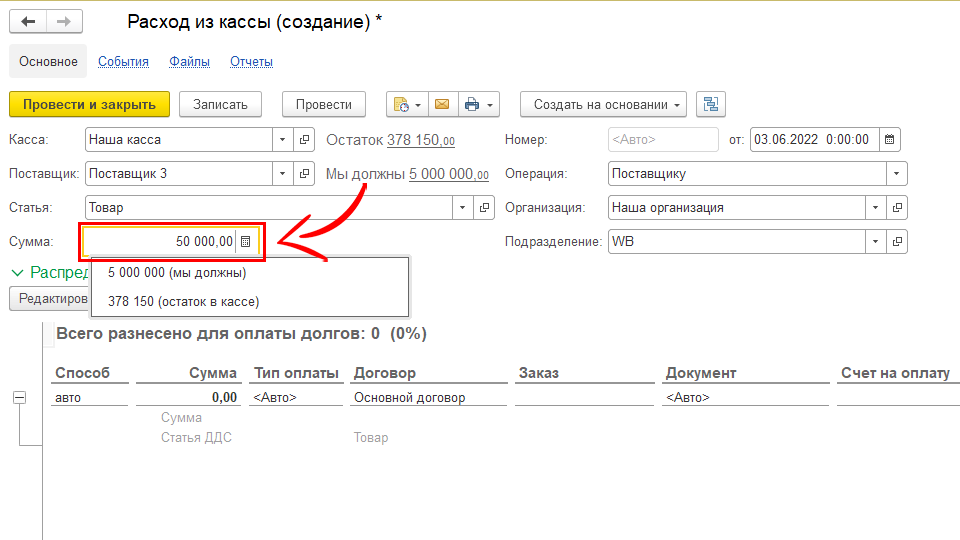
Указываем сумму, например, 50 тыс. руб.;
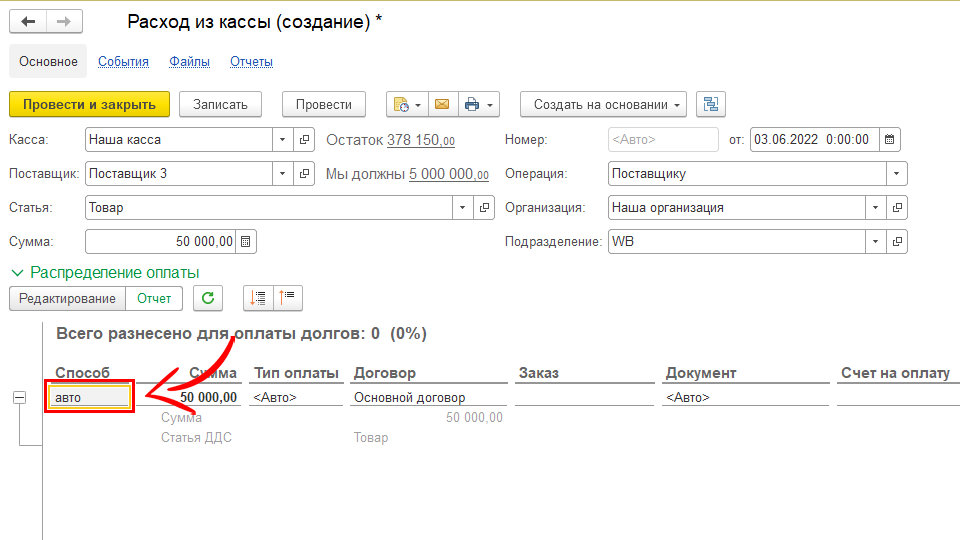
Способ расчетов “Автоматически”;
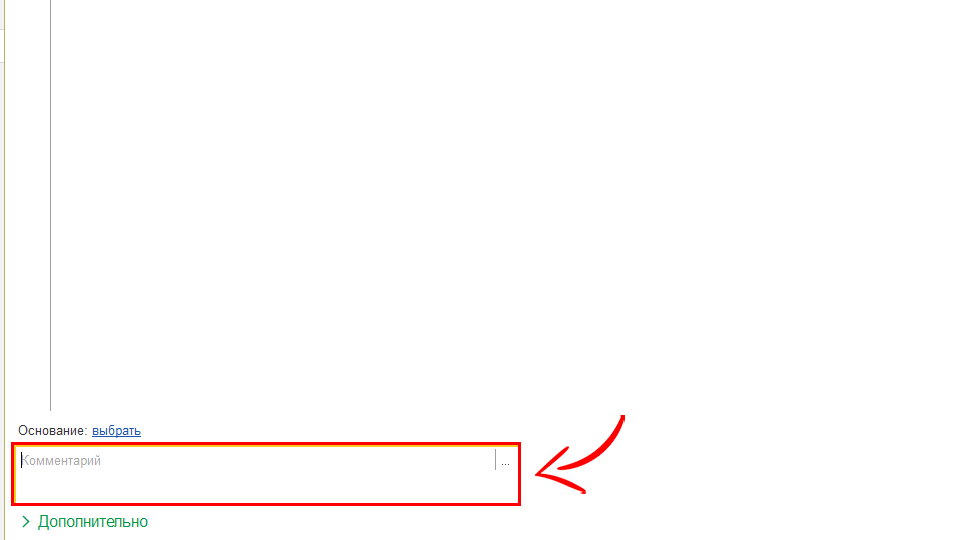
При необходимости пишем комментарий;
Статья может быть разная, если поставщик поставил товар, то статья будет товар, если предоставлял транспортные услуги, будет строка транспортные услуги, если он предоставлял аренду и вы делали документ акт оказанных услуг по аренде, то выбираем аренду. В данном случае, у нас товар;
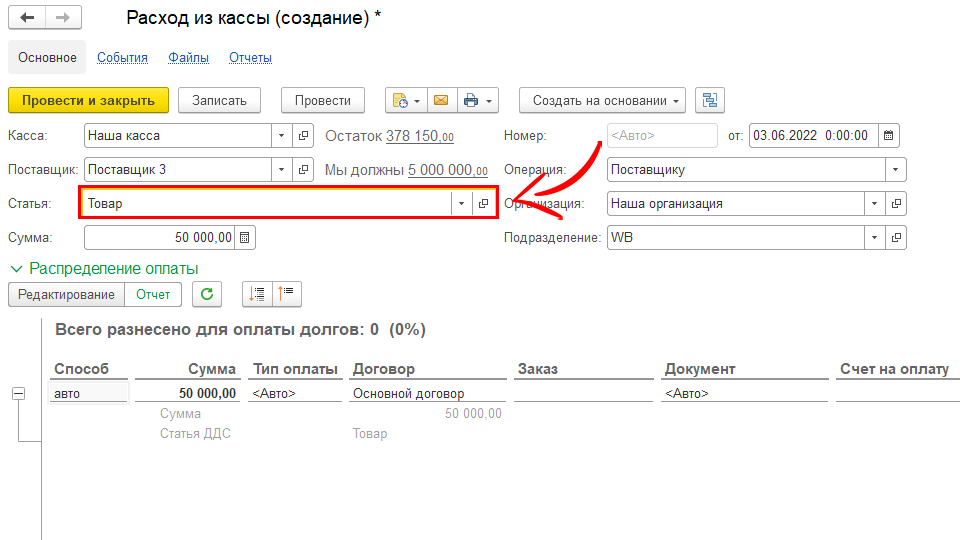
Нажимаем “Провести и закрыть”;
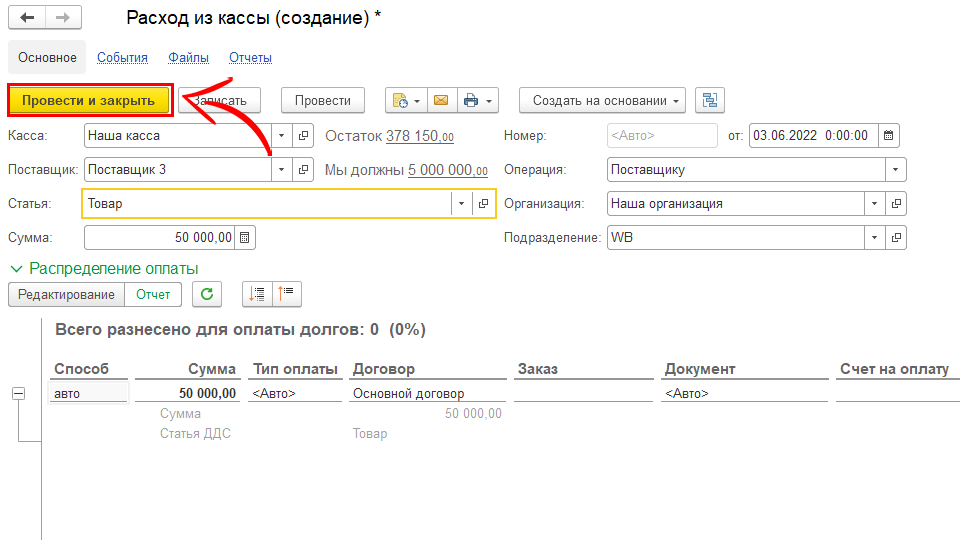
Расход из кассы повлияет на отчеты “Деньги”, “Движение денежных средств”, “Движение денег по статьям”, также он повлияет на отчет “Расчеты с поставщиками”.
Рассмотрим отчет “Расчеты с поставщиками”, сформируем и видим, что в июне он поставил товар на 5 млн. руб. из них мы оплатили только 50 тыс. руб., таким образом на конец месяца остается задолженность 4 млн. 950 тыс. руб.

Видеокурс
Разберем начисление налога УСН:
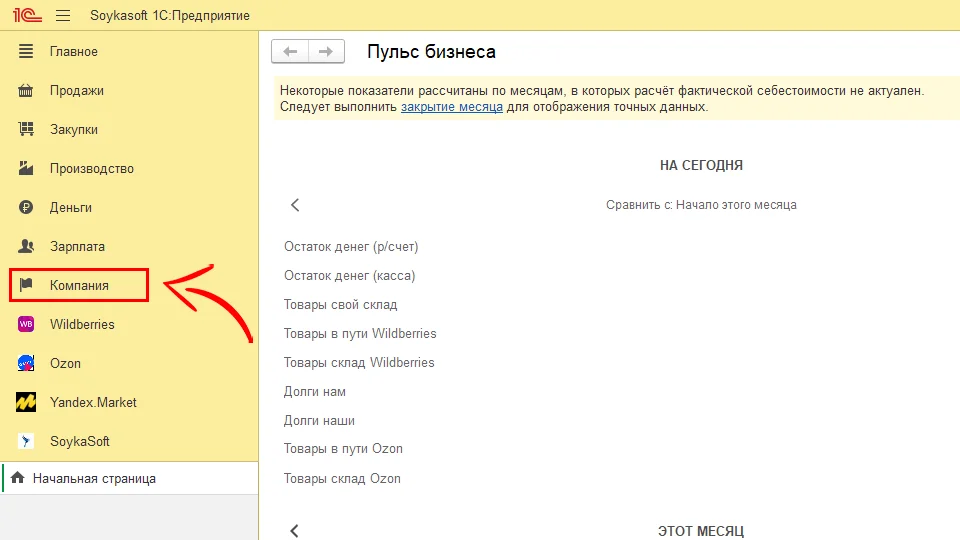
Для начисления заходим в раздел “Компания”
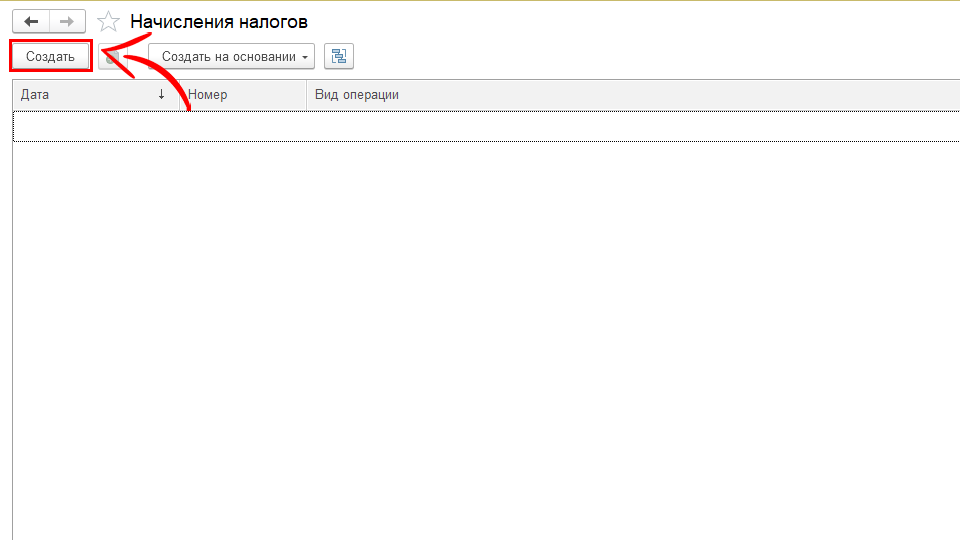
Заходим в “Начисление налогов”;
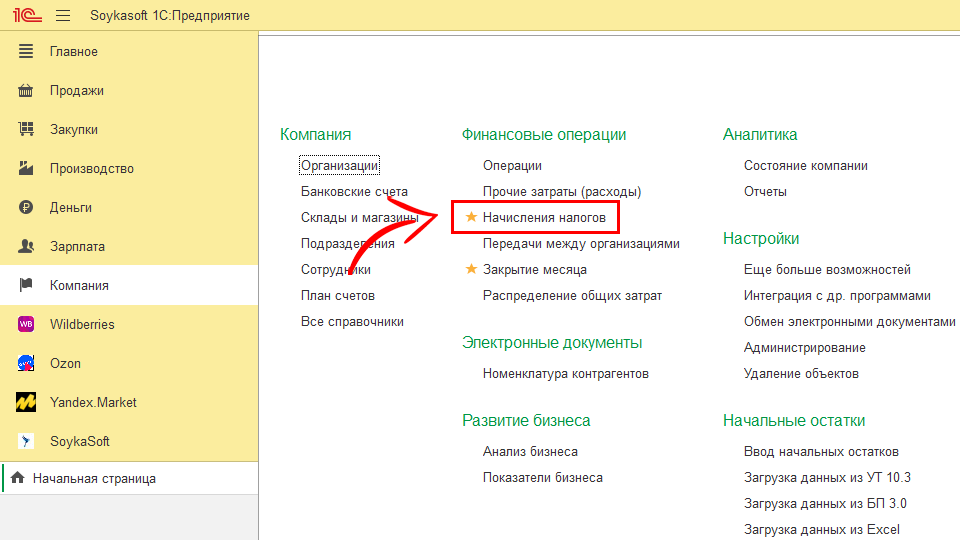
Нажимаем “Создать”;
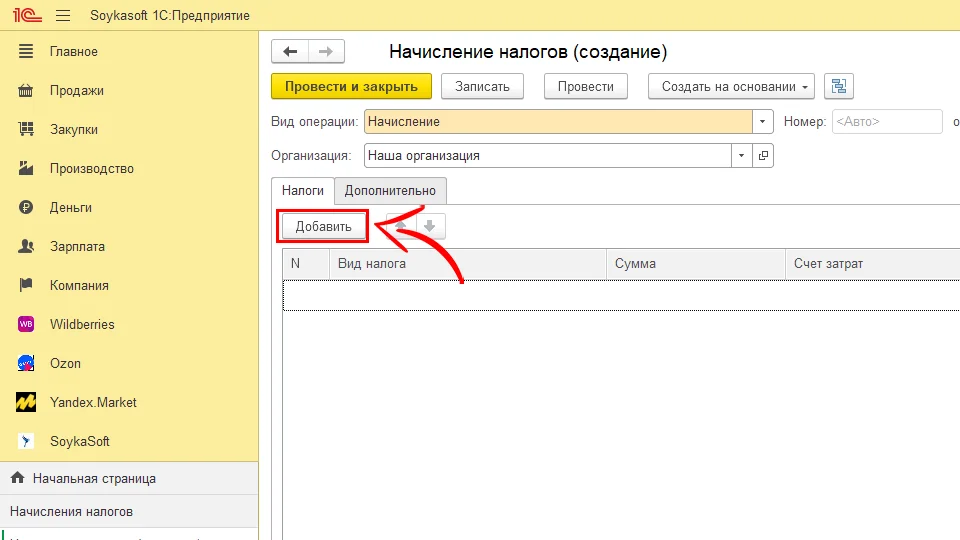
Нажимаем “Добавить”;
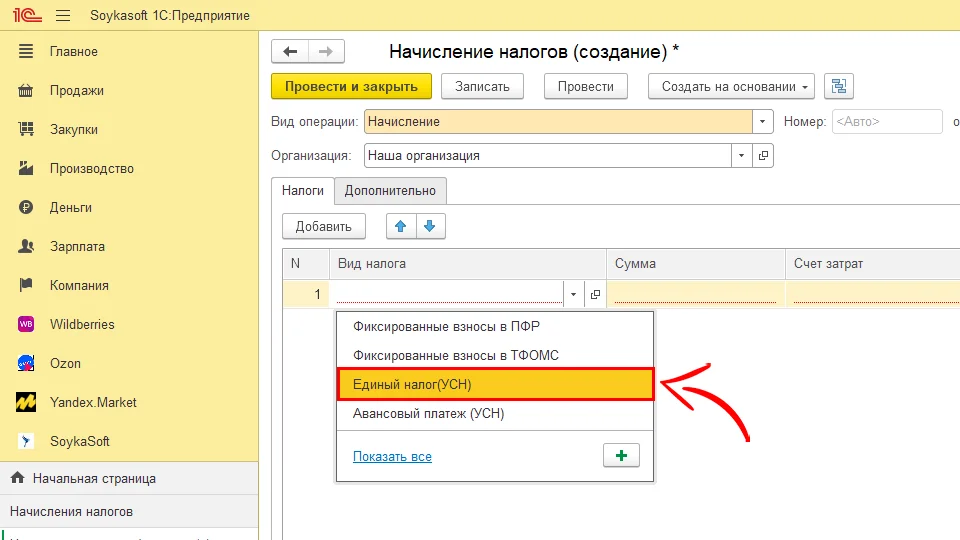
Выбираем вид налога, например, “Единый налог”.
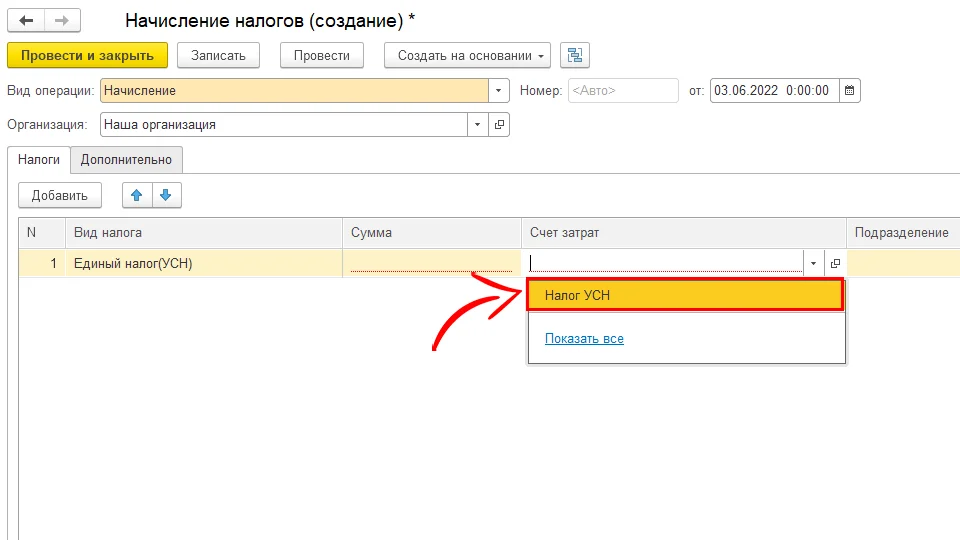
Выбираем счет затрат, например, “Налог УСН”;
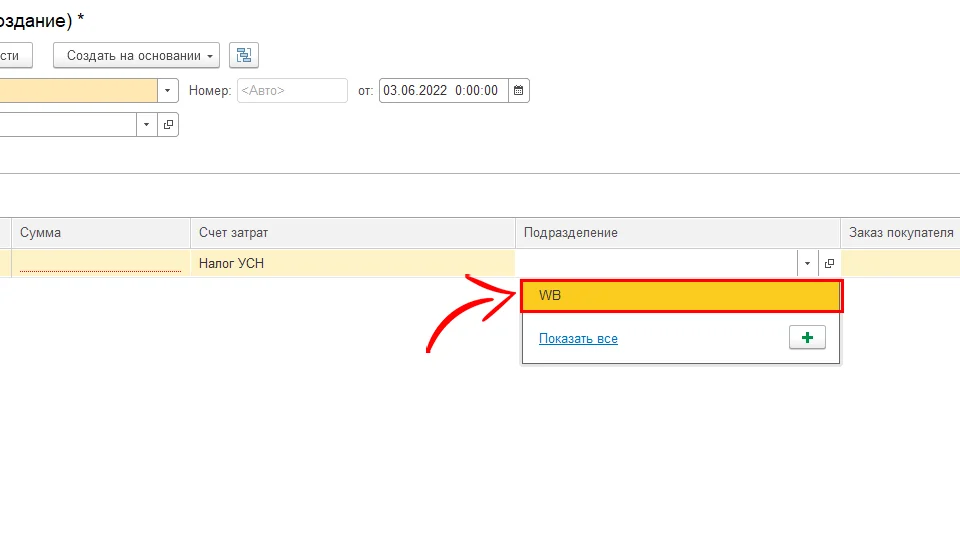
Выбираем подразделение, например, WB;
Рассчитаем начисленную сумму: в случае, если вы платите налог с дохода, например 6% или 1%, открываете “Структуру доходов и расходов”, видим выручку 1 134 761,73 руб.;
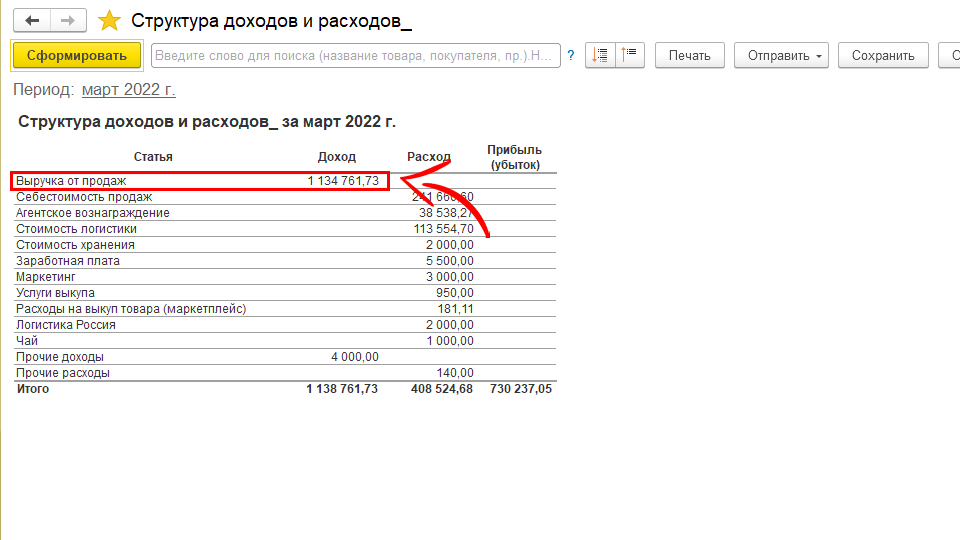
Но она уменьшена на размер выкупов;
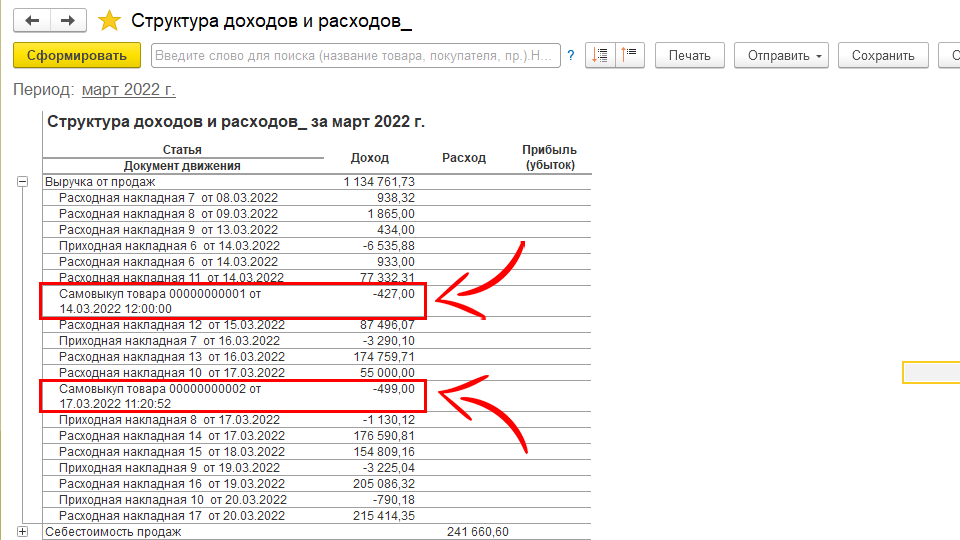
Поэтому открываем Отчет по самовыкупам и суммируем две суммы – выручку и сумму самовыкупов.
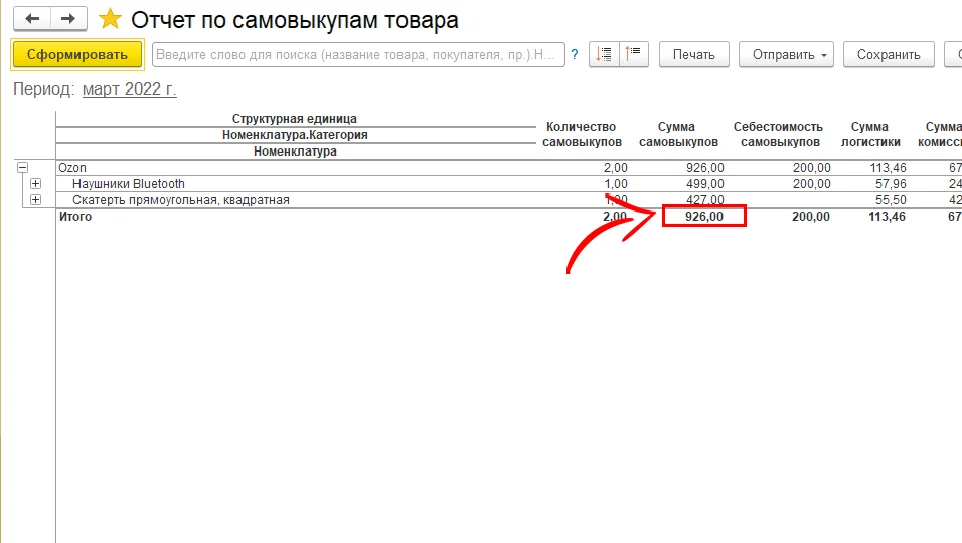
Сумму выкупов 926,00 руб. и выручку 1 134 761,73 руб. У нас получается сумма 1 135 687,73 руб.
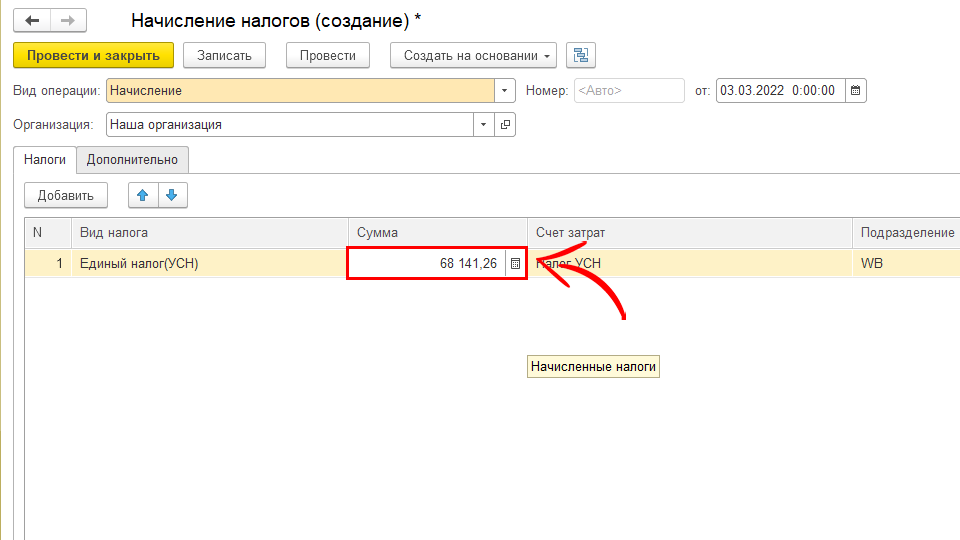
Предположим, что мы платим 6% от дохода, получается, что полученную сумму умножаем на 6% и у нас получается сумма 68 141,26 руб.
Заносим сумму 68 141,26 руб.;
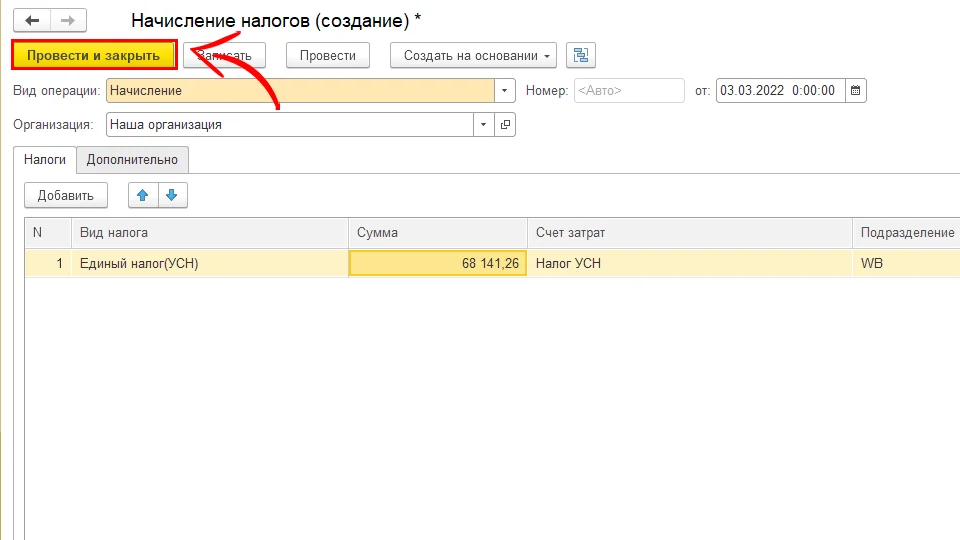
Нажимаем “Провести и закрыть”;
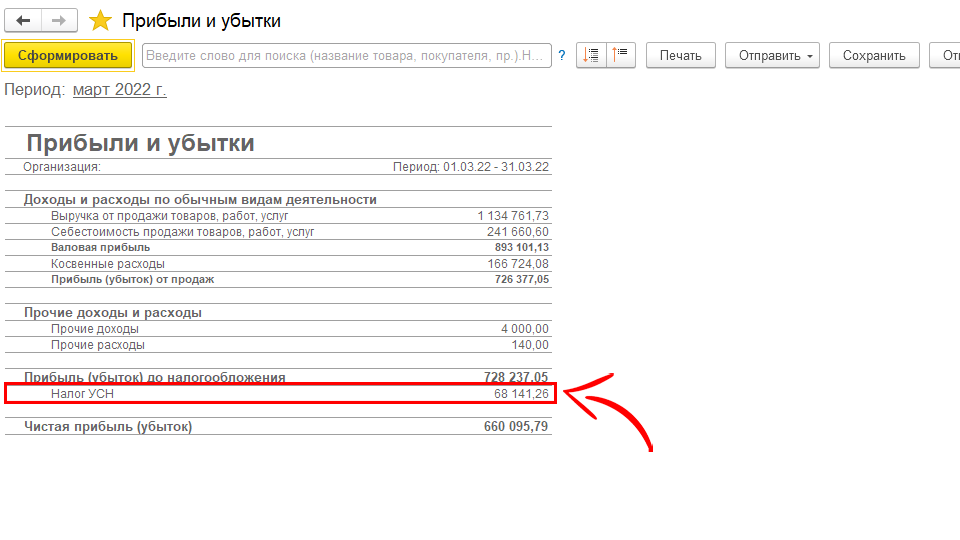
Начисление налогов отражается в отчете “Прибыль и убытки”. Сформируем данный отчет и мы видим налог УСН.
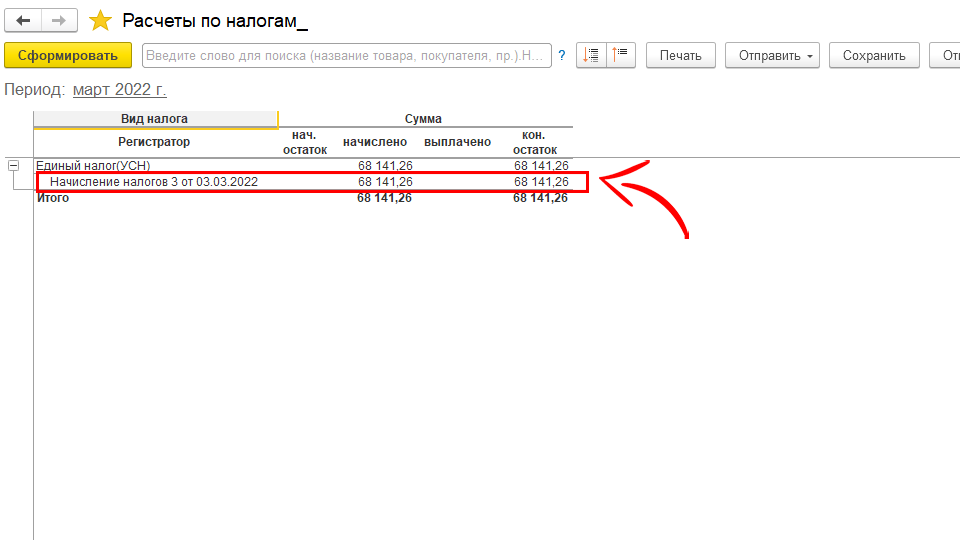
Также начисление отражается в отчеты “Расчеты по налогам”. Сформируем данный отчет и видим начисление по УСН.
Видеокурс
Разберем выплату налога, например, мы выплатили с расчетного счета.
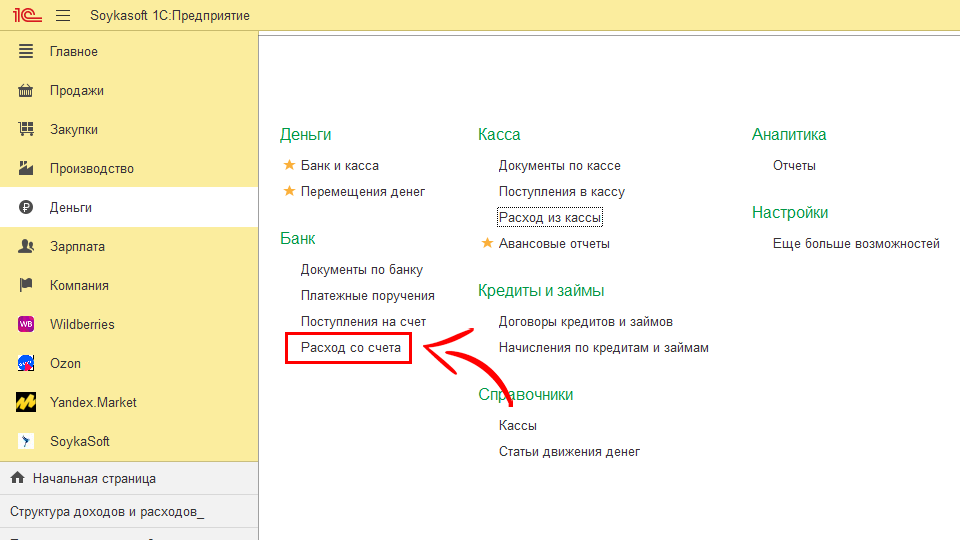
Для выплаты заходим в “Деньги”;
Переходим в “Расход со счета”;
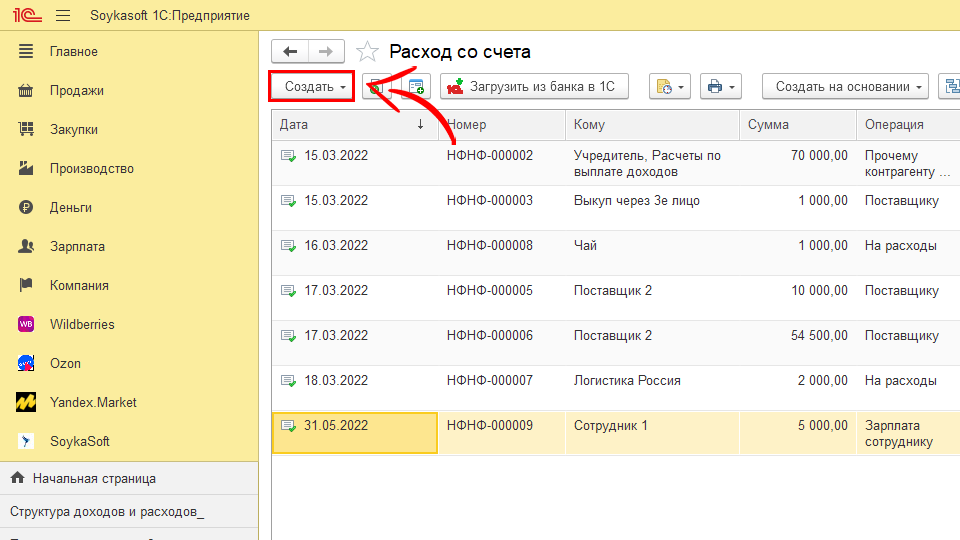
Нажимаем “Создать”;
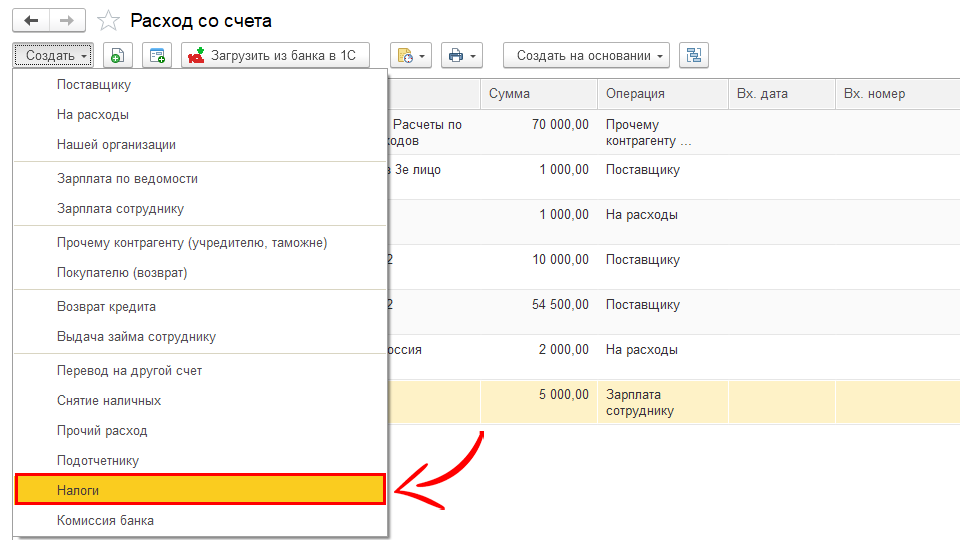
Выбираем “Налоги”.
Указываем получатель “Налоговая”;
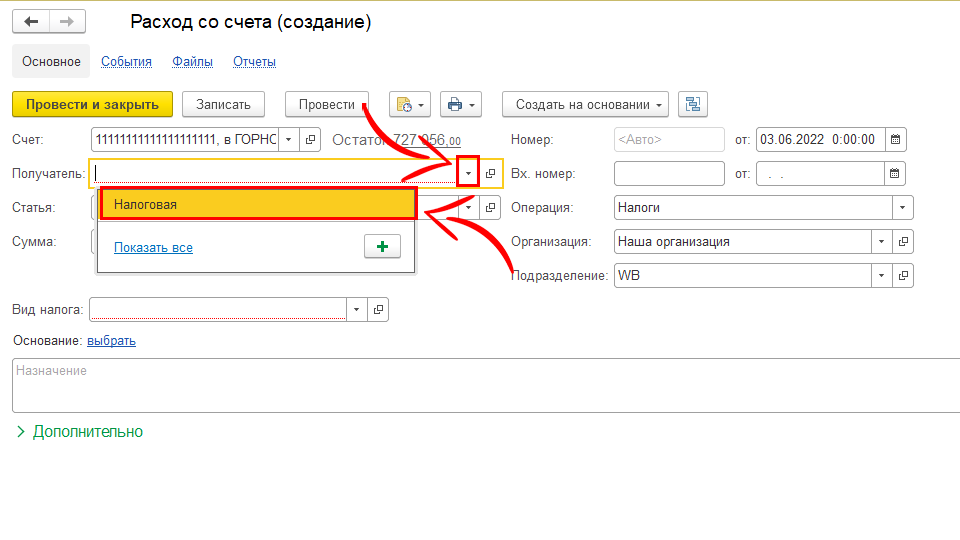
Вид налога “Единый налог УСН”;
Статья движения денежных средств указываем “Налог УСН”;
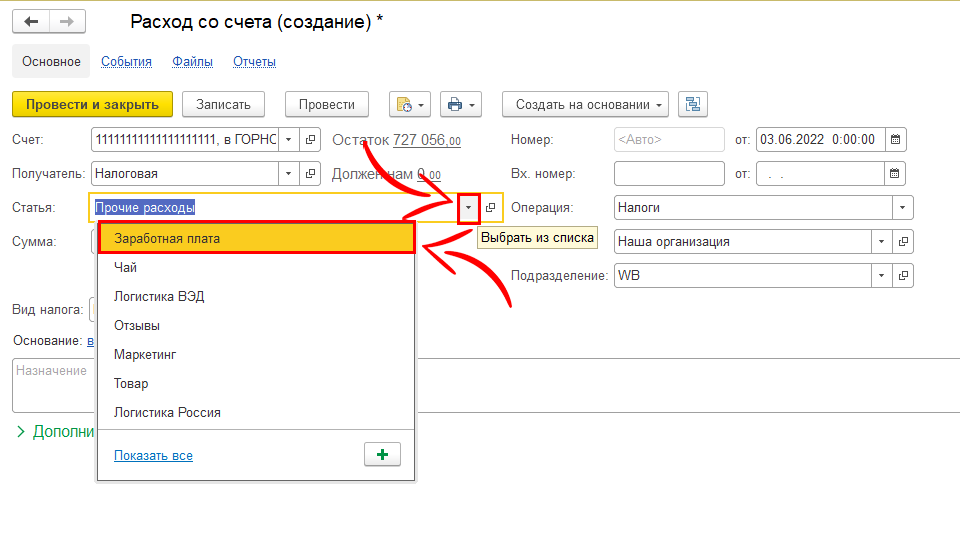
Сумму указываем, например, 100 рублей;
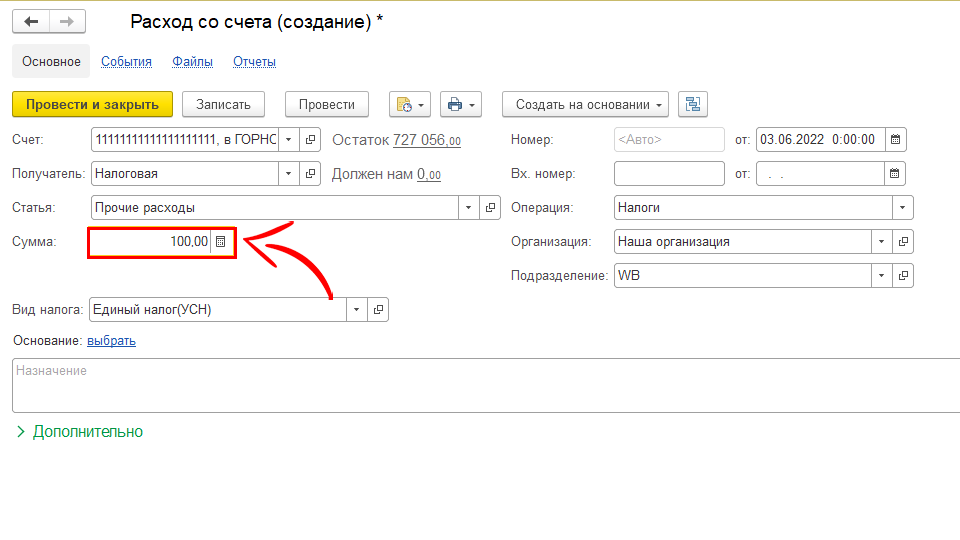
Нажимаем “Провести и закрыть”;
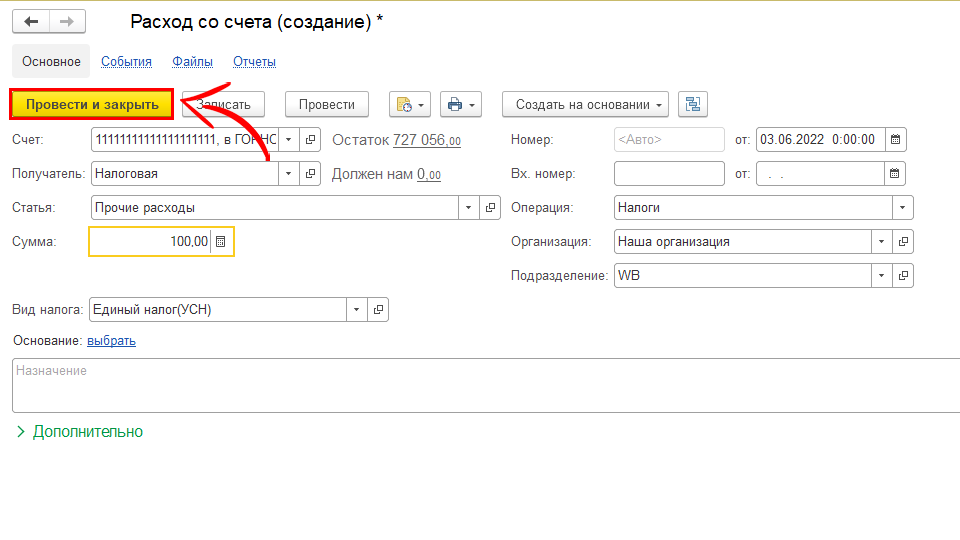
Расход со счета, как и другие операции отражаются во всех отчетах, связанных с деньгами, то есть “Движение денежных средств”, “Деньги”, “Движение денег по статьям”.
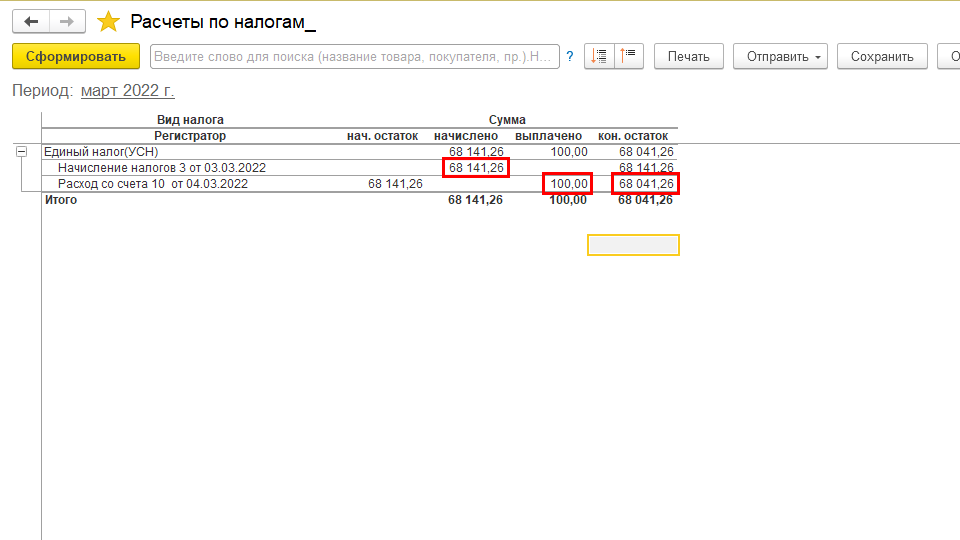
Рассмотрим, как выплата отражается в отчете “Расчеты по налогам”. Мы видим, что мы начислили 68 141,26 и выплатили 100 рублей. Соответственно мы видим нашу задолженность перед налоговой в сумме 68 041,26 руб., которая пойдет в баланс.
Видеокурс
Разберем тему “Расчеты с учредителями”.
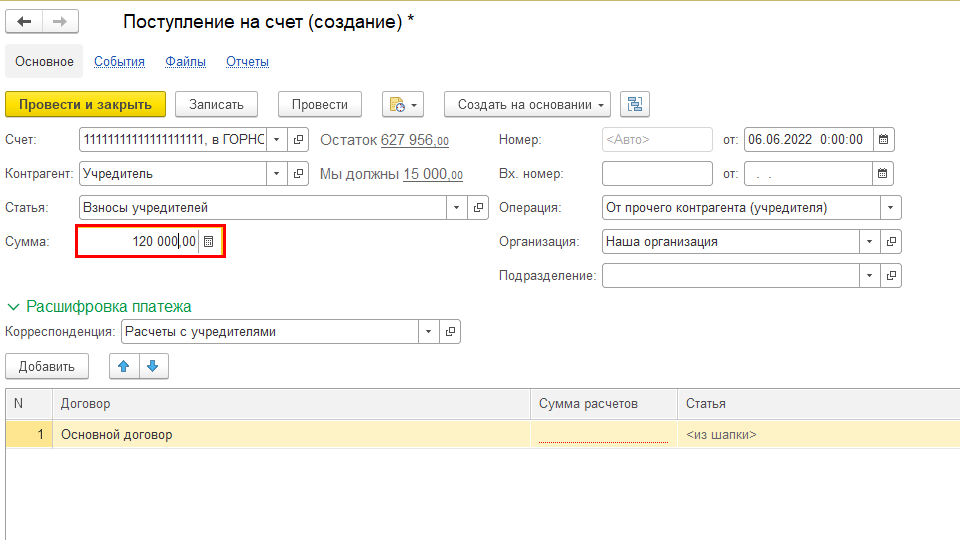
Например, учредитель внес в компанию 120 тыс. руб.
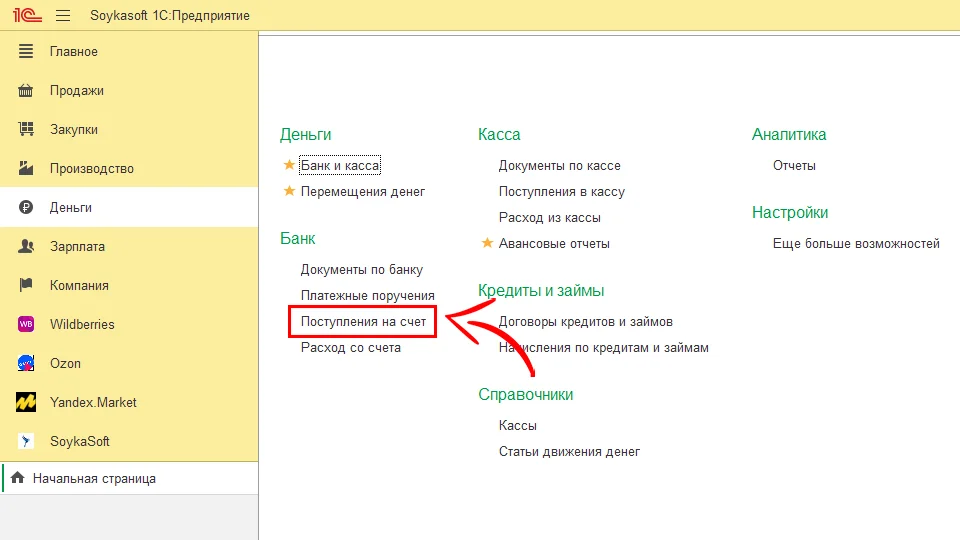
Для того, чтобы это занести заходим в раздел “Деньги”;
“Поступление на счет”;
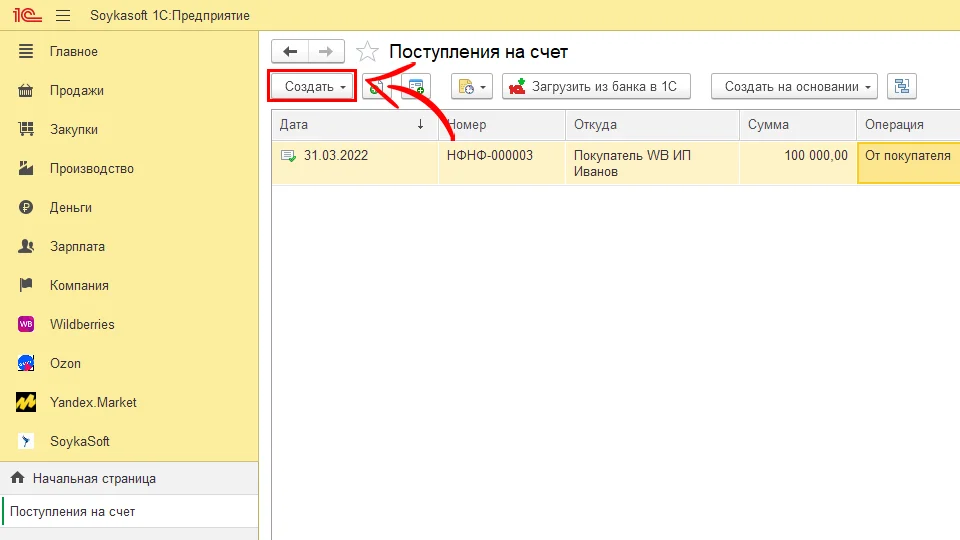
Нажимаем “Создать”;
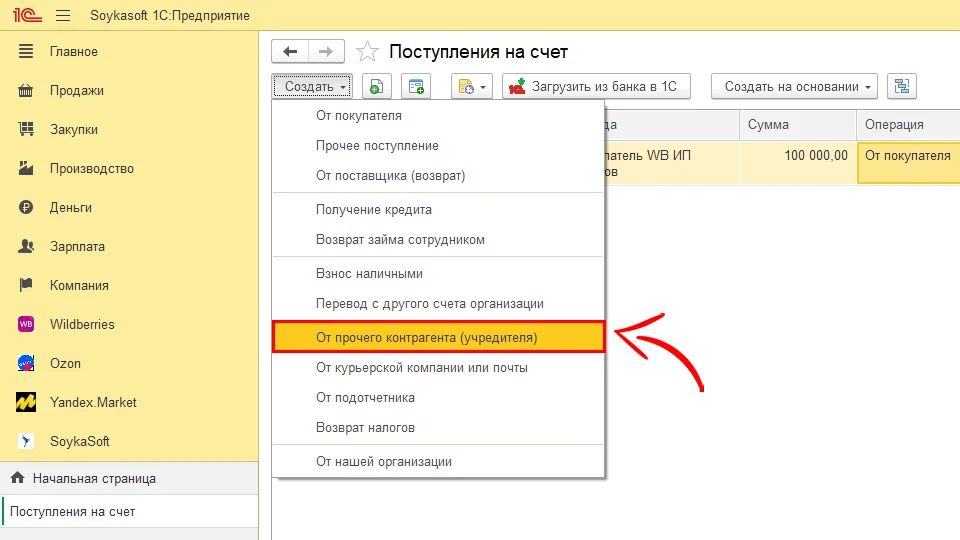
“От прочего контрагента (учредителя)”;
Контрагент выбираем “Учредитель”;
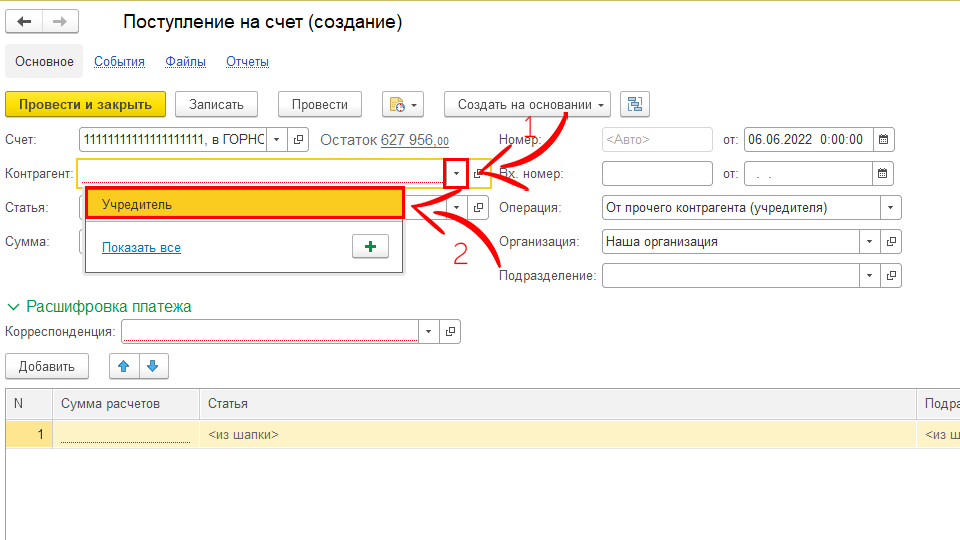
Статья движения денег – “Взносы учредителей”;
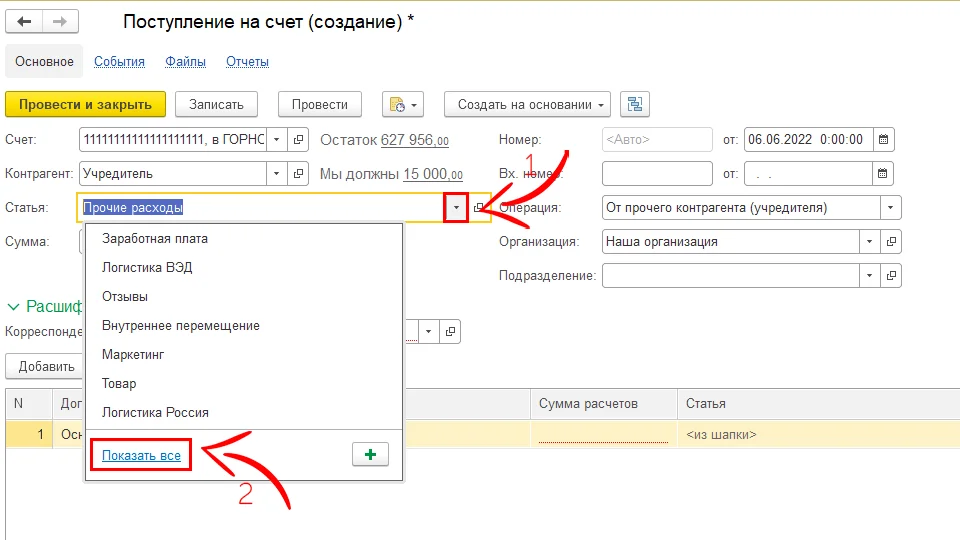
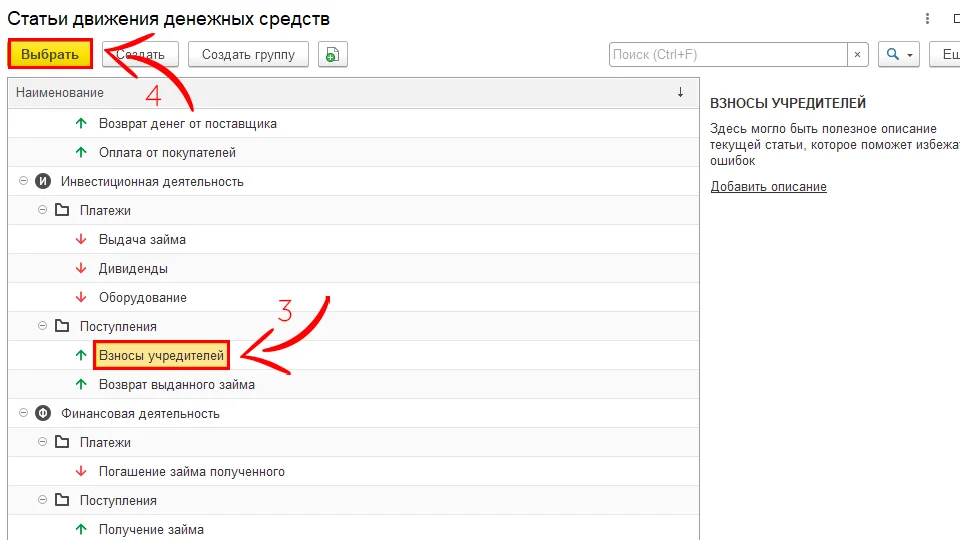
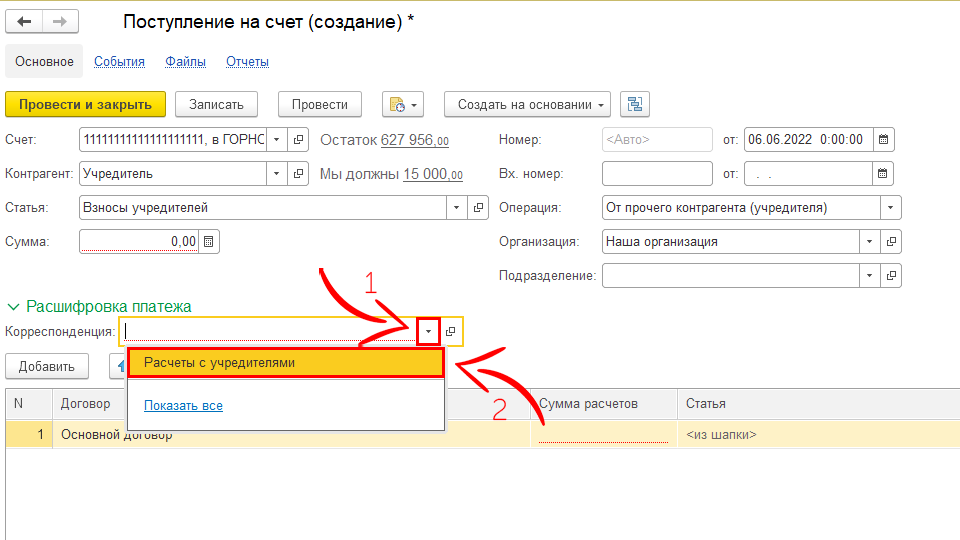
Корреспонденция “Расчеты с учредителями”;
Сумма, например, 120 тыс. руб.;
Подразделение, например, WB;
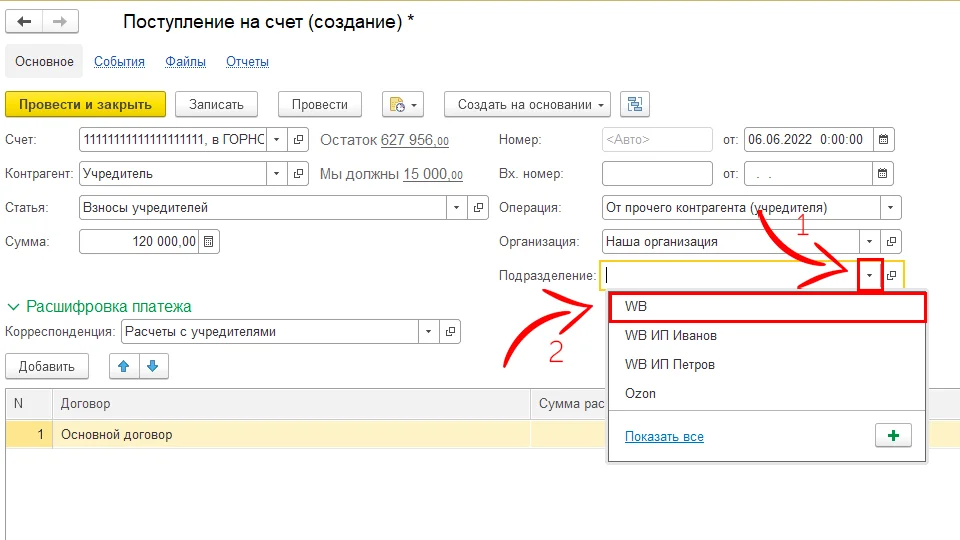
Нажимаем “Провести и закрыть”;
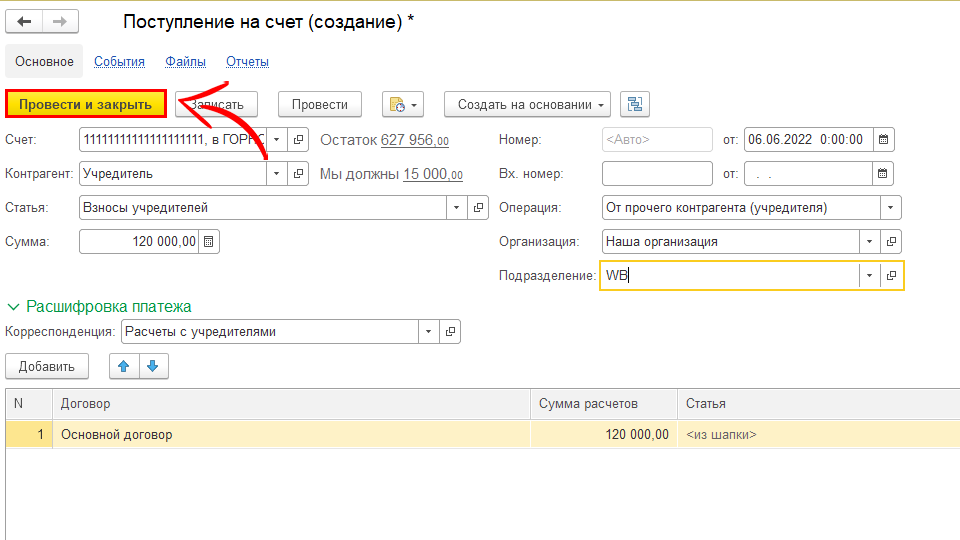
Данная операция отражается во всех отчетах по деньгам: “Движение денежных средств”, “Деньги”, “Движение денег по статьям”.
Также она влияет на отчет “Расчеты по прочим операциям”.
Сформируем отчет “Расчеты по прочим операциям” и видим поступление на 120 тыс. руб. в компанию.
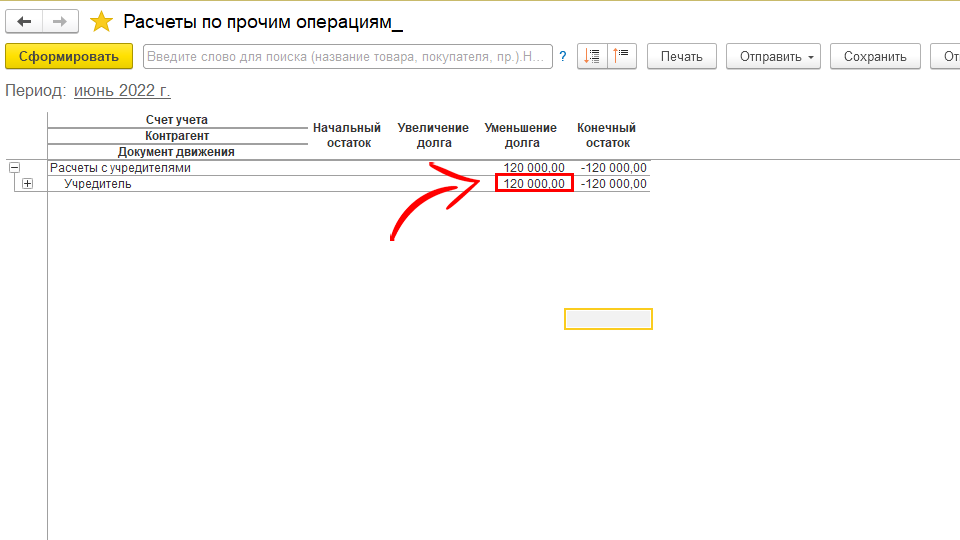
Получается на конец месяца долг компании перед учредителем 120 тыс. руб.
Видеокурс
У нас была деятельность и мы, например, хотим начислить дивиденды.
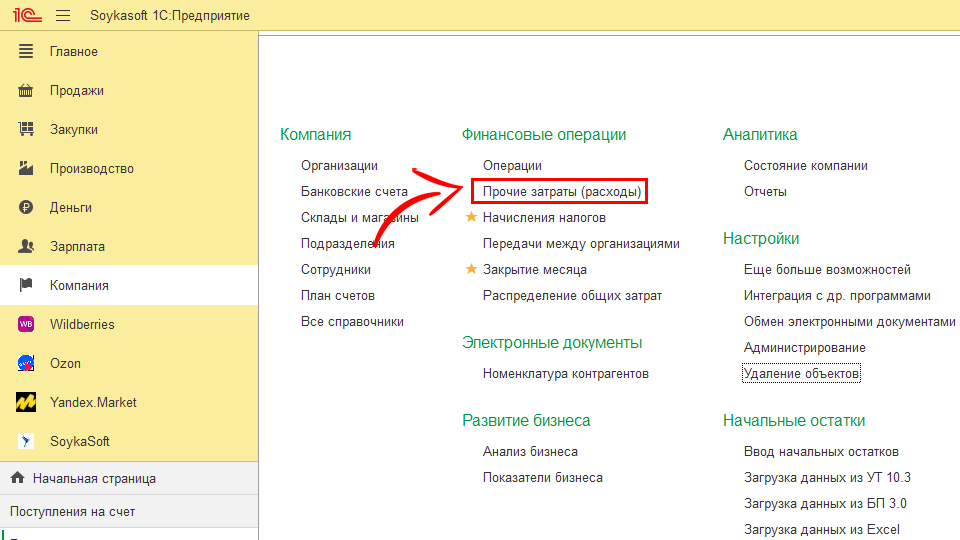
Для этого заходим в “Компания”;
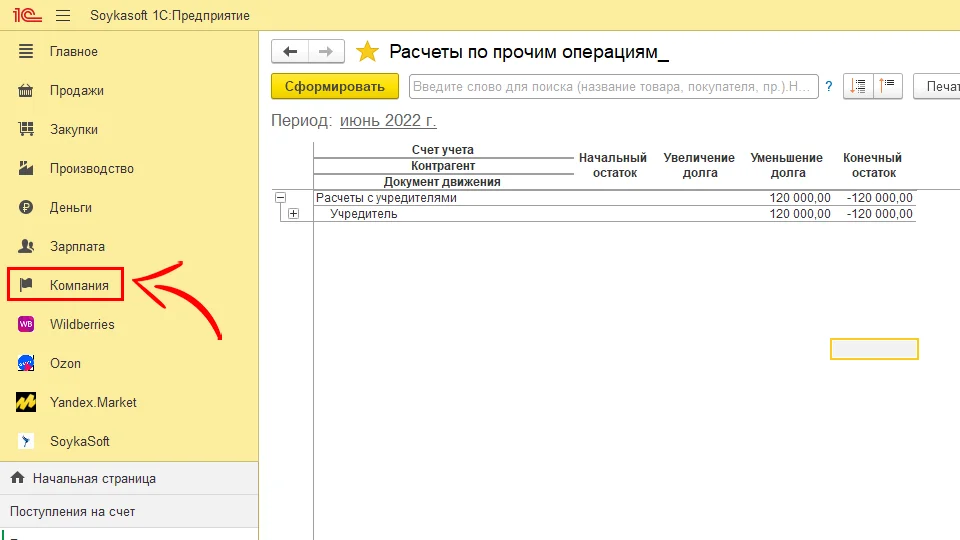
“Прочие затраты (расходы)”;
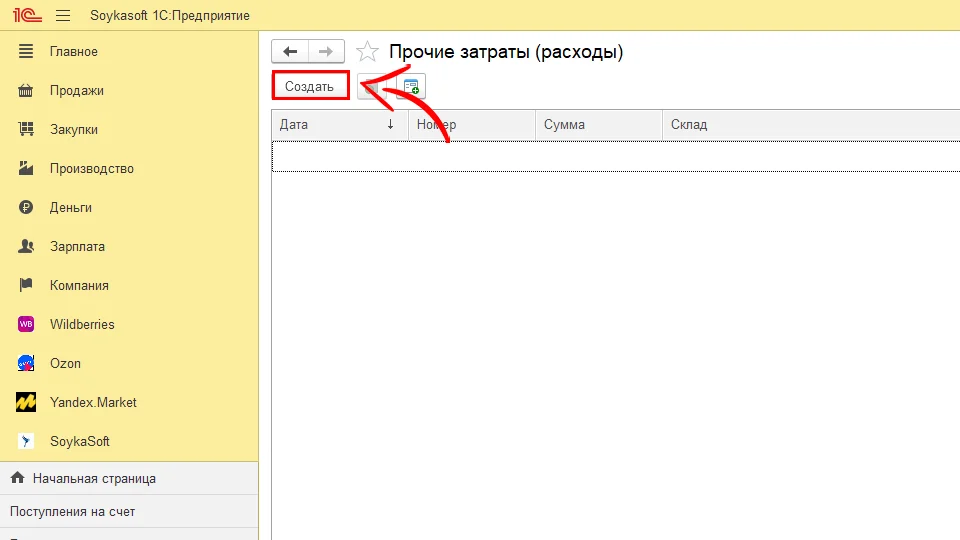
Нажимаем “Создать”;
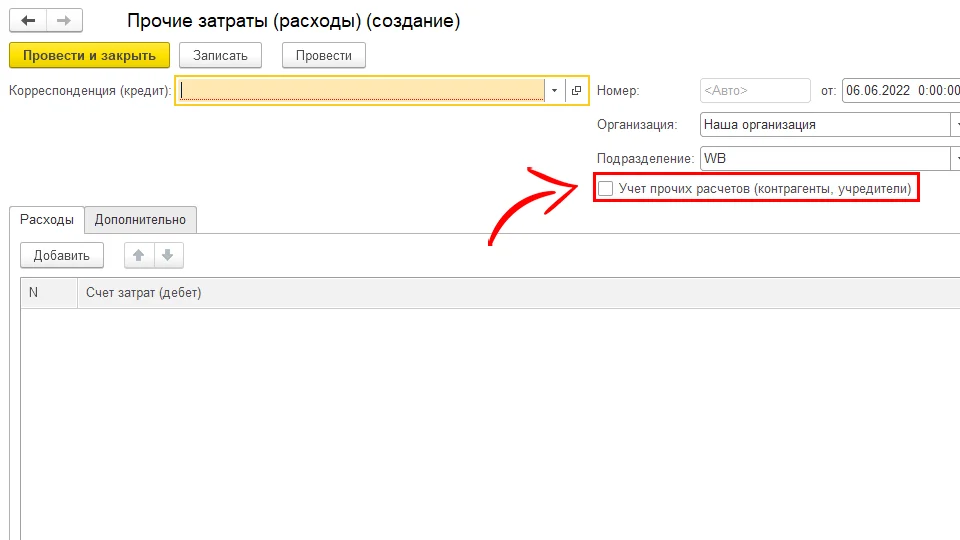
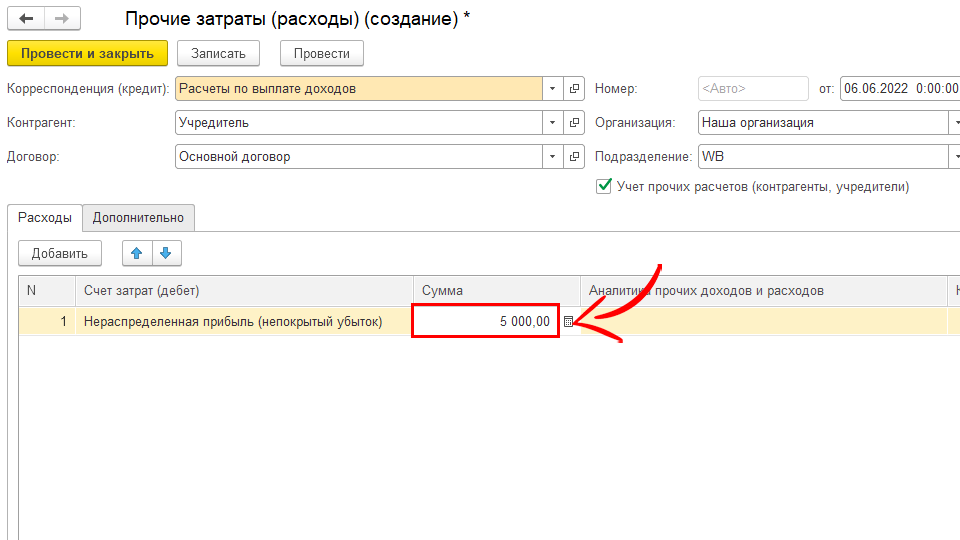
Ставим галку на “Учет прочих расчетов контрагентов (учредителей)”;
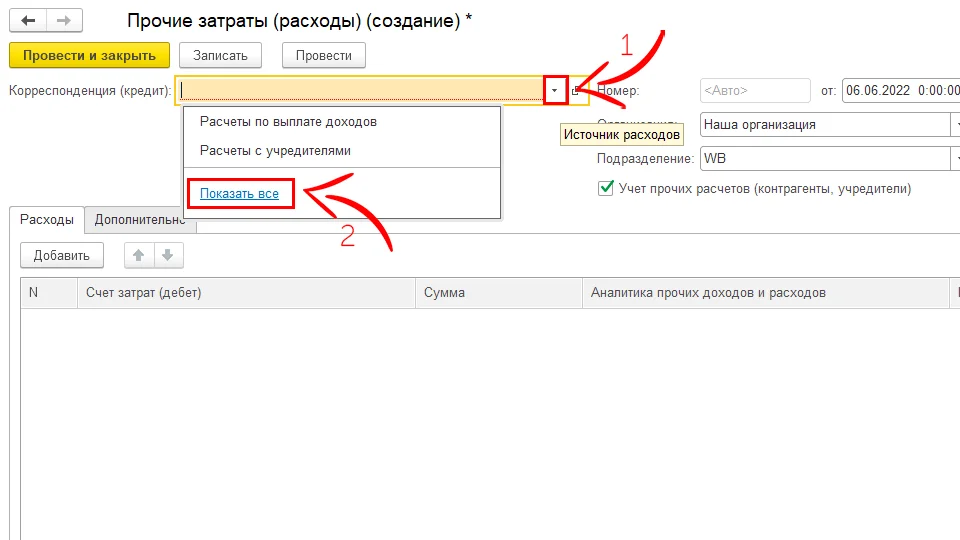
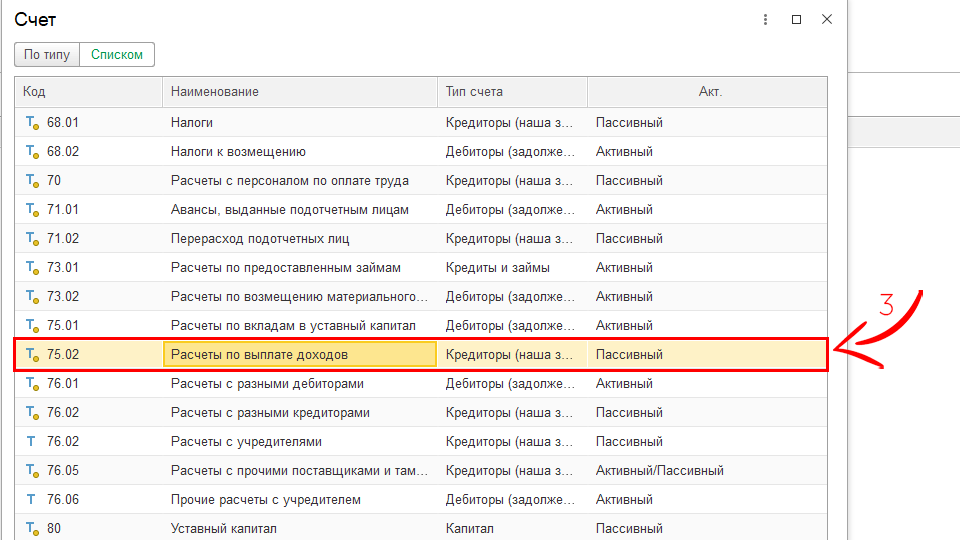
Корреспонденция – “Расчеты по выплате доходов”;
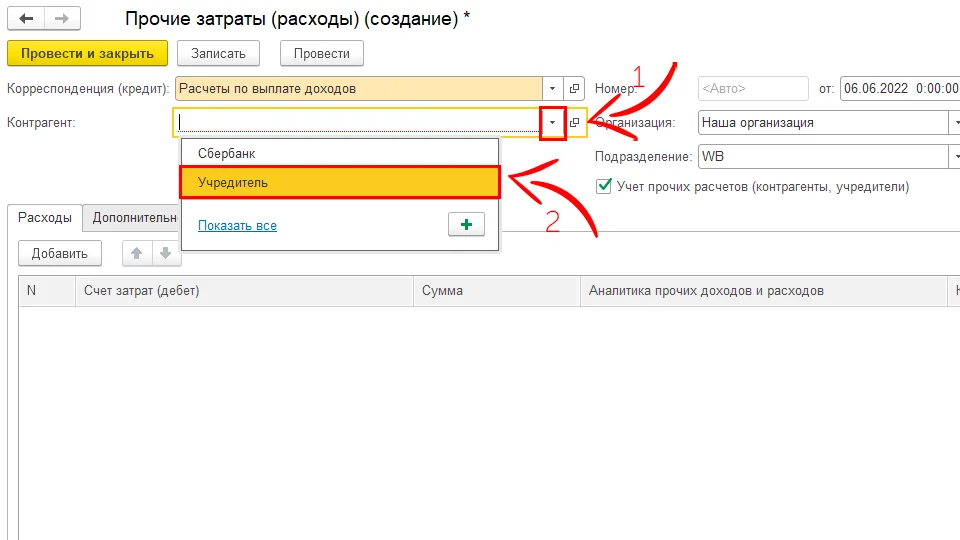
Контрагент – “Учредитель”;
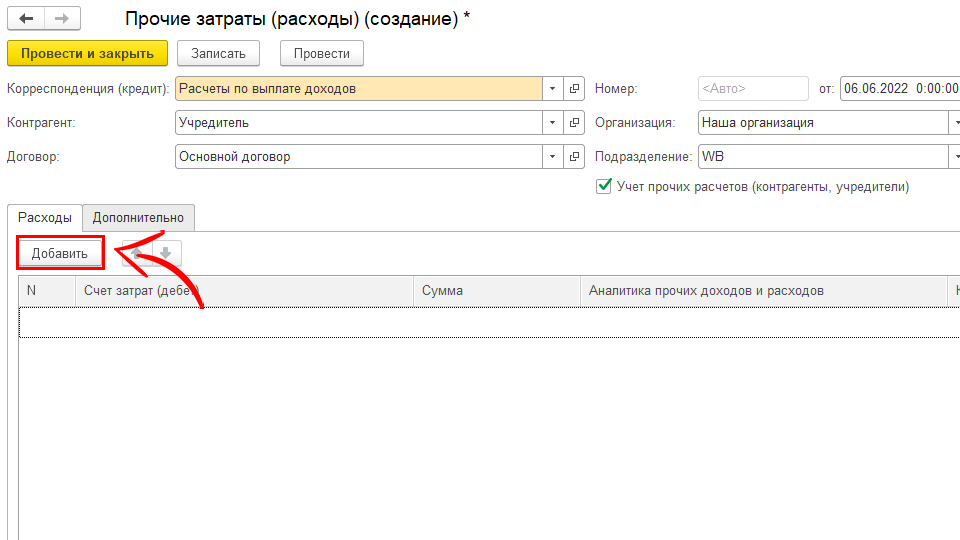
“Добавить”;
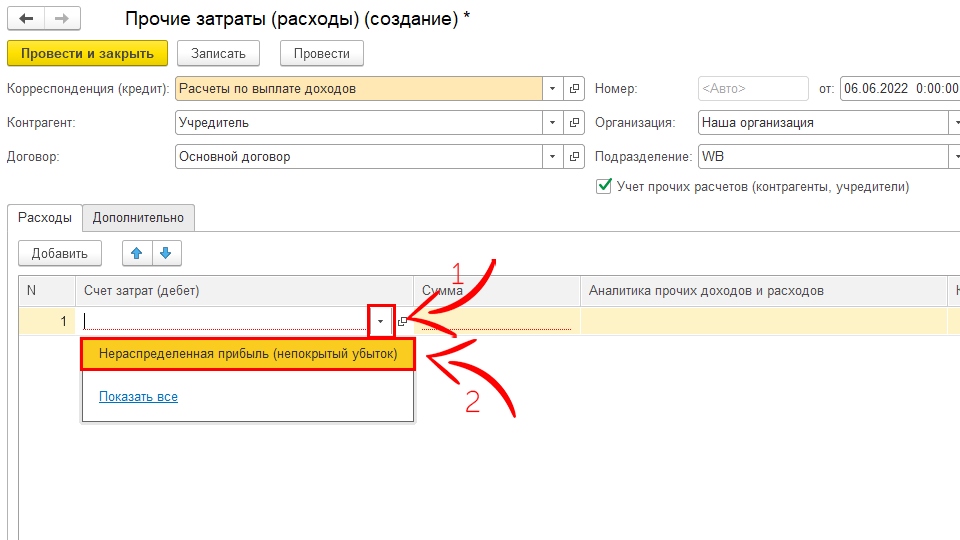
Счет затрат – “Нераспределенная прибыль (непокрытый убыток)”;
Сумма – например, дивиденды начислены в сумме 5 тыс. руб.;
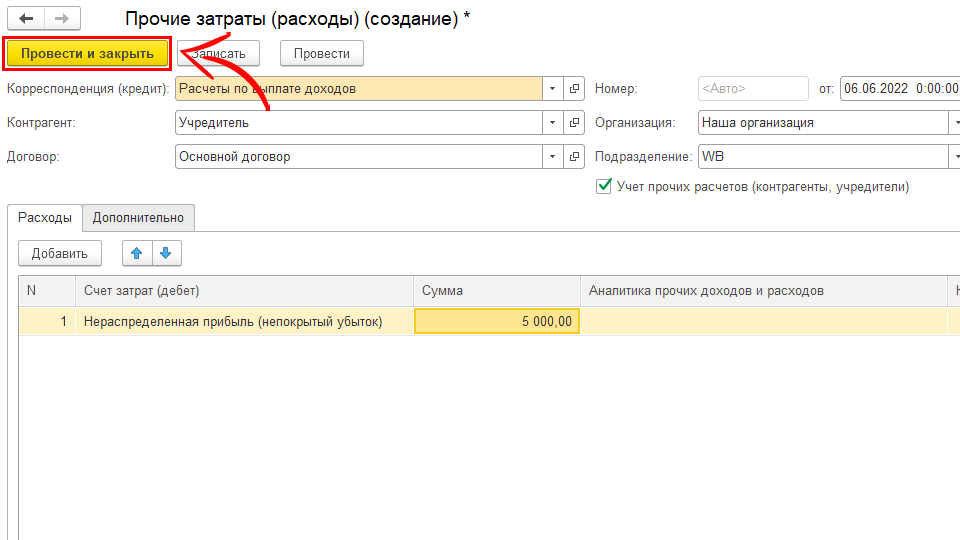
Нажимаем “Провести и закрыть”;
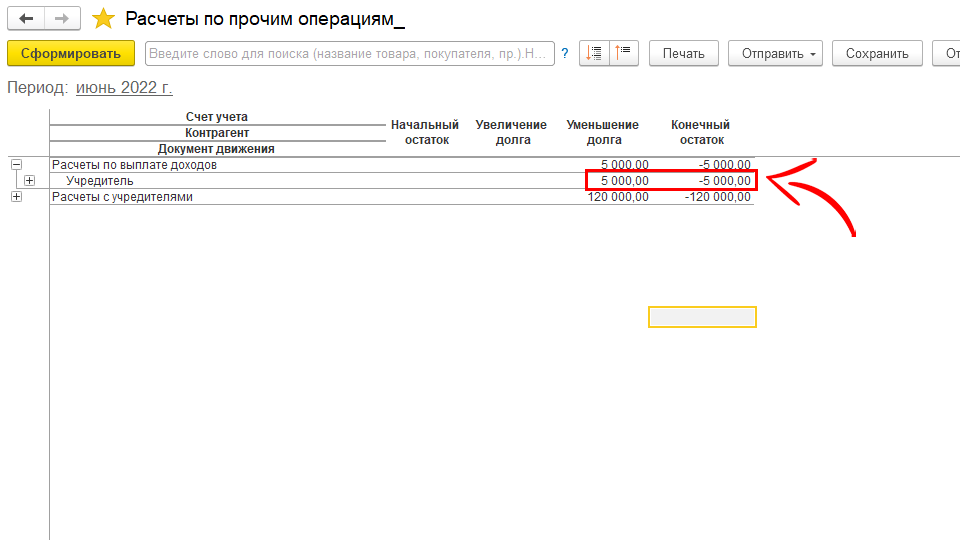
Рассмотрим, как это влияем на отчет “Расчеты по прочим операциям”. Сформируем и видим операцию по начислению дивидендов.
Видеокурс
Отразим выплату дивидендов учредителю.
Для этого заходим в раздел “Деньги”;
Допустим “Расход со счета”;
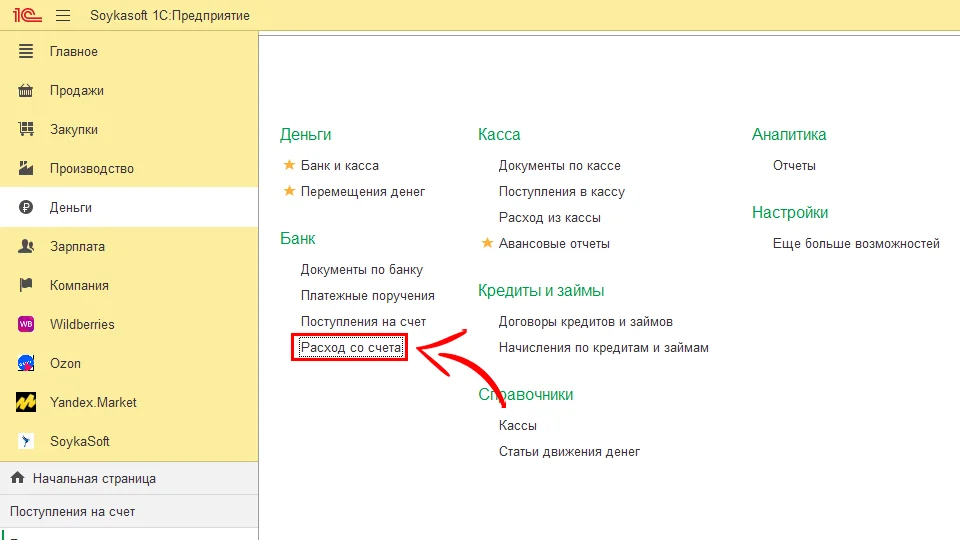
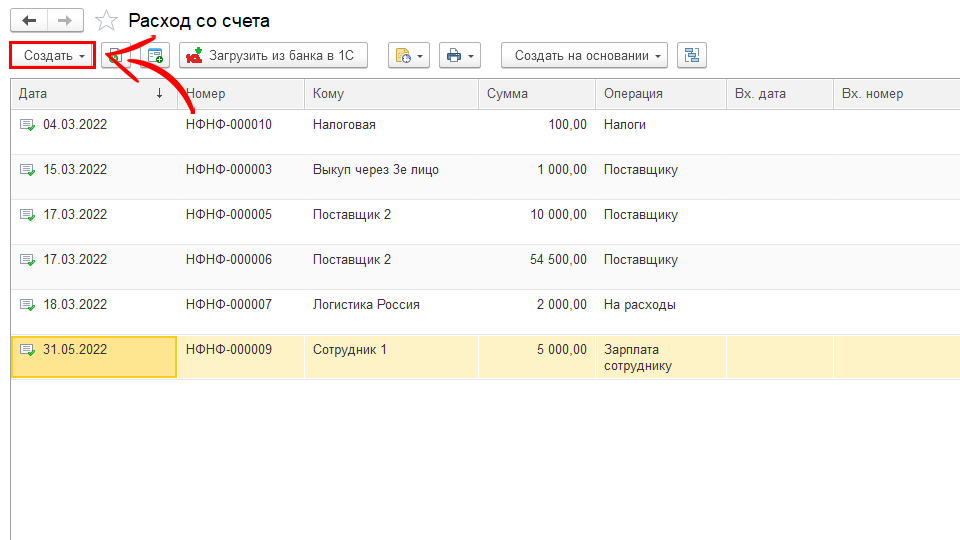
Нажимаем “Создать”;
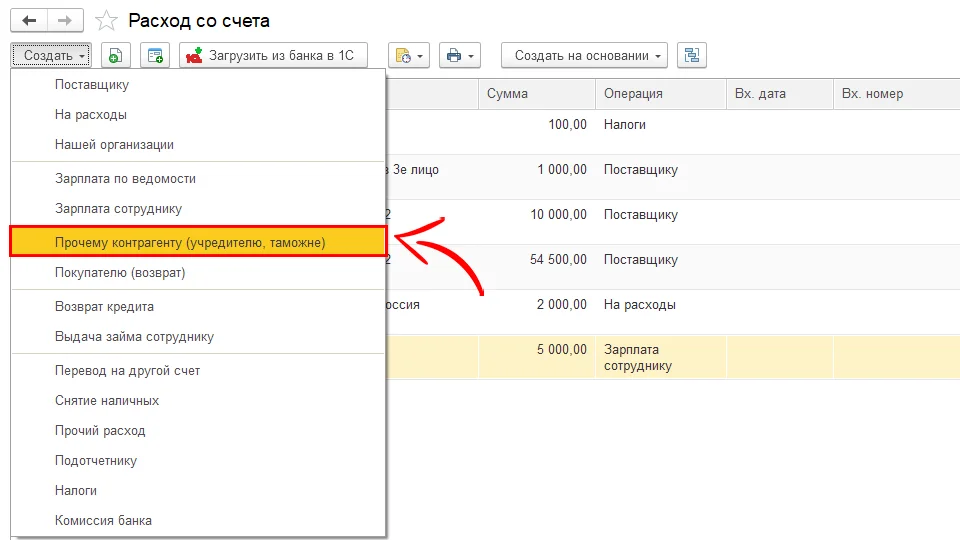
Выбираем “Прочему контрагенту (учредителю, таможне)”;
Контрагент выбираем – “Учредитель”;
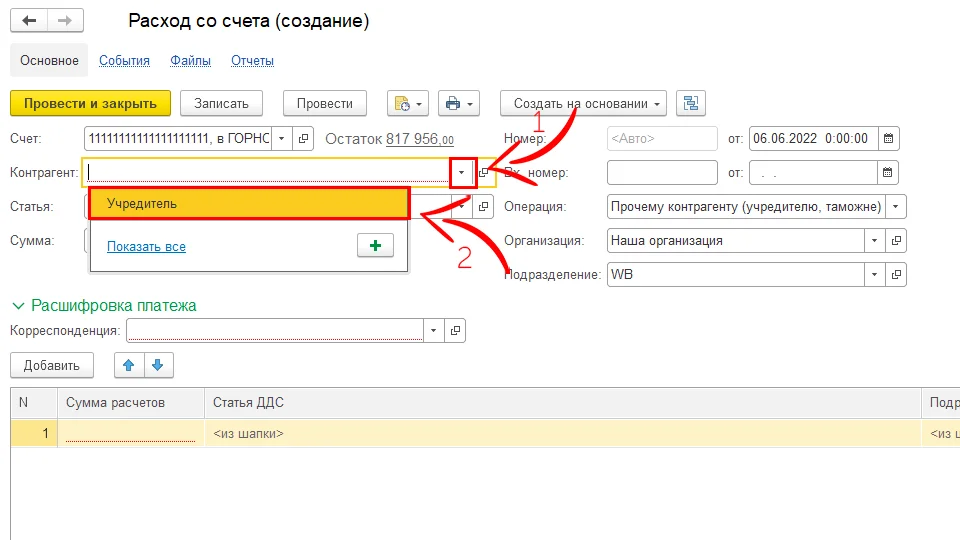
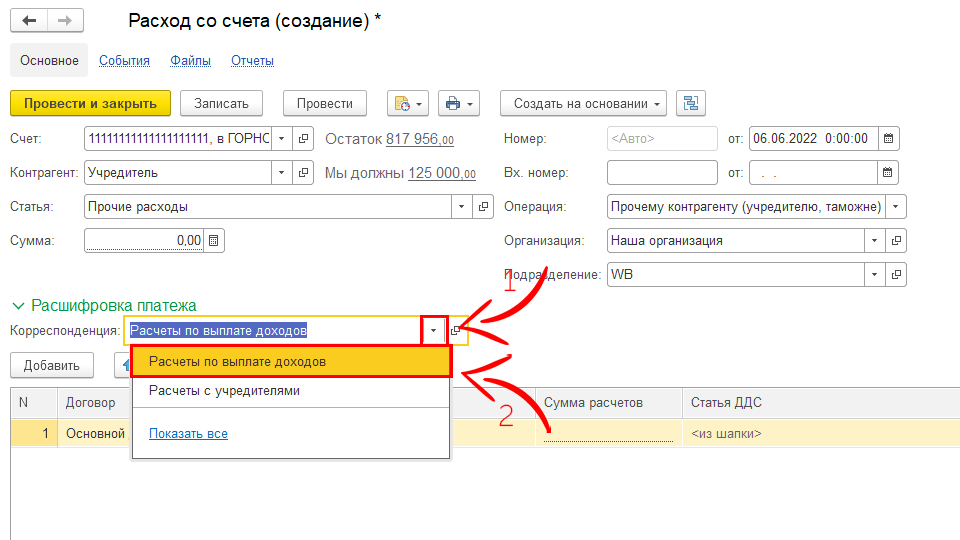
Корреспонденция – “Расчеты по выплате доходов”;
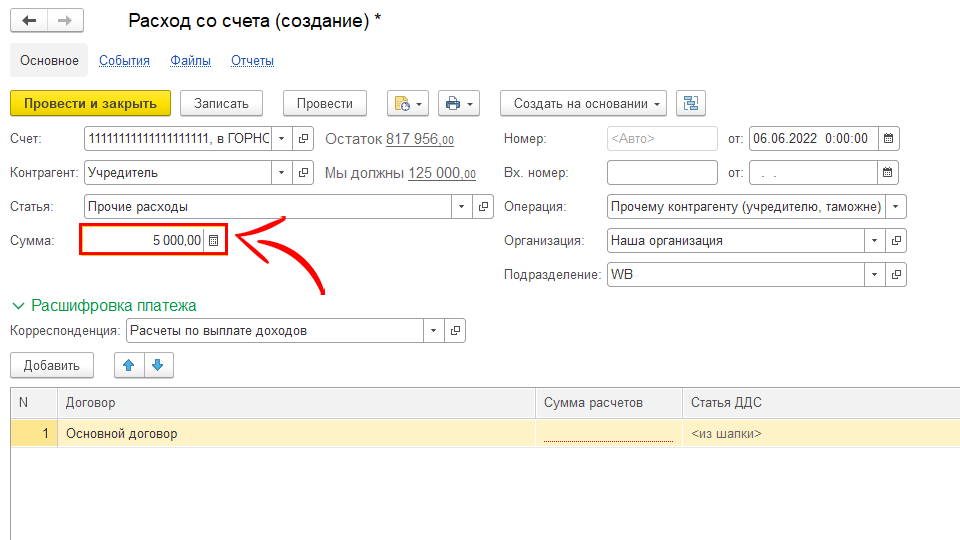
Сумма, например, 5 тыс. руб.;
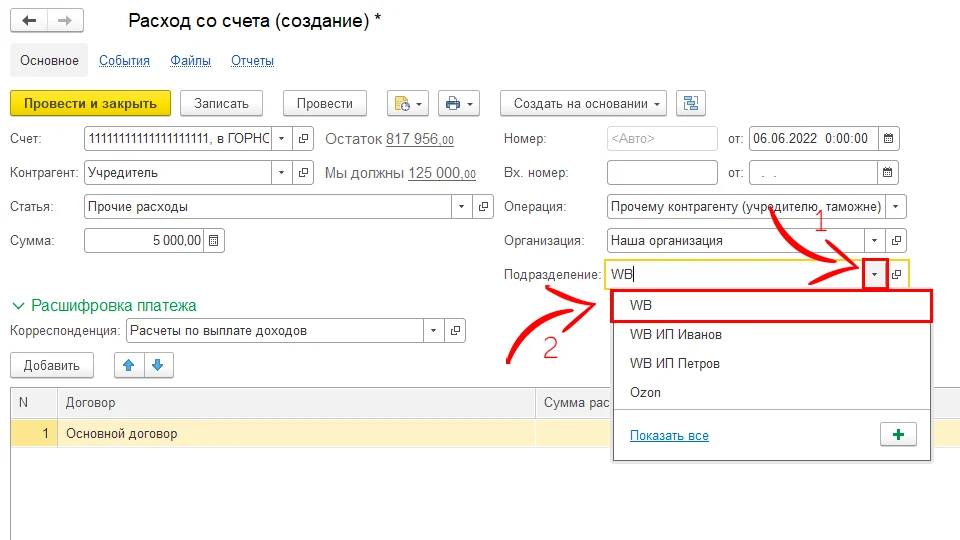
Подразделение, например, WB;
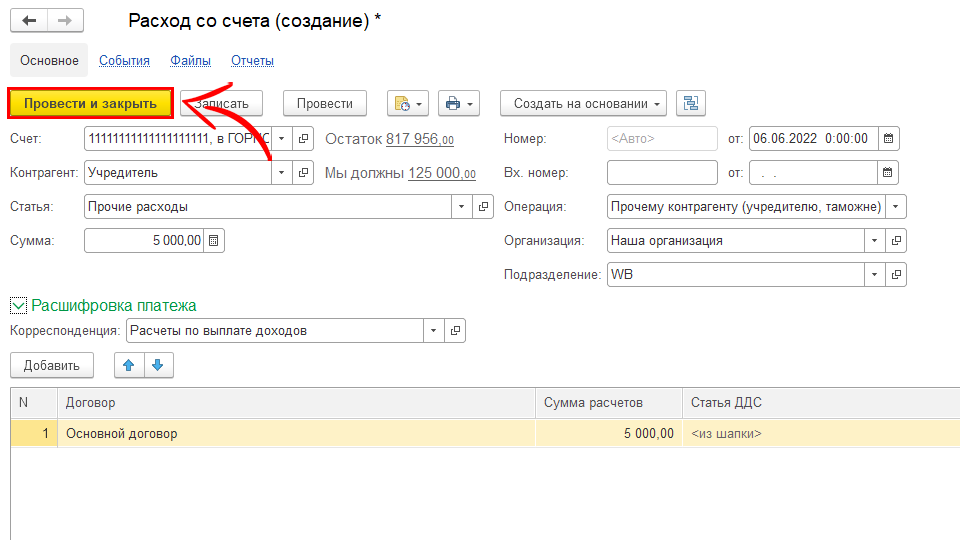
Нажимаем “Провести и закрыть”;
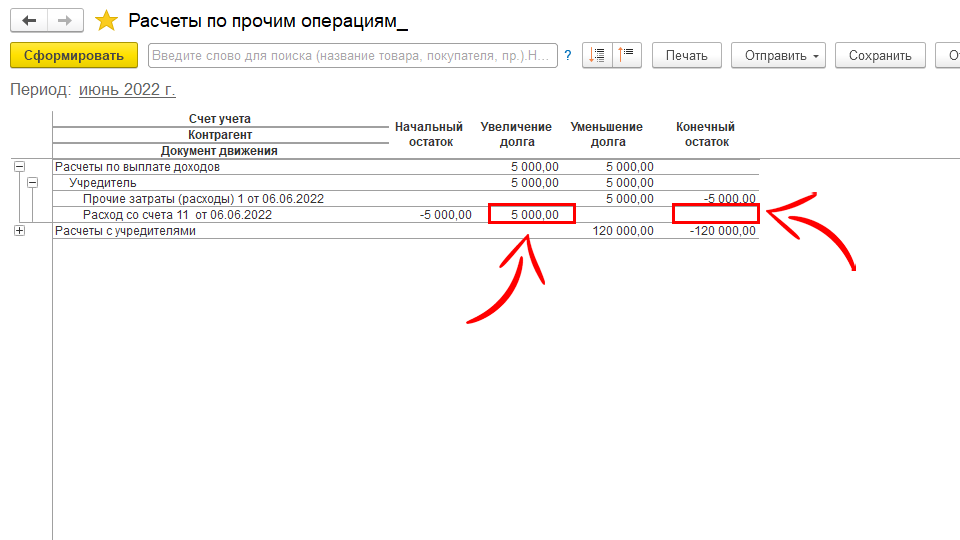
Смотрим отчет “Расчеты по прочим операциям”. Как мы видим, ранее было начислено 5 тыс. руб. и выплатили 5 тыс. руб. Задолженность по дивидендам равна нулю.
Видеокурс
Разберем получение кредита и оплату по нему.
Для получения переходим в раздел “Деньги”;
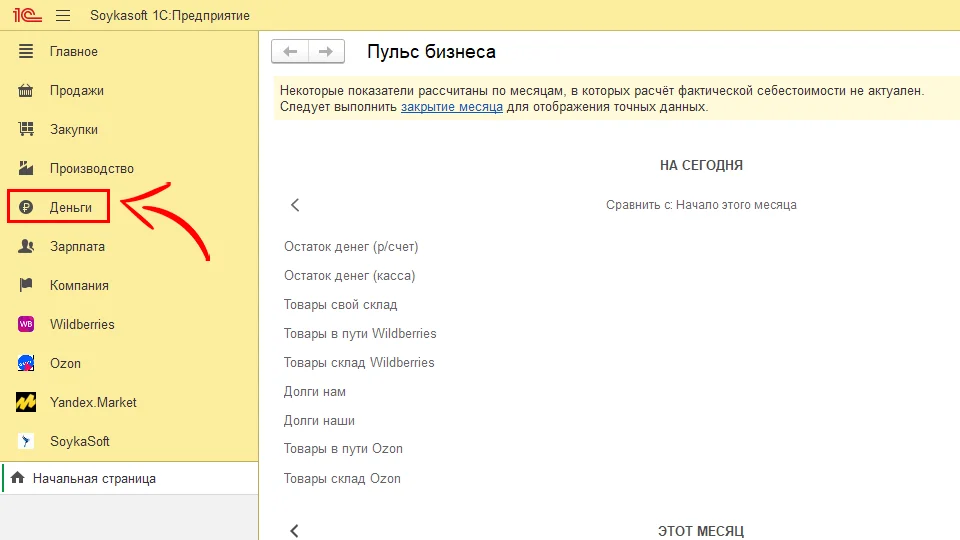
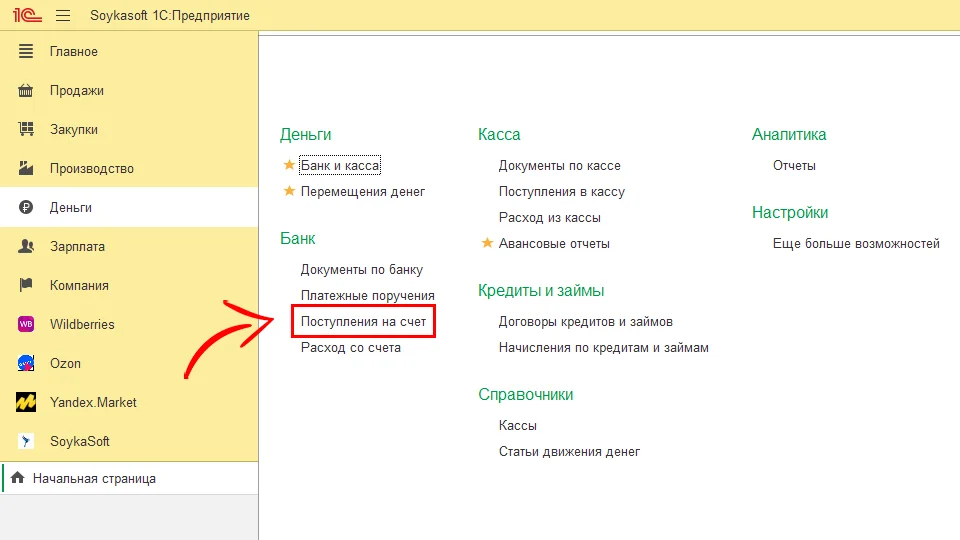
Поступления на счет;
Нажимаем “Создать”;
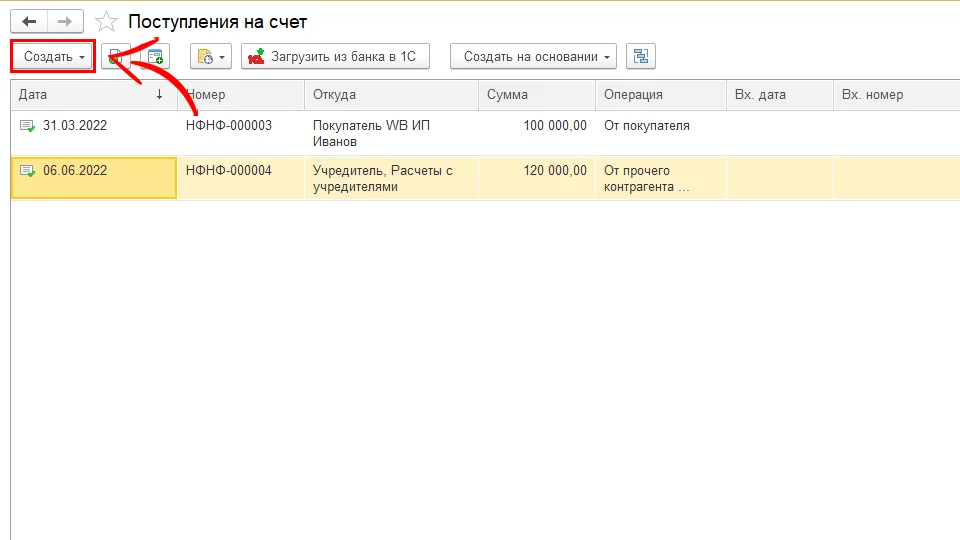
Выбираем “Получение кредита”;
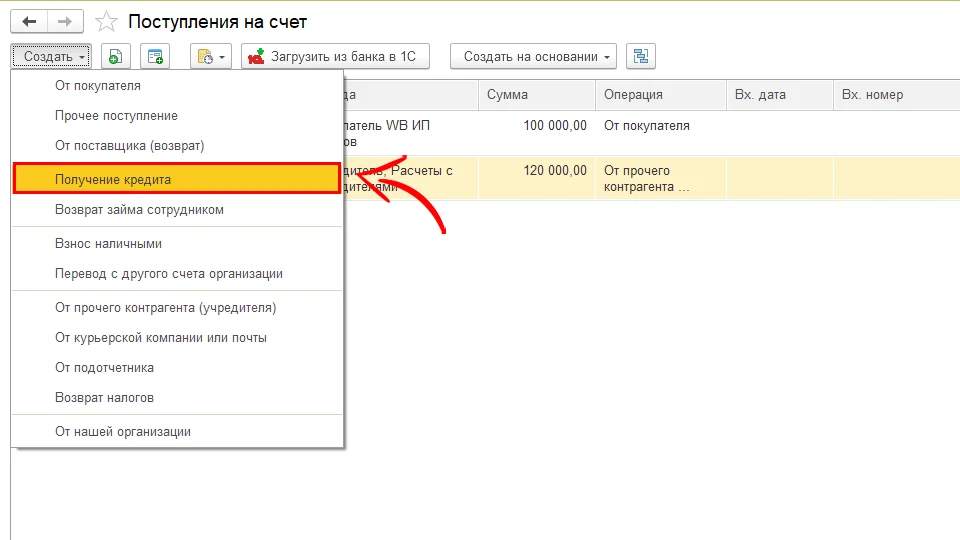
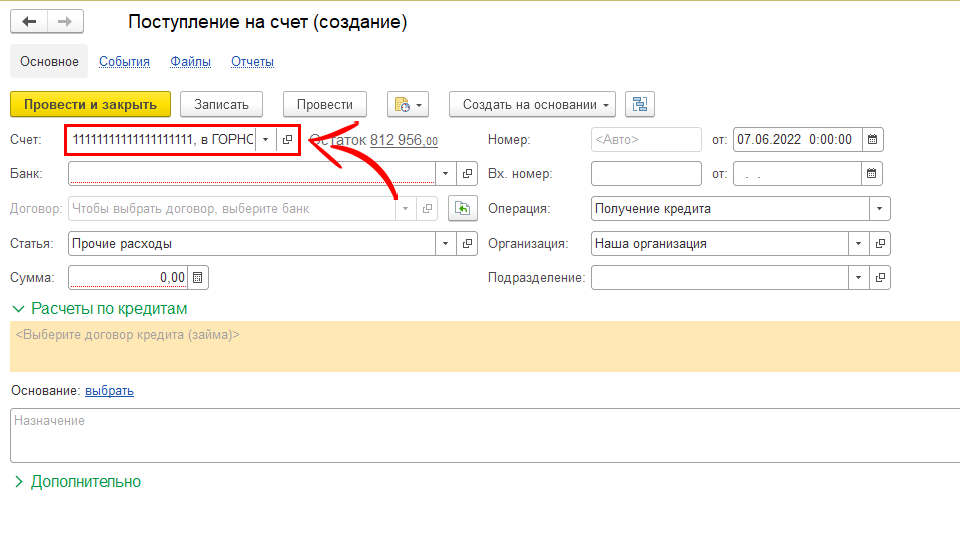
Выбираем счет, на который придут деньги;
Создадим банк;
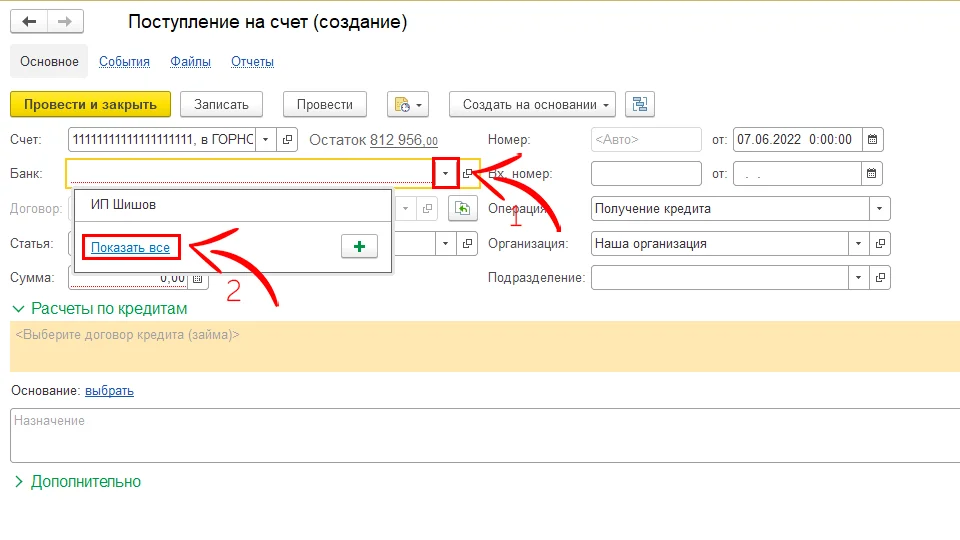
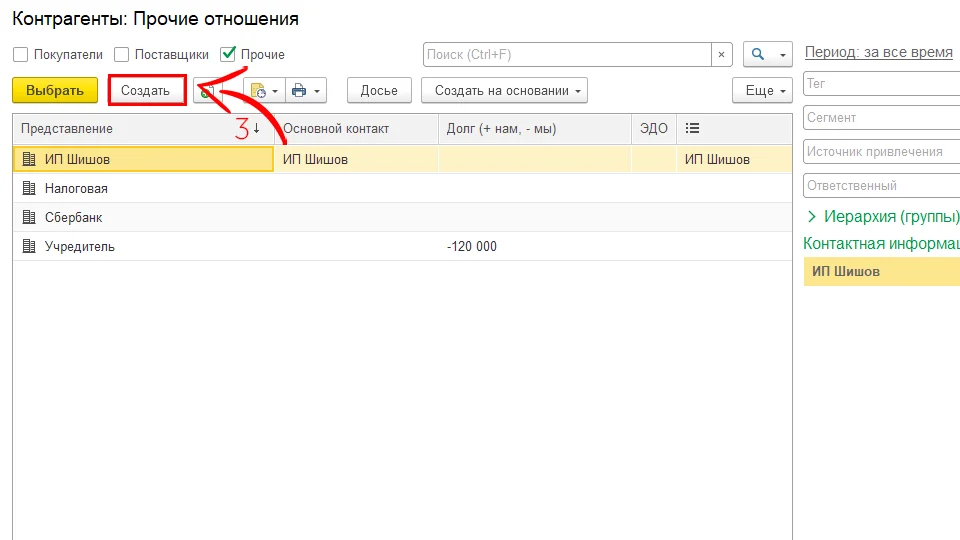
Указываем наименование, например, “Тинькофф”;
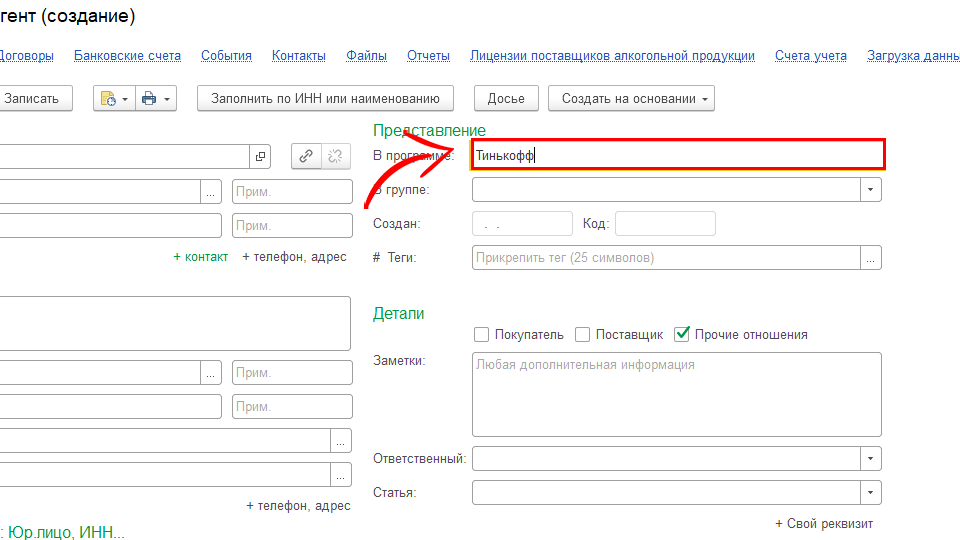
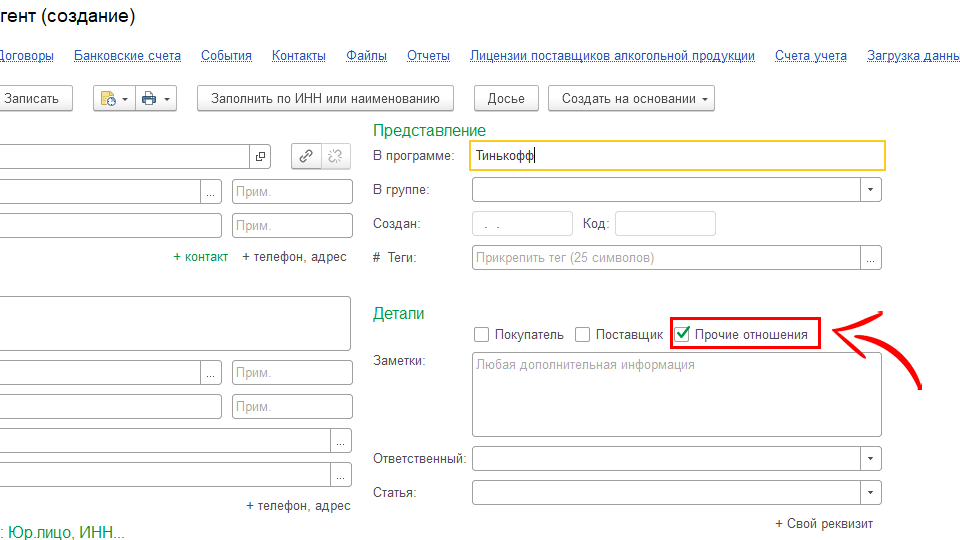
Ставим галку “Прочие отношения”;
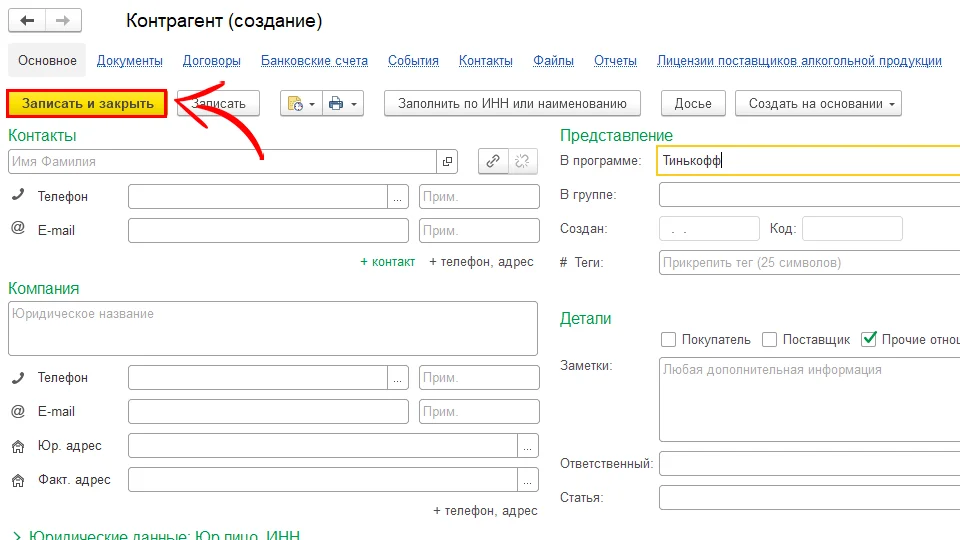
Нажимаем “Записать и закрыть”;
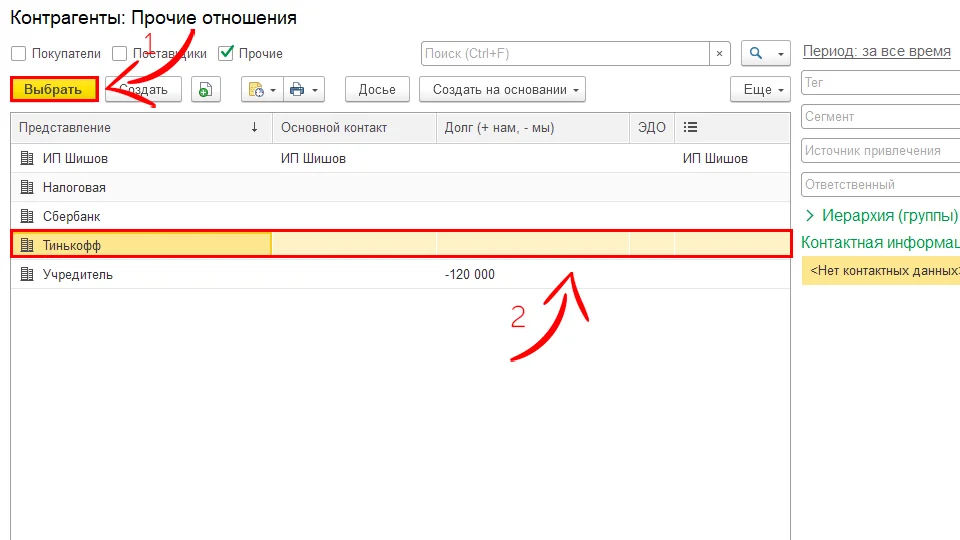
Выбираем созданный банк;
Создаем договор;
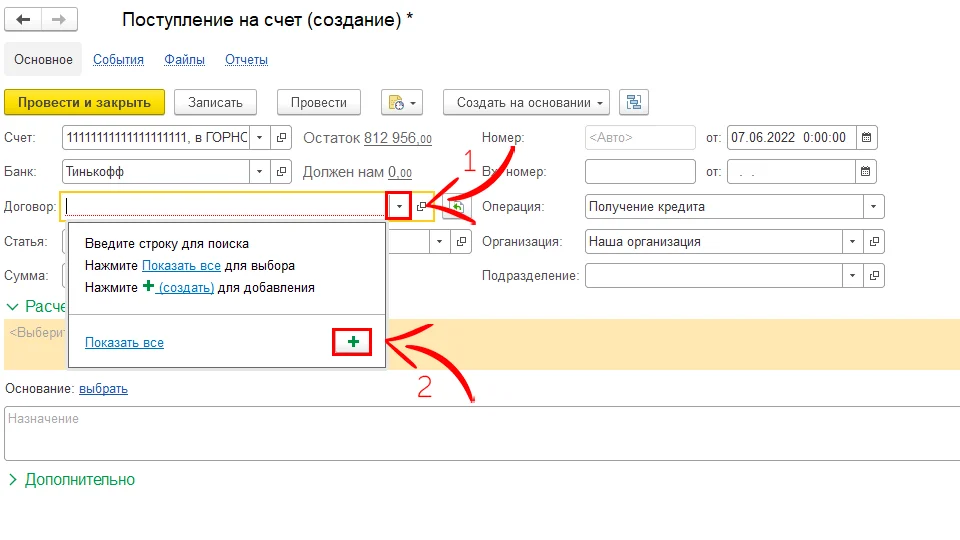
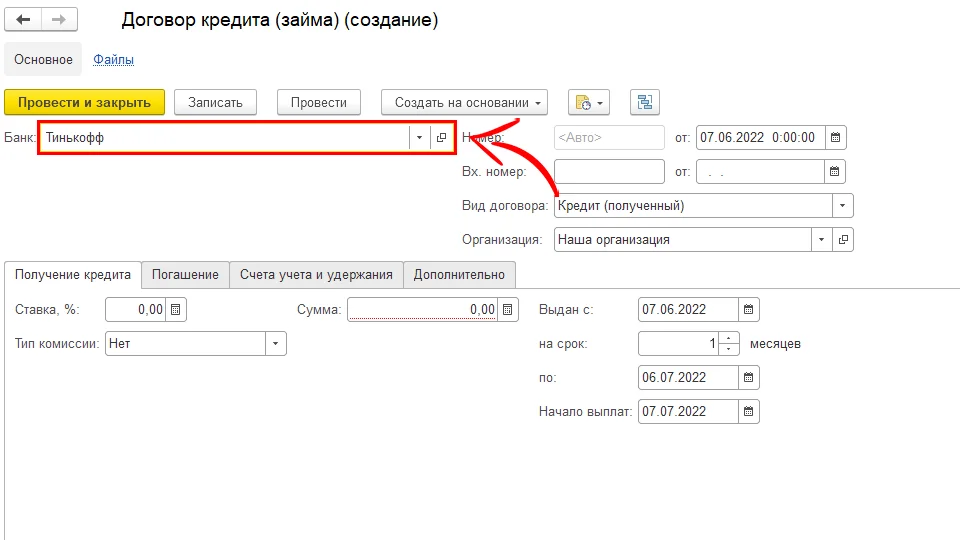
В нем указываем Банк – ранее созданного прочего контрагента;
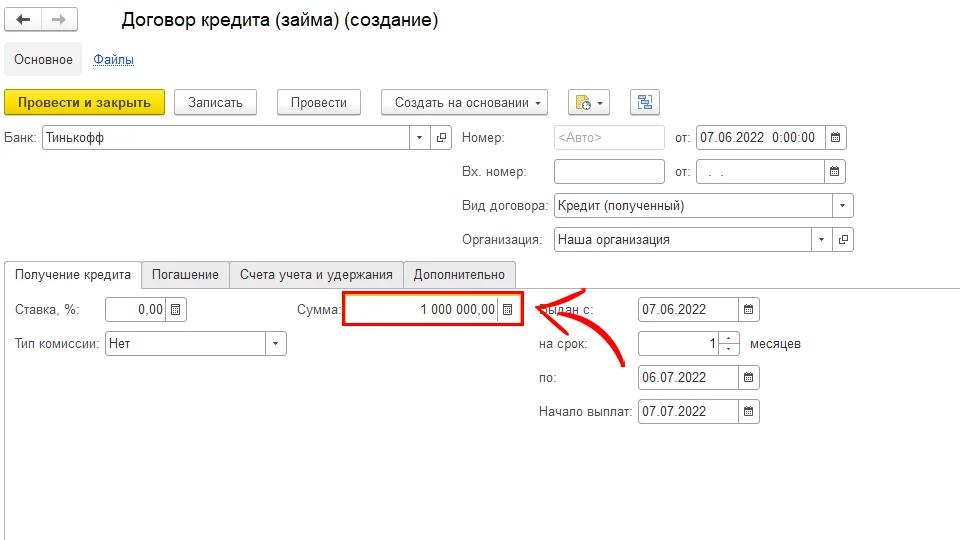
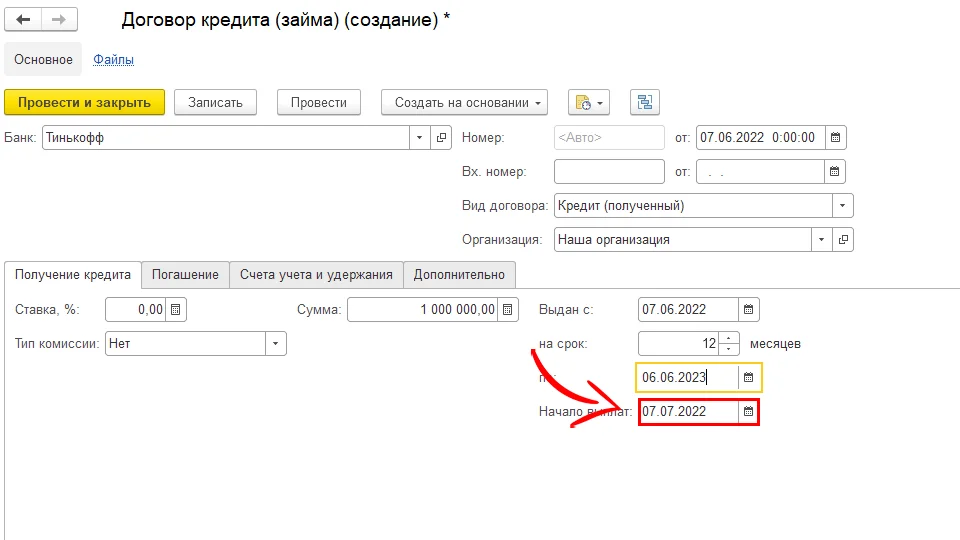
Указываем сумму, которую мы будем получать, например 1 млн. руб.;
Указываем когда выдали кредит и на какой срок. На какую дату встает автоматически;
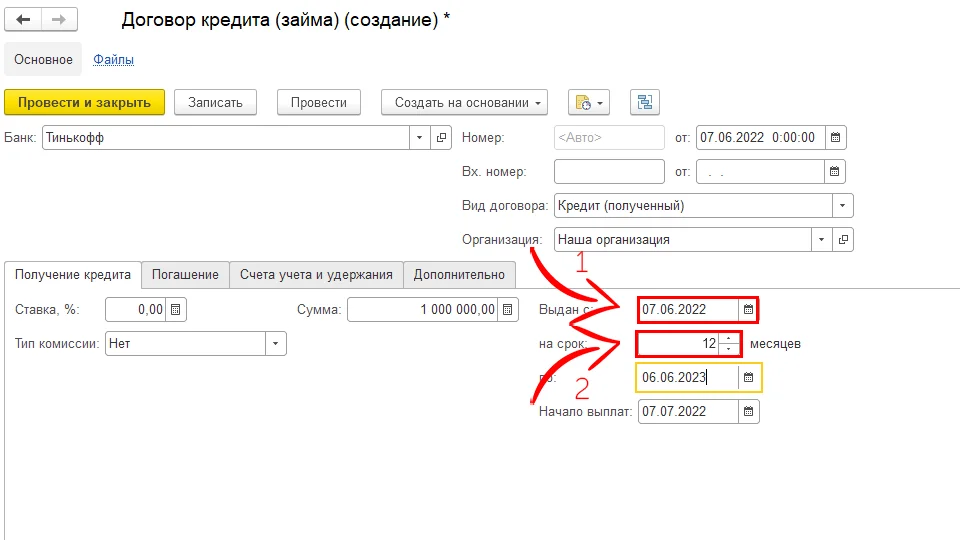
Заполняем поле “Начало выплат”, например, в следующем месяце после получения;
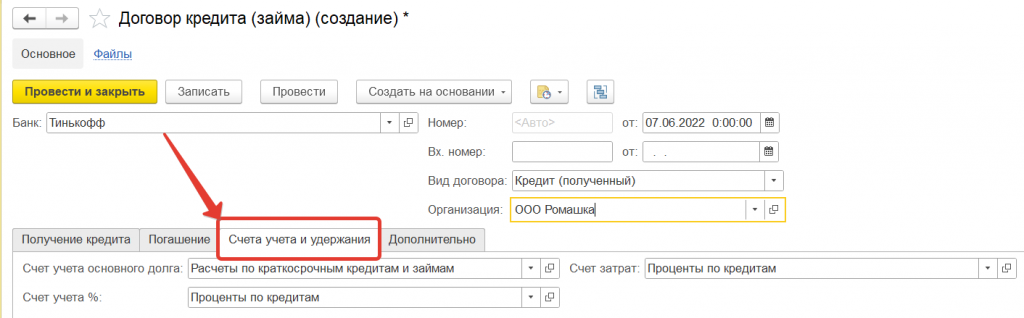
Переходим во вкладку «Счета учета и удержания»..
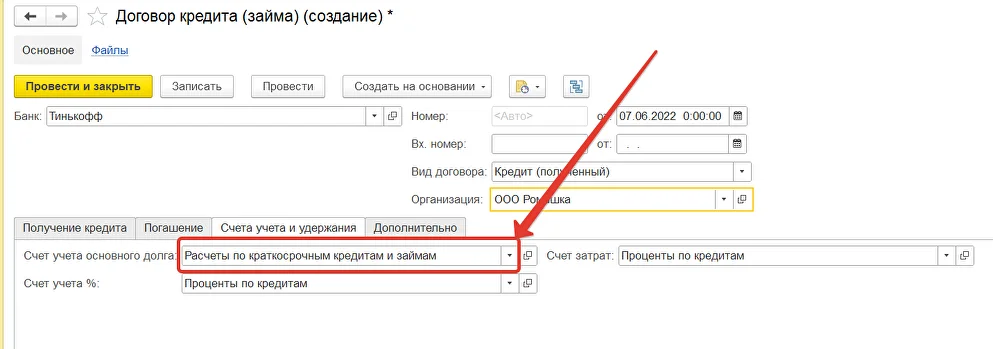
Корректируем «Счет учета основного долга», если ваш кредит долгосрочный, т.е. на срок более 12 месяцев, необходимо выбрать «Расчеты по долгосрочным кредитам и займам», если кредит краткосрочный – «Расчеты по краткосрочным кредитам и займам».
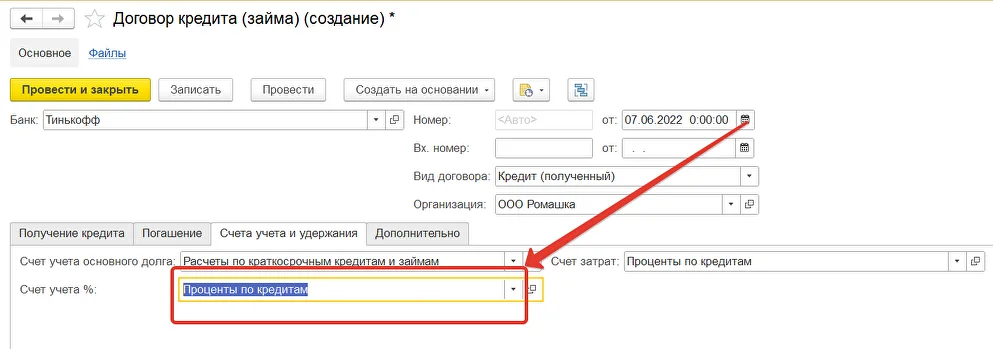
В строке «Счет учета %» необходимо выбрать «Проценты по кредитам».
Нажимаем “Провести и закрыть”;
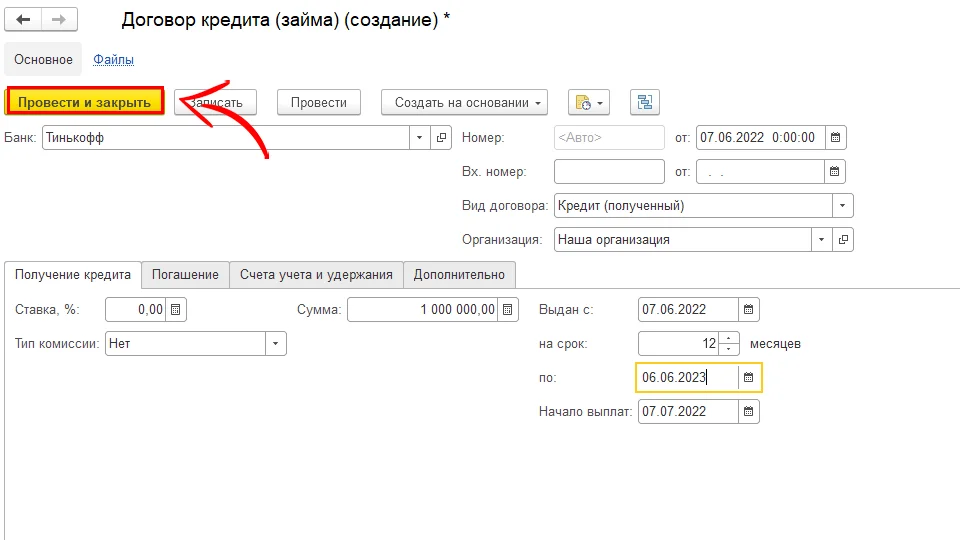
При создании договора вы можете указать сумму, и если она будет меняться, то есть вы будете дальше получать деньги, то сумму в договоре менять не обязательно, тоже самое и со сроком, но договор нужно создать в любом случае.
В статье движения денег указываем получение займа;
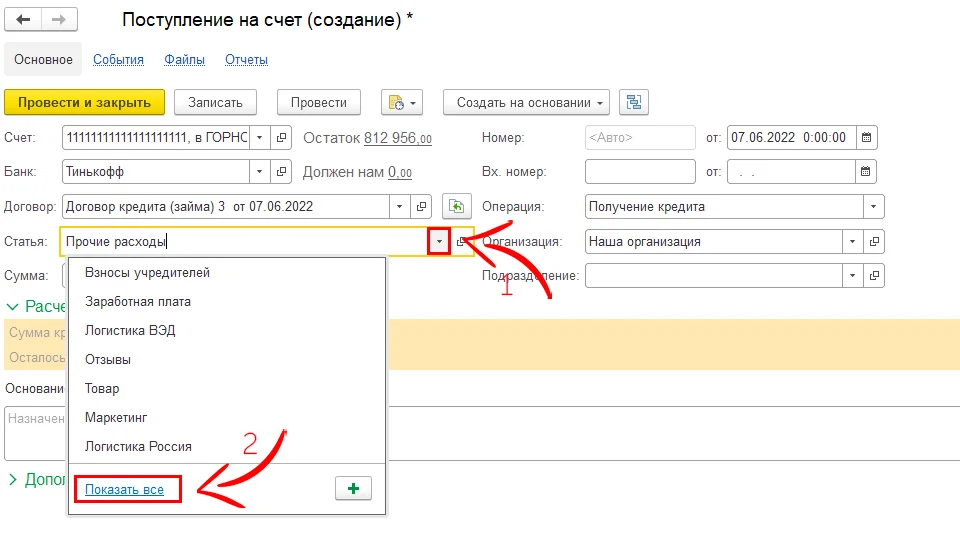
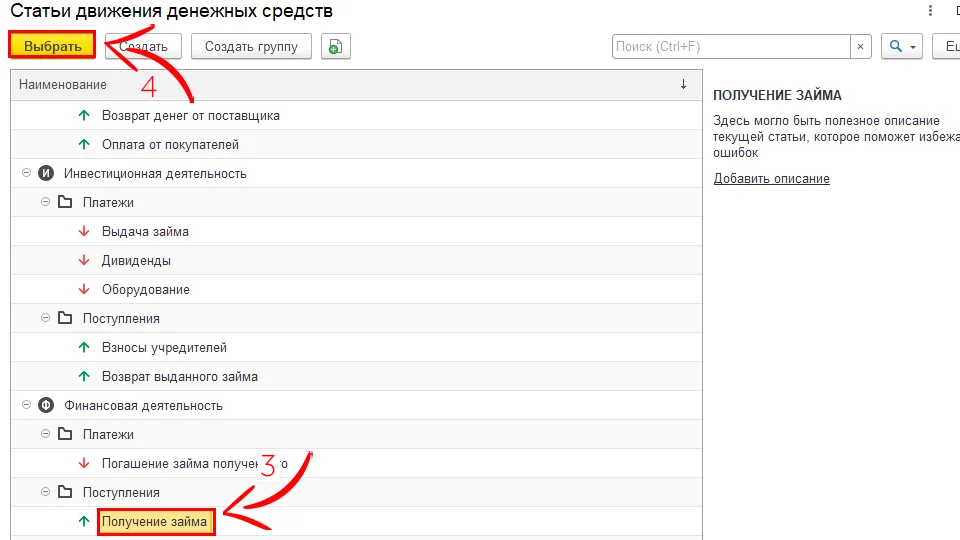
Указываем сумму, как по договору 1 млн. руб.;
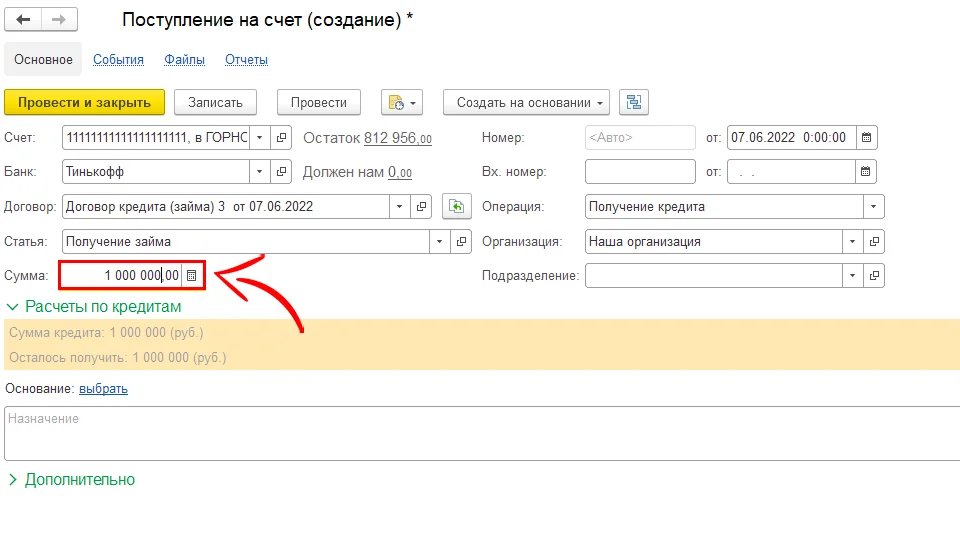
Назначение можно указать при необходимости;
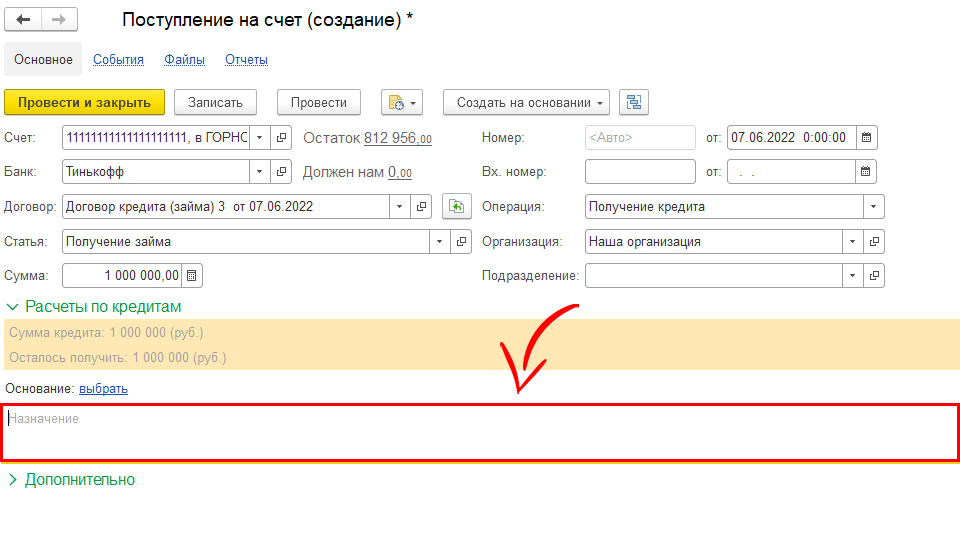
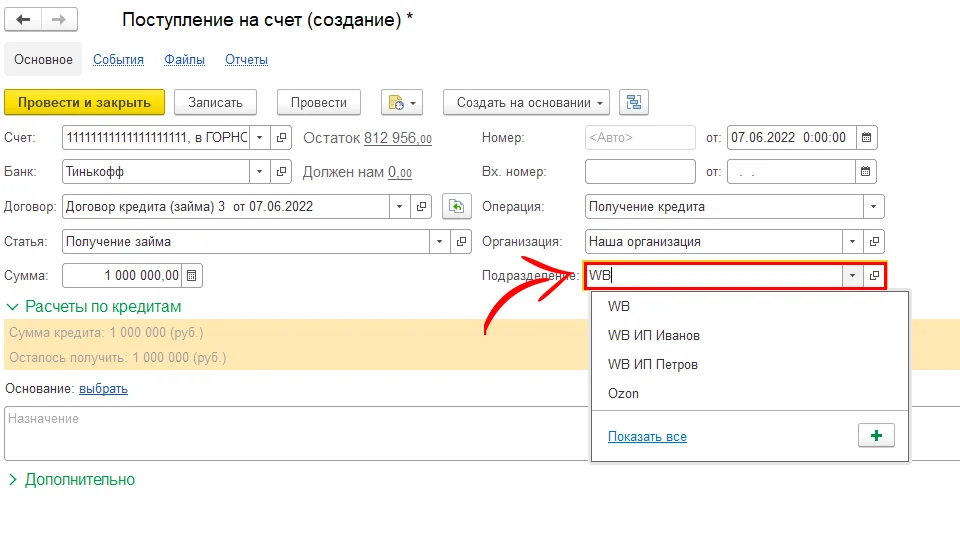
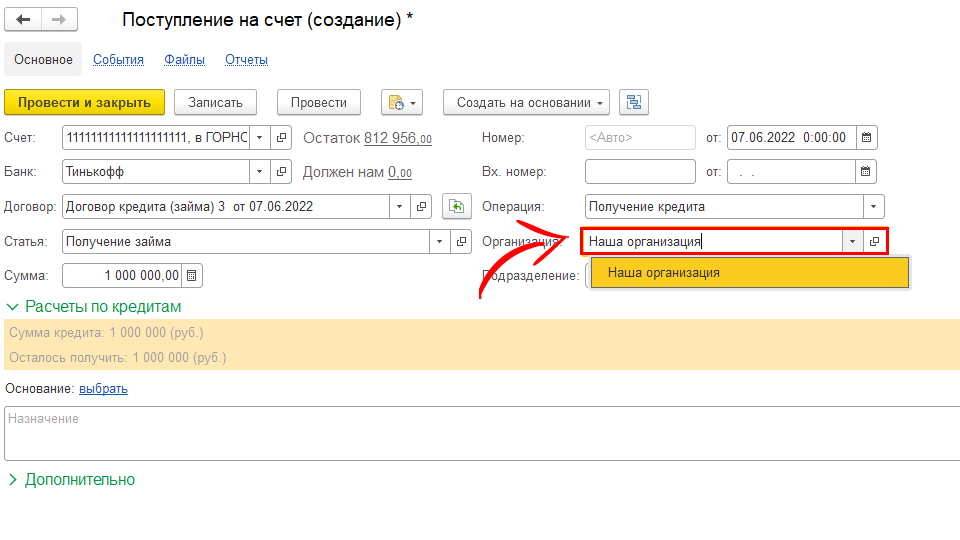
Указываем подразделение и Организацию, если их несколько;
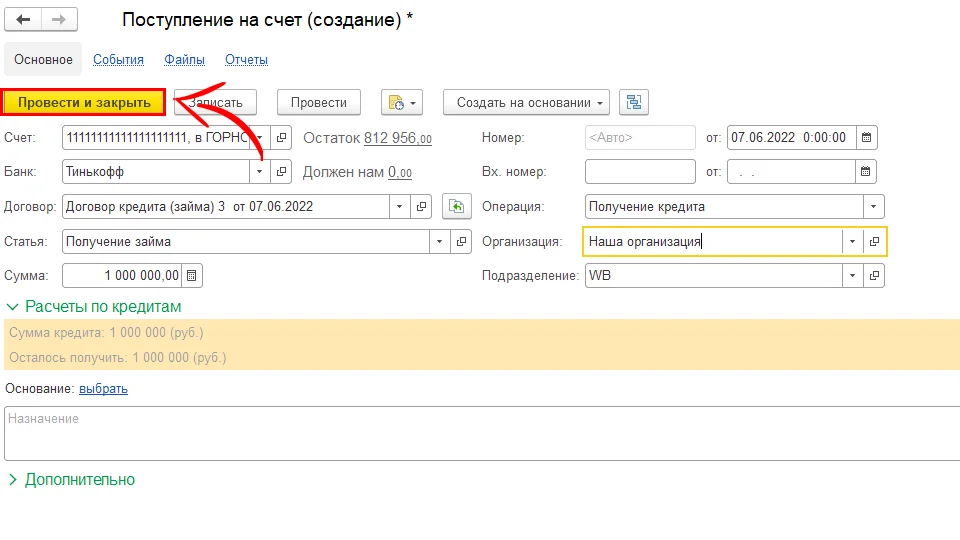
Нажимаем “Провести и закрыть”;
Данный документ отразится во всех отчетах по деньгами, например, “Движение денежных средств”, “Деньги”, “Движение денег по статьям”.
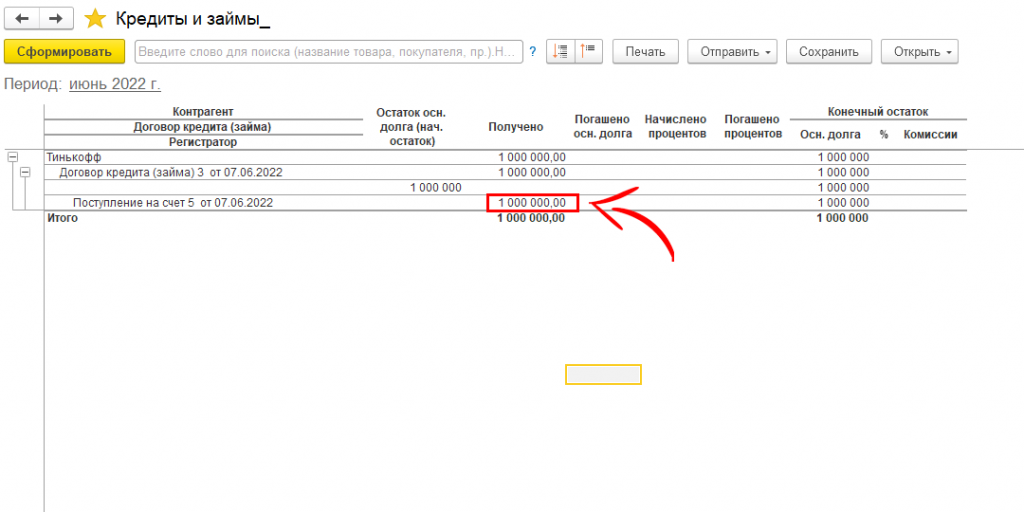
Также в расшифровке кредитов и займов, которая пойдет в баланс. Рассмотрим отчет “Кредиты и займы”. Тут мы видим банк и поступление 1 млн.
Видеокурс
Разберем получение кредита от маркетплейса и оплату по нему.
Для получения переходим в раздел “Деньги”;
Поступления на счет;
Нажимаем “Создать”;
Выбираем “Получение кредита”;
Выбираем счет, на который придут деньги;
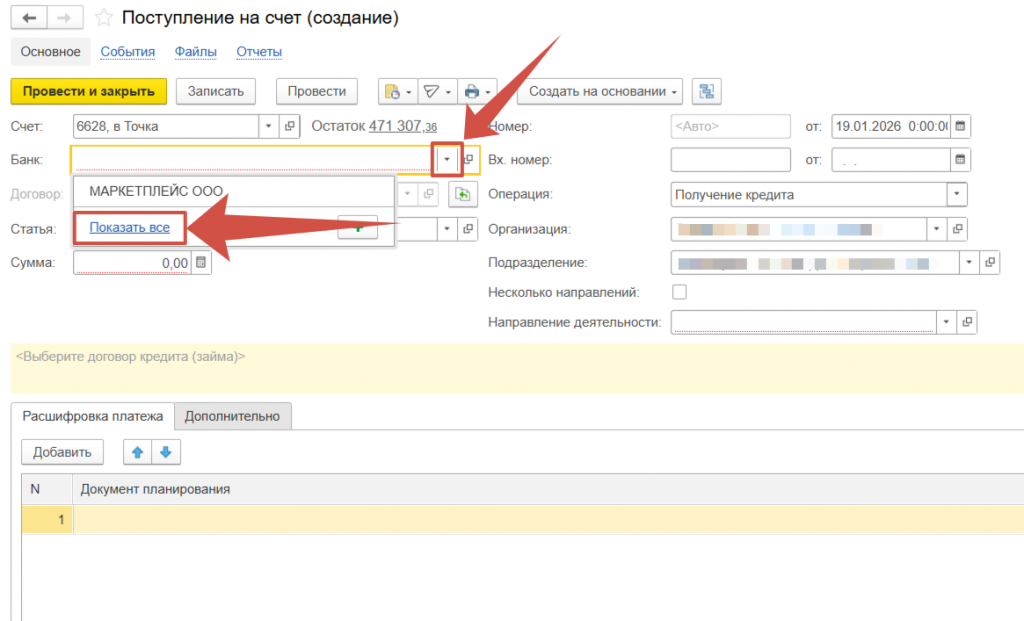
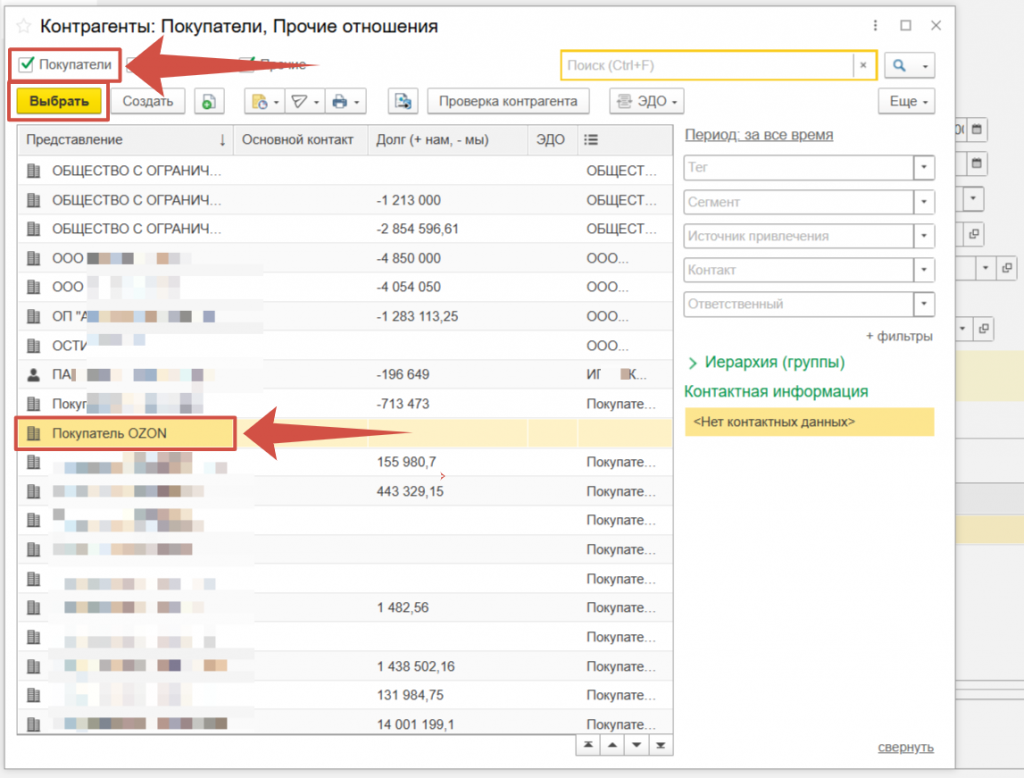
Выбираем Банк. В нашем случае Банком будет выступать Маркетплейс, нового контрагента создавать не нужно, при открытии справочника поставьте галочку “Покупатели” и выберете из списка необходимого контрагента, например, Покупатель OZON;
Далее необходимо создать договор;
В нем указываем Банк – ранее созданного прочего контрагента;
Указываем сумму, которую мы будем получать, например 1 млн. руб.;
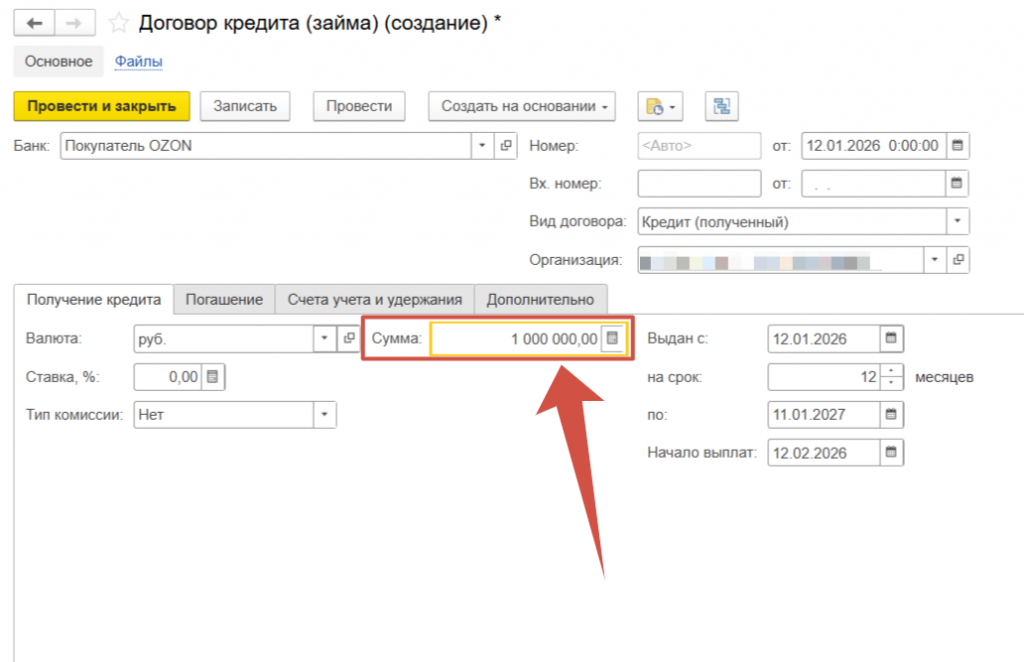
Указываем когда выдали кредит и на какой срок. На какую дату встает автоматически;
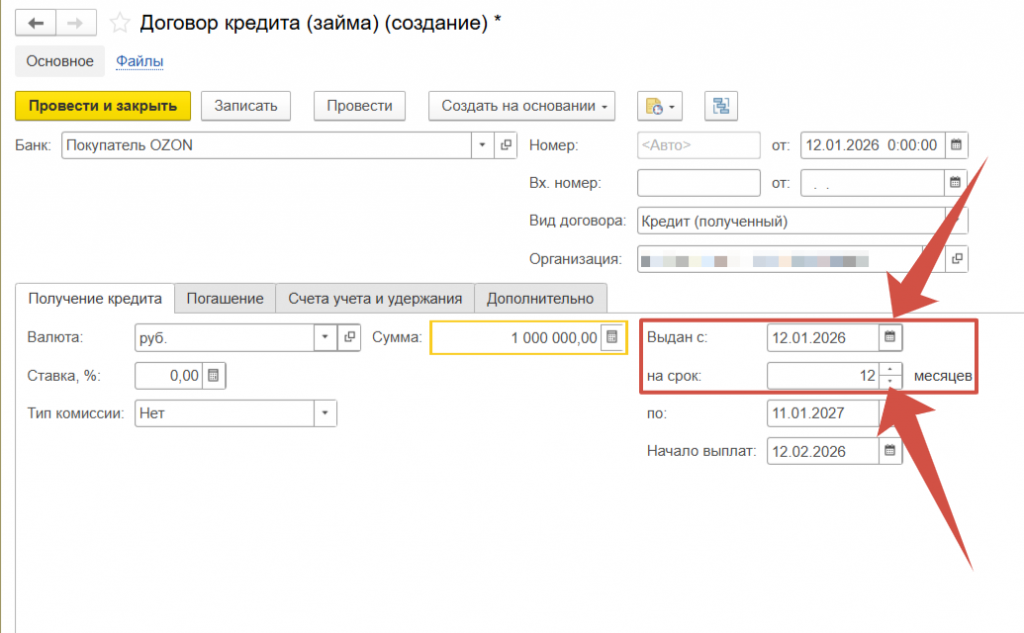
Заполняем поле “Начало выплат”, например, в следующем месяце после получения;
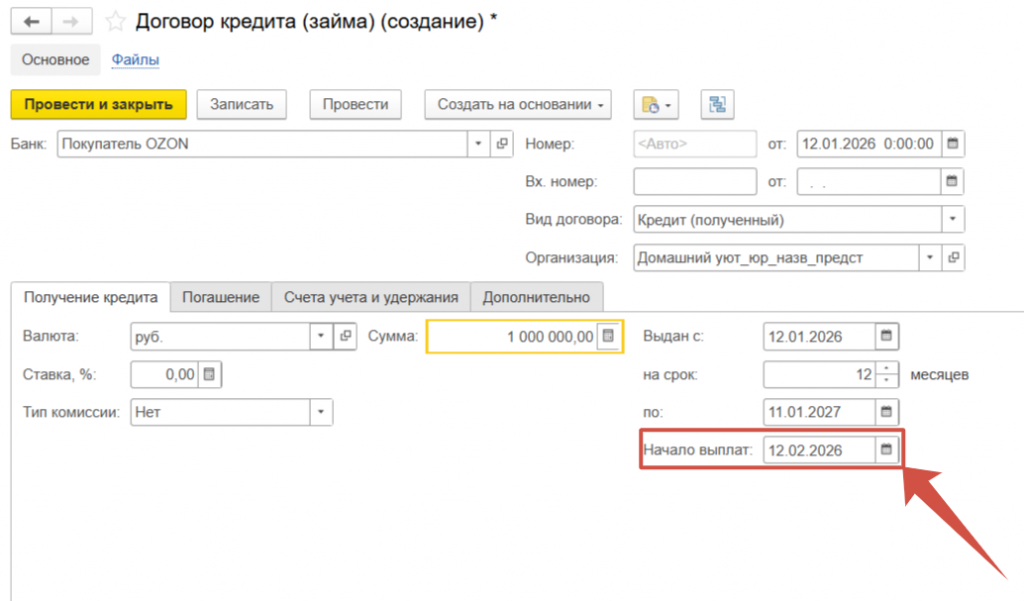
Переходим во вкладку «Счета учета и удержания»..
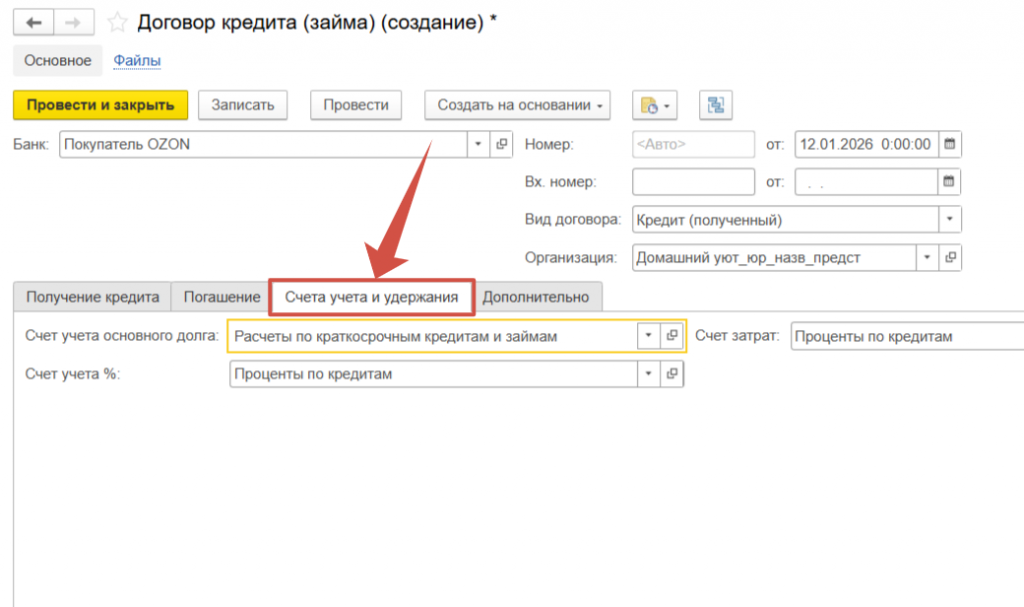
Корректируем «Счет учета основного долга», если ваш кредит долгосрочный, т.е. на срок более 12 месяцев, необходимо выбрать «Расчеты по долгосрочным кредитам и займам», если кредит краткосрочный – «Расчеты по краткосрочным кредитам и займам».
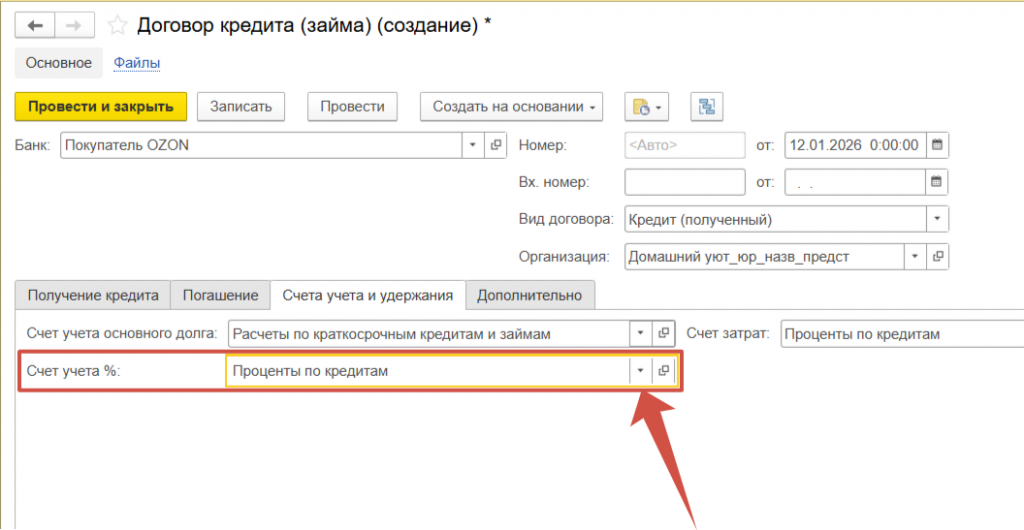
В строке «Счет учета %» необходимо выбрать «Проценты по кредитам».
Нажимаем “Провести и закрыть”;
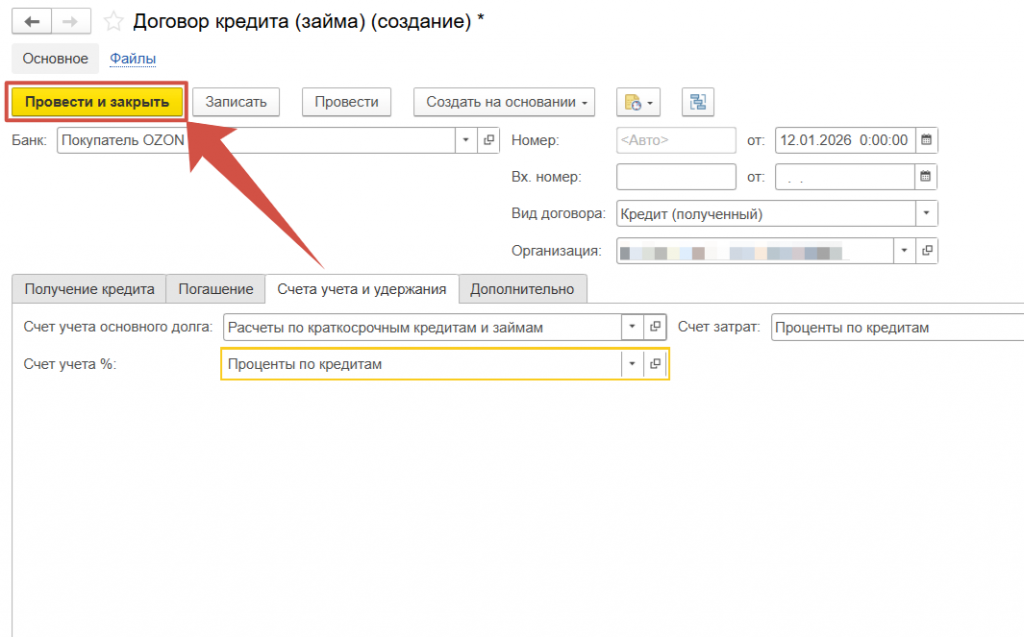
При создании договора вы можете указать сумму, и если она будет меняться, то есть вы будете дальше получать деньги, то сумму в договоре менять не обязательно, тоже самое и со сроком, но договор нужно создать в любом случае.
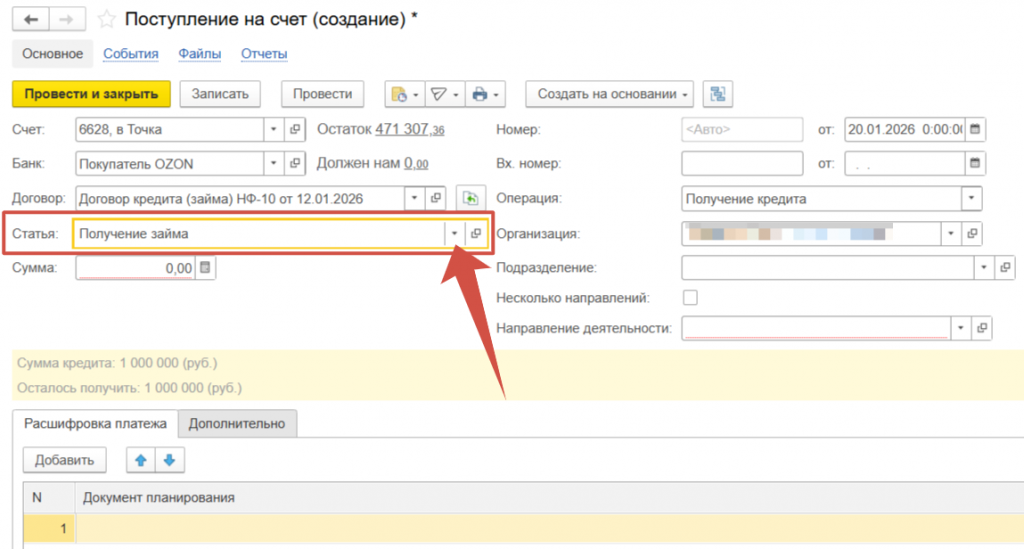
В статье движения денег указываем получение займа;
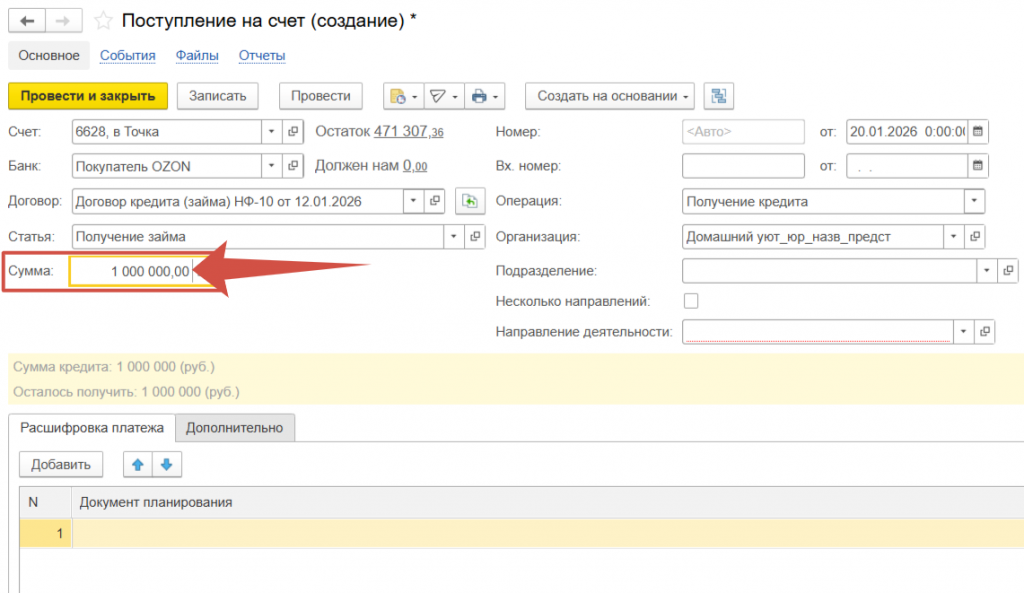
Указываем сумму, как по договору 1 млн. руб.;
Назначение можно указать при необходимости;
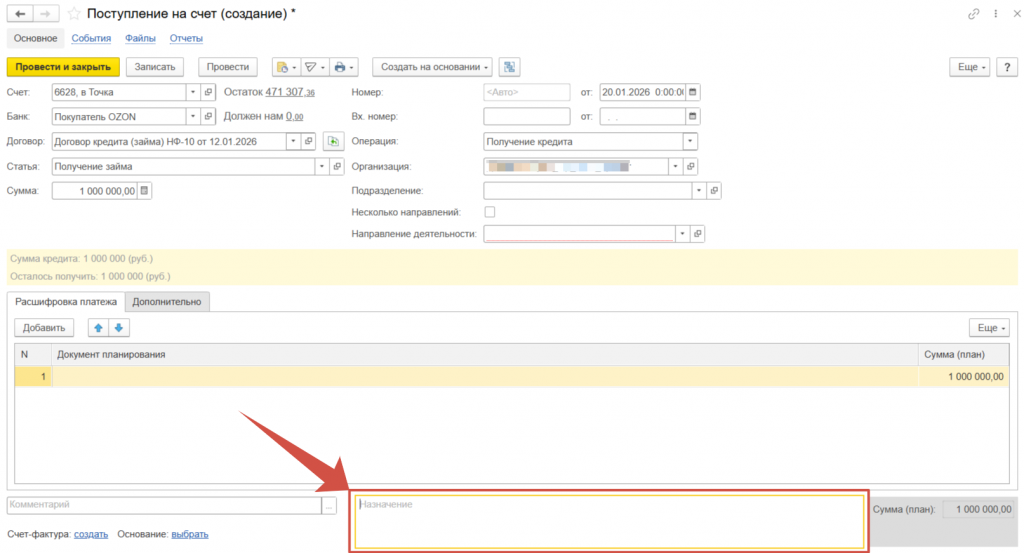
Указываем подразделение и Организацию, если их несколько;
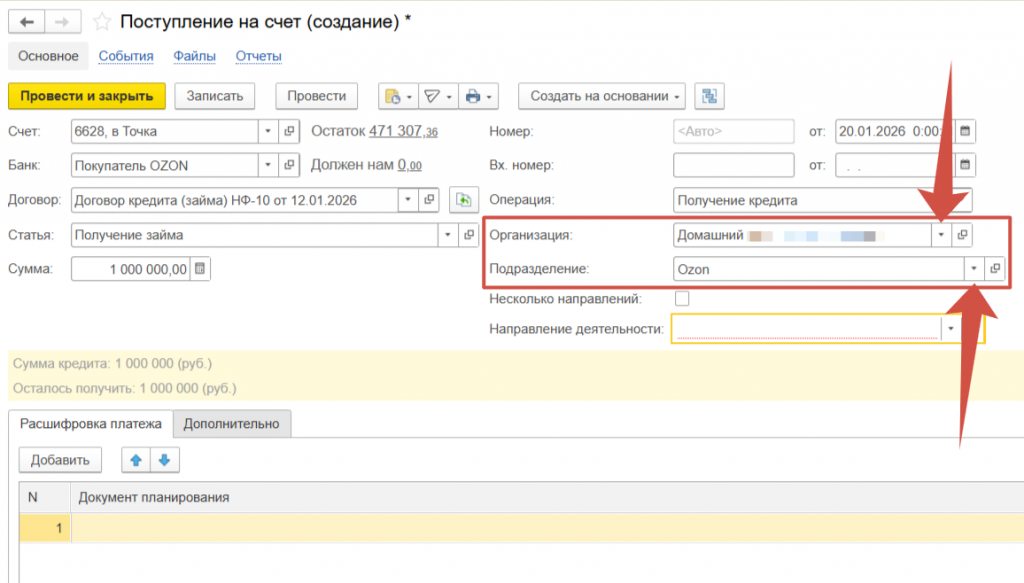
Нажимаем “Провести и закрыть”;
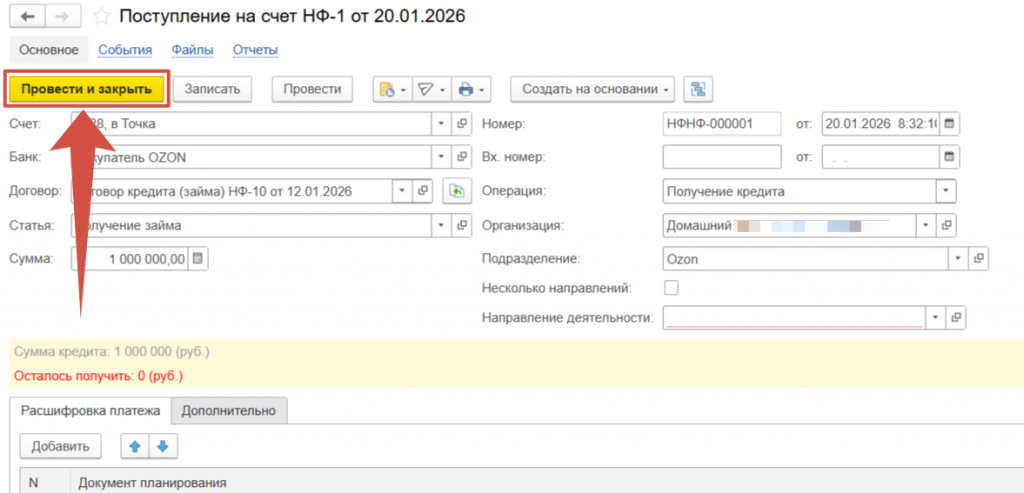
Данный документ отразится во всех отчетах по деньгами, например, “Движение денежных средств”, “Деньги”, “Движение денег по статьям”.
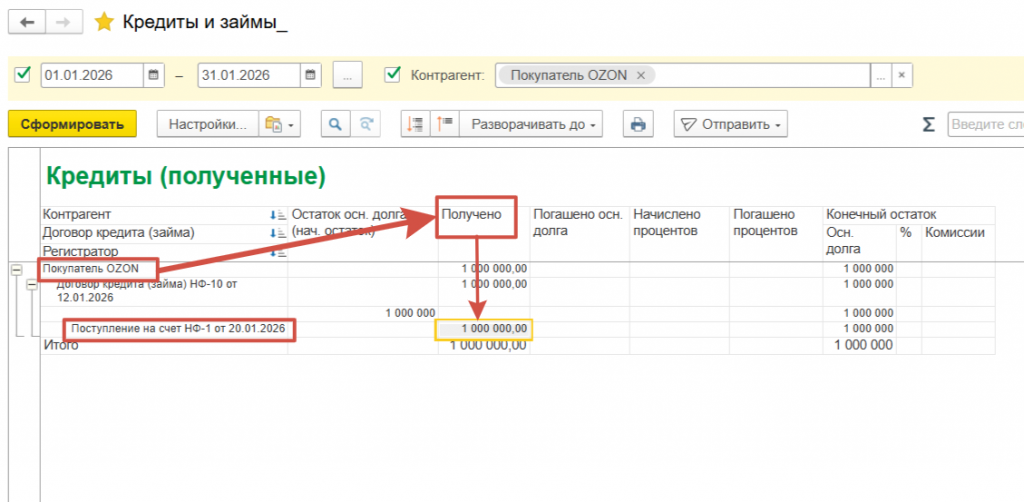
Также в расшифровке кредитов и займов, которая пойдет в баланс. Рассмотрим отчет “Кредиты и займы”. Тут мы видим банк и поступление 1 млн.
Видеокурс
Отразим оплату за кредит, например, мы заплатили на выданный кредит 10 тыс. руб.
Для этого заходим в раздел “Деньги”;
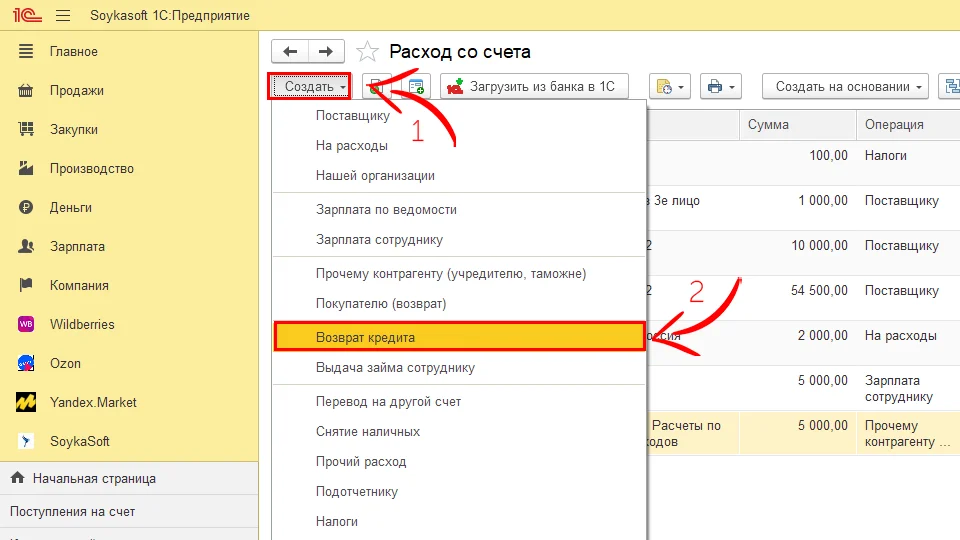
Выбираем “Расход со счета”;
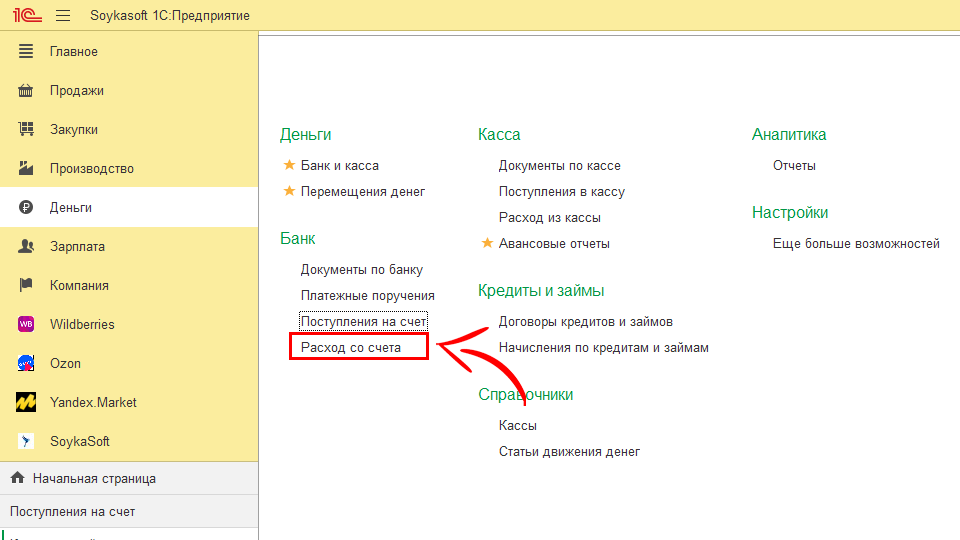
Создаем операцию “Возврат кредита”;
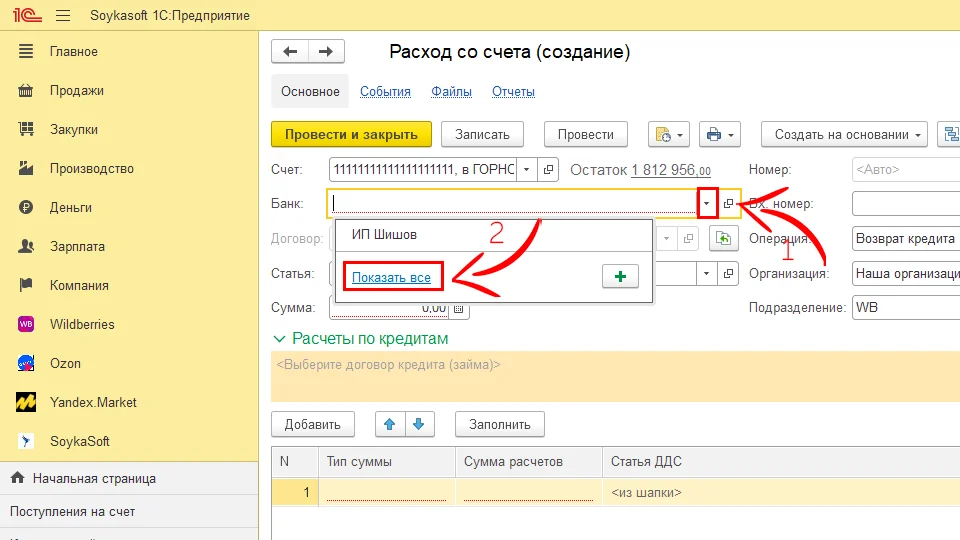
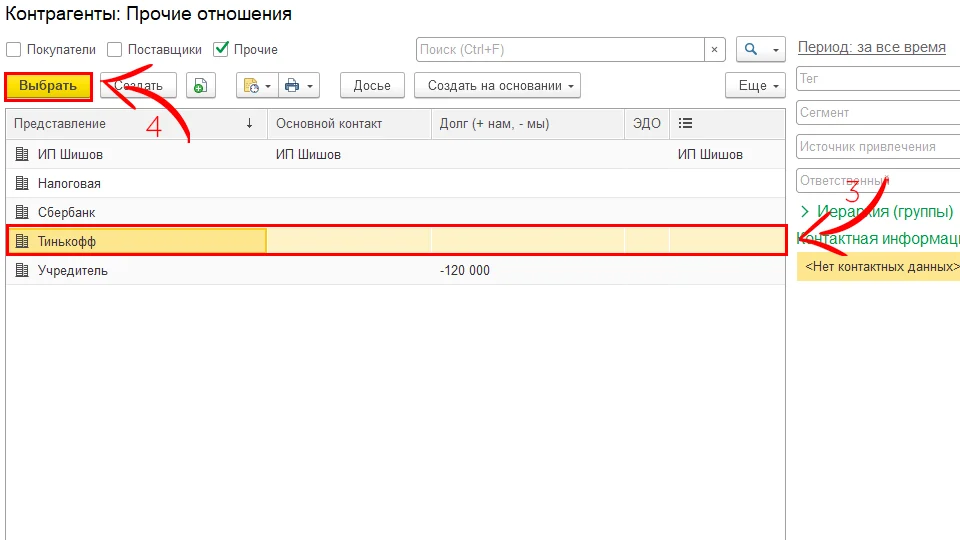
Указываем банк;
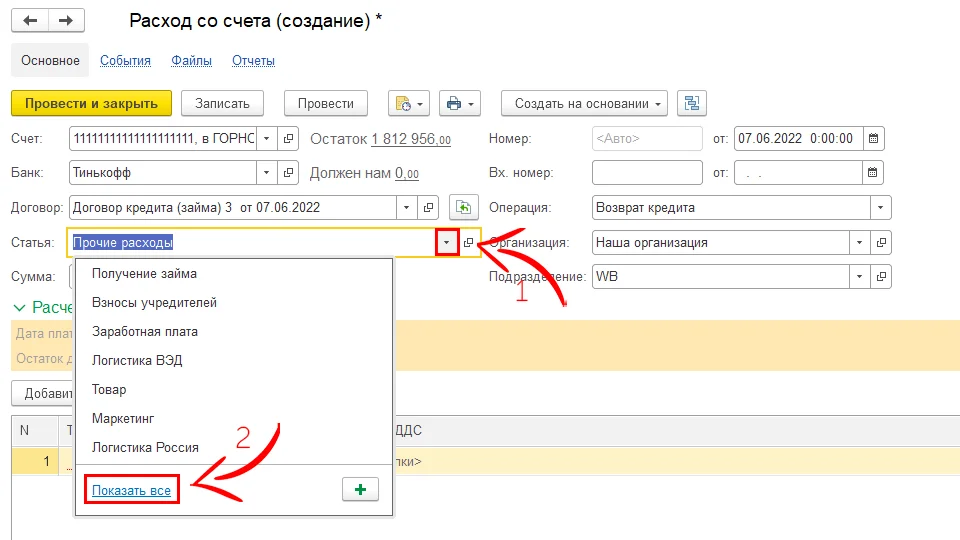
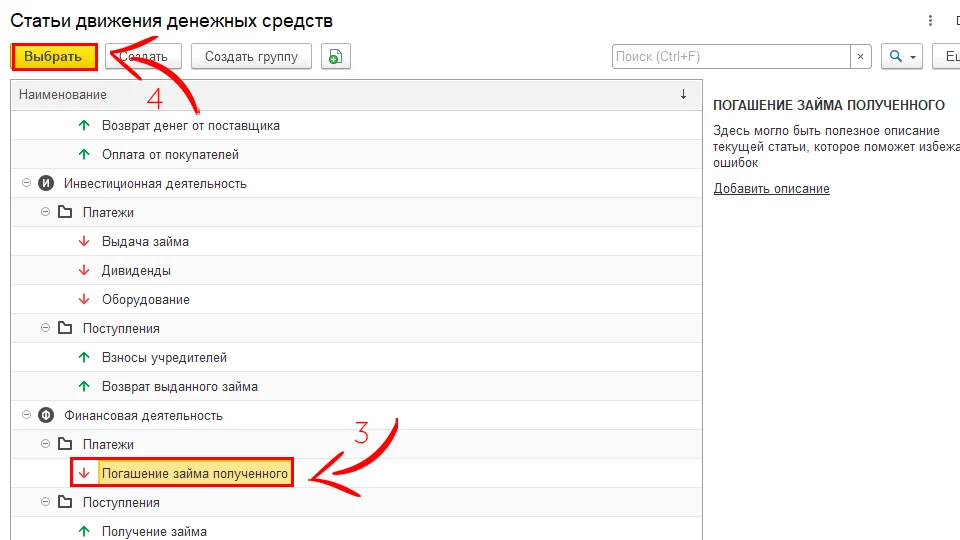
Статью меняем на “Погашение займа полученного”;
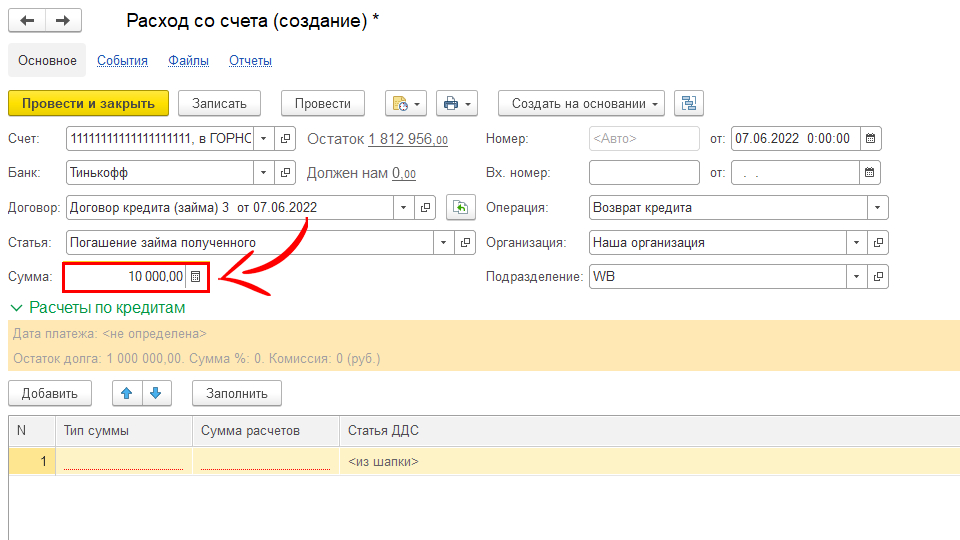
Указываем сумму;
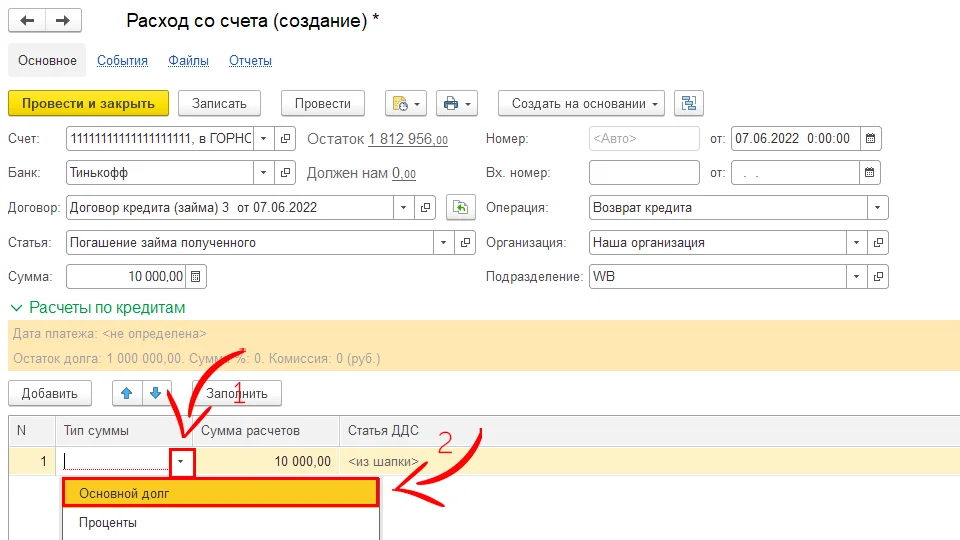
Тип суммы “Основной долг”;
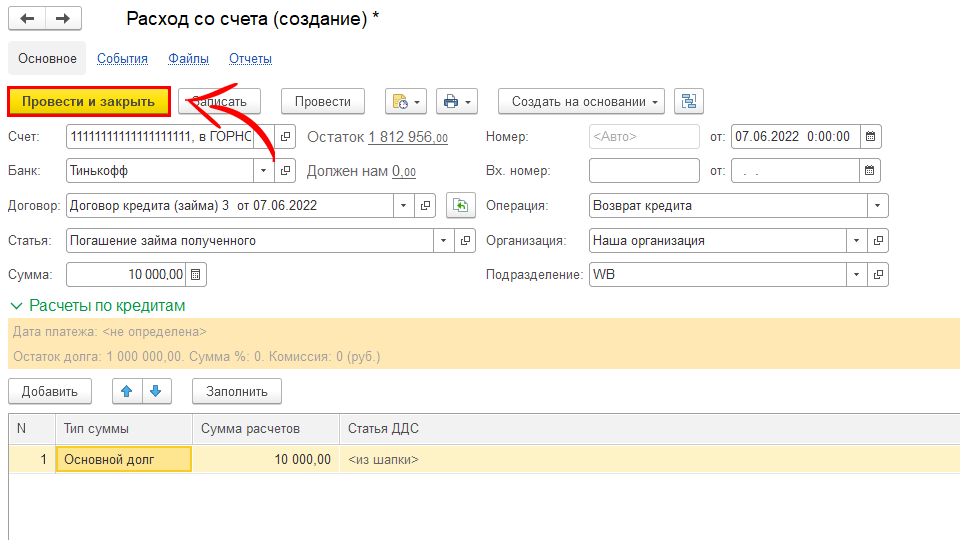
Нажимаем “Провести и закрыть”;
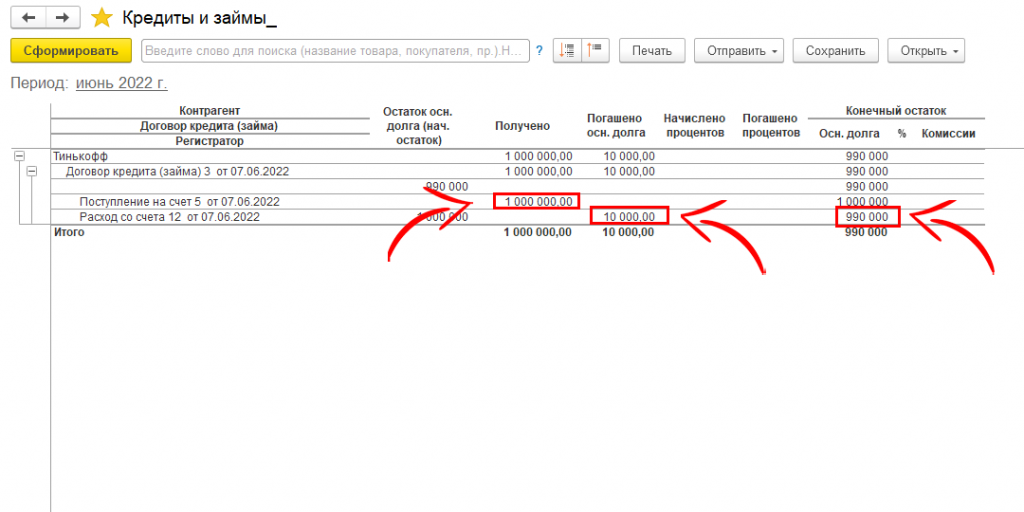
Рассмотрим, как это влияет на отчет. Как мы видим, у нас указано поступление денег и выплату денег. Конечная задолженность в сумме 990 тыс. руб. пойдет в баланс.
Видеокурс
Отразим удержания Маркетплейса по кредитному договору, например, с вас удержали за кредит 10 тыс. руб.
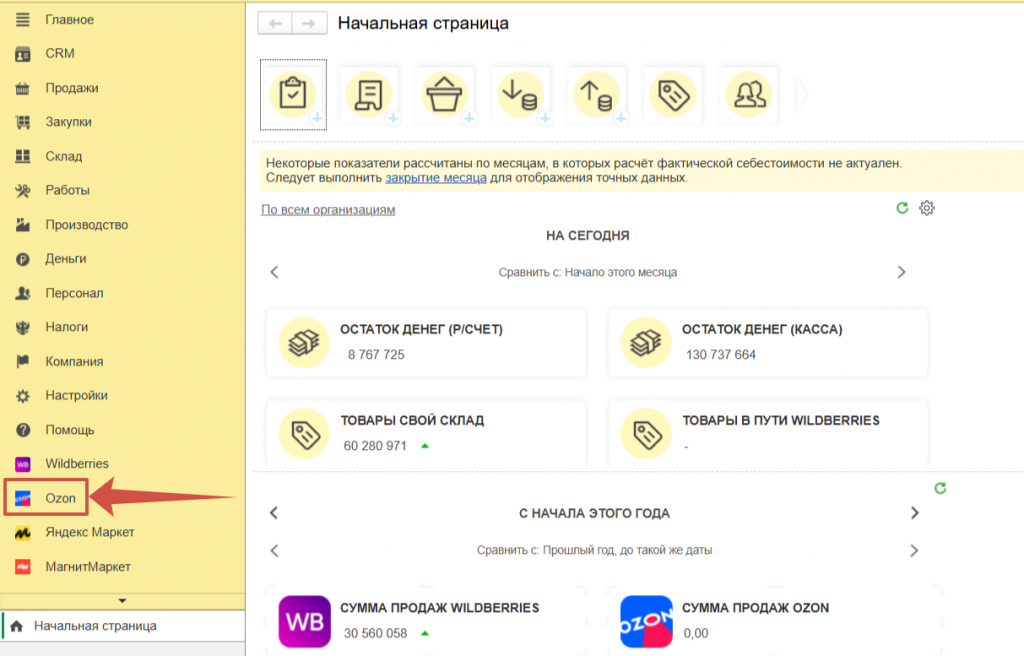
Для этого заходим в раздел с соответствующим Маркетплейсом. В нашем примере это будет “OZON”;
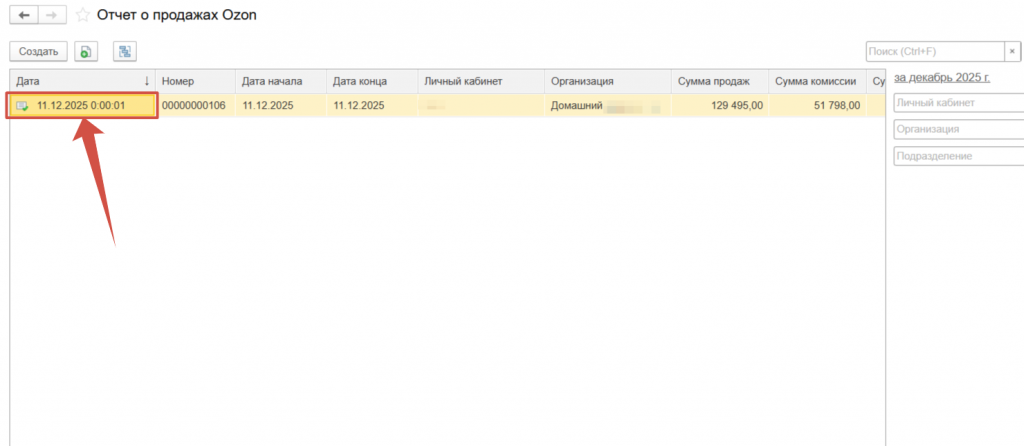
Выбираем отчет о продажах за необходимый день удержания по кредиту;
Открываем отчет о продажах за необходимую дату;
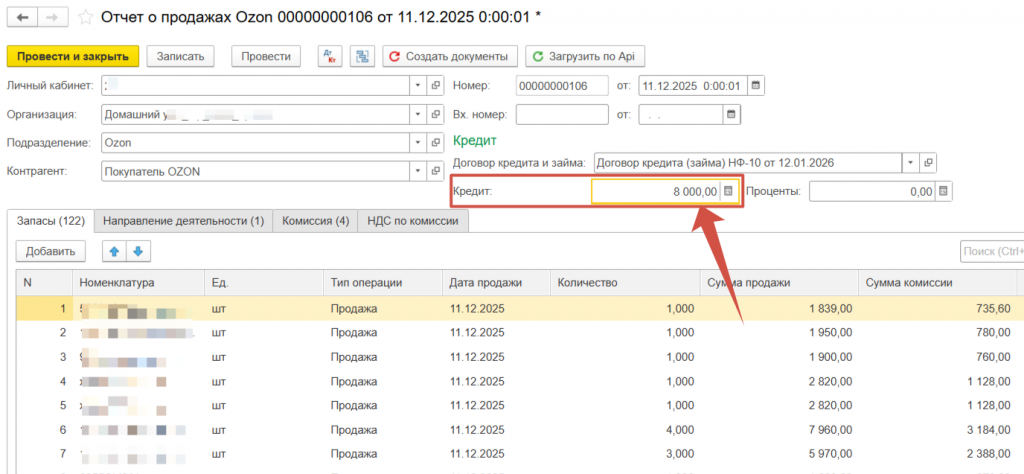
В шапке документа есть поле для заполнения информации по кредиту. Указываем по какому кредитному договору произвели удержание;
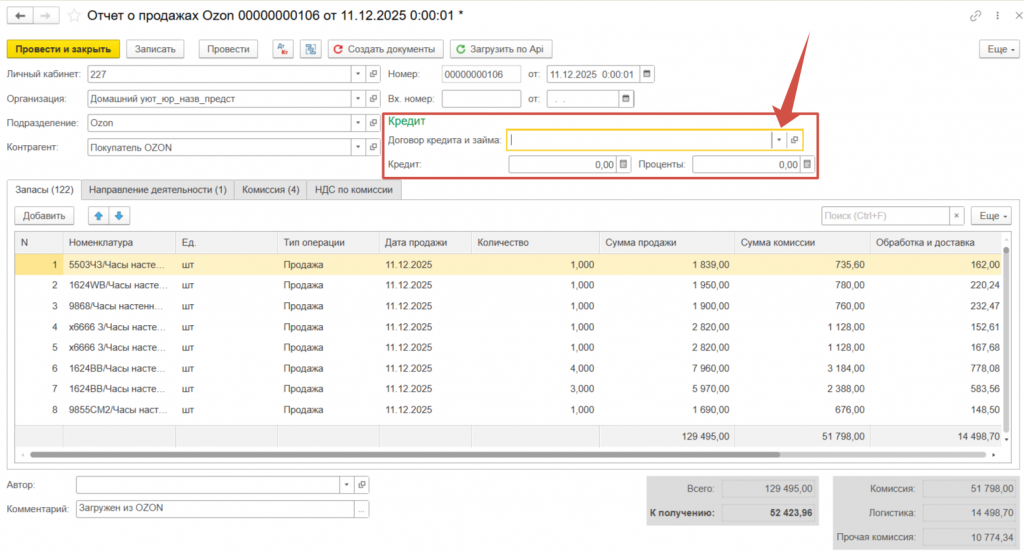
В ячейке “Кредит” указываем сумму удержанного Основного долга по кредиту;
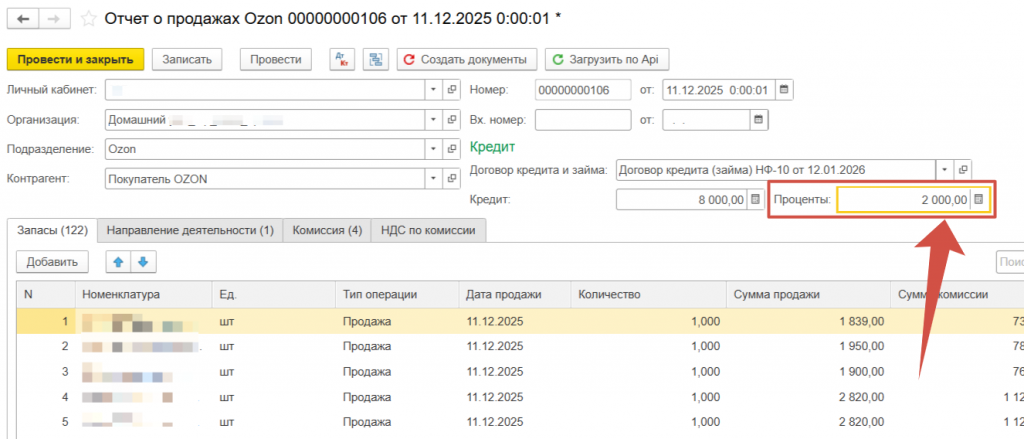
В ячейке “Процент” указываем сумму удержанных Процентов по кредиту;
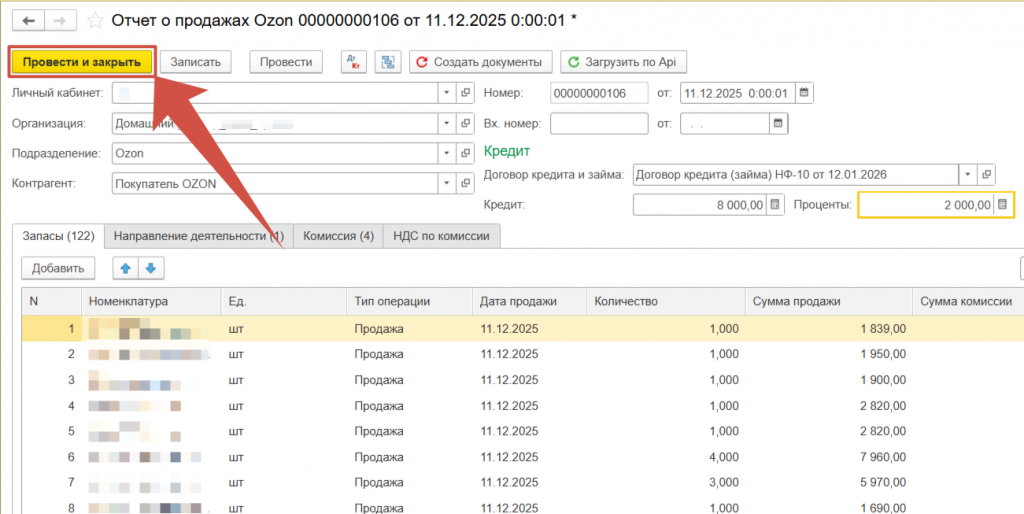
Нажимаем “Провести и закрыть”;
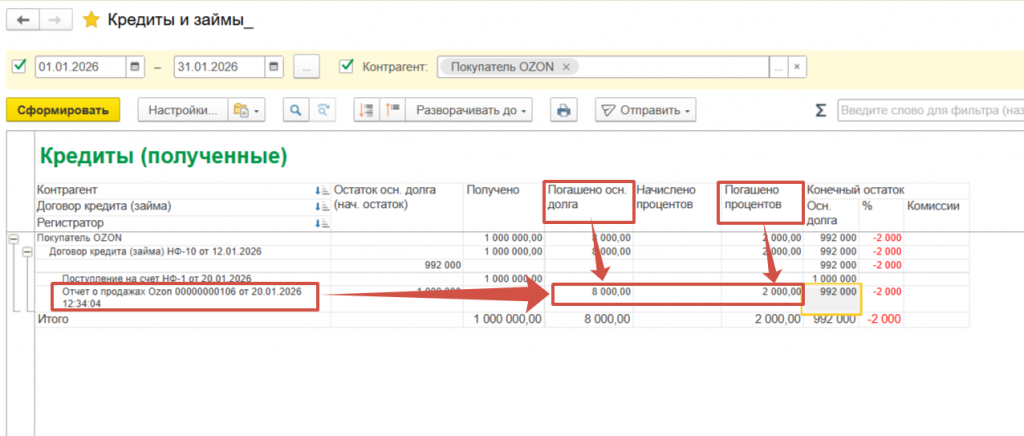
Рассмотрим, как это влияет на отчет. Как мы видим, у нас указана оплата Основного долга и Процентов. Конечная задолженность в сумме 992 тыс. руб. пойдет в баланс.
Видеокурс
Разберем начисление процентов по кредитам/займам и оплату по ним.
Для начисления процентов переходим в раздел “Деньги” >> “Начисление по кредитам и займам”
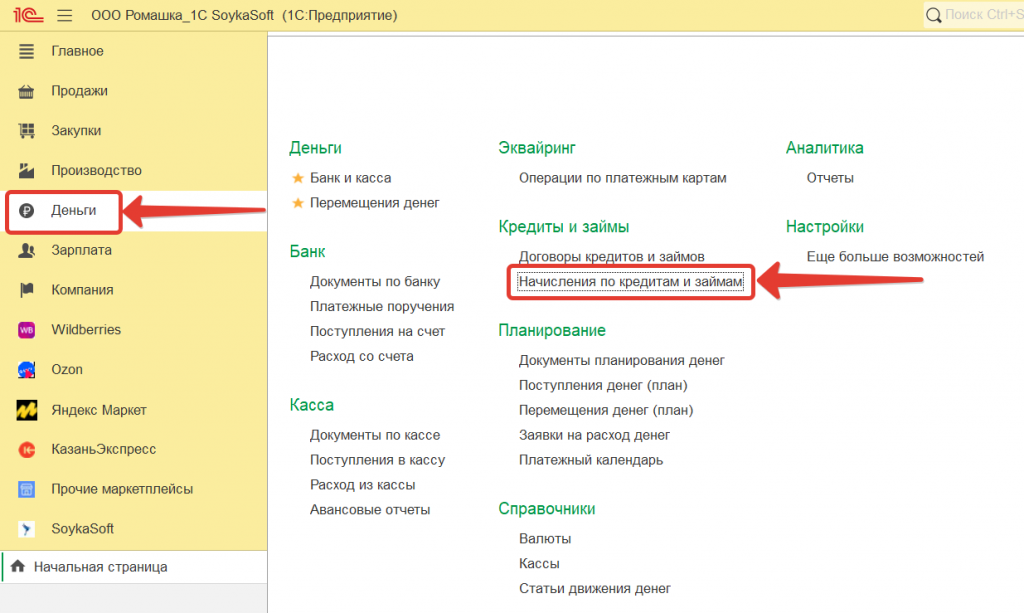
Нажимаем “Создать”.
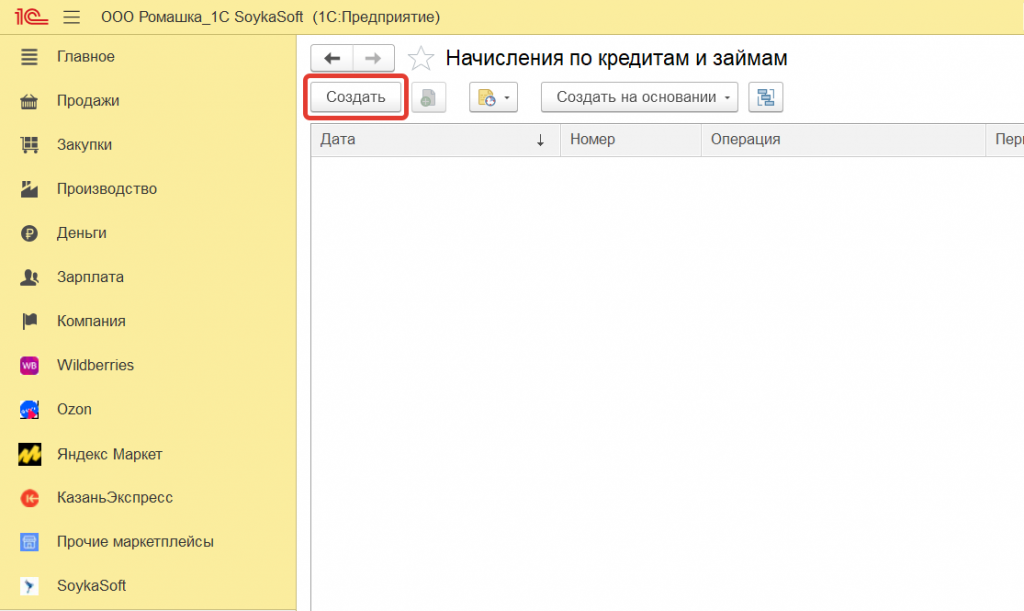
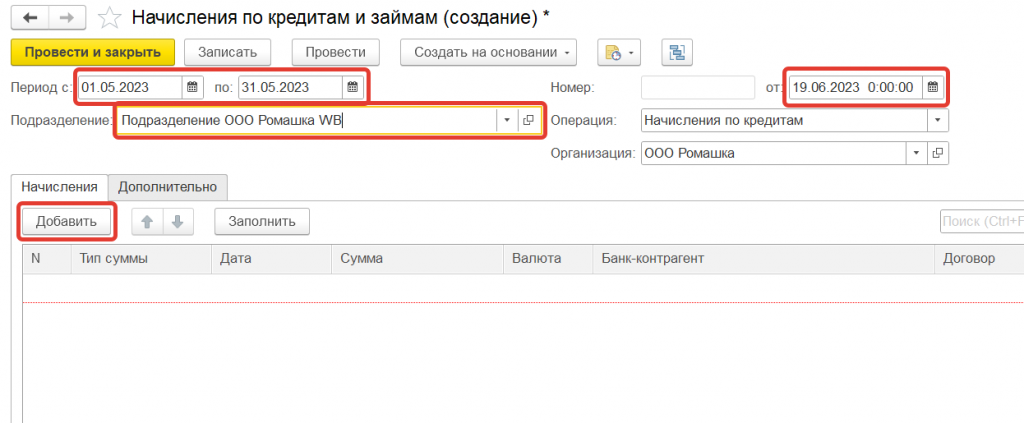
Выбираем необходимый период начисления процентов, дату документа, необходимое подразделение
Нажимаем кнопку “Добавить”
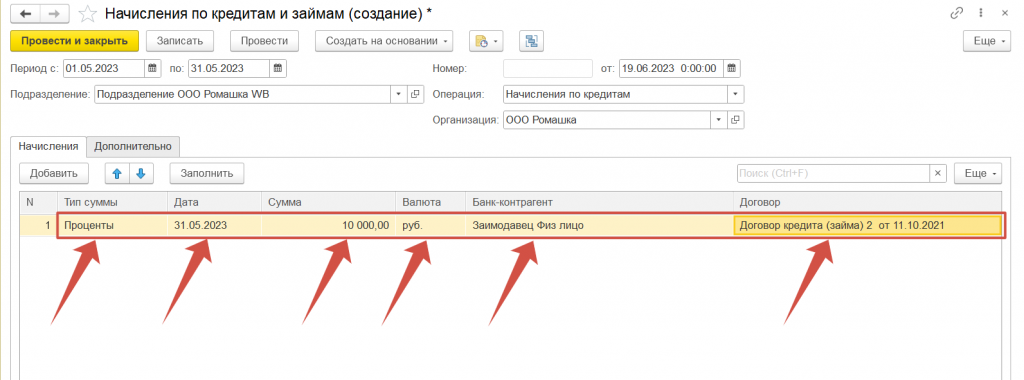
Далее необходимо: Тип суммы – выбрать “Проценты”;
Выбрать дату;
Указать Сумму процентов, которые необходимо начислить;
Выбрать контрагента, который выдал нам кредит или займ;
Выбрать договор кредита (займа);
Валюта подтянется автоматически исходя из валюты договора.
Так же, если вы при создании Договора кредита заполнили график платежей, можно воспользоваться кнопкой “Заполнить” вместо ручного заполнения информации по процентам.
Нажимаем “Заполнить”.
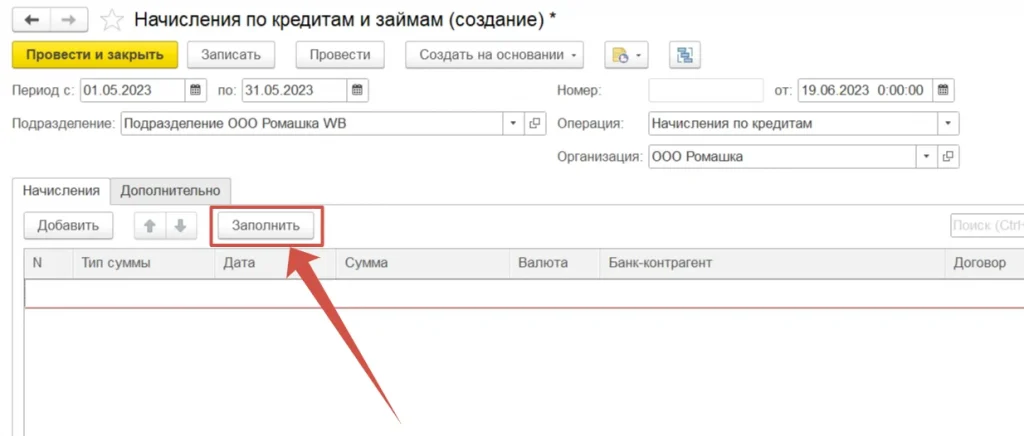
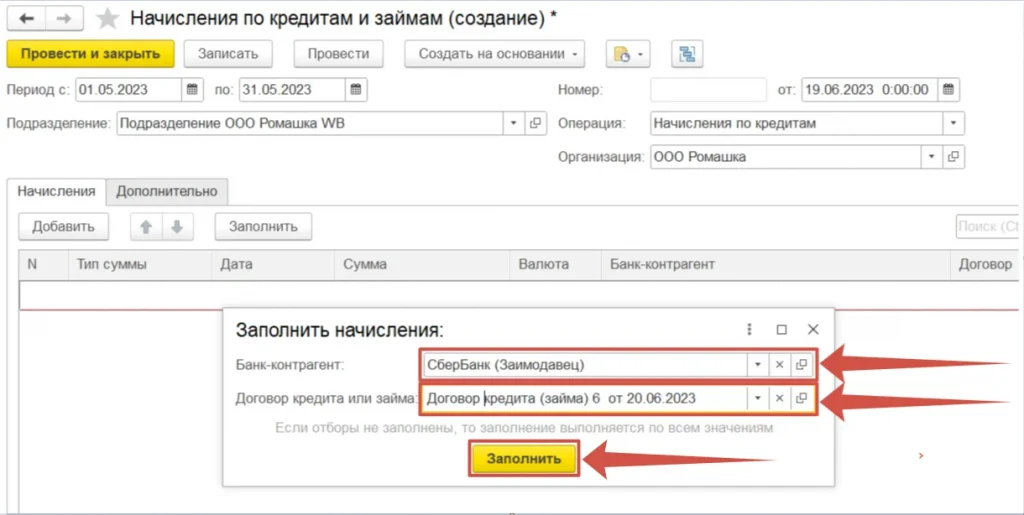
Выбираем банк (контрагента), который выдал нам кредит (займ);
Выбираем договор, по которому нам необходимо начислить проценты;
Нажимаем “Заполнить”.
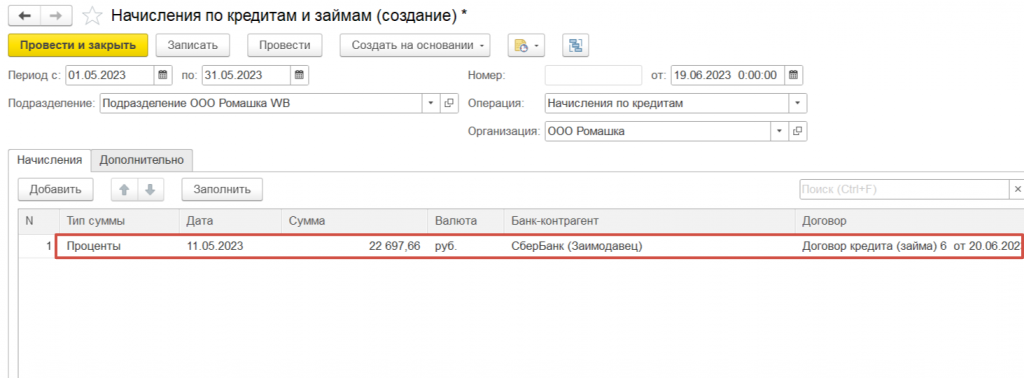
Тип суммы, дата, сумма, валюта, банк-контрагент и договор заполнятся автоматически из графика платежей, который был указан в карточке договора кредита (займа). При необходимости сумму процентов можно скорректировать.
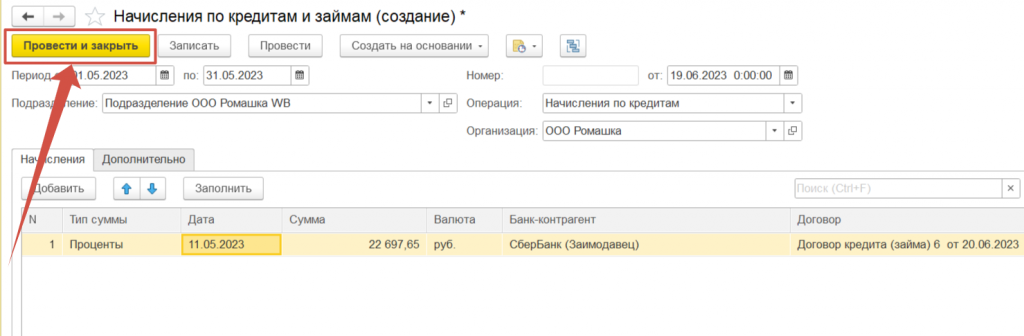
Нажимаем “Провести и закрыть”;
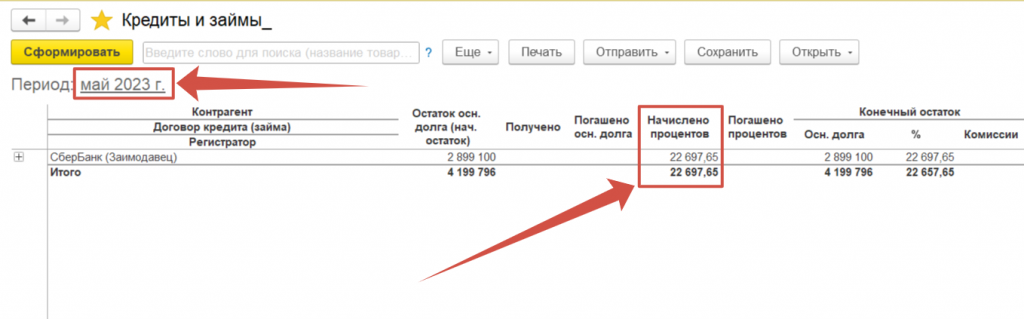
Рассмотрим, как это влияет на отчет “Кредиты и займы”.
Как мы видим, у нас указано начисление процентов за период.
Видеокурс
Разберем начисление процентов займу Маркетплейса. Данная процедура ничем не отличается от начисления процентов по любым другим кредитам и займам.
Для начисления процентов переходим в раздел “Деньги” >> “Начисление по кредитам и займам”
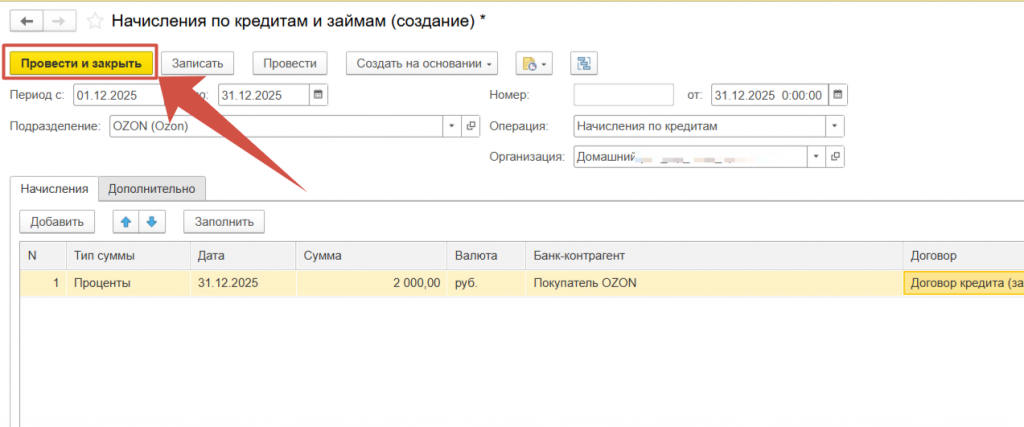
Нажимаем “Создать”.
Выбираем необходимый период начисления процентов, дату документа, необходимое подразделение
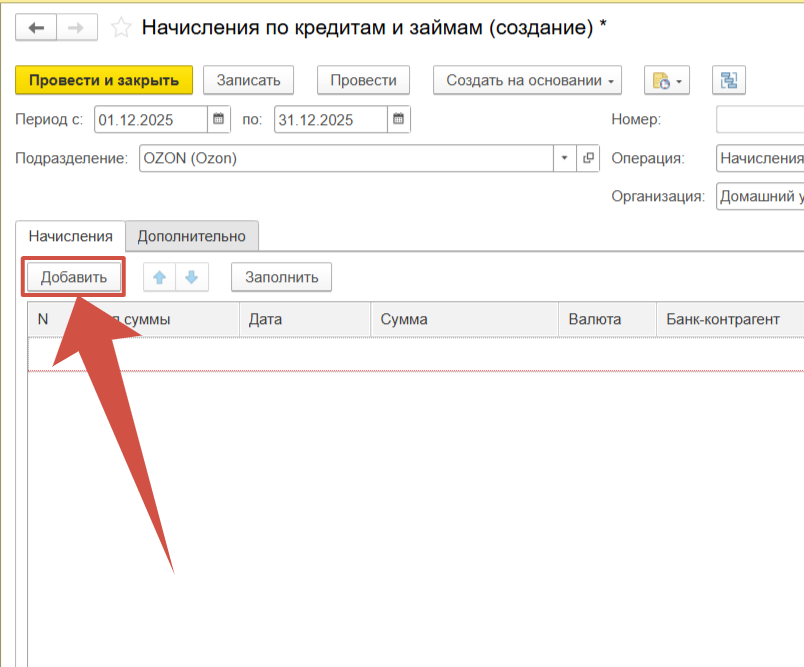
Нажимаем кнопку “Добавить”
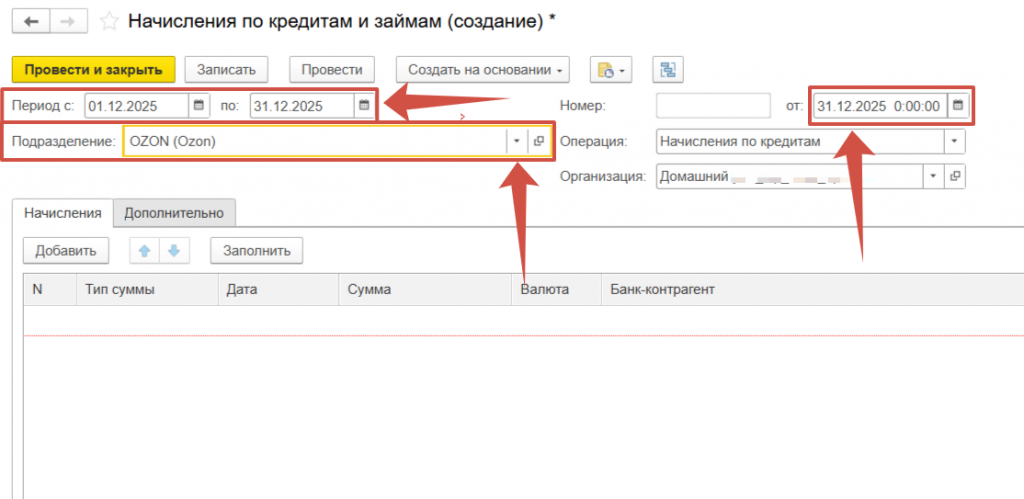
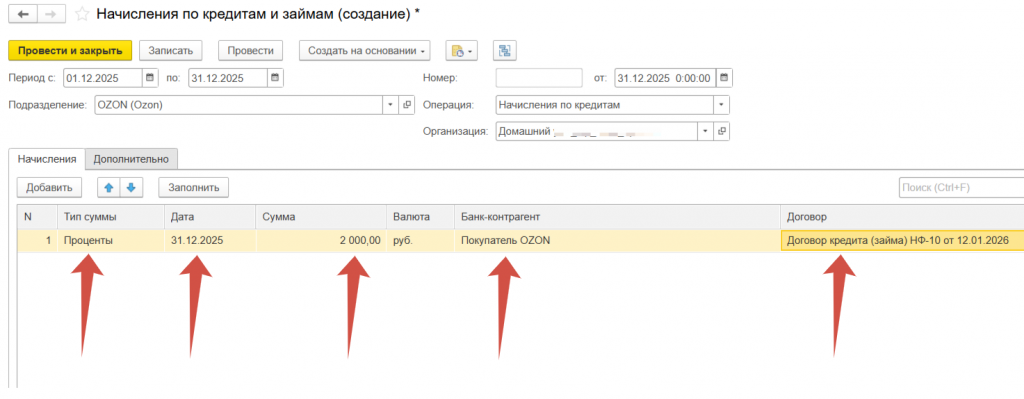
Далее необходимо: Тип суммы – выбрать “Проценты”;
Выбрать дату;
Указать Сумму процентов, которые необходимо начислить;
Выбрать контрагента, который выдал нам кредит или займ;
Выбрать договор кредита (займа);
Валюта подтянется автоматически исходя из валюты договора.
Так же, если вы при создании Договора кредита заполнили график платежей, можно воспользоваться кнопкой “Заполнить” вместо ручного заполнения информации по процентам.
Нажимаем “Заполнить”.
Выбираем банк (контрагента), который выдал нам кредит (займ);
Выбираем договор, по которому нам необходимо начислить проценты;
Нажимаем “Заполнить”.
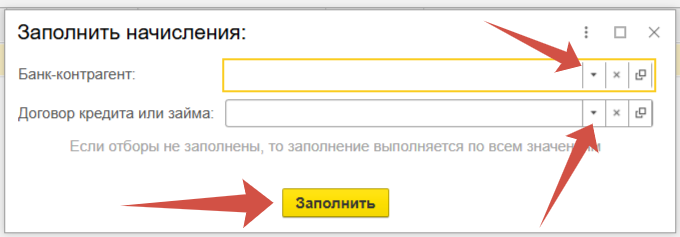
Тип суммы, дата, сумма, валюта, банк-контрагент и договор заполнятся автоматически из графика платежей, который был указан в карточке договора кредита (займа). При необходимости сумму процентов можно скорректировать.
Нажимаем “Провести и закрыть”;
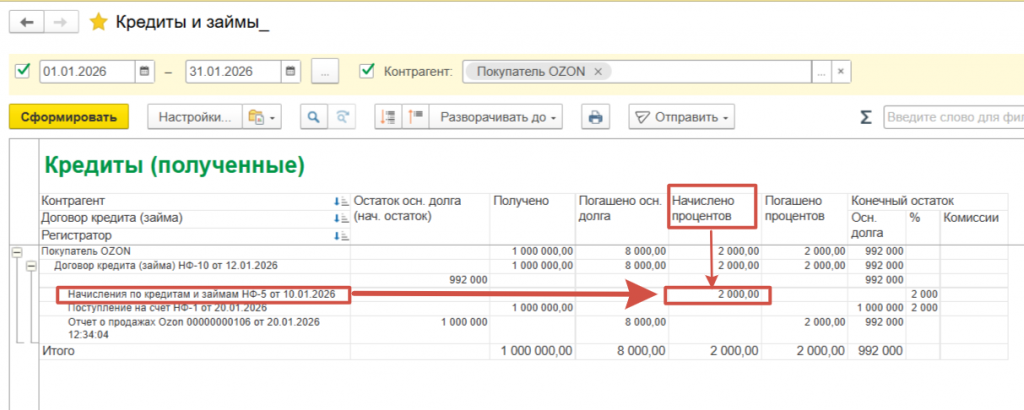
Рассмотрим, как это влияет на отчет “Кредиты и займы”.
Как мы видим, у нас указано начисление процентов за период.
Видеокурс
Разберем как оформить операцию по оплате процентов по кредиту (займу).
Переходим в Раздел “Деньги” >> Банк и касса.
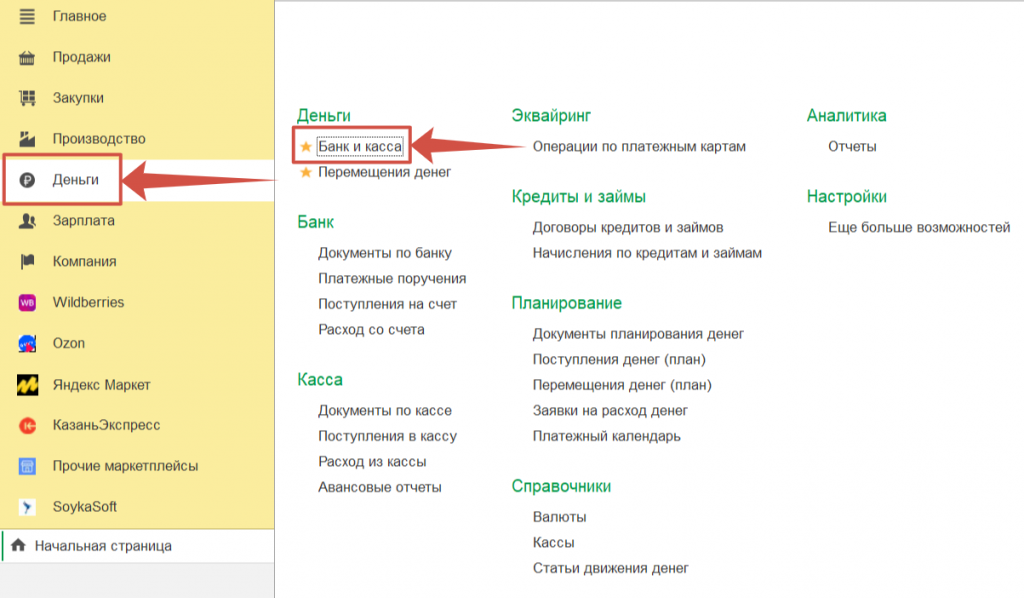
Далее нажимаем кнопку “Расход” >> выбираем оплата через “Банк” или “Кассу” >> операцию выбираем “Возврат кредита”.
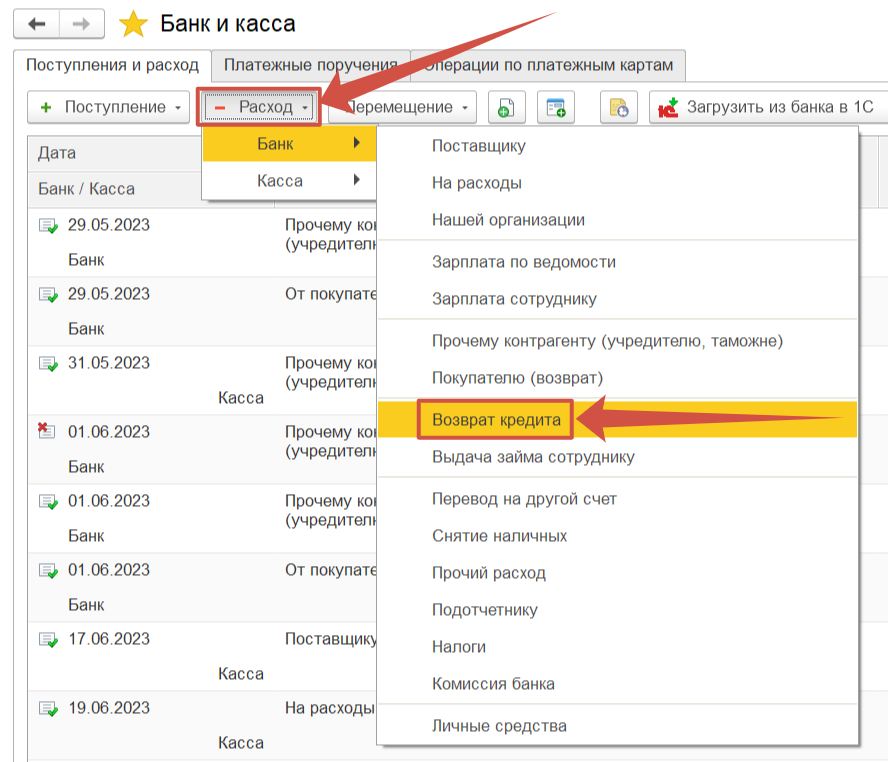
Выбираем расчетный счет;
Выбираем Банк-контрагента, который выдал нам кредит (заем);
Выбираем договор кредита (займа);
Статью выбираем “Погашение займа полученного”
В ячейке сумма – указываем сумму процентов;
Выбираем дату оплаты;
При необходимости выбираем Организацию, Подразделение и Направление деятельности.
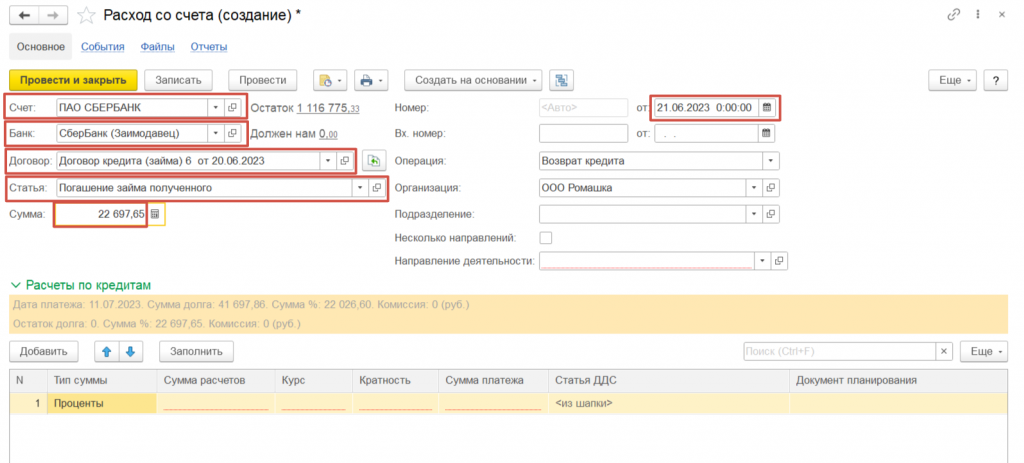
Далее нажимаем кнопку “Добавить”;
Тип суммы – выбираем “Проценты”;
В ячейке сумма расчетов указываем сумму оплаченных процентов;
Статью ДДС выбираем “Погашение займа полученного”.
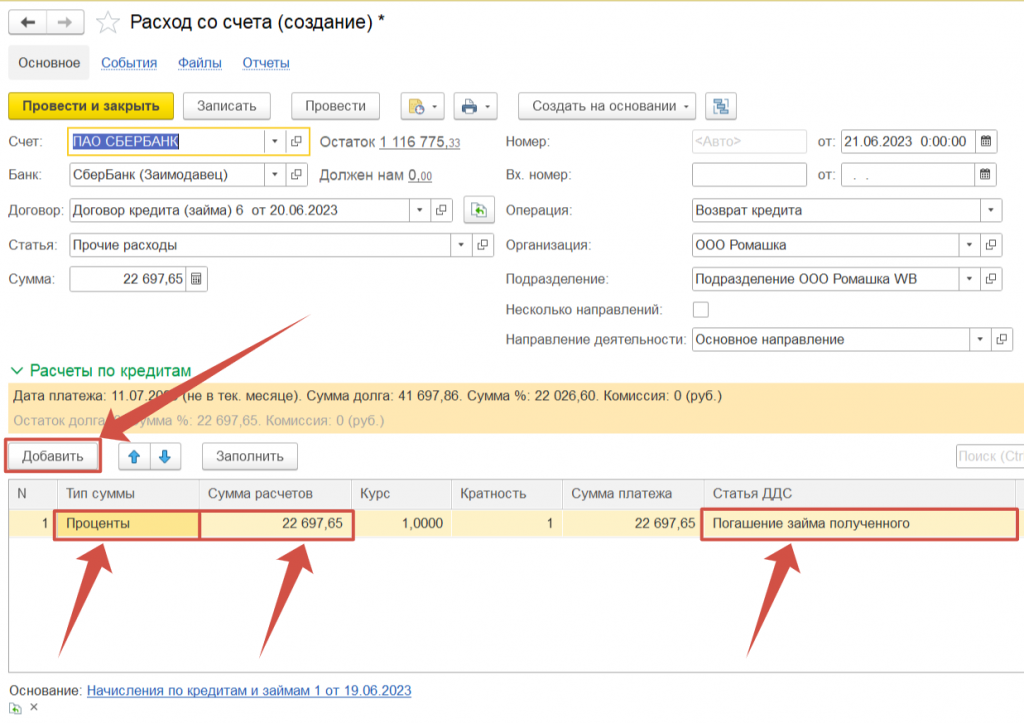
Если вы предварительно в договоре кредита (займа) заполняли график платежей, то вместо ручного ввода суммы процентов можете воспользоваться кнопкой “Заполнить”.
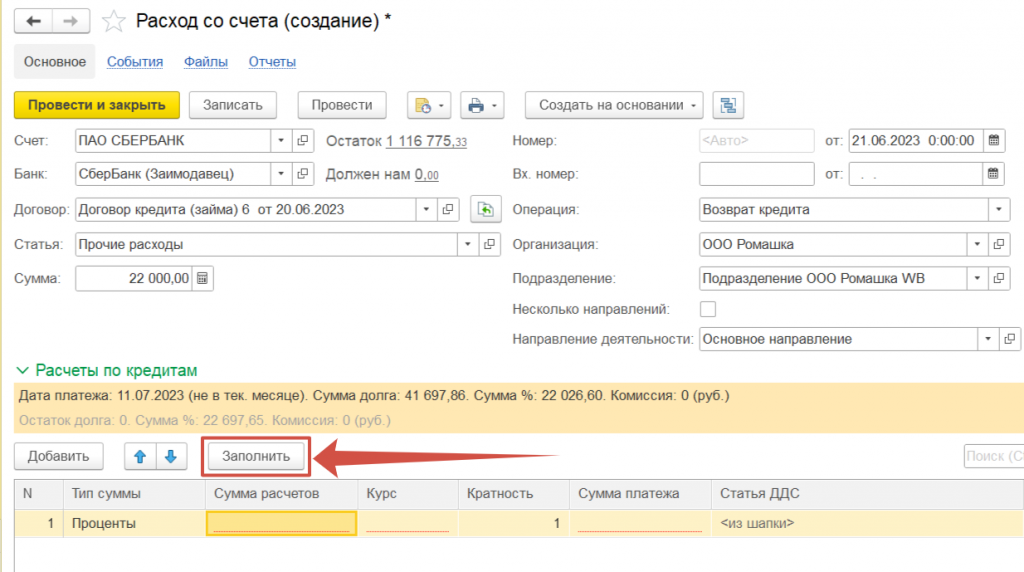
В появившемся окне “галочкой” выбираем, что будем оплачивать, например, можно выбрать оплатить очередной платеж, предыдущий платеж или начисленный остаток задолженности по процентам;
Нажимаем кнопку “Заполнить”.
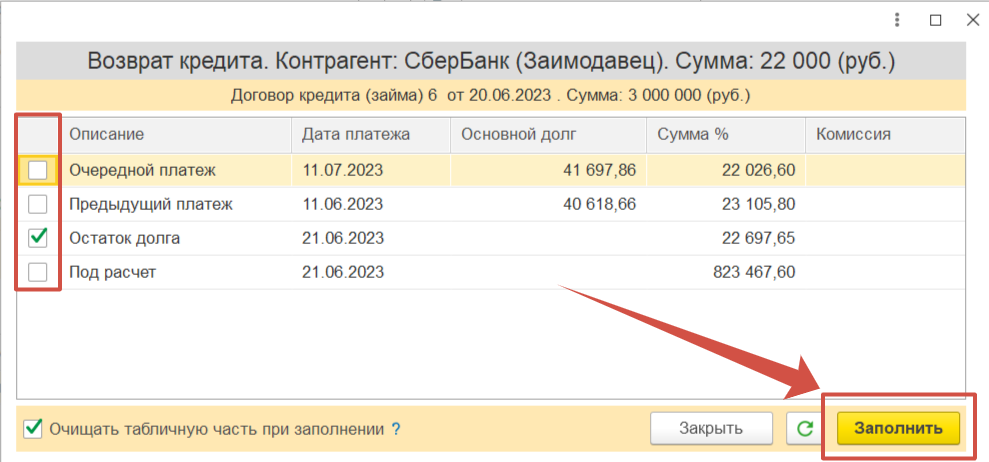
Далее мы увидим, что в табличной части документа все поля автоматически заполнились;
Нажимаем “Провести и закрыть”.
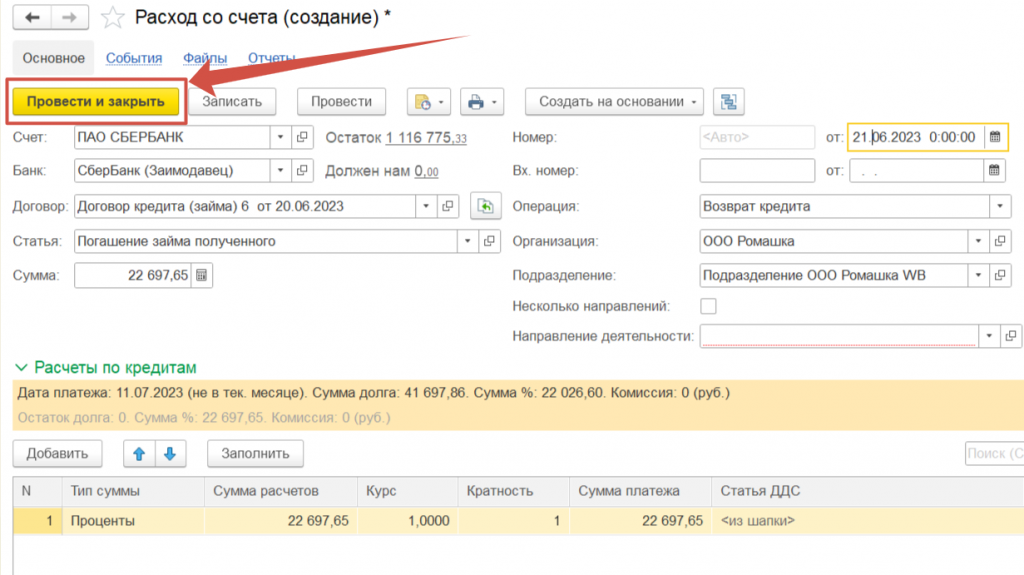
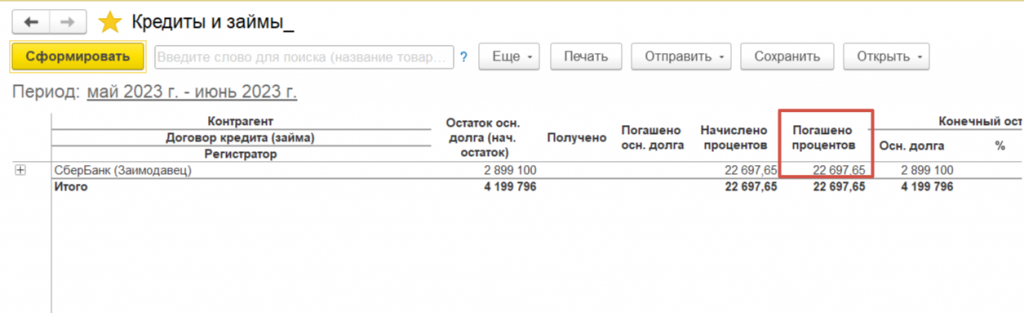
Рассмотрим, как это влияет на отчет “Кредиты и займы”.
Как мы видим, у нас указано погашение процентов за период.
Видеокурс
Разберем выдачу займа и оплату по нему.
Для выдачи займа переходим в раздел “Деньги” >> “Банк и касса”.
В открывшемся окошке выбираем операцию «Расход» >> «Банк» или «касса» >> «Прочему контрагенту».

Выбираем необходимую кассу/расчетный счет.
Выбираем контрагента Заемщика которому выдаем Заем либо создаем его.
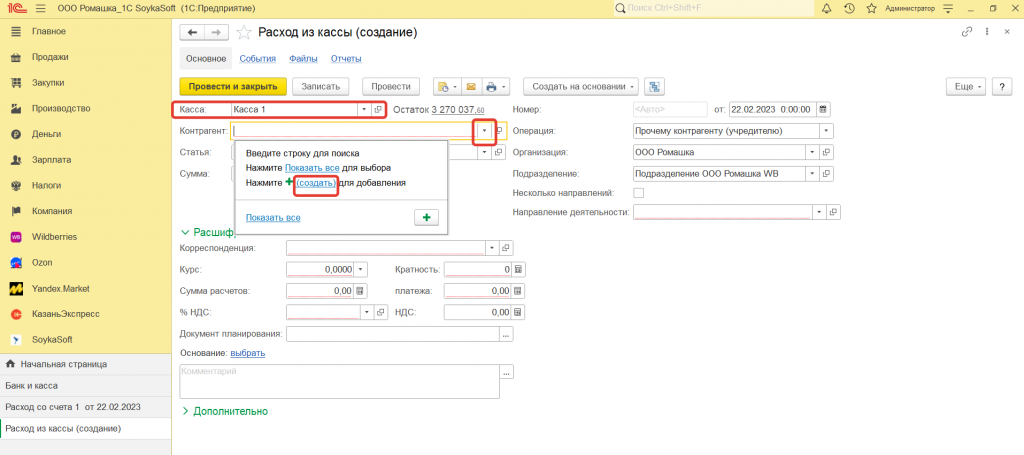
В строке Статья выбираем «Показать все».

Прокручиваем колесиком мышки вниз до категории «Финансовая деятельность».
Правой кнопкой мышки щелкаем на строку «Погашение займа полученного» и выбираем «скопировать».

Далее в появившемся окошке меняем Наименование на «Выдача займа».
Нажимаем кнопку «Записать и закрыть».
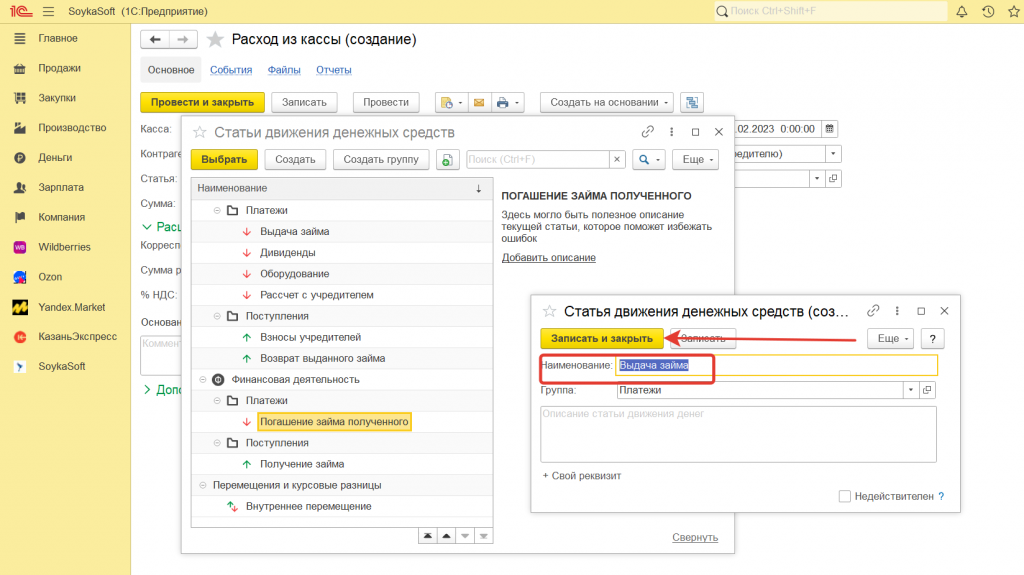
Выбираем созданную статью «Выдача займа».
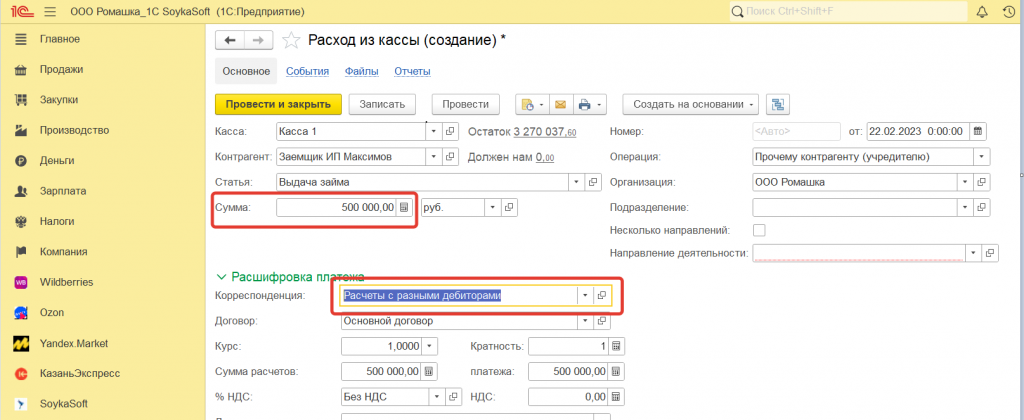
Далее заполняем сумму займа и выбираем корреспонденцию «Расчеты с разными дебиторами».
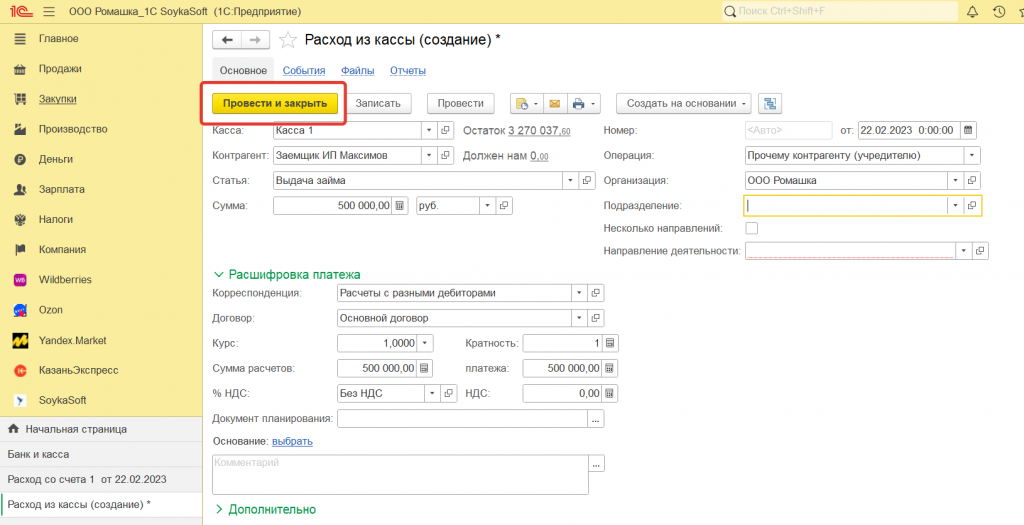
Нажимаем кнопку “Провести и закрыть”.
Данный заем можно увидеть в избранном отчете «Расчеты по прочим операциям».

Видеокурс
Разберем расчеты с подотчетными лицами. Мы вам рекомендуем все основные операции указывать на расходы. Если вы все же хотите понимать сколько вам должно подотчетное лицо, либо сколько вы ему должны, то можем оформлять данные операции по другому.
Например, мы хотим выдать деньги подотчетному лицу.
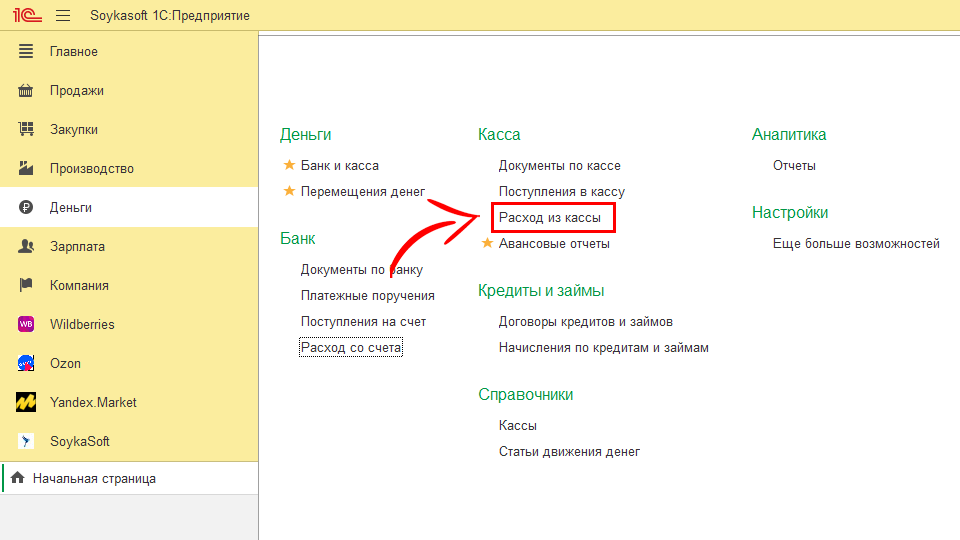
Переходим в раздел “Деньги”;
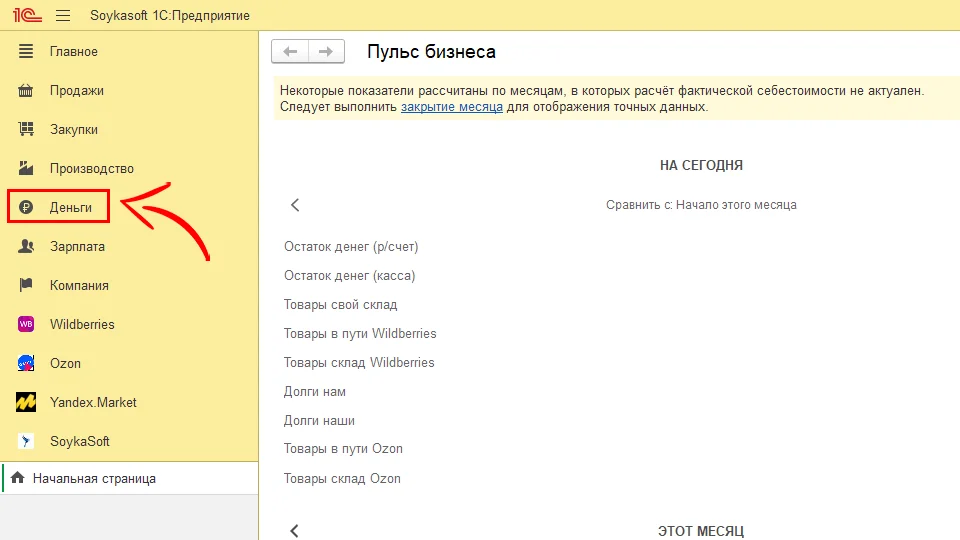
Выбираем, например, “Расходы из кассы”;
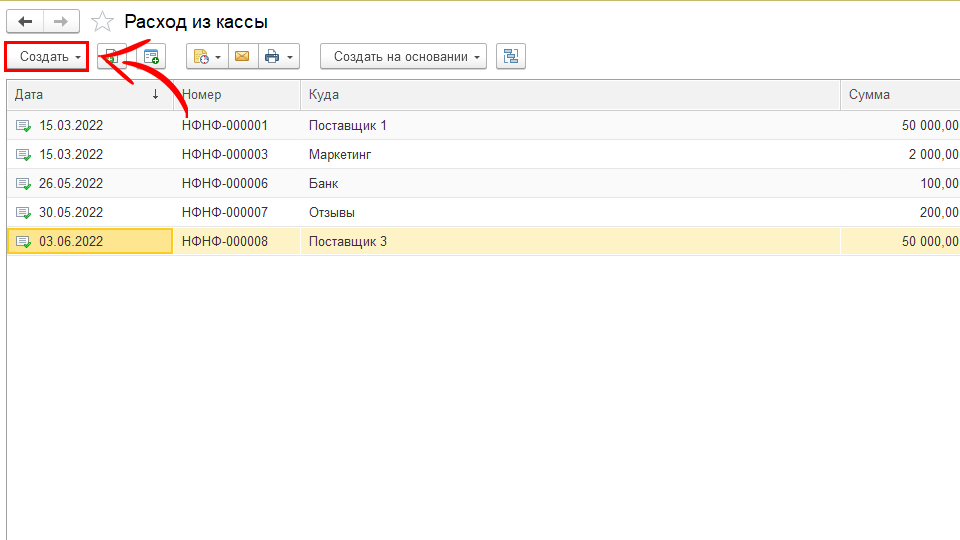
Нажимаем “Создать”;
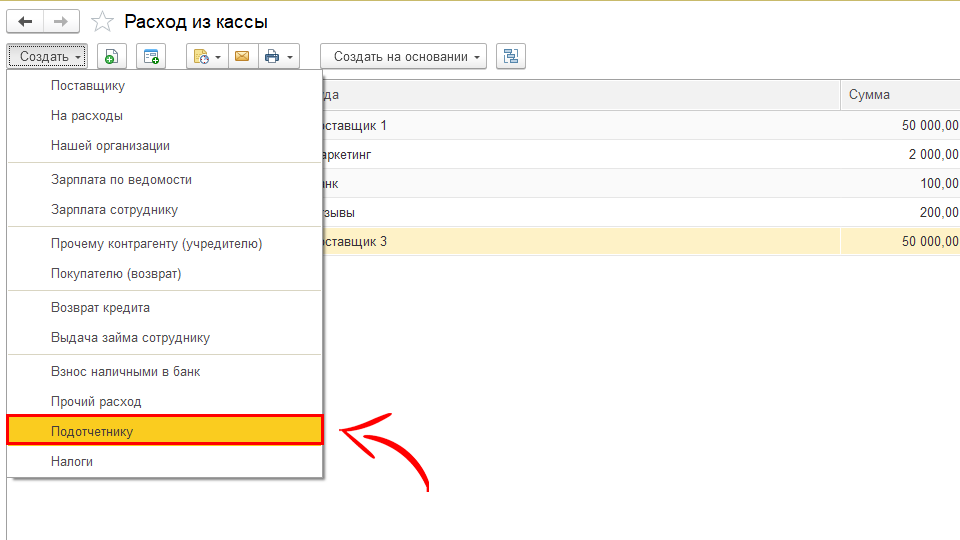
Выбираем “Подотчетнику”;
Выбираем подотчетника, например, Сотрудник 1;
Выбираем статью, например, мы ему выдаем на маркетинг;
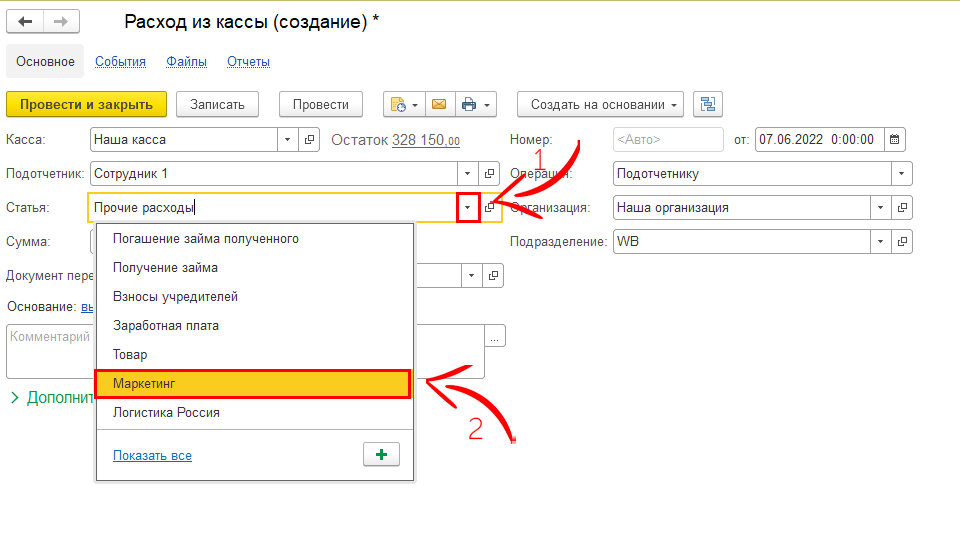
Указываем сумму, например мы ему выплатили 10 тыс. руб.;
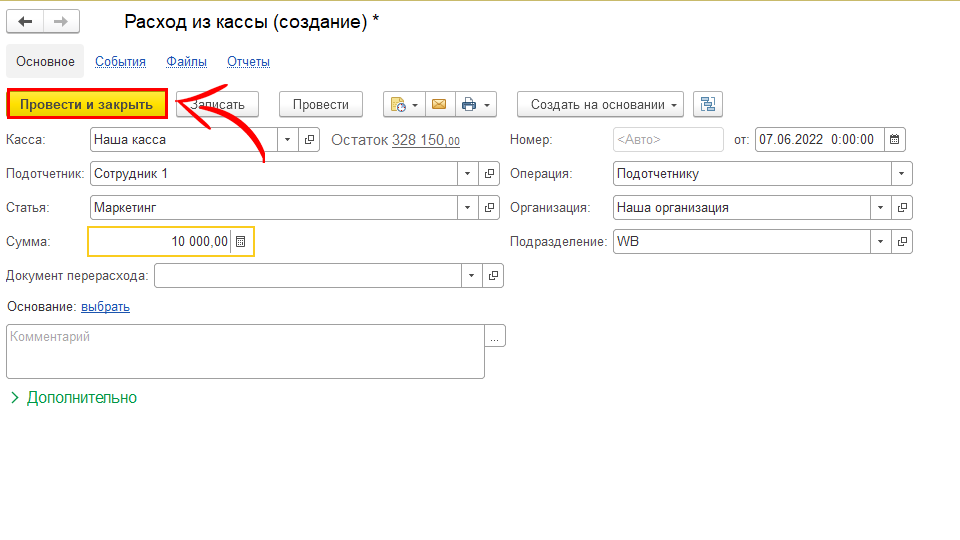
Нажимаем “Провести и закрыть”;
Затем он перед нами отчитался, отразим эту операцию:
Возвращаемся в раздел “Деньги”;
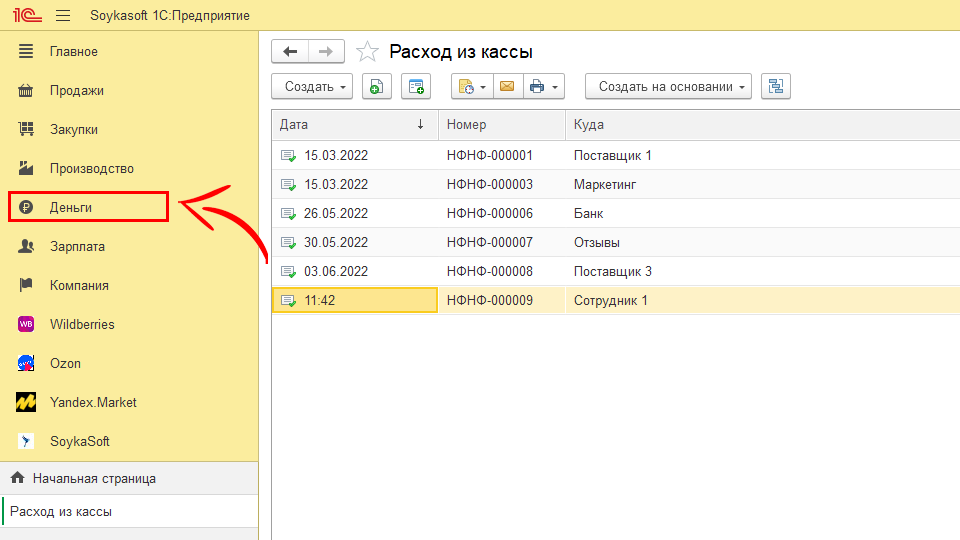
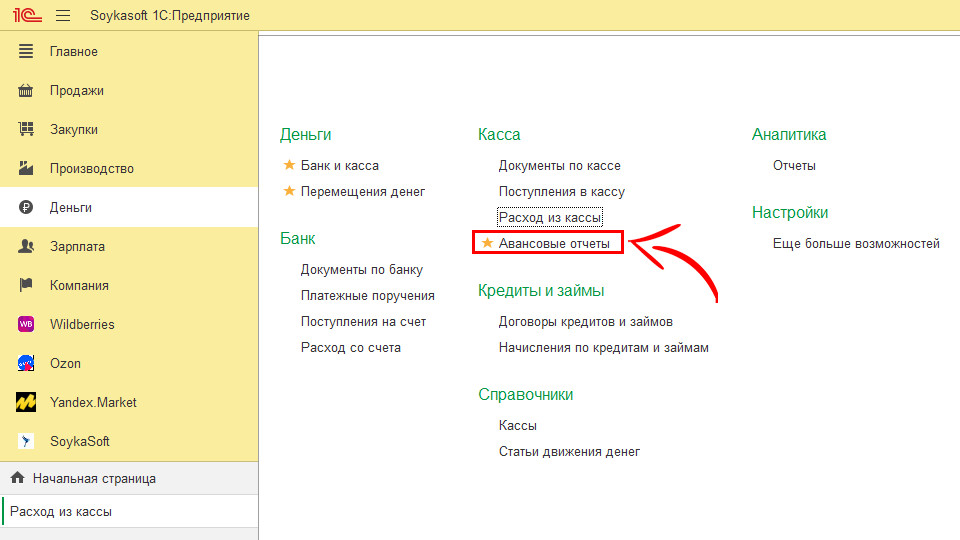
Переходим в “Авансовые отчеты”;
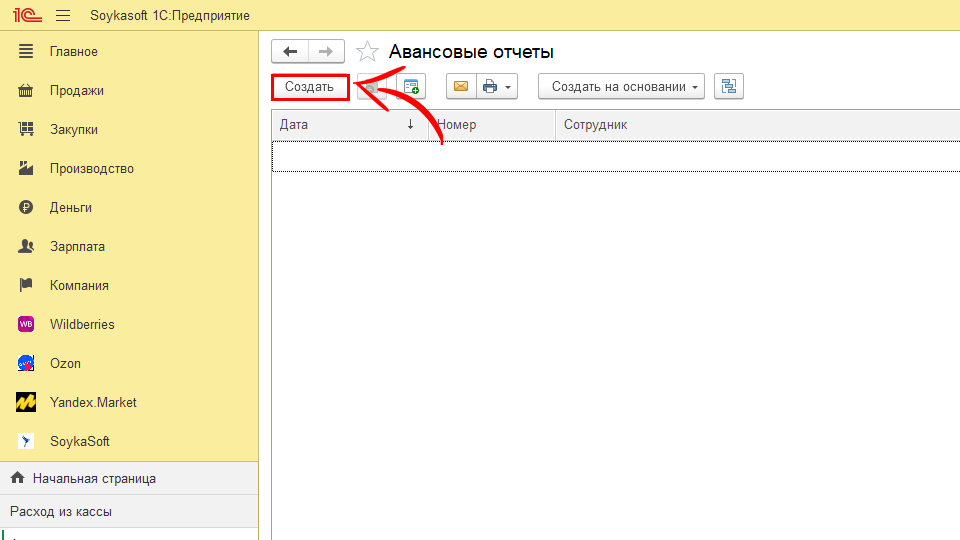
Нажимаем “Создать”;
Видеокурс
Разберем операцию “Поступление денег от поставщика”. Предположим, у нас есть поставщик, мы выдали ему аванс, товар поставщик нам не предоставил и вернул часть денег.
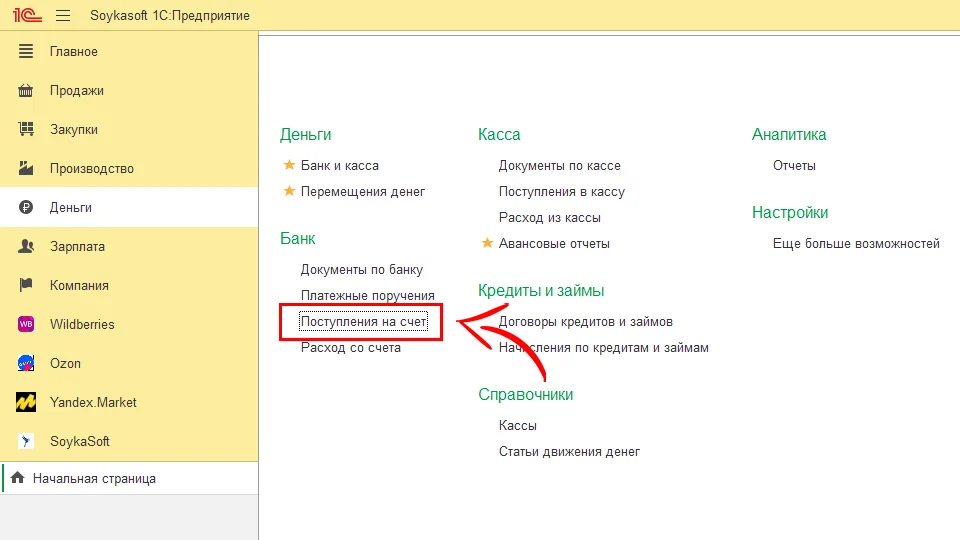
Для этого переходим в раздел “Деньги”;
Предположим, деньги пришли на расчетный счет, поэтому переходим в “Поступление на счет”;
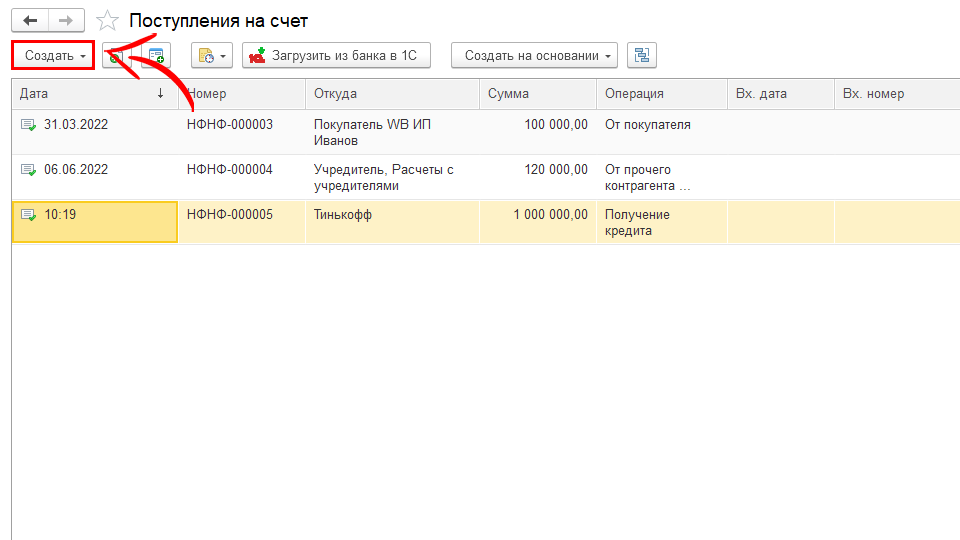
Нажимаем “Создать”;
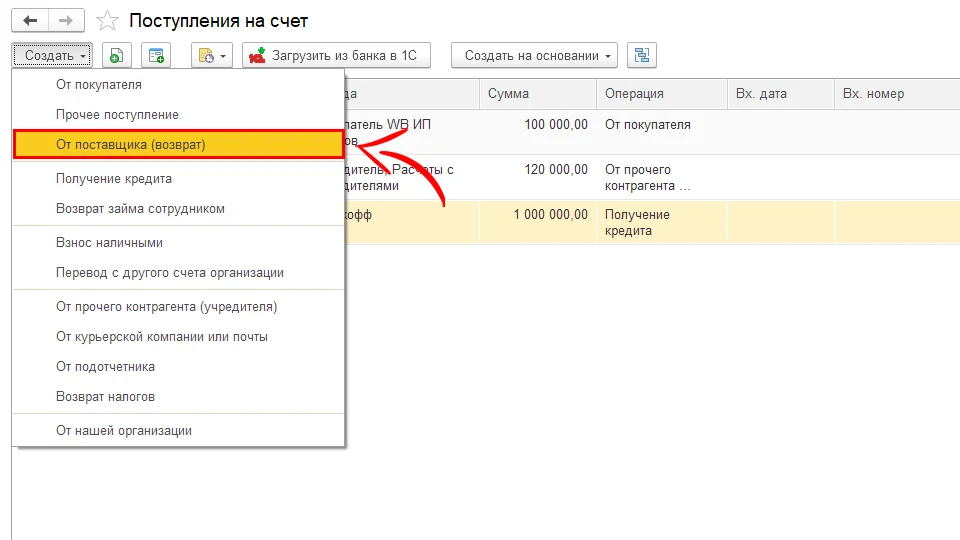
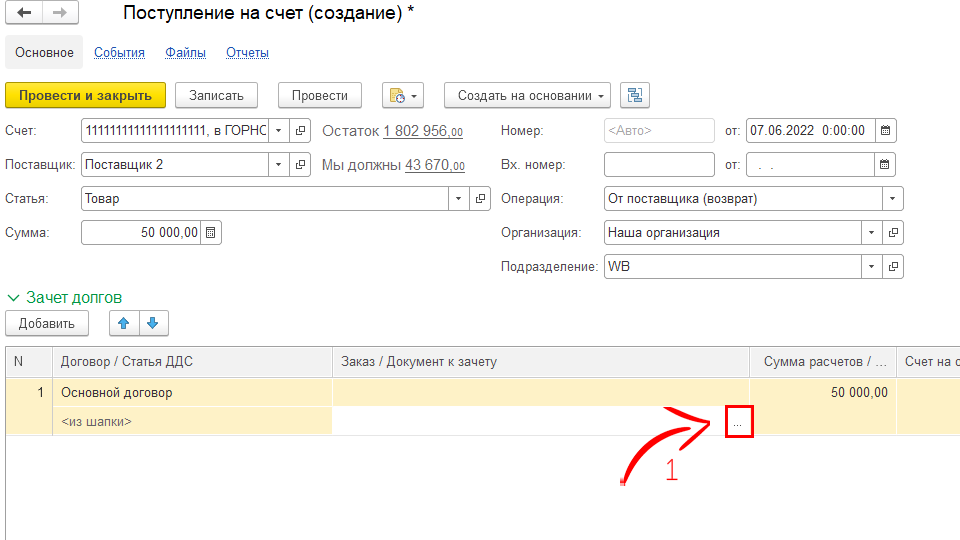
Выбираем “От поставщика (возврат)”;
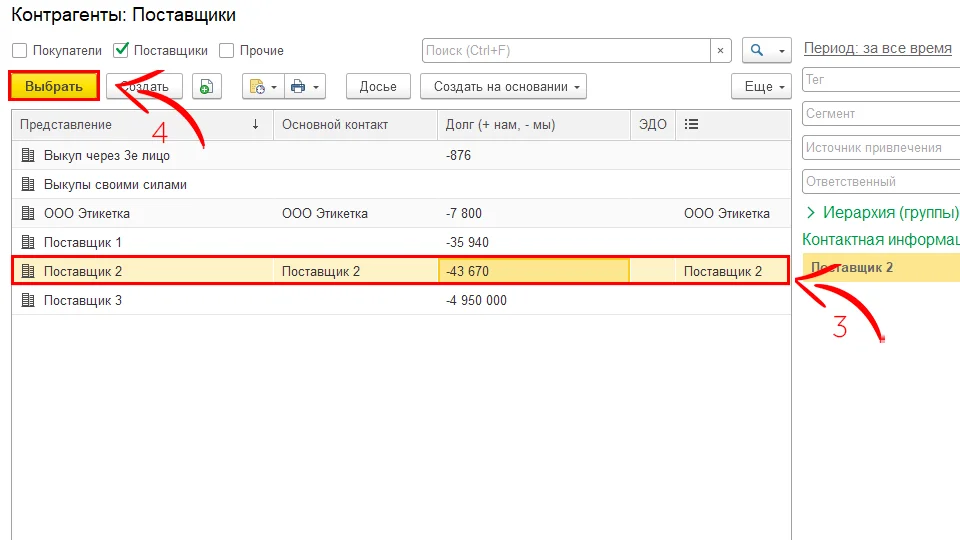
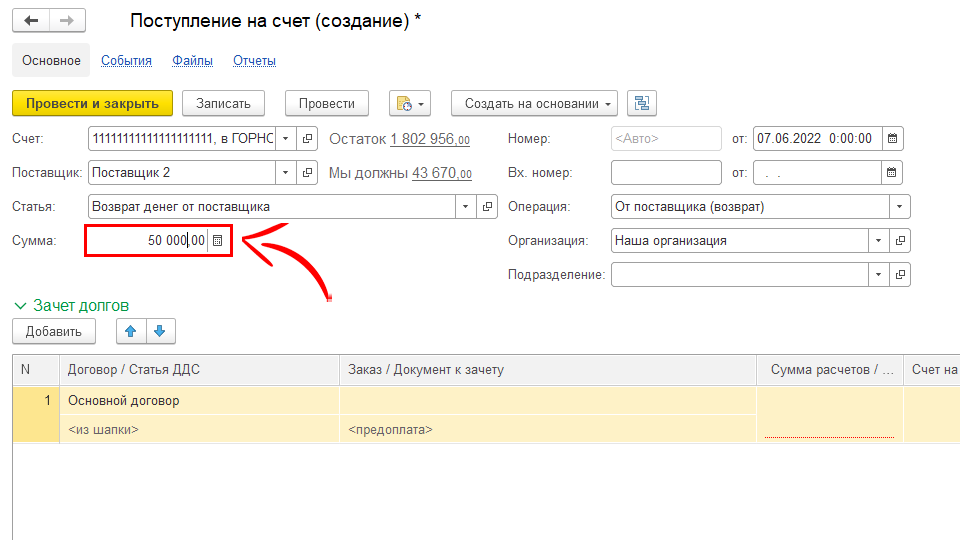
Указываем нужного поставщика, например “Поставщик 2”;
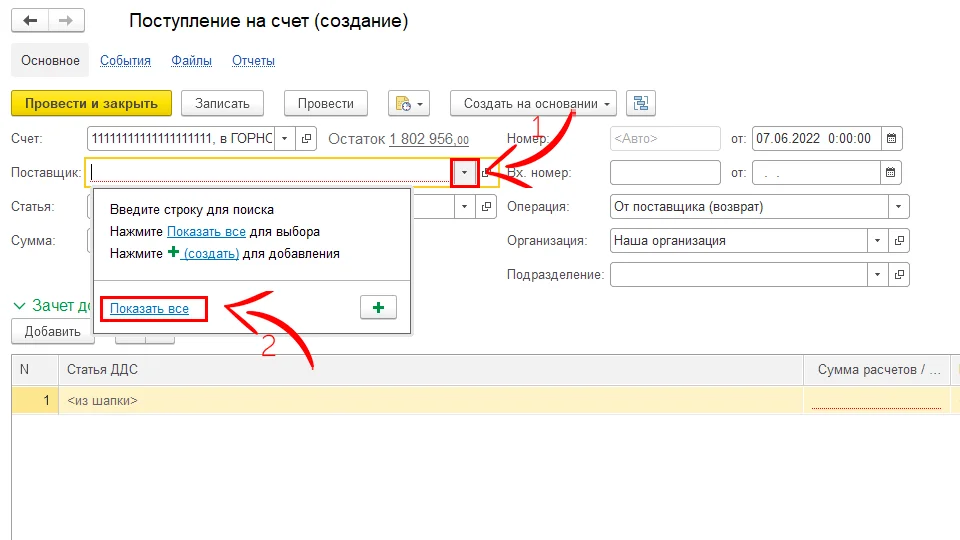
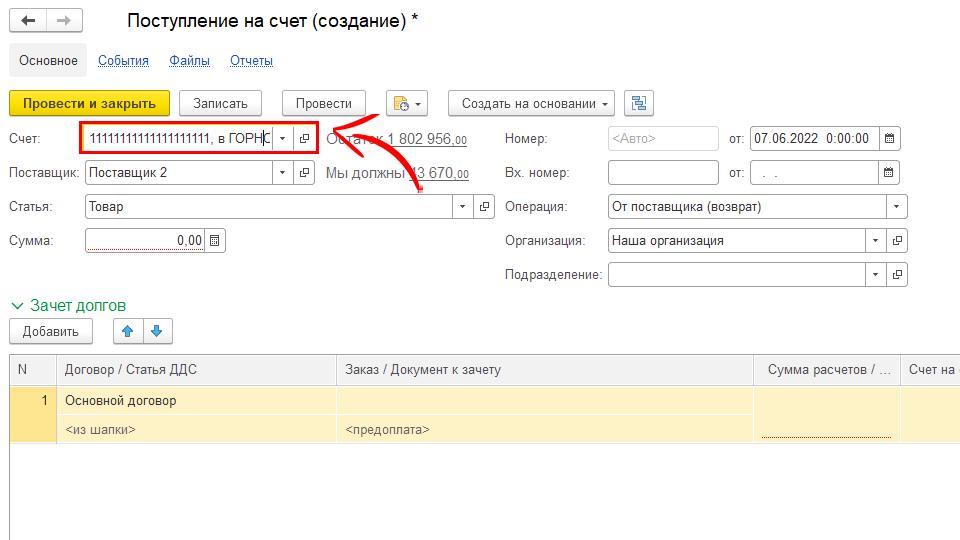
Указываем расчетный счет;
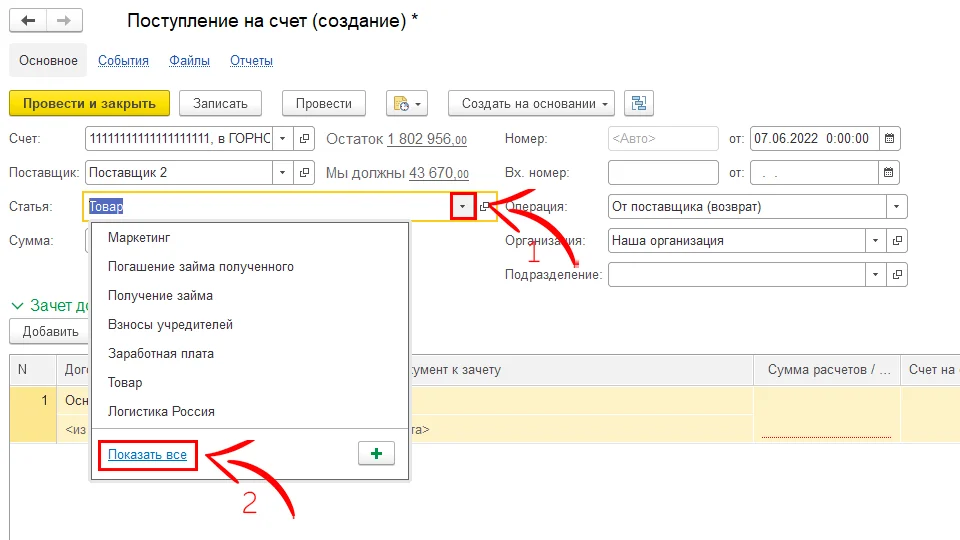
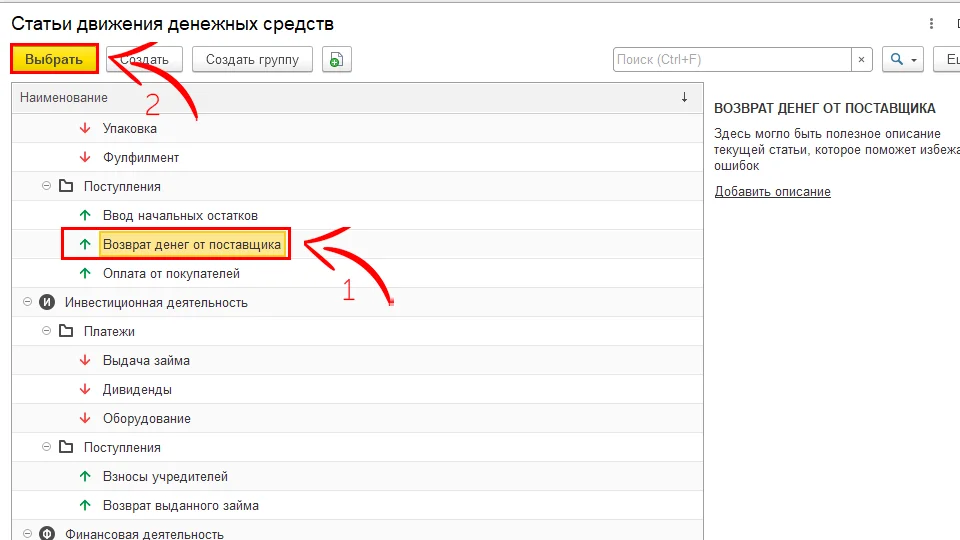
В статье движение денег указываем “Возврат денег от поставщика”;
Указываем сумму, например, нам поступило 50 тыс. руб.;
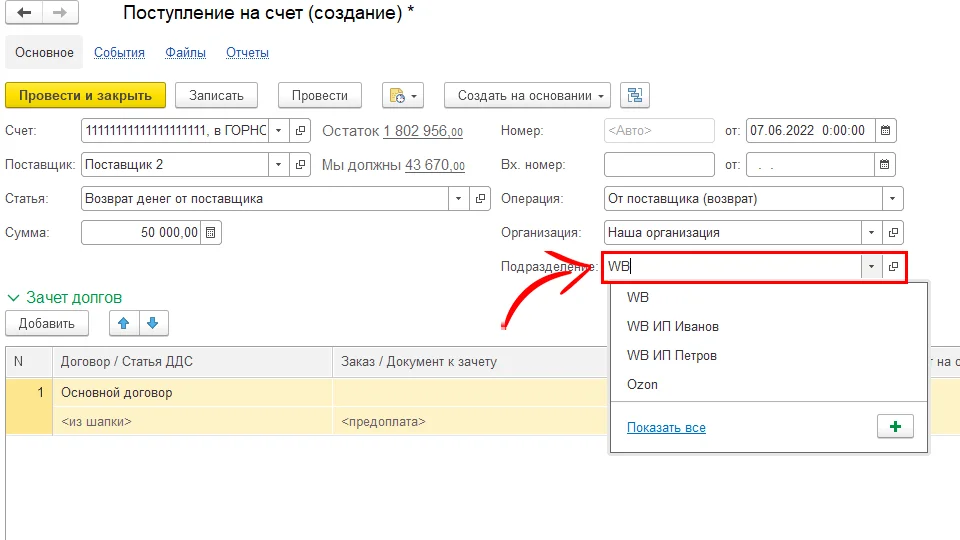
Указываем нужное подразделение;
Если вы ведете учет в рамках нескольких договоров по поставщику, указываем соответствующий договор;
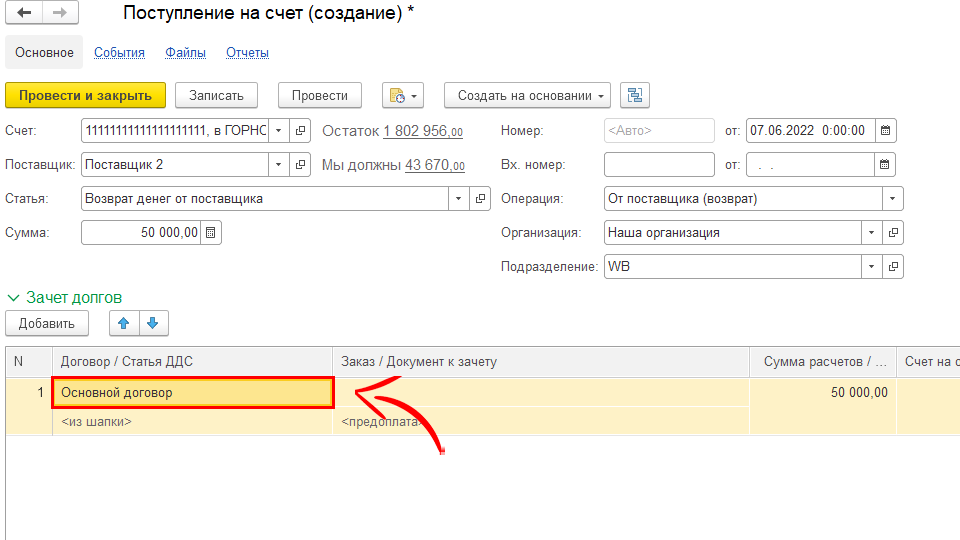
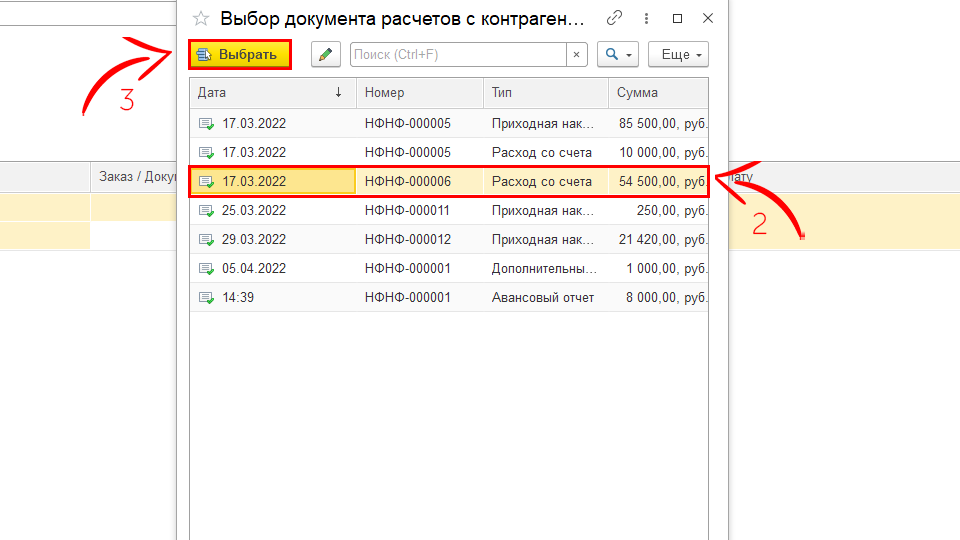
Теперь нам осталось выбрать “Документ к зачету”.
Для того, чтобы понять, какой именно документ нам нужен, открываем отчет “Расчеты с поставщиками” и выбраем соответствующего поставщика.
Тут мы выбираем документ, сумму задолженности от которого нам нужно уменьшить.
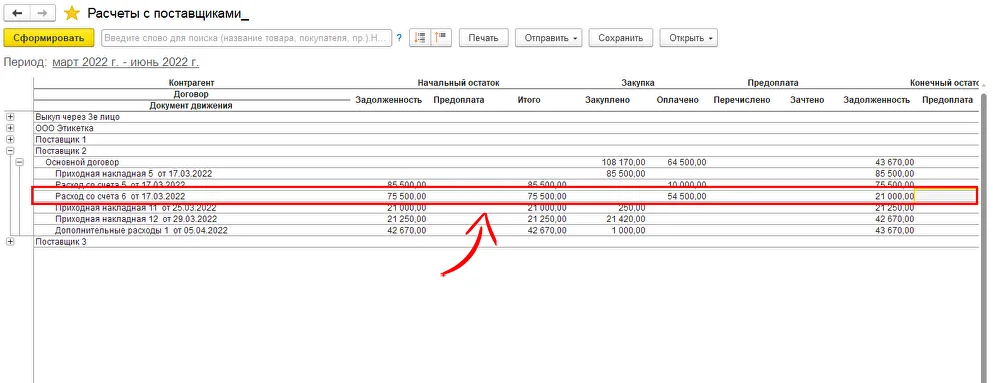
Выбираем необходимый документ из перечня документов с данным поставщиков;
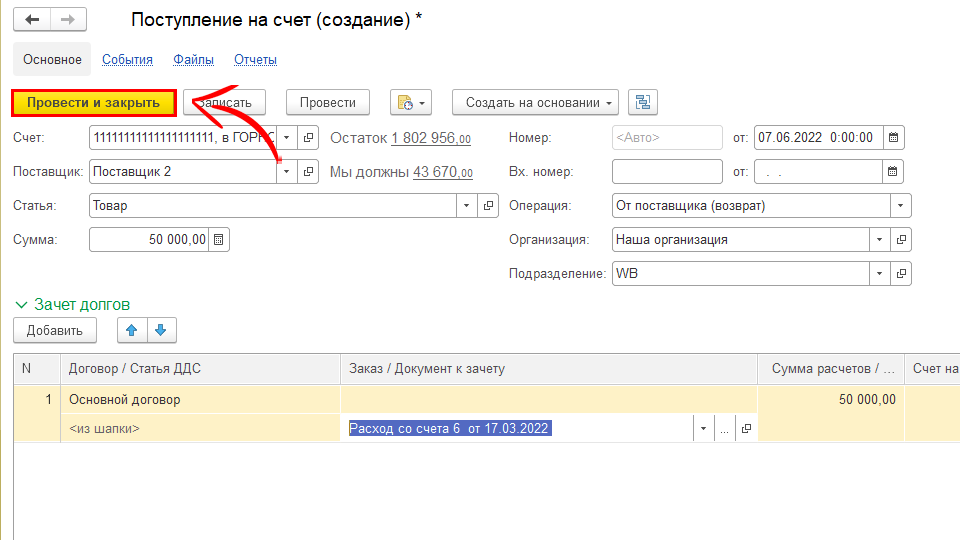
Нажимаем “Провести и закрыть”;
Сформируем отчет “Расчеты с поставщиками” повторно и видим, что сумма уменьшилась на 50 тыс. руб.

Данный документ также имеет отражение во всех отчетах, связанных с деньгами, а именно “Движение денежных средств”, “Деньги”, “Движение денег по статьям”
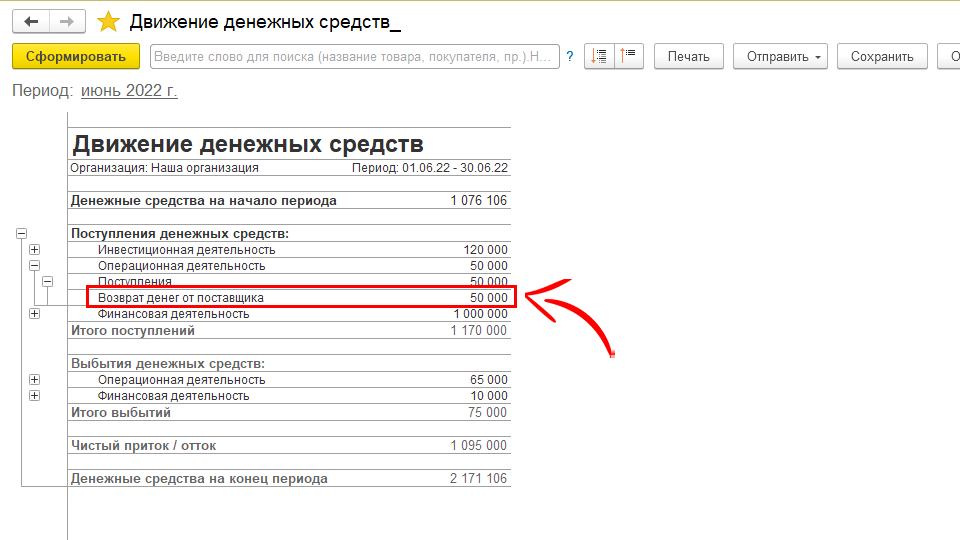
Рассмотрим отчет “Движение денежных средств”.
Сформируем и видим, что было поступление по операционной деятельности, а именно возврат денег от поставщиков.
Видеокурс
Разберем операцию по поступлению оплаты от Wildberries и Ozon.
Если это первое поступление от Wildberries не забудьте отразить эту сумму в вводе начальных остатков, как именно это сделать разбирали в отдельном уроке: “Ввод начальных остатков”.
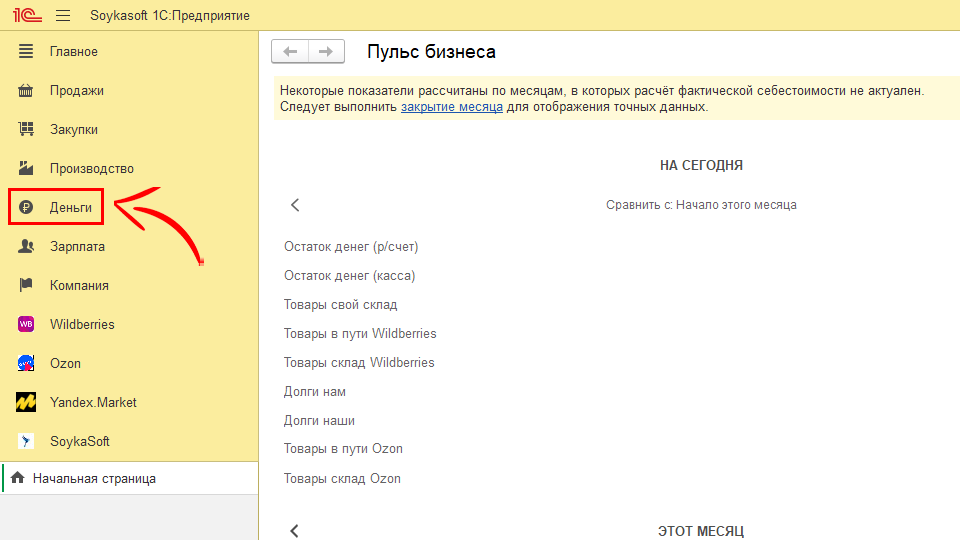
Для отражения поступления денежных средств заходим в раздел “Деньги”;
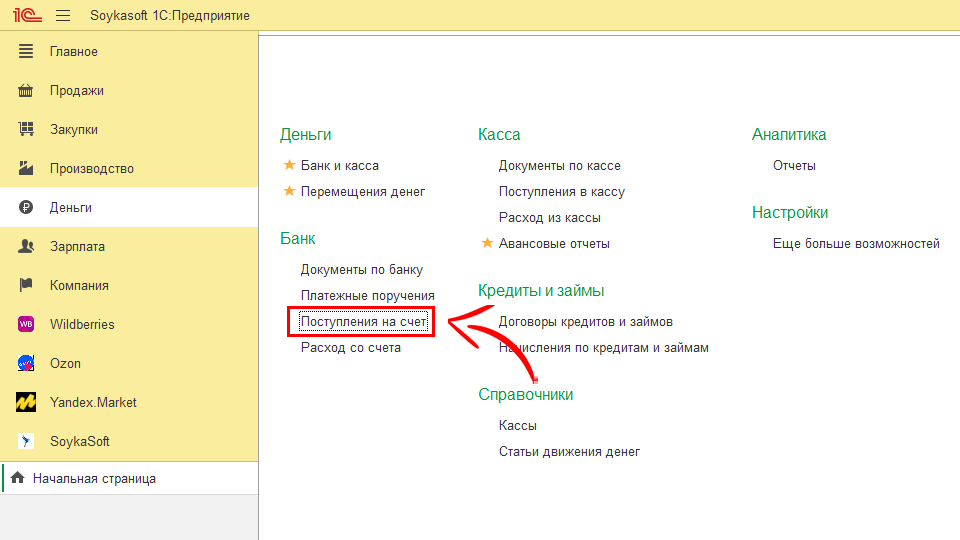
Переходим в “Поступление на счет”;
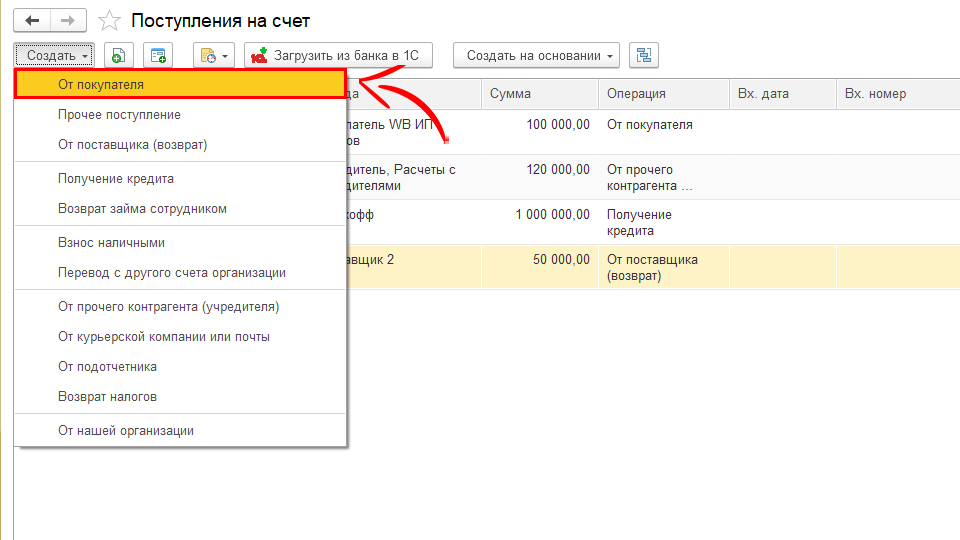
Нажимаем “Создать”;
Выбираем “От покупателя”;
Выбираем счет, на который поступили деньги;
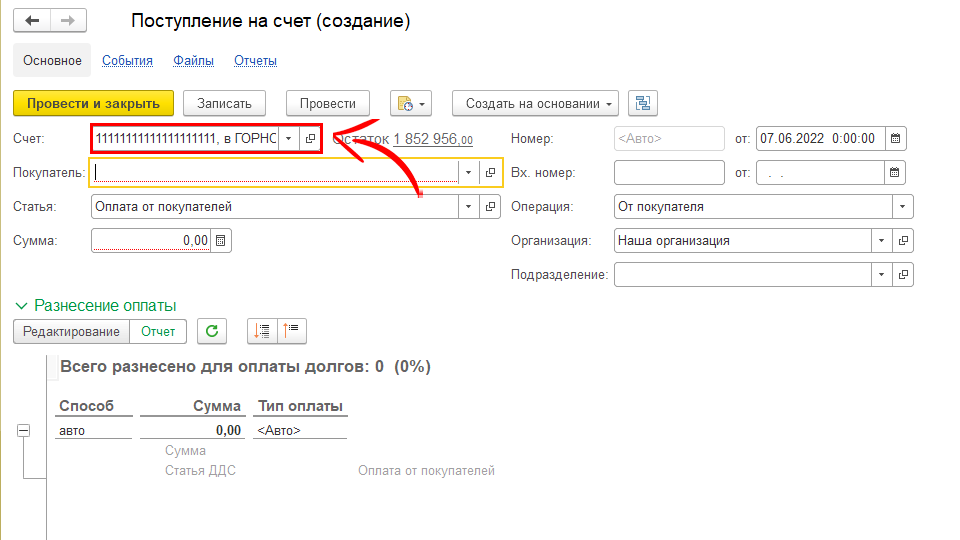
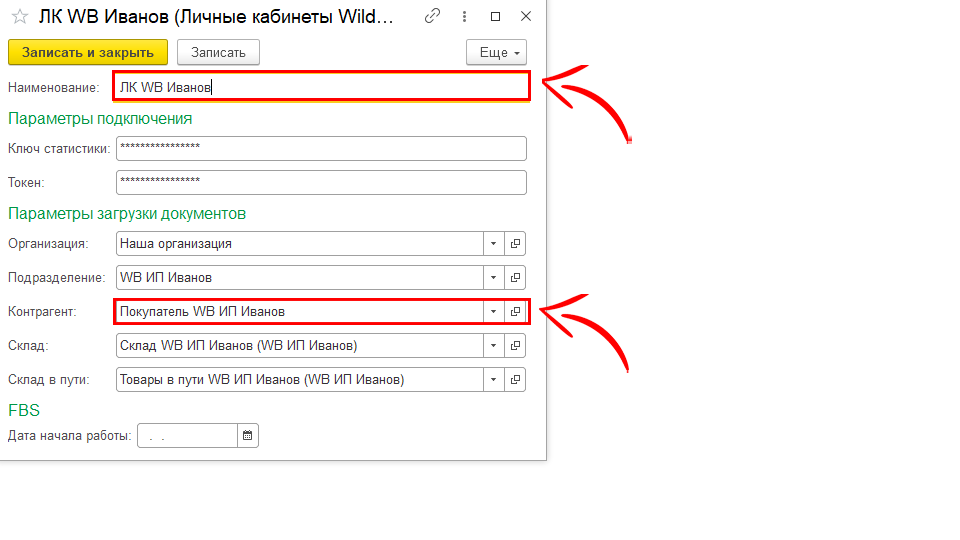
Для каждой компании и ИП, то есть подразделения, мы рекомендуем создавать отдельного контрагента Ozon и Wildberries, и привязывать его в Личный кабинет 1С для синхронизаций.
Как мы видим в Личном кабинете “ИП Иванова” контрагент указан также “Покупатель WB ИП Иванов”.
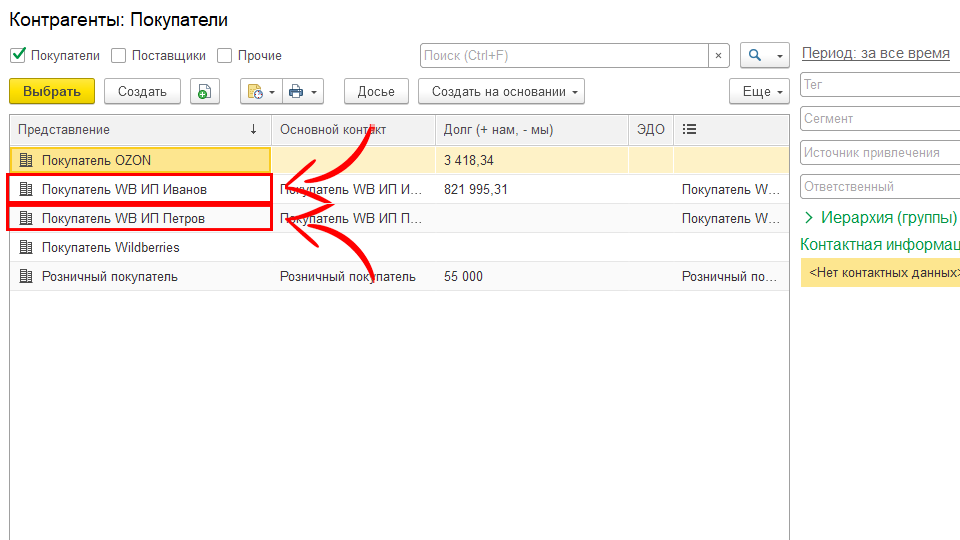
Выбираем покупателя;
Как мы видим у нас отдельно Покупатель WB ИП Иванов или WB ИП Петров, в зависимости от подразделения, то есть на кого оформлен ИП.
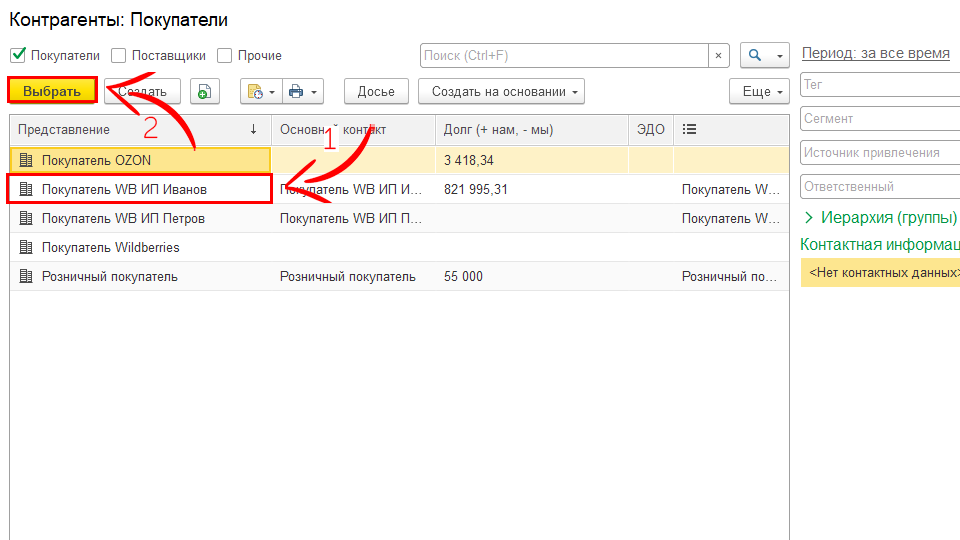
В этом примере выберем Покупателя WB ИП Иванов;
Выбираем статью “Оплата от покупателей”;
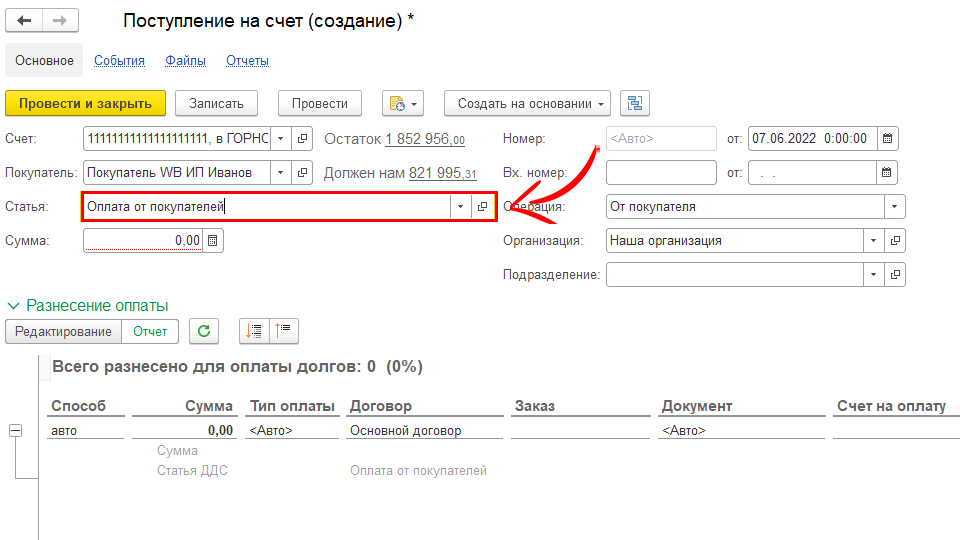
Указываем сумму, например, 100 тысяч рублей;
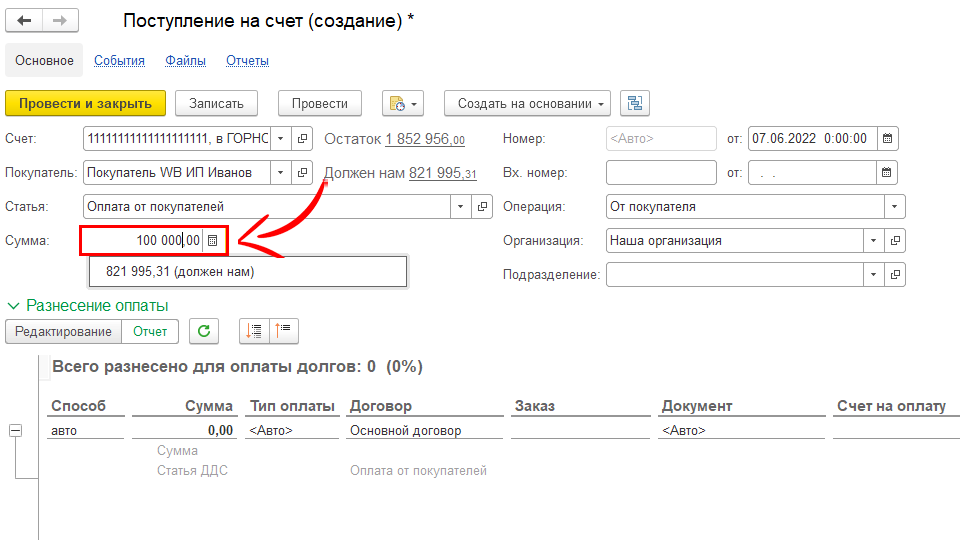
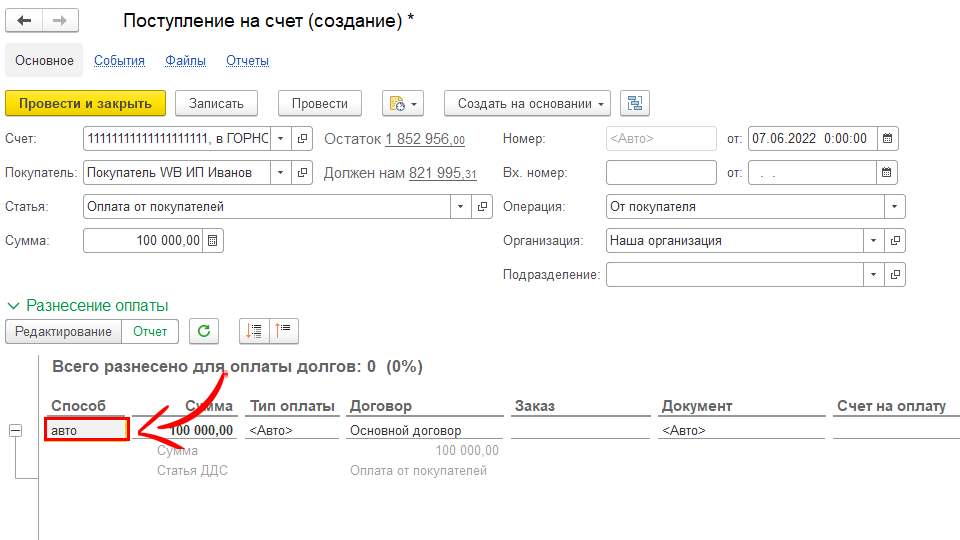
Проверяем, чтобы “Способ оплаты” стоял “авто”;
При необходимости пишем комментарий;
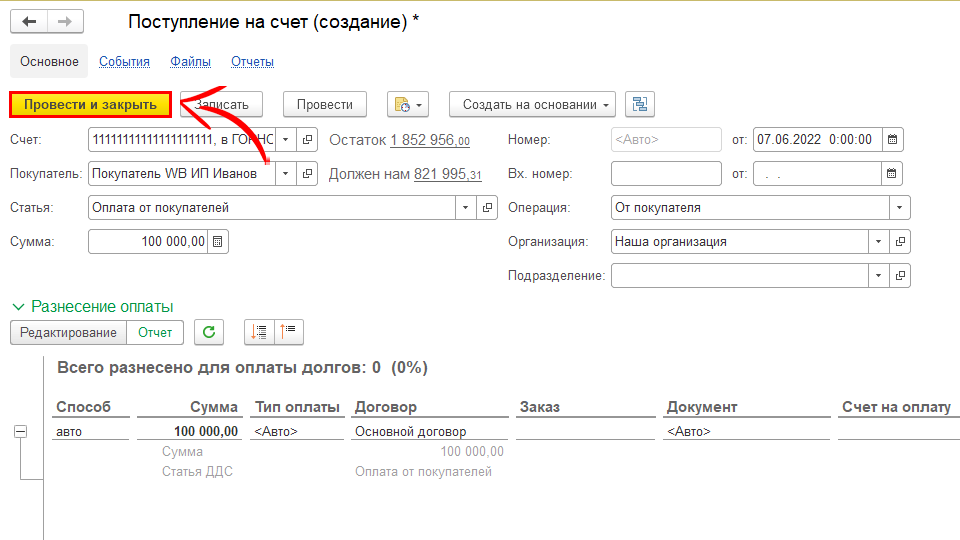
Нажимаем «Провести и закрыть».
Данный документ повлияет на отчеты «Деньги», «Движение денежных средств», «Движение денег по статьям», а также на отчет «Расчеты с покупателями».
Рассмотрим отчет «Расчеты с покупателями».
Как видно из отчета Покупатель WB Иванов должен был нам 821,9 тыс. руб., но согласно документу “Поступления на счет”, задолженность уменьшилась на 100 тыс. руб. и теперь долг Wildberries перед нами составляет 721,9 тыс. руб. Эта сумма отразится в балансе.
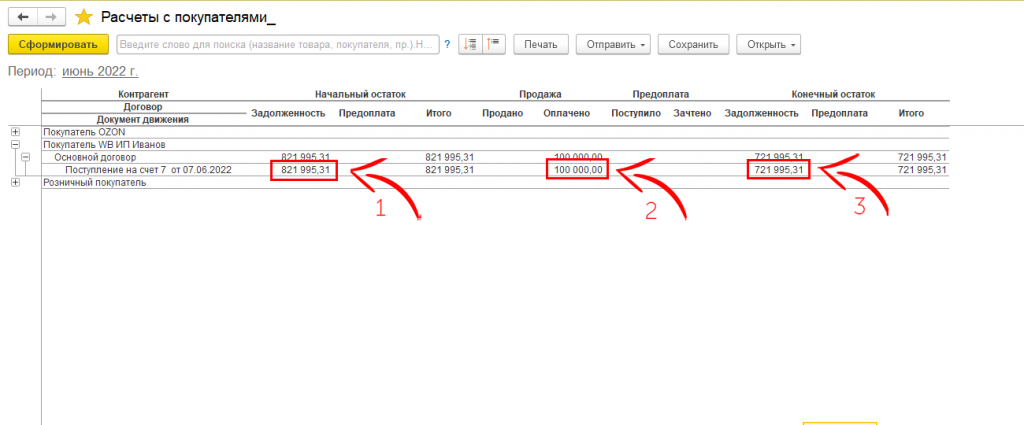
Теперь рассмотрим отчет «Движение денег по статьям». Как видно из данного отчета, было отражено поступление на расчетный счет, статья “Оплата от покупателей” в сумме 100 тыс. руб.

Видеокурс
Разберем операцию по покупке валюты.
Данная операция будет производится двумя этапами и на каждый этап будет соответствующий документ в программе.
Начнем с отражения расхода денежных средств. Например, мы хотим купить юани за рубли.
Заходим в раздел “Деньги”;
Переходим в “Расход со счета”/”Расход из кассы”;

Нажимаем “Создать”;
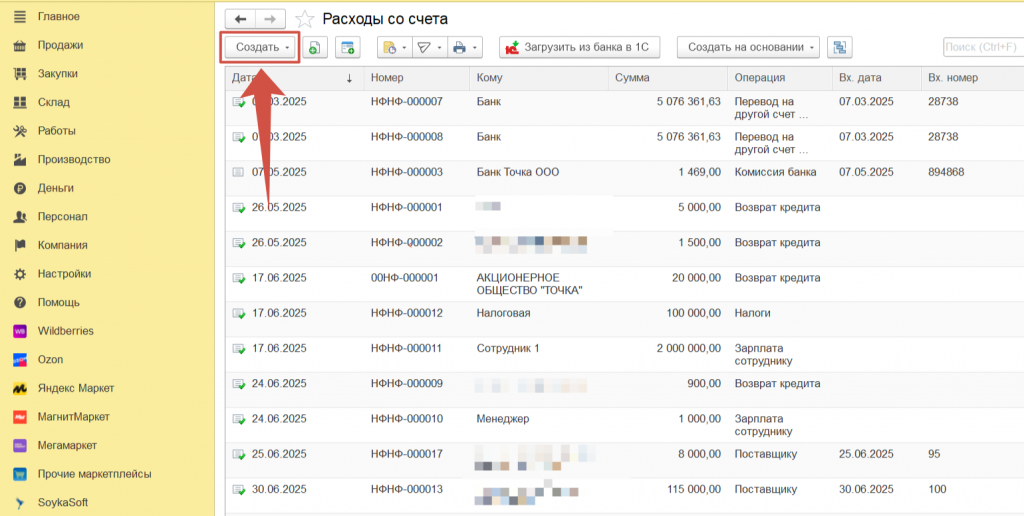
Выбираем “Прочий расход”;

Выбираем счет, с которого был расход денег на покупку валюты;

Далее выбираем:
Статью – Внутреннее перемещение;
Корреспонденцию – Переводы в пути;
Сумму в рублях;
Дату расхода;
И при необходимости – Организацию и направление деятельности.

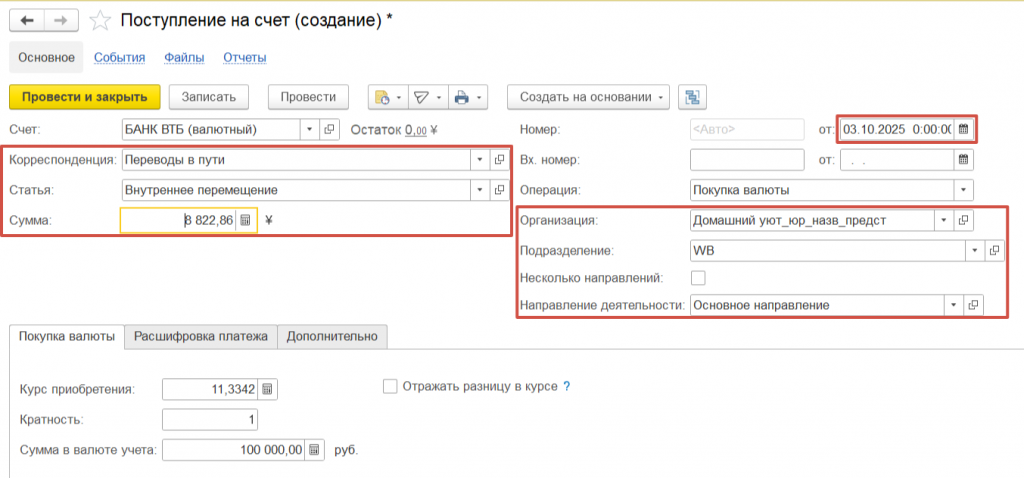
Для отражения операции по поступлению денег в валюте необходимо создать документ Поступление на счет, либо Поступление в кассу;
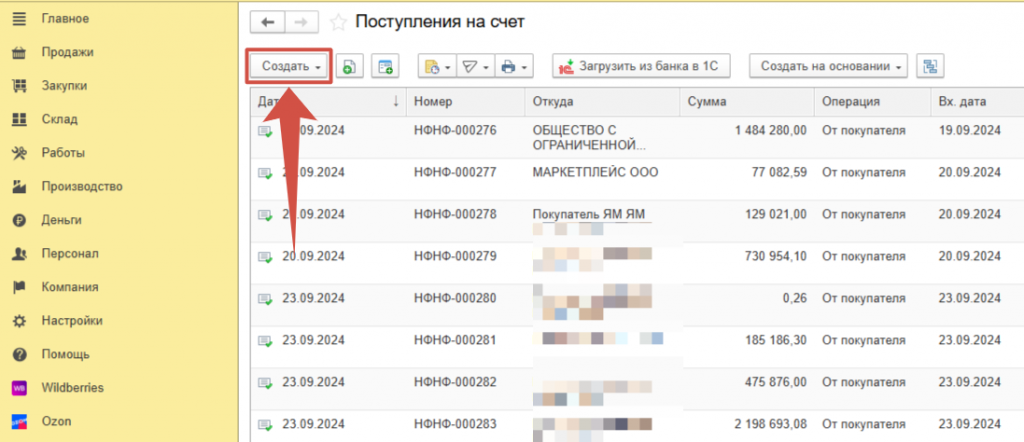
Далее выбираем “Покупка валюты”;

Указываем валютный счет/кассу на который пришли деньги в валюте;
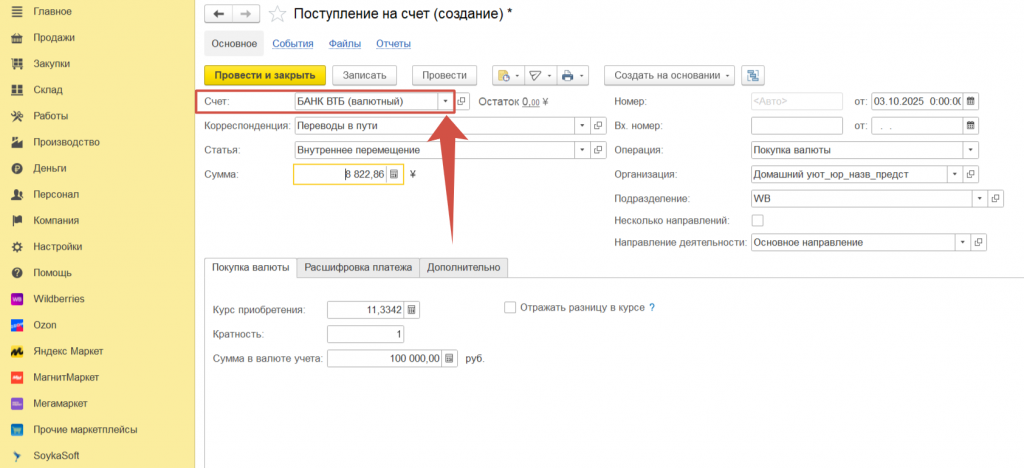
Далее выбираем:
Корреспонденцию – Переводы в пути
Статью – Внутреннее перемещение
Сумму в юанях
Дату документа
При необходимости Организацию, Подразделение и Направление деятельности;
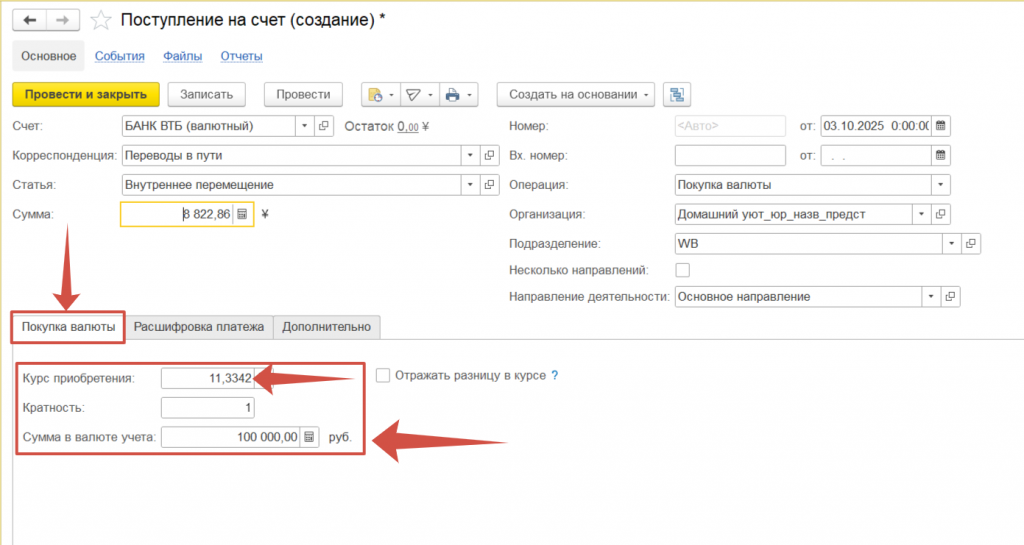
Переходим на вкладку “Покупка валюты”.
Заполняем курс, кратность курса и сумму в рублях;
Нажимаем кнопку “Провести и закрыть”.
