


Разберем поступление товаров от поставщика.
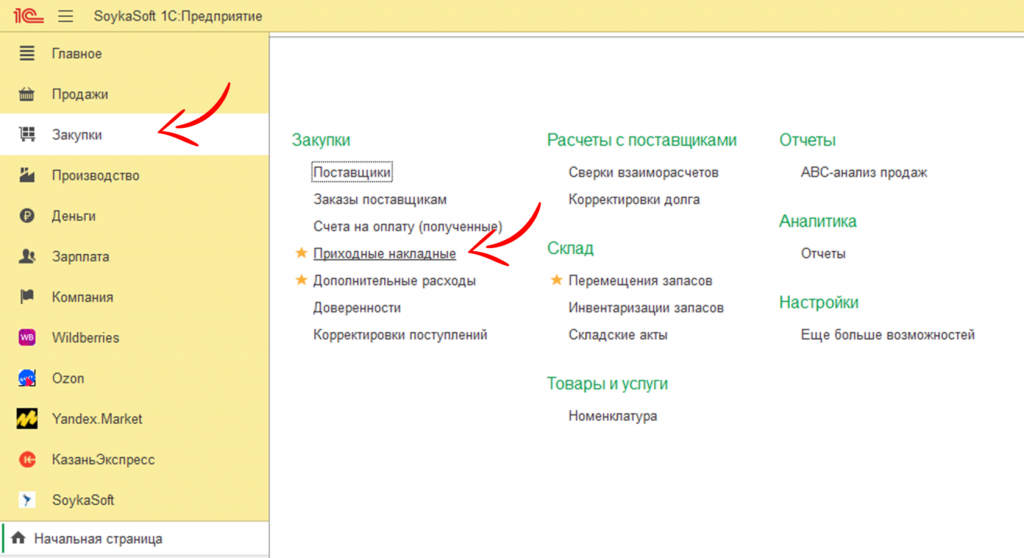
Учет поступления ведется на вкладке «Закупки» >> «Приходные накладные».
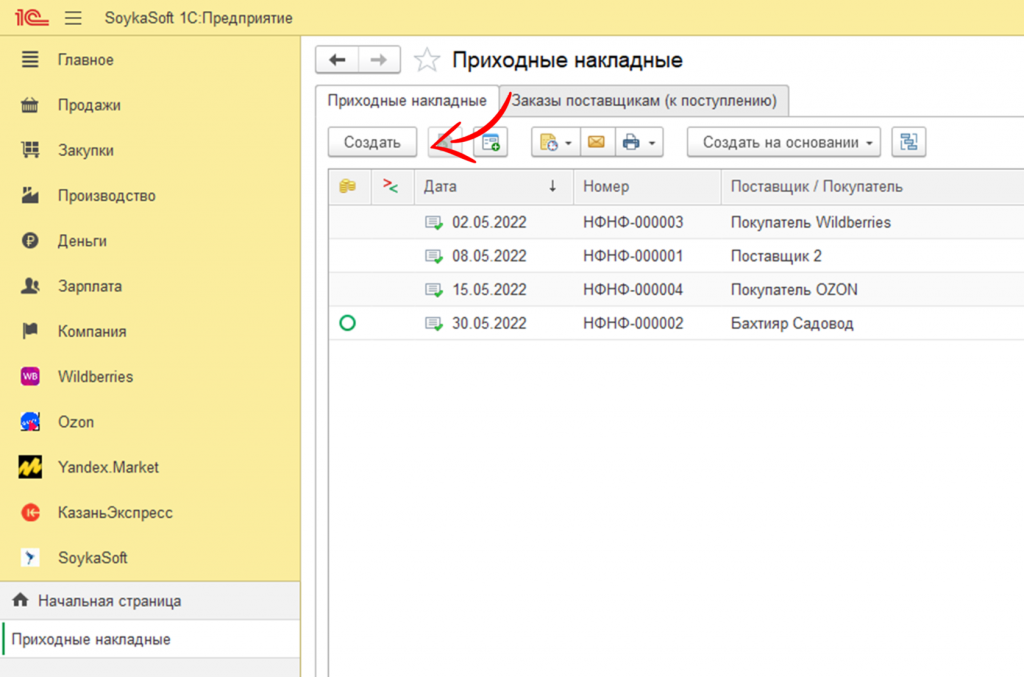
Создаем приходную накладную.
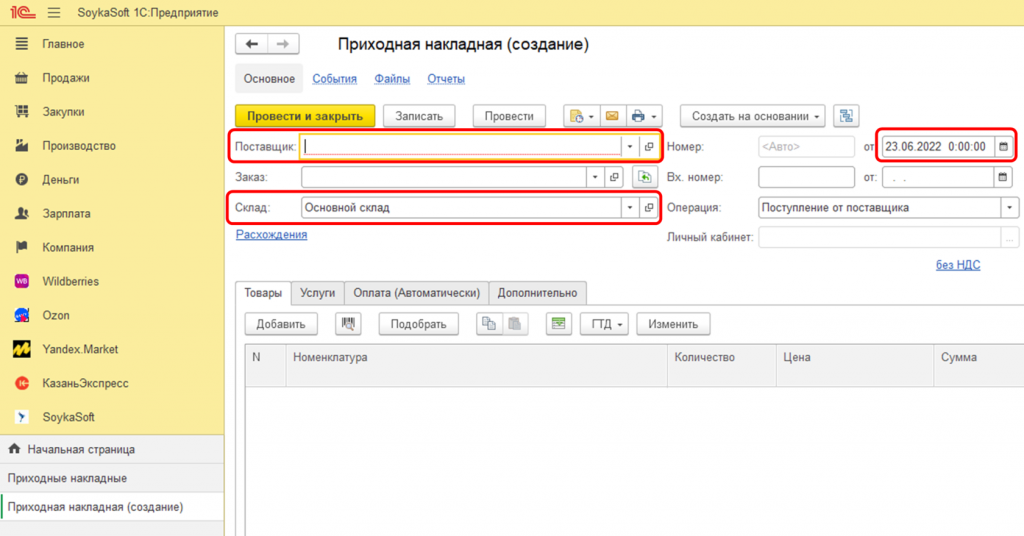
Выбираем нужного поставщика. Если среди перечня поставщиков нужного нет, нужно создать нового.
Следующим шагом выбираем склад, куда пришел товар, И когда была поставка товара.
Дальше можем приступать к нижней табличной части заполнения прихода товара.
Для добавления товара можно воспользоваться одной из трех кнопок:
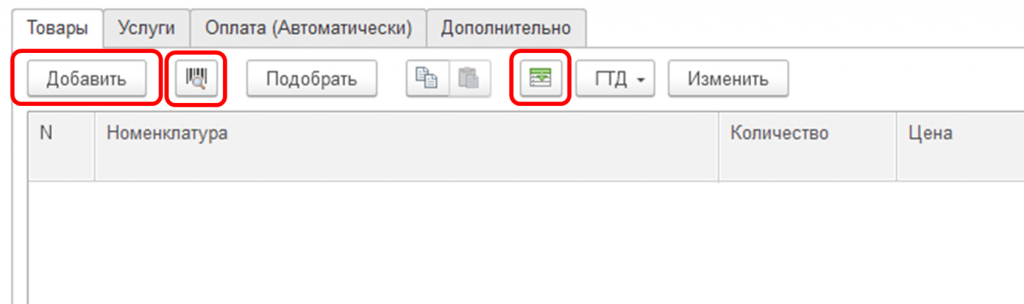
По порядку слева направо:
1) Добавить – добавляем товар вручную – пишем название товара либо выбираем из справочника «Номенклатура»
2) Поиск по штрихкоду – ищем товар через его ШК
3) Загрузка товаров из внешнего источника – загрузка перечня товаров через ранее заполненный excel документ
В качестве примера воспользуемся кнопкой «Добавить», находим нужный товар, указываем количество товара и цену в закупе за 1 шт.
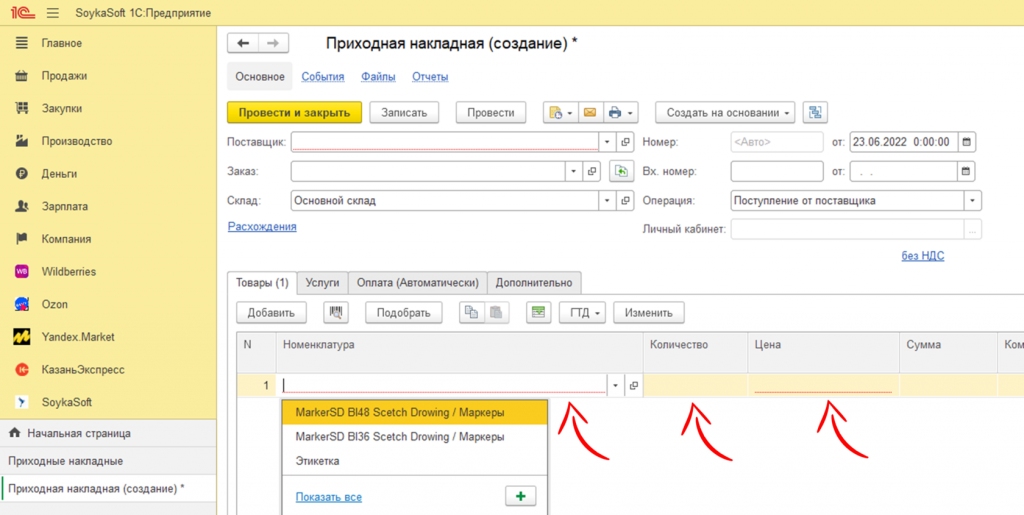
Аналогичным образом добавляем заполняем остальные строчки, если пришло несколько разных артикулов товаров.
Готово! Нажимаем «Провести и закрыть».
Видеокурс
Если вместе с пришедшим товаров вам были оказаны сопутствующие услуги (например, доставка, растаможка и пр.), которые вы хотели бы распределять в себестоимость товара, такие услуги необходимо отразить следующим образом.
Ситуация 1 – услуги оказывает тот же контрагент, которые поставляет товар.
В этом случае мы заходим в раздел «Закупки» >> «Приходные накладные» и находим нужный приход товара, вместе с которым были оказаны сопутствующие услуги.
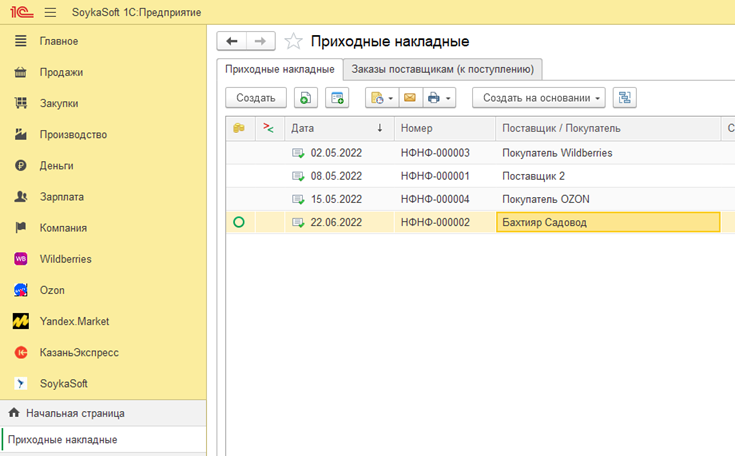
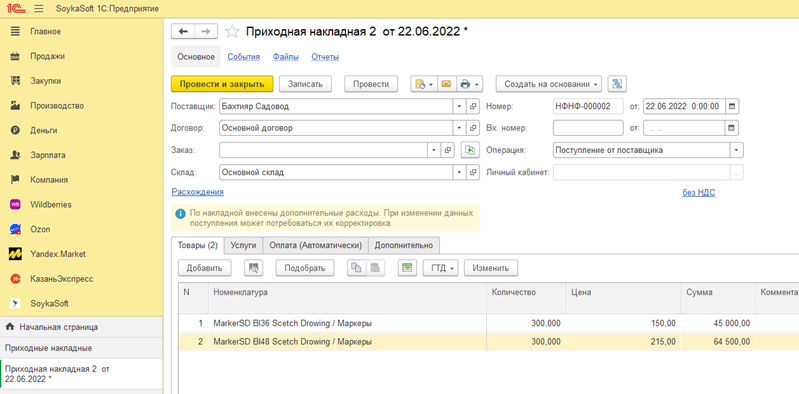
Например, поступление товара от 22.06.2022 от поставщика Бахтияр Садовод. Проваливаемся в эту приходную накладную.
В нижней части документа уходим на вкладку «Услуги» и активируем галочку «Включать услуги в себестоимость запасов.
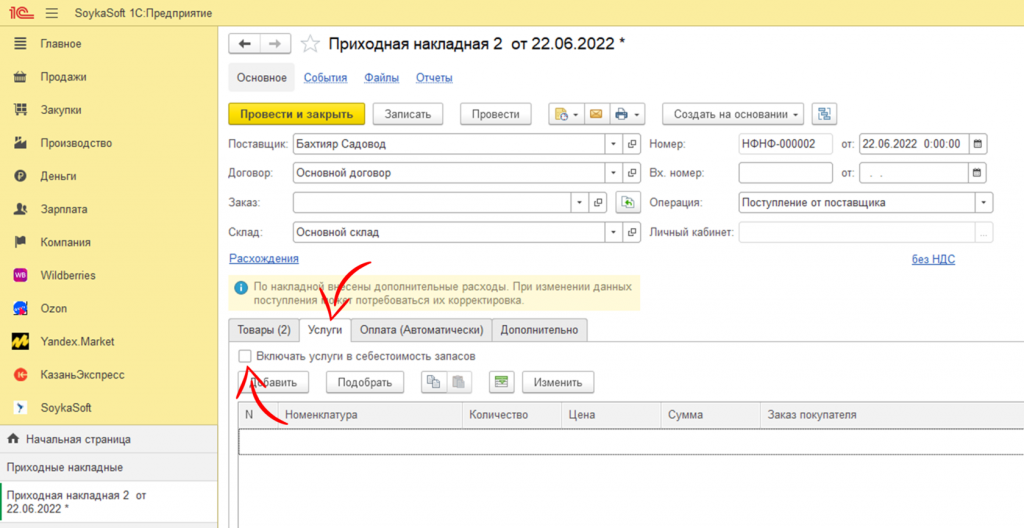
Нажимаем «Добавить» и через справочник номенклатур выбираем нужную нам услугу через «Показать все».
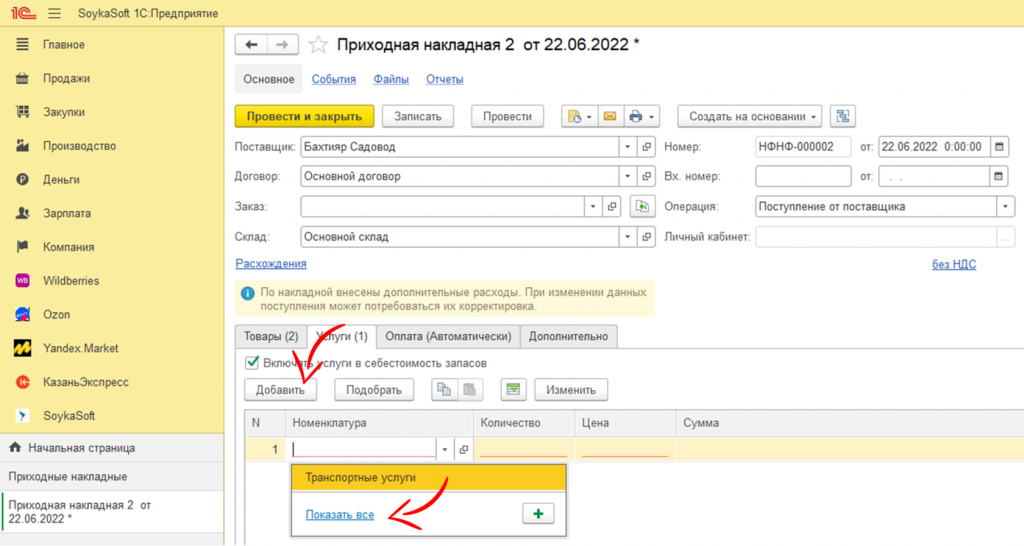
Выбираем нужную из открывшегося перечня.
Если в справочнике номенклатур нет нужной нам услуги, необходимо создать новую*.
И выбираете нужную услугу.
Она появляется в табличной части нашего документа.
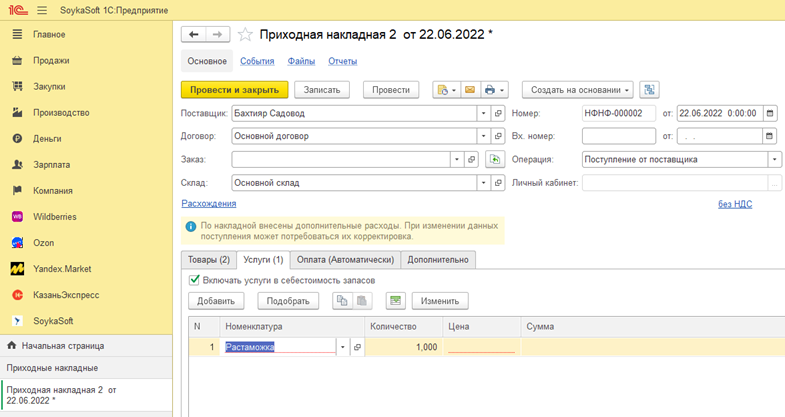
Количество оставляем 1 ед. Указываем цену – сколько вы заплатили за эту услугу. В нашем примере укажем 10 000 руб.
Если по данной приходной накладной были еще и другие сопутствующие услуги – добавляем еще услуги.
Как только закончили с перечнем услуг, возвращаемся на вкладку «Товары». Дальше нам нужно показать программе, как мы хотим распределить все услуги между товарами по приходу. Есть 2 способа разнесения услуг.
1. Автоматический. Воспользовавшись кнопкой «Распределить услуги»,
Вылезает выпадающий список:
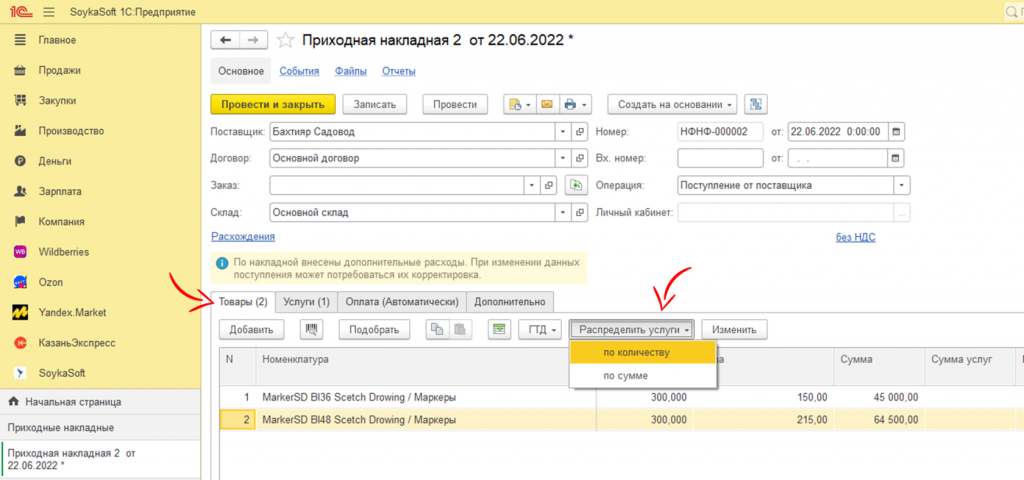
1) По количеству. Это значит, что софт берет за базовый показатель столбец «Количество» товара. Суммирует все количество и исходя из этой суммы распределяет сумму услуг по количеству позиций того или иного товара. Нажав на «Распределить услуги» >> «По количеству» в нашем случае сумма 10 000 руб. распределяться в пропорции 300/300 то есть 1/1. Столбец «Сумма услуг» заполнится как 5000 руб. и 5000 руб.
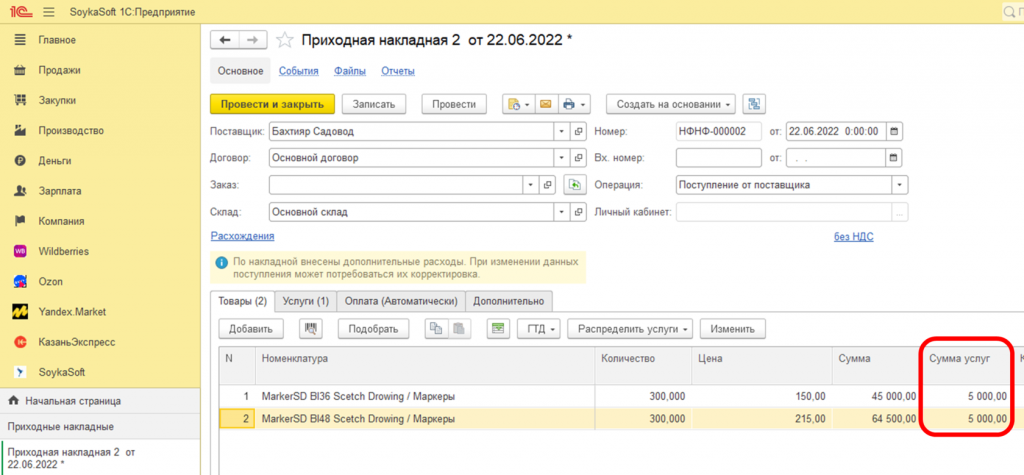
2) По сумме. В данном случае софт будет отталкиваться уже не только от количества, но и от стоимости товара, то есть за базовый показатель возьмет столбец «Сумма». И стоимость услуги 10 000 руб. распределится уже в пропорции 45 000/64 500. В данном случае цифры сядут следующим образом:
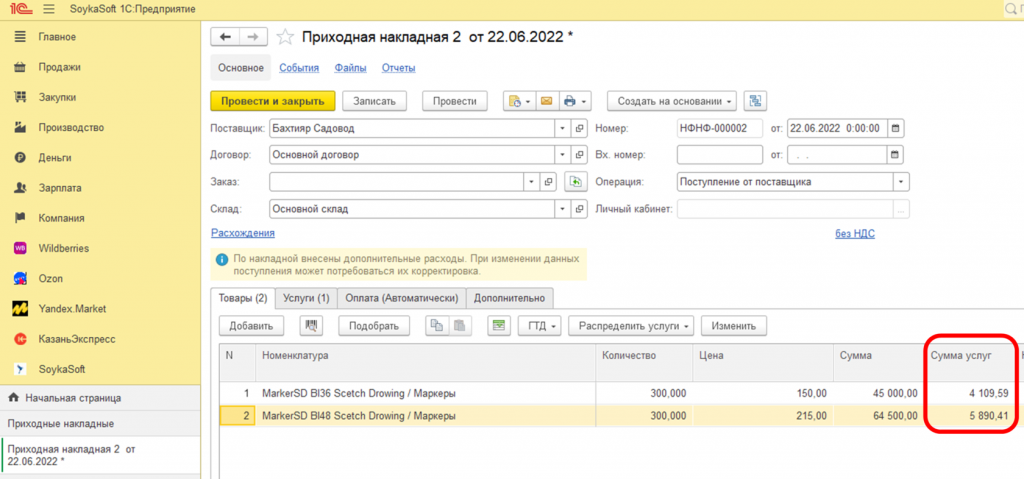
2. Если вам не подходит ни тот, ни другой способ, стоимость услуг можно распределить вручную. В этом случае просто от руки сами заполняете столбец «Сумма услуг» так, как вам нужно.
Ситуация 2 – услуги оказывает третье лицо, т.е. НЕ поставщик, который поставляет товар.
Начинаем опять же через раздел «Закупки» >> «Приходные накладные» и находим нужный приход товара, вместе с которым были оказаны сопутствующие услуги. Встаем на этот документ. Нажимаем «Создать на основании» >> «Дополнительные услуги».
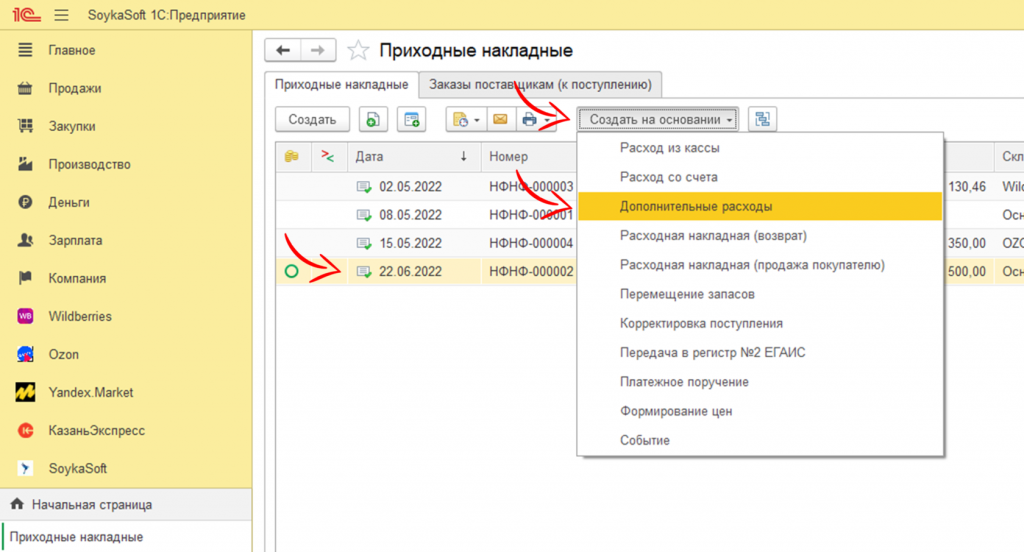
Выбираем нужного поставщика (или создаем нового при необходимости), указываем нужный склад, дату.
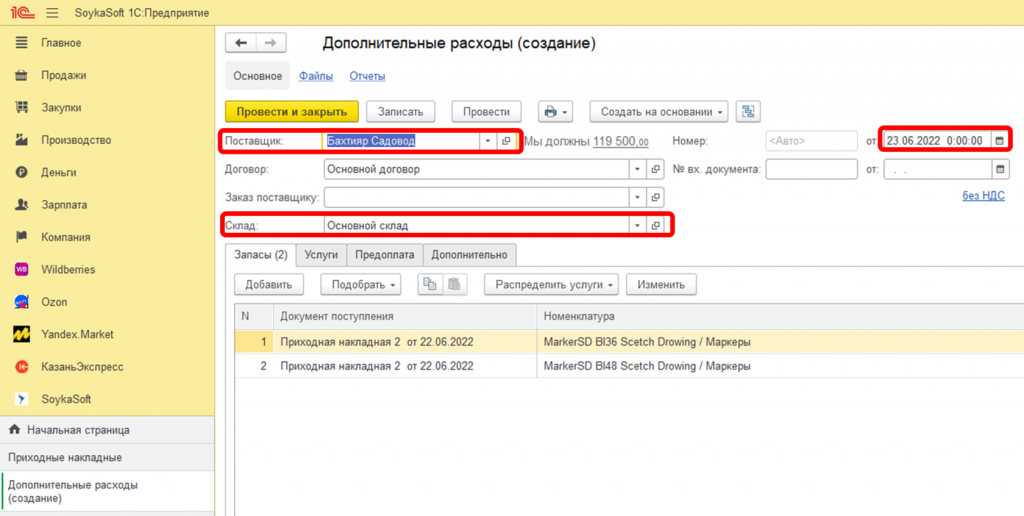
И уходим на вкладку «Услуги». Аналогичным образом, как описано при ситуации 1 добавляем услуги, возвращаемся на вкладку «Запасы» и распределяем услуги (автоматически (по количеству/сумме) или вручную) >> «Провести и закрыть». В дальнейшем перечень таких документов можно найти через раздел «Закупки» >> «Дополнительные расходы».
При необходимости во вкладе «Запасы» есть возможность скорректировать количество товара, например, если услуги относятся не ко всему количеству товара в Приходной накладной.Таким образом, стоимость сопутствующих услуг садится в себестоимость единицы товара и на взаиморасчеты с выбранными контрагентами.Высвечивается предупредительное окно: Сохранить изменения? Нажимаете «Да».
Видеокурс
Что такое вообще перемещение товара? Это если вы загружаете машину и отправляете ее в сортировочный центр WB для дальнейшей реализации.
Если вы торгуете по схеме FBO, тогда вам необходимо перемещать запасы на склад «Товары в пути WB». Перемещение товаров на этот склад в 1С УНФ SoykaSoft означает что товары загружены в машину для отправки на склад торговой площадки. Данный склад «Товары в пути» необходим для того, чтобы можно было отслеживать количество и стоимость потерянных и недопринятых товаров (так называемые «потеряшки»). Перемещение товара производится в 2 этапа:
I этап. Отправка товара на виртуальный склад «Товары в пути» – то есть, другими словами, отгрузка товара.
II этап. Непосредственная приемка товара маркетплейсом.
Это перемещение в 2 этапа необходимо, так как количество товара, который вы отправляли по FBO и то, сколько фактически принял WB, может отличаться. Эта разница и садится на склад «Товары в пути»
Например, вы отправляете на склад WB 1000 единиц товаров, а WB фактически принял 980 ед. Потеряшки в 20 ед. останутся конечным итогом на складе «Товары в пути».
В рамках данной инструкции разберем только I этап загрузки документа. II этап разберем в рамках инструкций по блоку «Синхронизация с маркетплейсами»
Данная схема с перемещением через склад «Товары в пути» применима больше всего для WB по схеме FBO. С Ozon обычно таких потеряшек не возникает. Для Ozon FBO товары можно перемещать сразу на склад маркетплейса.
Рассмотрим создание документа «Перемещение запасов». Для создания такого документа заходите в «Склад» >> «Перемещения».
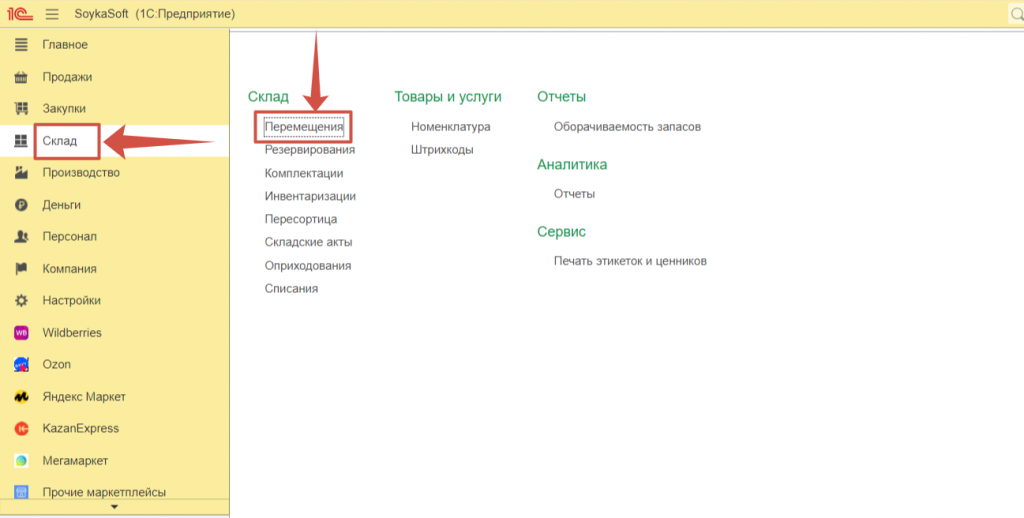
Открывается перечень всех такие документов. Для того, чтобы создать документ перемещения запасов, нажимаем создать:

Открывается форма документа. В первой части документа заполняем следующие поля:
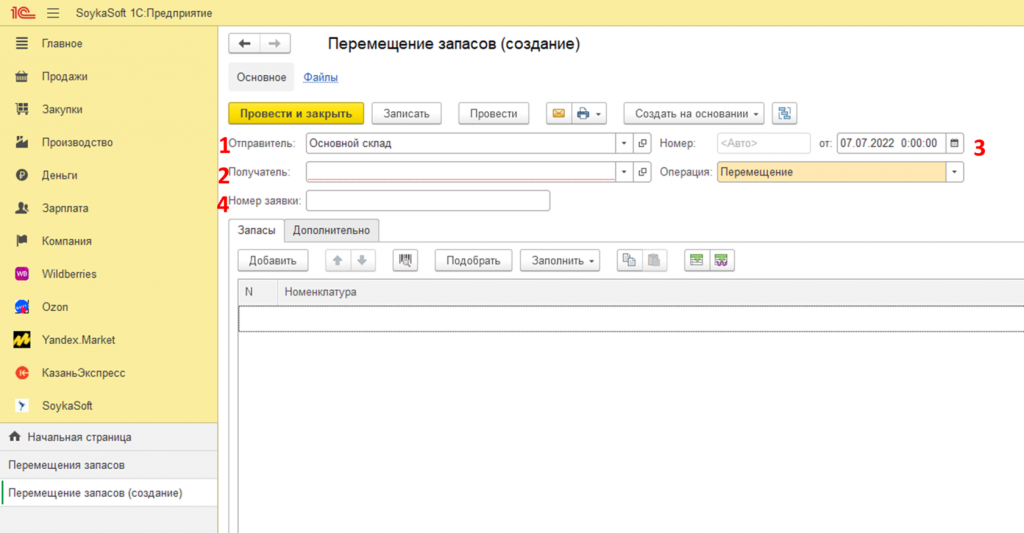
1) Отправитель – выбираете склад, с которого отправляете товары
2) Получатель – выбираете склад, на который перемещаете товары
3) Заполняете дату, когда отправляете товары
4) По желанию заполняете номер заявки (номер поставки товаров на WB/Ozon)
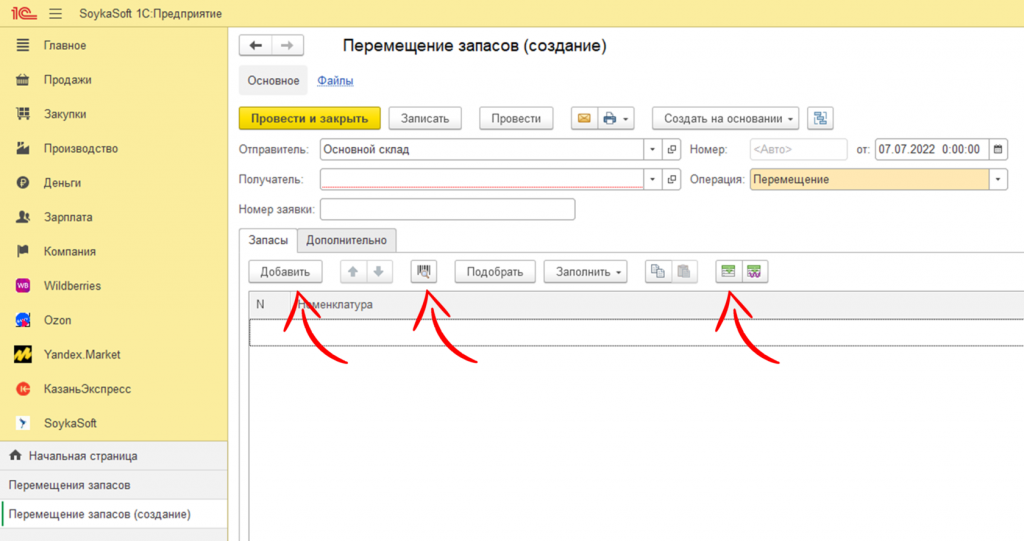
Затем можно переходить к заполнению табличной части документа. Добавить номенклатуру можно несколькими способами:
1) Через кнопку «Добавить»
2) Через кнопку «Поиск по штрихкоду»
3) Через кнопку «Загрузка запасов (товаров) из внешнего источника». Заявку на поставку в Excel на WB можно скачать в самой поставке с помощью кнопки “Скачать Excel с товарами”.
После загрузки перечня товаров, которые перемещаете, указываем актуальное количество, которое фактически перемещаете.
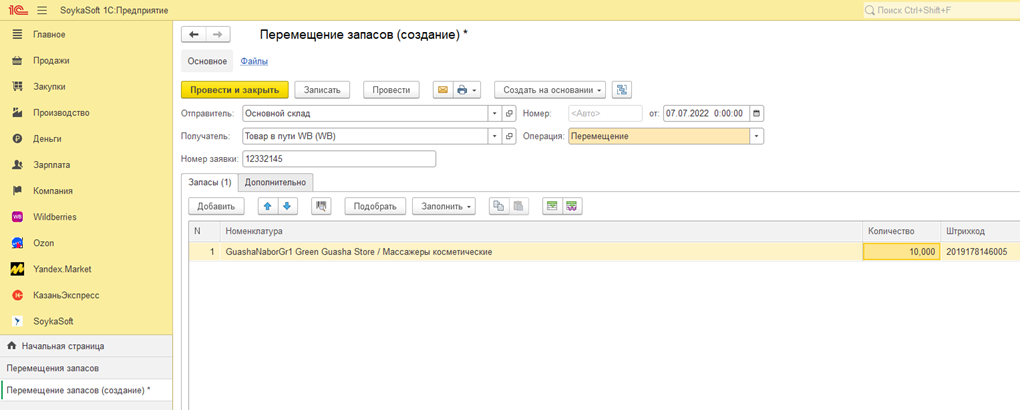
Нажимаем «Провести и закрыть». Готово.
Если вы торгуете по схеме FBS, то перемещение происходит автоматически с вашего основного склада на склад маркетплейса через функционал синхронизации с маркетплейсом. Подробнее этот материал разберем в рамках инструкций по блоку «Синхронизация».
Для корректного закрытия месяца, работы программы и достоверного отражения финансового результата необходимо, чтобы на складах не было отрицательных остатков. Это можно проверить в отчете «Отрицательные остатки по дням».
Для начала разберем причины возникновения отрицательных остатков:
1) При внедрении управленки, когда снимаем остатки товаров через отчеты в личных кабинетах на торговых площадках – НЕВОЗМОЖНО в моменте выгрузить действительно самые корректные остатки и выгадать стоп момент, в котором движение товаров остановилось в прошлом отчете и пошел отсчет для нового отчета. Поэтому часто случается так, что после загрузки отчетов о продажах за первый месяц возникают отрицательные остатки. Чтобы их выправить, нужно на количество отрицательные остатков «докрутить» документ «Ввод начальных остатков».
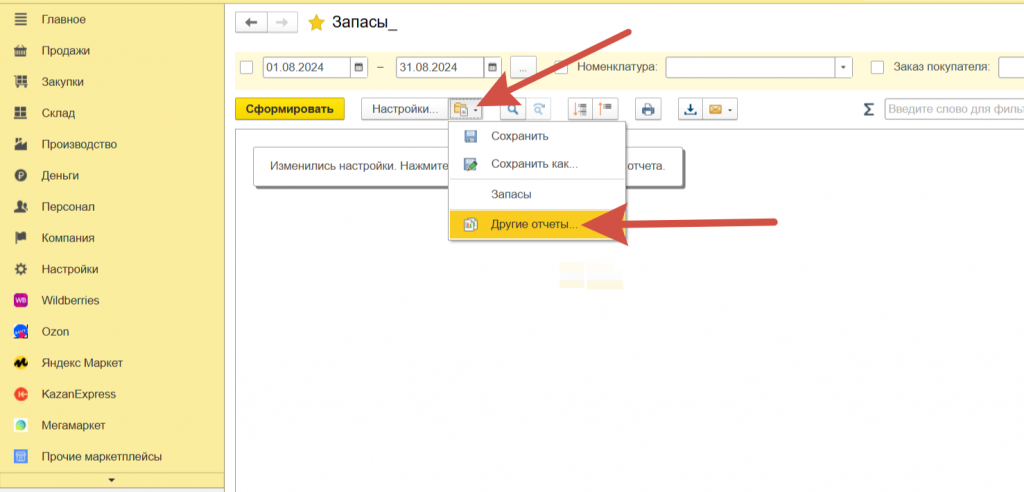
После окончания первого месяца ведения учета проверяем, есть ли отрицательные остатки. Находим через «Избранные» отчет «Запасы» >> выбираем вариант отчета “Отрицательные остатки по дням”
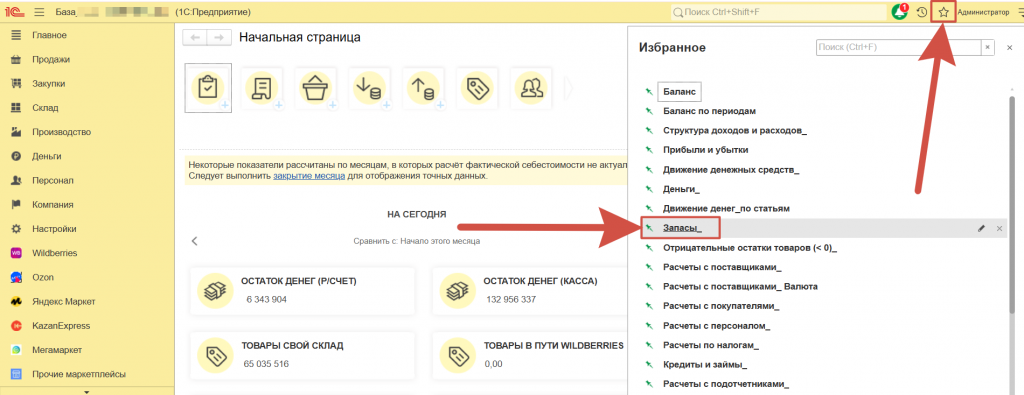
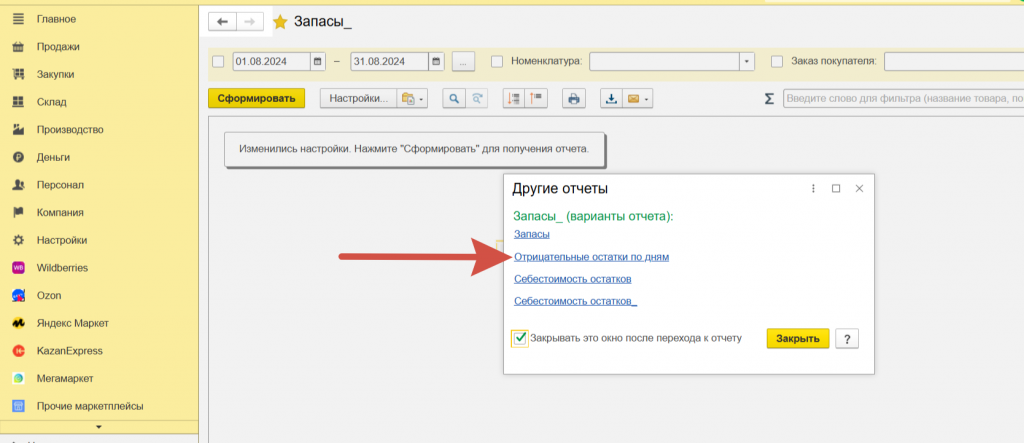
Видим, что отрицательные остатки на складах маркетплейсов имеются. Мы считаем эти остатки последствием невозможности в переходящем моменте выгрузить остатки. Как эти отрицательные остатки выправить?
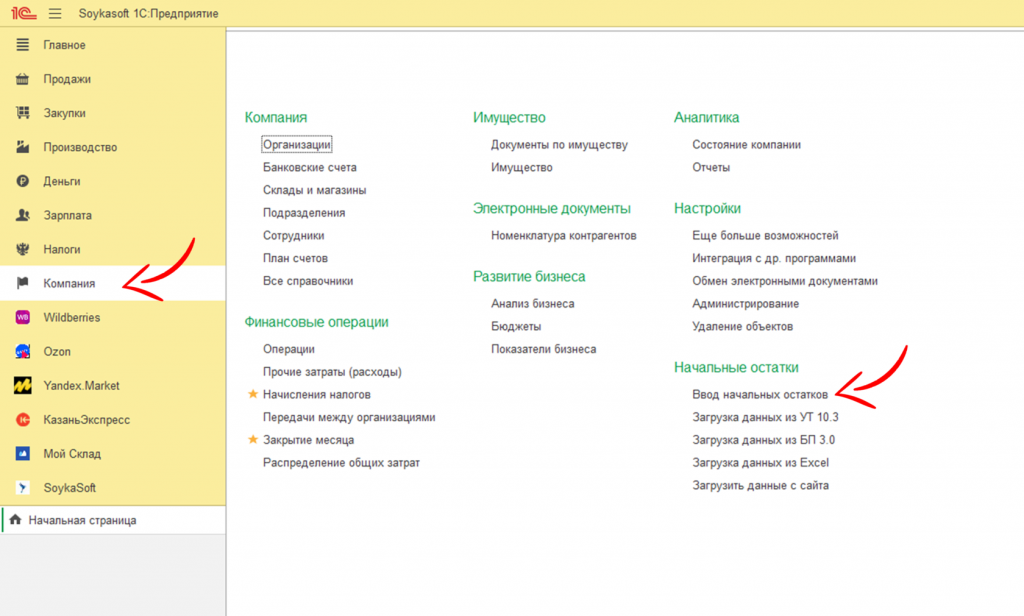
Заходим в раздел «Компания» >> «Ввод начальных остатков».
«Продолжить ввод остатков».
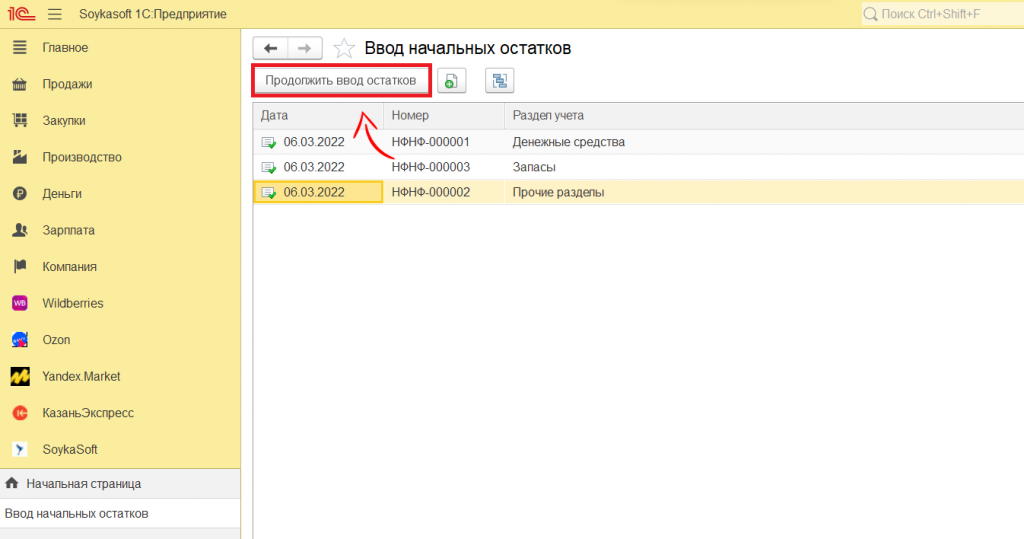
Сразу переходим на вкладку «Товары» и начинаем добавлять остатки по товарам с отрицательными остатками из отчета «Отрицательные остатки товаров». Рассмотрим выравнивание на примере одной позиции. Первая позиция с отрицательным остатком – слайм с количеством -1 на складе Ozon.
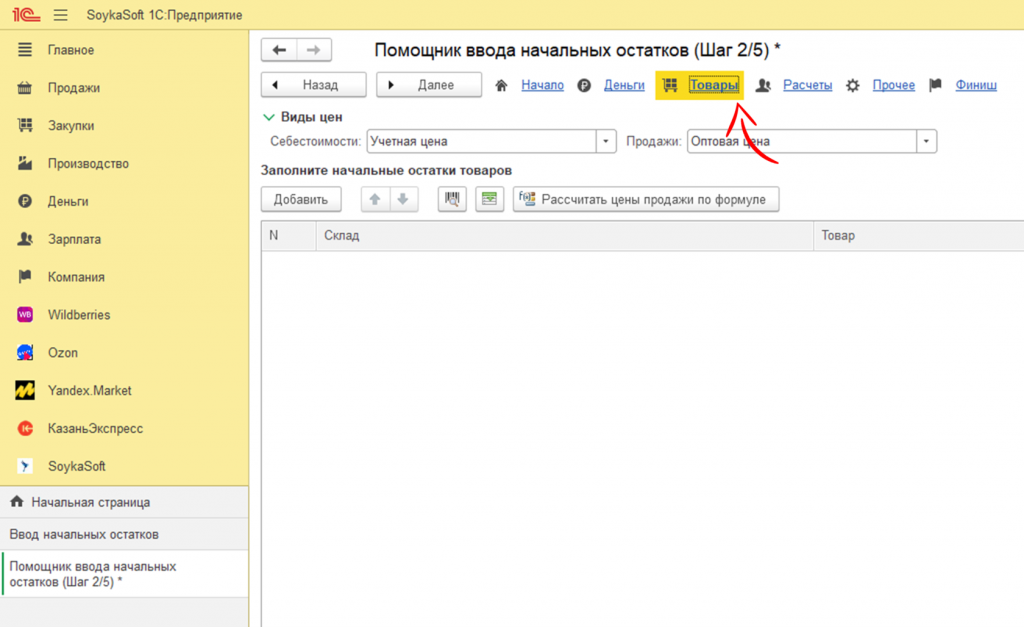
На величину отрицательного остатка во ВНО добавляем эту позицию:
1) Если позиция на этом складе уже была ранее, то просто добавляем к количеству этого товара на нужном нам складе +1.
2) Если позиции ранее не было, нажимаем «Добавить» и добавляем нужную нам.
В нашем случае на складе Ozon в ВНО остатков нужных нам слаймов не было. Соответственно, добавляем новую строчку:
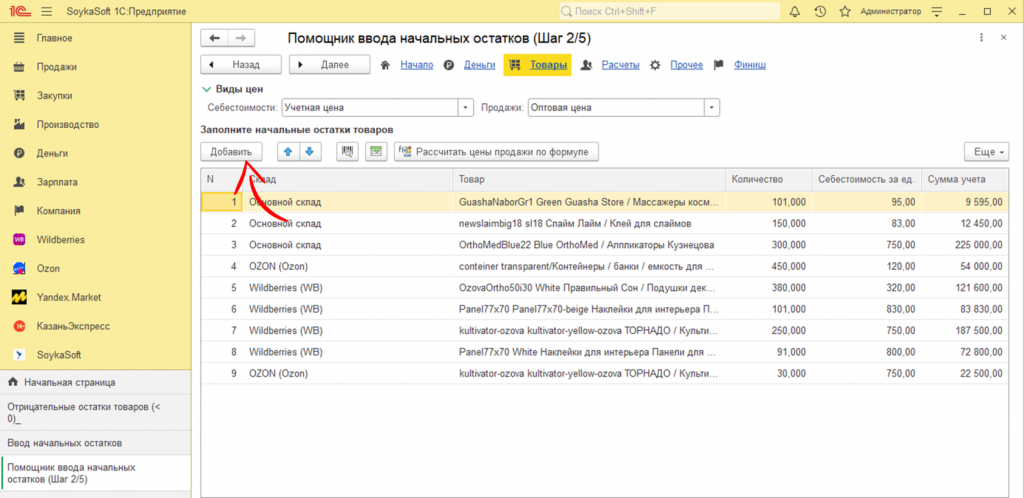
Ищем нужный товар – в нашем случае слайм.
Сверяем нужный склад, наименование, проставляем количество и корректную себестоимость.
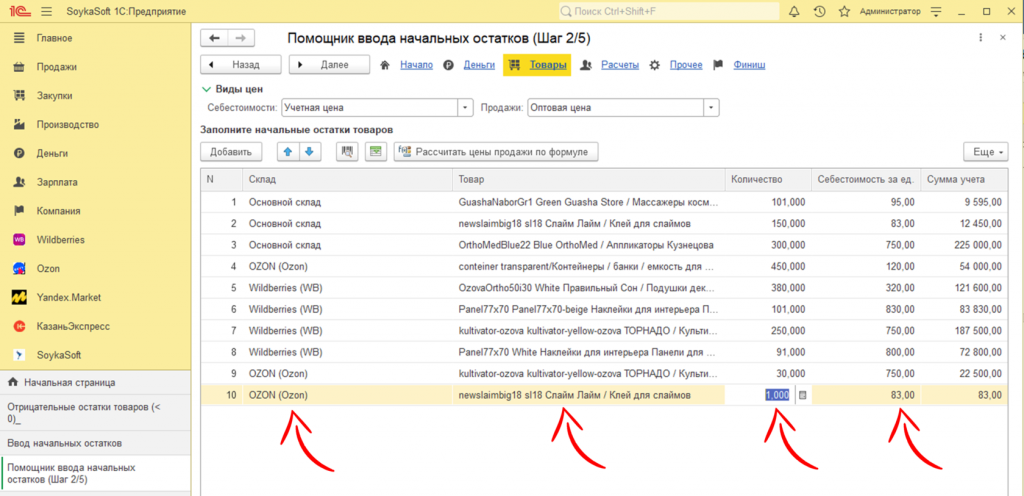
Готово. Аналогичным образом выправляем все отрицательные остатки из отчета «Отрицательные остатки товаров».
Нажимаем «Финиш», чтобы сохранить все обновленные данные.
Но, на этом еще не все! Сейчас так как мы правили ВНО, нужно выровнять баланс по измененным остаткам. Формируем баланс на дату ВНО.
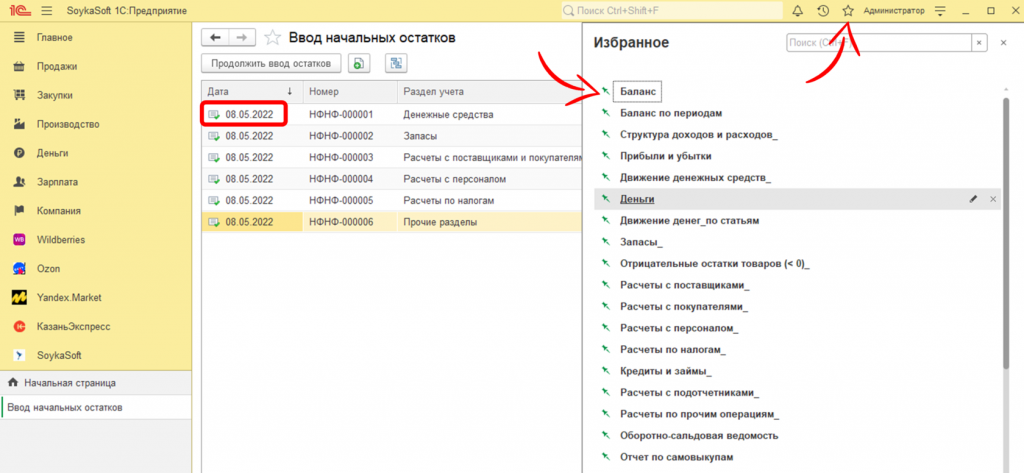
Сверяем сумму активов и пассивов. Находим разницу.
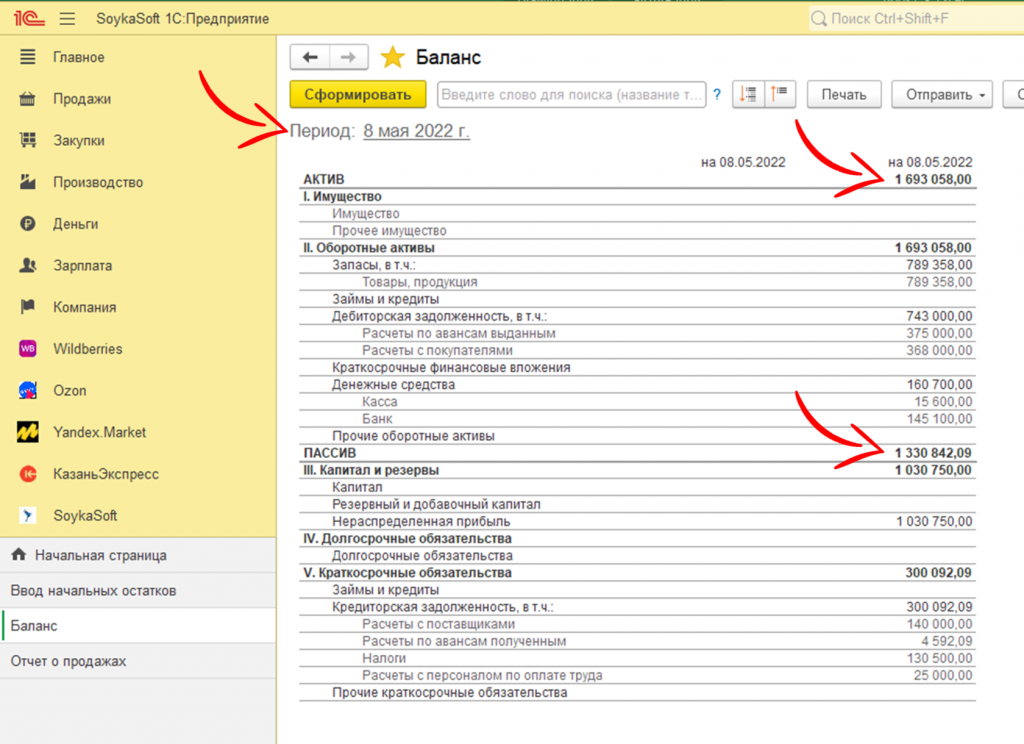
В нашем случае это 1 693 058 – 1 330 842,09 = 362 215,91 руб. – эту сумму добавляем к нераспределенной прибыли в ВНО. Возвращаемся во ввод начальных остатков: «Компания» >> «Ввод начальных остатков» >> «Продолжить ввод остатков».
Сразу уходим на вкладку «Прочее» >> «Прочие разделы».
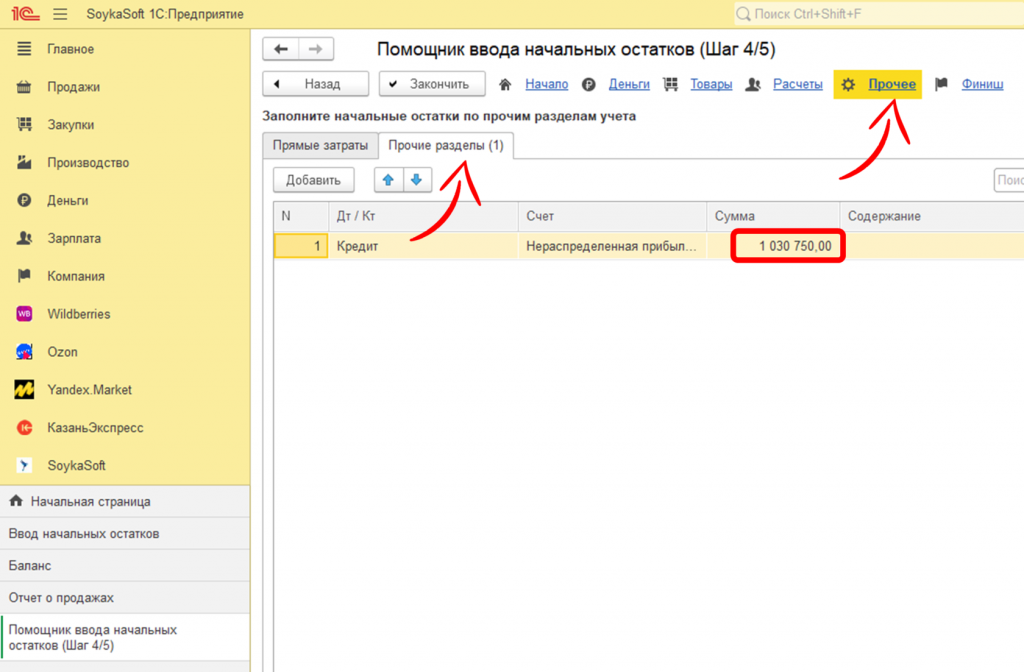
И к сумме уже имеющейся нераспределенной прибыли добавляем недостающую разницу (которую сосчитали чуть раньше). В нашем случае это 1 030 750 + 362 215,91 = 1 392 965,91 – полученное число у нас пойдет в 1С УНФ SoykaSoft. Готово – нажимаем «Финиш».
2) Если же отрицательные остатки возникли спустя несколько месяцев после начала ведения управленки, нужно разбираться более детально.
– Никто не отменял человеческий фактор. Стоит перепроверить, действительно ли за анализируемый период все приходы и перемещения были перенесены в 1С УНФ SoykaSoft корректно.
– Случаются ситуации, когда маркетплейсы присуждают вам товар, который в действительности вам не принадлежит и продает этот товар. Или маркетплейс принимает товаров больше, чем вы на самом деле отправили. В этом случае в программе возникает отрицательный остаток. Как в этом случае убрать отрицательные остатки?
Шаг 1. Обнаружить такие отрицательные остатки опять же можно через вариант отчета «Запасы», который называется «Отрицательные остатки по дням».
Например, по отчету есть -1 массажер на складе «Товары в пути».
Шаг 2. Следующим шагом нужно разобраться, почему вообще так произошло. В этом поможет отчет «Запасы».
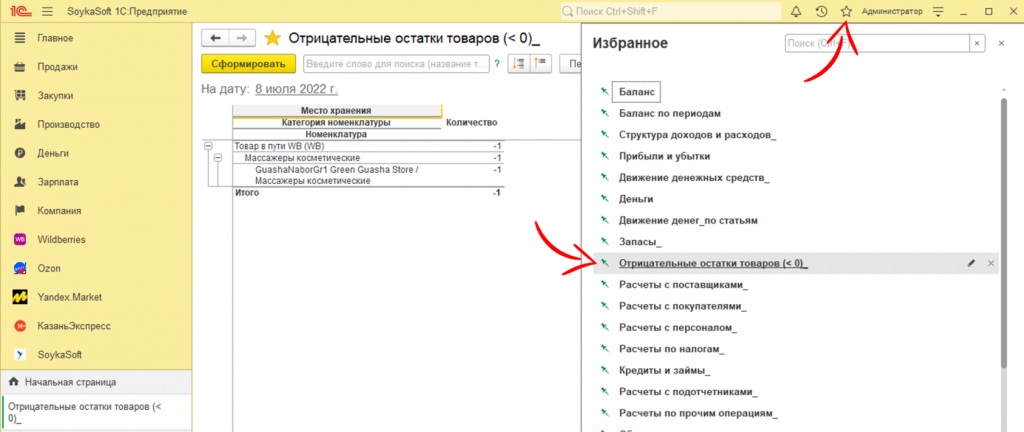
Для удобства и для лучшей наглядности картины отфильтровали отчет по нашему товару. Видим, что действительно есть отрицательный остаток по складу «Товары в пути WB».

О чем нам говорят цифры из отчета «Запасы»? В переводе на простой язык мы понимаем, что документом Перемещение запасов №1 товары отправили на склад WB в размере 101 шт. А документом Перемещение запасов №2 состоялась приемка, в рамках которой нашего товара приняли 102 шт (видимо, просчитались. Такое случается). В 1С УНФ SoykaSoft из-за этого возникает отрицательный остаток, который мешает корректно учитывать себестоимость по данному артикулу. Как исправить данную ситуацию?
Шаг 3. Идем в раздел «Склад» >> «Складские акты».
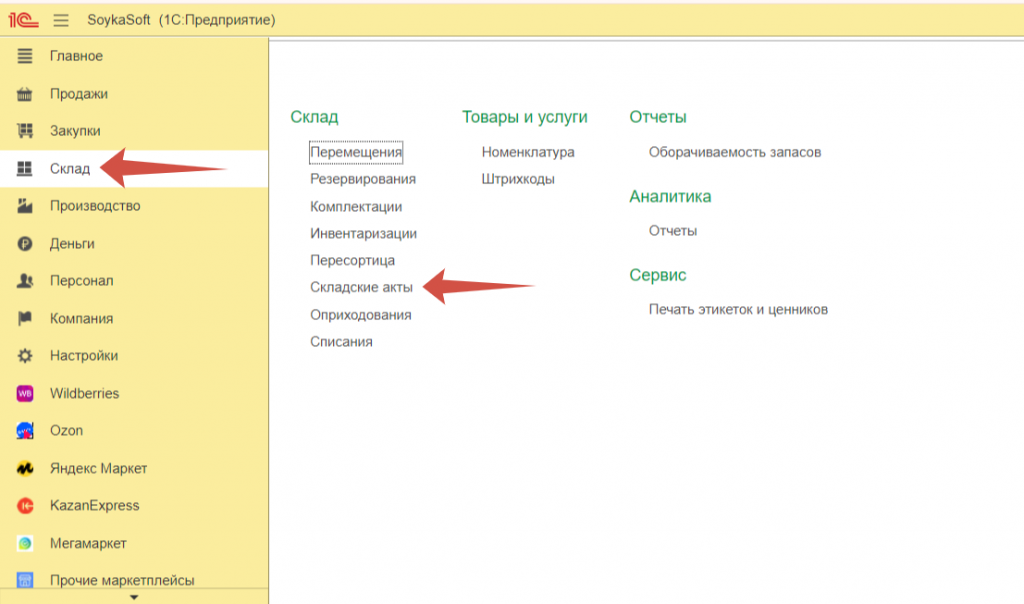
Нажимаем «Создать» >> «Оприходование запасов».

Переходим к заполнению документа:
1) Корреспонденция всегда будут «Прочие доходы»
2) Склад – тот, на котором идентифицирован отрицательный остаток
3) Дата – когда возникли отрицательные остатки
4) Табличная часть – перечень артикулов с отрицательными остатками на данном складе:
Необходимо указать наименование товара
Количество с отрицательным остатком
Цена – себестоимость 1 ед. товара.
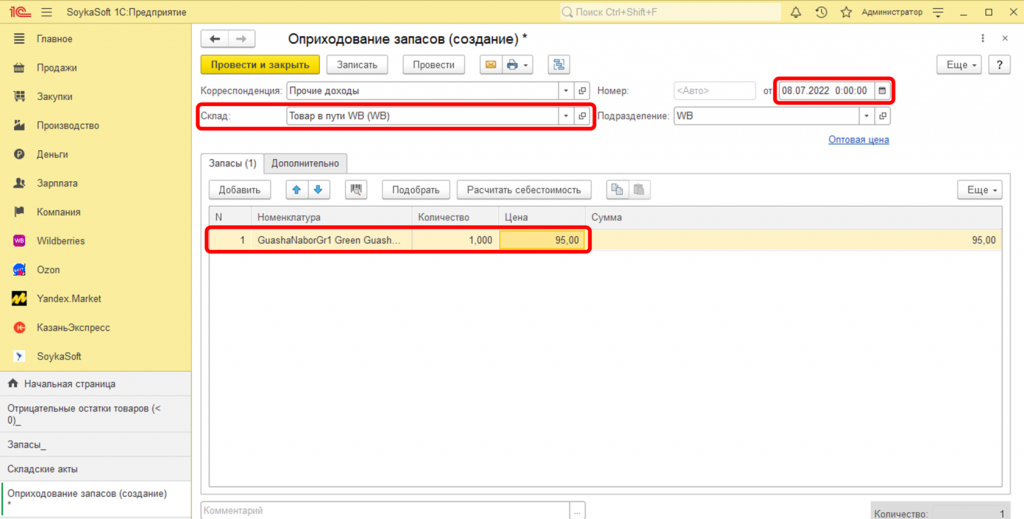
Готово. Нажимаем «Записать и закрыть».
Представьте такую ситуацию – вы отправили на WB 2 вида товара 300 ед. по каждому – итого 600 шт. WB принял только 1 вид товара на всю величину 600 шт. Такая ситуация называется пересортица. В отчете «Запасы» эта ситуация будет выглядеть следующим образом:
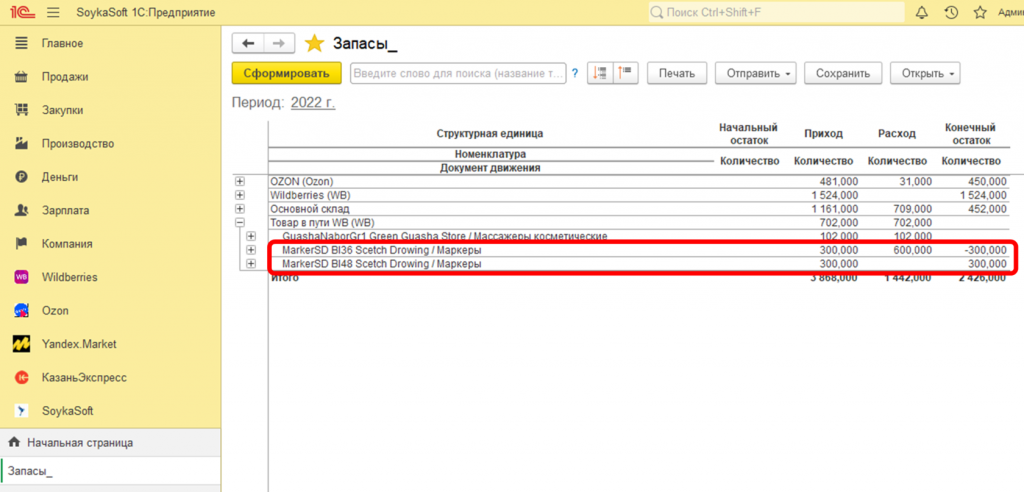
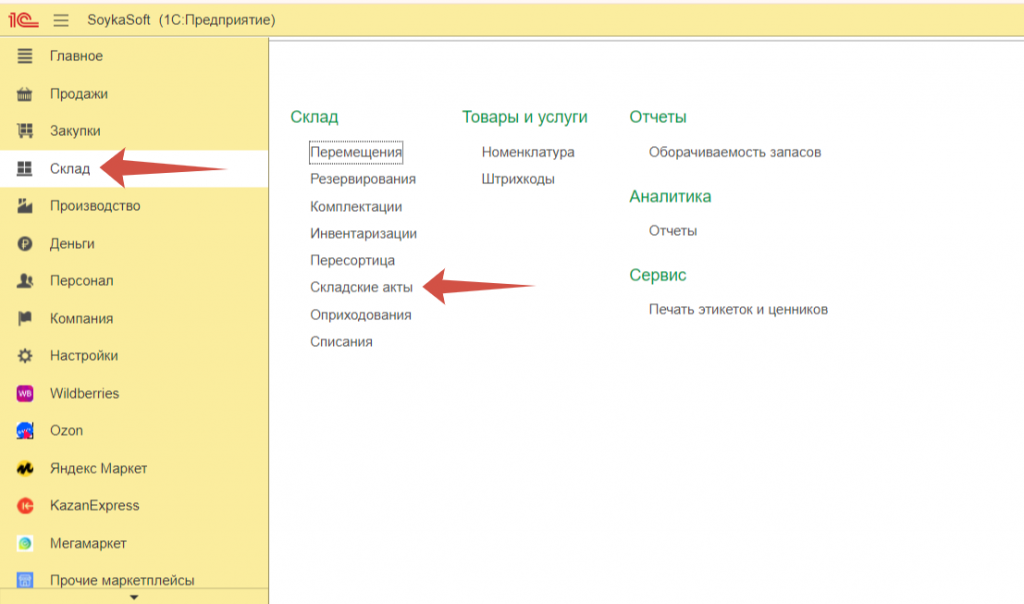
Для того, чтобы исправить эту ситуацию мы уходим во вкладку «Склад» >> «Складские акты».
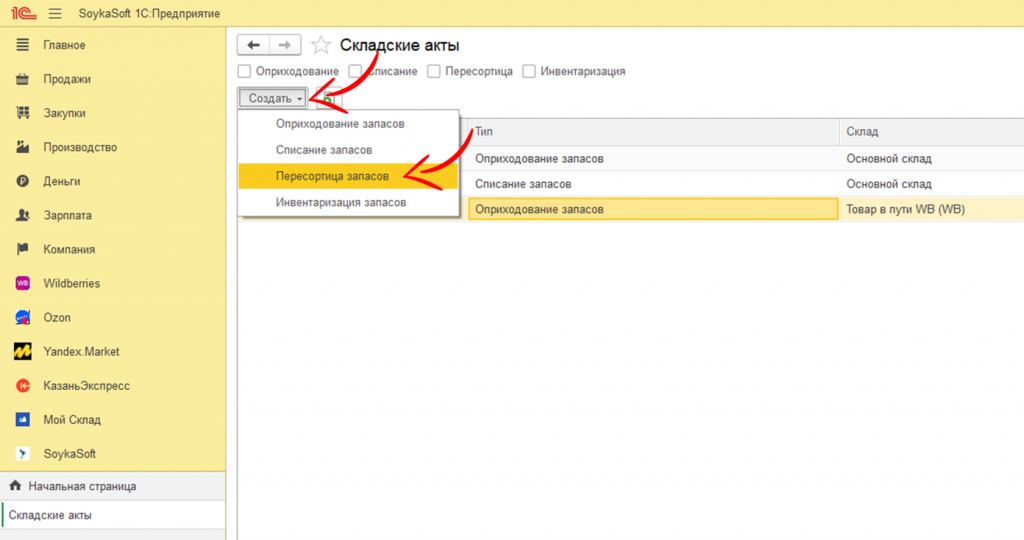
«Создать» >> «Пересортица запасов».
Открывается форма документа.

Первым делом указываем склад, на котором получилась пересортица. В нашем случае – «Товары в пути WB»
Указываем нужную дату оприходования запасов
И активируем галку «Приходовать товары по себестоимости списания».
После этих действий переходим на следующую вкладку «Запасы».
В предлагаемой форме мы видим 2 столбца для заполнения – «Номенклатура (списания)» и «Номенклатура (оприходования)».
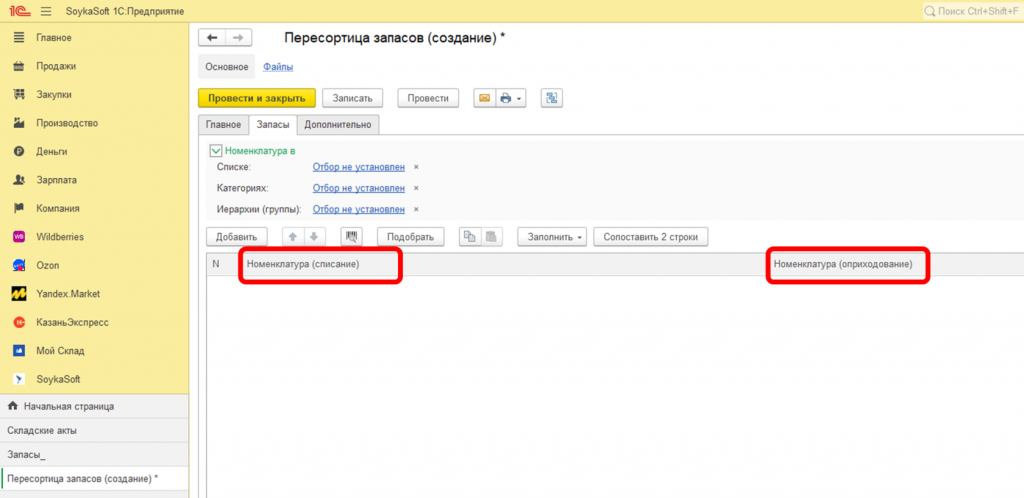
Номенклатура (списания) – это тот товар, который сейчас в отчете находится в избытке. Возвращаемся в отчет «Запасы», смотрим, что это за товар
В нашем случае это маркеры Bl48.
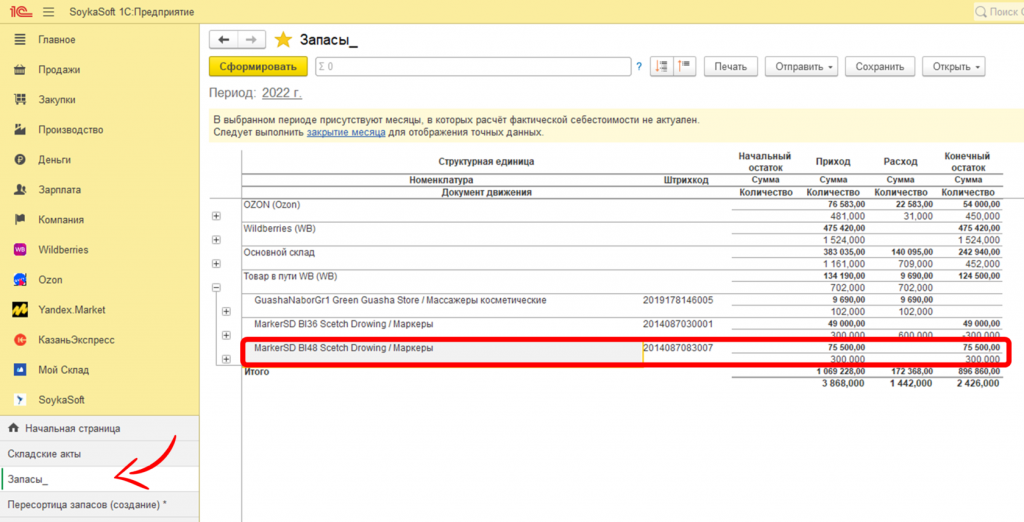
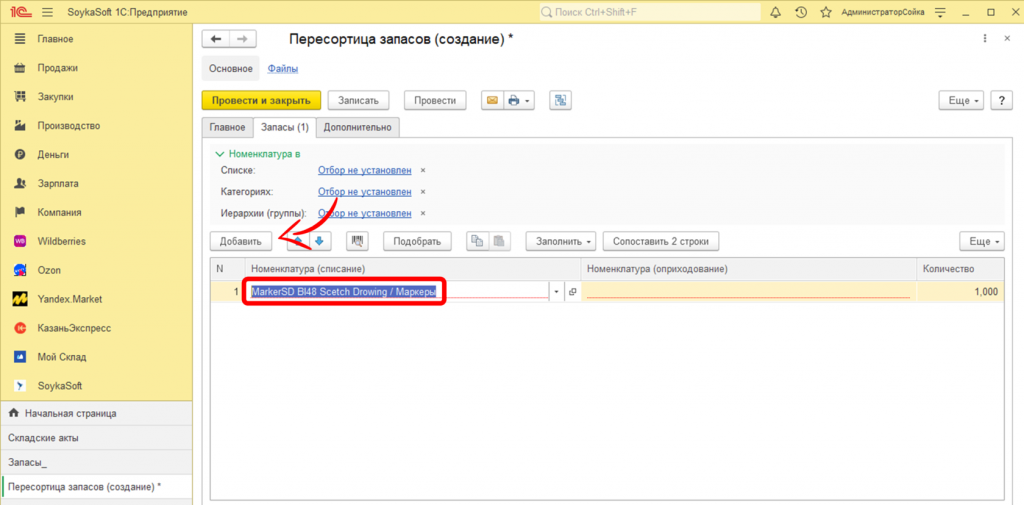
Копируем название и заносим его в табличную часть нового документа «Пересортица запасов».
Номенклатура (оприходования) – это та номенклатура, которая находится в минусе. В нашем случае это маркеты Bl36. Заносим их в табличную часть нового документа «Пересортица запасов».
Далее указываем количество. У нас это 300 шт.
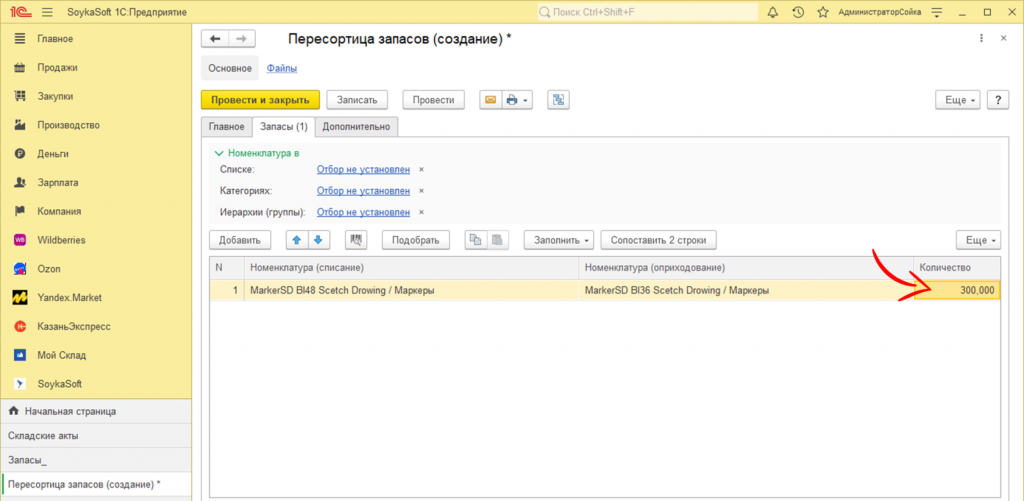
Готово. Нажимаем «Провести и закрыть».
В целях проверки заново сформируем отчет «Запасы» и посмотрим, решилась ли проблема пересортицы. Готово, отрицательные остатки и излишки ушли. Значит все село корректно.
Видеокурс
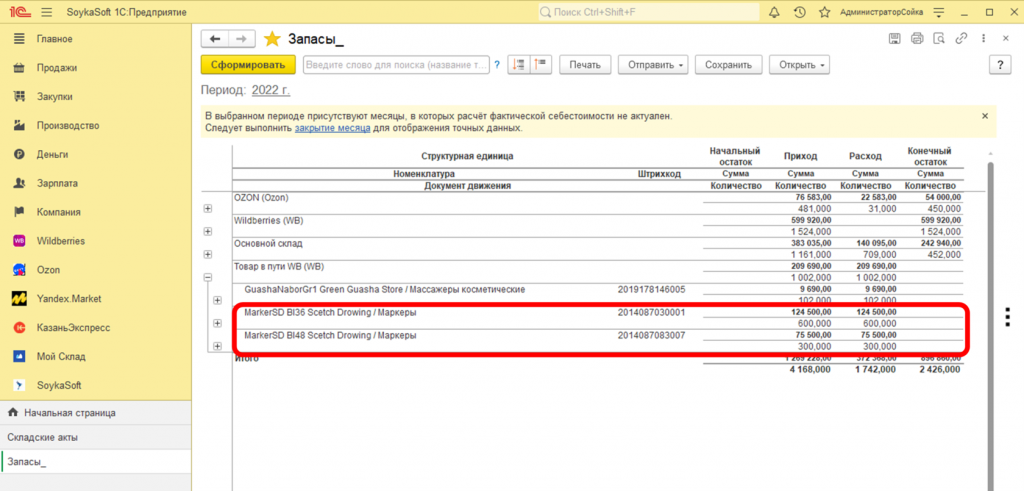
Представьте такую ситуацию – вы вдруг обнаружили, что на вашем основном складе товаров хранится меньше, чем учтено в 1С УНФ SoykaSoft:
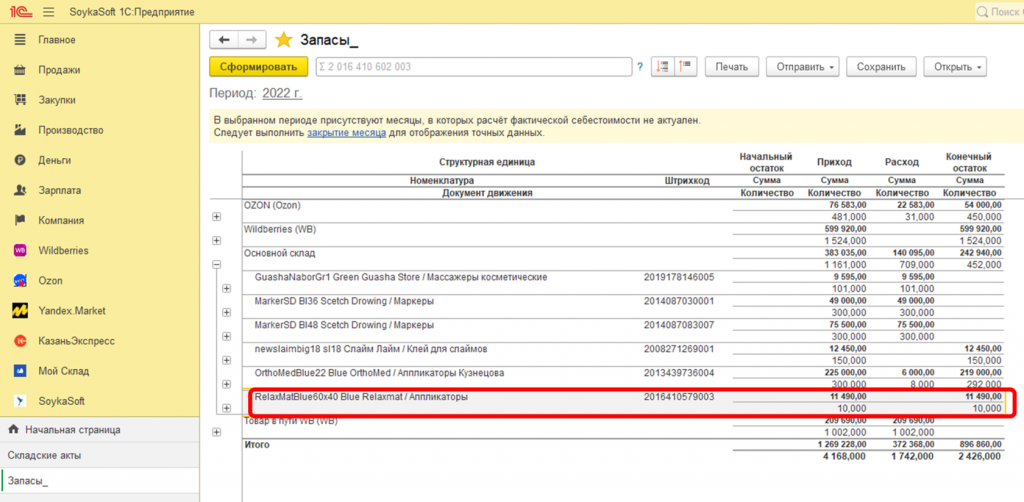
«Создать» >> «Списание запасов».
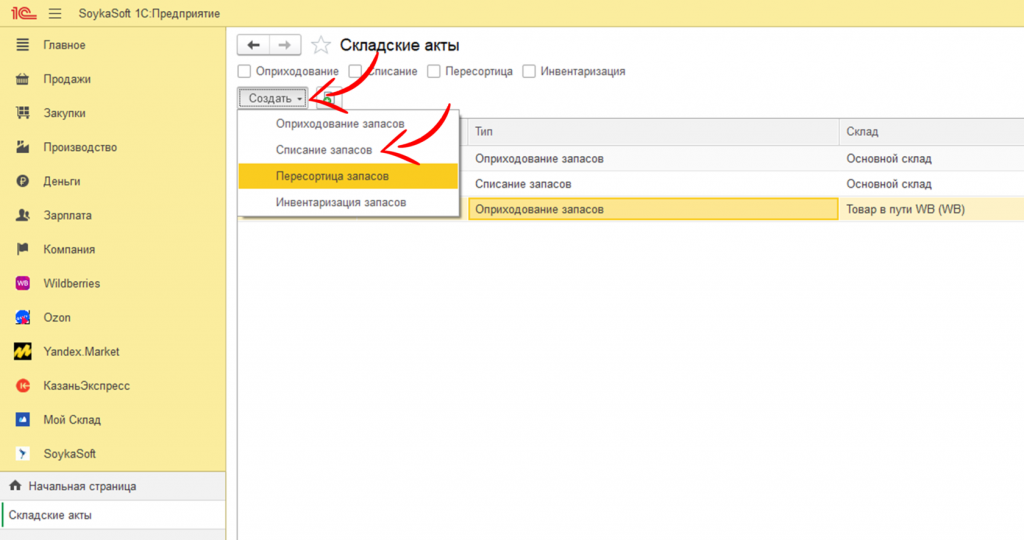
В шапке таблицы заполняете обязательные поля:
1) Корреспонденция – «Прочие расходы».
2) Склад – тот, на котором обнаружили излишки. У нас это «Основной склад».
3) Дата – ту, когда были обнаружены излишки.
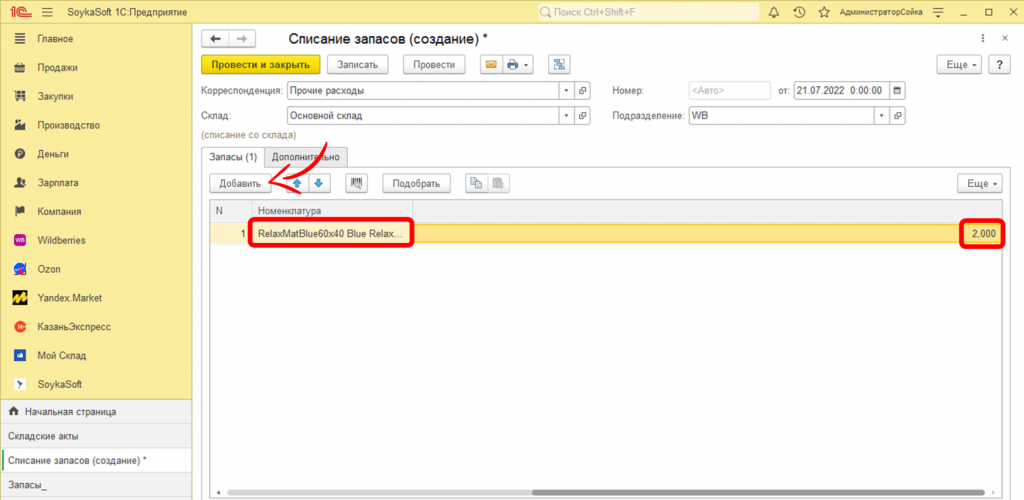
Готово. «Провести и закрыть».
В целых проверки вновь заново сформируем наш отчет «Запасы». Если количество встало нужное – значит все сделали корректно.