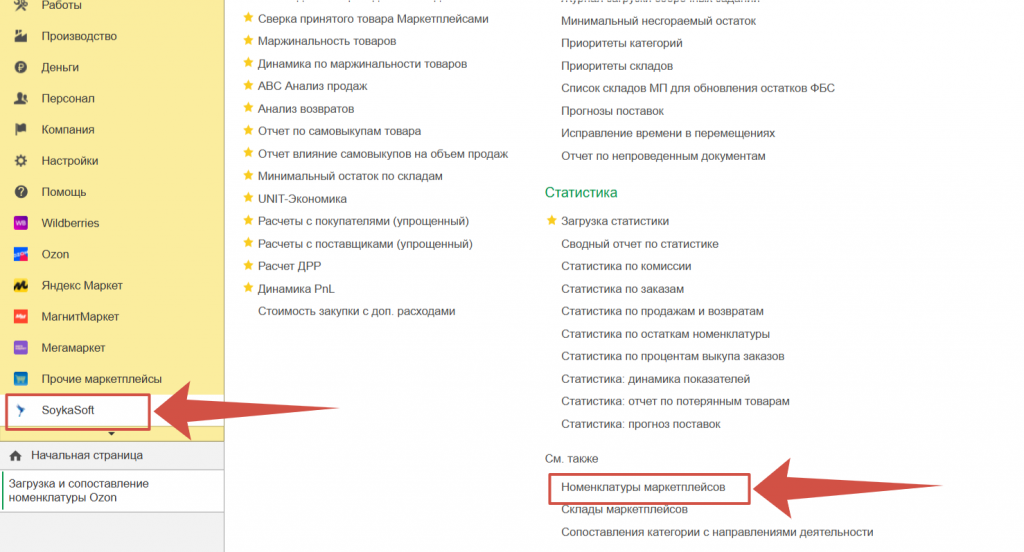


Разберем как загрузить товары из своих личных кабинетов напрямую в SoykaSoft в справочник Номенклатур автоматически, а не вручную.
Если один и тот же товар продается на разных личных кабинетах, в 1С УНФ SoykaSoft есть возможность сопоставлять номенклатуру для того, чтобы избежать так называемой пересортицы/задвоения товара.
Сопоставление товаров не является обязательным этапом – сопоставление товаров нужно для того чтобы избежать задвоения товаров в отчетах (если вы продаете один и тот же товар в нескольких ЛК) и для того чтобы избежать пересортицы при перемещении товаров между складами.
ВНИМАНИЕ! Если вы хотите выполнять сопоставление, то сначала загружайте номенклатуру через первый ЛК, затем через другой производите сопоставление. Подробнее о процессе сопоставления читайте ниже.
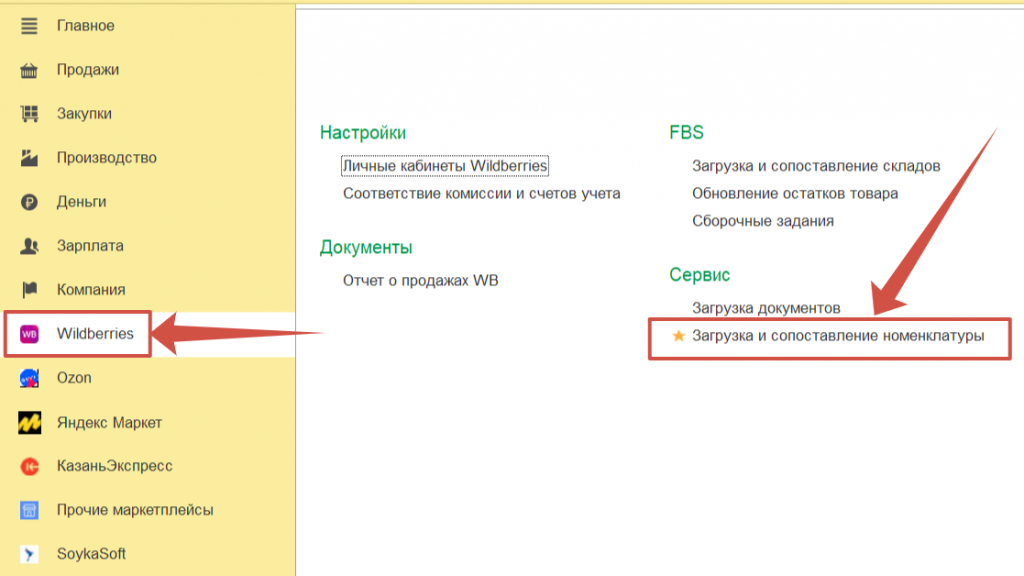
Заходим в раздел “Wildberries” >> выбираем обработчик “Загрузка и сопоставление номенклатуры”.
Выбираем нужный Личный кабинет:
Для этого нажимаем кнопку “Выбрать из списка” (стрелочка вниз) >> Показать все
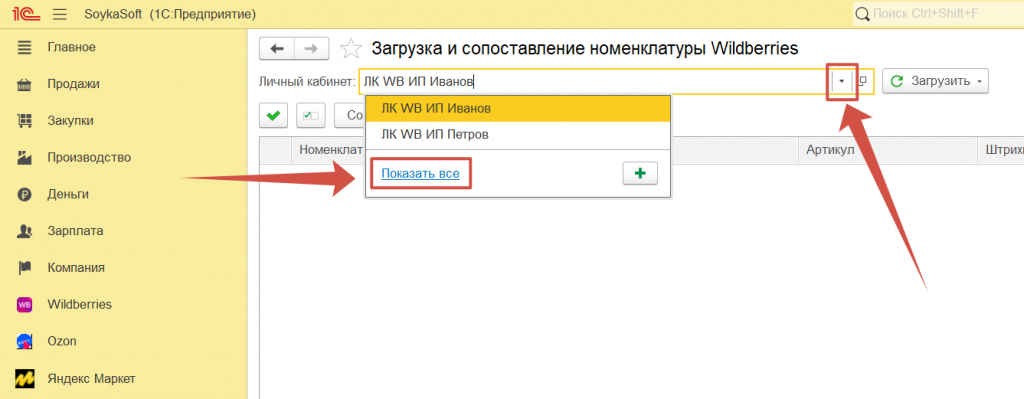
Левой кнопкой мышки выделяем необходимый нам Личный кабинет >> Нажимаем кнопку “Выбрать”

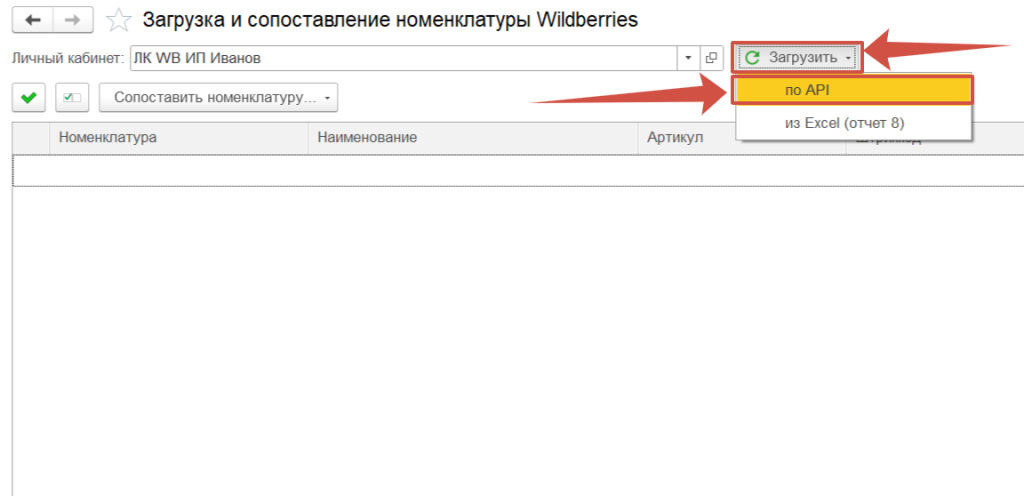
Далее нажимаем кнопку “Загрузить” >> Выбираем по Api
При необходимости по WB реализована возможность загрузить номенклатуру через Excel (8. Отчет с перечнем номенклатур).
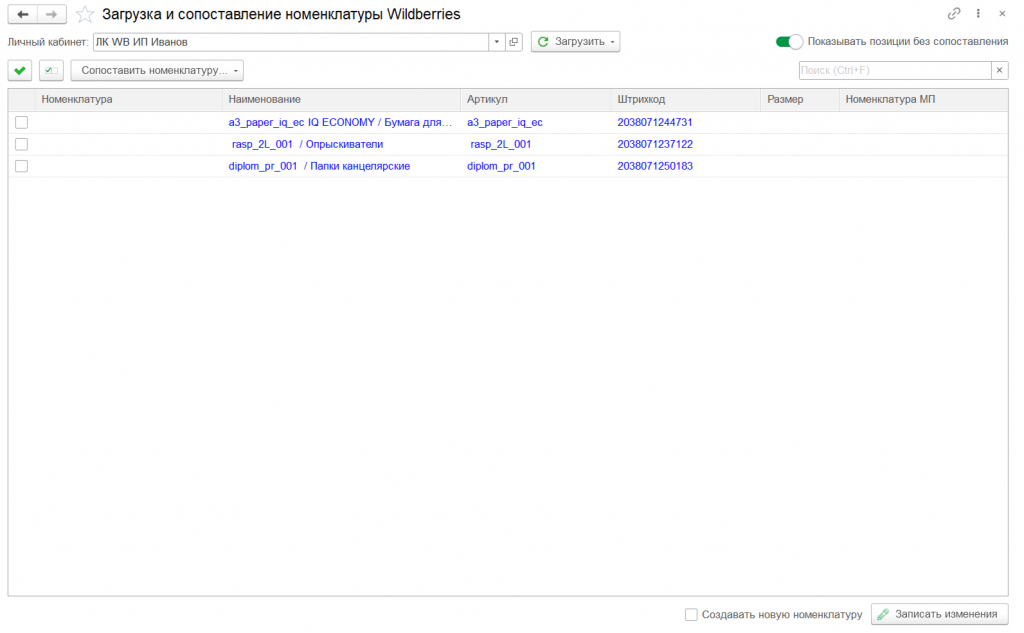
Далее мы увидим, что все что по api принимает сервис SoykaSoft отобразится в таблицу с перечнем товаров.
Ранее незагруженная в сервис номенклатура будет выделена синим шрифтом. Знайте, что это значит, что этой номенклатуры в настоящий момент еще нет в 1С УНФ SoykaSoft.
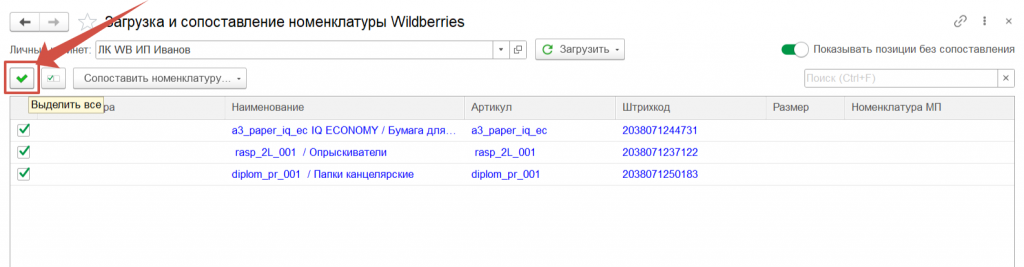
Для того, чтобы произвести действие с номенклатурой, помечаем ее зеленой галочкой, делая такую номенклатуру «активной». Галочками можно выделить как сразу несколько позиций, так и все разом (через кнопку «Выделить все»).
Т.е. если какой-то товар вы продавать больше не будете, зеленой галочкой помечать его не нужно, и тогда в программу он загружен не будет.
Затем, есть два варианта:
- Первый вариант – это загрузка номенклатуры без сопоставления. В каких случаях она производится:
- если у вас только один личный кабинет на одном маркетплейсе;
- или если у вас товары на разных маркетплейсах и личных кабинетах не пересекаются, т.е. вы продаете разный товар в каждом личном кабинете;
- или если у вас товары в разных личных кабинетах пересекаются, но вы производите первую загрузку номенклатуры в программу по первому ЛК,
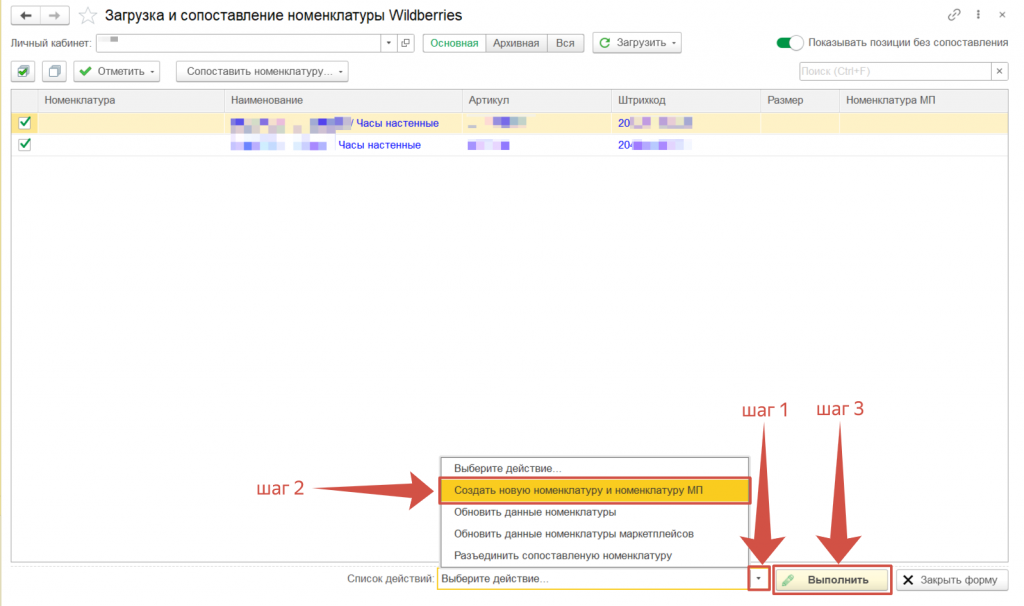
то , необходимо из списка действий выбрать “Создавать новую номенклатуру и номенклатуру МП” и нажать кнопку “Выполнить”.
2.Второй вариант – это загрузка номенклатуры с сопоставлением товаров с уже ранее загруженными товарами. В каких случаях необходим этот процесс:
- если у вас товары в разных личных кабинетах пересекаются (в т.ч. частично), и вы производите загрузку номенклатуры в программу по второму и последующему ЛК,
то , необходимо предварительно сопоставить товары между собой чтобы избежать задвоения и пересортицы.
Т.е. необходимо показать программе, что, например, Футболка Синяя мужская размер 48-50, которая продается на Wildberries в первом личном кабинете это и есть Мужская футблока Синяя размера XL, которая продается на Wildberries во втором личном кабинете.
Для того, чтобы произвести действие с номенклатурой, помечаем ее зеленой галочкой, делая такую номенклатуру «активной». Галочками можно выделить как сразу несколько позиций, так и все разом (через кнопку «Выделить все»).
Т.е. если какой-то товар вы продавать больше не будете, зеленой галочкой помечать его не нужно, и тогда в программу он загружен не будет (номенклатура останется выделенной синим шрифтом)
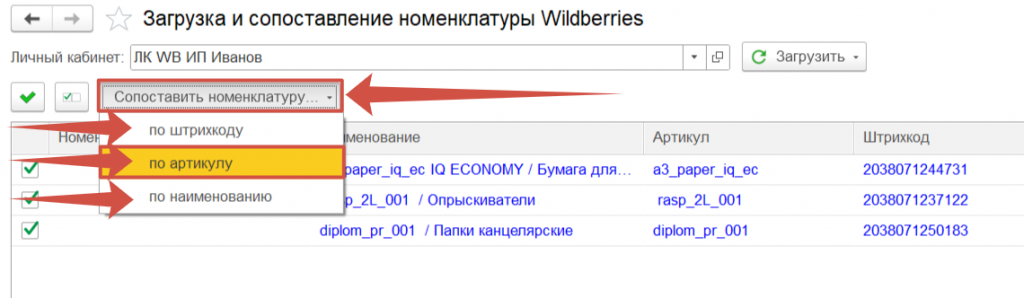
Далее если у товаров, которые продаются на разных ЛК совпадает штрихкод/наименование/артикул – рекомендуем воспользоваться автоматическим сопоставлением товаров, нажав кнопку “Сопоставить номенклатуру” и выбрав соответствующий параметр сопоставления.
При необходимости вы можете поочередно попробовать сопоставить по всем трем параметрам.
Номенклатуры, которые программа смогла сопоставить между собой подтянутся автоматически в столбец “Номенклатура”.
Необходимо будет проверить правильность сопоставления.
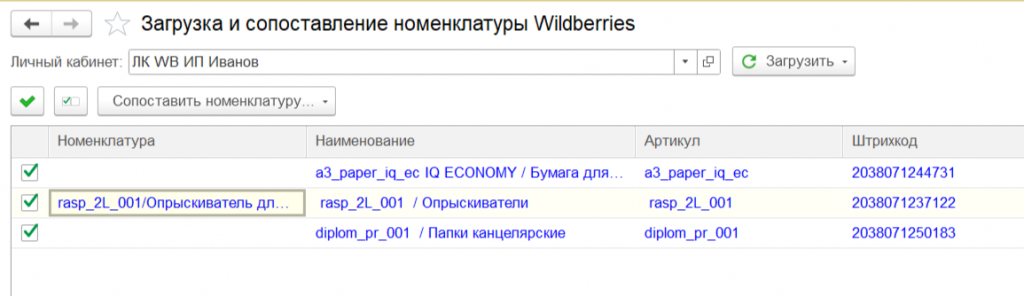
По товарам, по которым сопоставление автоматически не подтянулось – при необходимости можно будет вручную сопоставить товары.
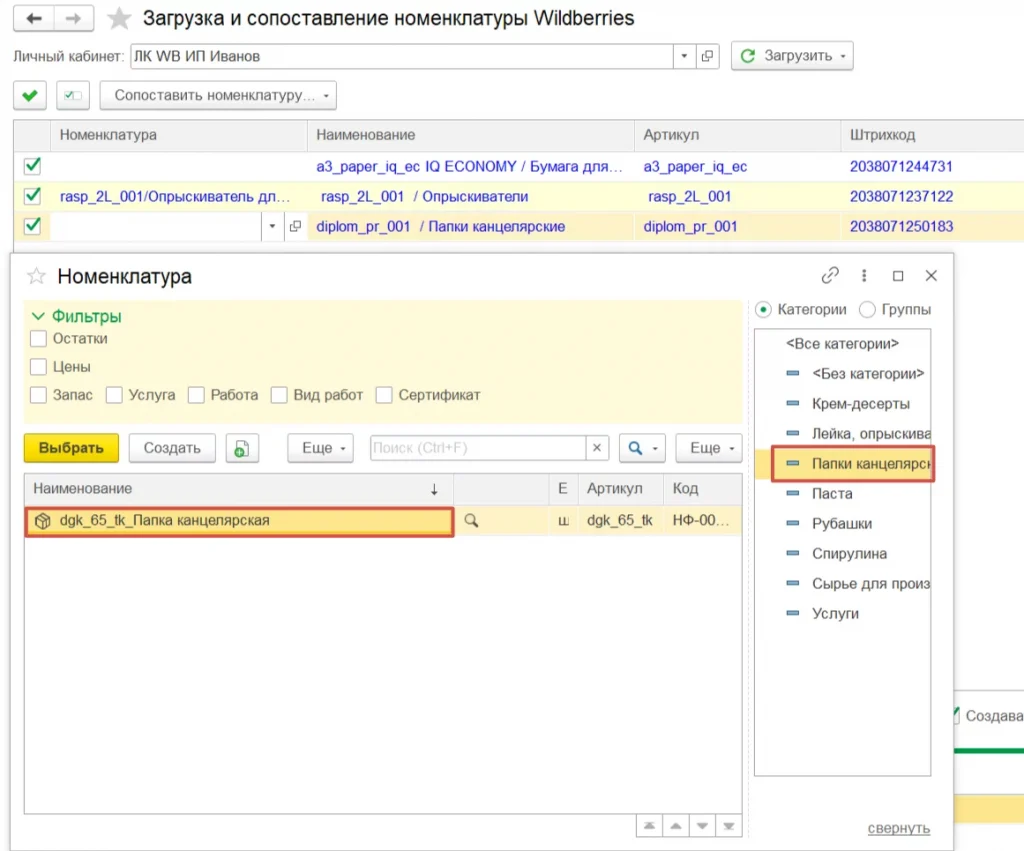
Для этого нажимаем двойным щелчком левой кнопки мышки на пустую ячейку в столбце “Номенклатура”
Нажимаем “Показать все”

Далее открывается справочник всех загруженных номенклатур.
Находим необходимую нам номенклатуру и двойным кликом мышки выбираем ее.
Выбранная номенклатура автоматически подтянется в столбец “Номенклатура”.

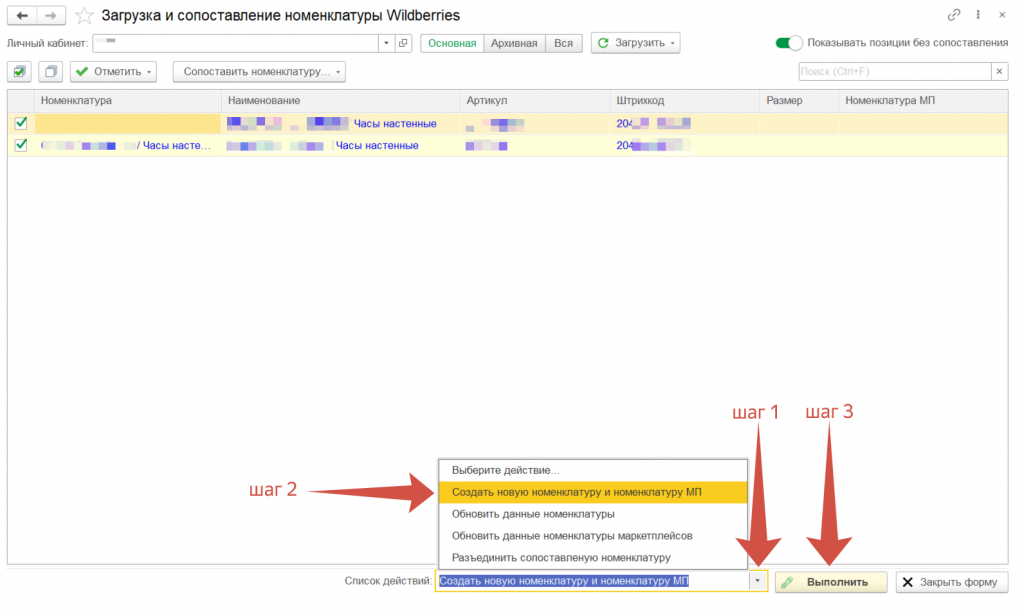
Если остались товары, которые вы сопоставлять не будете, т.е. они продаются только во втором личном кабинете, то также отмечаем их зелеными галочками вместе с теми товарами, которые сопоставились, и из списка действий выбираем “Создавать новую номенклатуру и номенклатуру МП”
Далее нажать кнопку “Выполнить”.
Готово!
Проверить какие номенклатуры загружены по данному личному кабинету можно отжав ползунок “Показывать позиции без сопоставления”
Номенклатуры, которые загружены в программу будут выделены черным шрифтом.

Так же проверить как загрузилась номенклатура можно через справочник Номенклатур
Справочник номенклатур вы можете найти в разделе Закупки >> Номенклатура,
либо в разделе Продажи >> Номенклатура,
а так же через раздел Компания >> Все справочники>> Номенклатура

В справочнике “Номенклатура” вы можете выбрать категорию товара >> Провалиться в загруженную карточку номенклатуры для ее проверки
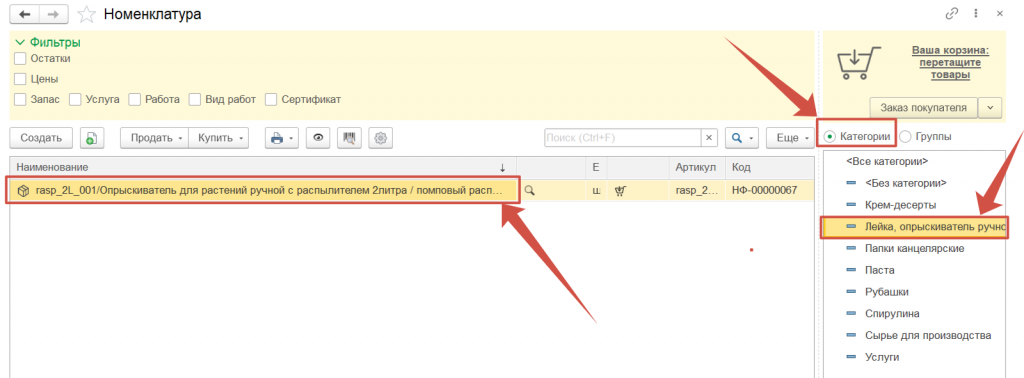
Во вкладке “Номенклатуры маркетплейсов” и “Штрихкоды номенклатуры” вы можете проверить, что к одной карточке товара загрузились номенклатуры нескольких личных кабинетов.
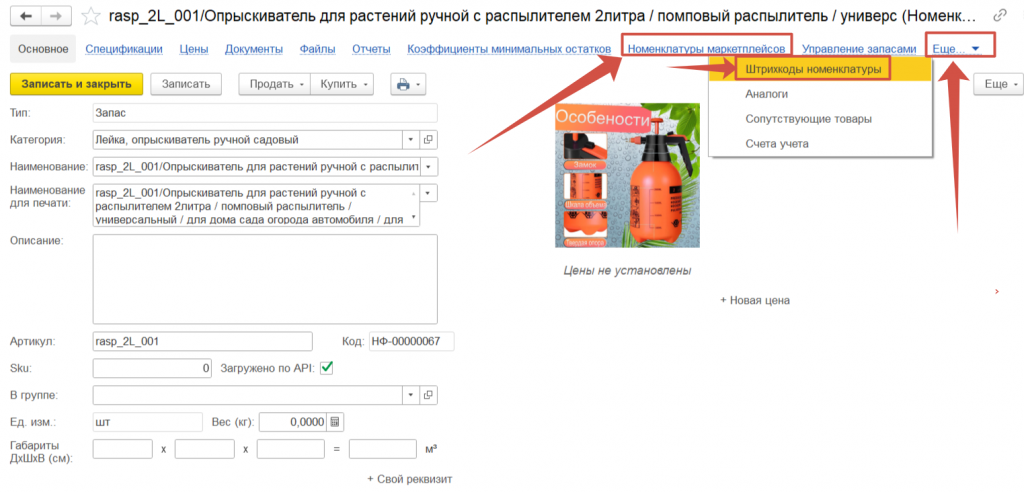
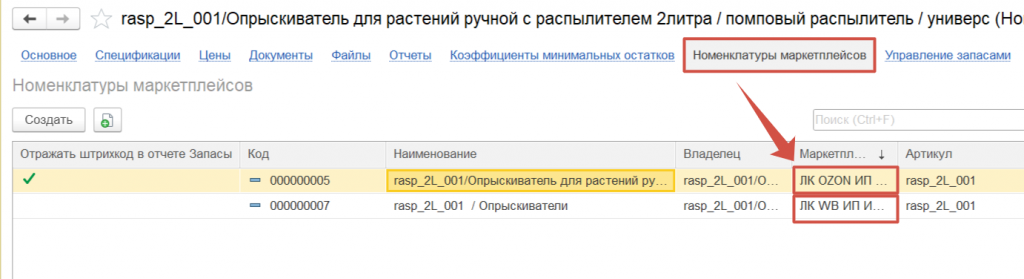
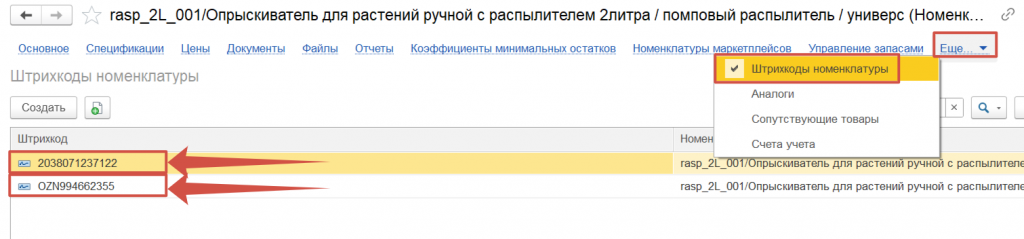
Загрузка и сопоставление номенклатуры товаров прошли успешно!
Видеокурс
Разберем как загрузить товары из своих личных кабинетов напрямую в SoykaSoft в справочник Номенклатур автоматически, а не вручную.
Если один и тот же товар продается на разных личных кабинетах, в 1С УНФ SoykaSoft есть возможность сопоставлять номенклатуру для того, чтобы избежать так называемой пересортицы/задвоения товара.
Сопоставление товаров не является обязательным этапом – сопоставление товаров нужно для того чтобы избежать задвоения товаров в отчетах (если вы продаете один и тот же товар в нескольких ЛК) и для того чтобы избежать пересортицы при перемещении товаров между складами.
ВНИМАНИЕ! Если вы хотите выполнять сопоставление, то сначала загружайте номенклатуру через первый ЛК, затем через другой производите сопоставление. Подробнее о процессе сопоставления читайте ниже.
Заходим в раздел “Ozon” >> выбираем обработчик “Загрузка и сопоставление номенклатуры”.
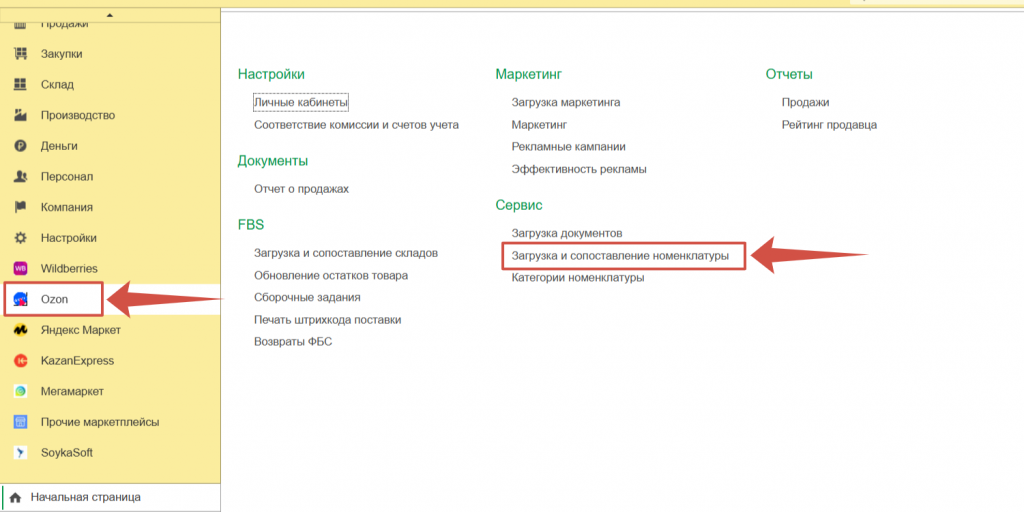
Выбираем нужный Личный кабинет:
Для этого нажимаем кнопку “Выбрать из списка” (стрелочка вниз) >> Показать все
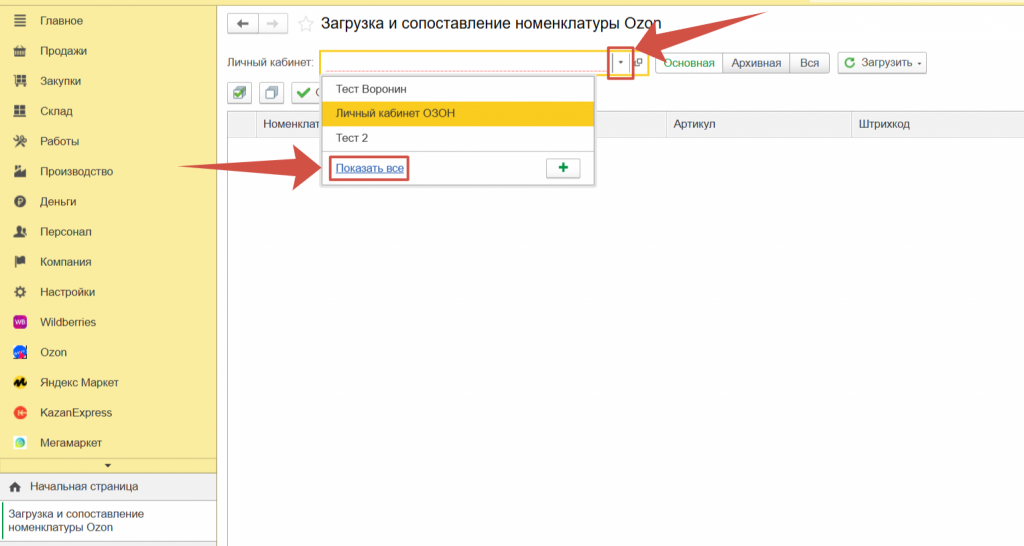
Левой кнопкой мышки выделяем необходимый нам Личный кабинет >> Нажимаем кнопку “Выбрать”
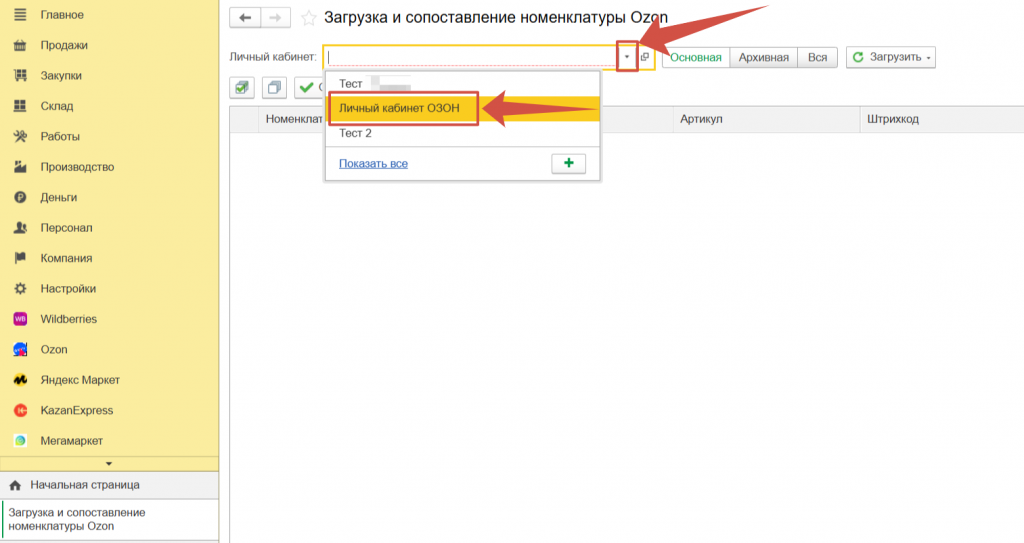
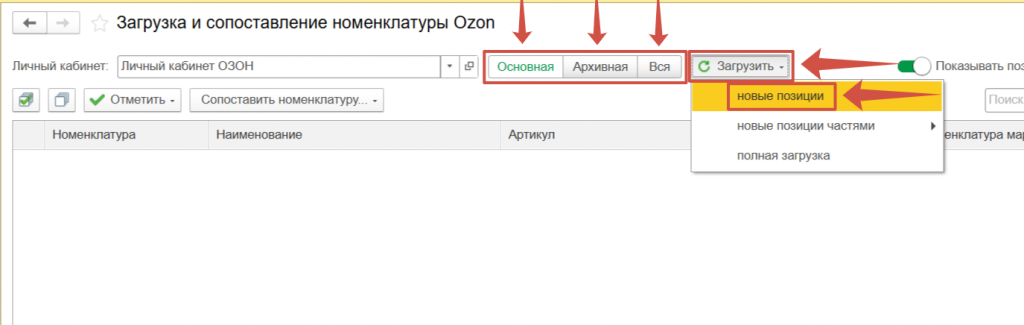
Далее можно кнопками выбрать загружать “Основную” номенклатуру товаров с маркетплейса, “Архивную” или “Вся”.
Затем нажимаем кнопку “Загрузить” >> Выбираем “Новые позиции” либо “Новые позиции частями” , если у вас большой перечень номенклатур товара и вы не готовы обработать весь список новых позиций за один раз.
Далее мы увидим, что все что по api принимает сервис SoykaSoft отобразится в таблицу с перечнем товаров.
Ранее незагруженная в сервис номенклатура будет выделена синим шрифтом. Знайте, что это значит, что этой номенклатуры в настоящий момент еще нет в 1С УНФ SoykaSoft.
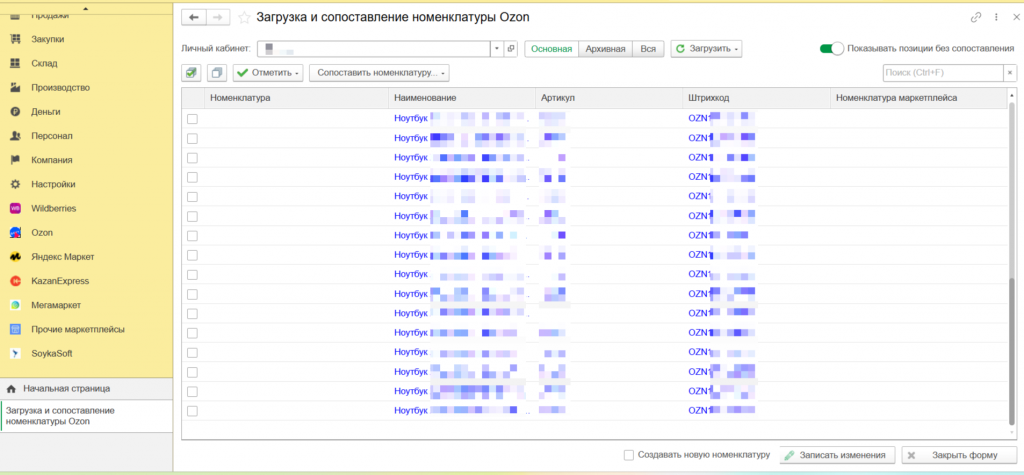
Для того, чтобы произвести действие с номенклатурой, помечаем ее зеленой галочкой, делая такую номенклатуру «активной». Галочками можно выделить как сразу несколько позиций, так и все разом (через кнопку «Выделить все»).
Т.е. если какой-то товар вы продавать больше не будете, зеленой галочкой помечать его не нужно, и тогда в программу он загружен не будет.
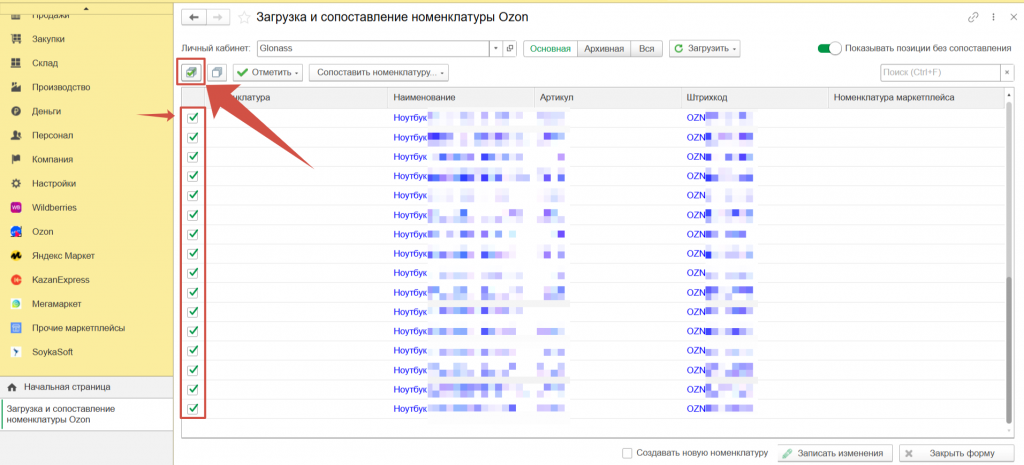
Затем, есть два варианта:
- Первый вариант – это загрузка номенклатуры без сопоставления. В каких случаях она производится:
- если у вас только один личный кабинет на одном маркетплейсе (то есть выделенные галочкой товары продаются только в Личном кабинете Яндекс Маркет, который мы сейчас загружаем);
- или если у вас товары на разных маркетплейсах и личных кабинетах не пересекаются, т.е. вы продаете разный товар в каждом личном кабинете;
- или если у вас товары в разных личных кабинетах пересекаются, но вы производите первую загрузку номенклатуры в программу по первому ЛК,
то , необходимо из списка действий выбрать “Создавать новую номенклатуру и номенклатуру МП” и нажать кнопку “Выполнить”.
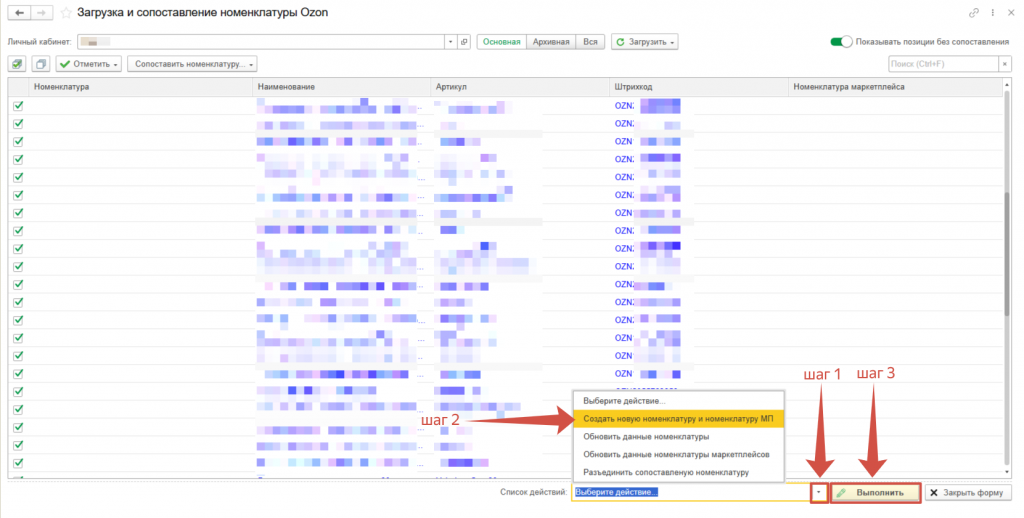
2.Второй вариант – это загрузка номенклатуры с сопоставлением товаров с уже ранее загруженными товарами. В каких случаях необходим этот процесс:
- если у вас товары в разных личных кабинетах пересекаются (в т.ч. частично), и вы производите загрузку номенклатуры в программу по второму и последующему ЛК,
то , необходимо предварительно сопоставить товары между собой чтобы избежать задвоения и пересортицы.
Т.е. необходимо показать программе, что, например, Футболка Синяя мужская размер 48-50, которая продается на Wildberries в первом личном кабинете это и есть Мужская футблока Синяя размера XL, которая продается на Wildberries во втором личном кабинете.
Для того, чтобы произвести действие с номенклатурой, помечаем ее зеленой галочкой, делая такую номенклатуру «активной». Галочками можно выделить как сразу несколько позиций, так и все разом (через кнопку «Выделить все»).
Т.е. если какой-то товар вы продавать больше не будете, зеленой галочкой помечать его не нужно, и тогда в программу он загружен не будет (номенклатура останется выделенной синим шрифтом)
Далее если у товаров, которые продаются на разных ЛК совпадает штрихкод/наименование/артикул – рекомендуем воспользоваться автоматическим сопоставлением товаров, нажав кнопку “Сопоставить номенклатуру” и выбрав соответствующий параметр сопоставления.
При необходимости вы можете поочередно попробовать сопоставить по всем трем параметрам.
Номенклатуры, которые программа смогла сопоставить между собой подтянутся автоматически в столбец “Номенклатура”.
Необходимо будет проверить правильность сопоставления.
По товарам, по которым сопоставление автоматически не подтянулось – при необходимости можно будет вручную сопоставить товары.
Для этого нажимаем двойным щелчком левой кнопки мышки на пустую ячейку в столбце “Номенклатура”
Нажимаем “Показать все”
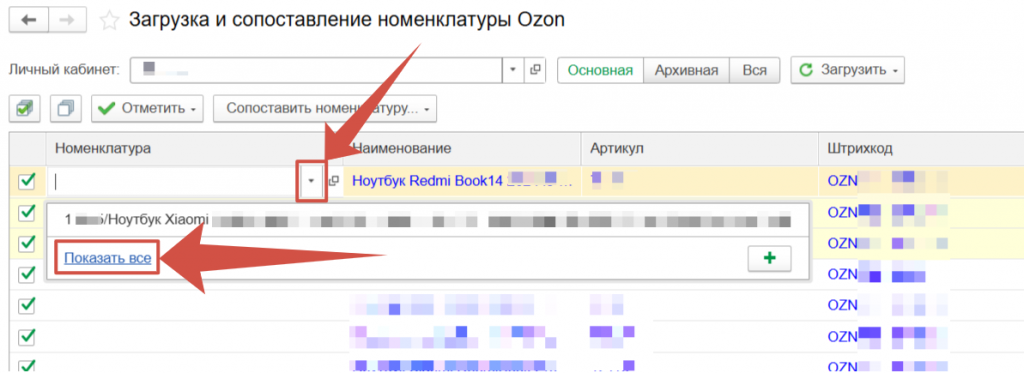
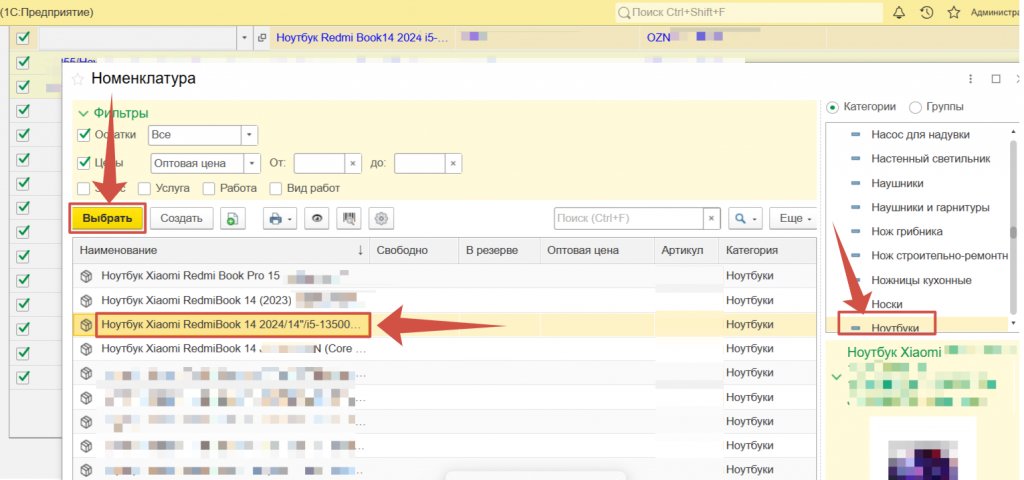
Далее открывается справочник всех загруженных номенклатур.
Находим необходимую нам номенклатуру и двойным кликом мышки выбираем ее.
Выбранная номенклатура автоматически подтянется в столбец “Номенклатура”.
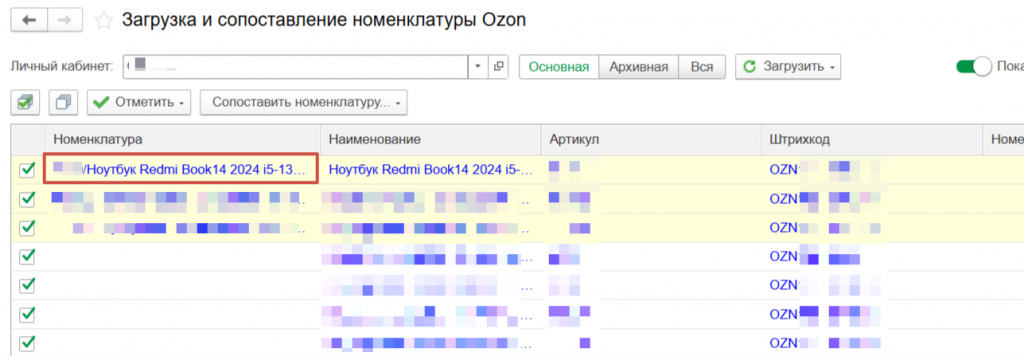
Если остались товары, которые вы сопоставлять не будете, т.е. они продаются только во втором личном кабинете, то также отмечаем их зелеными галочками вместе с теми товарами, которые сопоставились, и из списка действий выбираем “Создавать новую номенклатуру и номенклатуру МП”.
Далее нажать кнопку “Выполнить”.
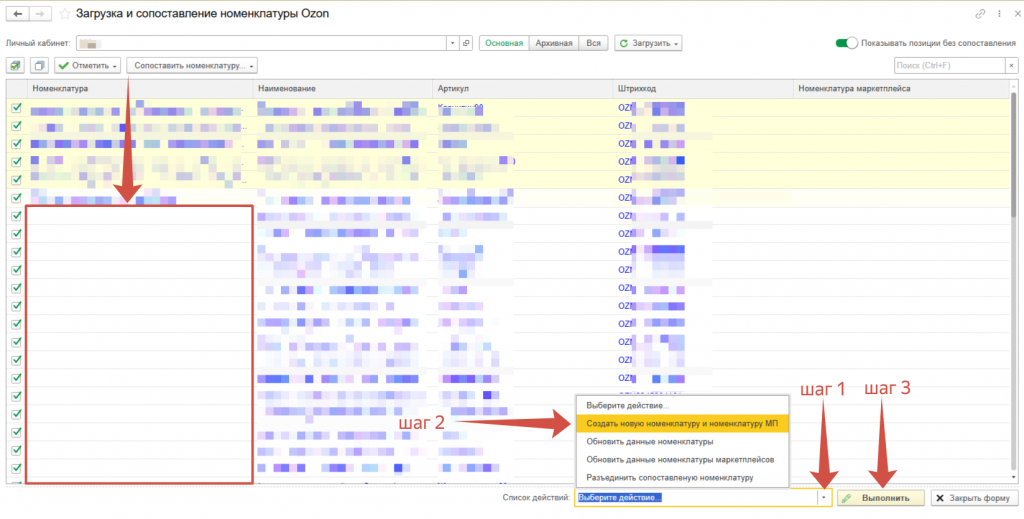
Готово!
Проверить какие номенклатуры загружены по данному личному кабинету можно отжав ползунок “Показывать позиции без сопоставления”
Номенклатуры, которые загружены в программу будут выделены черным шрифтом.
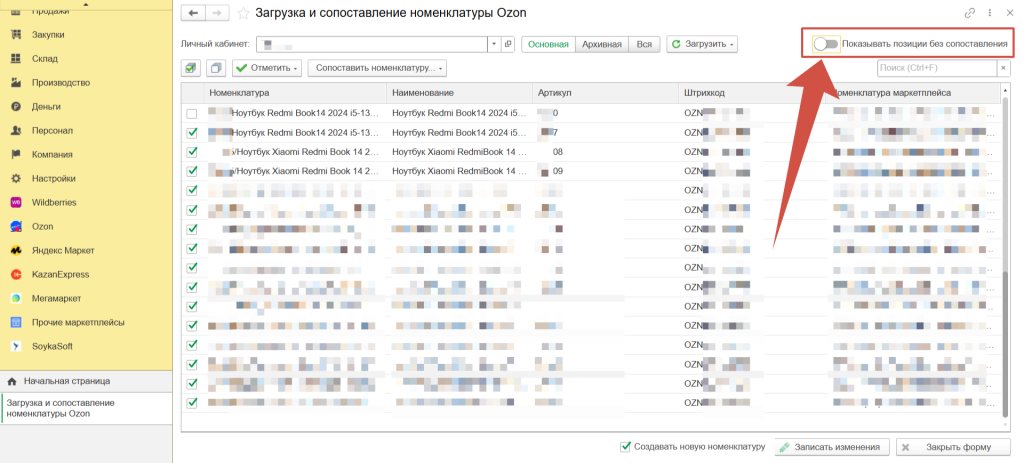
Так же проверить как загрузилась номенклатура можно через справочник Номенклатур
Справочник номенклатур вы можете найти в разделе Закупки >> Номенклатура,
либо в разделе Продажи >> Номенклатура,
а так же через раздел Компания >> Все справочники>> Номенклатура
В справочнике “Номенклатура” вы можете выбрать категорию товара >> Провалиться в загруженную карточку номенклатуры для ее проверки
Во вкладке “Номенклатуры маркетплейсов” и “Штрихкоды номенклатуры” вы можете проверить, что к одной карточке товара загрузились номенклатуры нескольких личных кабинетов.
Загрузка и сопоставление номенклатуры товаров прошли успешно!
Видеокурс
Разберем как загрузить товары из своих личных кабинетов напрямую в SoykaSoft в справочник Номенклатур автоматически, а не вручную.
Если один и тот же товар продается на разных личных кабинетах, в 1С УНФ SoykaSoft есть возможность сопоставлять номенклатуру для того, чтобы избежать так называемой пересортицы/задвоения товара.
Сопоставление товаров не является обязательным этапом – сопоставление товаров нужно для того чтобы избежать задвоения товаров в отчетах (если вы продаете один и тот же товар в нескольких ЛК) и для того чтобы избежать пересортицы при перемещении товаров между складами.
ВНИМАНИЕ! Если вы хотите выполнять сопоставление, то сначала загружайте номенклатуру через первый ЛК, затем через другой производите сопоставление. Подробнее о процессе сопоставления читайте ниже.
Заходим в раздел “Яндекс Маркет” >> выбираем обработчик “Загрузка и сопоставление номенклатуры”.
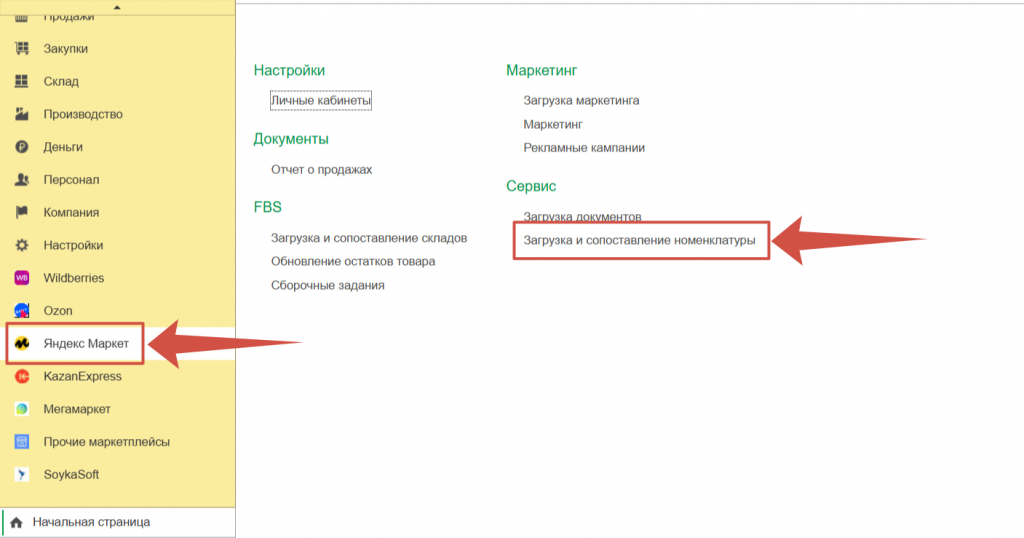
Выбираем нужный Личный кабинет:
Для этого нажимаем кнопку “Выбрать из списка” (стрелочка вниз) >> Показать все
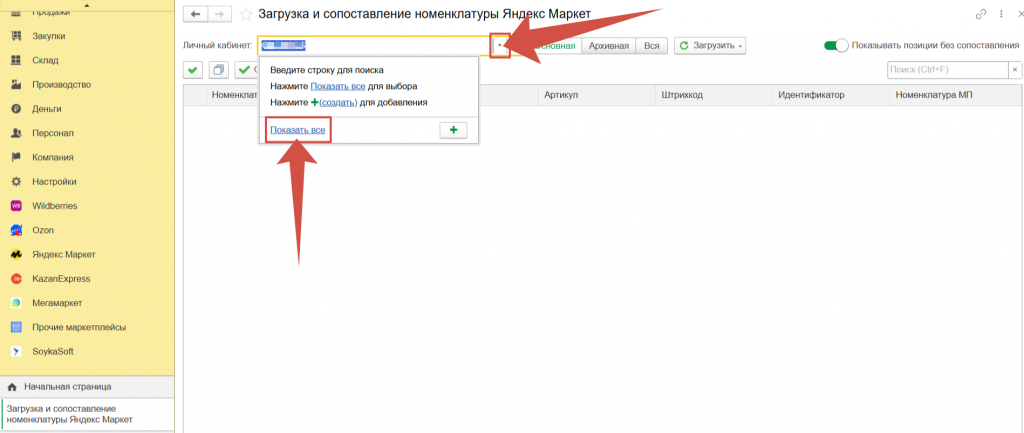
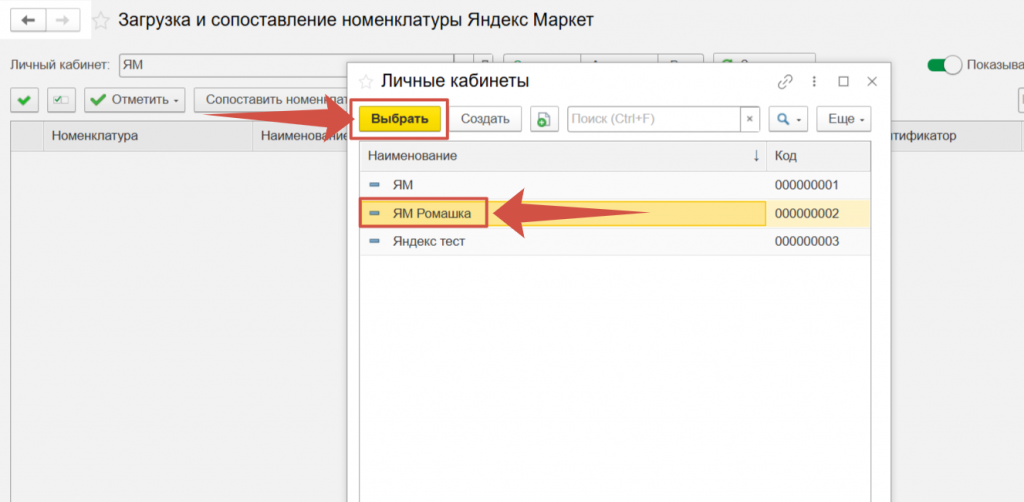
Левой кнопкой мышки выделяем необходимый нам Личный кабинет >> Нажимаем кнопку “Выбрать”
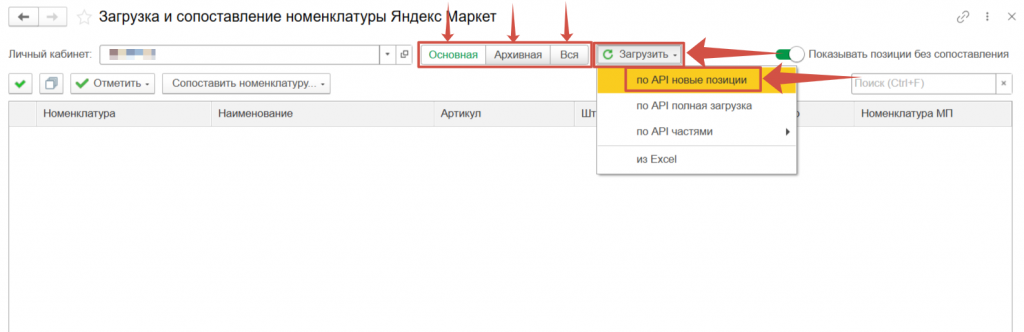
Далее можно кнопками выбрать загружать “Основную” номенклатуру товаров с маркетплейса, “Архивную” или “Вся”.
Затем нажимаем кнопку “Загрузить” >> Выбираем “Новые позиции” либо “Новые позиции частями” , если у вас большой перечень номенклатур товара и вы не готовы обработать весь список новых позиций за один раз.
Далее мы увидим, что все что по api принимает сервис SoykaSoft отобразится в таблицу с перечнем товаров.
Ранее незагруженная в сервис номенклатура будет выделена синим шрифтом. Знайте, что это значит, что этой номенклатуры в настоящий момент еще нет в 1С УНФ SoykaSoft.
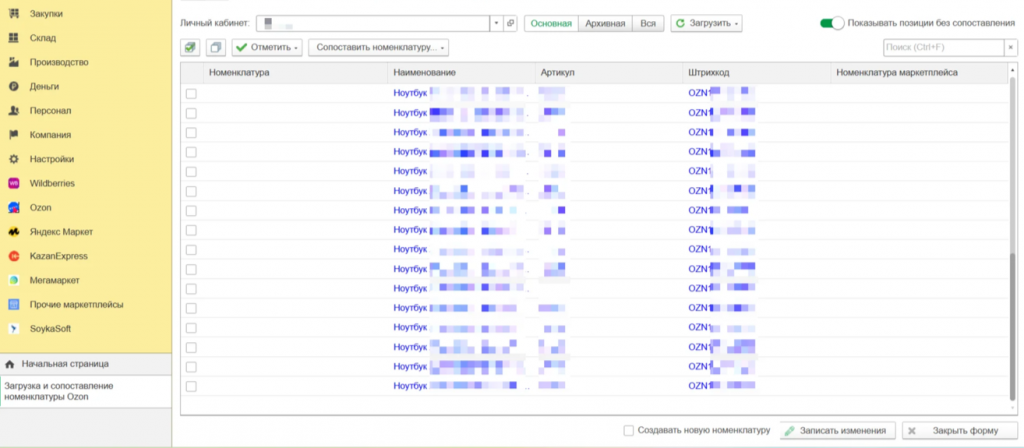
Для того, чтобы произвести действие с номенклатурой, помечаем ее зеленой галочкой, делая такую номенклатуру «активной». Галочками можно выделить как сразу несколько позиций, так и все разом (через кнопку «Выделить все»).
Т.е. если какой-то товар вы продавать больше не будете, зеленой галочкой помечать его не нужно, и тогда в программу он загружен не будет.
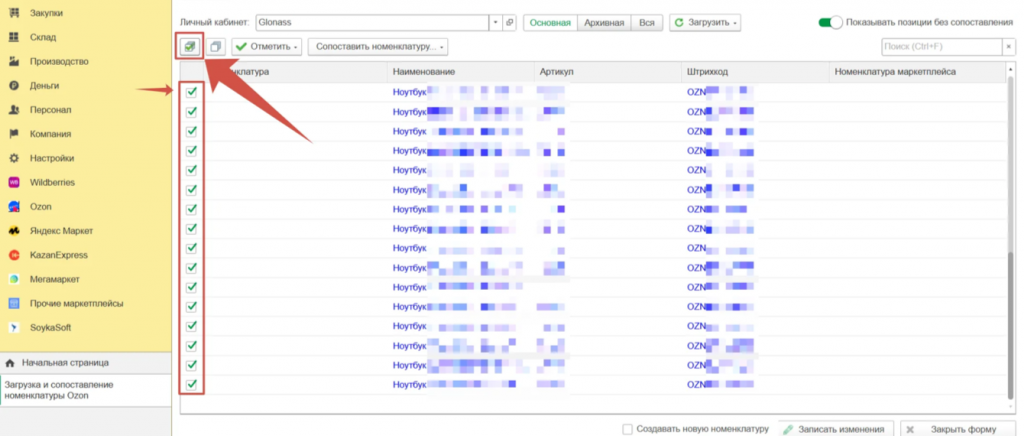
Затем, есть два варианта:
- Первый вариант – это загрузка номенклатуры без сопоставления. В каких случаях она производится:
- если у вас только один личный кабинет на одном маркетплейсе (то есть выделенные галочкой товары продаются только в Личном кабинете Яндекс Маркет, который мы сейчас загружаем);
- или если у вас товары на разных маркетплейсах и личных кабинетах не пересекаются, т.е. вы продаете разный товар в каждом личном кабинете;
- или если у вас товары в разных личных кабинетах пересекаются, но вы производите первую загрузку номенклатуры в программу по первому ЛК,
то , необходимо из списка действий выбрать “Создавать новую номенклатуру и номенклатуру МП” и нажать кнопку “Выполнить”.
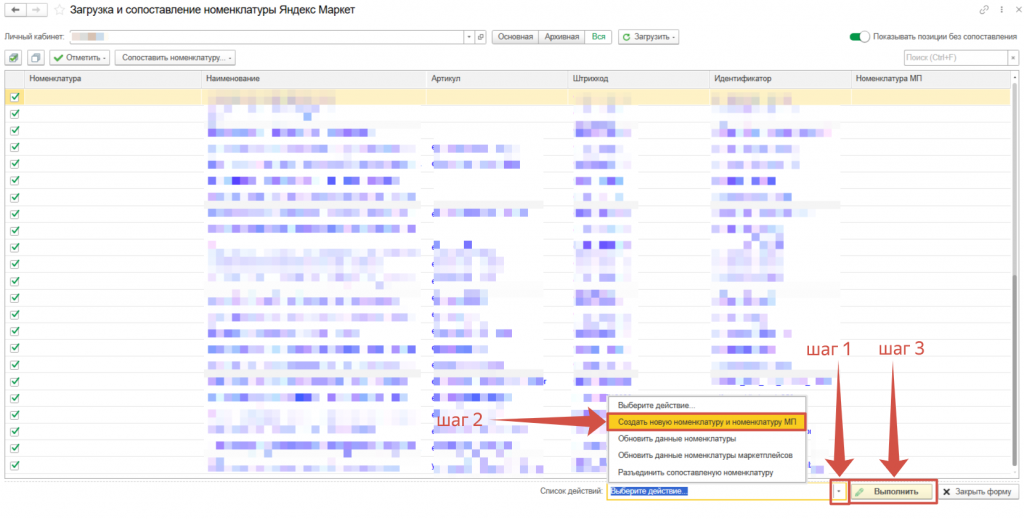
2.Второй вариант – это загрузка номенклатуры с сопоставлением товаров с уже ранее загруженными товарами. В каких случаях необходим этот процесс:
- если у вас товары в разных личных кабинетах пересекаются (в т.ч. частично), и вы производите загрузку номенклатуры в программу по второму и последующему ЛК,
то , необходимо предварительно сопоставить товары между собой чтобы избежать задвоения и пересортицы.
Т.е. необходимо показать программе, что, например, Футболка Синяя мужская размер 48-50, которая продается на Wildberries в первом личном кабинете это и есть Мужская футблока Синяя размера XL, которая продается на Wildberries во втором личном кабинете.
Для того, чтобы произвести действие с номенклатурой, помечаем ее зеленой галочкой, делая такую номенклатуру «активной». Галочками можно выделить как сразу несколько позиций, так и все разом (через кнопку «Выделить все»).
Т.е. если какой-то товар вы продавать больше не будете, зеленой галочкой помечать его не нужно, и тогда в программу он загружен не будет (номенклатура останется выделенной синим шрифтом)
Далее если у товаров, которые продаются на разных ЛК совпадает штрихкод/наименование/артикул – рекомендуем воспользоваться автоматическим сопоставлением товаров, нажав кнопку “Сопоставить номенклатуру” и выбрав соответствующий параметр сопоставления.
При необходимости вы можете поочередно попробовать сопоставить по всем трем параметрам.
Номенклатуры, которые программа смогла сопоставить между собой подтянутся автоматически в столбец “Номенклатура”.
Необходимо будет проверить правильность сопоставления.
По товарам, по которым сопоставление автоматически не подтянулось – при необходимости можно будет вручную сопоставить товары.
Для этого нажимаем двойным щелчком левой кнопки мышки на пустую ячейку в столбце “Номенклатура”
Нажимаем “Показать все”
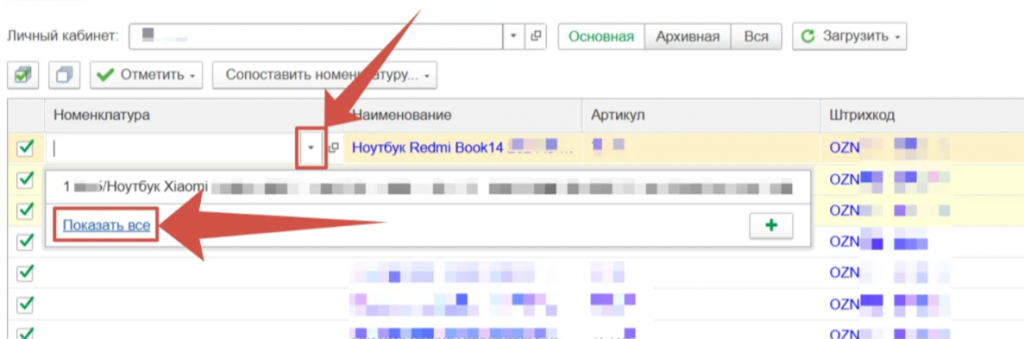
Далее открывается справочник всех загруженных номенклатур.
Находим необходимую нам номенклатуру и двойным кликом мышки выбираем ее.
Выбранная номенклатура автоматически подтянется в столбец “Номенклатура”.
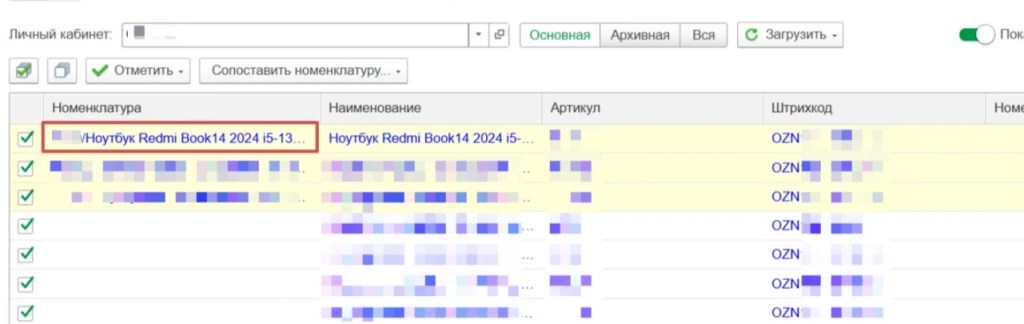
Если остались товары, которые вы сопоставлять не будете, т.е. они продаются только во втором личном кабинете, то также отмечаем их зелеными галочками вместе с теми товарами, которые сопоставились, и из списка действий выбираем “Создавать новую номенклатуру и номенклатуру МП”.
Далее нажать кнопку “Выполнить”.
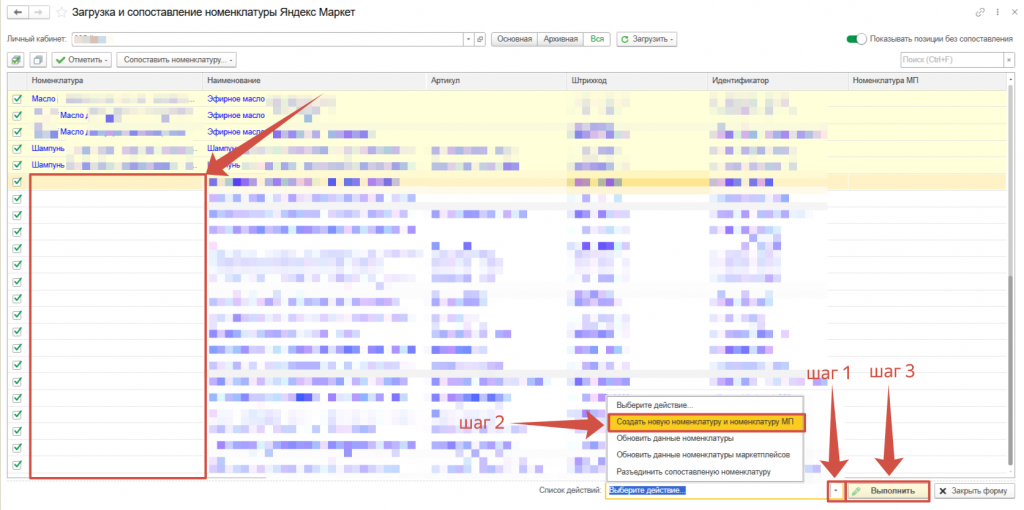
Готово!
Проверить какие номенклатуры загружены по данному личному кабинету можно отжав ползунок “Показывать позиции без сопоставления”
Номенклатуры, которые загружены в программу будут выделены черным шрифтом.
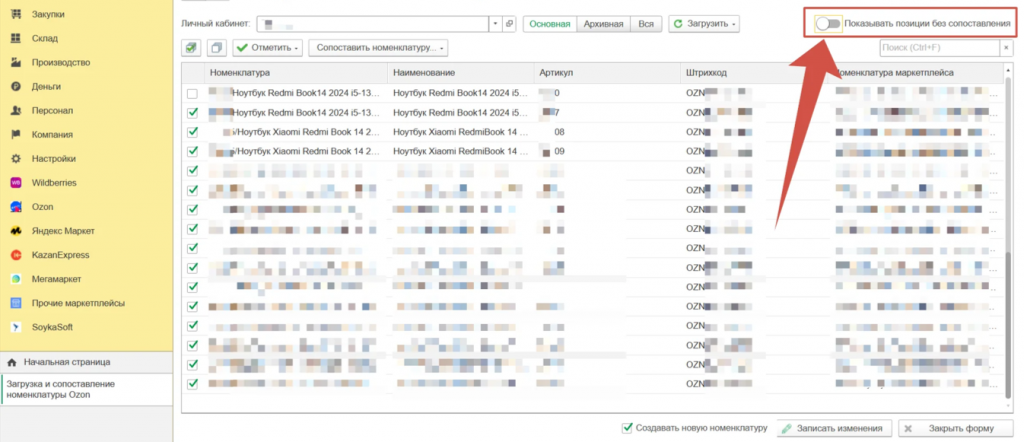
Так же проверить как загрузилась номенклатура можно через справочник Номенклатур
Справочник номенклатур вы можете найти в разделе Закупки >> Номенклатура,
либо в разделе Продажи >> Номенклатура,
а так же через раздел Компания >> Все справочники>> Номенклатура
В справочнике “Номенклатура” вы можете выбрать категорию товара >> Провалиться в загруженную карточку номенклатуры для ее проверки
Во вкладке “Номенклатуры маркетплейсов” и “Штрихкоды номенклатуры” вы можете проверить, что к одной карточке товара загрузились номенклатуры нескольких личных кабинетов.
Загрузка и сопоставление номенклатуры товаров прошли успешно!
Видеокурс
Разберем как загрузить товары из своих личных кабинетов напрямую в SoykaSoft в справочник Номенклатур.
По ЛК МегаМаркет данный процесс на текущий момент производится с помощью загрузки через файл.
Если один и тот же товар продается на разных личных кабинетах, в 1С УНФ SoykaSoft есть возможность сопоставлять номенклатуру для того, чтобы избежать так называемой пересортицы/задвоения товара.
Сопоставление товаров не является обязательным этапом – сопоставление товаров нужно для того чтобы избежать задвоения товаров в отчетах (если вы продаете один и тот же товар в нескольких ЛК) и для того чтобы избежать пересортицы при перемещении товаров между складами.
ВНИМАНИЕ! Если вы хотите выполнять сопоставление, то сначала загружайте номенклатуру через первый ЛК, затем через другой производите сопоставление. Подробнее о процессе сопоставления читайте ниже.
Заходим в раздел “МегаМаркет” >> выбираем обработчик “Загрузка и сопоставление номенклатуры”.
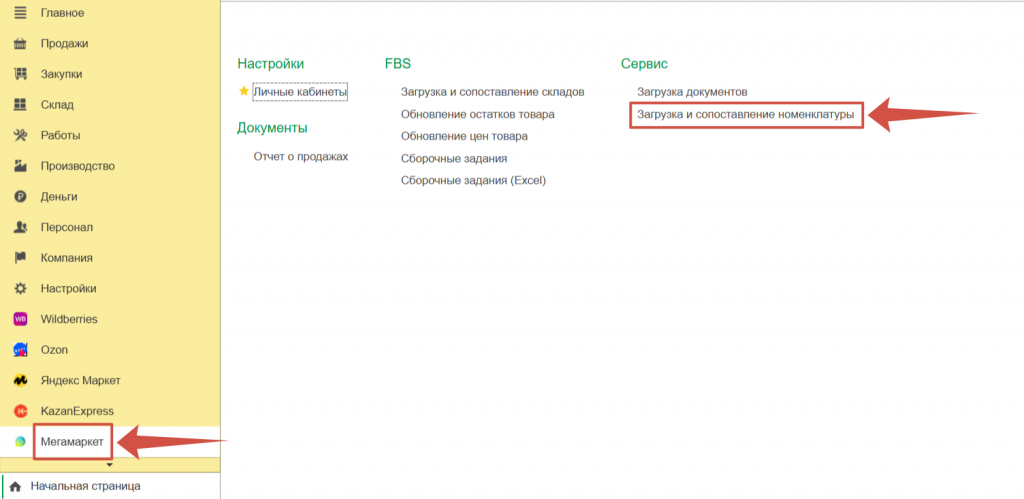
Выбираем нужный Личный кабинет:
Для этого нажимаем кнопку “Выбрать из списка” (стрелочка вниз) >> Показать все
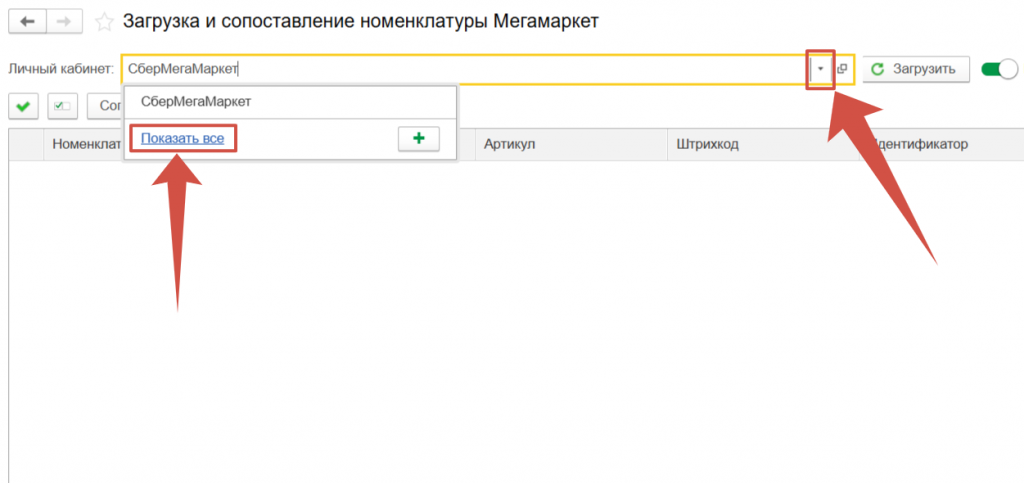
Левой кнопкой мышки выделяем необходимый нам Личный кабинет >> Нажимаем кнопку “Выбрать”
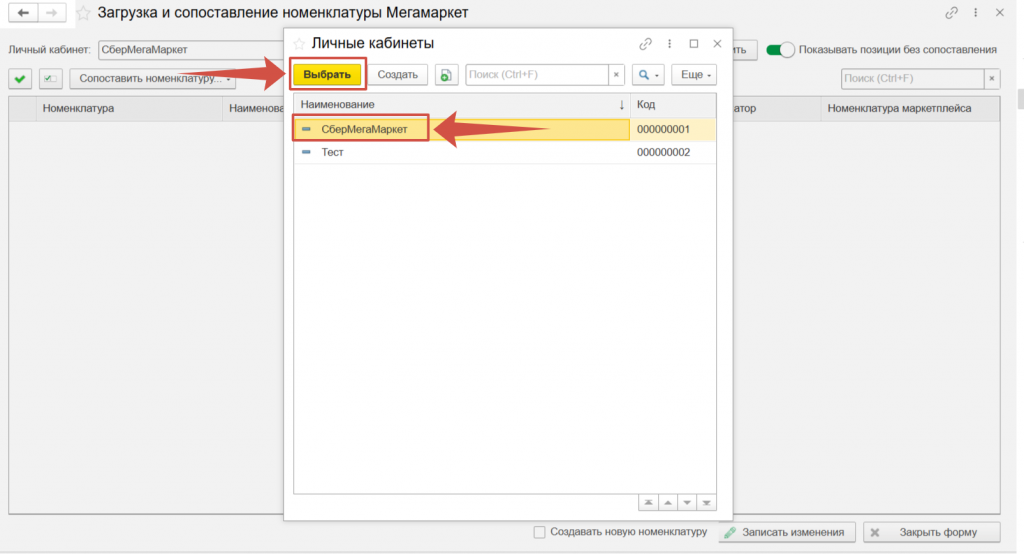
Далее необходимо будет перейти на портал личного кабинета продавца МегаМаркета
https://partner.sbermegamarket.ru/
Затем нажимаем кнопку “Загрузить”
>> “Выбрать с диска”
>> выбираем ранее скаченный файл из “Готовых связок”
>> нажимаем “Открыть”
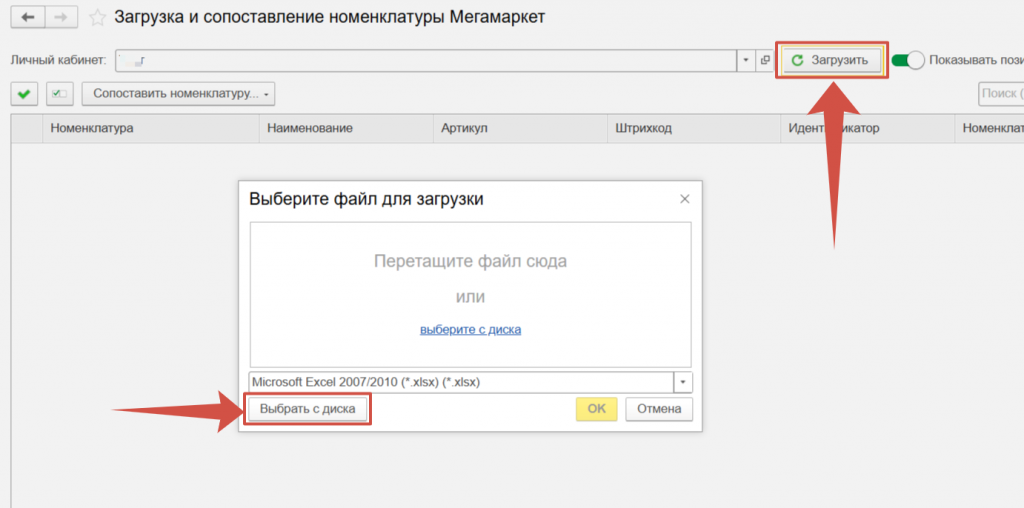
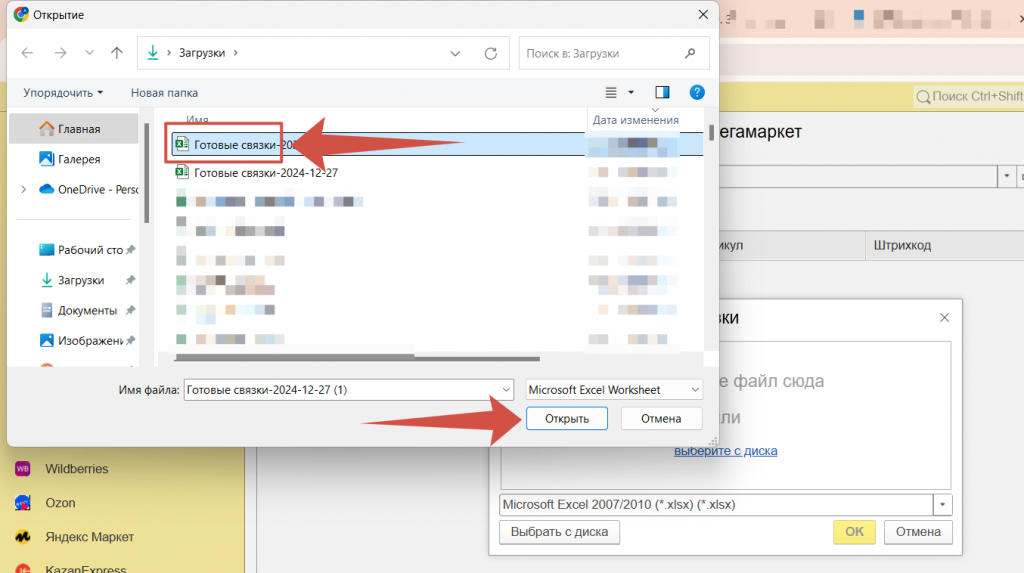
Далее мы увидим, что весь перечень номенклатуры товара из файла Excel отобразится в таблицу с перечнем товаров.
Ранее незагруженная в сервис номенклатура будет выделена синим шрифтом. Знайте, что это значит, что этой номенклатуры в настоящий момент еще нет в 1С УНФ SoykaSoft.
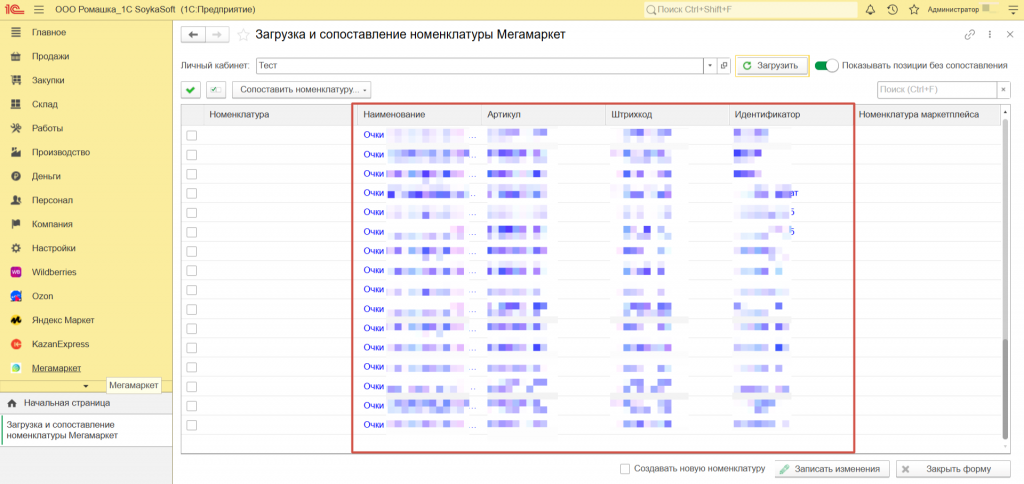
Для того, чтобы произвести действие с номенклатурой, помечаем ее зеленой галочкой, делая такую номенклатуру «активной». Галочками можно выделить как сразу несколько позиций, так и все разом (через кнопку «Выделить все»).
Т.е. если какой-то товар вы продавать больше не будете, зеленой галочкой помечать его не нужно, и тогда в программу он загружен не будет.
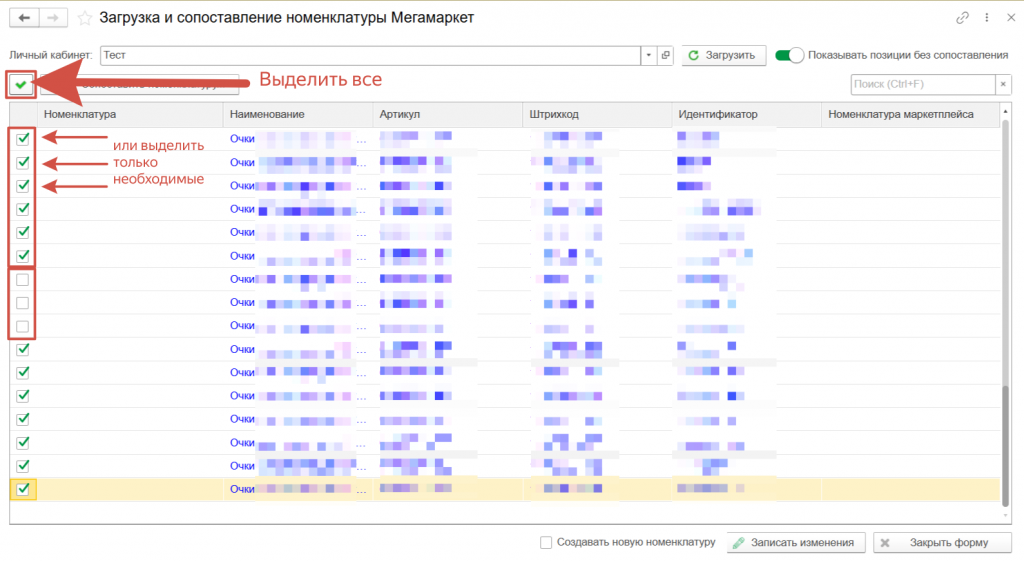
Затем, есть два варианта:
- Первый вариант – это загрузка номенклатуры без сопоставления. В каких случаях она производится:
- если у вас только один личный кабинет на одном маркетплейсе (то есть выделенные галочкой товары продаются только в Личном кабинете МегаМаркет, который мы сейчас загружаем);
- или если у вас товары на разных маркетплейсах и личных кабинетах не пересекаются, т.е. вы продаете разный товар в каждом личном кабинете;
- или если у вас товары в разных личных кабинетах пересекаются, но вы производите первую загрузку номенклатуры в программу по первому ЛК,
то , необходимо из списка действий выбрать “Создавать новую номенклатуру и номенклатуру МП” и нажать кнопку “Выполнить”.
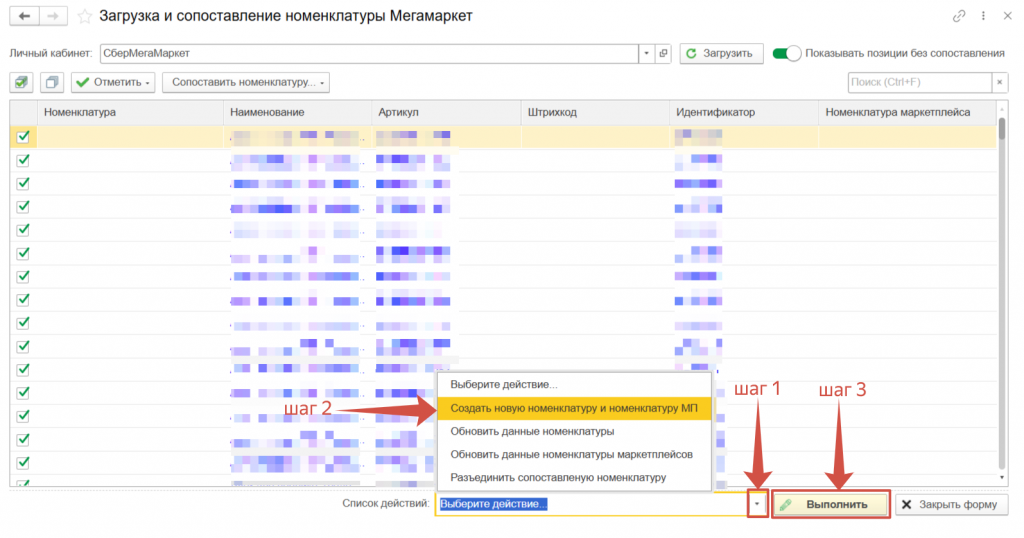
2.Второй вариант – это загрузка номенклатуры с сопоставлением товаров с уже ранее загруженными товарами. В каких случаях необходим этот процесс:
- если у вас товары в разных личных кабинетах пересекаются (в т.ч. частично), и вы производите загрузку номенклатуры в программу по второму и последующему ЛК,
то , необходимо предварительно сопоставить товары между собой чтобы избежать задвоения и пересортицы.
Т.е. необходимо показать программе, что, например, Футболка Синяя мужская размер 48-50, которая продается на Wildberries это и есть Мужская футблока Синяя размера XL, которая продается на МегаМаркет.
Для того, чтобы произвести действие с номенклатурой, помечаем ее зеленой галочкой, делая такую номенклатуру «активной». Галочками можно выделить как сразу несколько позиций, так и все разом (через кнопку «Выделить все»).
Т.е. если какой-то товар вы продавать больше не будете, зеленой галочкой помечать его не нужно, и тогда в программу он загружен не будет (номенклатура останется выделенной синим шрифтом)
Далее если у товаров, которые продаются на разных ЛК совпадает штрихкод/наименование/артикул – рекомендуем воспользоваться автоматическим сопоставлением товаров, нажав кнопку “Сопоставить номенклатуру” и выбрав соответствующий параметр сопоставления.
При необходимости вы можете поочередно попробовать сопоставить по всем трем параметрам.
Номенклатуры, которые программа смогла сопоставить между собой подтянутся автоматически в столбец “Номенклатура”.
Необходимо будет проверить правильность сопоставления.
По товарам, по которым сопоставление автоматически не подтянулось – при необходимости можно будет вручную сопоставить товары.
Для этого нажимаем двойным щелчком левой кнопки мышки на пустую ячейку в столбце “Номенклатура”
Нажимаем “Показать все”
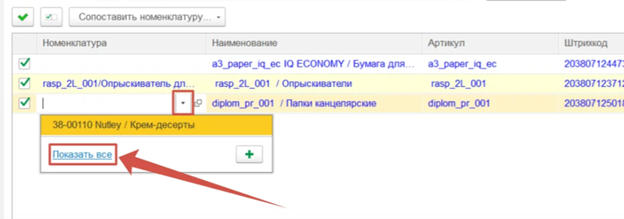
Далее открывается справочник всех загруженных номенклатур.
Находим необходимую нам номенклатуру и двойным кликом мышки выбираем ее.
Выбранная номенклатура автоматически подтянется в столбец “Номенклатура”.
Если остались товары, которые вы сопоставлять не будете, т.е. они продаются только во втором личном кабинете, то также отмечаем их зелеными галочками вместе с теми товарами, которые сопоставились, и из списка действий выбираем “Создавать новую номенклатуру и номенклатуру МП”.
Далее нажать кнопку “Выполнить”.
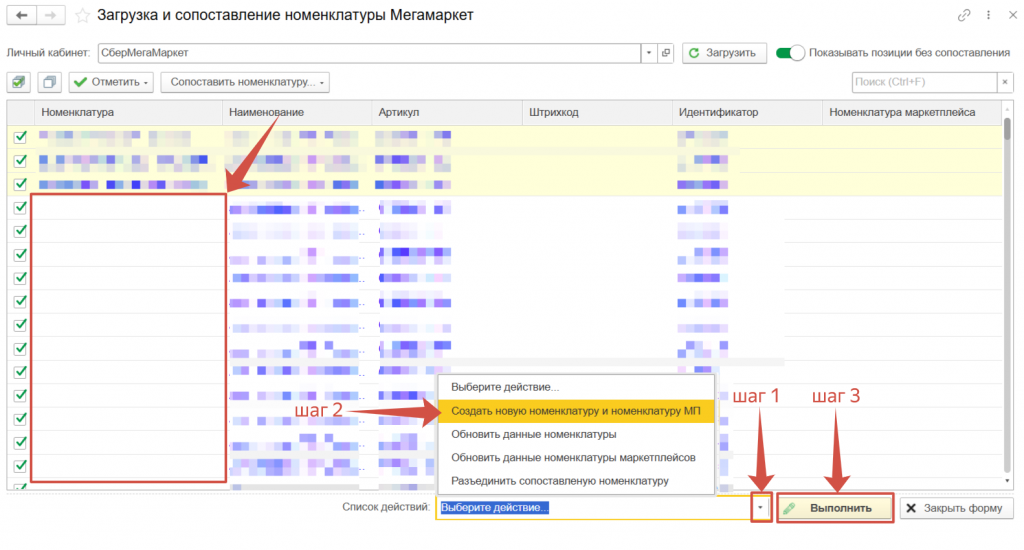
Готово!
Проверить какие номенклатуры загружены по данному личному кабинету можно отжав ползунок “Показывать позиции без сопоставления”
Номенклатуры, которые загружены в программу будут выделены черным шрифтом.
Так же проверить как загрузилась номенклатура можно через справочник Номенклатур
Справочник номенклатур вы можете найти в разделе Закупки >> Номенклатура,
либо в разделе Продажи >> Номенклатура,
а так же через раздел Компания >> Все справочники>> Номенклатура
В справочнике “Номенклатура” вы можете выбрать категорию товара >> Провалиться в загруженную карточку номенклатуры для ее проверки
Во вкладке “Номенклатуры маркетплейсов” и “Штрихкоды номенклатуры” вы можете проверить, что к одной карточке товара загрузились номенклатуры нескольких личных кабинетов.
Загрузка и сопоставление номенклатуры товаров прошли успешно!
Видеокурс
Разберем как загрузить номенклатуру сырья и материалов через Excel файл.
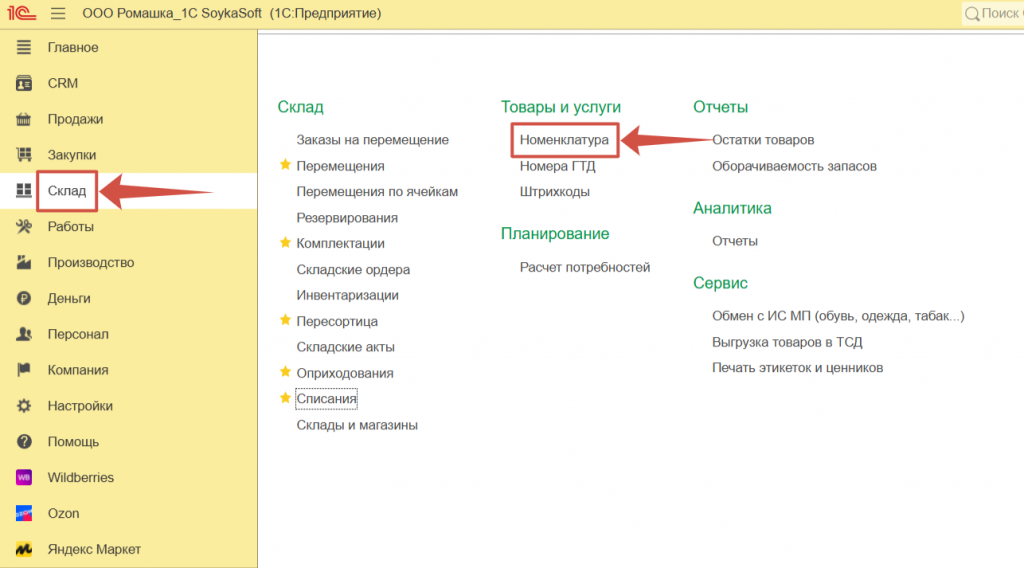
Заходим в раздел “Склад” >> выбираем справочник “Номенклатура”.
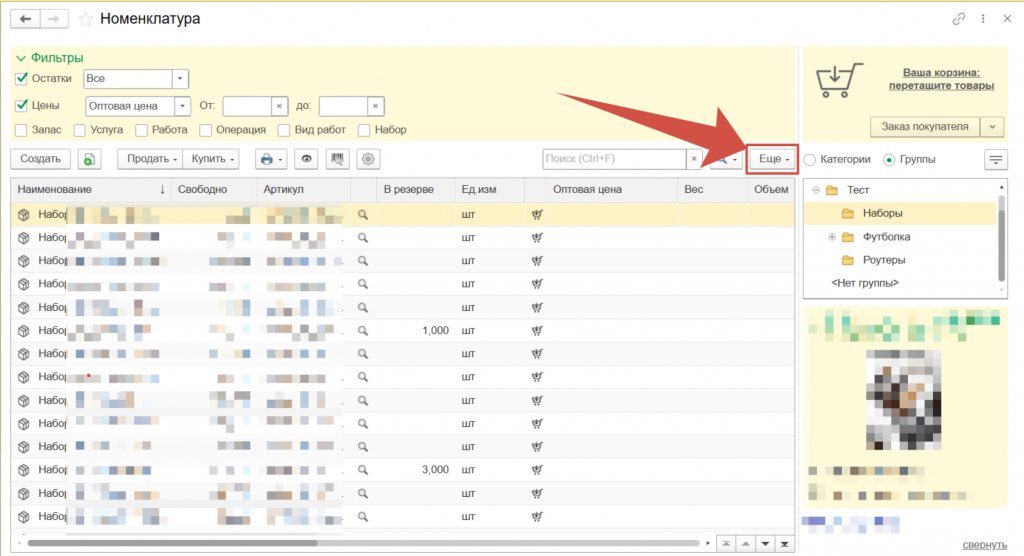
Нажимаем кнопку “Еще”.
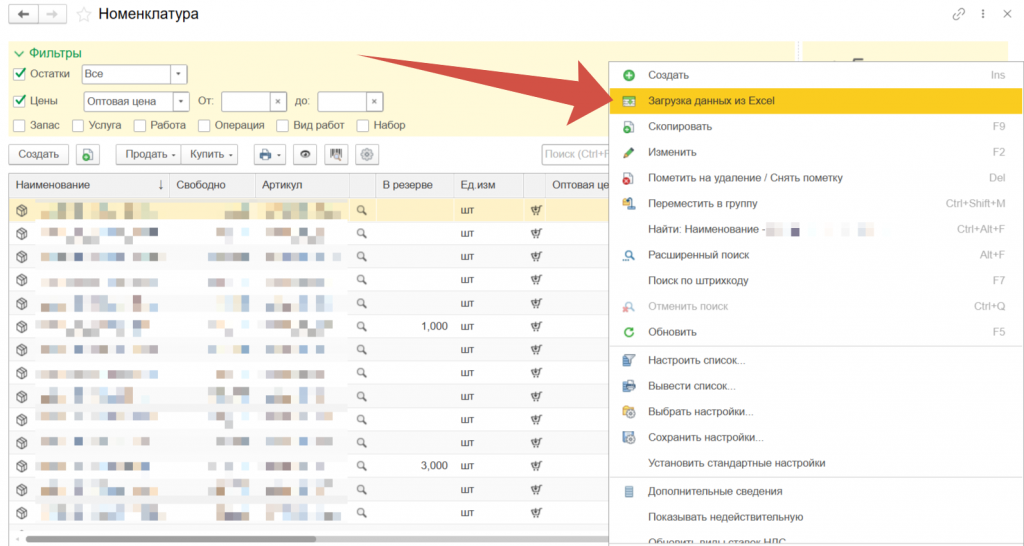
Выбираем “Загрузка данных из Excel”.
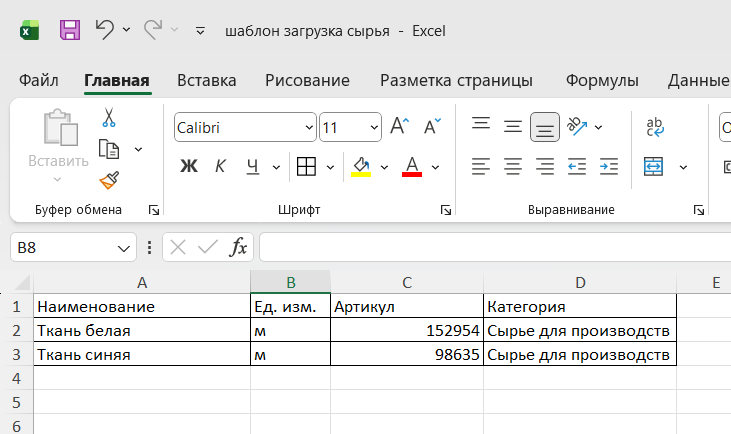
Предварительно необходимо подготовить Excel файл с необходимыми колонками такими как: Наименование, при необходимости Артикул, ед.измерения, Категория.
Обратите внимание, что категория уже должна быть заведена в программу. Проверить можно через Компания >> Все справочники >> Категории номенклатуры. При необходимости создайте категории для сырья и материалов.
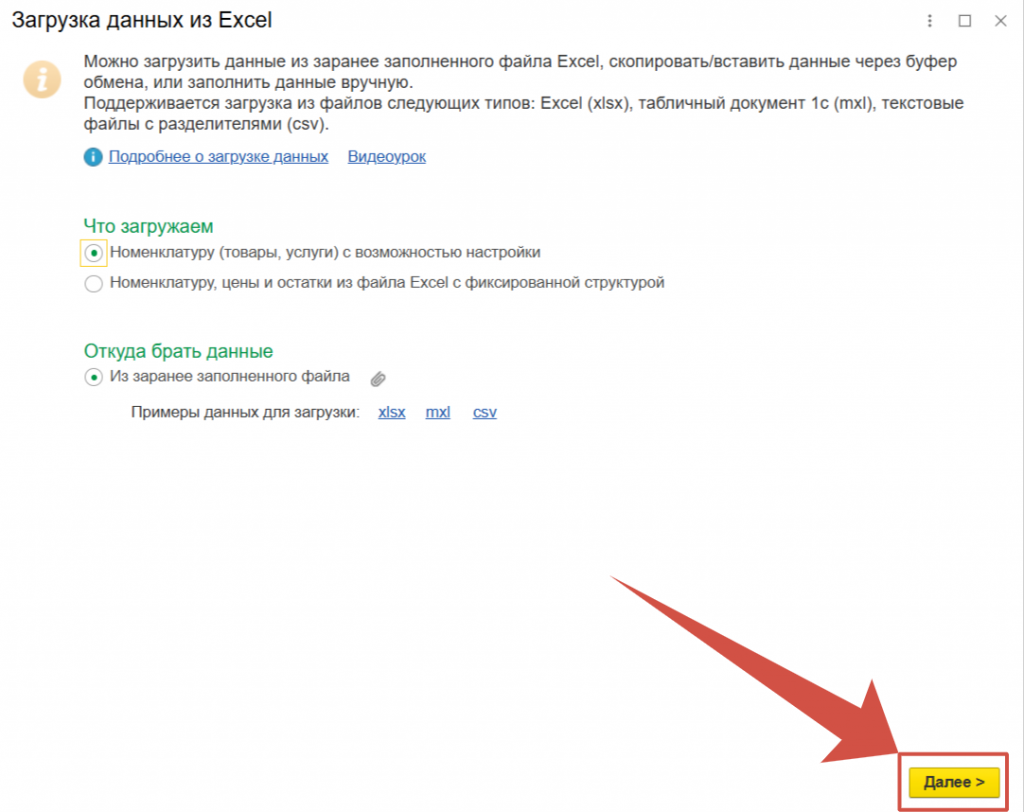
В появившемся окошке загрузки данных нажимаем кнопку “Далее”.
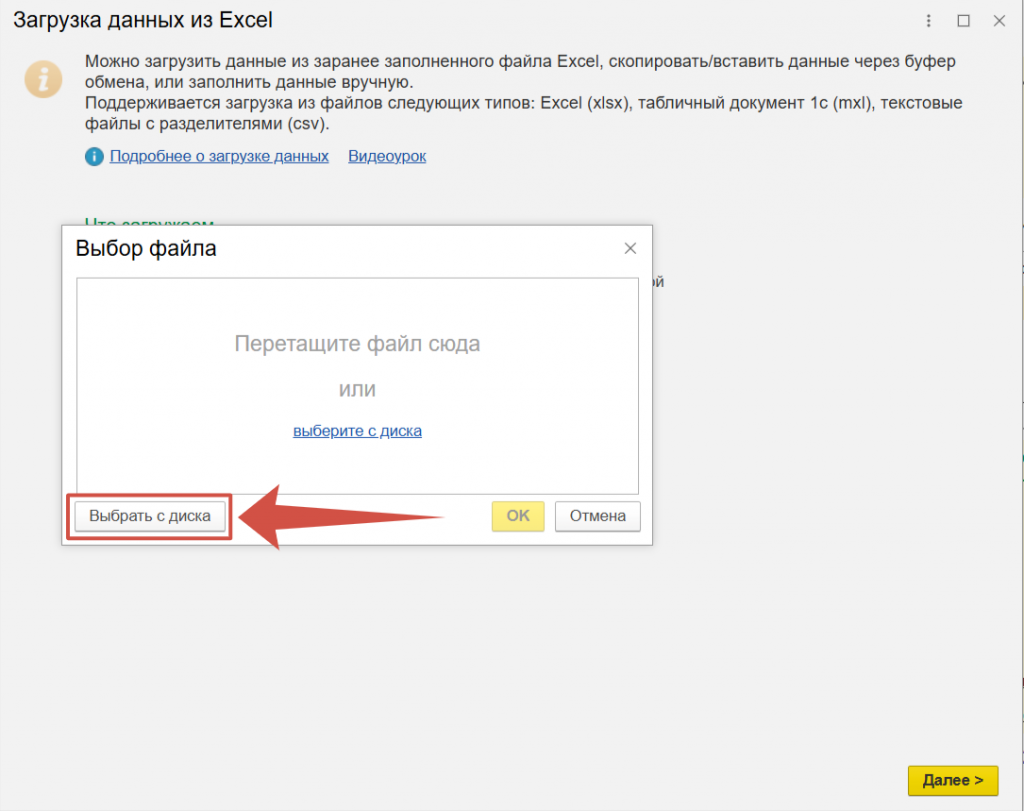
Затем нажимаем “Выбрать с диска”.
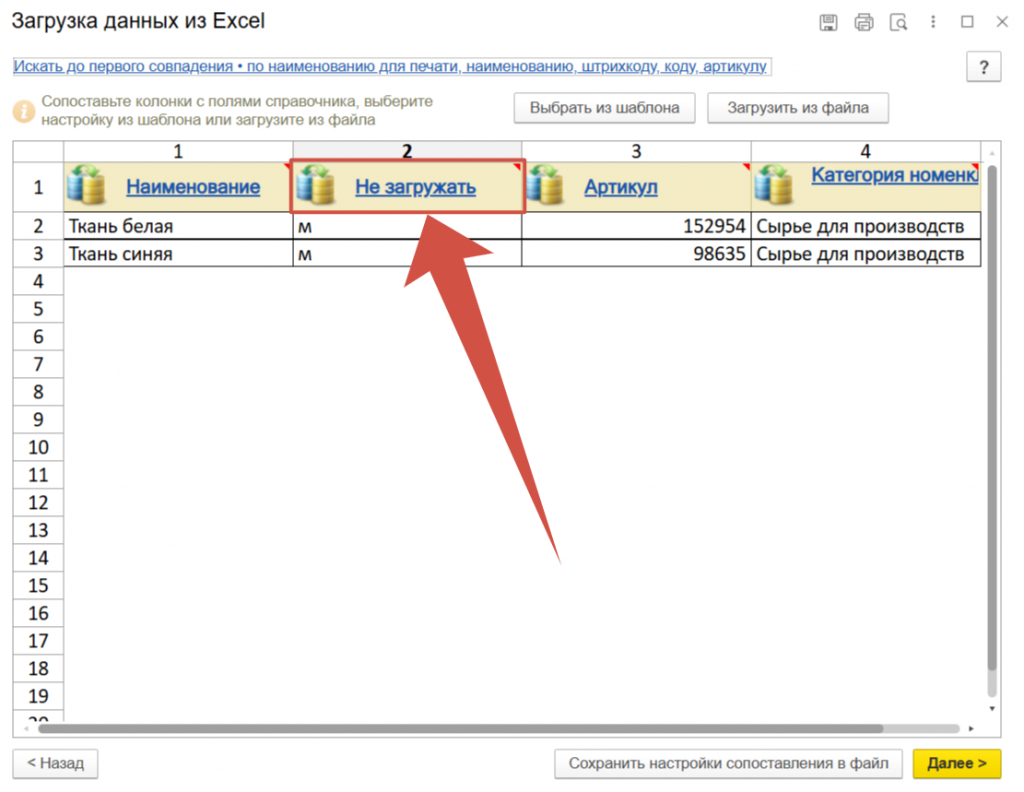
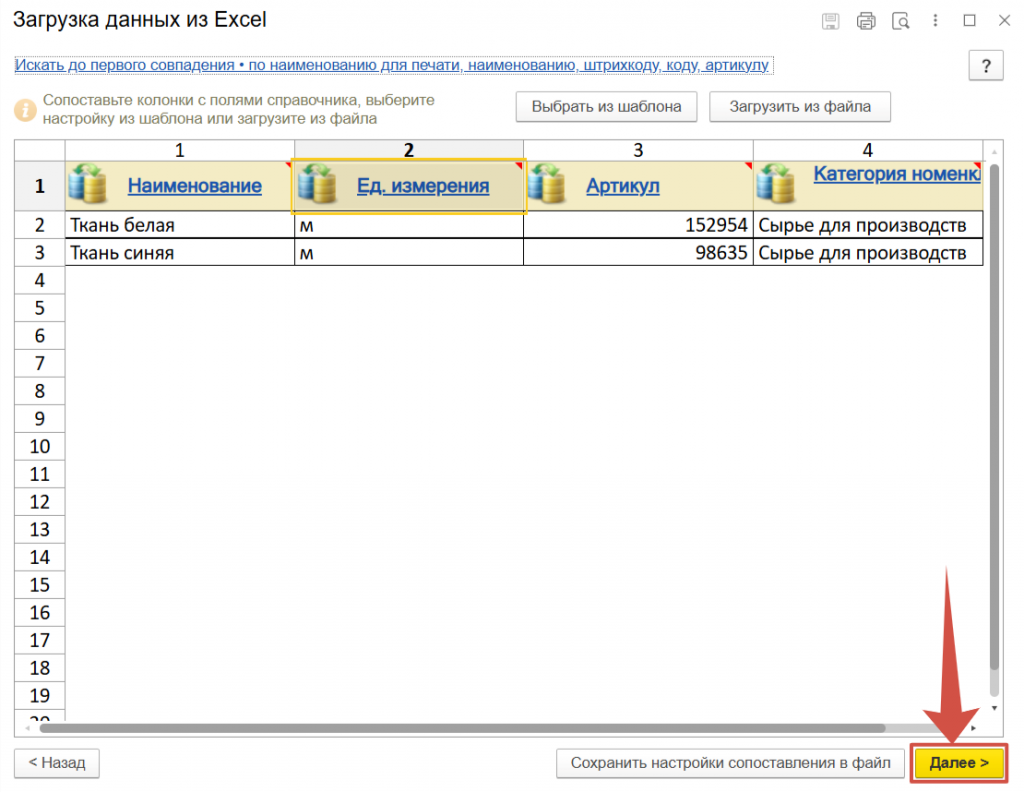
Далее открывается окно для сопоставления наименований колонок.
Может случится так, что наименование колонок в Excel файле отличается от наименования колонок в программе.
В нашем примере так получилось по колонке единица измерения. И вместо наименования колонки появилось слово “Не загружать”. Т.е. если мы пропустим сопоставление колонок на данном этапе, то программа не загрузить данную колонку и по умолчанию все сырье будет создано с единицей измерения штуки.
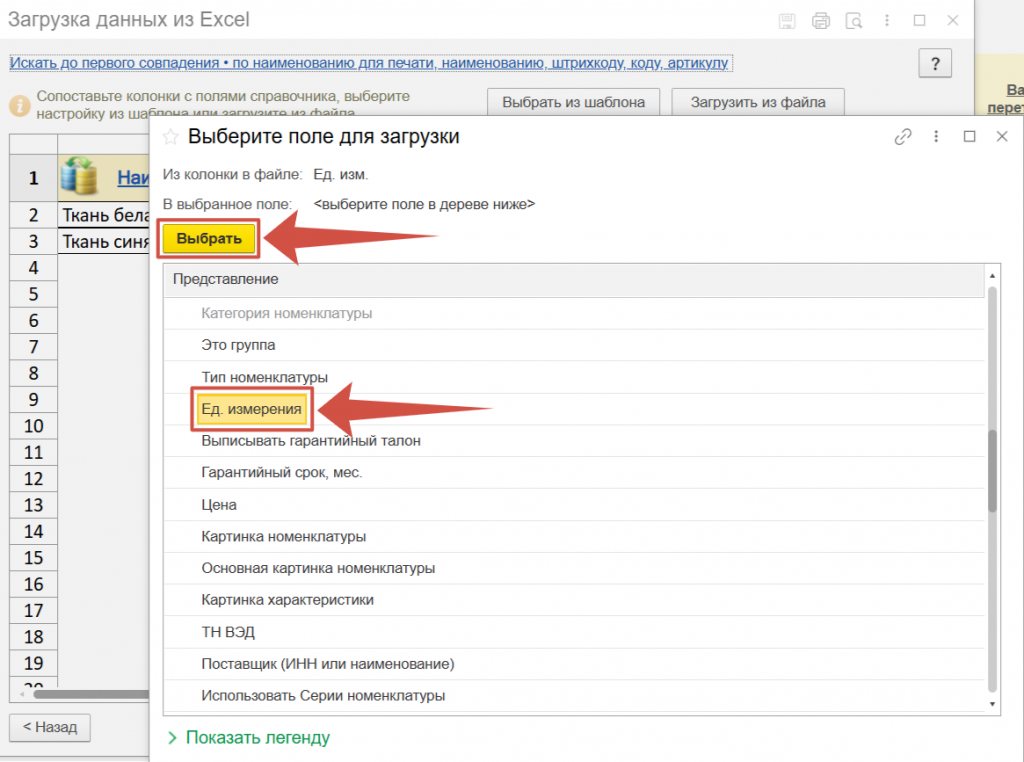
Для того чтобы задать наименование колонке, нам необходимо двойным щелчком мышки провалиться в слово “Не загружать” и выбрать необходимое наименование колонки из списка представленных.
В нашем случае это будет “Ед. измерения”.
После того как мы убедились, что все необходимые колонки сопоставлены – нажимаем кнопку “Далее”.
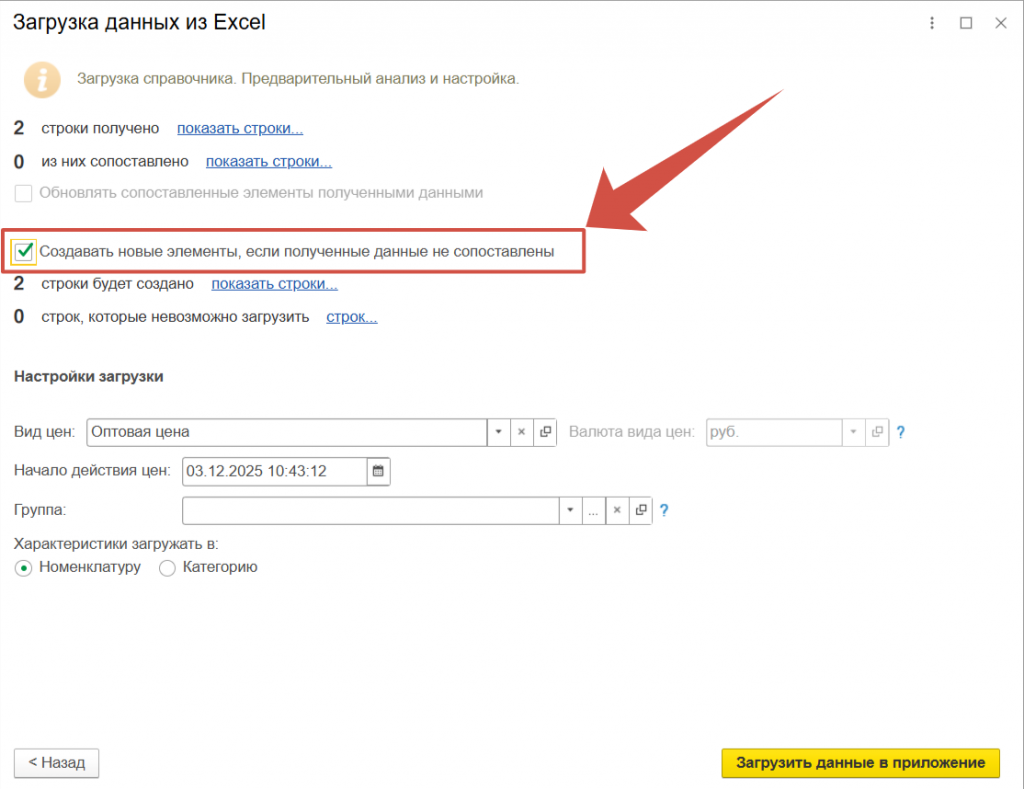
Ставим галочку “Создавать новые элементы, если полученные данные не сопоставлены”.
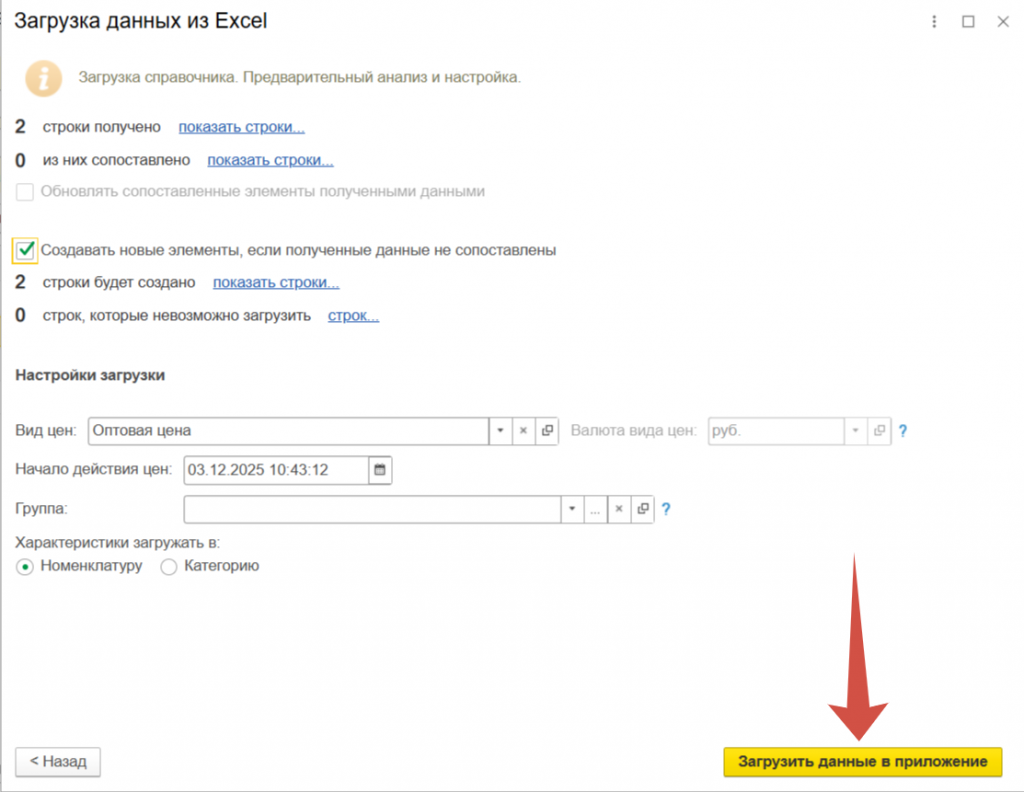
Нажимаем кнопку “Загрузить данные в приложение”.
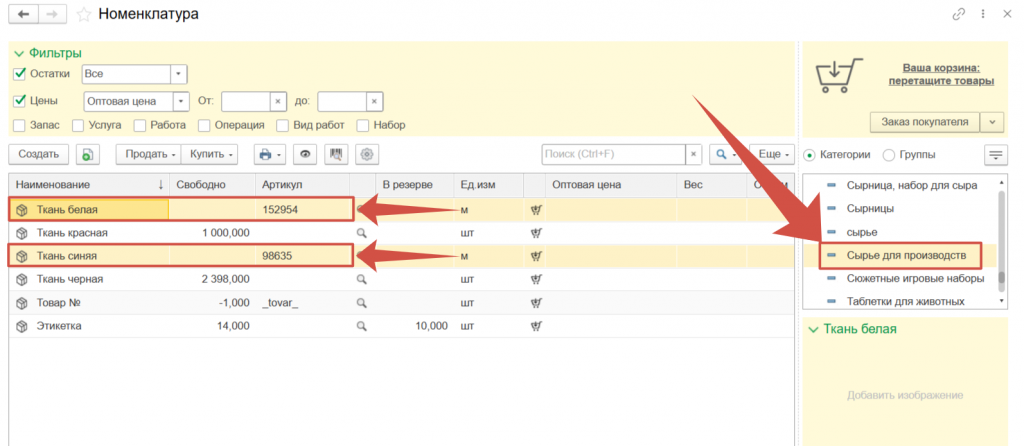
Далее в справочнике номенклатуры мы увидим, что в необходимой нам Категории номенклатуры появились новые материалы.
Видеокурс
Иногда так случается, что по разным причинам нам необходимо разъединить сопоставленные номенклатуры маркетплейсов. Это может быть из-за ошибочного сопоставления, например, выбрали при сопоставлении не тот размер или цвет, либо изменили комплектацию товара на маркетплейсе и они больше не идентичны между собой.
Для разъединения сопоставленной номенклатуры Заходим в соотвествующий раздел маркетплейса, номенклатуру которого хотим разъединить, например, мы ходим разъединить номенклатуру WB и OZON, для этого переходим в “OZON” >> Загрузка и сопоставление номенклатуры.
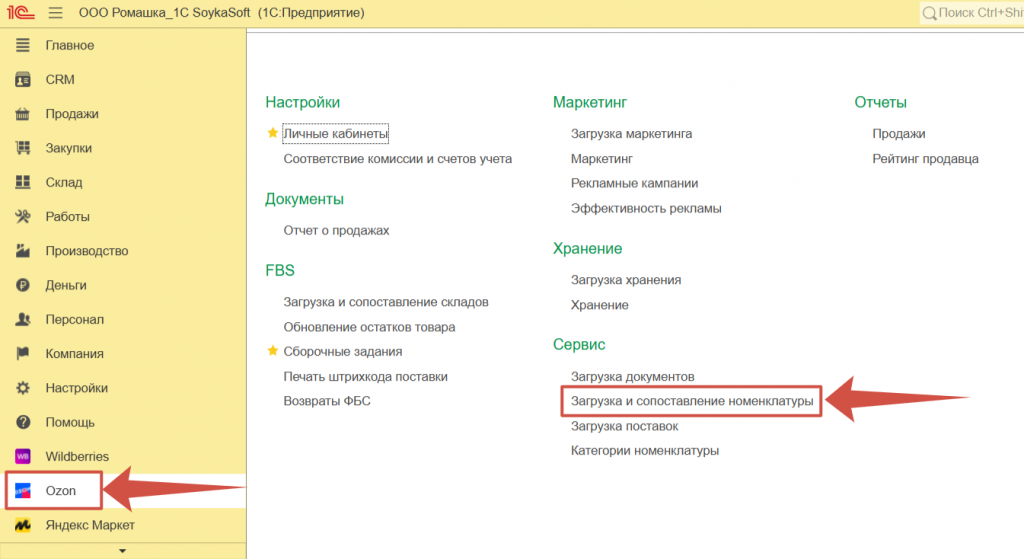
Выбираем личный кабинет, по которому хотим разъединить номенклатуры.
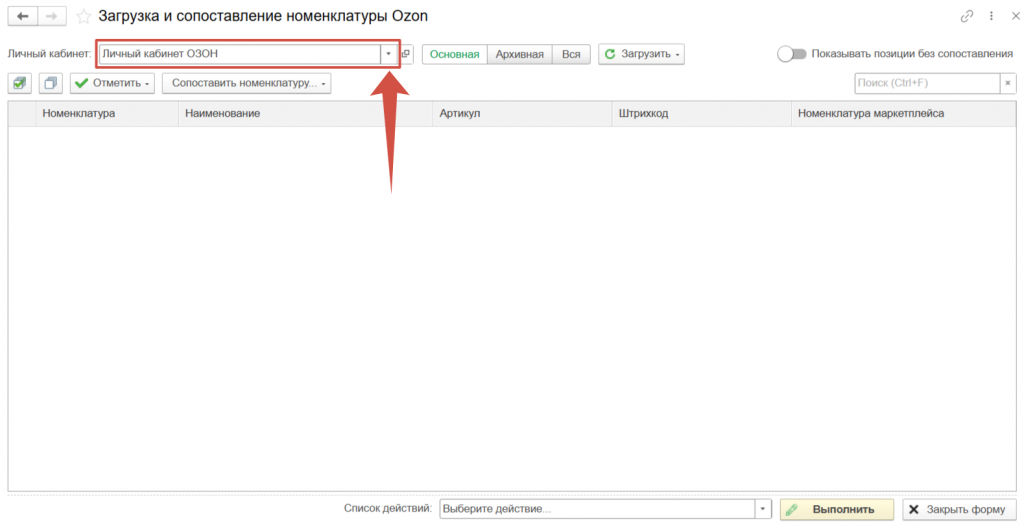
Нажимаем кнопка “Вся” (если вдруг некоторые карточки товаров находятся в архиве) >> Отжимаем ползунок “Показывать позиции без сопоставления” >> Нажимаем кнопку “Загрузить” >> Выбираем “Полная загрузка”.
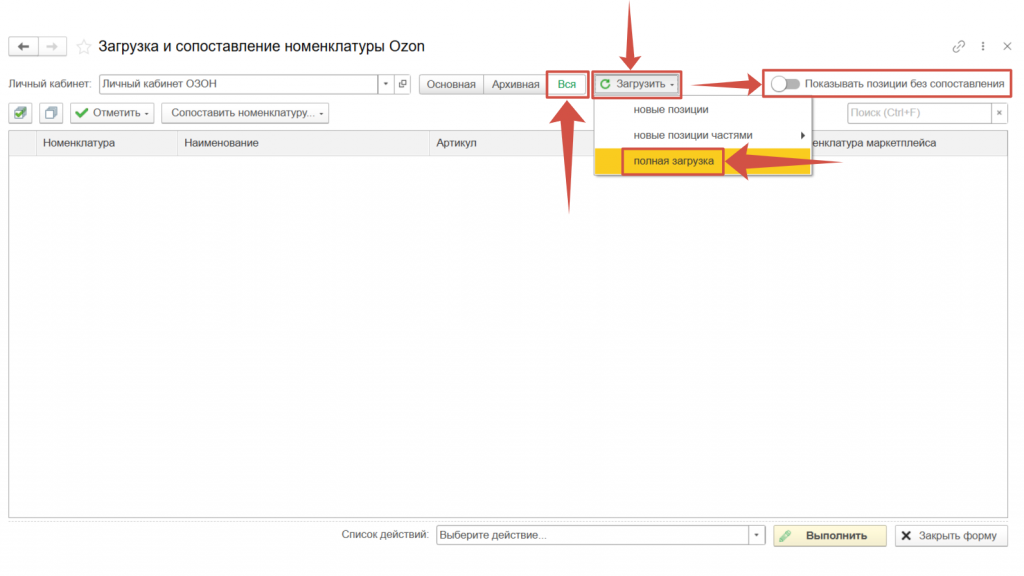
Уже загруженные в программу и сопоставленные номенклатуры товаров выделены черным шрифтом. По ним-то и можно будет разъединить номенклатуры маркетплейсов.
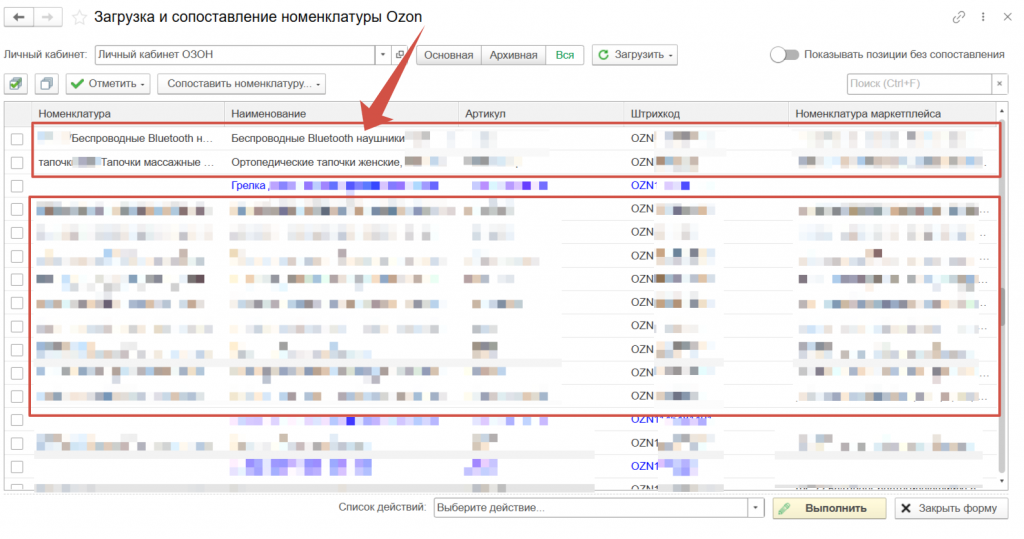
В первой колонке “Наименование” находятся карточки товаров к которым прикреплены загруженные номенклатуры маркетплейсов.
Во второй колонке находится прикрепленная к основной карточке товара номенклатура маркетплейса под таким наименованием как она называется в личном кабинете на маркетплейсе.
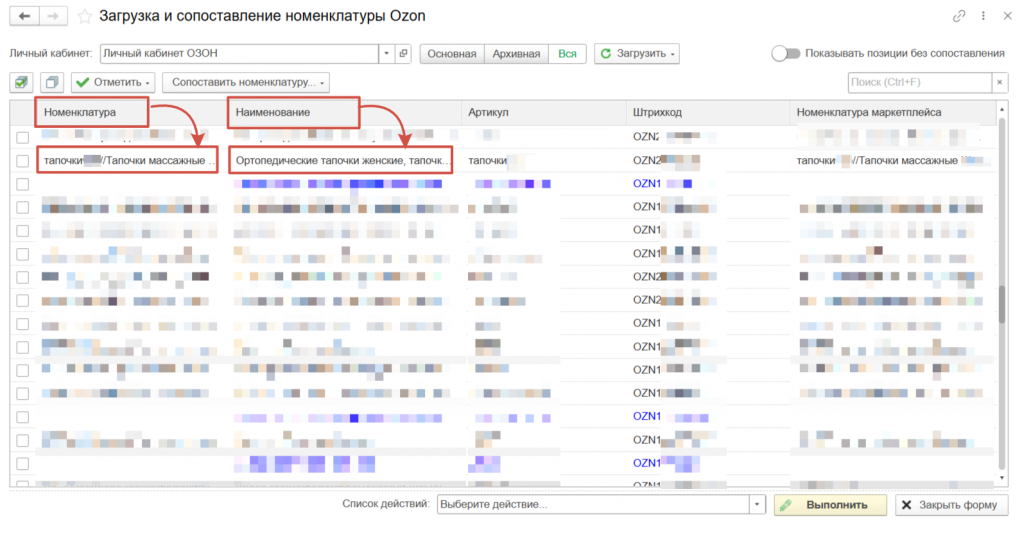
Далее нам необходимо выбрать по какой номенклатуре нам требуется разъединить карточки товаров.
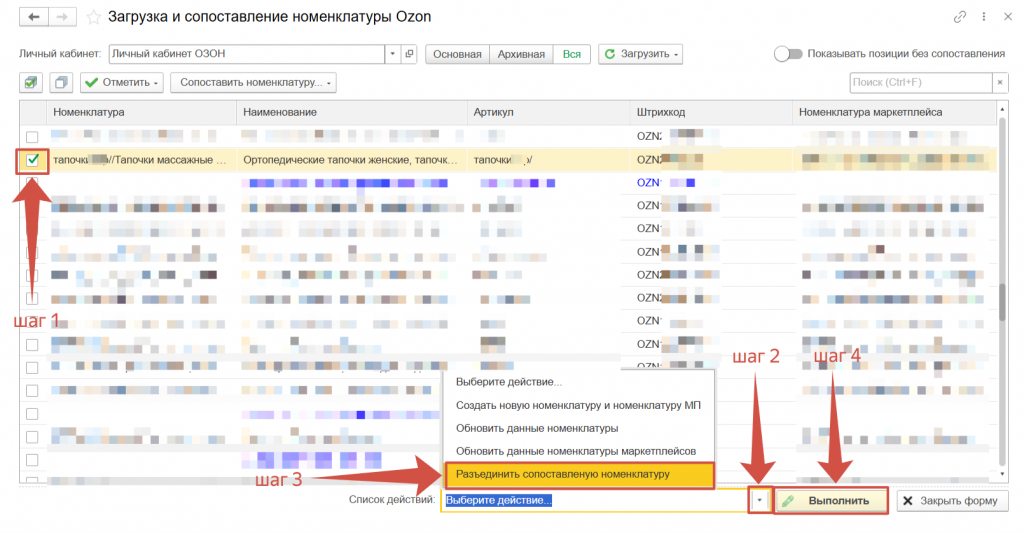
Для этого необходимую номенклатуру товара помечаем слева зелеными галочками.
Обратите, пожалуйста, внимание, если разъединение по номенклатуре не требуется, то не нужно проставлять галочки по данным товарам.
Далее выбираем из списка действий значение “Разъединить сопоставленную номенклатуру” >> и нажимаем кнопку “Выполнить”.
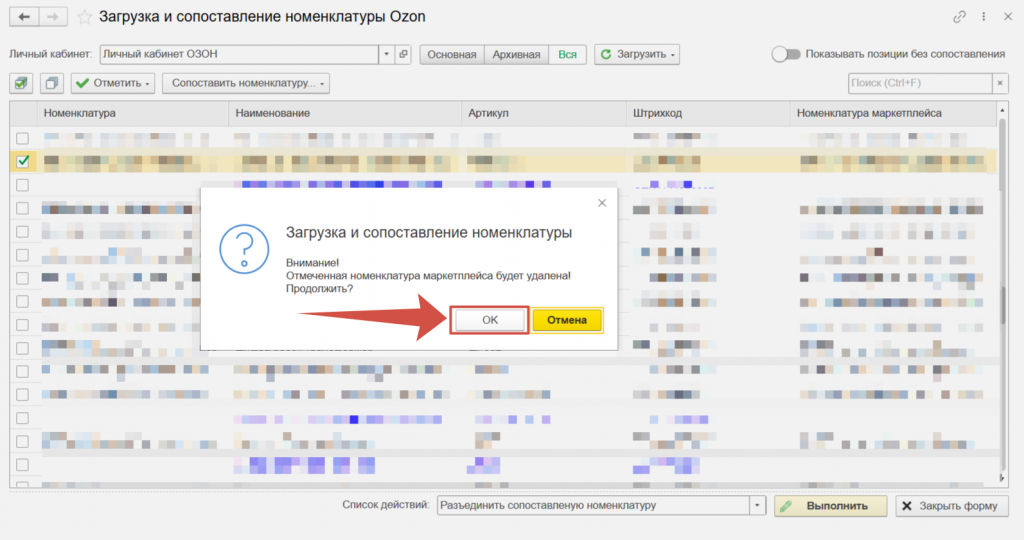
В появившемся окошке предупреждения подтверждаем действие, нажав кнопку “Ок”.
Теперь наша номенклатура маркетплейса выделена синим шрифтом как и другие незагруженные в программу номенклатуры маркетплейсов.
А колонка номенклатура маркетплейса теперь очищена от значения.
Это означает что теперь такой номенклатуры маркетплейса нет в программе и требуется повторная загрузка с предварительным пересопоставлением или без него.
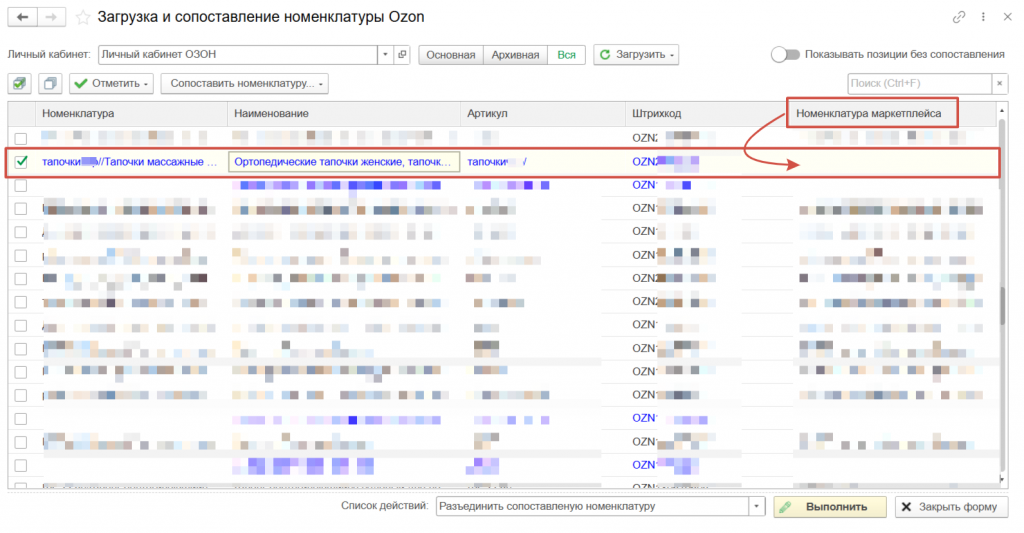
Для того чтобы пересопоставить номенклатуре маркетплейса с другой карточкой товара в программе – нам необходимо в первой колонке “Номенклатура” переподобрать другой верный товар, выбрав его из справочника уже загруженных в программу либо воспользовавшись кнопкой “Сопоставить номенклатуру”.
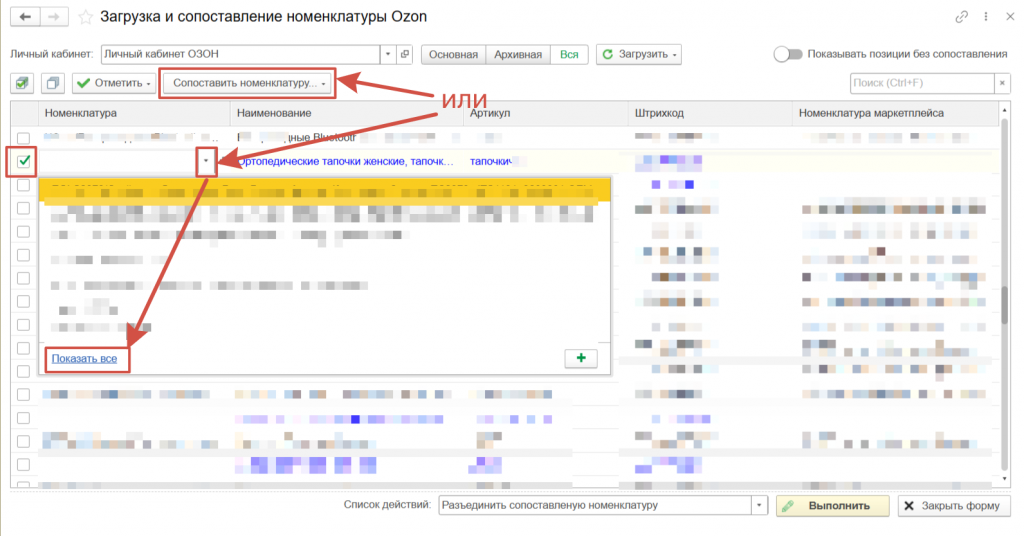
Если вы хотели бы загрузить данную номенклатуру маркетплейса без сопоставления с уже имеющимся товаром в программе, т.е. будет создана новая карточка товара в программе, то первую колонку “Наименование” оставляете пустой.
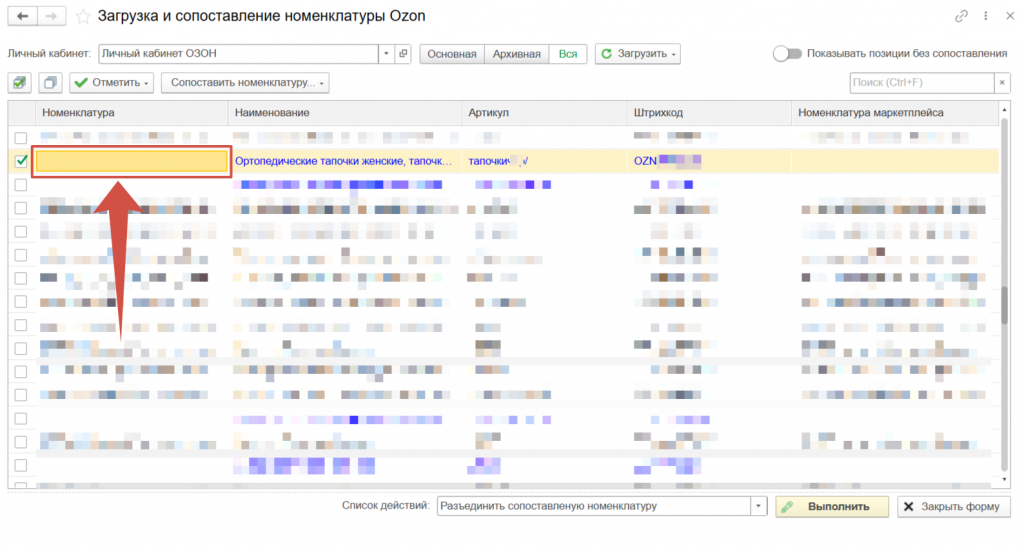
Далее из списка действий выбираем “Создать новую номенклатуру и номенклатуру МП” >> Нажать кнопку “Выполнить”.
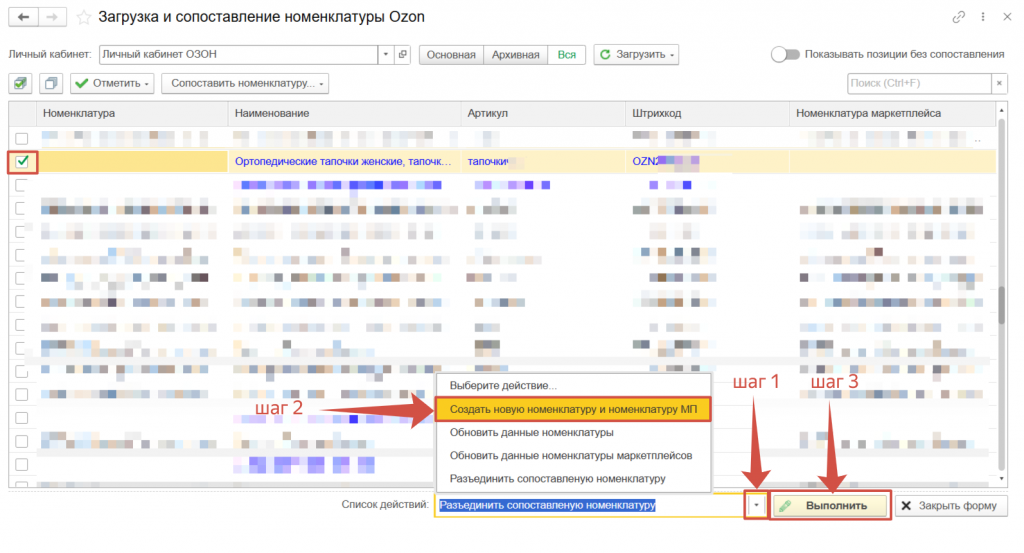
Подтверждаем действие, нажав кнопку “ОК”.
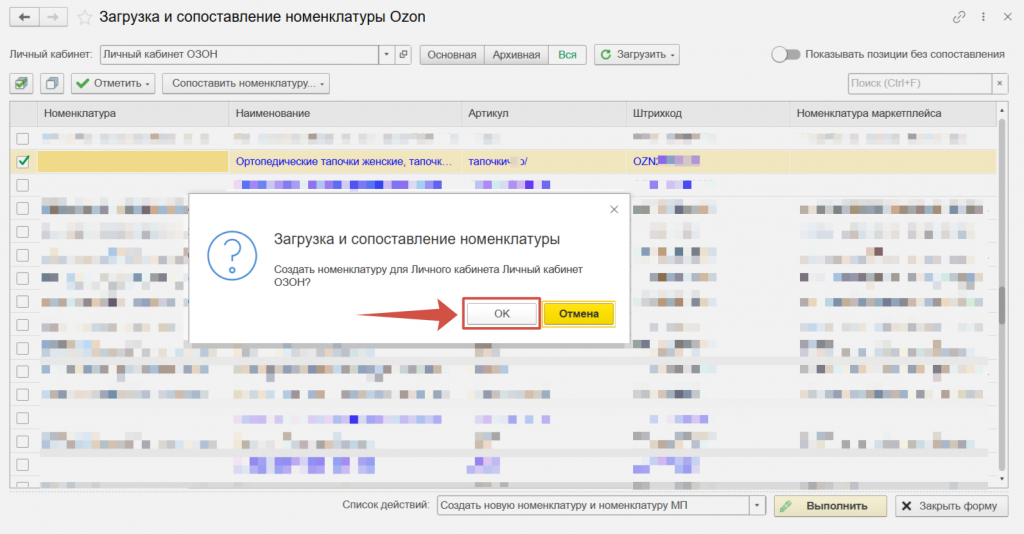
Далее мы видим что у нашей номенклатуры МП новая карточка товара из программы. Номенклатура выделена черным цветом, значит она загружена.
Проверить можно также через справочник Номенклатура, который находится в разделе “Склад” >> “Номенклатура”.
Видеокурс
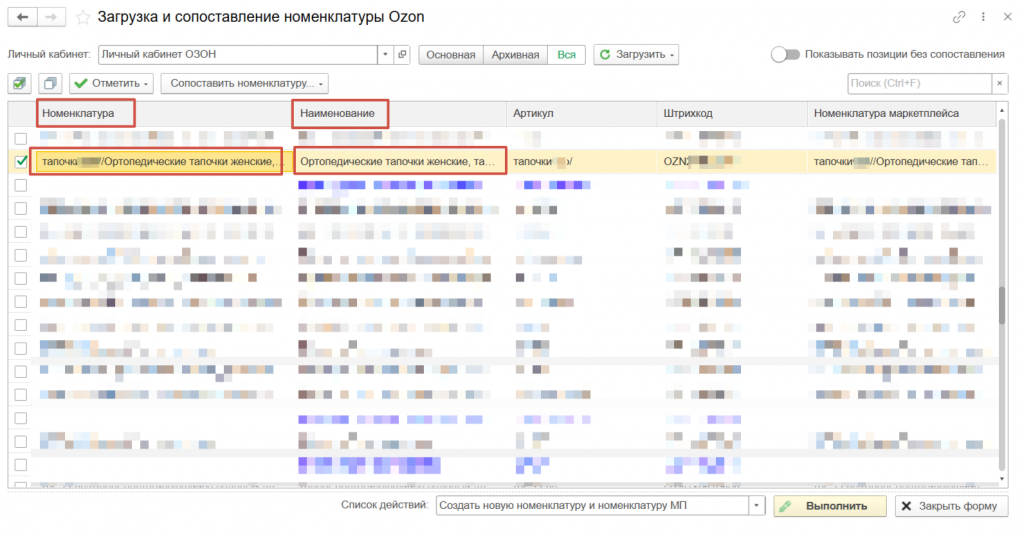
При необходимости обновления наименования товара, артикула, штрихкода по данным номенклатуры маркетплейса, вы можете воспользоваться обработчиком по Загрузке и сопоставлению номенклатуры.
Например, нам не подходит что в программе товар называется также как карточка товара на WB, мы бы хотели чтобы наименование товара в программе и его артикул были такими же как на OZON, в этом случае мы заходим в раздел OZON >> Загрузка и сопоставление номенклатуры
Выбираем личный кабинет, наименование товаров которого хотим загрузить в программу.
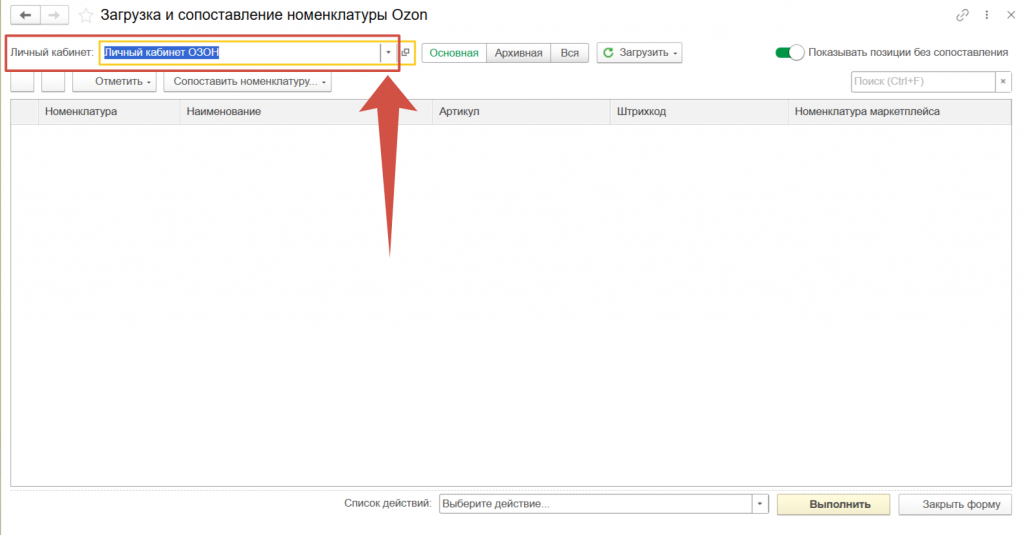
Нажимаем кнопка “Вся” (если вдруг некоторые карточки товаров находятся в архиве) >> Отжимаем ползунок “Показывать позиции без сопоставления” >> Нажимаем кнопку “Загрузить” >> Выбираем “Полная загрузка”.
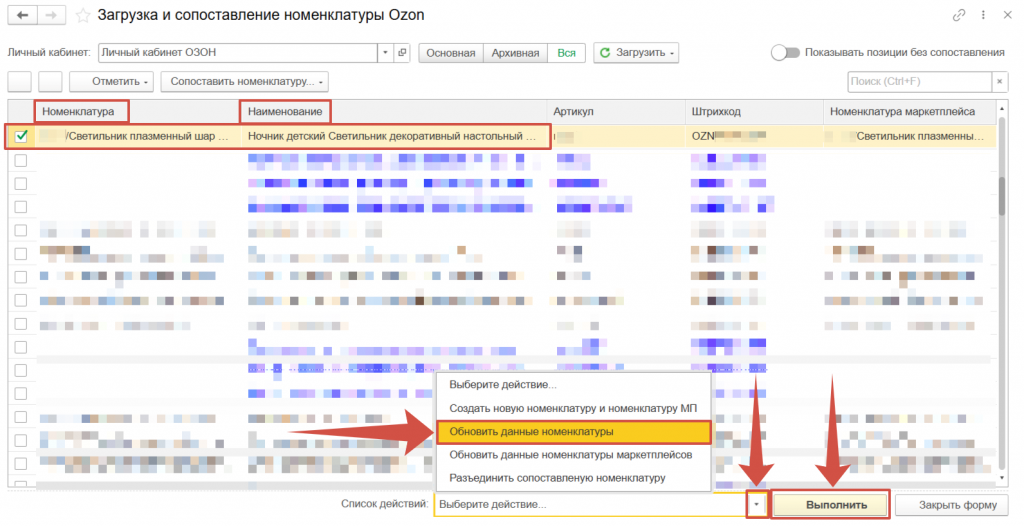
Уже загруженные в программу и сопоставленные номенклатуры товаров выделены черным шрифтом. По ним-то и можно будет изменить реквизиты номенклатуры (наименование, артикул и т.д.).
В первой колонке “Наименование” находятся карточки товаров к которым прикреплены загруженные номенклатуры маркетплейсов.
Во второй колонке находится прикрепленная к основной карточке товара номенклатура маркетплейса под таким наименованием как она называется в личном кабинете на маркетплейсе.
Далее нам необходимо выбрать по какой номенклатуре нам требуется переименовать карточки товаров.
Для этого необходимую номенклатуру товара помечаем слева зелеными галочками.
Обратите, пожалуйста, внимание, если изменение по номенклатуре не требуется, то не нужно проставлять галочки по данным товарам.
Далее выбираем из списка действий значение “Обновить данные номенклатуры” >> и нажимаем кнопку “Выполнить”.
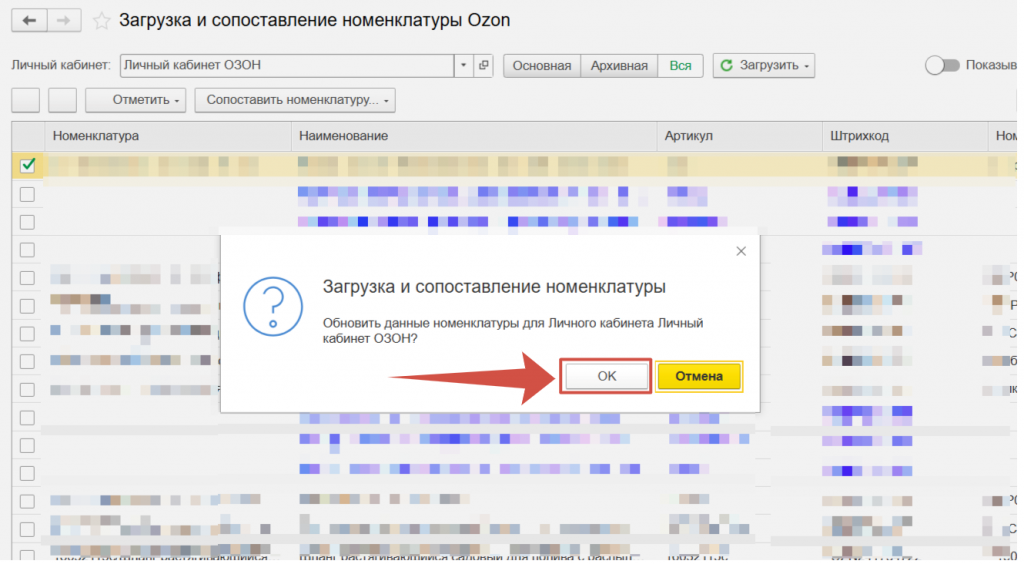
В появившемся окошке предупреждения подтверждаем действие, нажав кнопку “Ок”.
Теперь мы видим что номенклатура в программе соответствует наименованию номенклатуры товара на OZON, если артикулы не совпадали, то они тоже соответственно обновятся до знаний на OZON.
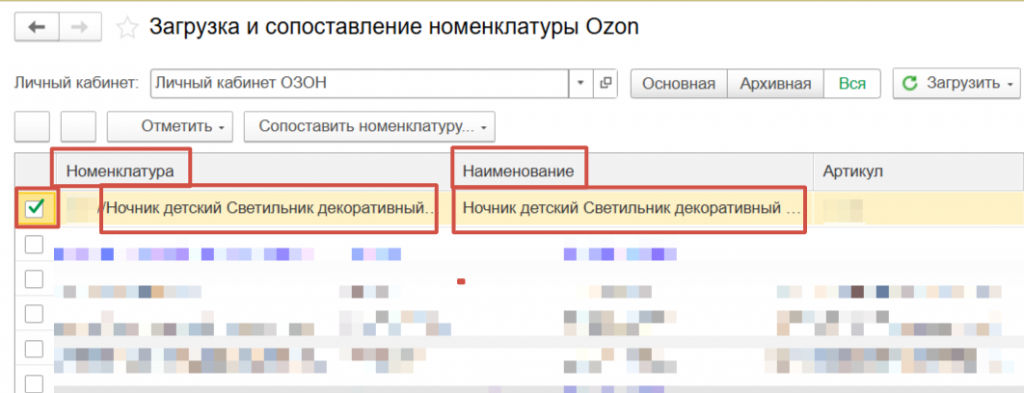
Проверить изменения можно также через справочник Номенклатура, который находится в разделе “Склад” >> “Номенклатура”.
Видеокурс
При необходимости обновления реквизитов номенклатуры маркетплейса, вы можете воспользоваться обработчиком по Загрузке и сопоставлению номенклатуры.
Например, вы хотели бы скорректировать артикул номенклатуры маркетплейса из личного кабинета OZON, в этом случае мы заходим в раздел OZON >> Загрузка и сопоставление номенклатуры.
Выбираем личный кабинет, наименование товаров которого хотим загрузить в программу.
Нажимаем кнопка “Вся” (если вдруг некоторые карточки товаров находятся в архиве) >> Отжимаем ползунок “Показывать позиции без сопоставления” >> Нажимаем кнопку “Загрузить” >> Выбираем “Полная загрузка”.
Уже загруженные в программу и сопоставленные номенклатуры товаров выделены черным шрифтом. По ним-то и можно будет изменить реквизиты номенклатуры маркетплейса (наименование, артикул, sku и т.д.).
В первой колонке “Наименование” находятся карточки товаров к которым прикреплены загруженные номенклатуры маркетплейсов.
Во второй колонке находится прикрепленная к основной карточке товара номенклатура маркетплейса под таким наименованием как она называется в личном кабинете на маркетплейсе.
Далее нам необходимо выбрать по какой номенклатуре нам требуется перезагрузить реквизиты номенклатуры маркетплейса.
Для этого необходимую номенклатуру товара помечаем слева зелеными галочками.
Обратите, пожалуйста, внимание, если изменение по номенклатуре не требуется, то не нужно проставлять галочки по данным товарам.
Далее выбираем из списка действий значение “Обновить данные номенклатуры маркетплейсов” >> и нажимаем кнопку “Выполнить”.
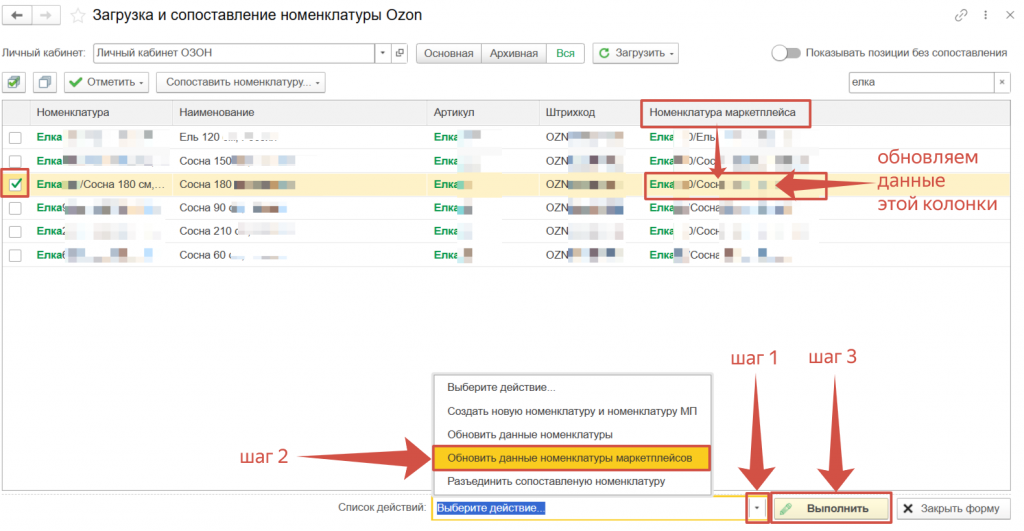
В появившемся окошке предупреждения подтверждаем действие, нажав кнопку “Ок”.
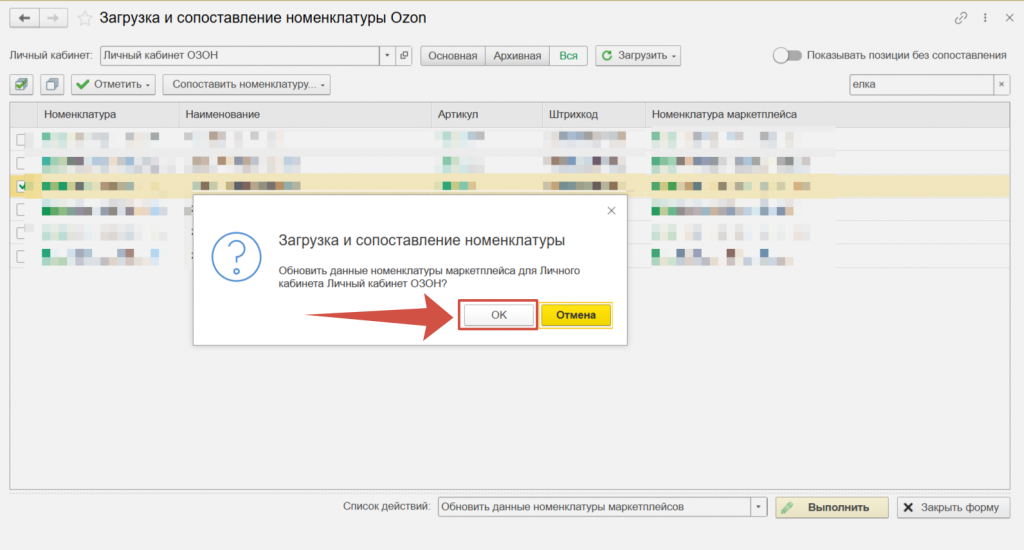
Теперь мы видим что номенклатура маркетплейса в программе соответствует наименованию номенклатуры товара на OZON.
Проверить можно в программе в карточке товара в разделе Склад >>Номенклатура >> Проваливаемся в необходимую карточку товара >> вкладка “Номенклатуры маркетплейсов” >> Провалиться в необходимую номенклатуру маркетплейса и сверить данные.
Либо в разделе SoykaSoft >> Номенклатуры маркетплейсов.