


Разберем учет производства.
Пройдем весь этап производства накидки для кресла из рулона ткани.
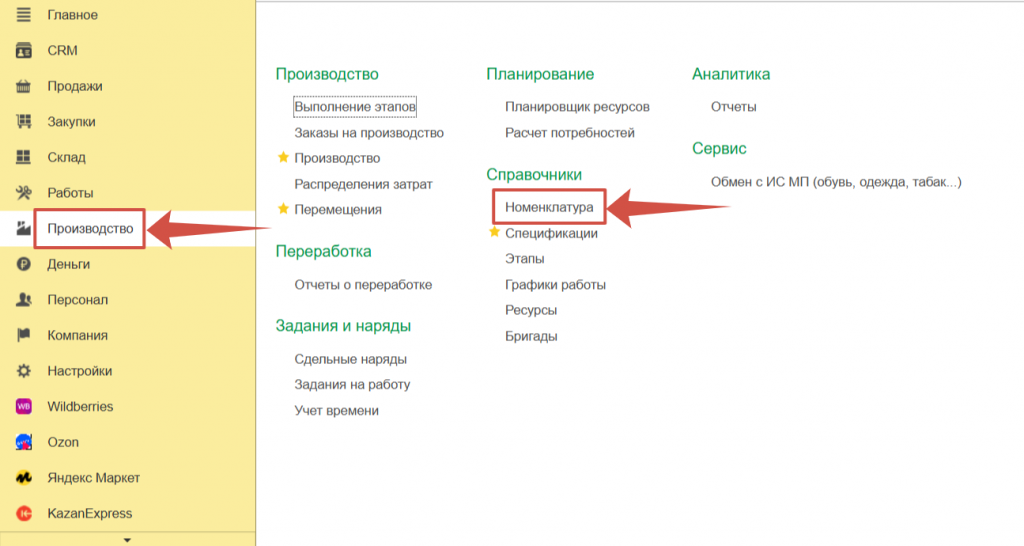
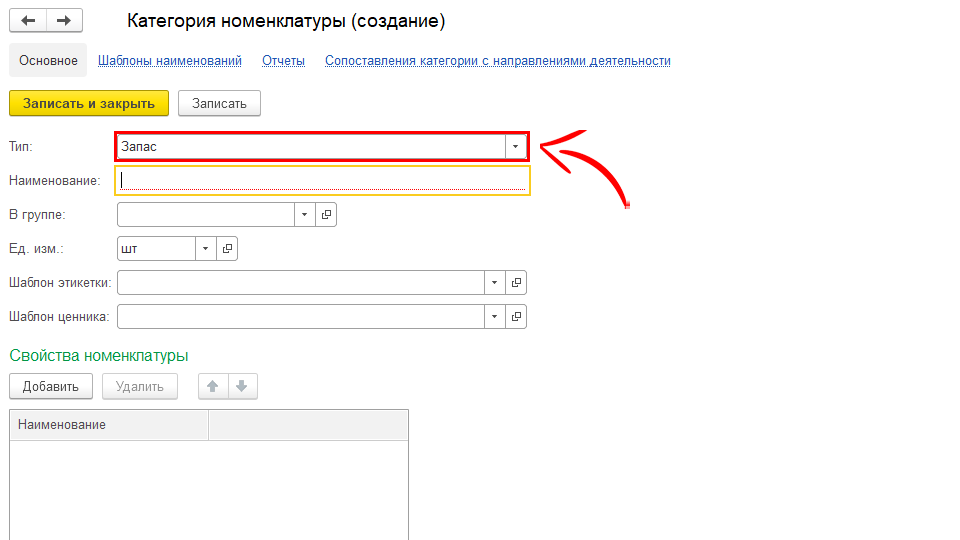
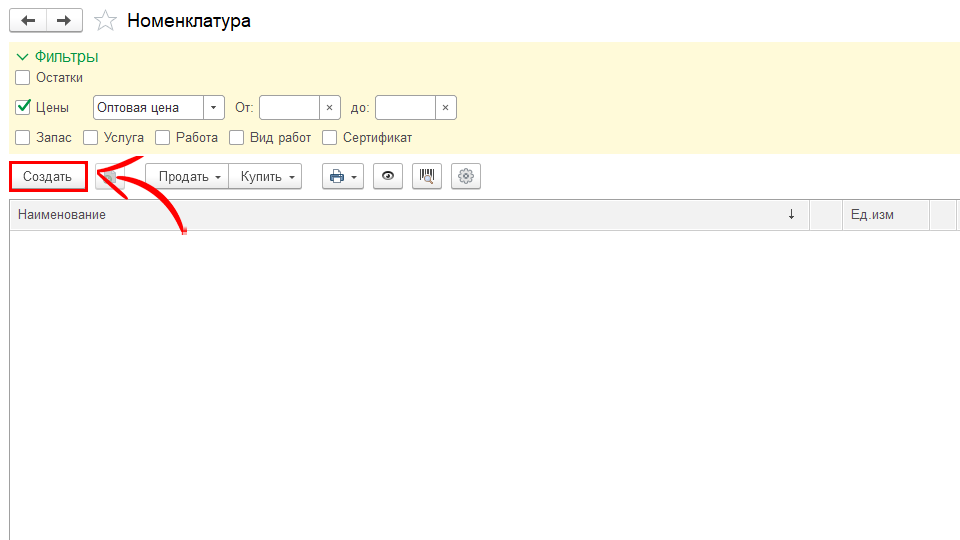
Занесем руками номенклатуру сырья из которого будет производить конечный товар
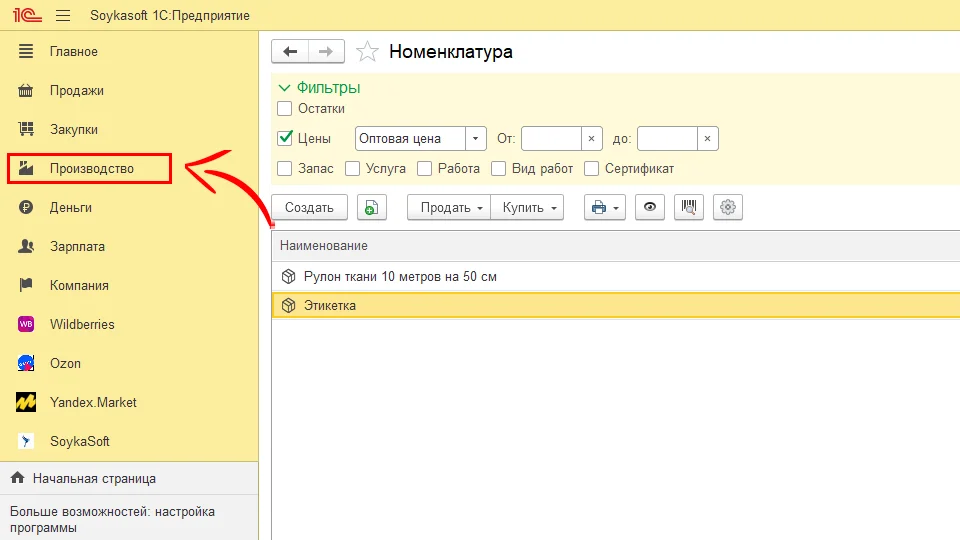
Создаем номенклатуру рулон ткани 10 метров на 50 см;
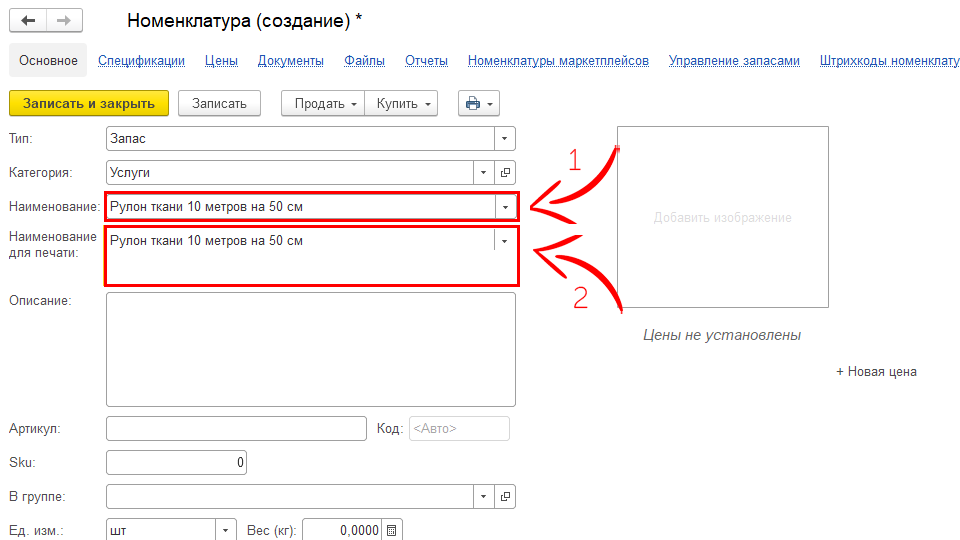
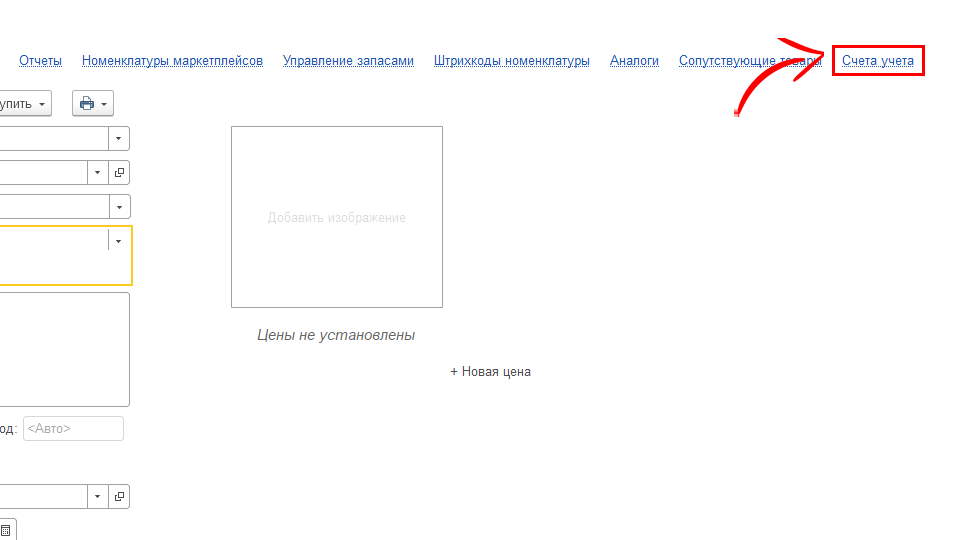
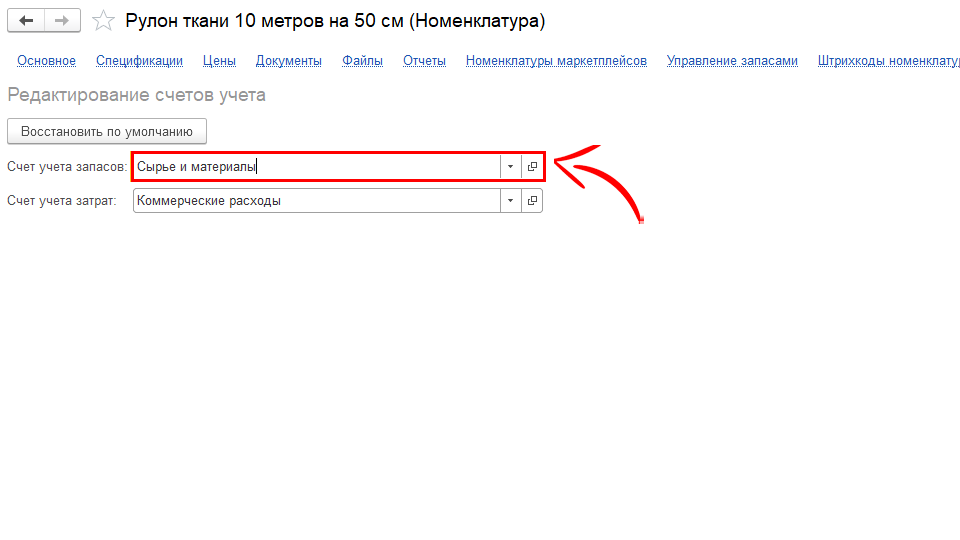
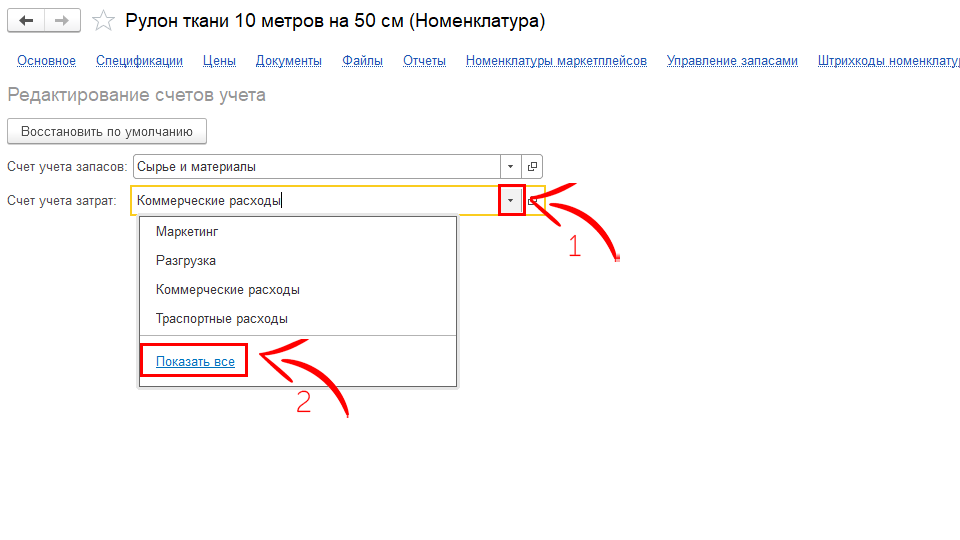
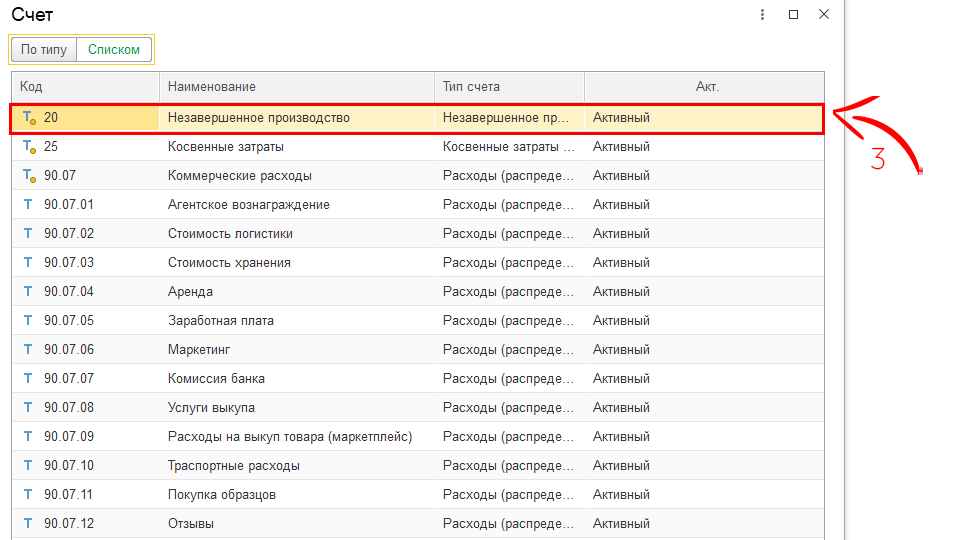
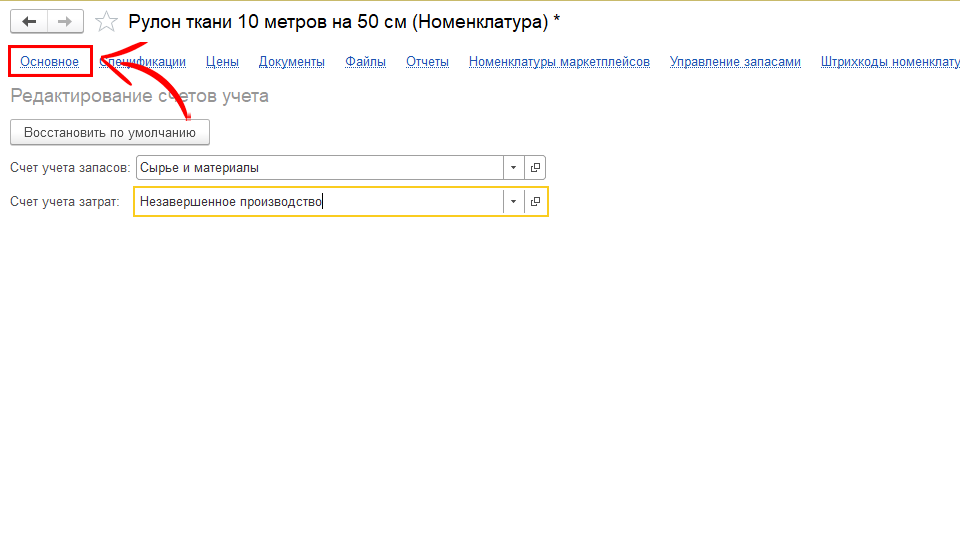
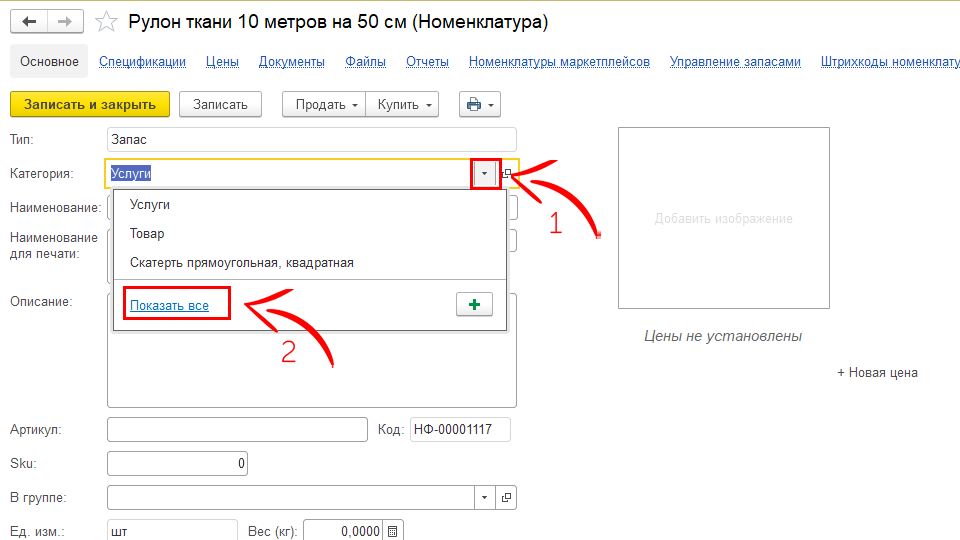
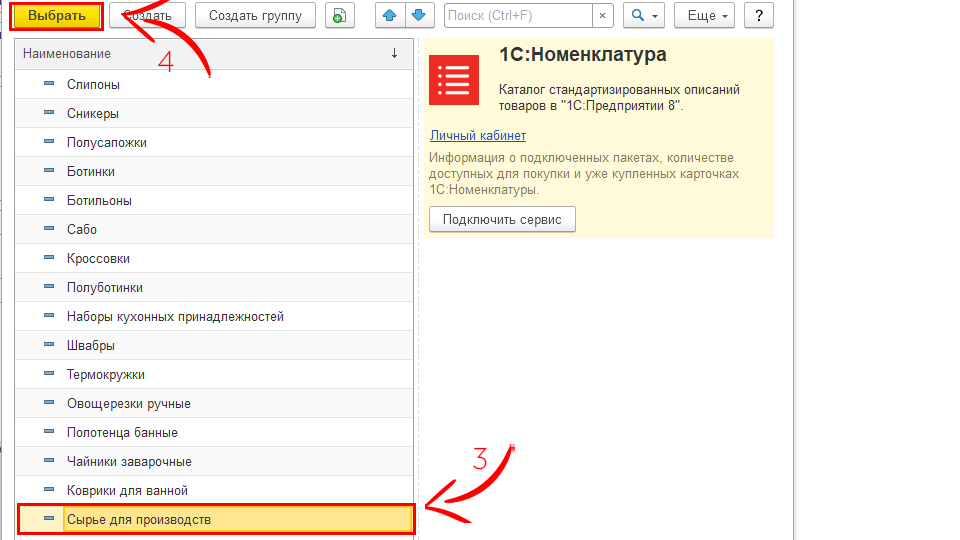
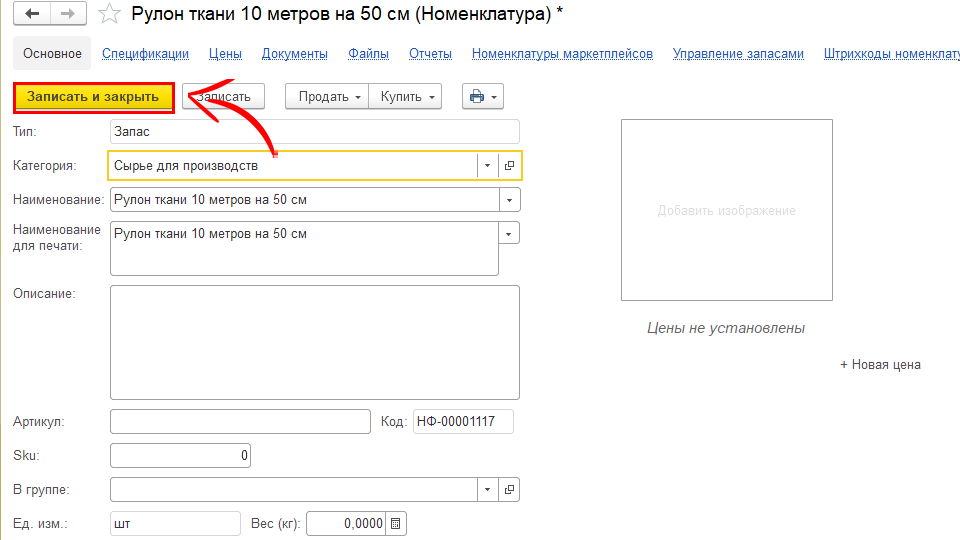
Если рулон ткани другого размера, то нужно сделать отдельную номенклатуру;
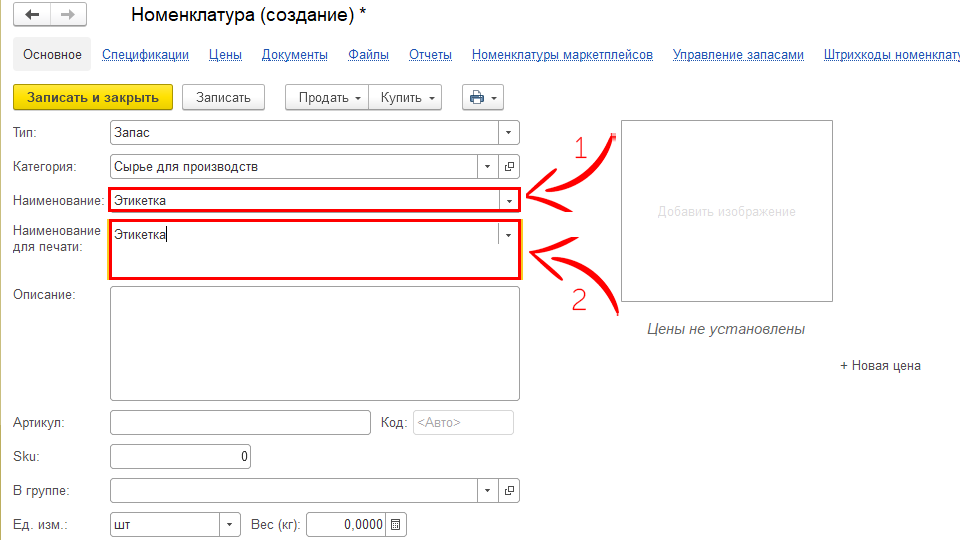
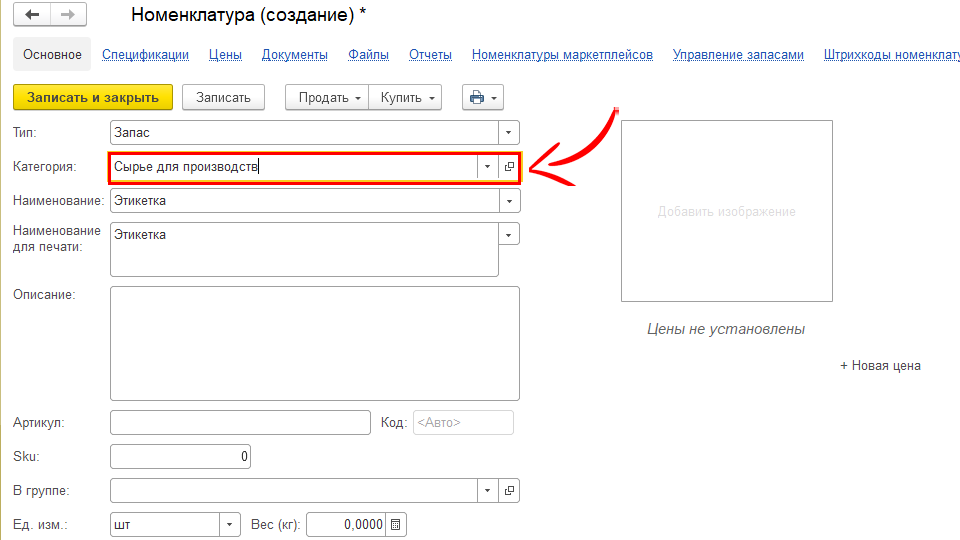
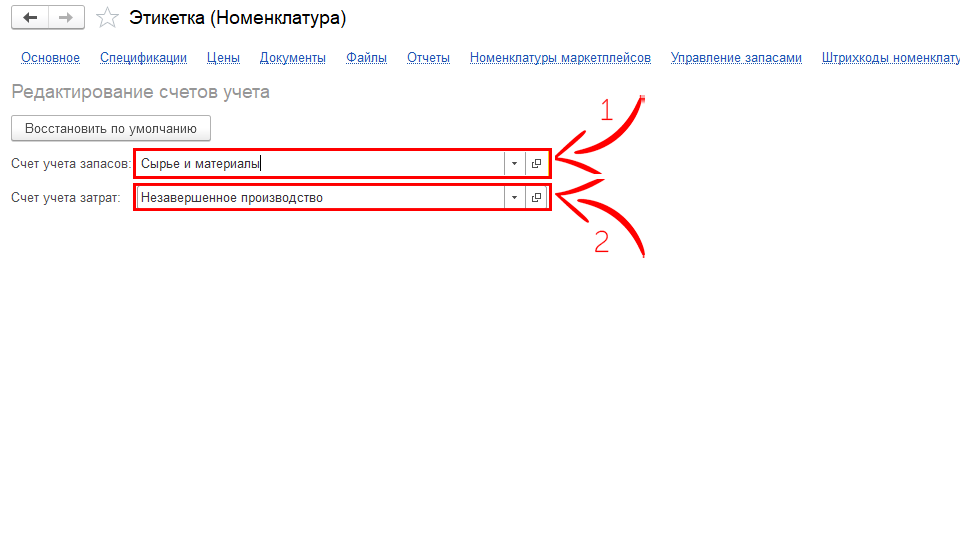
Создаем номенклатуру “Этикетка”;
Теперь нам нужно прописать какую долю будет занимать одна накидка на кресло от данного рулона ткани
Открываем раздел “Производство”;
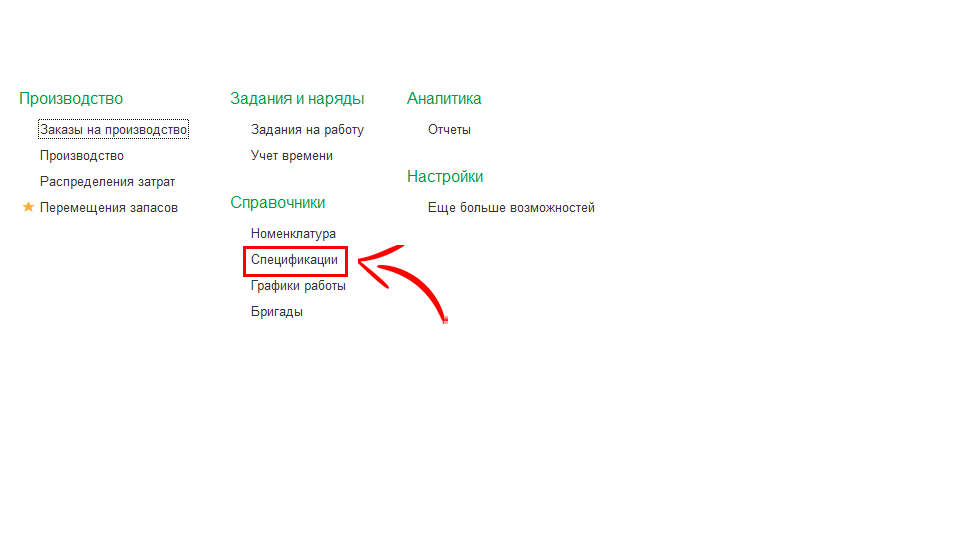
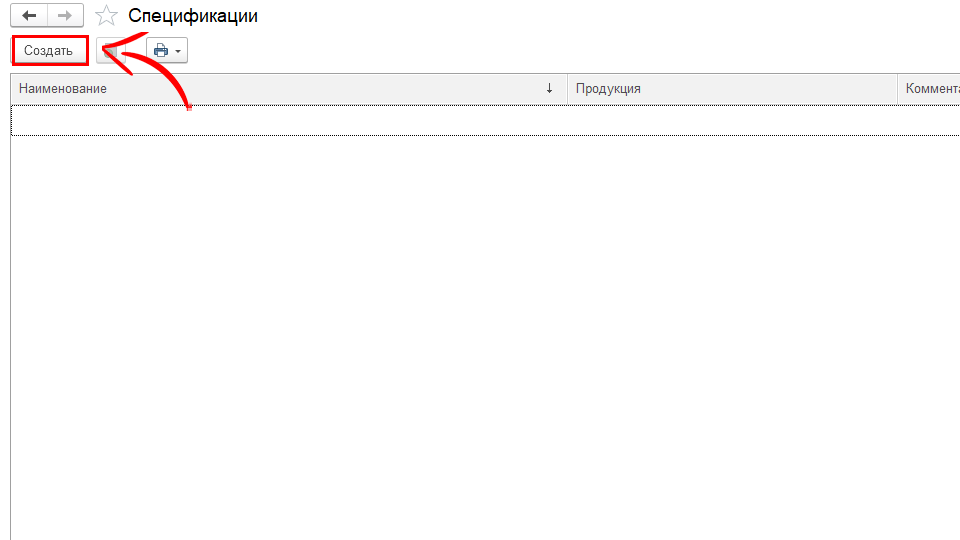
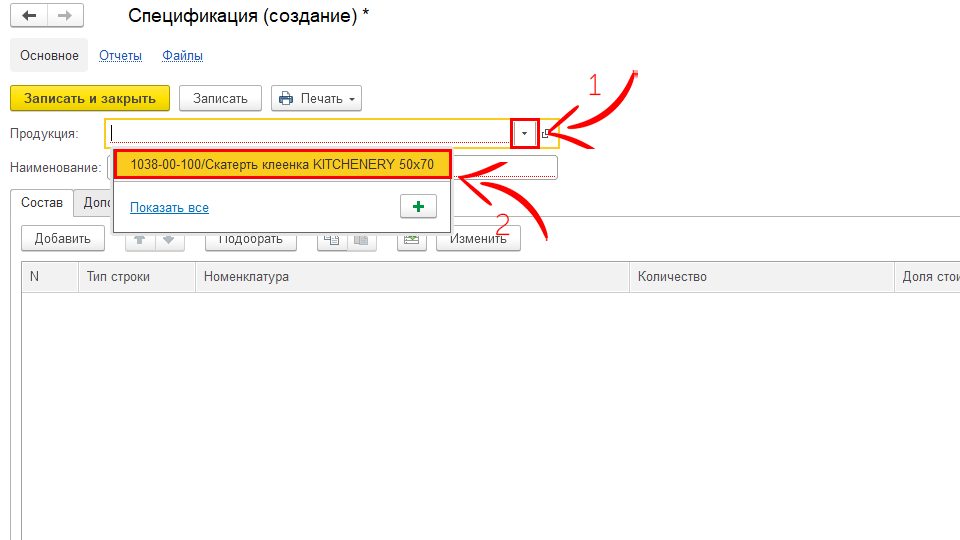
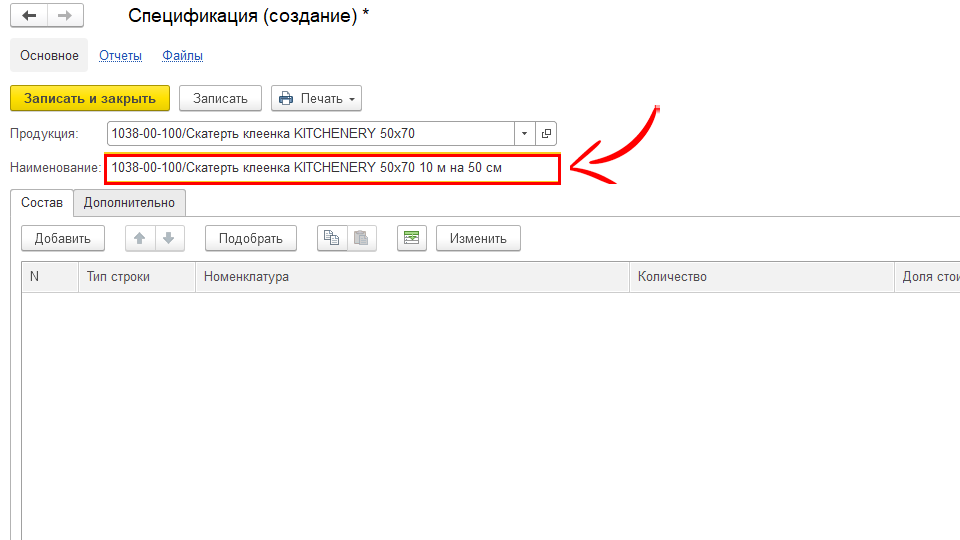
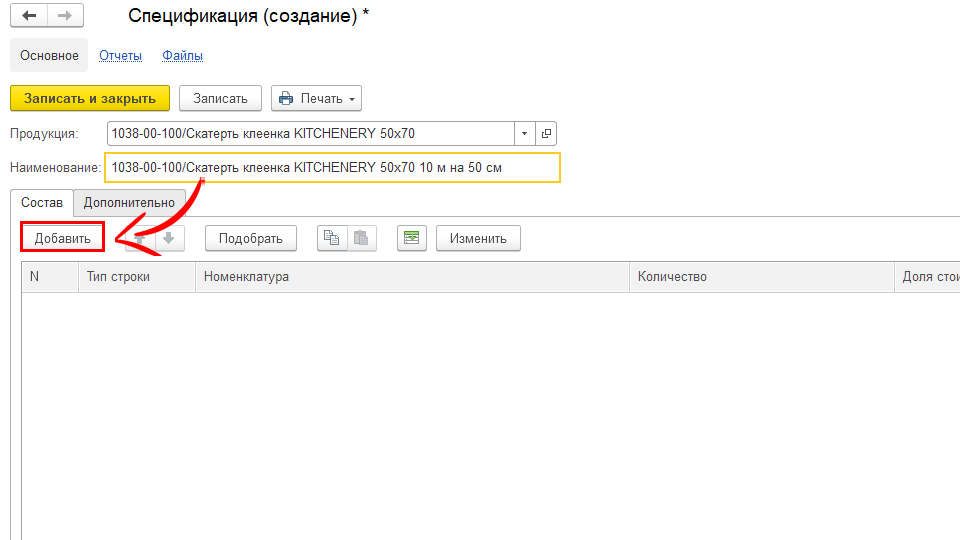
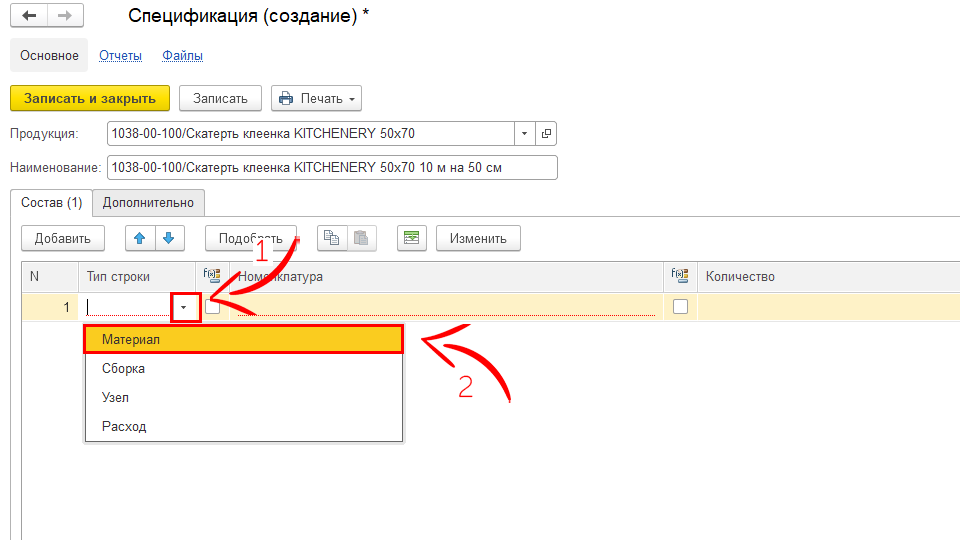
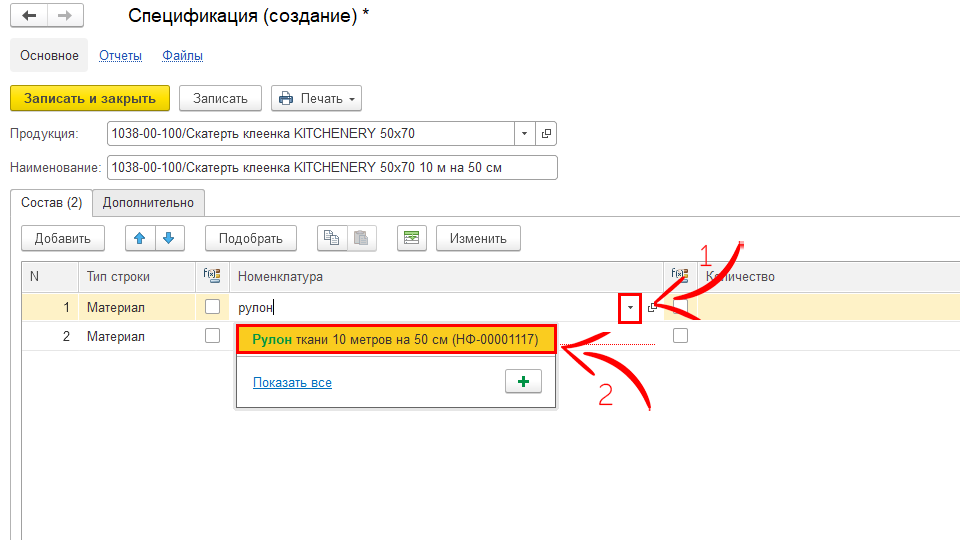
В столбцах “Количество” и “Доля стоимости” указываем долю рулона и этикетки. Давайте посмотрим вместе как рассчитать долю:
- Приводим все в одну ед. измерения – см и получаем: 1000 см на 50 см;
- Ширина одинаковая, что в рулоне, что в накидке, поэтому надо высчитать долю только по длине. Поэтому всю длину рулона делим на длину одной накидки, которая равна 70 см: 1000/70=14,3;
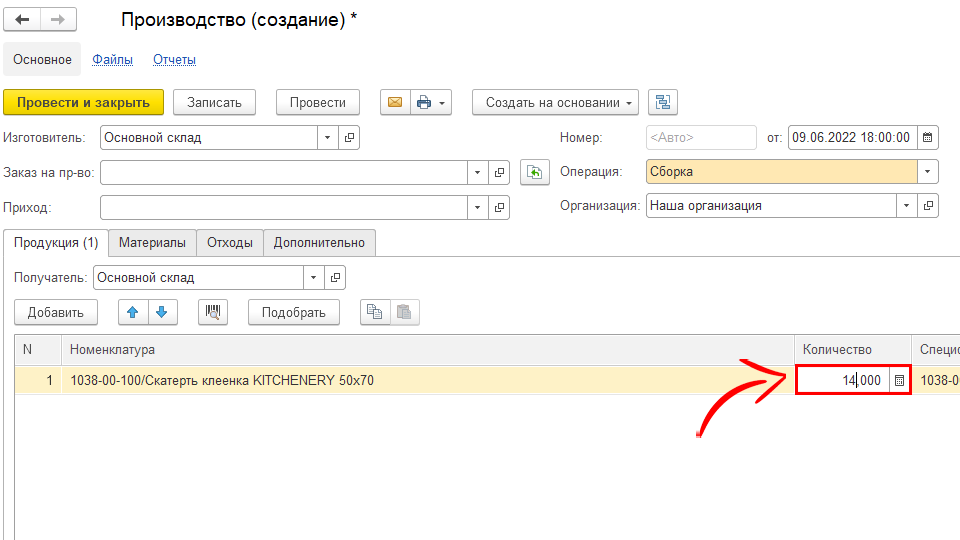
- Получаем целых накидок 14 штук;
- Один рулон делим на 14 штук и получаем искомую долю одной накидки от рулона: 1/14=0.071;
- Занесем данные в программу;
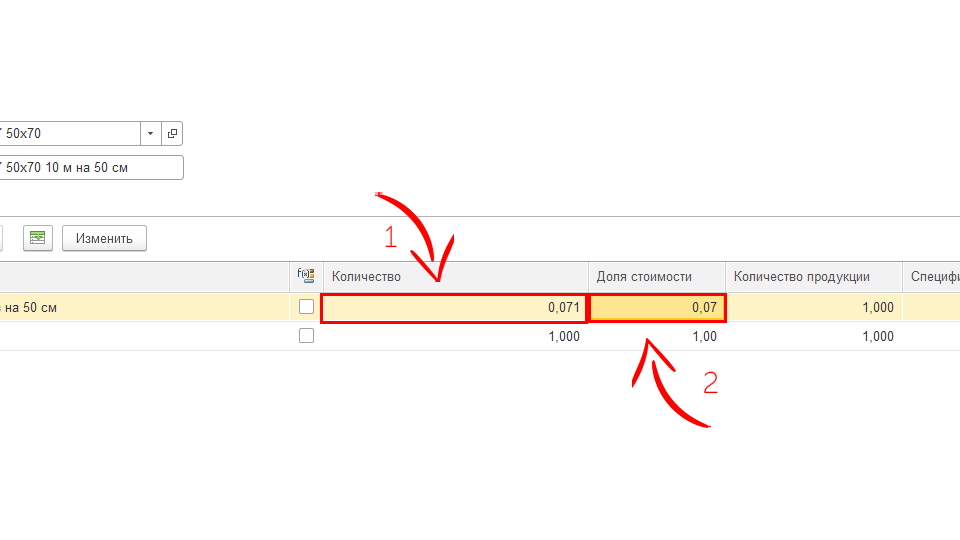
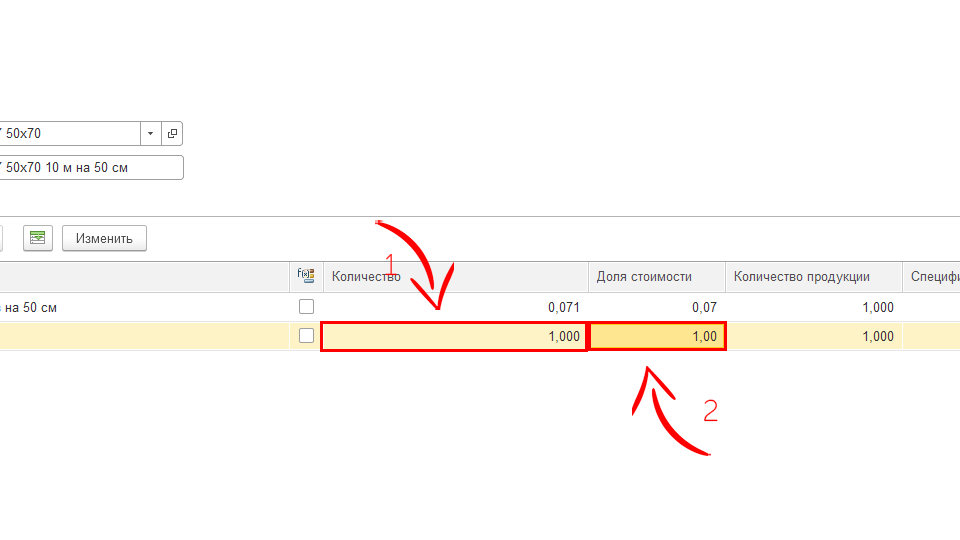
Если эта же накидка будет производится из рулона другого размера, то нужно сделать отдельную спецификацию.
Все вышеперечисленные манипуляции в части спецификации мы делаем только 1 раз.
Видеокурс
Рассмотрим операцию по производству продукции.
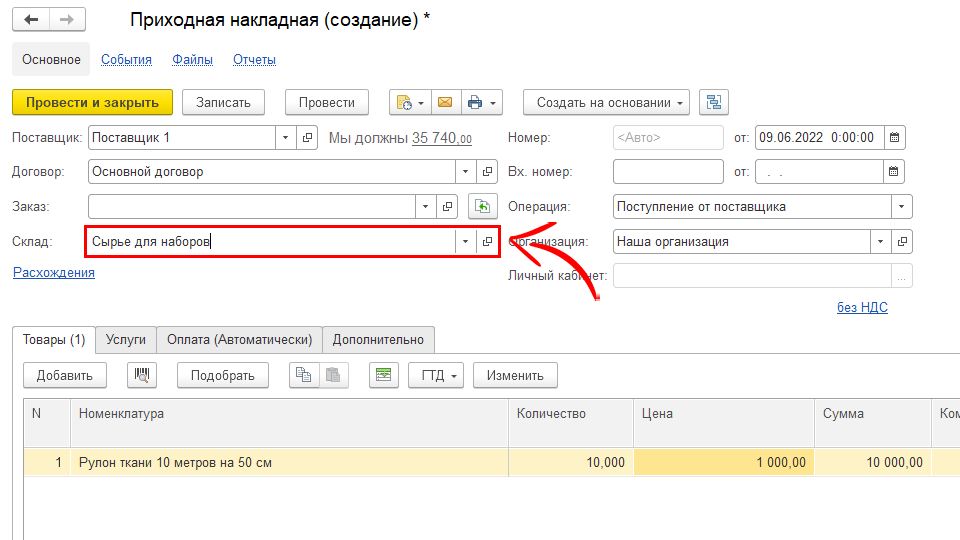
Для начала занесем приход от поставщика сырья. Для этого необходимо создать приходную накладную, а также для удобства можно создать отдельный склад для учета сырья или же приходовать на основной склад. В нашем случае мы предварительно создали склад “Сырье для наборов”.
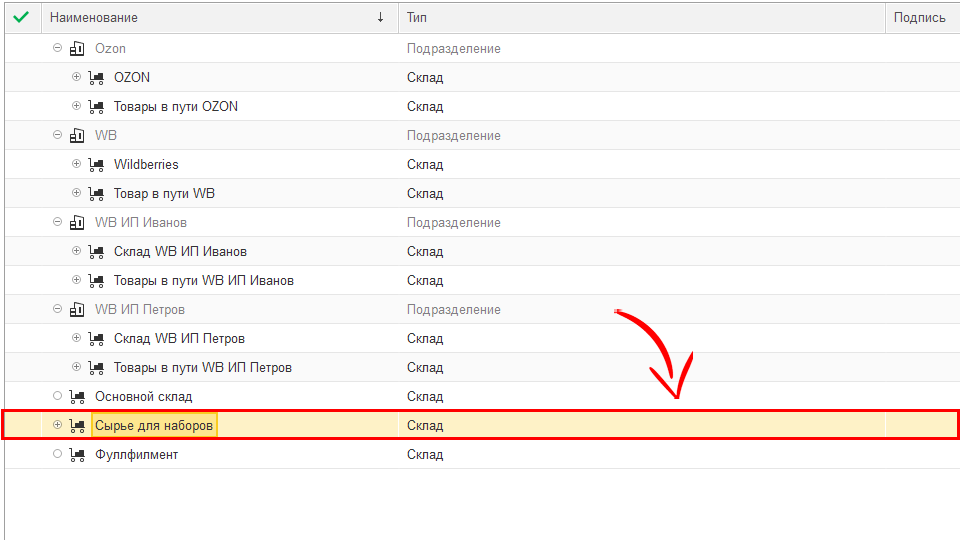
Начнем с занесения приходной накладной.
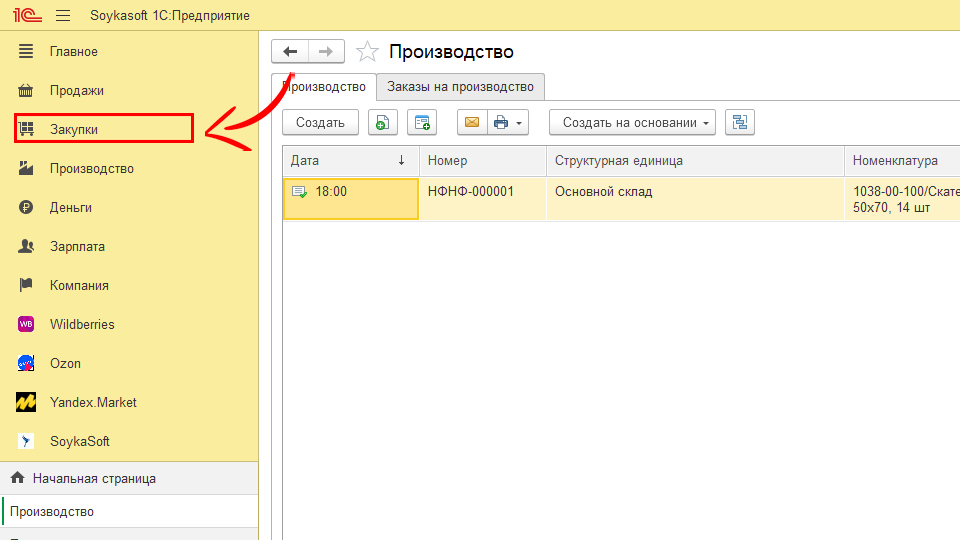
Перейдем в раздел “Закупки”;
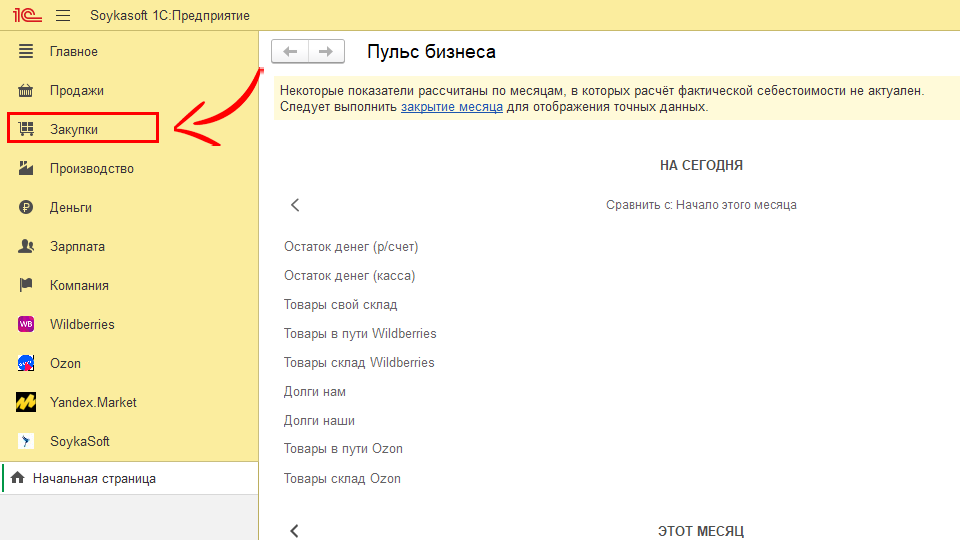
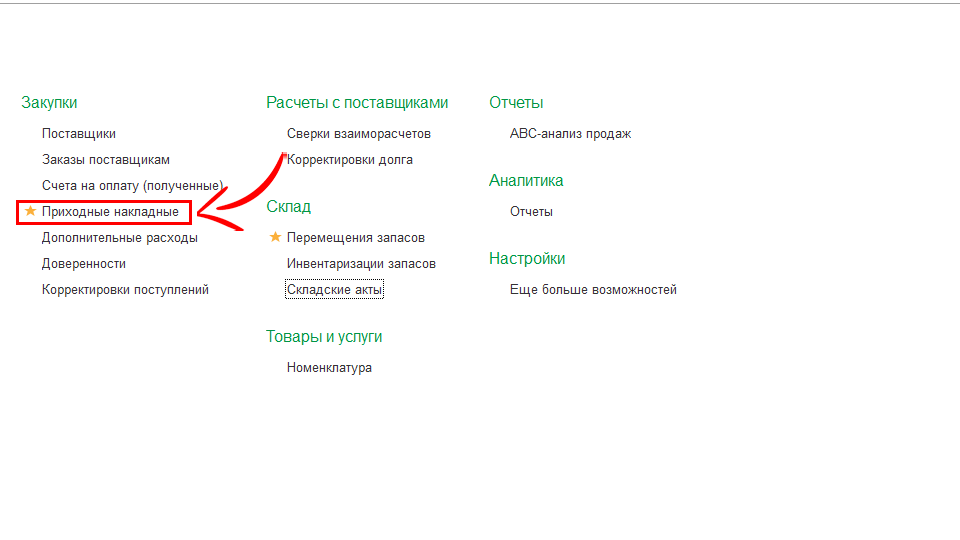
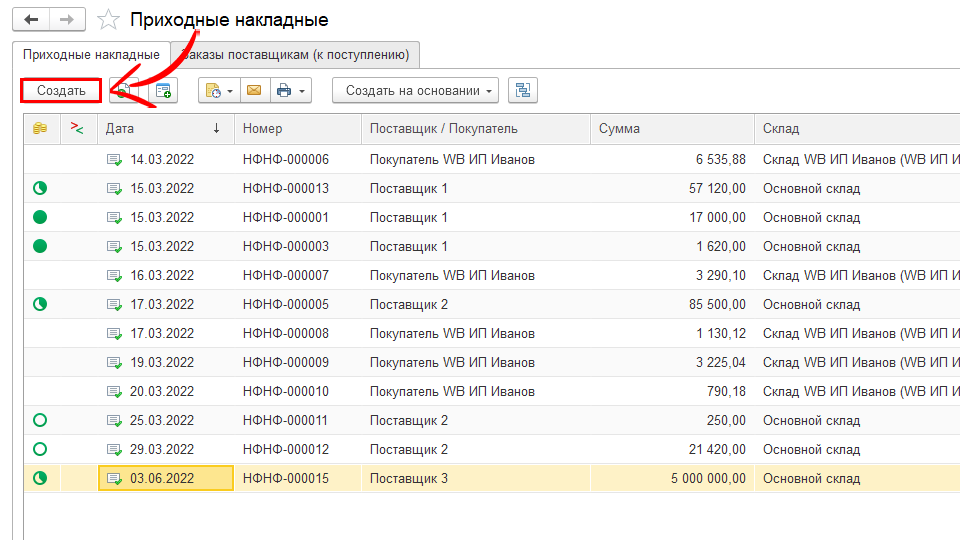
Нажимаем “Создать”;
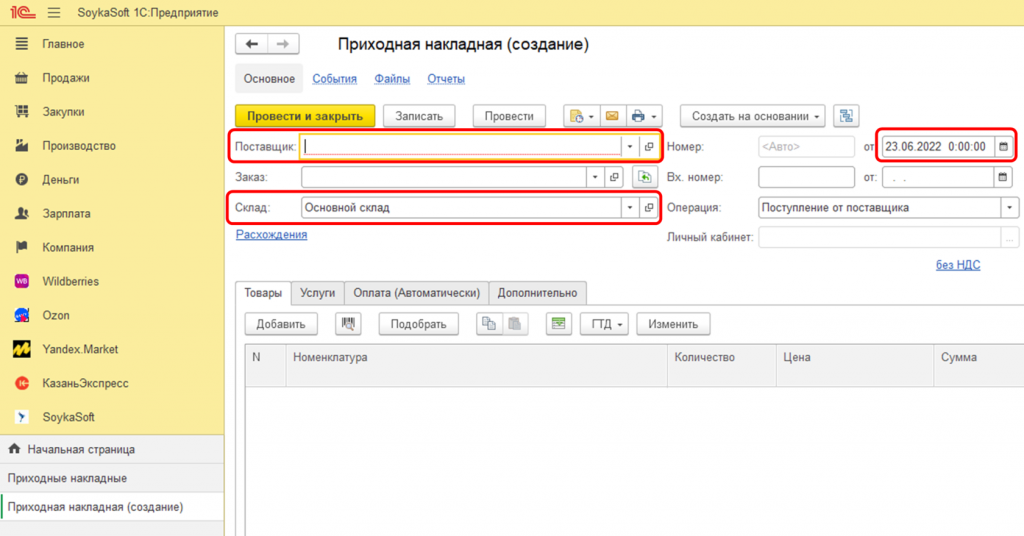
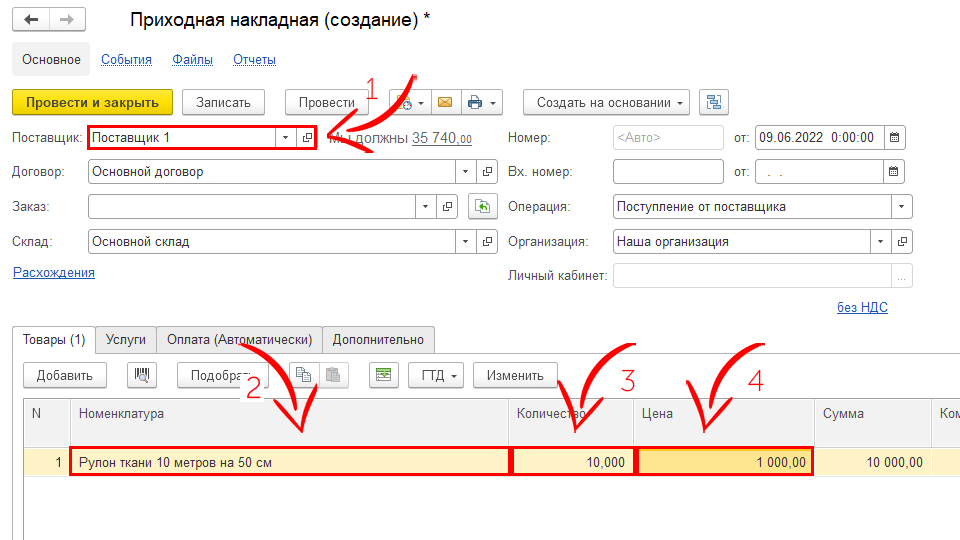
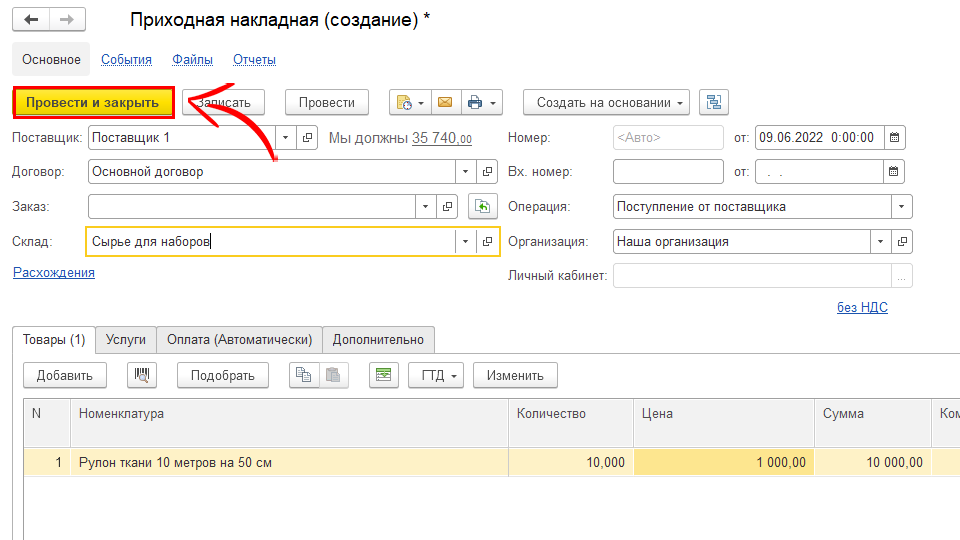
Теперь заполним приходную накладную.
Поставщик 1 предоставил нам рулоны ткани в количестве 10 штук. Стоимость одного рулона 1000 руб.;
Склад указываем “Сырье для наборов”.
Нажимаем “Провести и закрыть”;
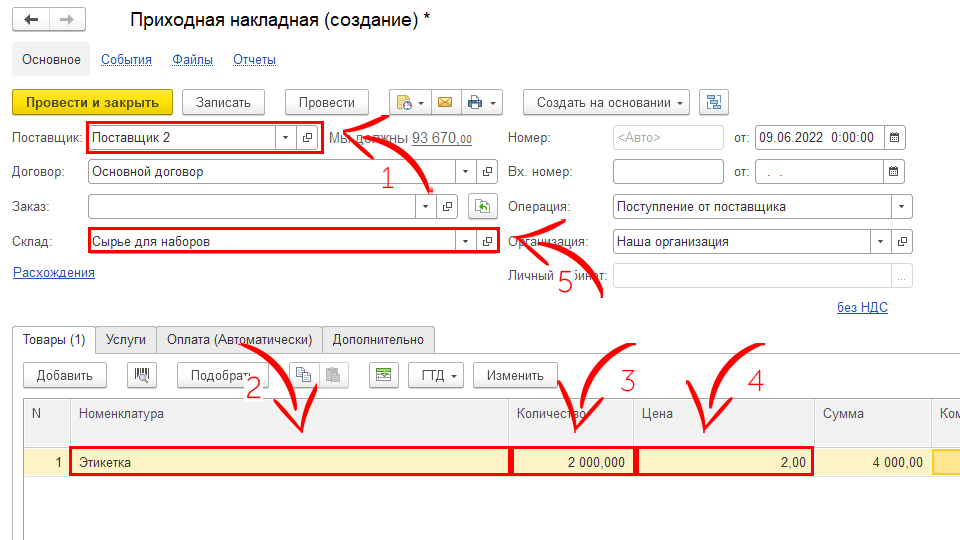
Создаем другую приходную накладную по поступлению этикеток аналогичным образом.
Поставщик 2 поставил нам этикетку в количестве 2000 шт., стоимость за 1 ед. 2 рубля;
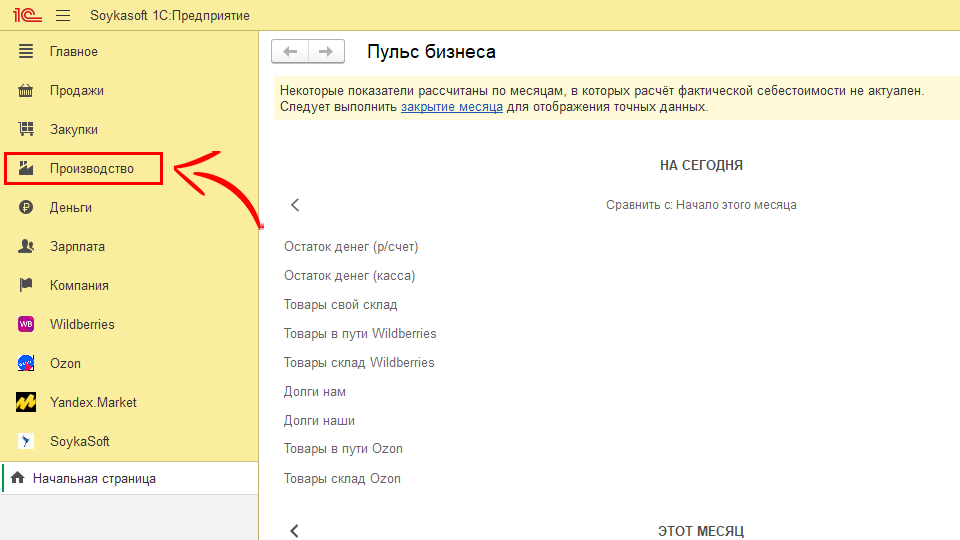
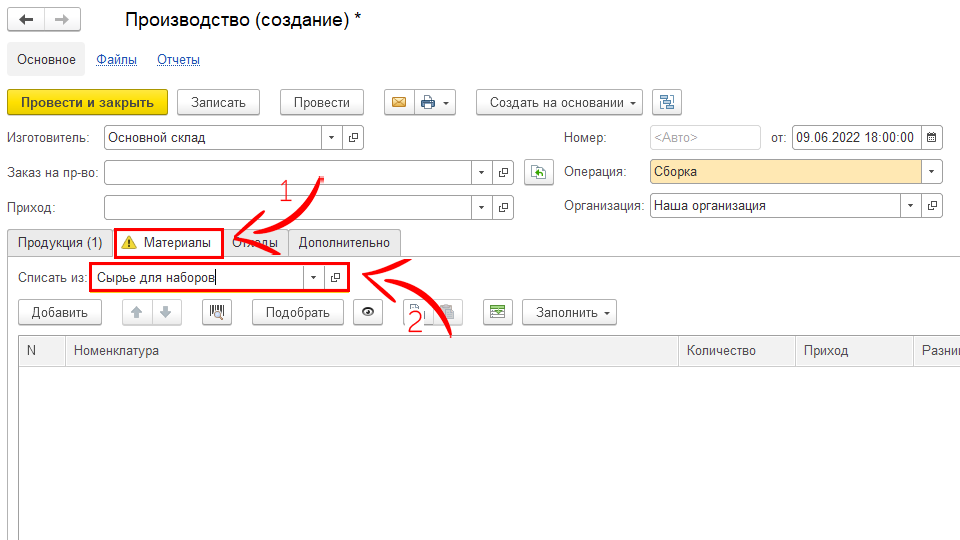
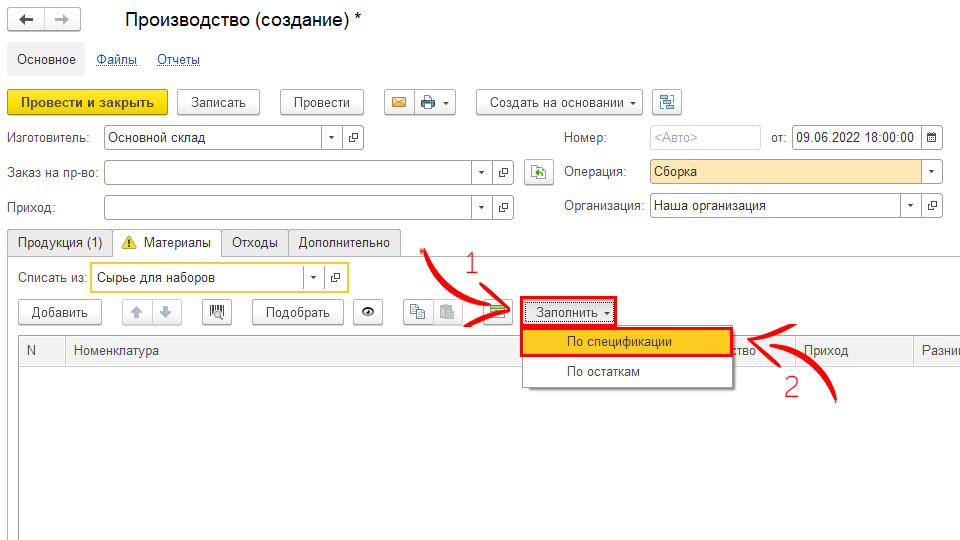
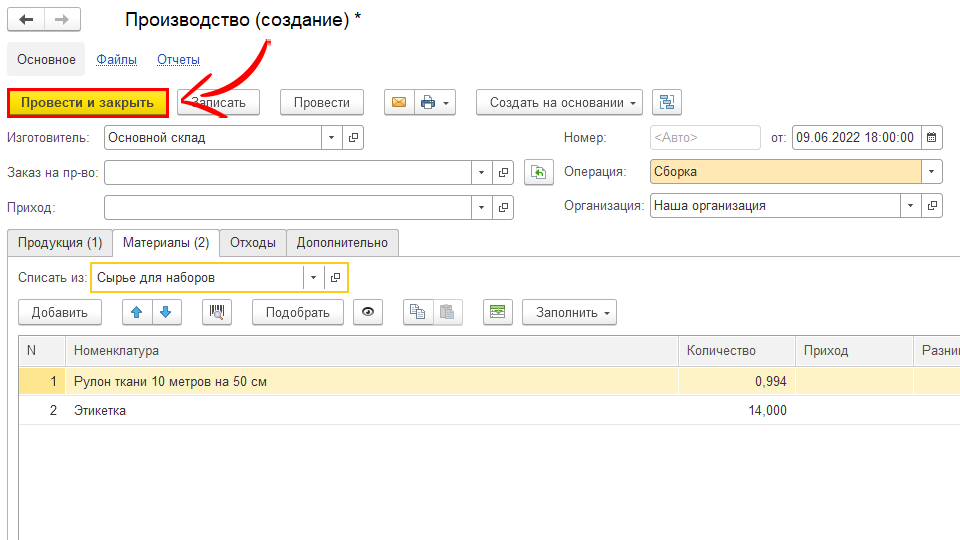
Теперь создаем документ производство
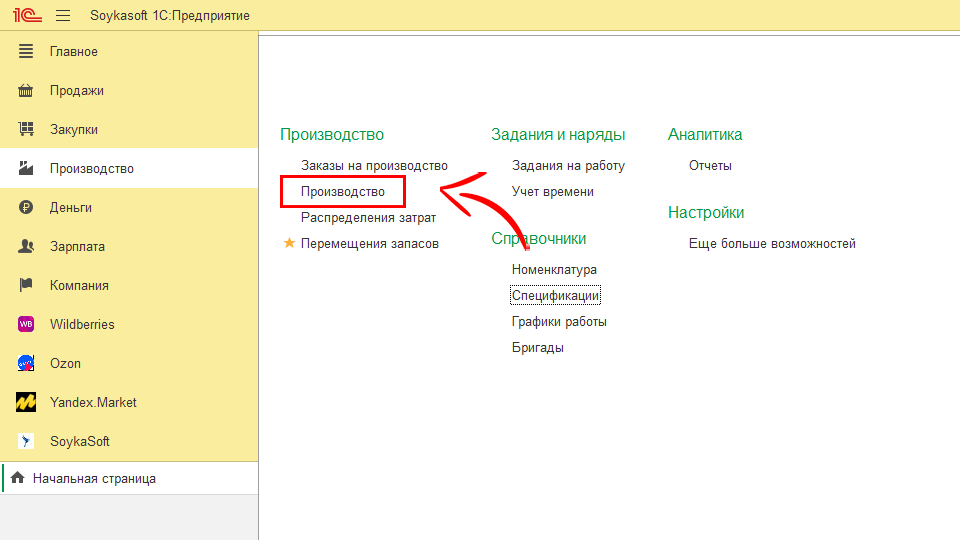
Заходим в раздел “Производство”;
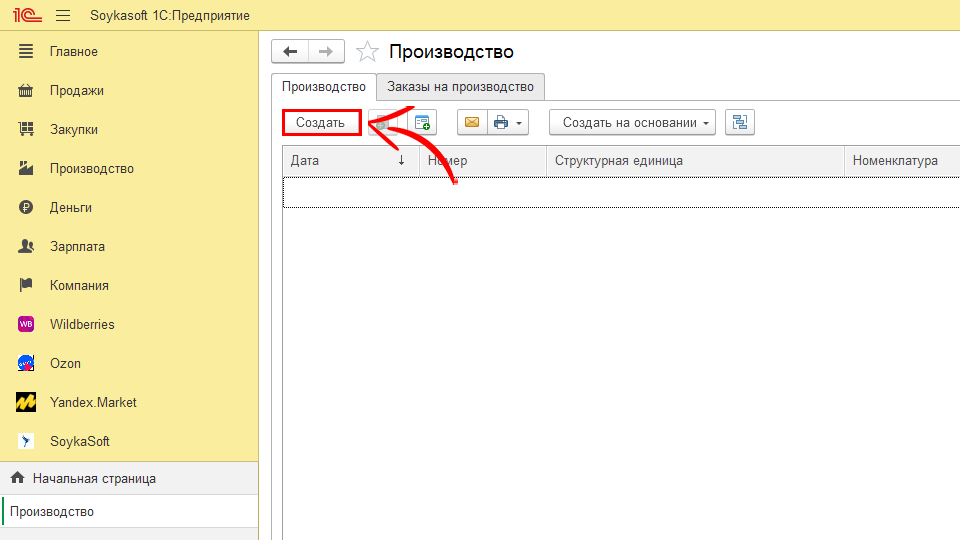
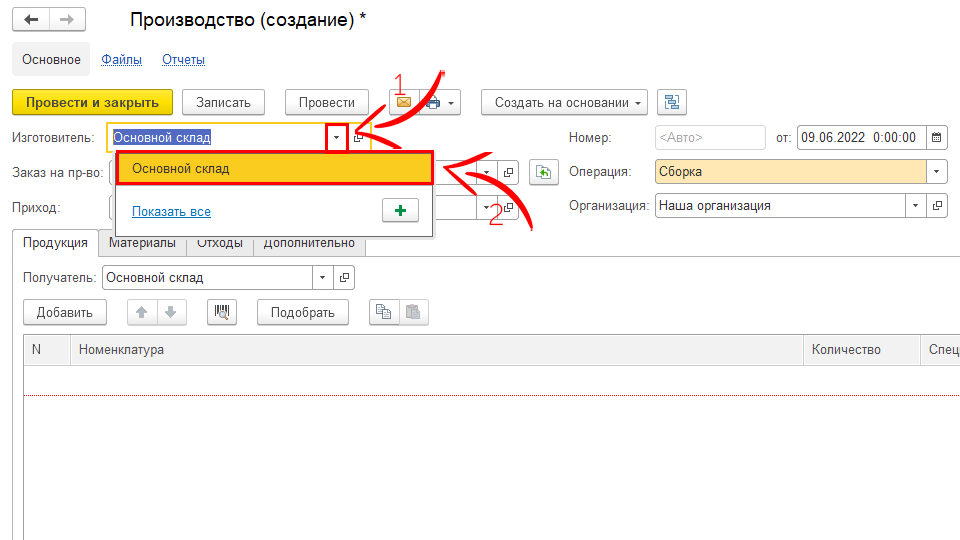
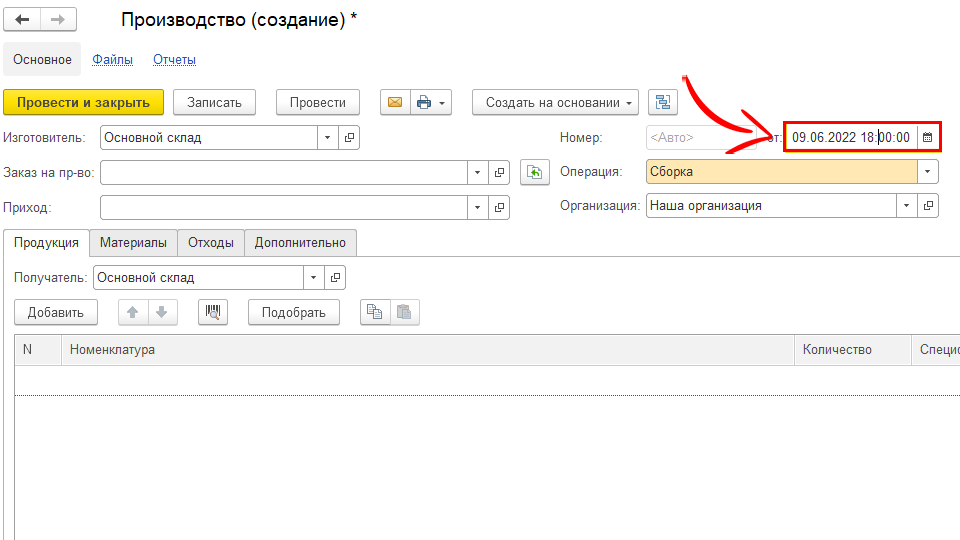
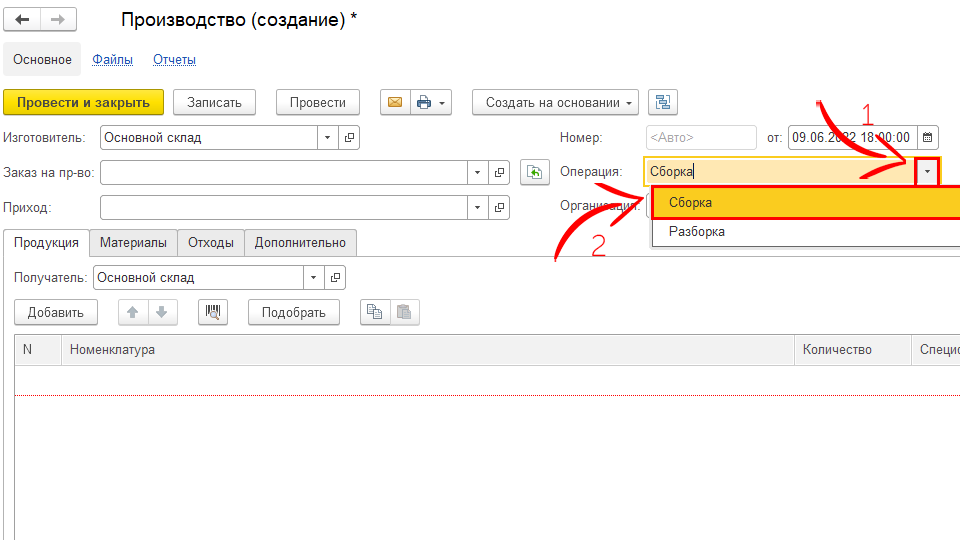
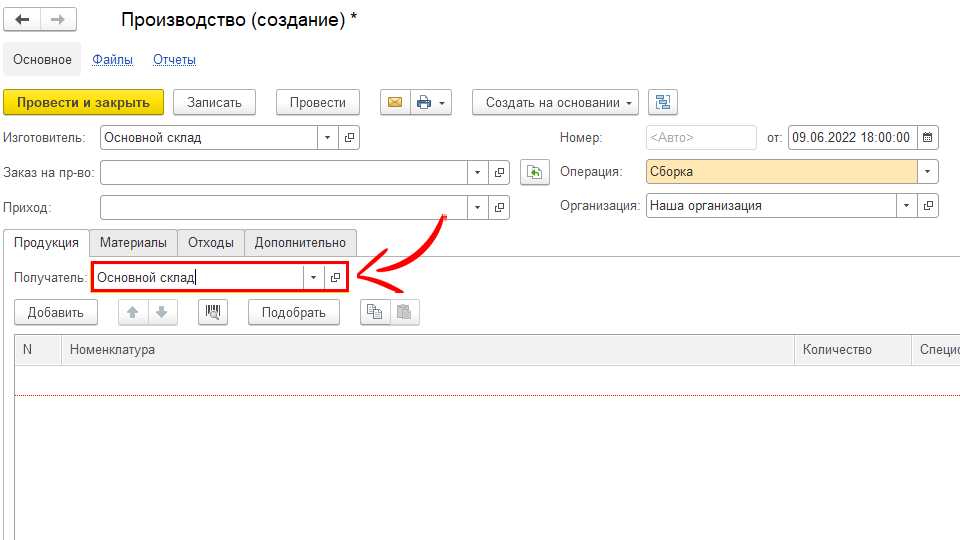
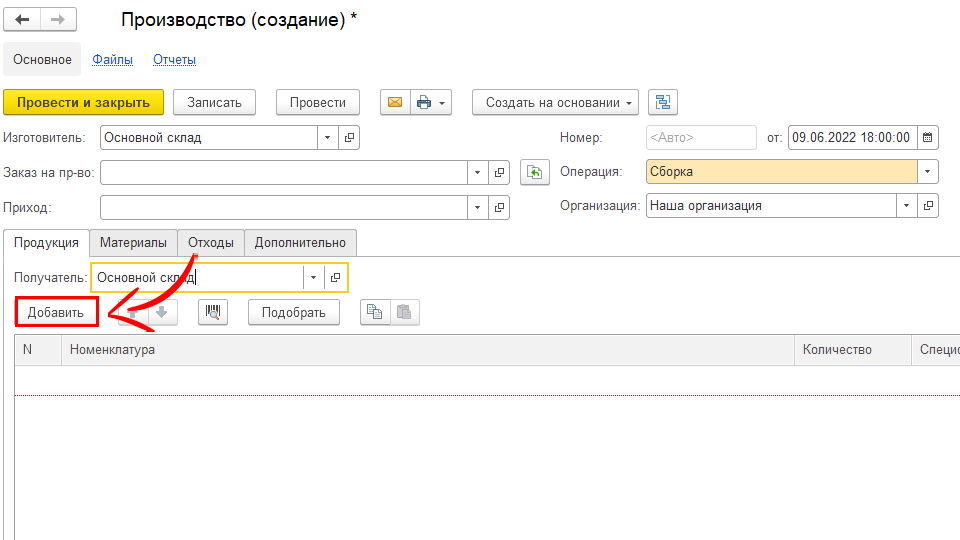
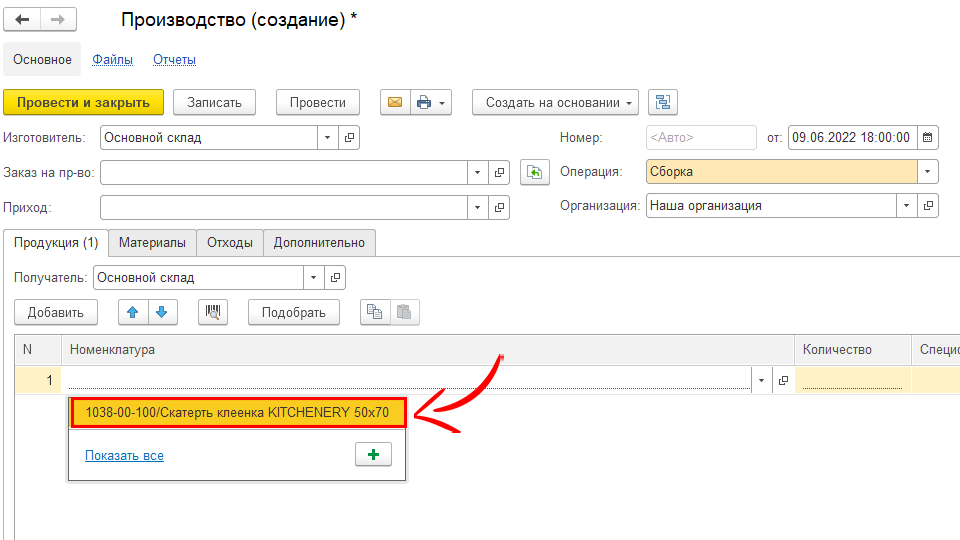
Выбираем номенклатуру, которая будет производится. Если несколько спецификаций нужно выбрать корректную;
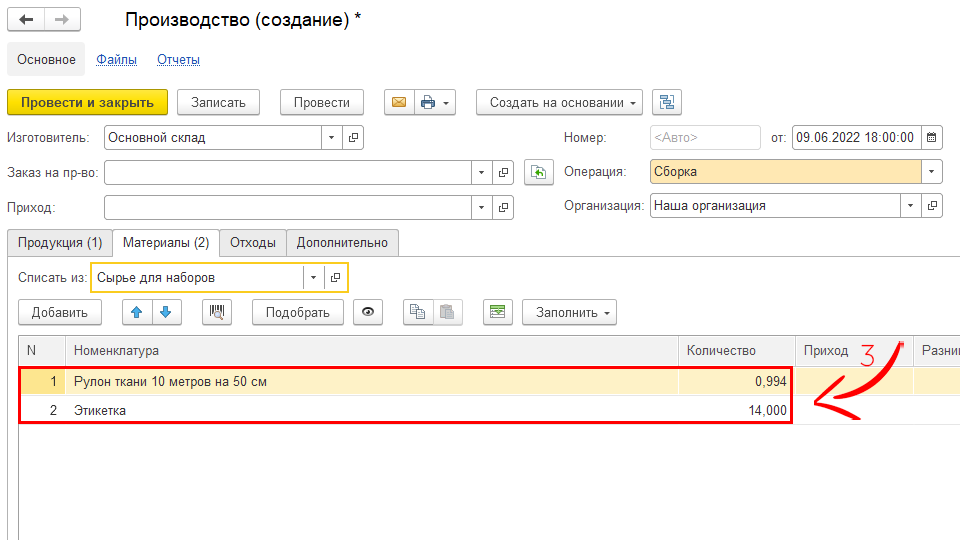
Мы понимаем, что скорее всего из одного рулона ткани или упаковки какая-то часть останется непригодной. В нашем случае это 0.006. В связи с тем, что этого не хватит на целый товар, такие остатки необходимо списывать в конце месяца.
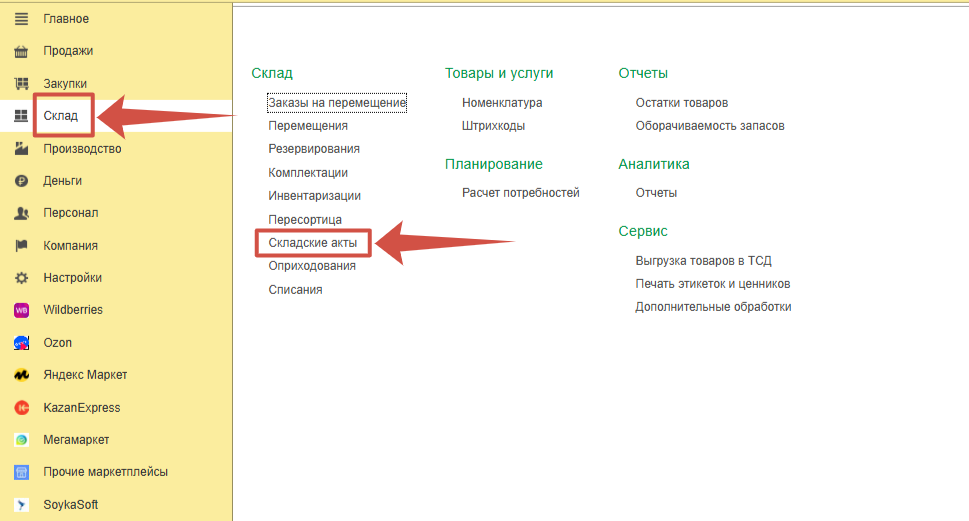
Для списания запасов заходим в раздел “Склад”.
Мы понимаем, что скорее всего из одного рулона ткани или упаковки какая-то часть останется непригодной. В нашем случае это 0.006. В связи с тем, что этого не хватит на целый товар, такие остатки необходимо списывать в конце месяца.
Для списания запасов заходим в раздел “Закупки” >> Cклад;
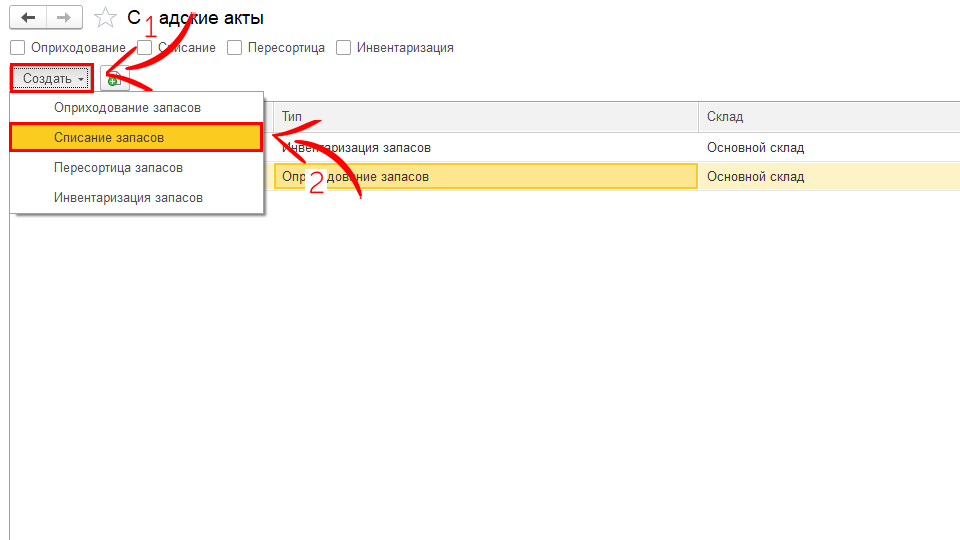
Таким образом, сверяйте обязательно остатки в 1С сырья с тем, что у вас по факту.
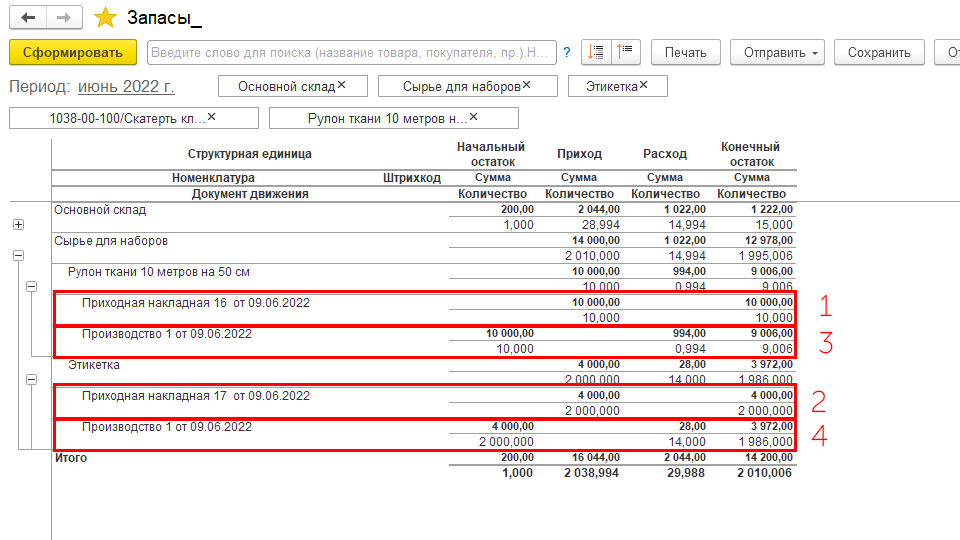
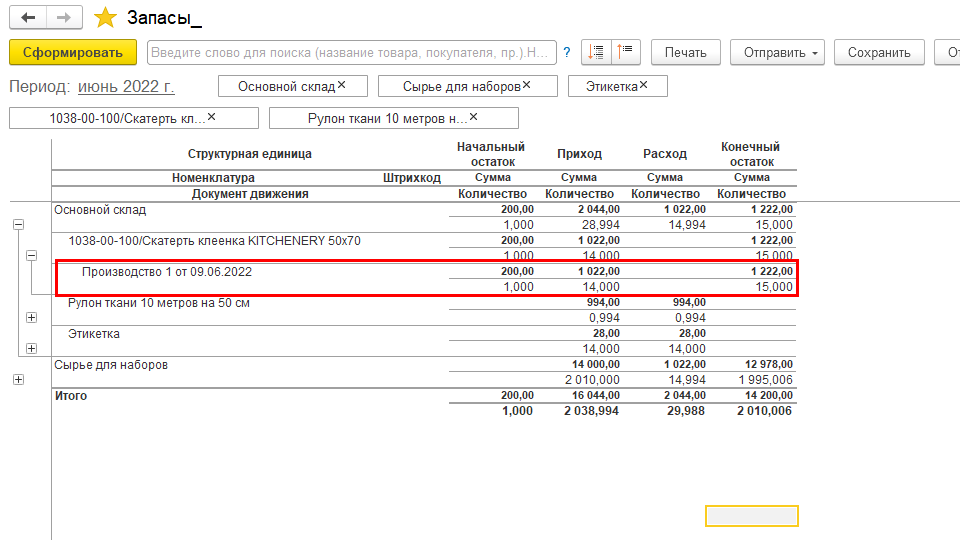
Рассмотрим, как эти операции отражаются в отчете запасы. На складе “Сырье для наборов” было поступление сырья за счет приходной накладной и списание сырья за счет документа производство.
Видеокурс
Если в себестоимость произведённых товаров вы хотите включить сопутствующие услуги (например, сборка товара, пошив и пр.), эти услуги необходимо отразить следующим образом.
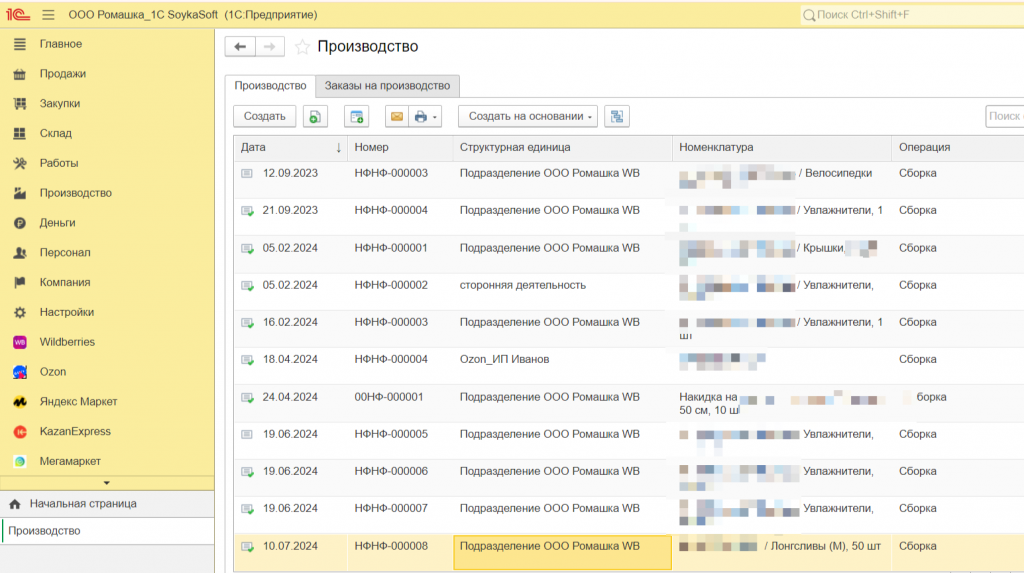
Заходим в раздел «Производство» >> выбираем документы «Производство» и находим нужный документ производства товара, вместе с которым были оказаны сопутствующие услуги.
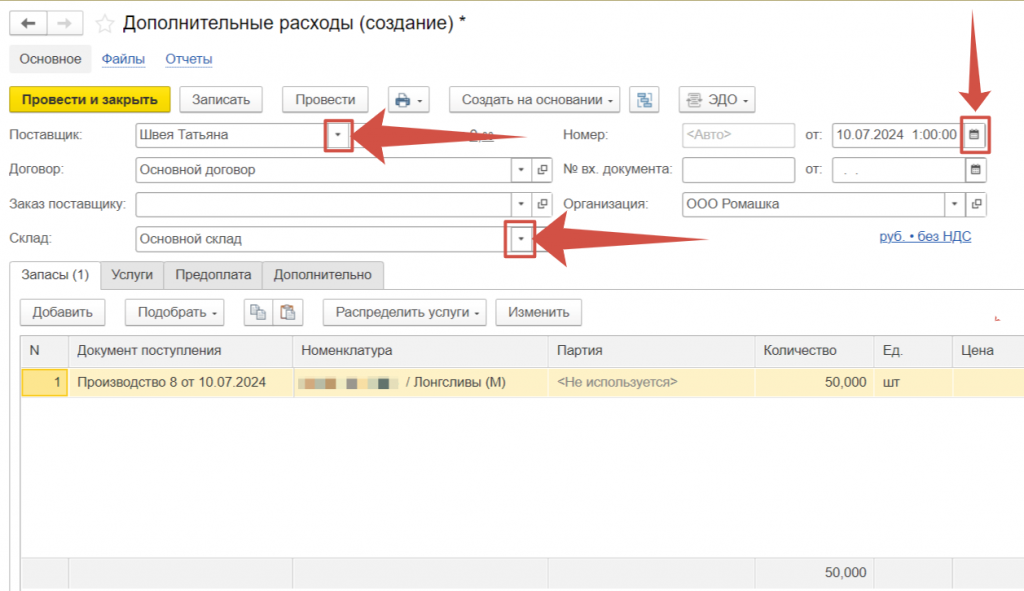
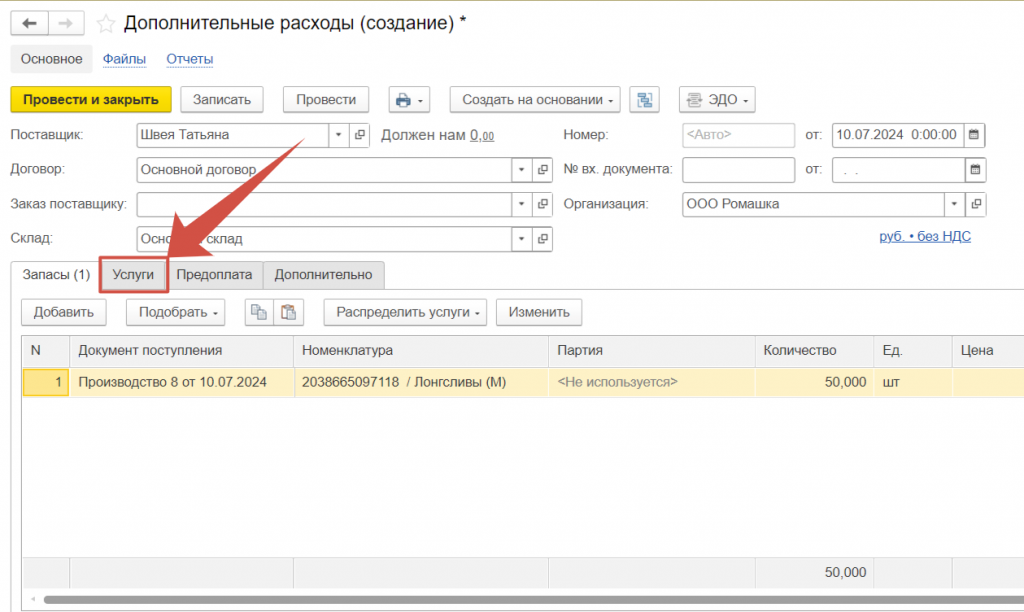
Нажимаем кнопку «Добавить».
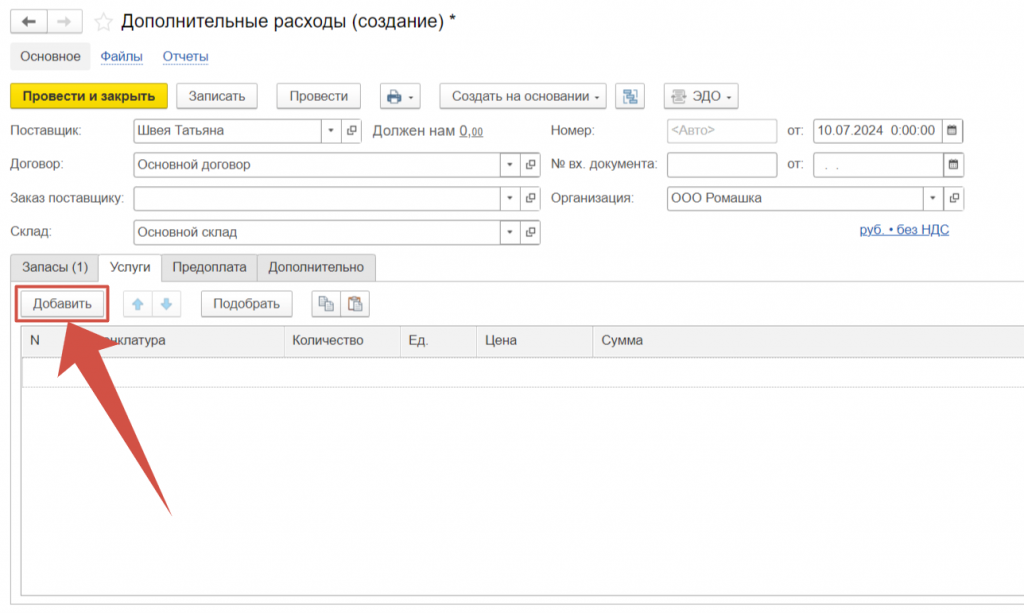
И выбираете нужную услугу.
Она появляется в табличной части нашего документа.
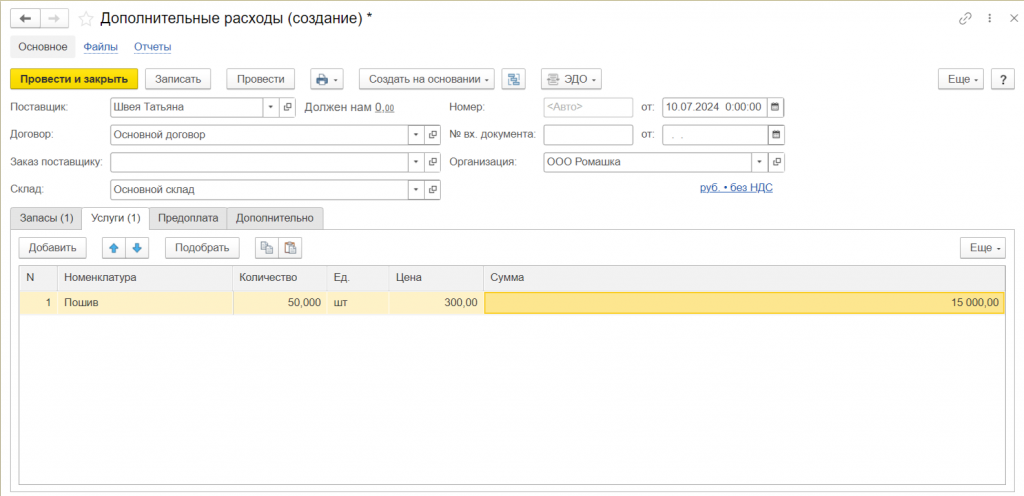
Заполняем количество и указываем цену – сколько вы заплатили за эту услугу. В нашем примере укажем что пошили 50 ед. лонгсливов на общую сумму 15 000 руб.
Если по данному документу Производства этим контрагентом были еще и другие сопутствующие услуги – добавляем еще услуги.
Как только закончили с перечнем услуг, возвращаемся на вкладку «Запасы». Дальше нам нужно показать программе, как мы хотим распределить все услуги между товарами. Есть 2 способа разнесения услуг.
1. Автоматический. Воспользовавшись кнопкой «Распределить услуги»,
Вылезает выпадающий список:
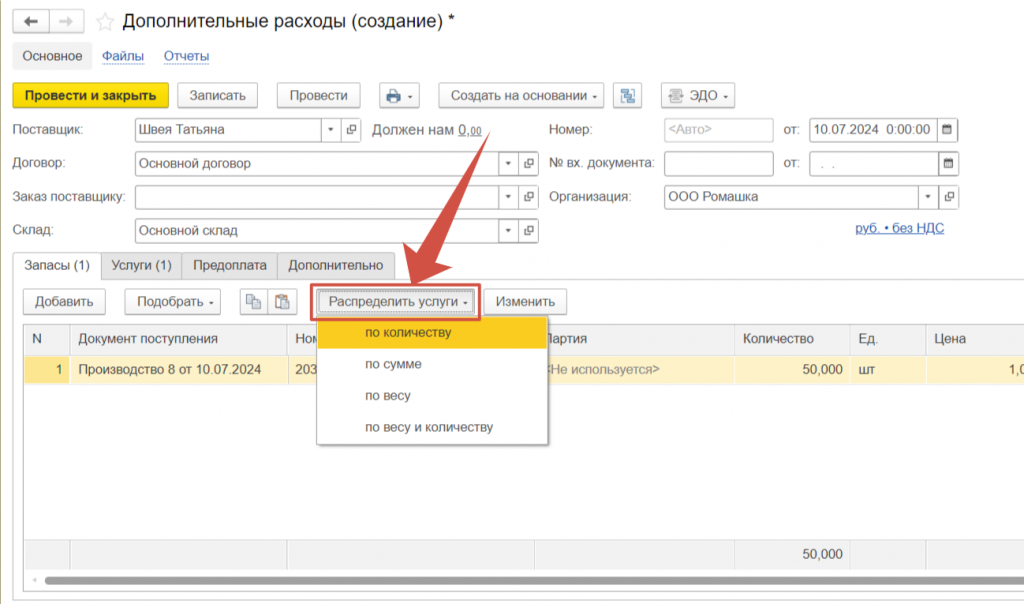
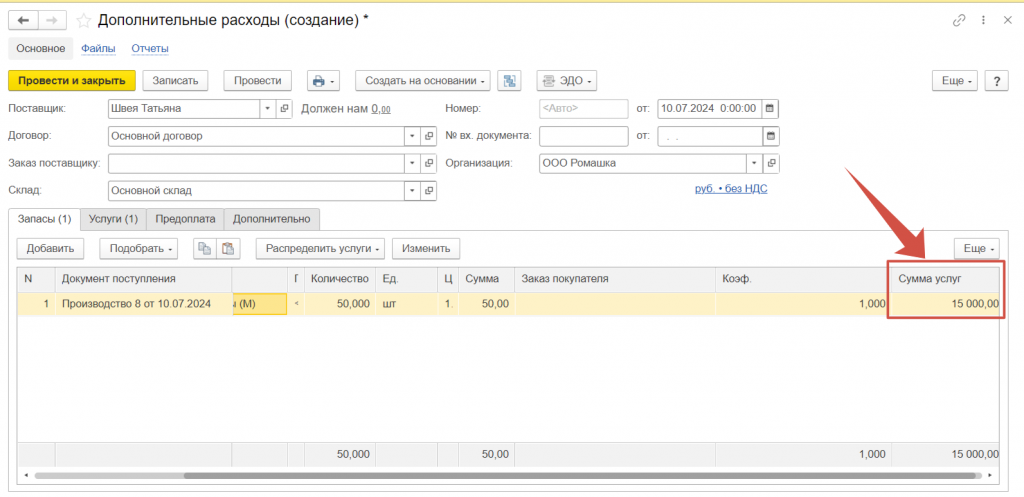
2) По сумме. В данном случае софт будет отталкиваться уже не только от количества, но и от стоимости товара, то есть за базовый показатель возьмет столбец «Сумма». И стоимость услуги 15 000 руб. распределится уже в пропорции больше на тот товар, стоимость которого больше.
3) По весу. Здесь базовым показателем по которому будут распределяться услуги – будет вес товара, который предварительно необходимо заполнить в карточке товара, то есть наибольшая сумма услуг распределится на самый тяжелый товар.
4) По весу и количеству – наибольшая сумма услуг распределится на самый тяжелый товар и которого больше всего по количеству.
При необходимости во вкладе «Запасы» есть возможность скорректировать количество товара, например, если услуги относятся не ко всему количеству товара в документе «Производство».
Таким образом, стоимость сопутствующих услуг садится в себестоимость единицы произведенного товара и на взаиморасчеты с выбранными контрагентами. Нажимаем кнопку «Провести и закрыть»