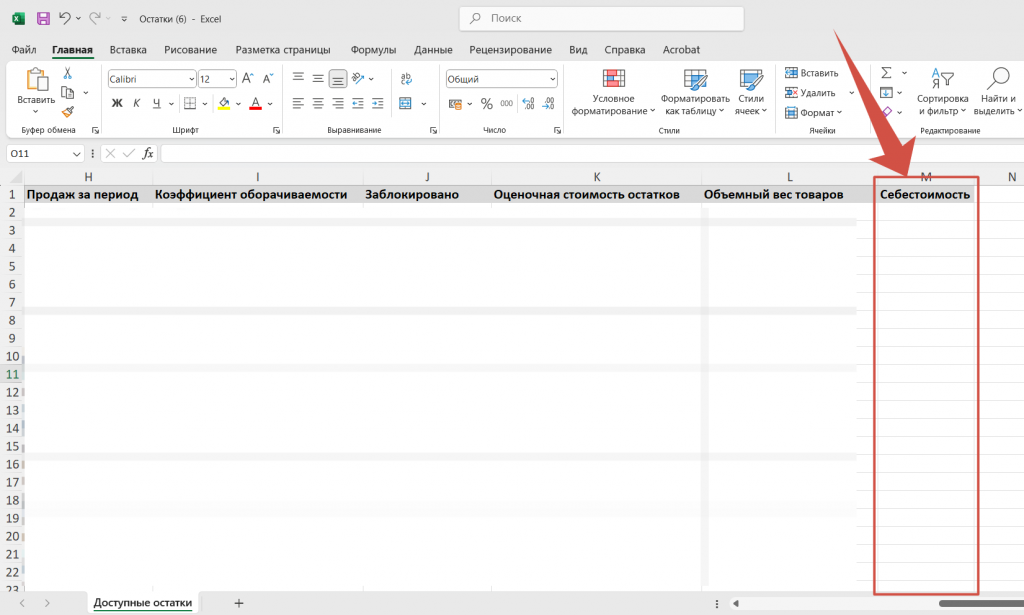


1. В открытом окне нажимайте «Добавить»:
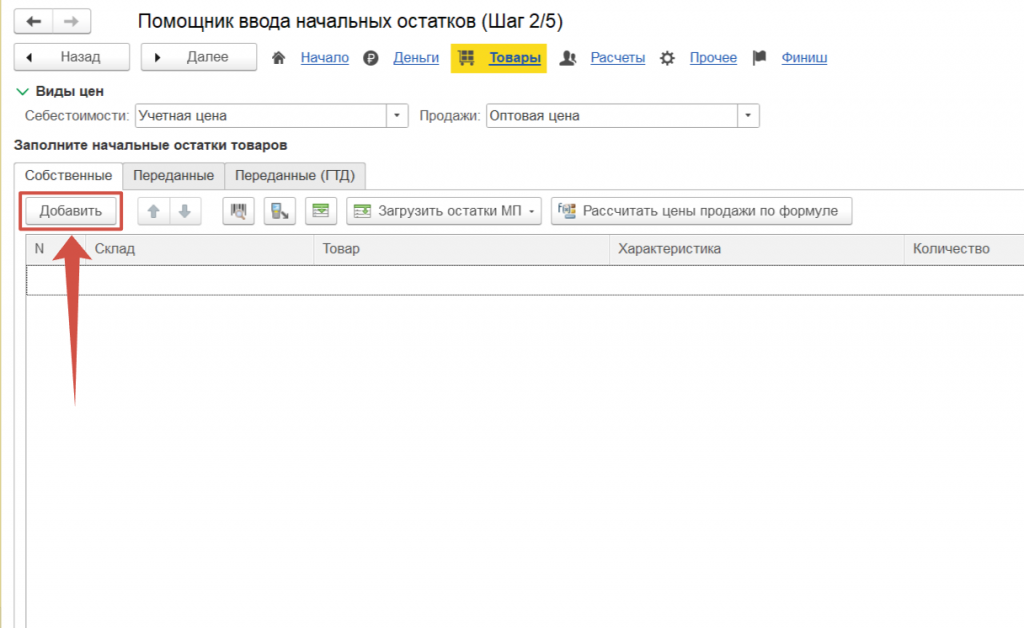
2. Откроется перечень товаров, которые вы предыдущим шагом загрузили в программу. Для примера выберете одну любую номенклатуру из предложенного списка. У себя в базе выбрали первый товар, он добавился во ВНО:

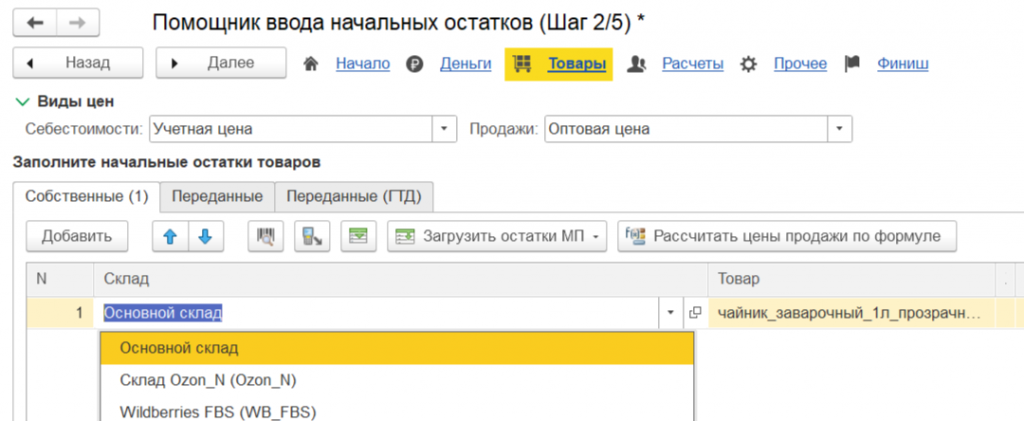
3. Автоматически в столбце Склад для первой позиции проставляется «Основной Склад». Два раза кликаем в ячейку где написано «Основной склад», у нас выпадает список доступных складов:
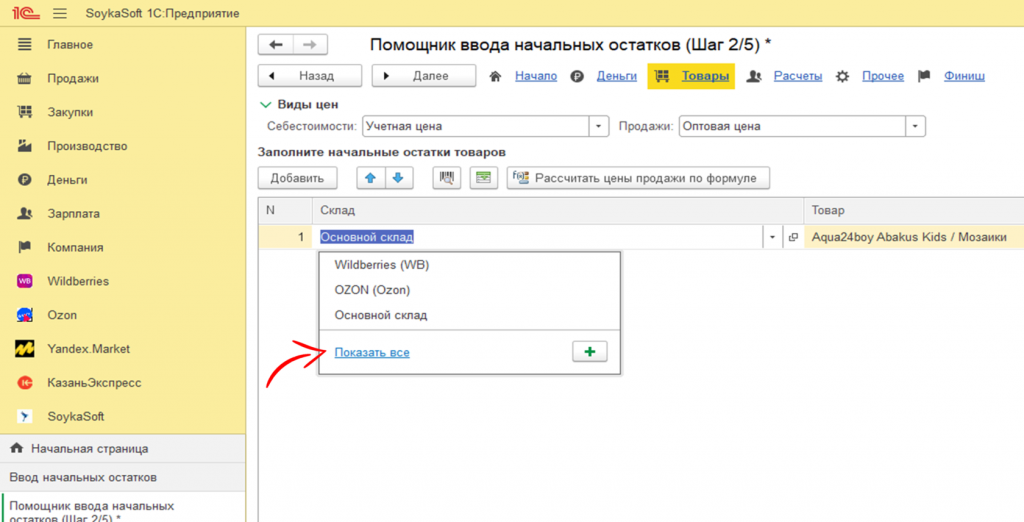
4. Нажимаем «Показать все»:
5. Открывается новое окно, так называемый «Справочник складов».
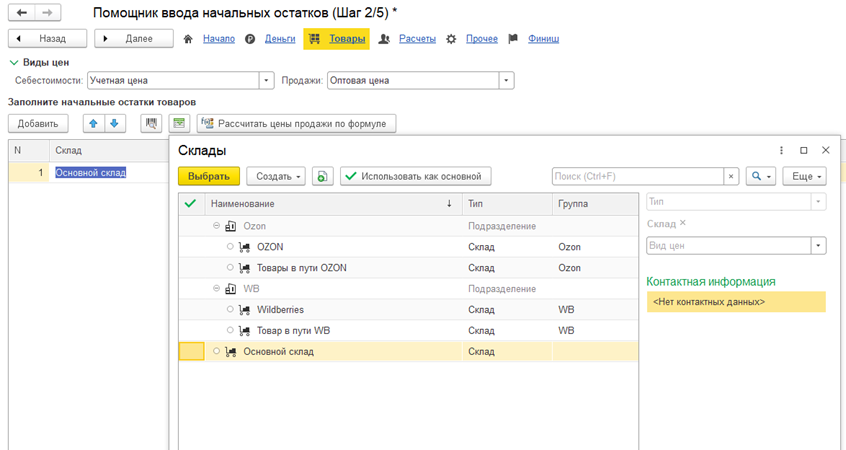
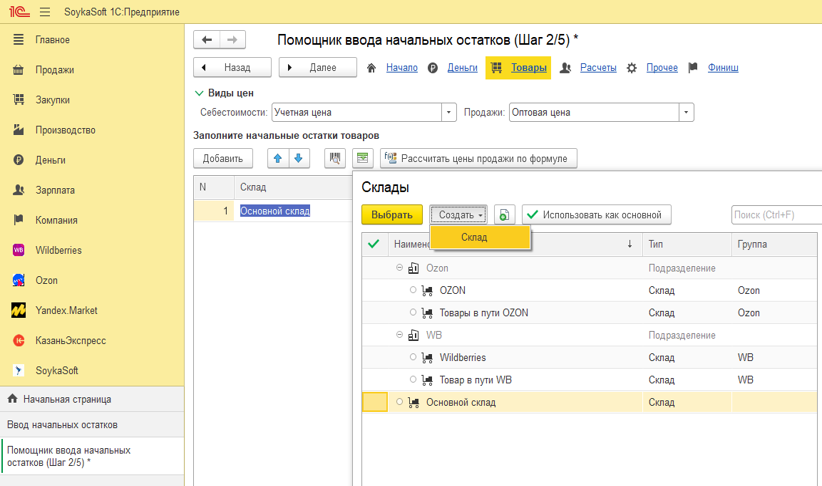
6. Нажимаем «Создать» > «Склад»:
Видеокурс
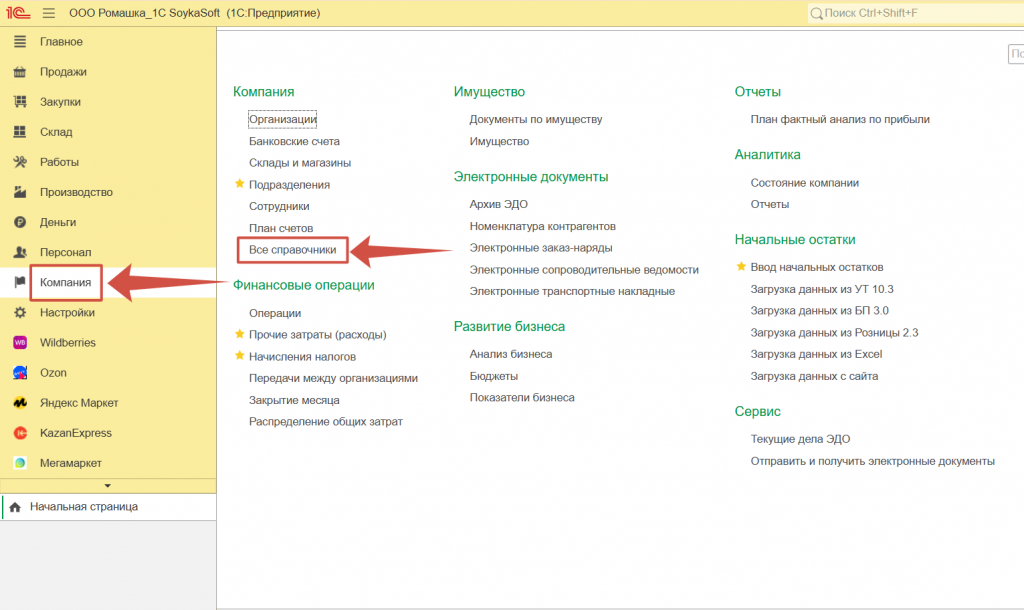
Переходим в раздел Компания >> Все справочники
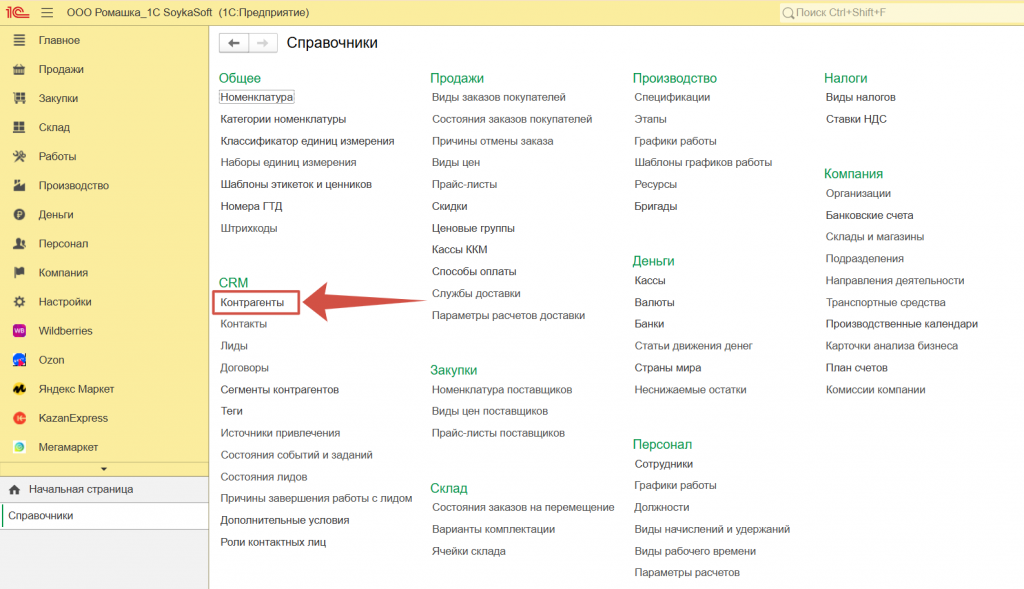
Выбираем “Контрагенты”
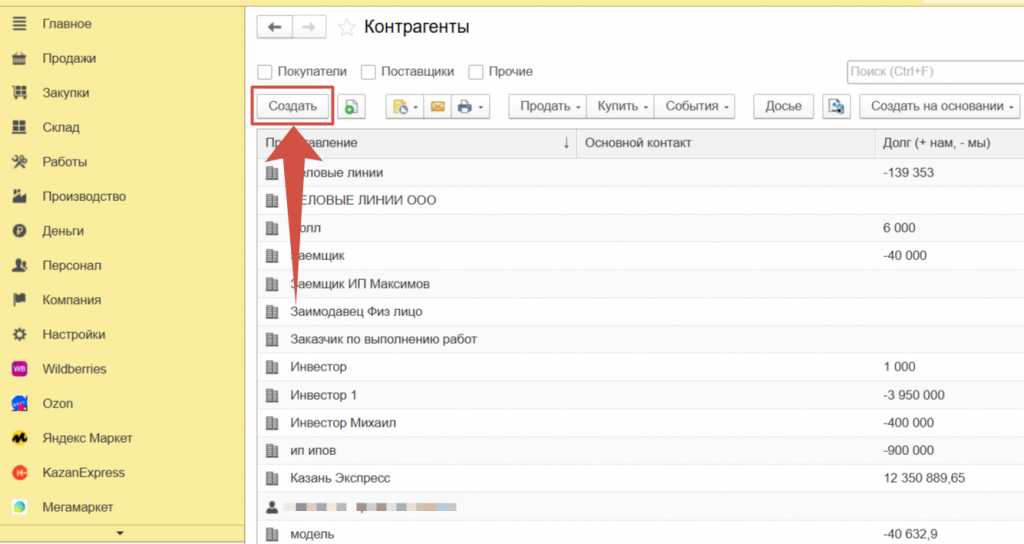
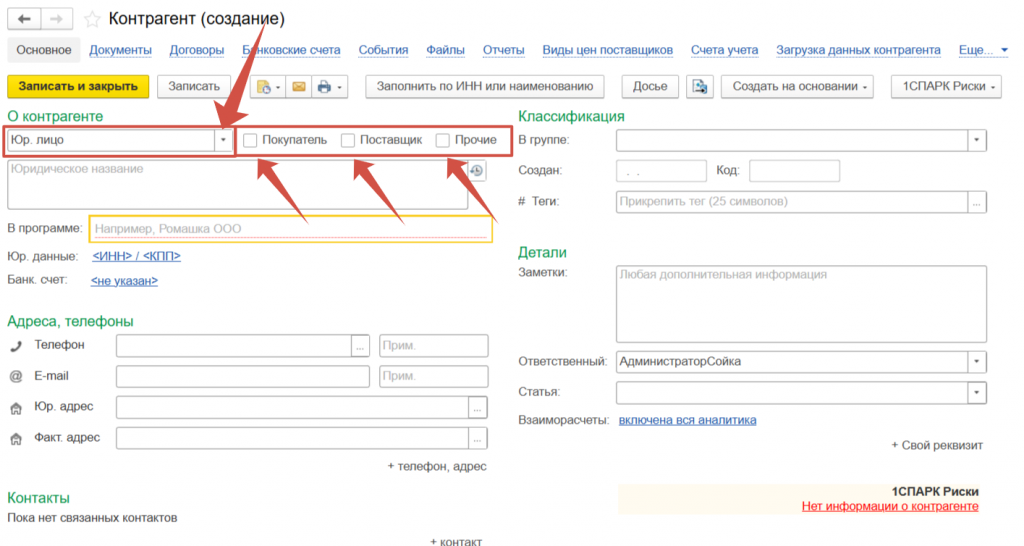
Выбираем вид контрагента: Юр.лицо, физ.лицо или ИП.
Ставим галочку на тип отношений:
– Покупатель (если контрагент покупает у нас какие-либо товары, услуги);
– Прочее (если контрагент является заимодателем, учредителем или инвестором, например).
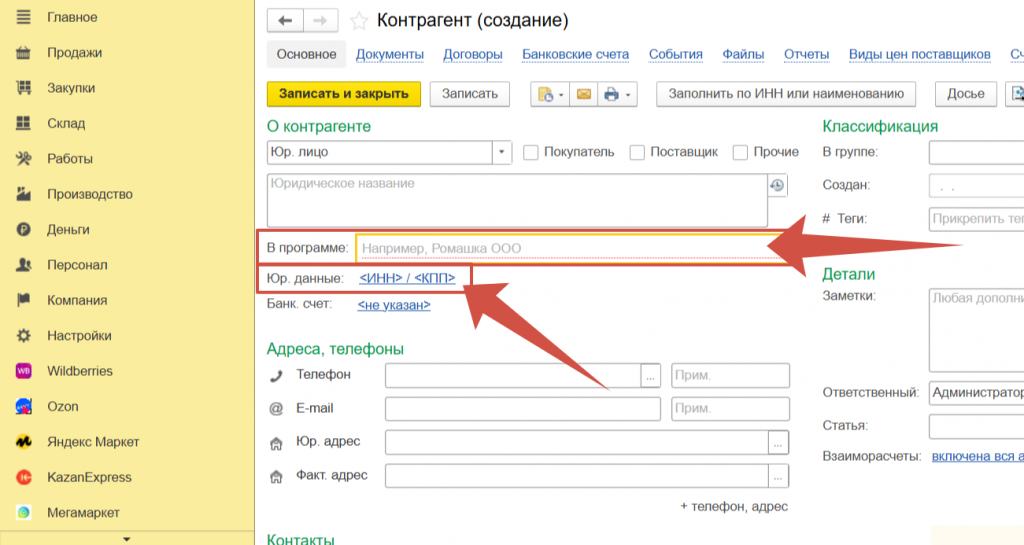
Далее прописываем наименование контрагента – здесь можно использовать разговорное наименование.
Если вы загружаете выписку банка через файл или 1С ДиректБанк, то также рекомендуем вам добавить ИНН и КПП, чтобы в платежах программа сама автоматически подставляла необходимого контрагента в документах.
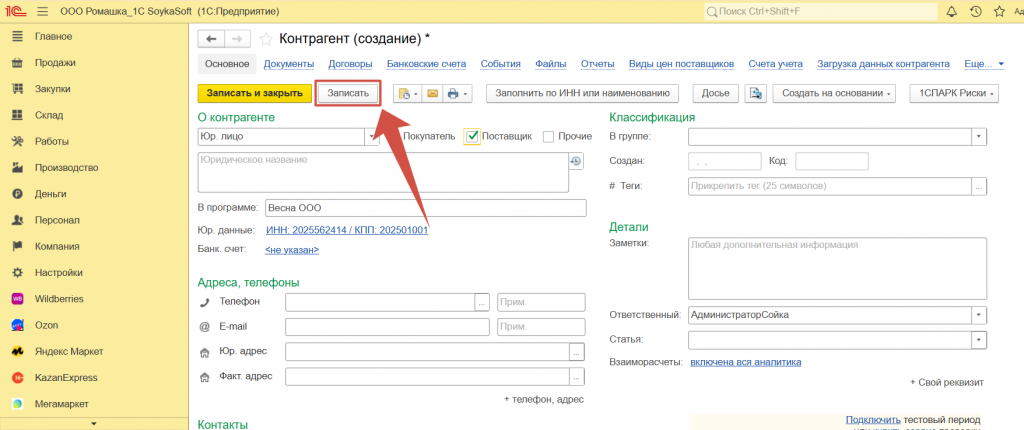
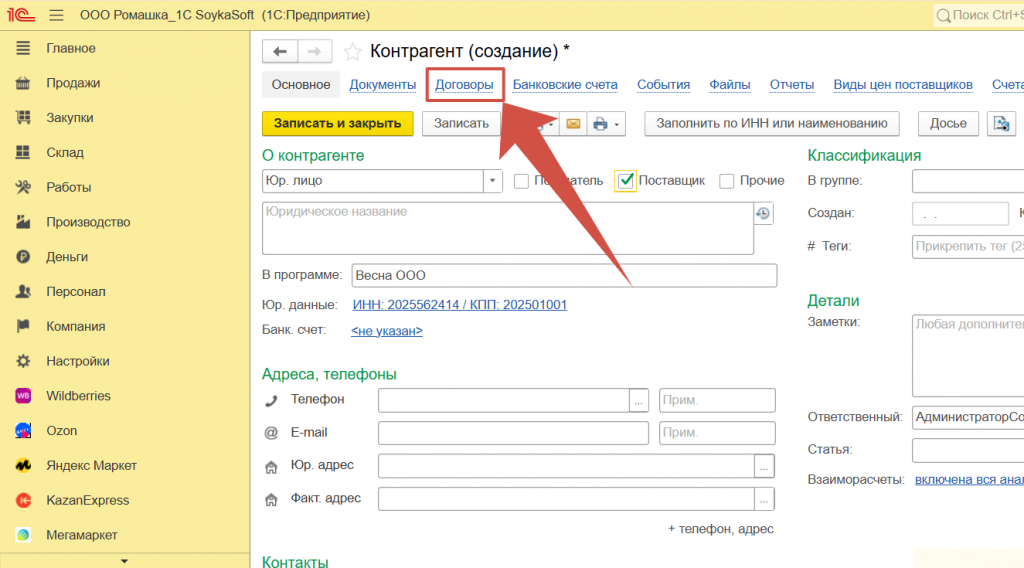
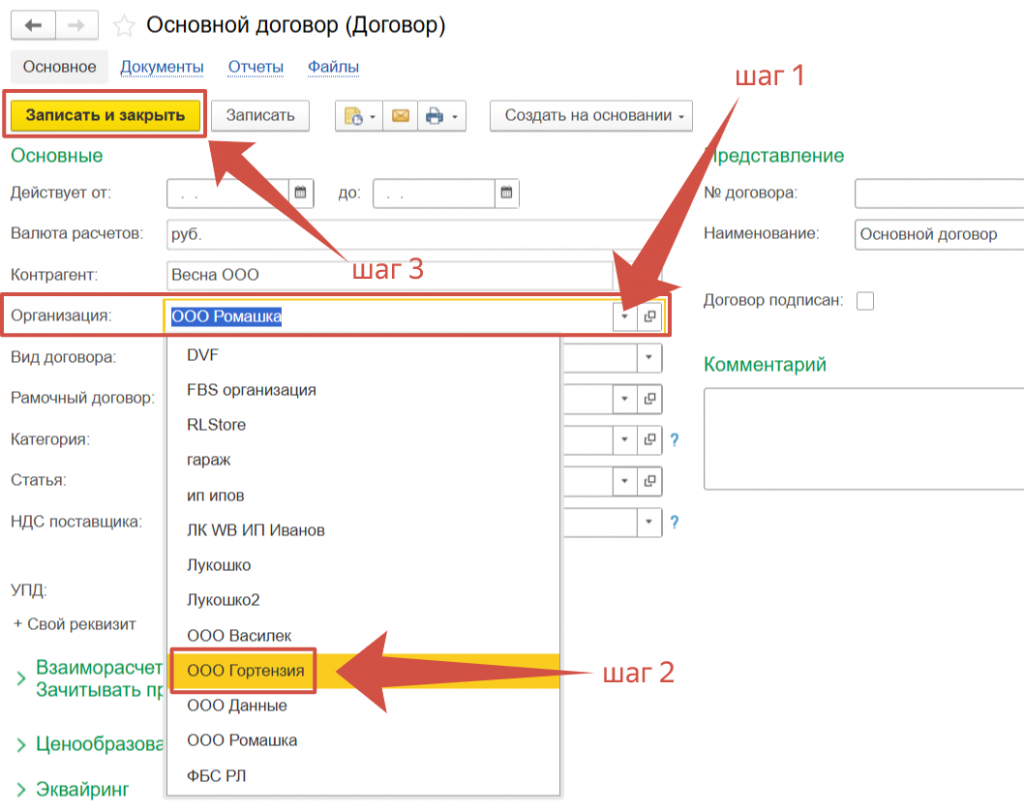
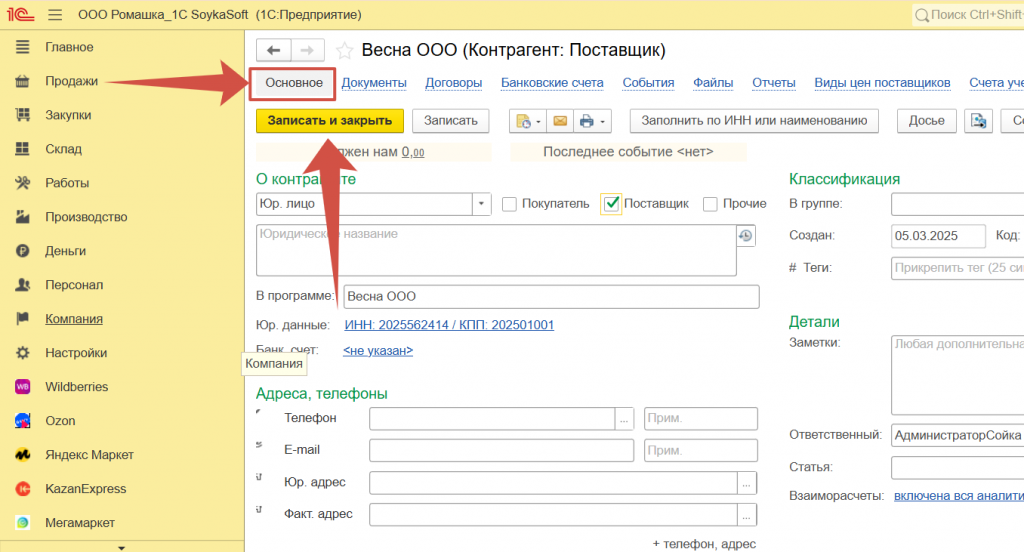
Нажимаем “Записать и закрыть”.
“Готово”!
Видеокурс
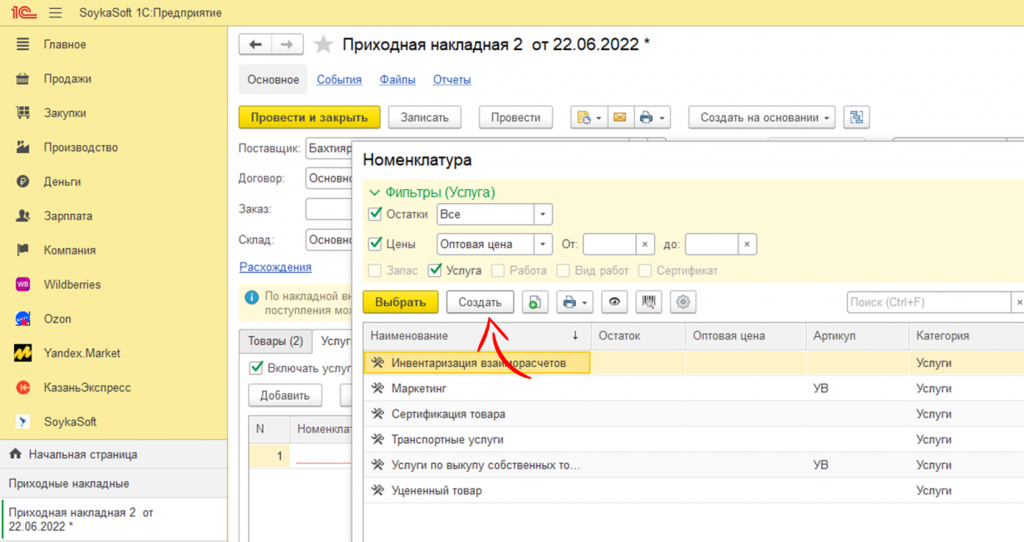
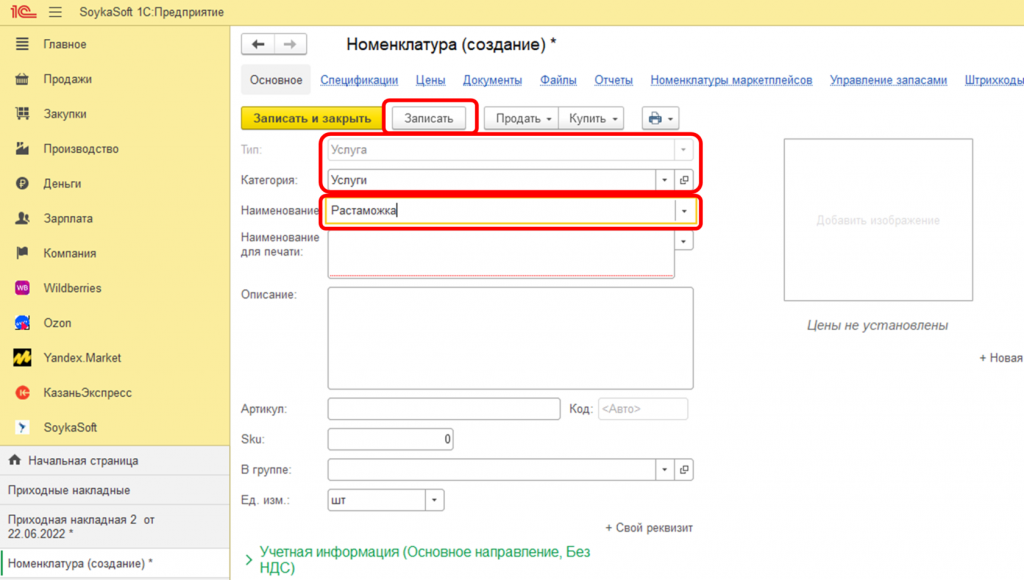
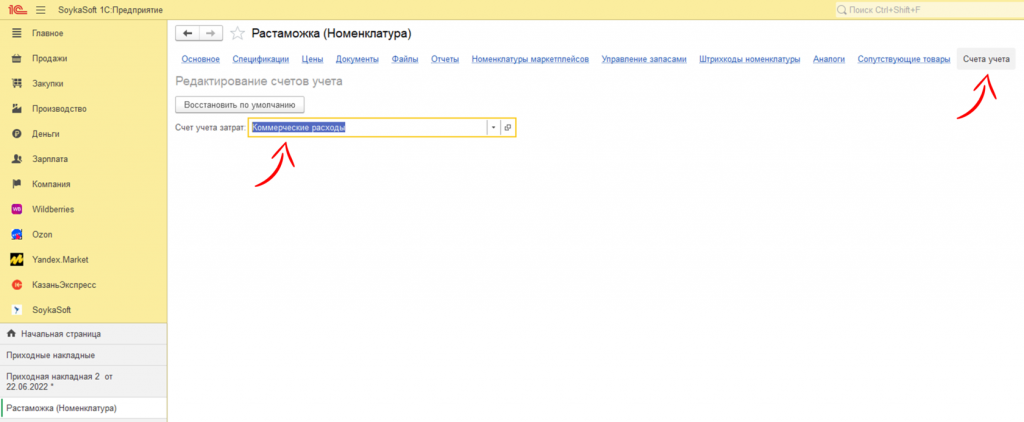
Нажимаем на «Показать все»:
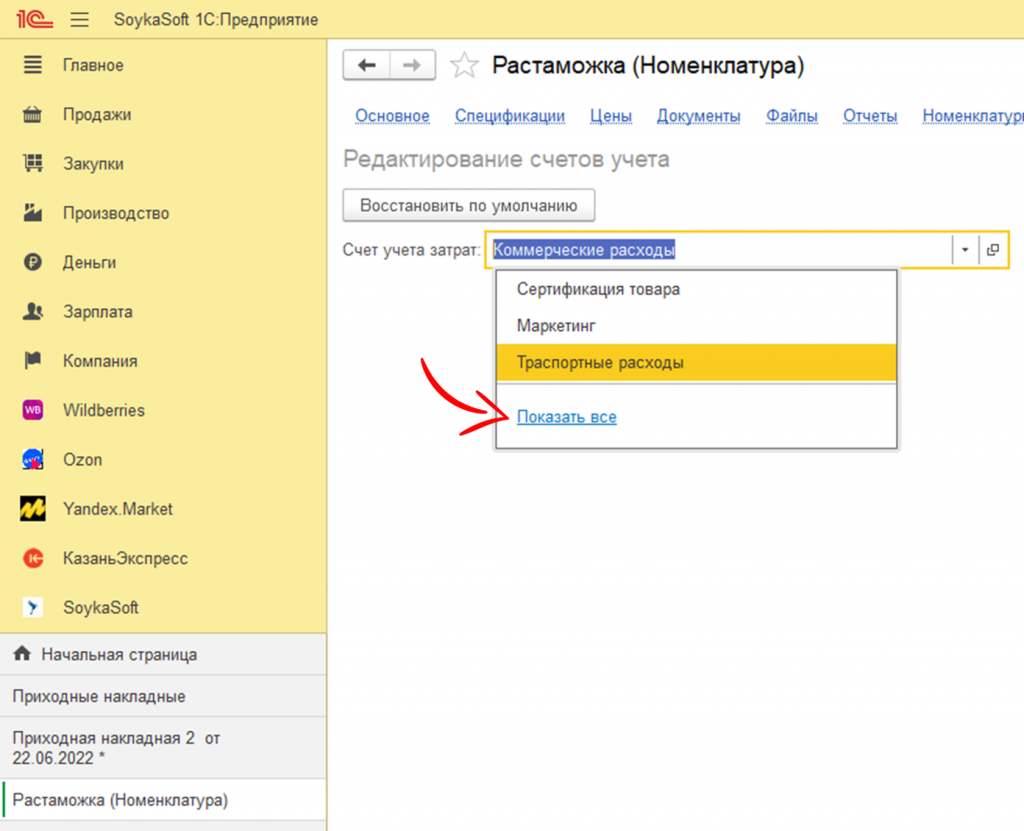
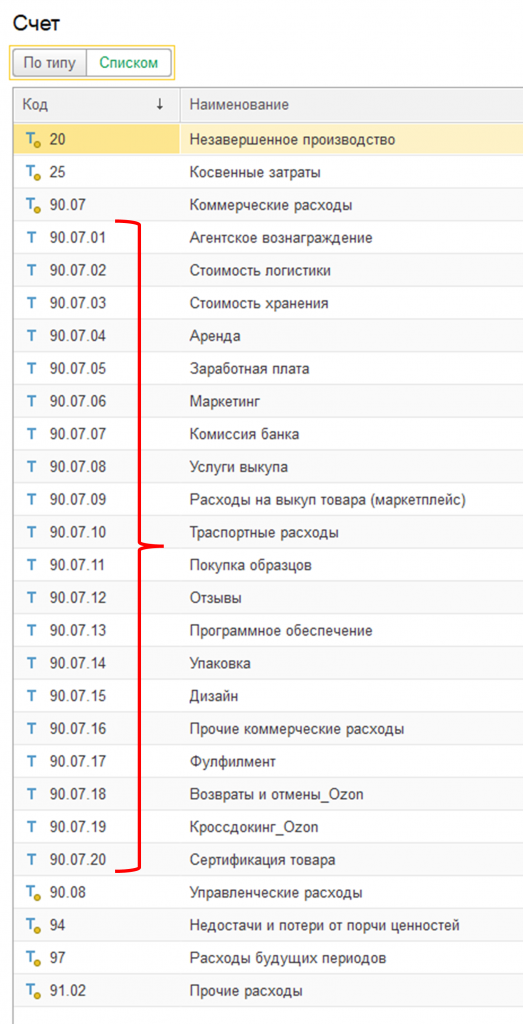
Нажимаем на серый крестик в левом верхнем углу экрана.

Видеокурс
Разберем как загрузить товары из своих личных кабинетов напрямую в SoykaSoft в справочник Номенклатур.
По ЛК МегаМаркет данный процесс на текущий момент производится с помощью загрузки через файл.
Если один и тот же товар продается на разных личных кабинетах, в 1С УНФ SoykaSoft есть возможность сопоставлять номенклатуру для того, чтобы избежать так называемой пересортицы/задвоения товара.
Сопоставление товаров не является обязательным этапом – сопоставление товаров нужно для того чтобы избежать задвоения товаров в отчетах (если вы продаете один и тот же товар в нескольких ЛК) и для того чтобы избежать пересортицы при перемещении товаров между складами.
ВНИМАНИЕ! Если вы хотите выполнять сопоставление, то сначала загружайте номенклатуру через первый ЛК, затем через другой производите сопоставление. Подробнее о процессе сопоставления читайте ниже.
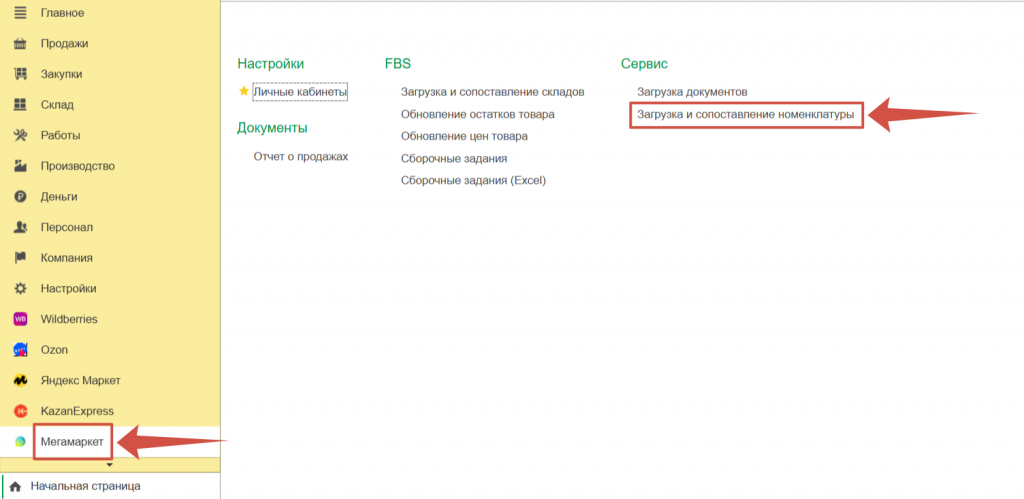
Заходим в раздел “МегаМаркет” >> выбираем обработчик “Загрузка и сопоставление номенклатуры”.
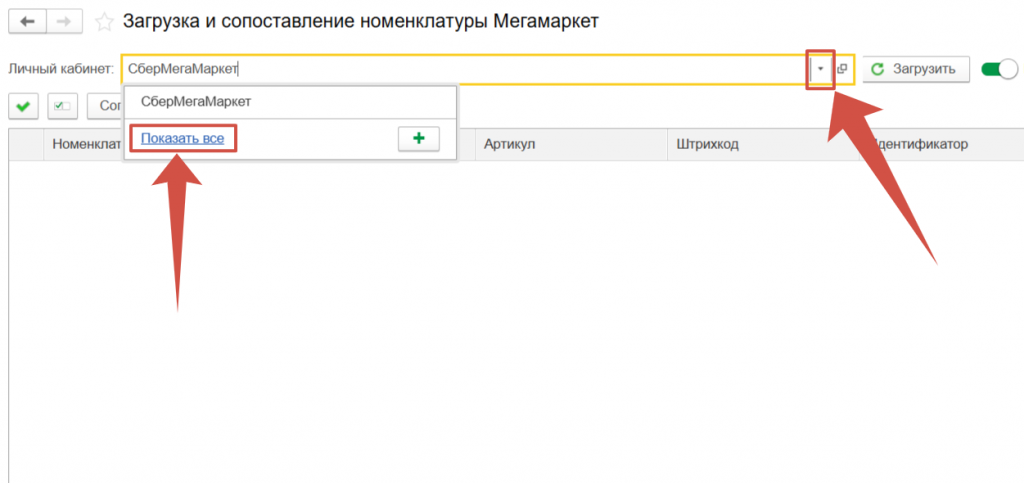
Выбираем нужный Личный кабинет:
Для этого нажимаем кнопку “Выбрать из списка” (стрелочка вниз) >> Показать все
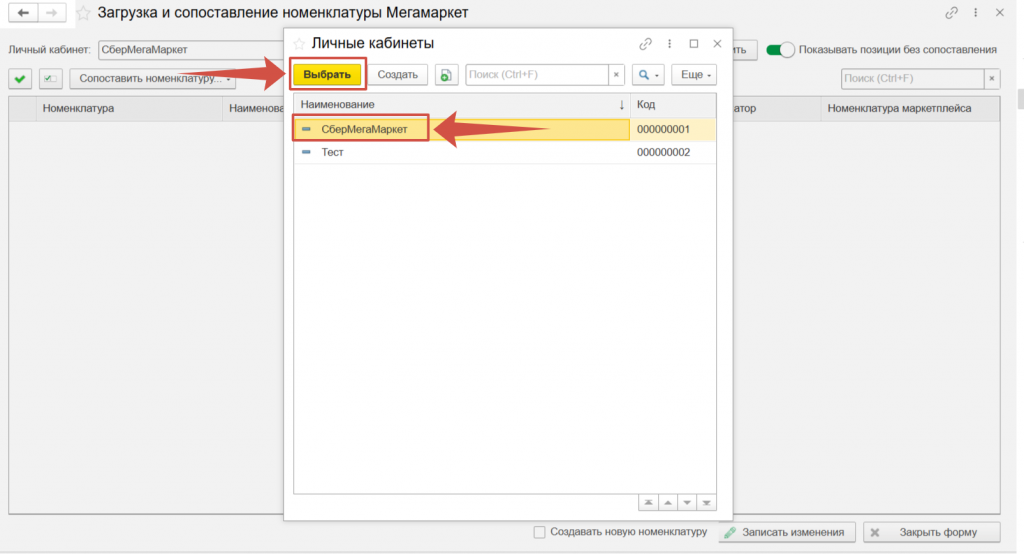
Левой кнопкой мышки выделяем необходимый нам Личный кабинет >> Нажимаем кнопку “Выбрать”
Далее необходимо будет перейти на портал личного кабинета продавца МегаМаркета
https://partner.sbermegamarket.ru/
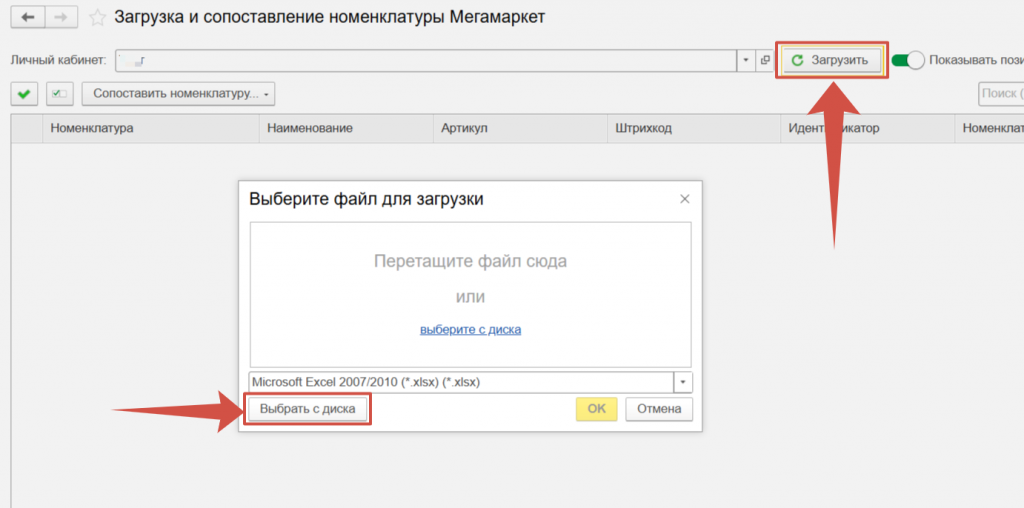
Затем нажимаем кнопку “Загрузить”
>> “Выбрать с диска”
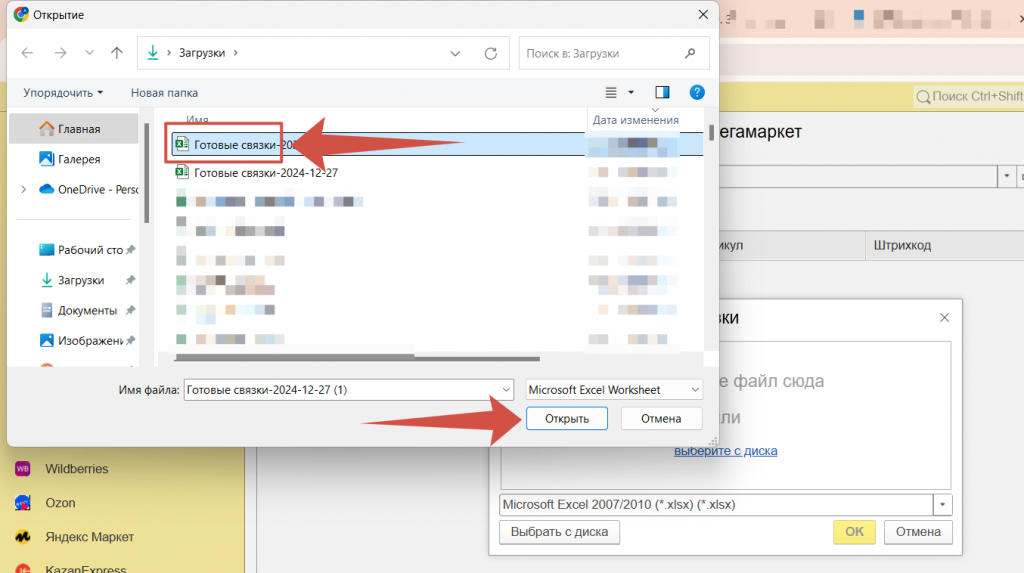
>> выбираем ранее скаченный файл из “Готовых связок”
>> нажимаем “Открыть”
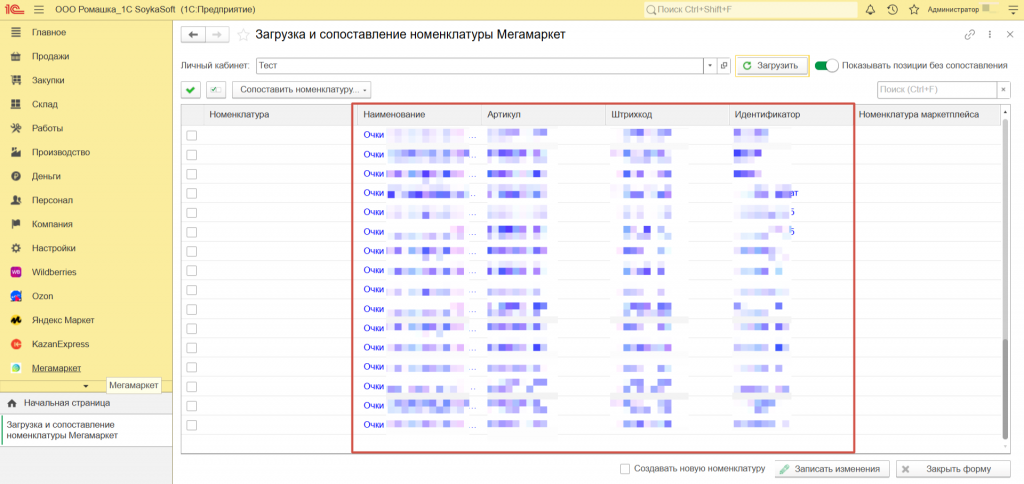
Далее мы увидим, что весь перечень номенклатуры товара из файла Excel отобразится в таблицу с перечнем товаров.
Ранее незагруженная в сервис номенклатура будет выделена синим шрифтом. Знайте, что это значит, что этой номенклатуры в настоящий момент еще нет в 1С УНФ SoykaSoft.
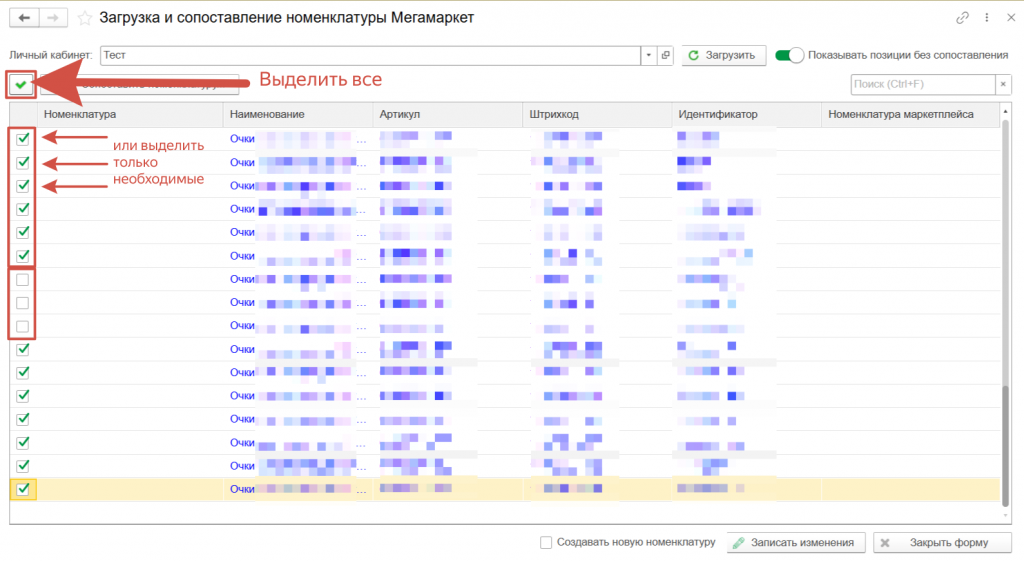
Для того, чтобы произвести действие с номенклатурой, помечаем ее зеленой галочкой, делая такую номенклатуру «активной». Галочками можно выделить как сразу несколько позиций, так и все разом (через кнопку «Выделить все»).
Т.е. если какой-то товар вы продавать больше не будете, зеленой галочкой помечать его не нужно, и тогда в программу он загружен не будет.
Затем, есть два варианта:
- Первый вариант – это загрузка номенклатуры без сопоставления. В каких случаях она производится:
- если у вас только один личный кабинет на одном маркетплейсе (то есть выделенные галочкой товары продаются только в Личном кабинете МегаМаркет, который мы сейчас загружаем);
- или если у вас товары на разных маркетплейсах и личных кабинетах не пересекаются, т.е. вы продаете разный товар в каждом личном кабинете;
- или если у вас товары в разных личных кабинетах пересекаются, но вы производите первую загрузку номенклатуры в программу по первому ЛК,
то , необходимо просто поставить галочку “Создавать новую номенклатуру” и нажать кнопку “Записать изменения”
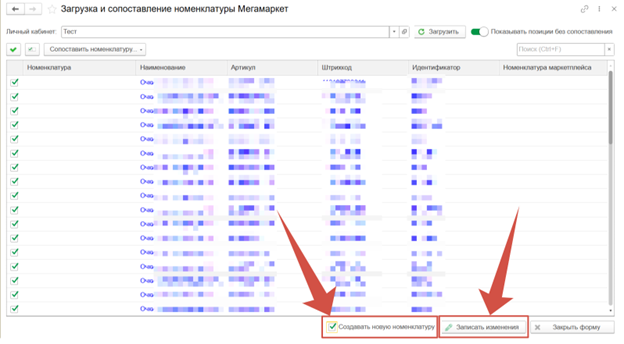
2.Второй вариант – это загрузка номенклатуры с сопоставлением товаров с уже ранее загруженными товарами. В каких случаях необходим этот процесс:
- если у вас товары в разных личных кабинетах пересекаются (в т.ч. частично), и вы производите загрузку номенклатуры в программу по второму и последующему ЛК,
то , необходимо предварительно сопоставить товары между собой чтобы избежать задвоения и пересортицы.
Т.е. необходимо показать программе, что, например, Футболка Синяя мужская размер 48-50, которая продается на Wildberries это и есть Мужская футблока Синяя размера XL, которая продается на МегаМаркет.
Для того, чтобы произвести действие с номенклатурой, помечаем ее зеленой галочкой, делая такую номенклатуру «активной». Галочками можно выделить как сразу несколько позиций, так и все разом (через кнопку «Выделить все»).
Т.е. если какой-то товар вы продавать больше не будете, зеленой галочкой помечать его не нужно, и тогда в программу он загружен не будет (номенклатура останется выделенной синим шрифтом)
Далее если у товаров, которые продаются на разных ЛК совпадает штрихкод/наименование/артикул – рекомендуем воспользоваться автоматическим сопоставлением товаров, нажав кнопку “Сопоставить номенклатуру” и выбрав соответствующий параметр сопоставления.
При необходимости вы можете поочередно попробовать сопоставить по всем трем параметрам.
Номенклатуры, которые программа смогла сопоставить между собой подтянутся автоматически в столбец “Номенклатура”.
Необходимо будет проверить правильность сопоставления.
По товарам, по которым сопоставление автоматически не подтянулось – при необходимости можно будет вручную сопоставить товары.
Для этого нажимаем двойным щелчком левой кнопки мышки на пустую ячейку в столбце “Номенклатура”
Нажимаем “Показать все”
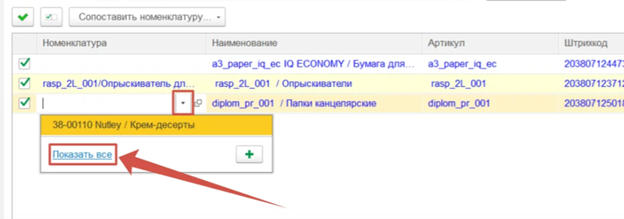
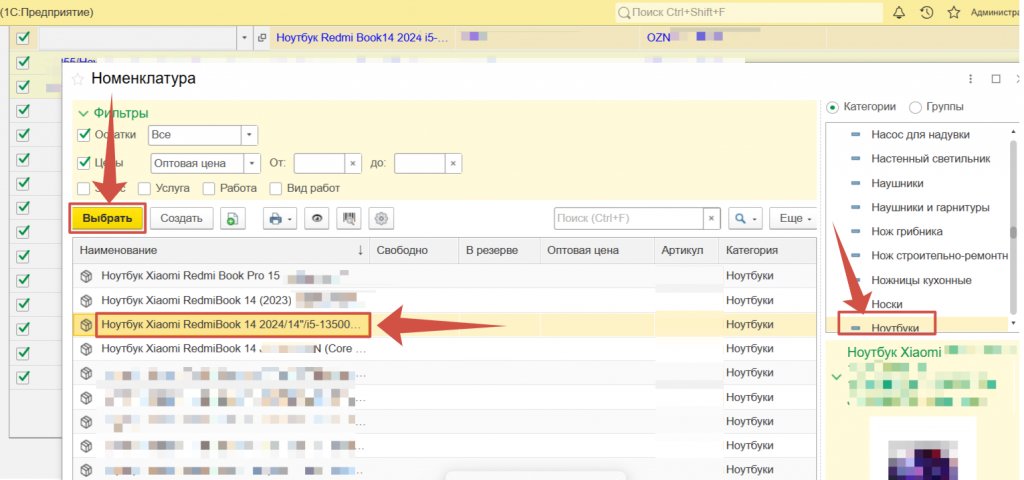
Далее открывается справочник всех загруженных номенклатур.
Находим необходимую нам номенклатуру и двойным кликом мышки выбираем ее.
Выбранная номенклатура автоматически подтянется в столбец “Номенклатура”.
Если остались товары, которые вы сопоставлять не будете, т.е. они продаются только во втором личном кабинете, то необходимо поставить галочку “Создавать новую номенклатуру”
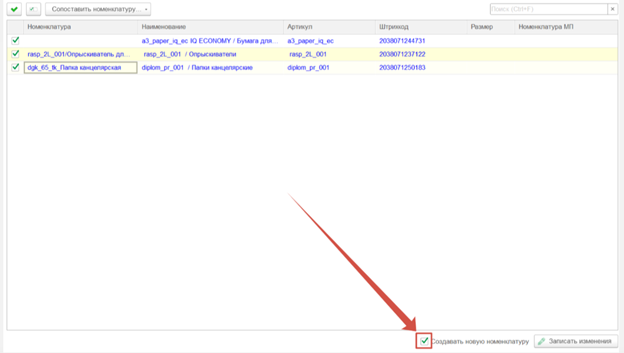
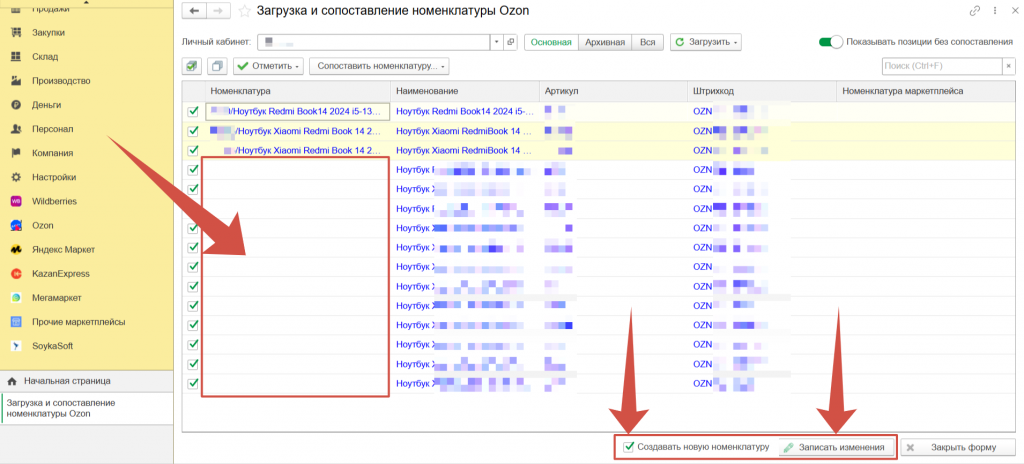
Завершаем внесение изменений нажатием на кнопку “Записать изменения”
Готово!
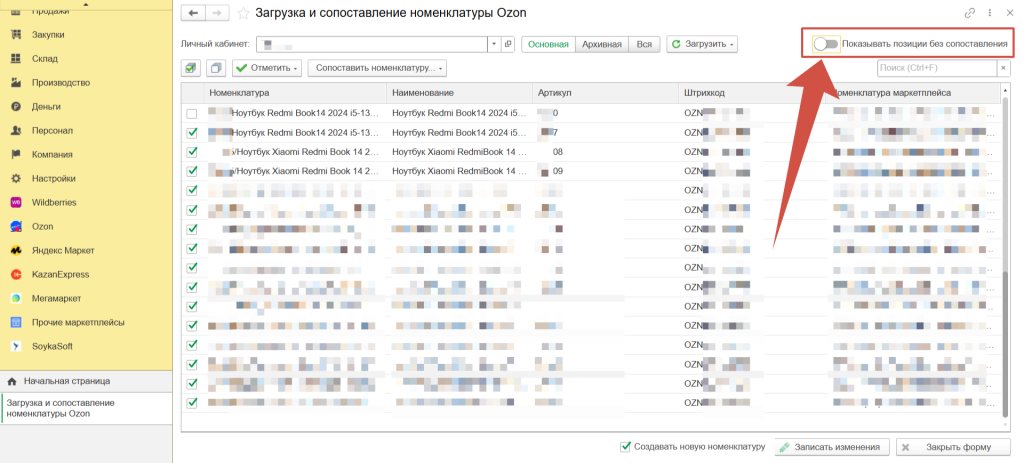
Проверить какие номенклатуры загружены по данному личному кабинету можно отжав ползунок “Показывать позиции без сопоставления”
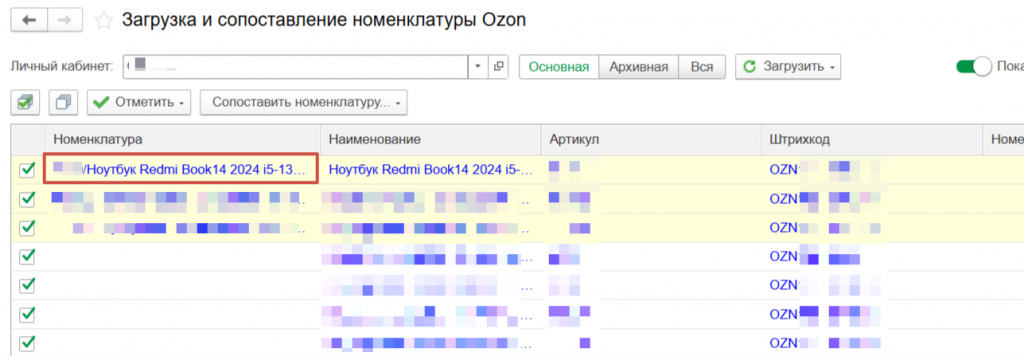
Номенклатуры, которые загружены в программу будут выделены черным шрифтом.
Так же проверить как загрузилась номенклатура можно через справочник Номенклатур
Справочник номенклатур вы можете найти в разделе Закупки >> Номенклатура,
либо в разделе Продажи >> Номенклатура,
а так же через раздел Компания >> Все справочники>> Номенклатура

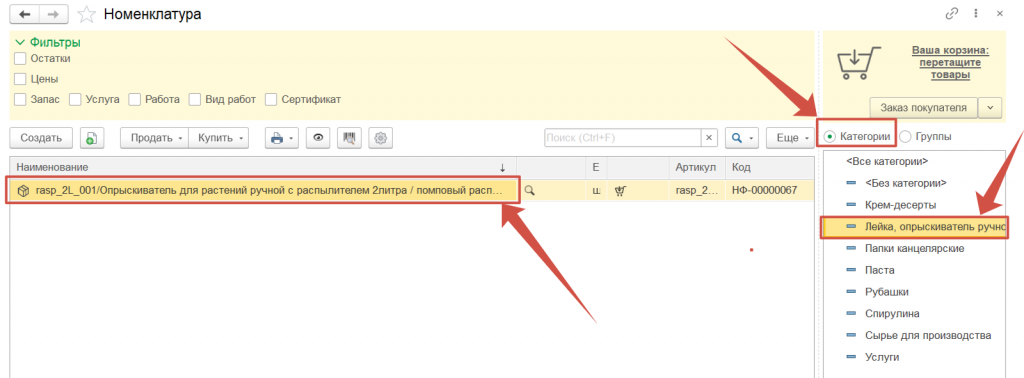
В справочнике “Номенклатура” вы можете выбрать категорию товара >> Провалиться в загруженную карточку номенклатуры для ее проверки
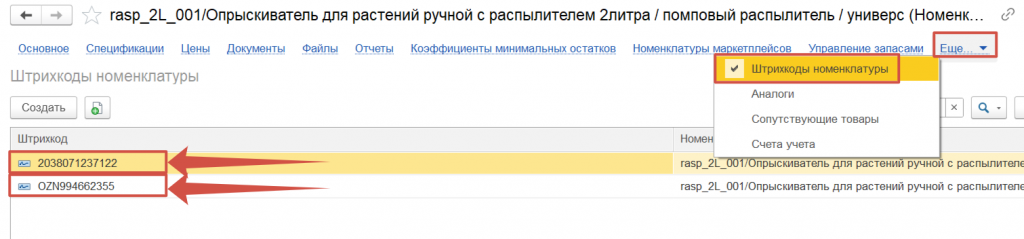
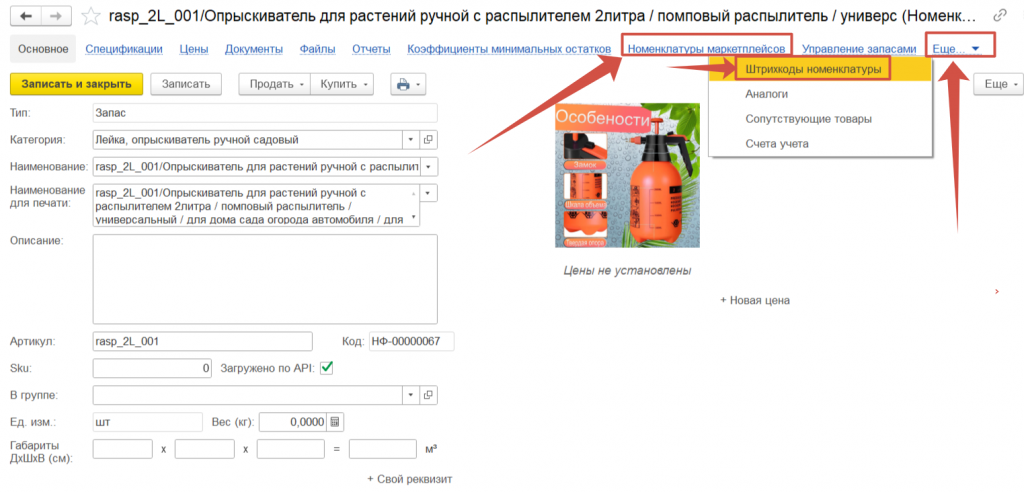
Во вкладке “Номенклатуры маркетплейсов” и “Штрихкоды номенклатуры” вы можете проверить, что к одной карточке товара загрузились номенклатуры нескольких личных кабинетов.
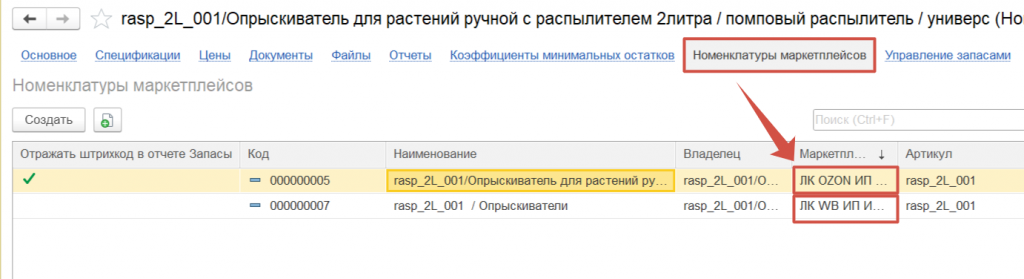
Загрузка и сопоставление номенклатуры товаров прошли успешно!
Видеокурс
Остатки товаров хранящихся на маркетплейсе Wildberries необходимо скачивать строго в воскресенье в 23:59:59. Это связано с тем что у данного маркетплейса еженедельные отчеты. Конечно же продажи не останавливаются в это время, но в данный момент можно поймать остатки максимально приближенные к фактическим данным.
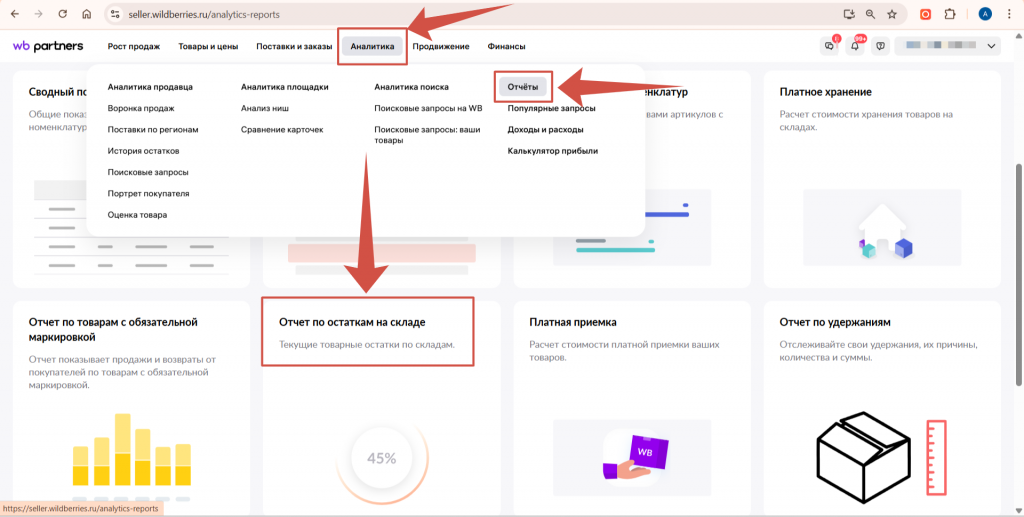
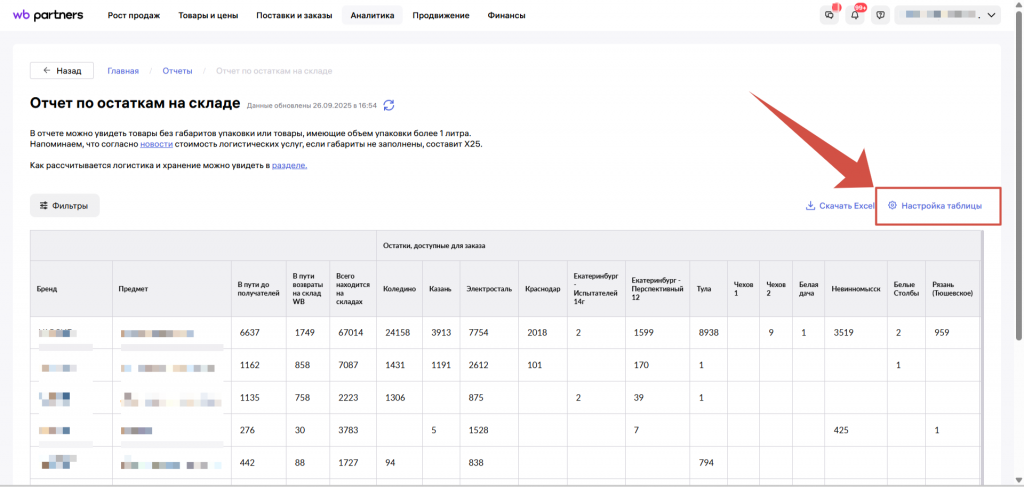
Для выгрузки остатков по WB, заходим на seller.wildberries.ru >> Раздел “Аналитика” >> “Отчеты” >> “Отчет по остаткам на складе”.
Нажимаем кнопку “Настройка таблицы”.
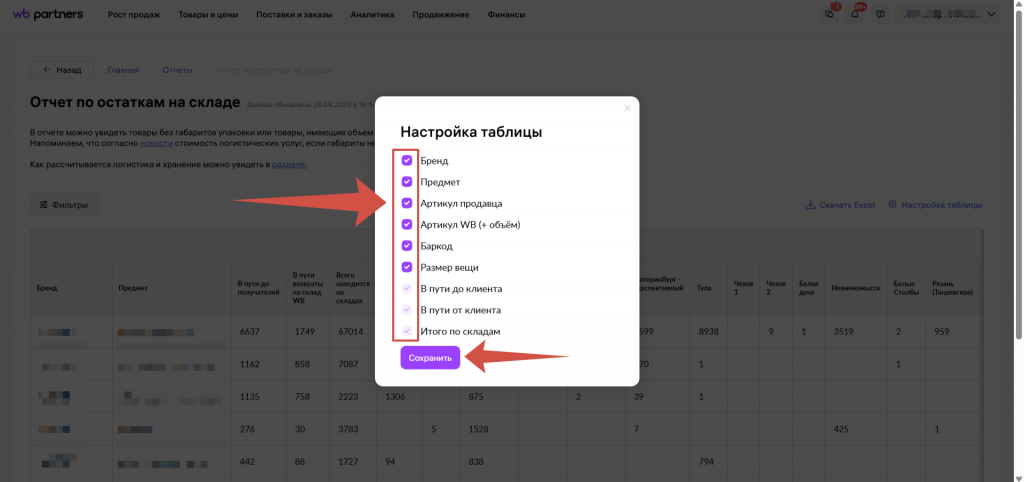
В открывшемся окне необходимо проставить галочки на всех полях и нажать кнопку “Сохранить”.
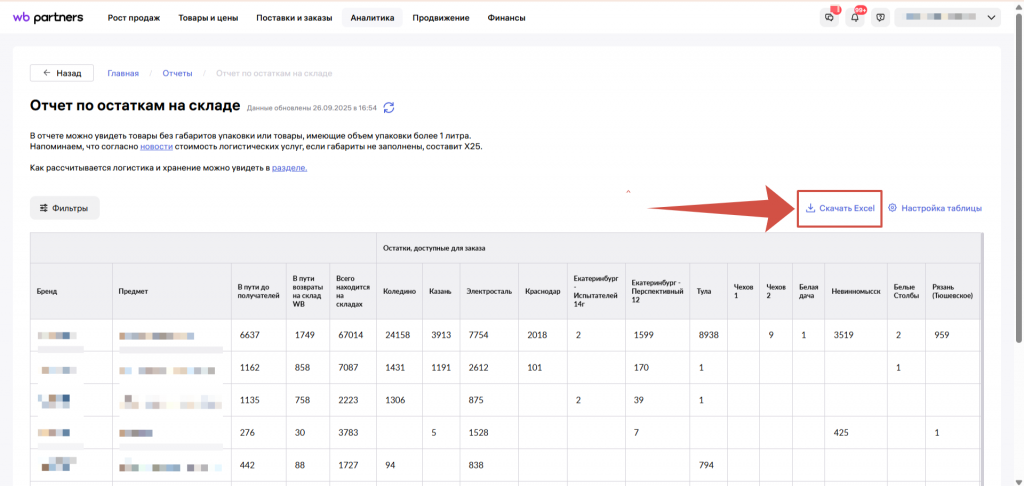
Далее нажимаем кнопку “Скачать Excel”.
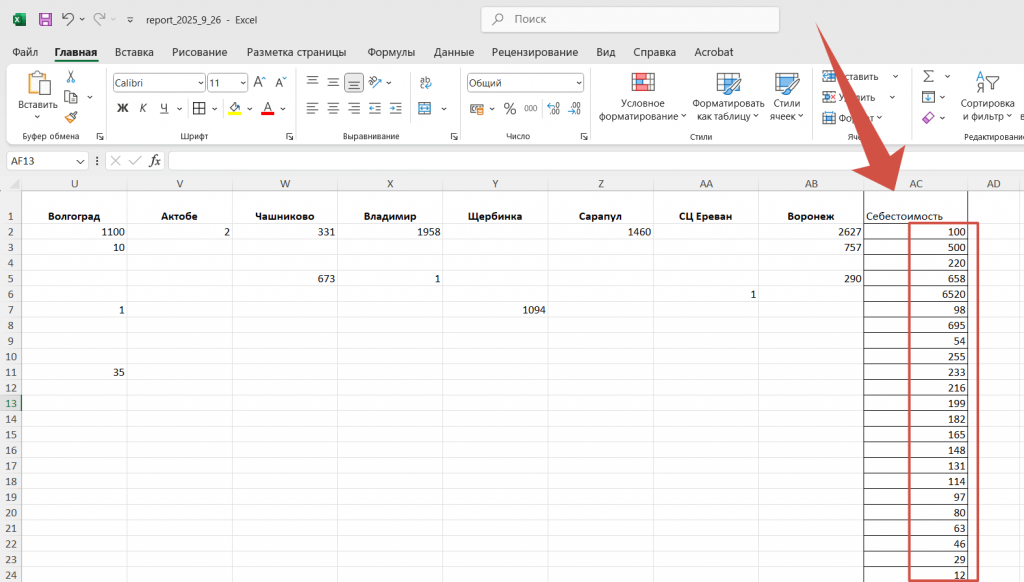
В скаченном файле рекомендуем добавить еще один столбец с наименованием “Себестоимость”.
Добавить нужно будет его последним столбцом и заполнить себестоимость товара хранящегося на маркетплейсе товара по каждой строке, не пропуская значения.
Далее рассмотрим как выгрузить остатки товаров, хранящихся на маркетплейсе OZON.
Если вы продаете на нескольких маркетплейсах сразу, например, на WB и на OZON, в этом случае остатки товаров необходимо выгружать также в воскресенье в 23:59:59. Так как ввод начальных остатков производится по всем товарам в один момент времени.
Если вы продаете только на одном маркетплейсе OZON, то остатки можно выгрузить в любой день недели в 23:59:59. Это связано с тем, что маркетплейс OZON передает в программу ежедневные отчеты по реализации товара, и соответственно мы можем начать вести учет с любого дня. Повторимся что этот вариант подходит только в том случае, если вы продаете товар только на одном маркетплейсе, на OZON.
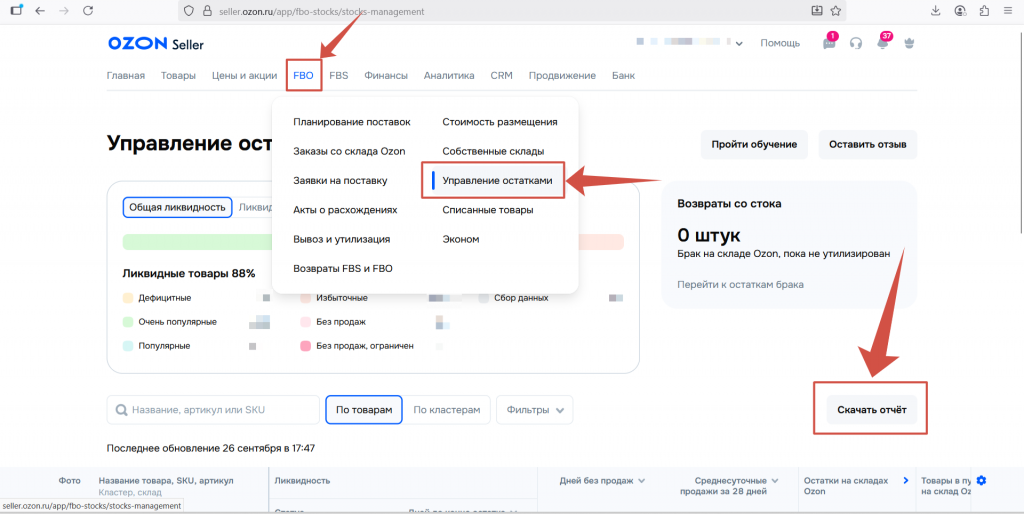
Для выгрузки остатки товаров, хранящихся на маркетплейсе OZON необходимо зайти на сайт seller.ozon.ru >> FBO >> Управление остатками >> Скачать отчет.
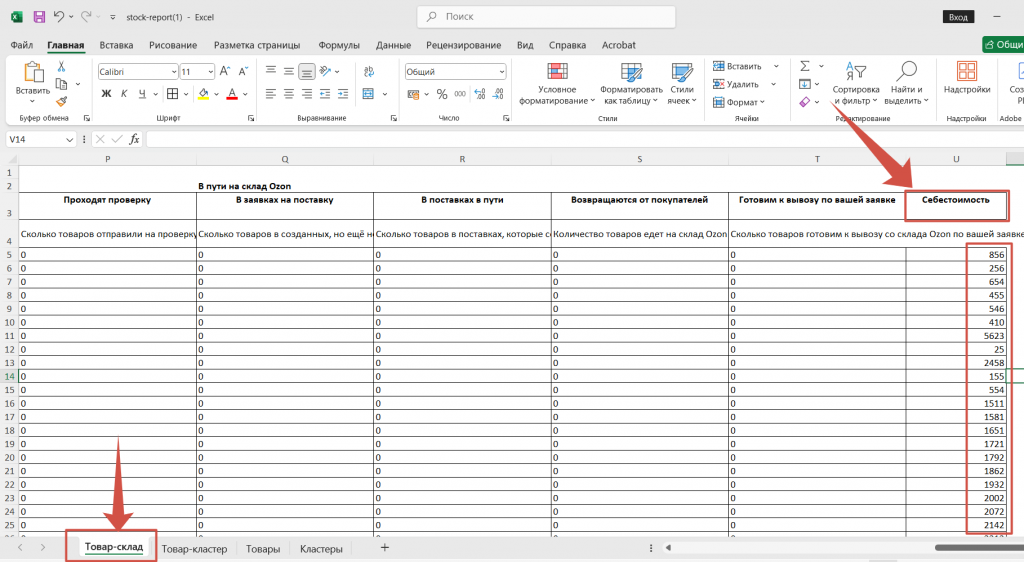
В скаченном файле рекомендуем добавить еще один столбец с наименованием “Себестоимость”.
Добавить нужно будет его последним столбцом и заполнить себестоимость товара хранящегося на маркетплейсе товара по каждой строке, не пропуская значения.
Далее рассмотрим как выгрузить остатки товаров, хранящихся на маркетплейсе Яндекс Маркет.
Если вы продаете на нескольких маркетплейсах сразу, например, на WB, на OZON и на Яндекс Маркете в этом случае остатки товаров необходимо выгружать также в воскресенье в 23:59:59. Так как ввод начальных остатков производится по всем товарам в один момент времени.
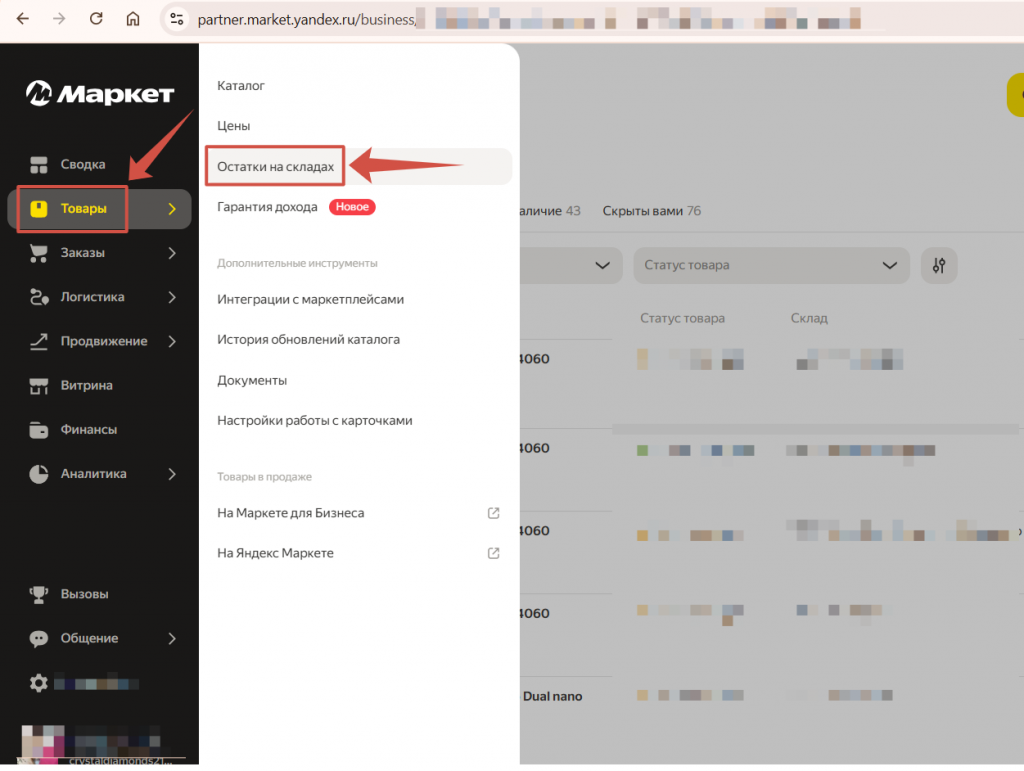
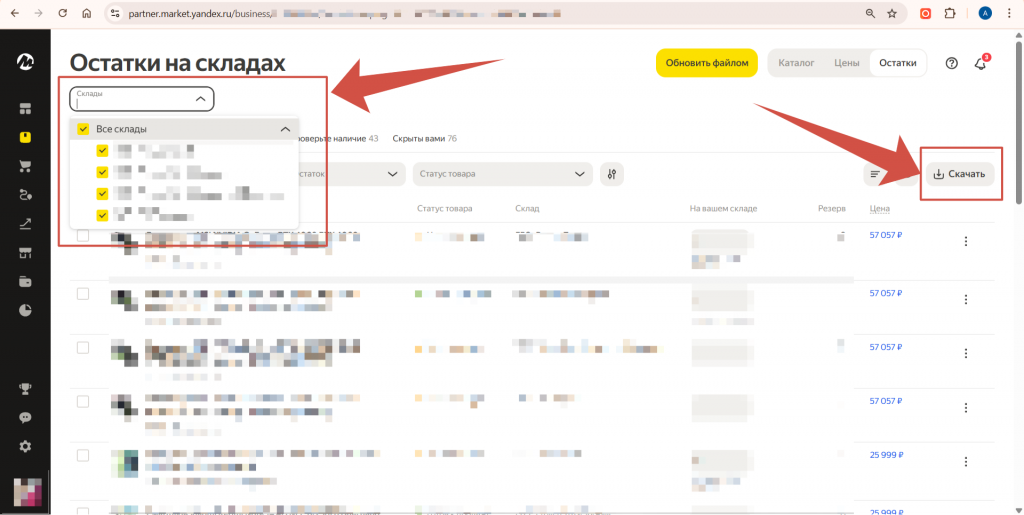
Для выгрузки остатков необходимо зайти на сайт partner.market.yandex.ru >> Раздел Товары >> Остатки на складах >> Выбираем необходимый склад >> Нажимаем “Скачать”.
В скаченном файле рекомендуем добавить еще один столбец с наименованием “Себестоимость”.
Добавить нужно будет его последним столбцом и заполнить себестоимость товара хранящегося на маркетплейсе товара по каждой строке, не пропуская значения.
Далее рассмотрим как выгрузить остатки товаров, хранящихся на маркетплейсе МегаМаркет.
Если вы продаете на нескольких маркетплейсах сразу, например, на WB, на OZON и на МегаМаркете в этом случае остатки товаров необходимо выгружать также в воскресенье в 23:59:59. Так как ввод начальных остатков производится по всем товарам в один момент времени.
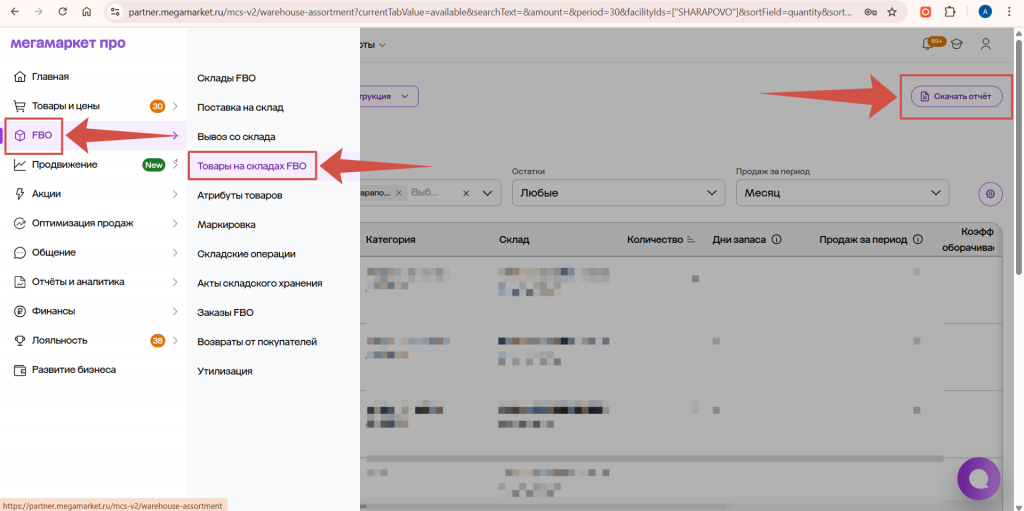
Для выгрузки остатков необходимо зайти на сайт https://partner.megamarket.ru/ >> Раздел Товары >> Остатки на складах >> Выбираем необходимый склад >> Нажимаем “Скачать”.
В скаченном файле рекомендуем добавить еще один столбец с наименованием “Себестоимость”.
Добавить нужно будет его последним столбцом и заполнить себестоимость товара хранящегося на маркетплейсе товара по каждой строке, не пропуская значения.