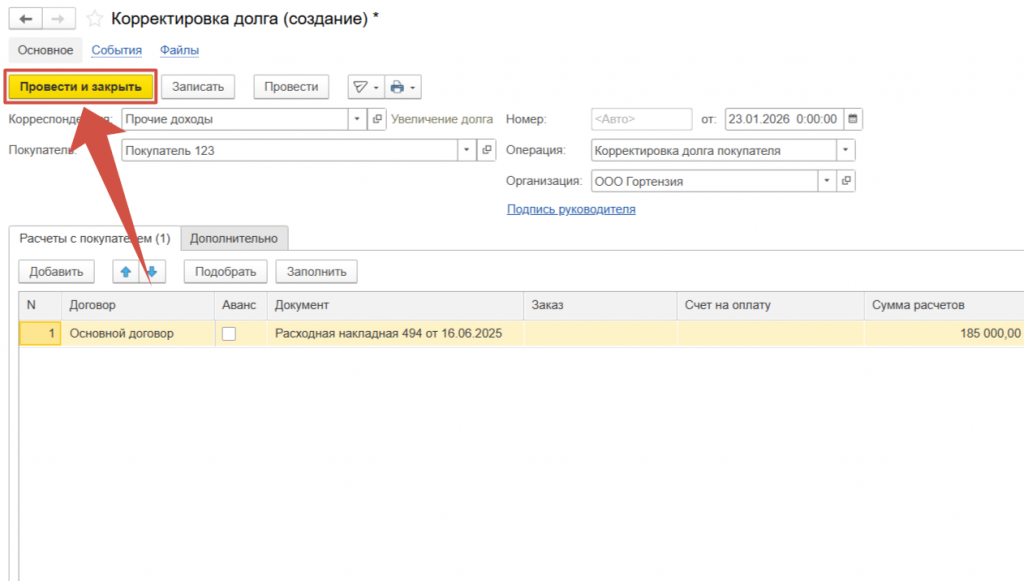


Для начала необходимо проверить настройки программы по работе с валютой.
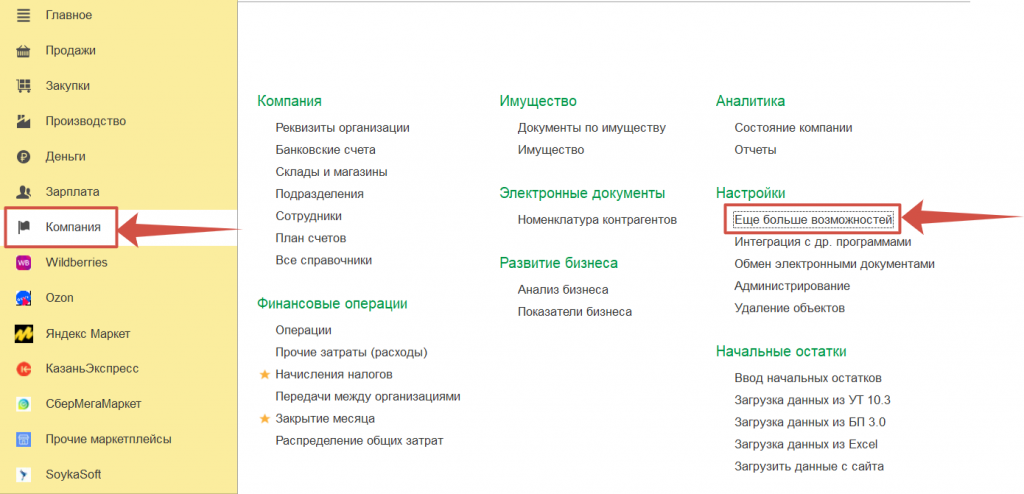
Переходим в раздел Kомпания >> Еще больше возможностей.
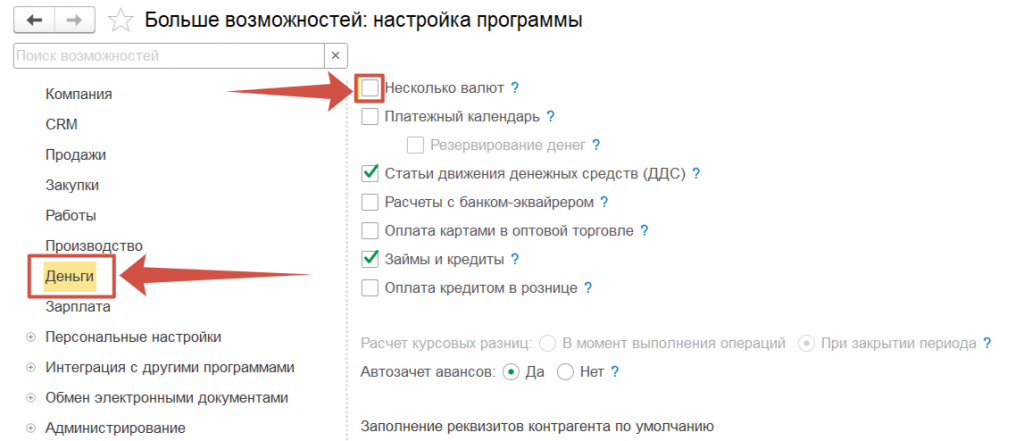
Переходим во вкладку “Деньги”.
Ставим галочку на параметр “Несколько валют”.
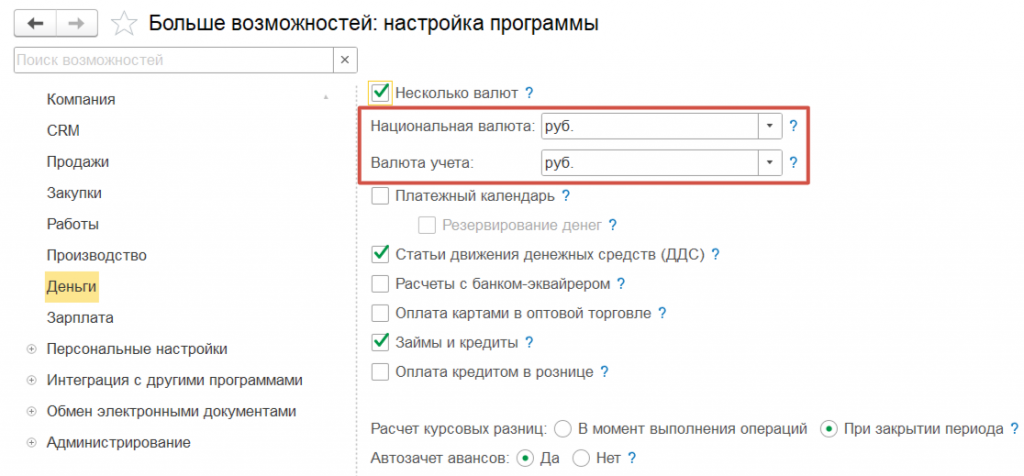
Если с маркетплейсами у вас расчет идет в рублях, то национальную валюту и валюту учета оставляете “руб.”
Далее нам необходимо добавить “Валюты”.
Переходим в раздел Деньги >> Валюты.
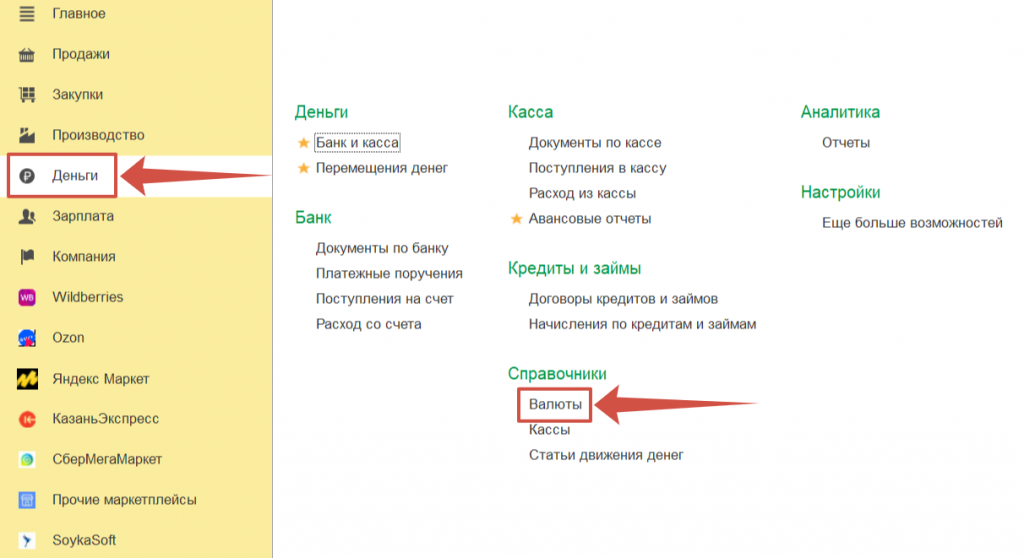
Нажимаем “Добавить”.
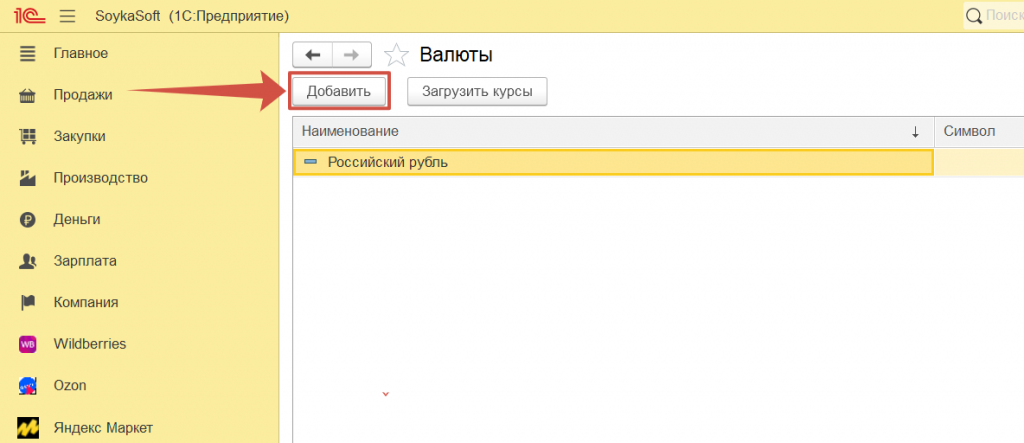
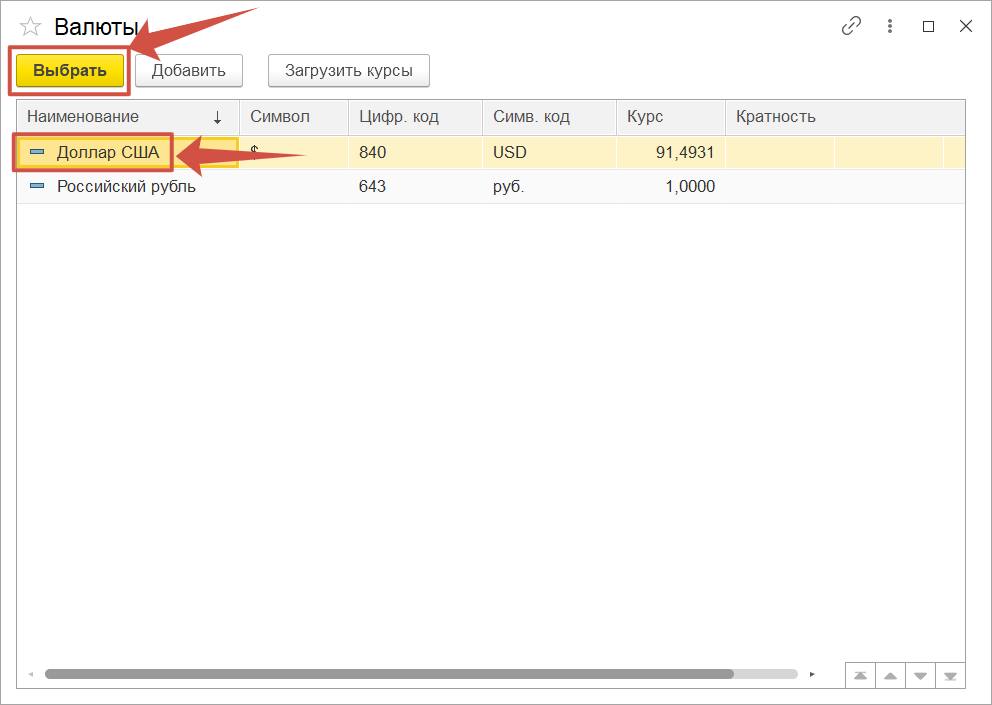
Выделяем необходимую валюту;
Нажимаем “Выбрать”.
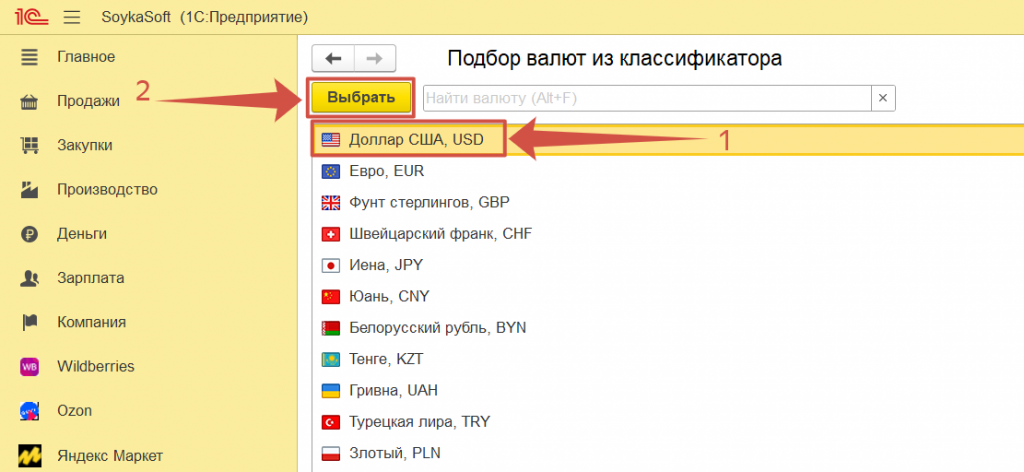
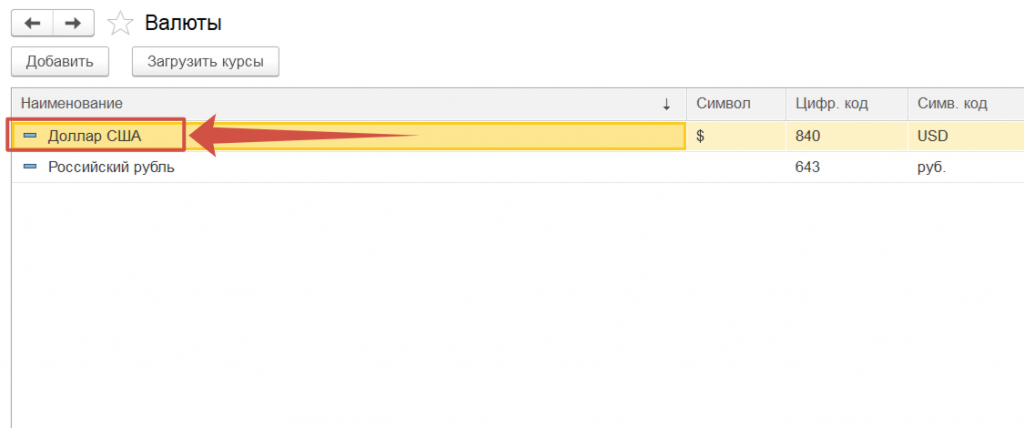
Двойным кликом мышки “проваливаемся” в карточку валюты.
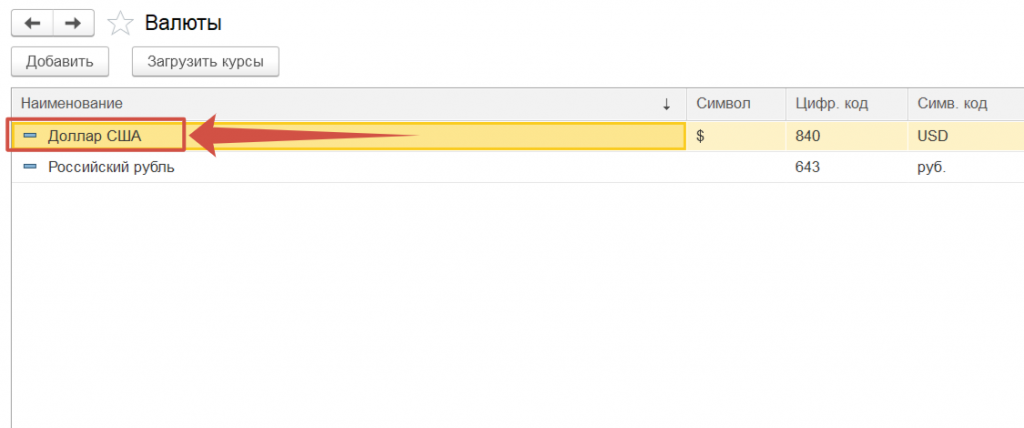
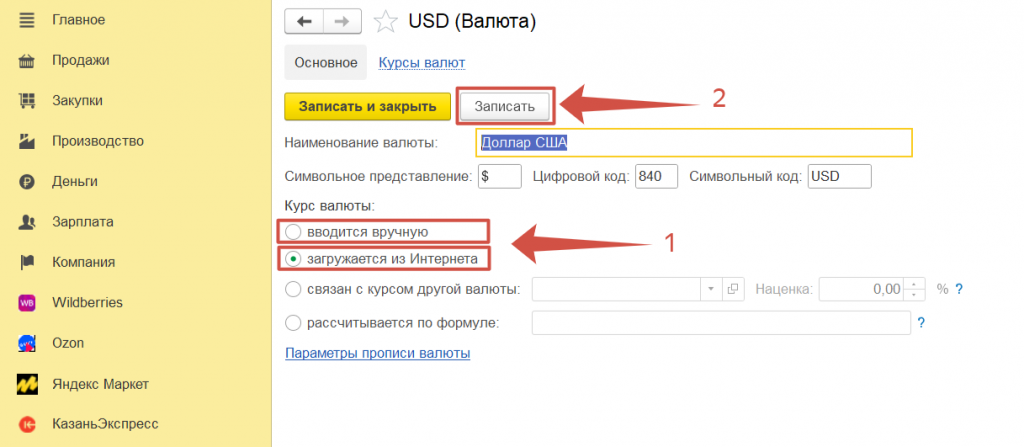
Выбираем способ загрузки валют:
- вводится вручную (если ваш курс валюты отличается от курса ЦБ РФ);
- или загружается из Интернета (по курсу ЦБ РФ).
Нажимаем кнопку “Записать”.
Далее необходимо ввести курсы валют.
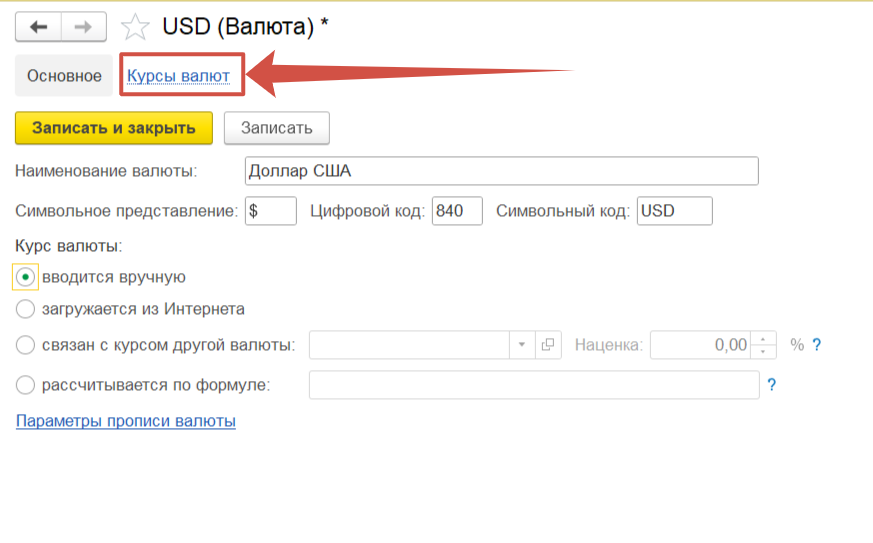
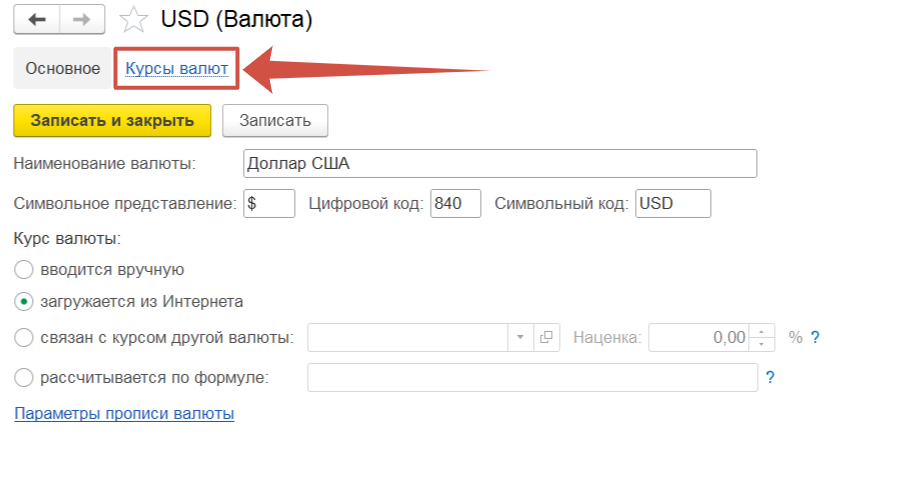
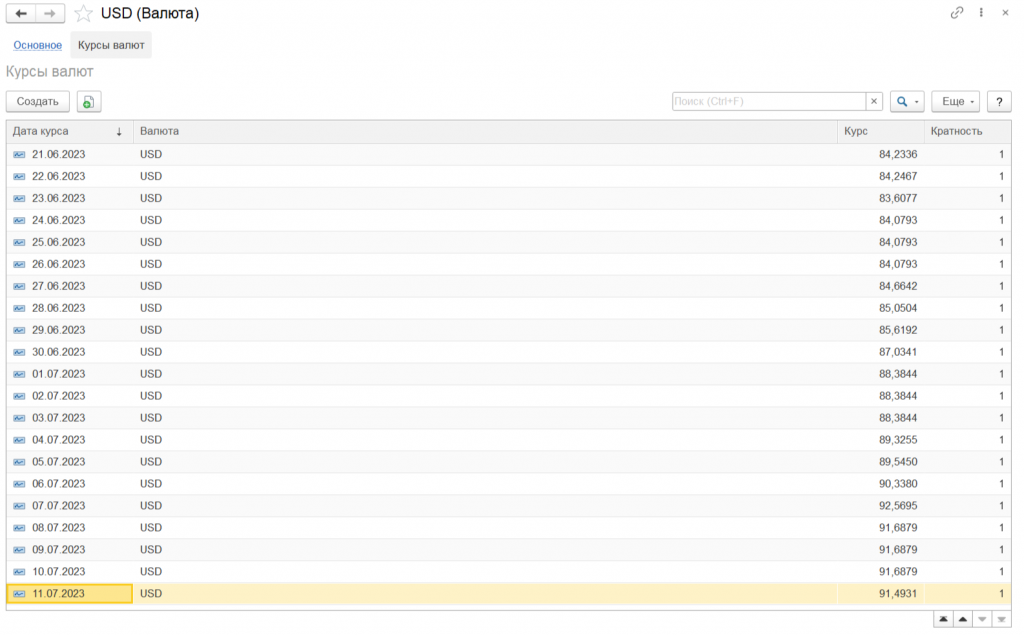
Если вы выбрали ручной ввод курса валют, то необходимо перейти на вкладку “Курсы валют”.
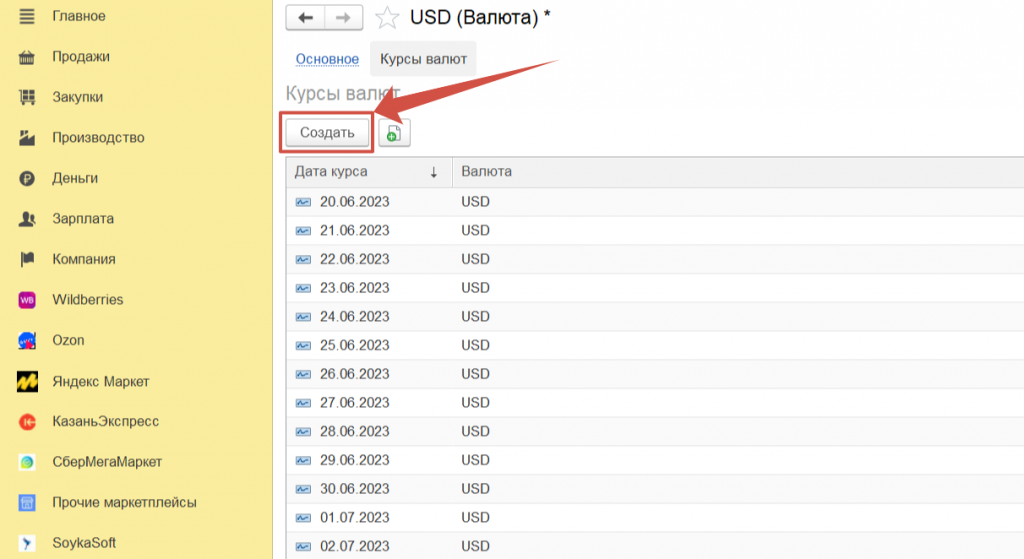
Нажимаем кнопку “Создать”.
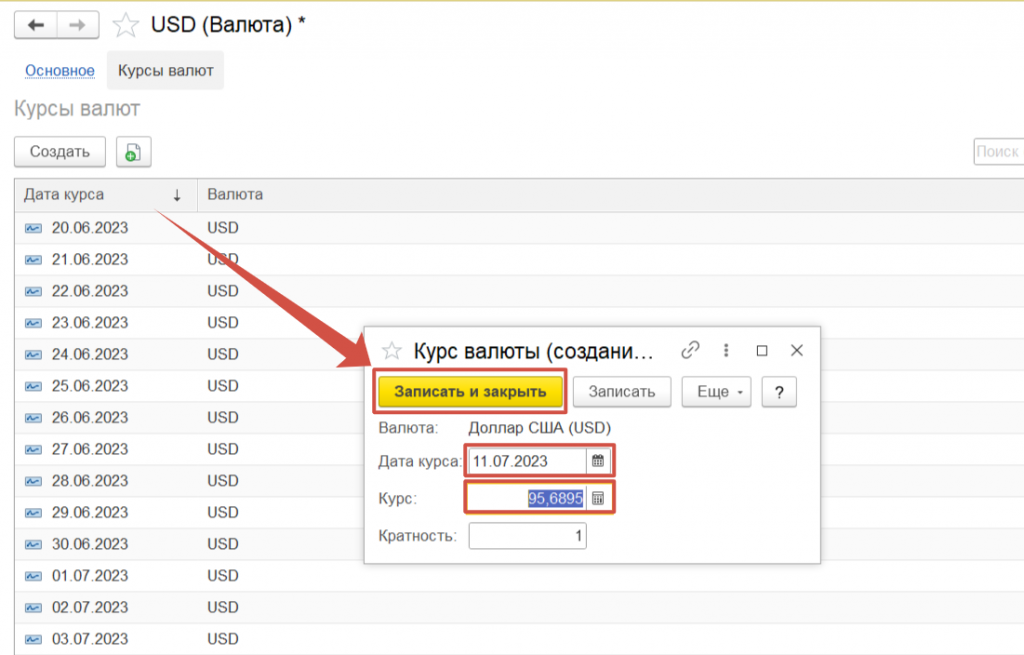
Заполняем “Дату курса”.
Заполняем “Курс”.
Нажимаем “Записать и закрыть”.
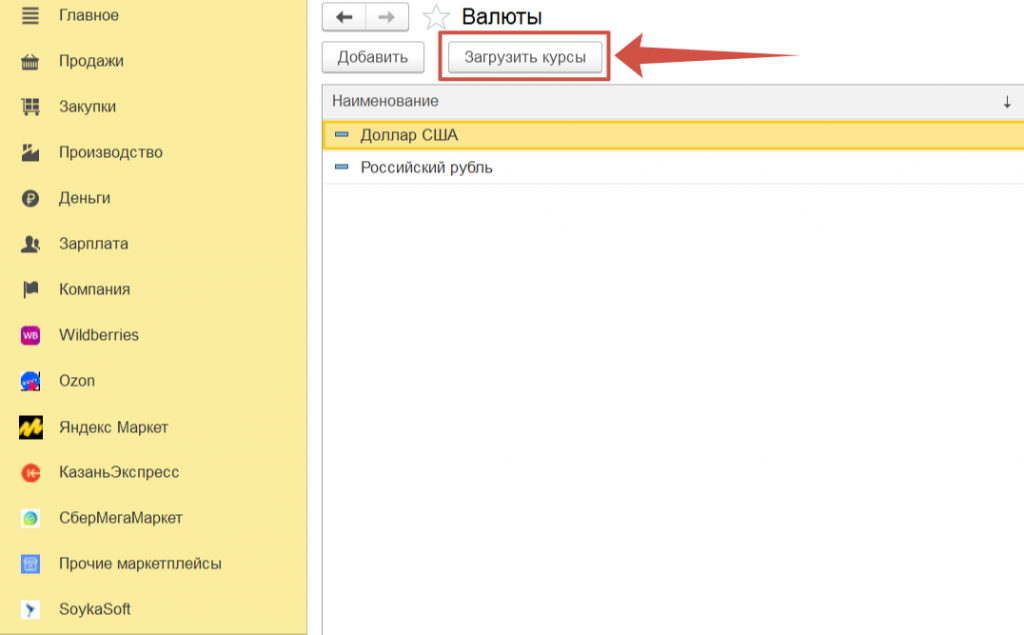
Для автоматической загрузки курсов валют по курсу Центрального Банка РФ необходимо перейти в раздел Деньги >> Валюты >> Нажать кнопку “Загрузить курсы”.
Если кнопки “Загрузить курсы” у вас нет, просим обратиться в техническую поддержку 1С УНФ SoykaSoft, мы бесплатно подключим вам данную опцию.
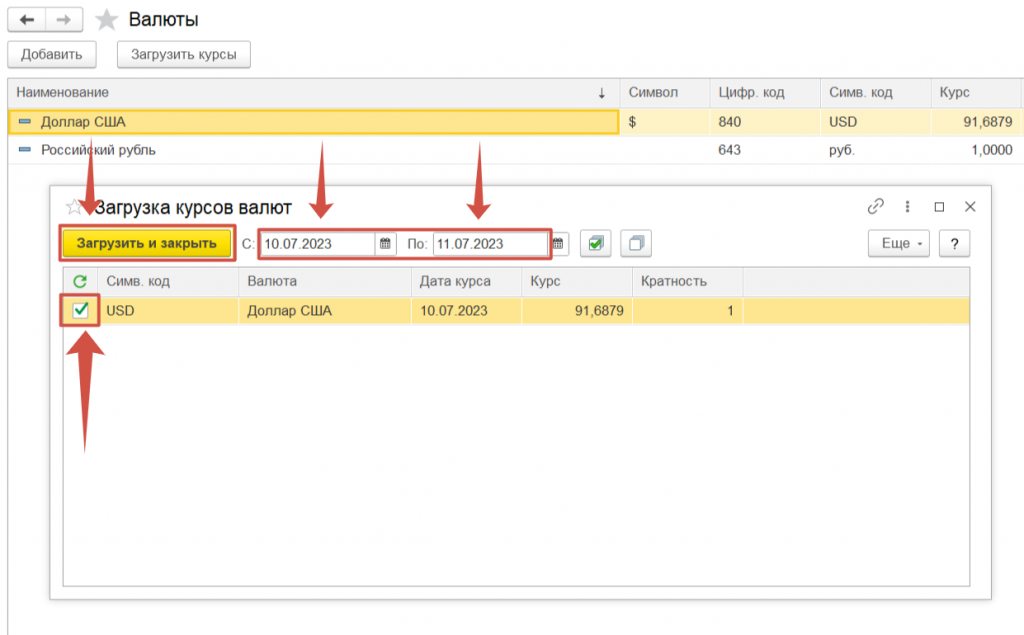
Галочкой выбираем валюты, по которым необходимо загрузить курсы валют;
Выбираем период загрузки;
Нажимаем кнопку “Загрузить и закрыть”.
Готово! В карточке валюты во вкладке “Курсы валют” вы можете проверить загруженные данные.
Видеокурс
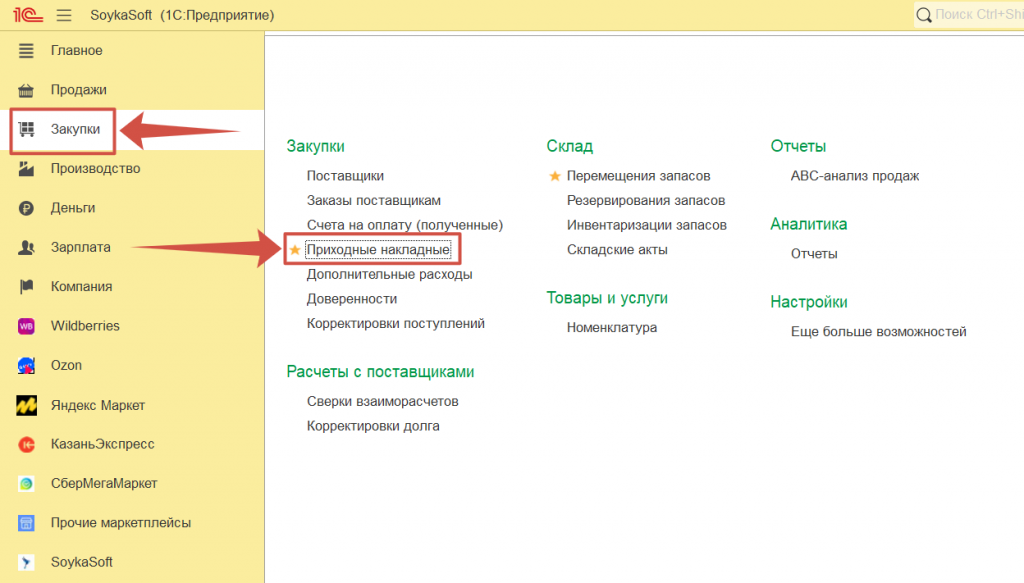
Переходим в раздел Закупки >> Приходные накладные.
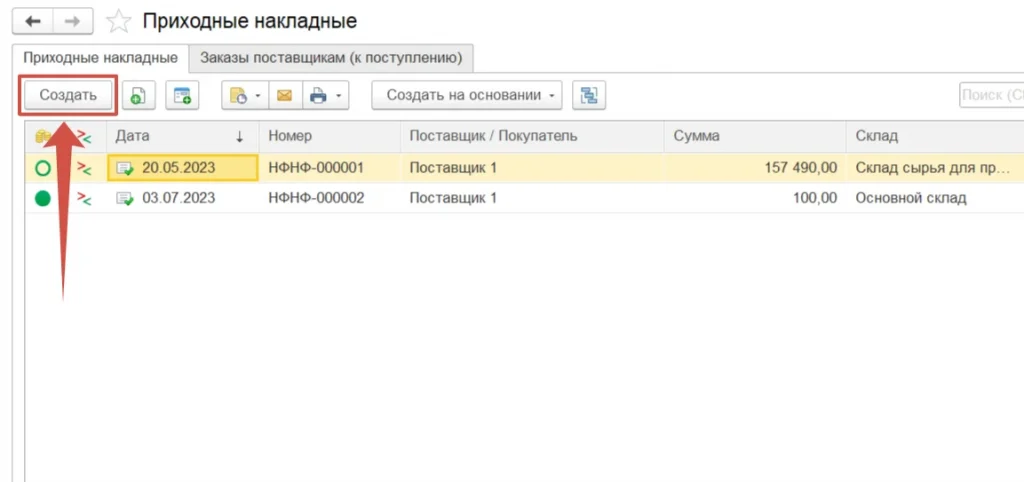
Нажимаем “Создать”.
Выбираем Поставщика или Создаем нового.
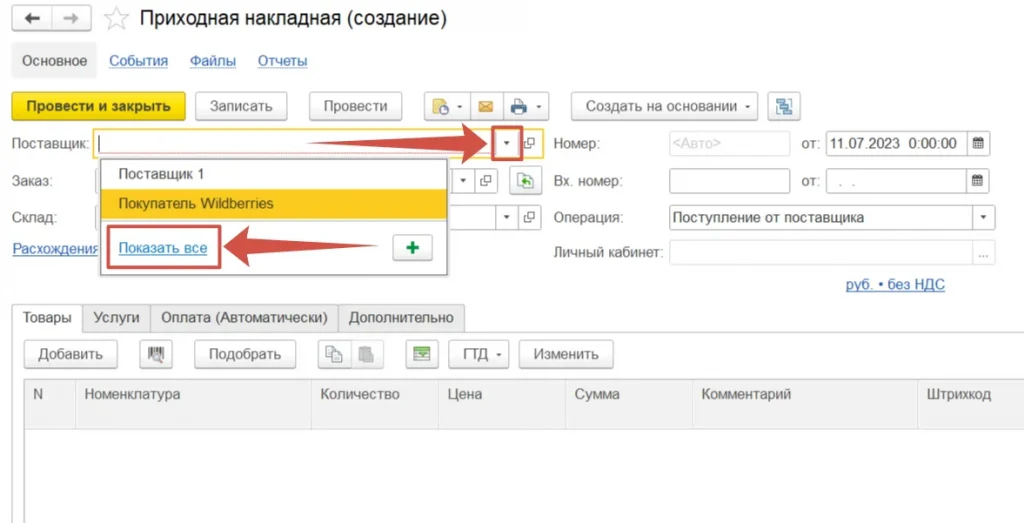
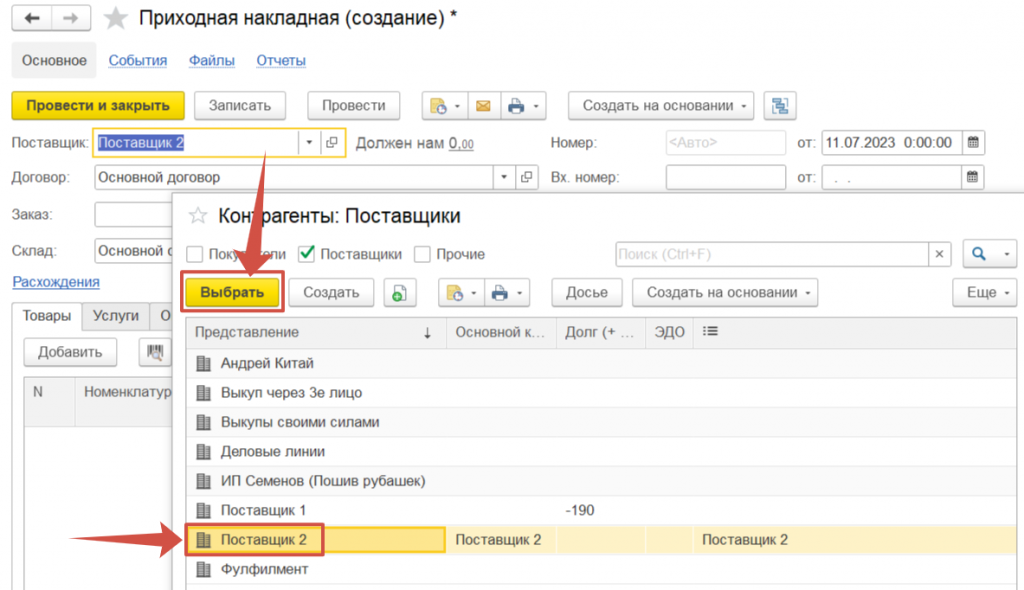
При создании нового поставщика в программе по умолчанию автоматически создается договор с поставщиком в рублях, необходимо будет скорректировать и создать новый договор в валюте.
Нажимаем кнопку “выбрать из списка” (стрелочка вниз) >> выбираем “Показать все”.
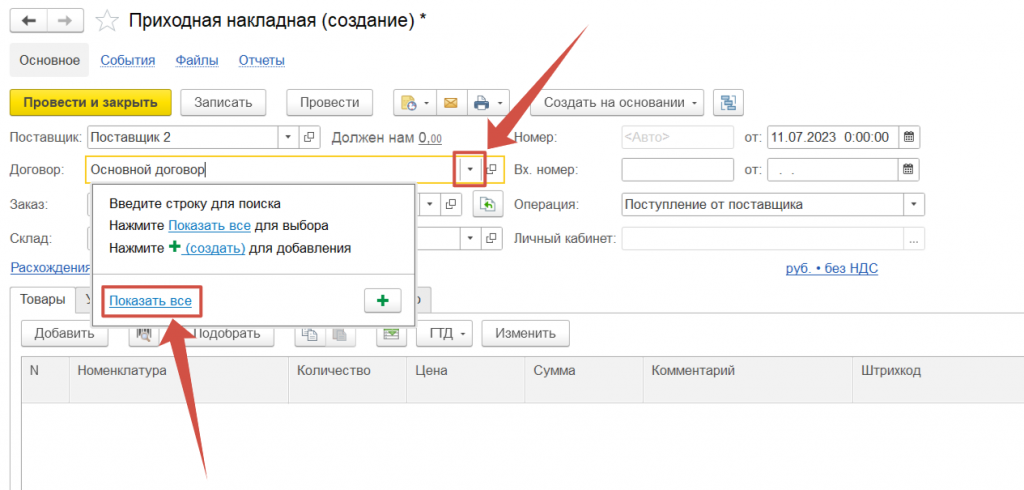
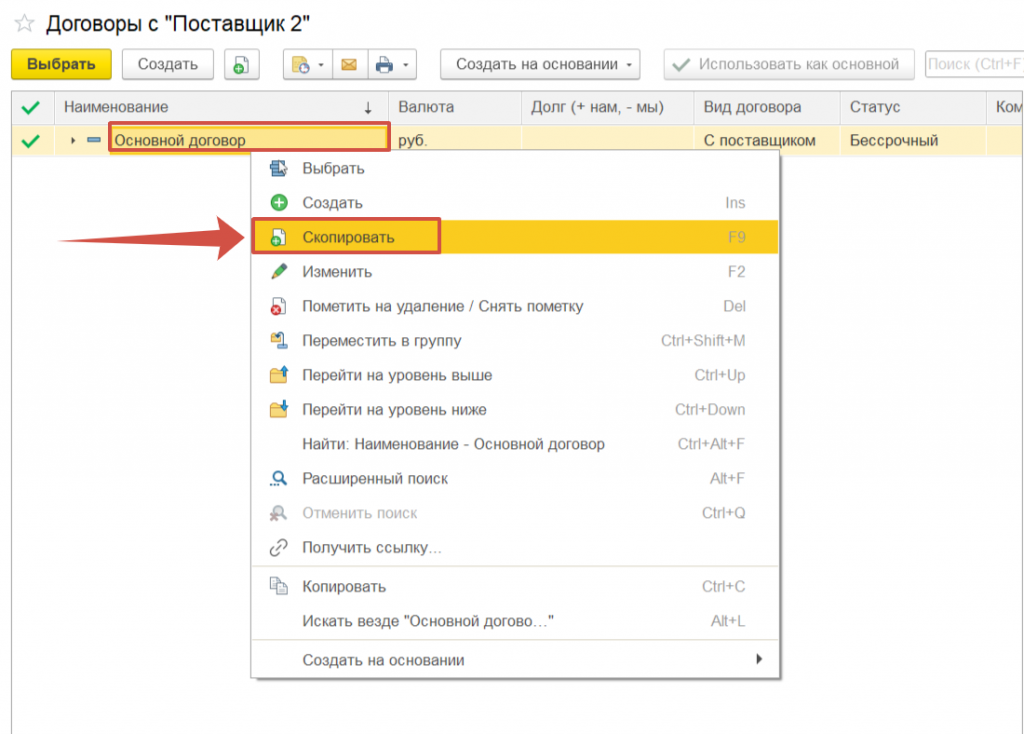
Правой кнопкой мышки кликаем по Основному договору >>
Выбираем “Скопировать”.
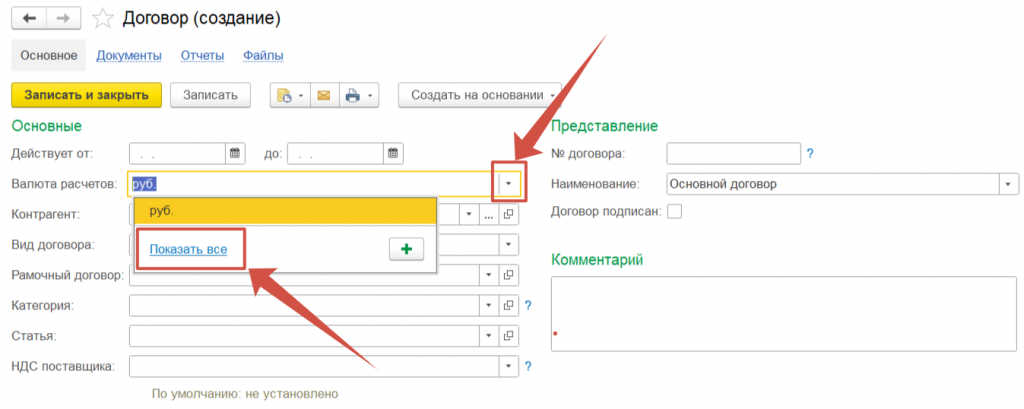
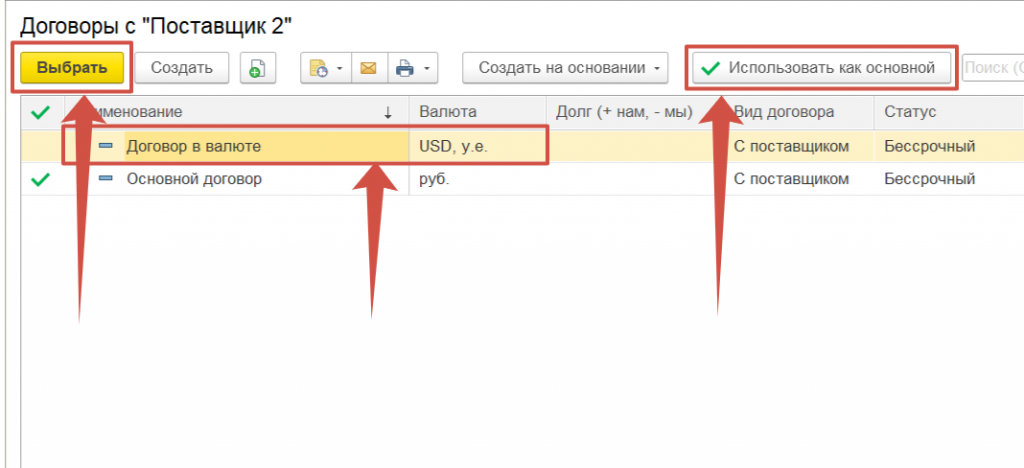
Нажимаем кнопку “выбрать из списка” (стрелочка вниз) >> выбираем “Показать все”.
Нажимаем кнопку “Выбрать”.
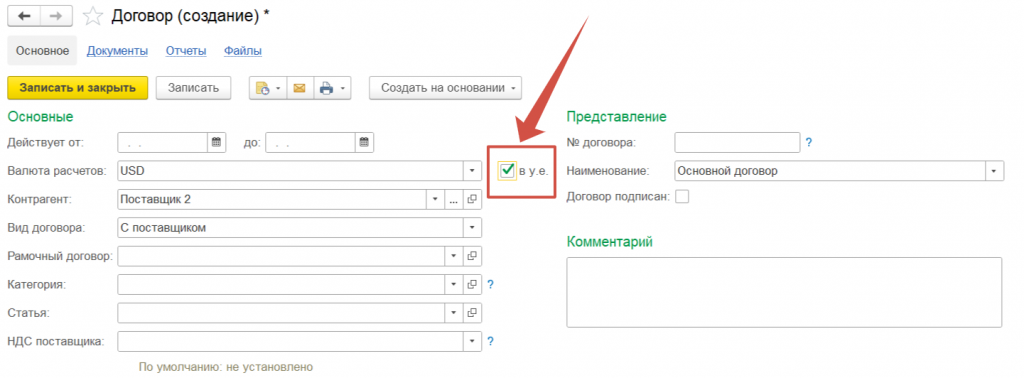
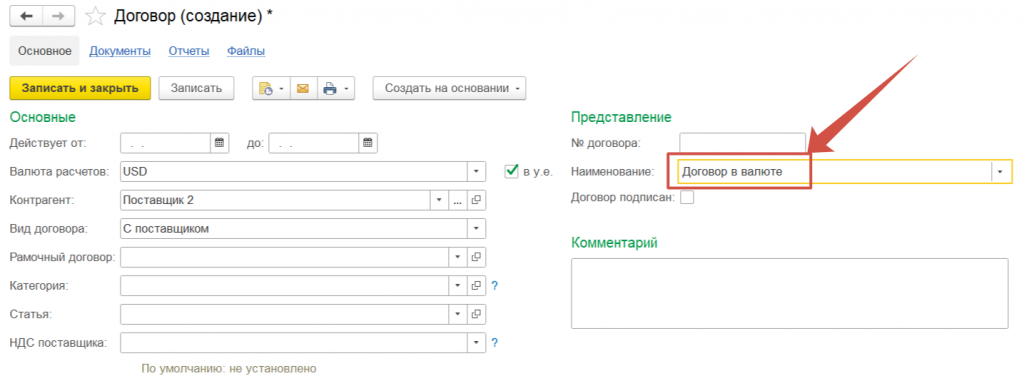
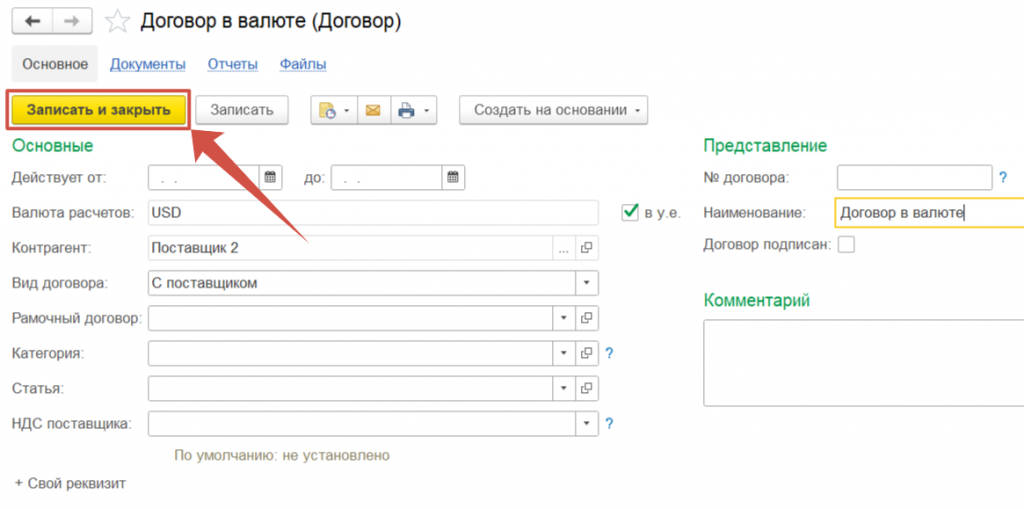
Нажимаем кнопку “Использовать как основной”;
Нажимаем кнопку “Выбрать”.
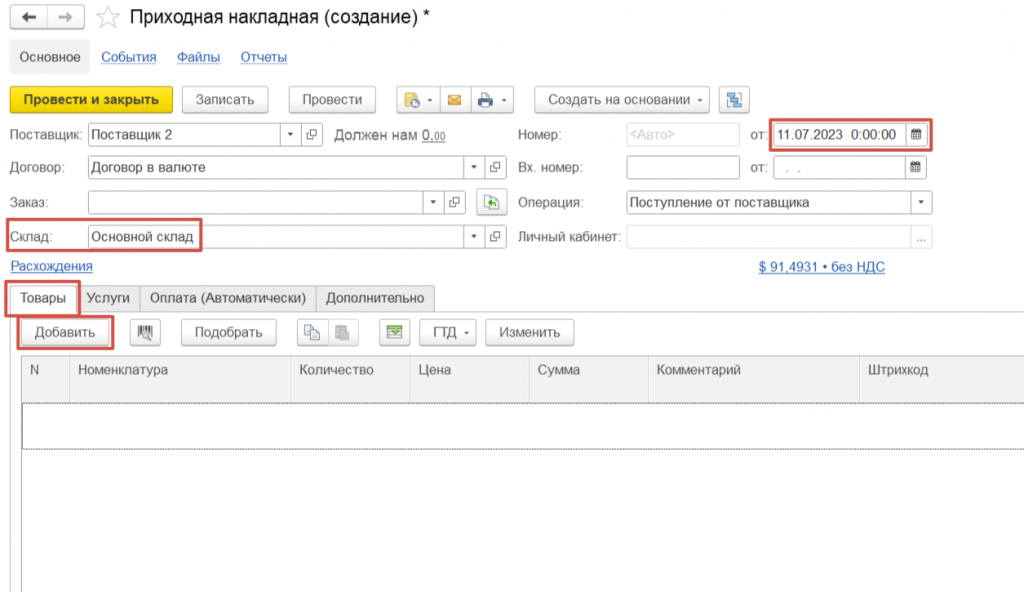
Выбрать склад куда поступят товары;
Во вкладке “Товары” нажать кнопку “Добавить”.
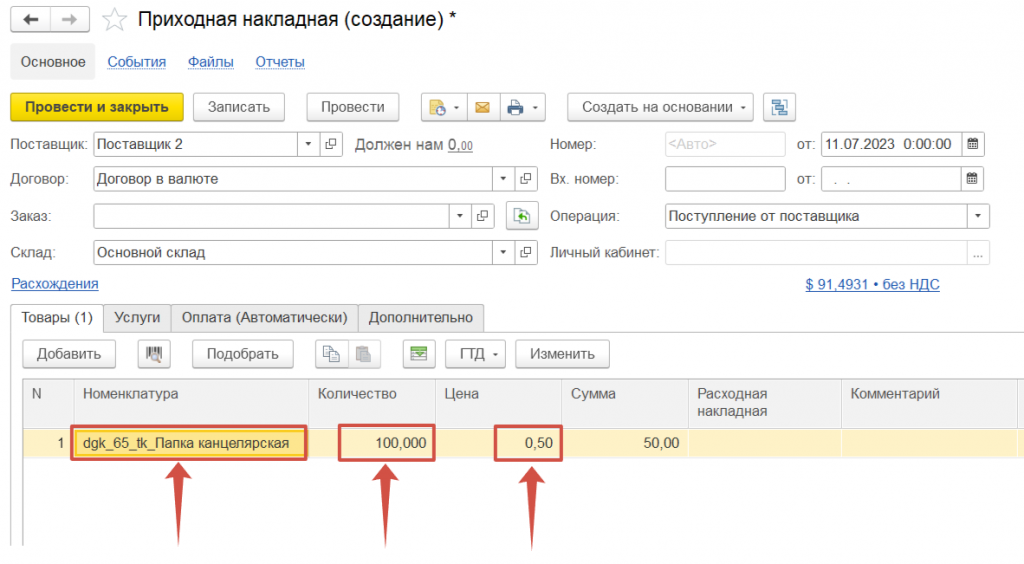
Указываем закупленное количество товара;
Указываем цену в валюте.
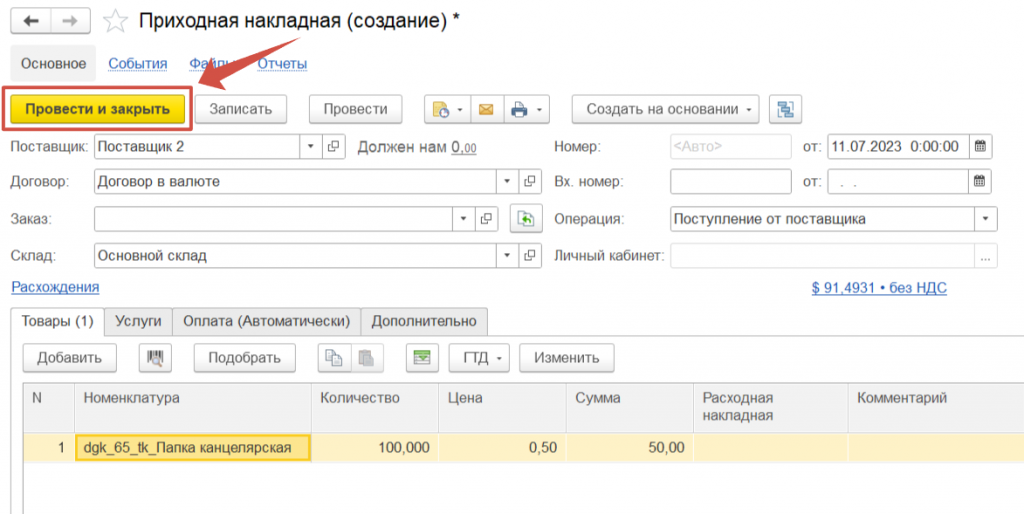
Посмотрим как данная операция отразилась на отчете “Расчеты с поставщиками”
Переходим в избранный отчет “Расчеты с поставщиками”.
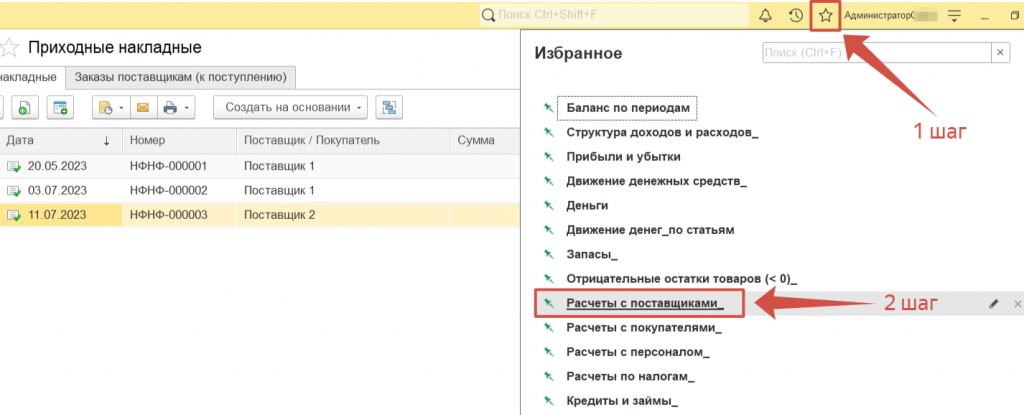
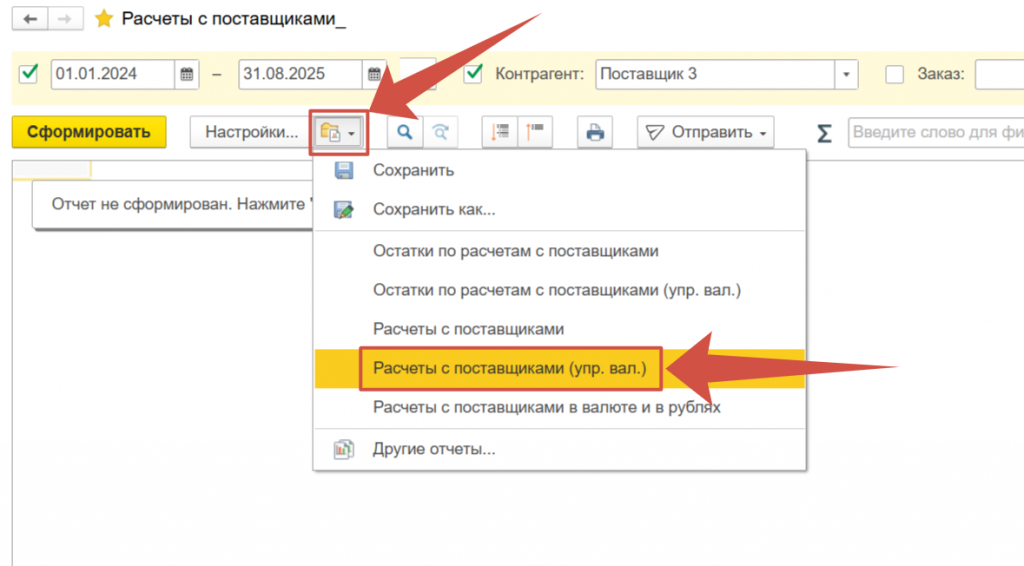
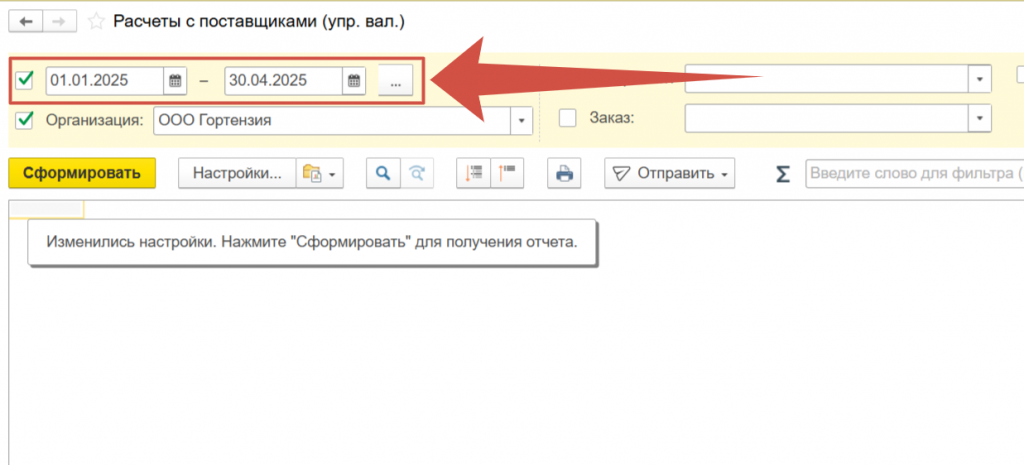
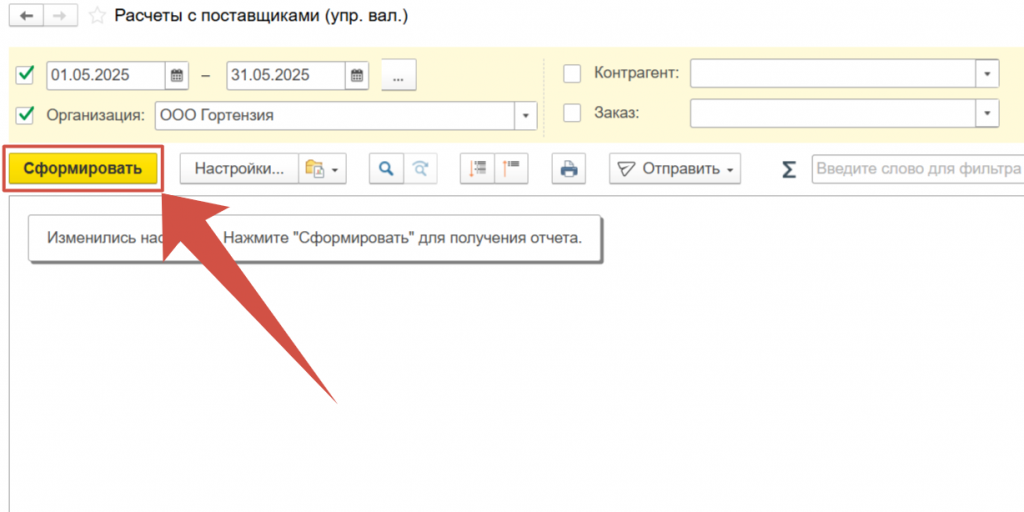
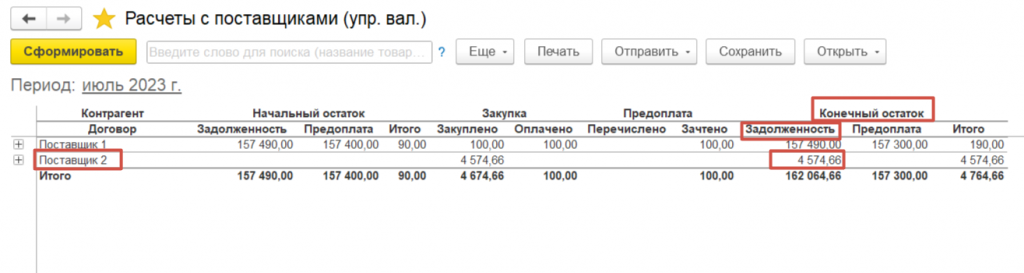
Сумма задолженности будет отражена в основной валюте учета в программе, т.е. в рублях.
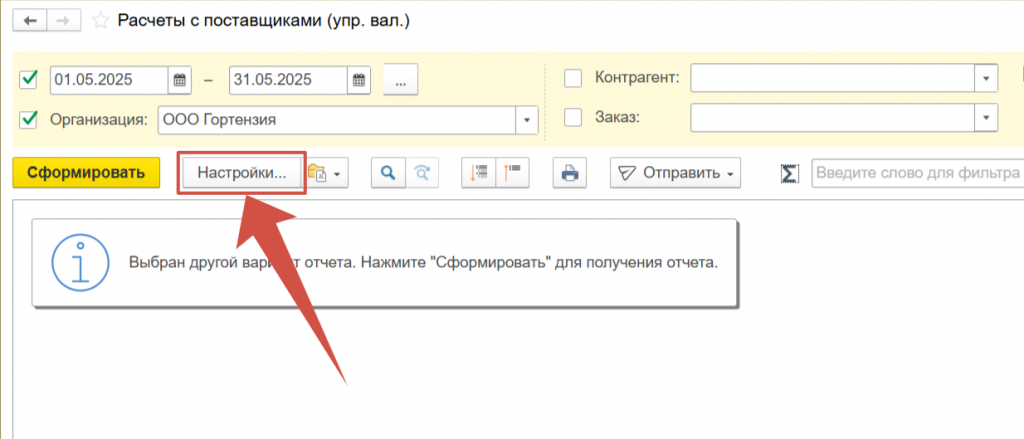
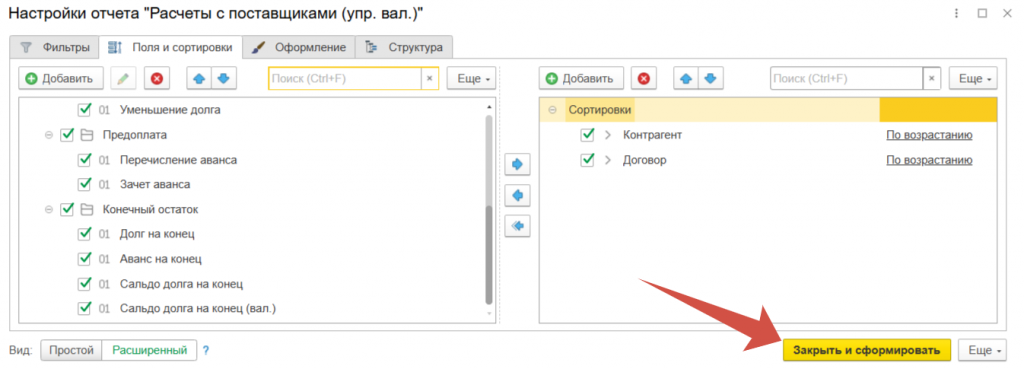
Нажимаем на кнопку “Настройки”.
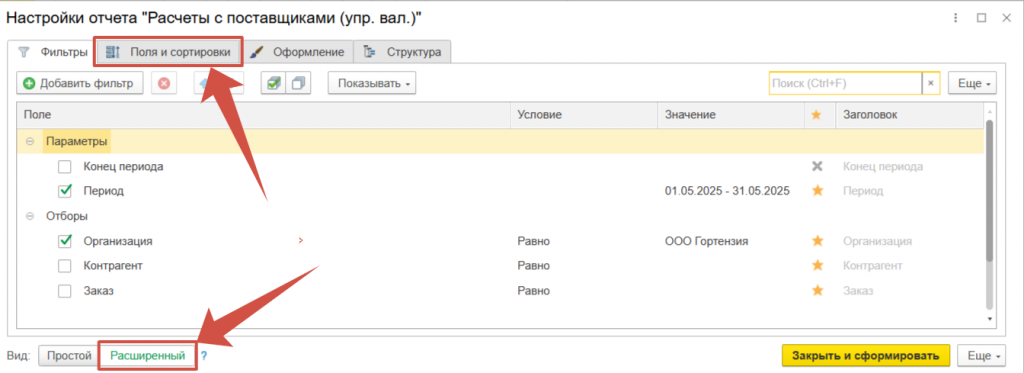
Для этого колесиком мышки прокручиваем ползунок вниз >>
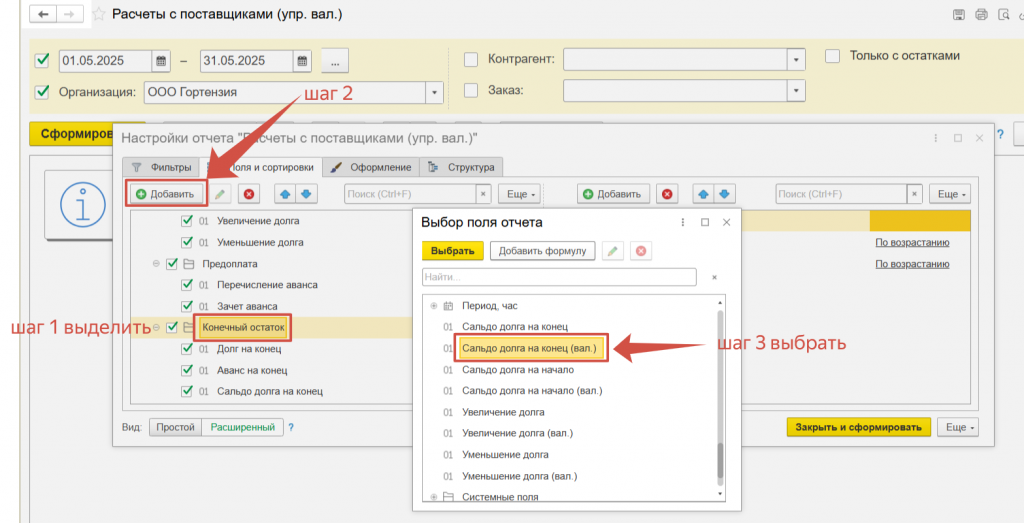
левой кнопкой мышки выделяем строку “Конечный остаток” >>
нажимаем кнопку “Добавить”>>
выбираем “Сальдо долга на конец (вал.)”.
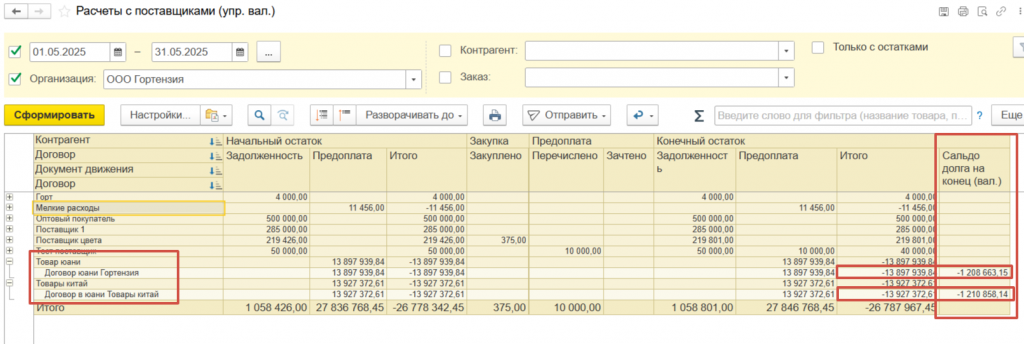
В сформированном отчете мы можем увидеть остаток задолженности или предоплаты в рублях и в валюте.
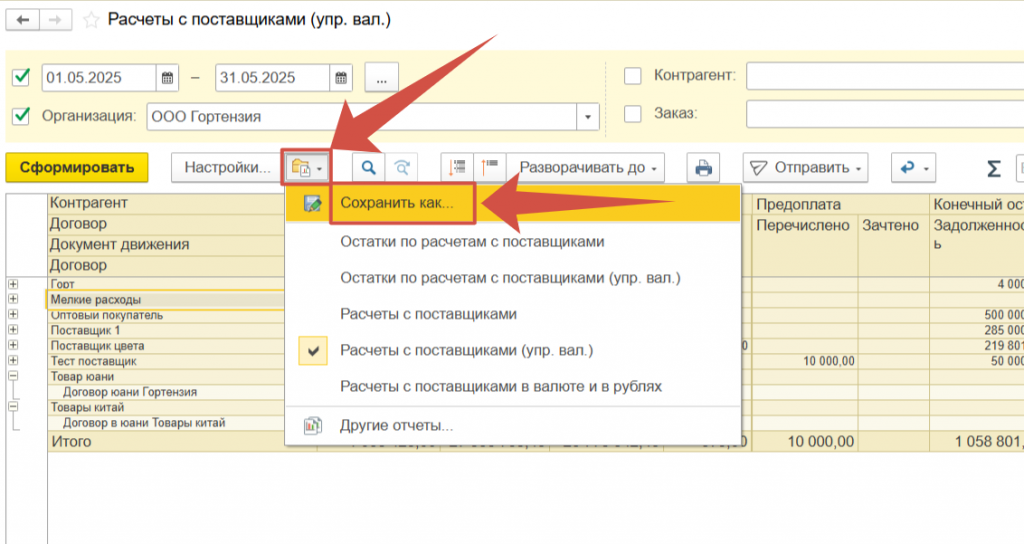
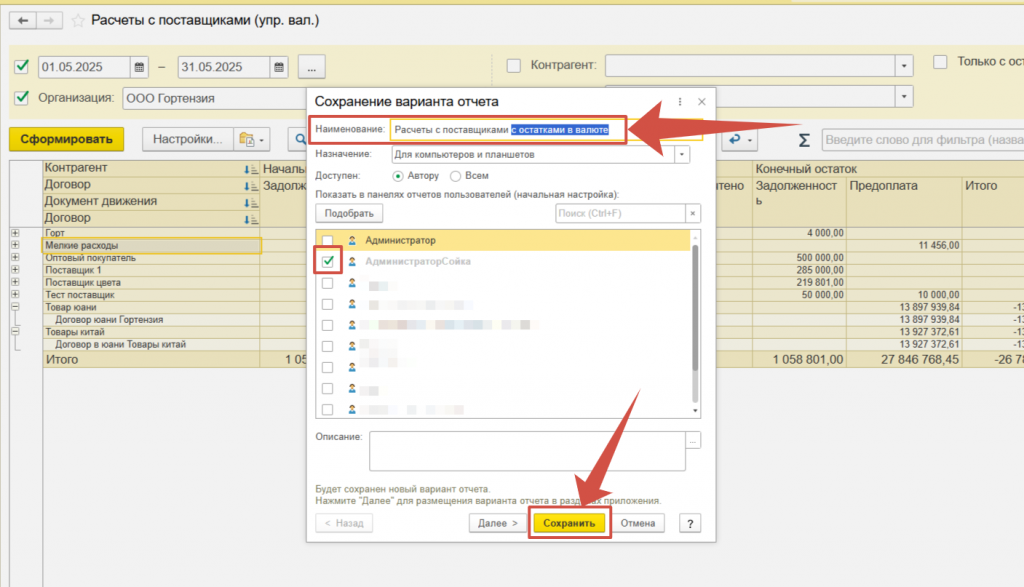
Видеокурс
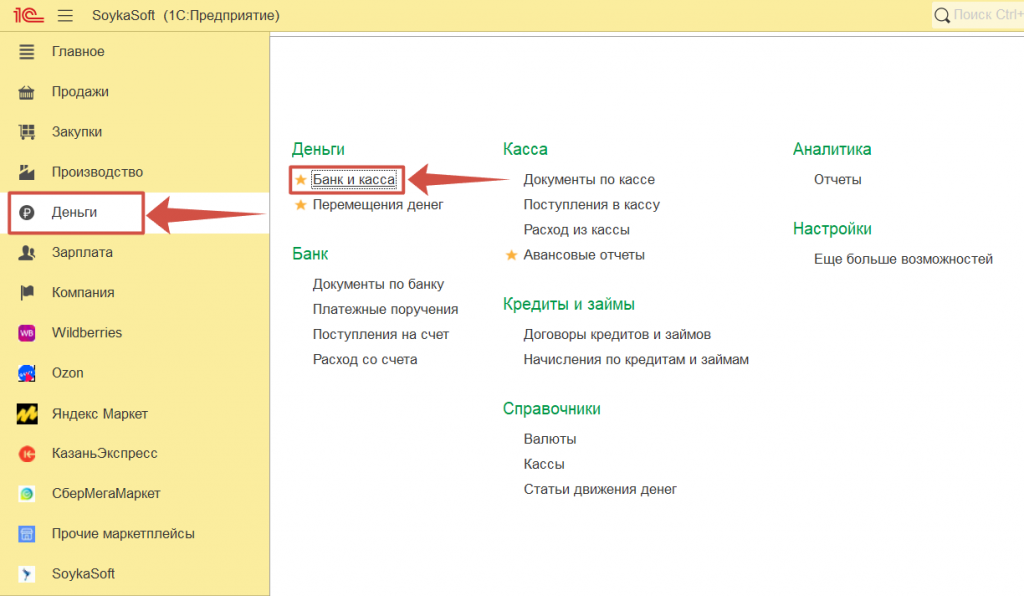
Переходим в раздел Деньги >> Банк и касса.
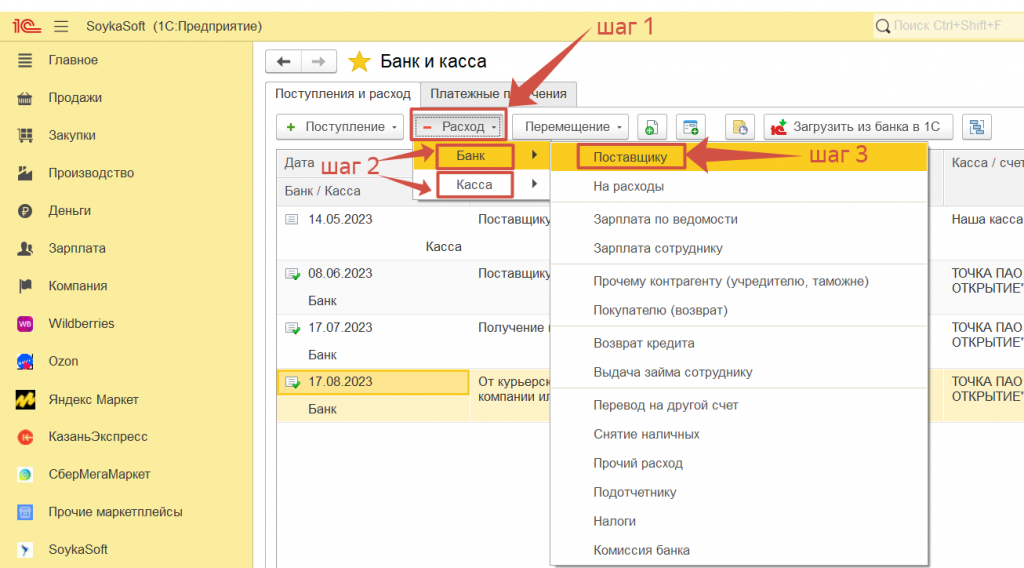
Нажимаем “Расход” >> выбираем Банк или Касса >> операцию выбираем “Поставщику”.
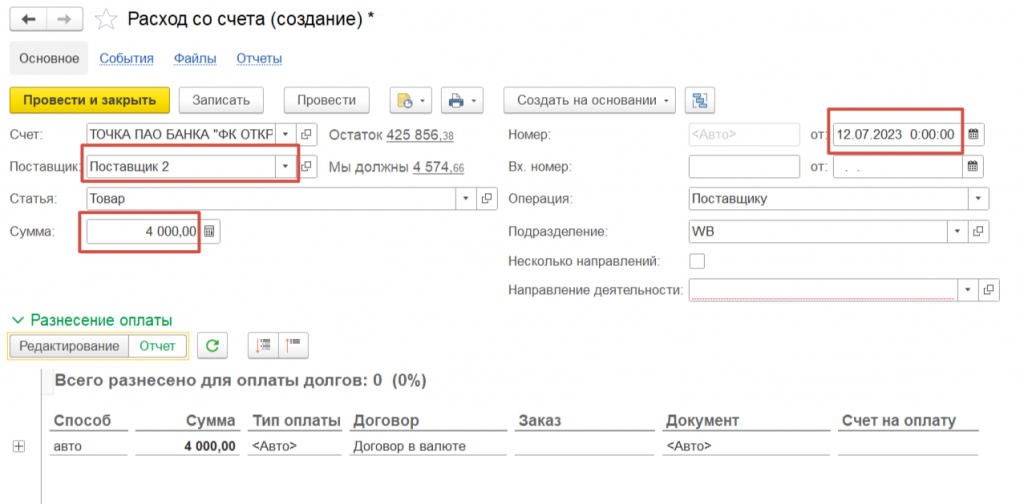
Выбираем Поставщика, оплаченную сумму в рублях, дату платежа.
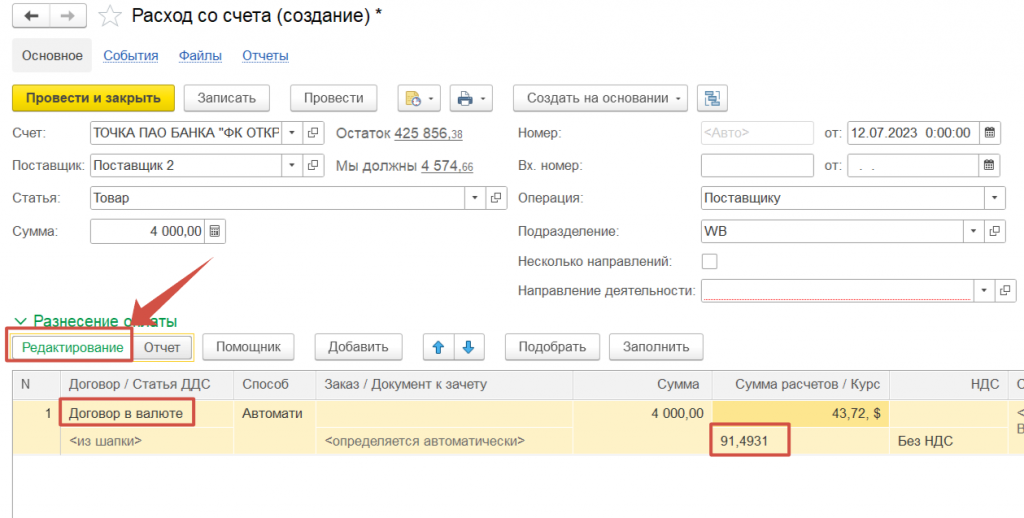
Переходим во вкладку “Редактирование” и проверяем Договор (он должен быть валютным), проверяем курс (он загружается из интернета или вносится вручную в разделе Деньги >> Валюты).
Нажимаем “Провести и закрыть”.
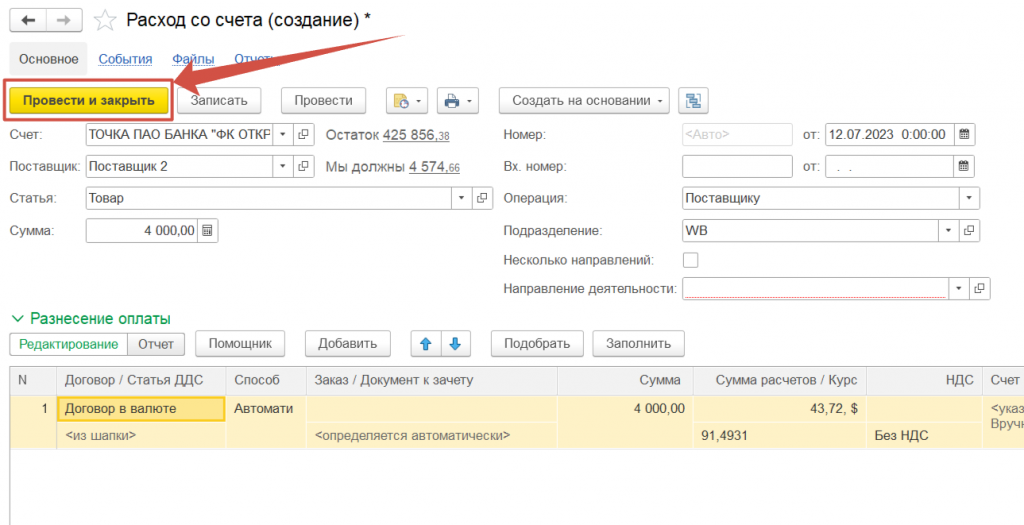
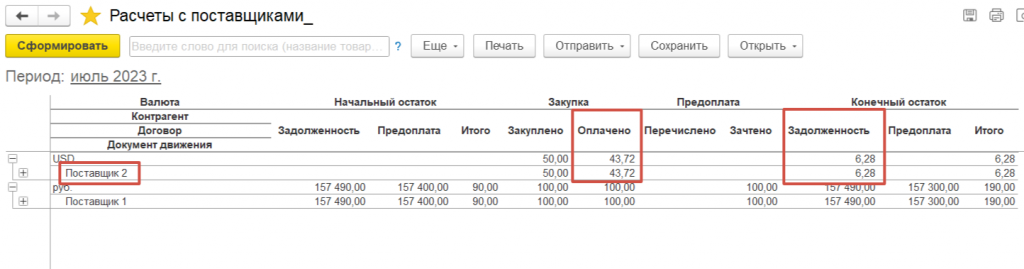
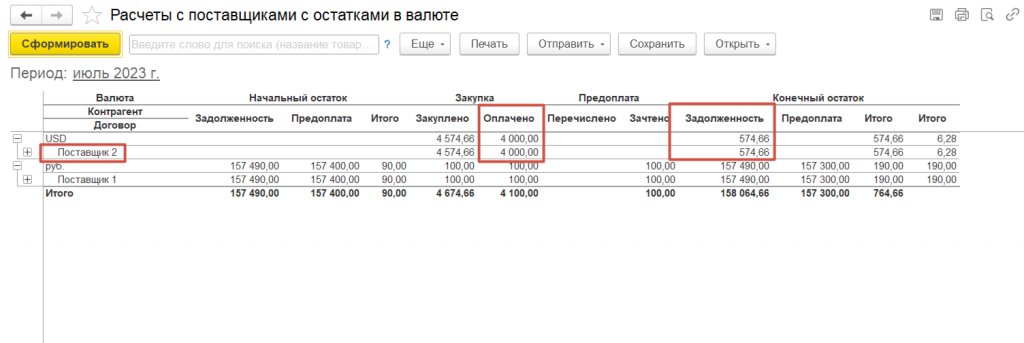
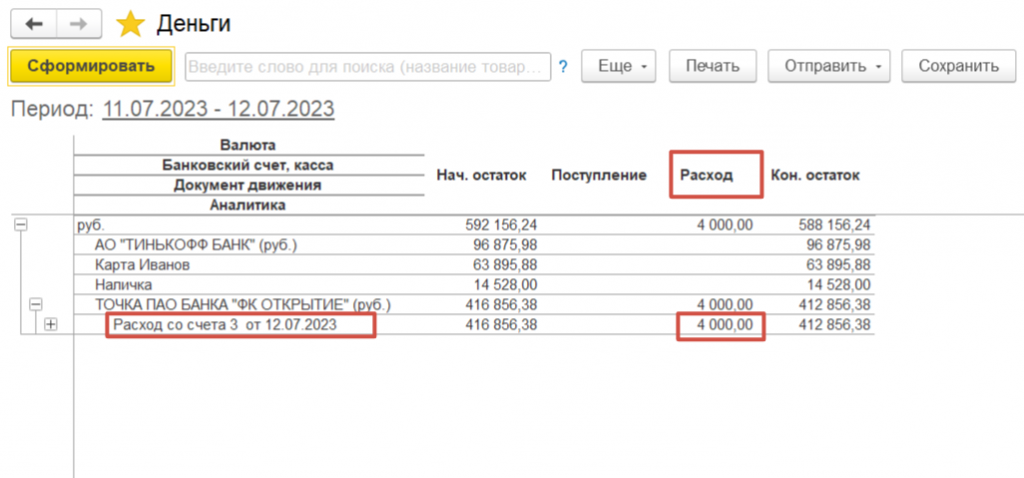
Данная операция отразится в отчете “Расчеты с поставщиками” и в отчете “Деньги”.
Видеокурс
Разберем как настроить вход в программу без выбора Пользователя и ввода пароля
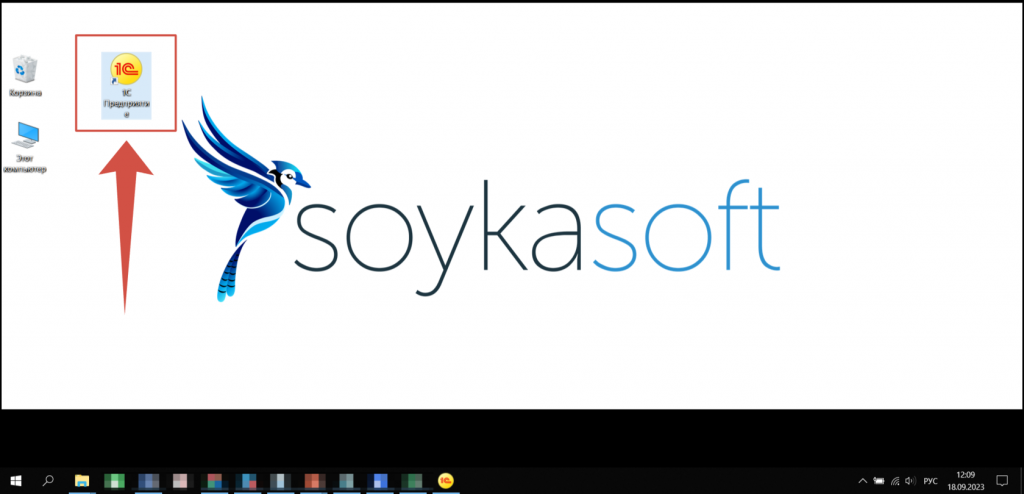
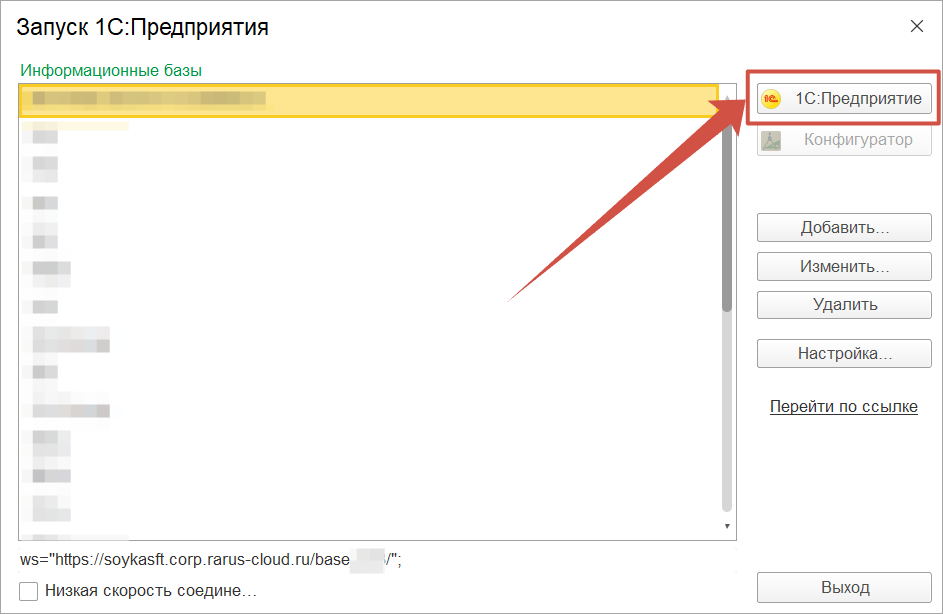
На рабочем столе двойным кликом мышки запускаем 1С.
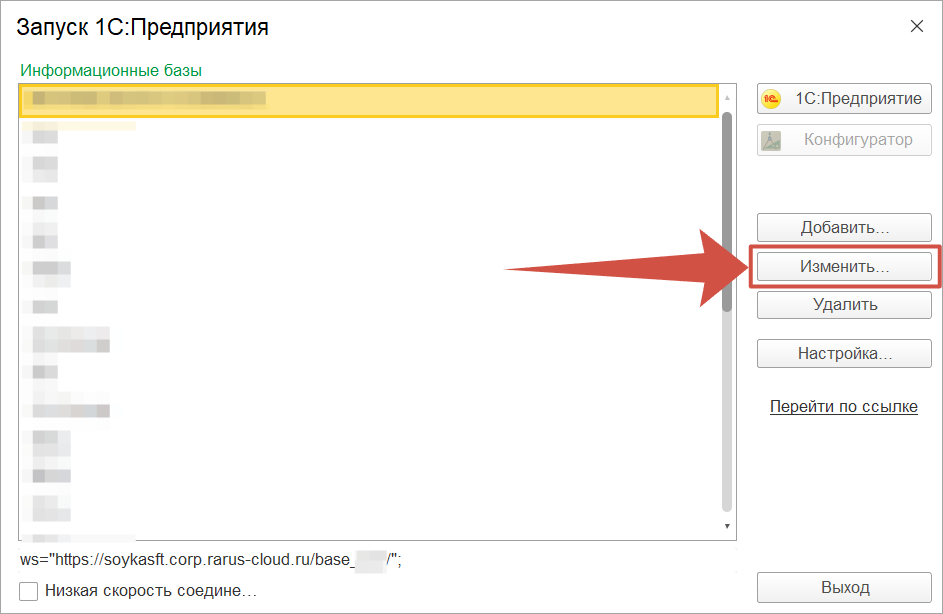
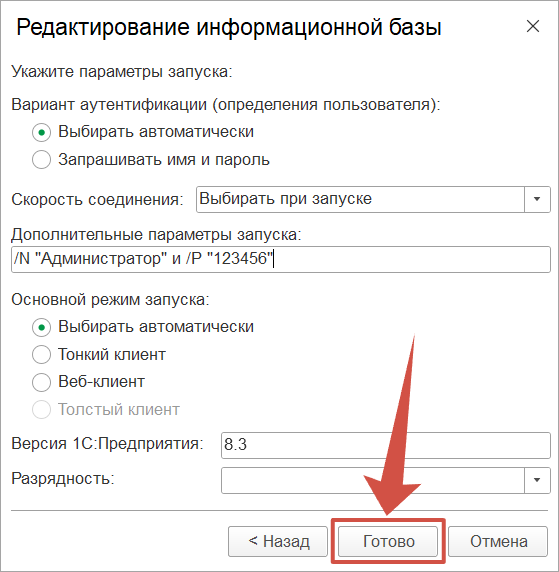
В открывшемся окне запуска программы нажимаем кнопку “Изменить”.
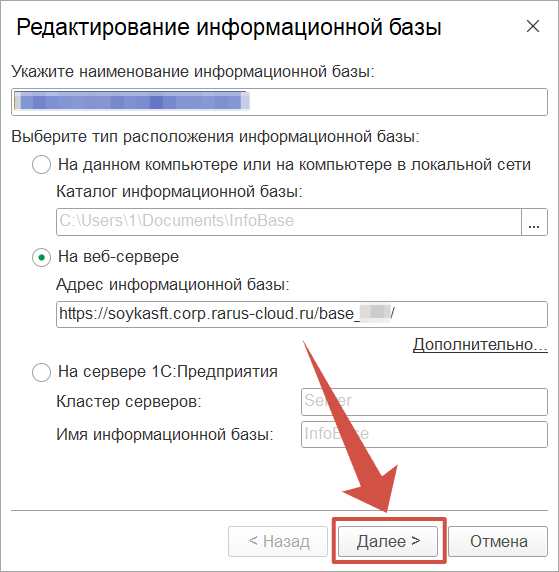
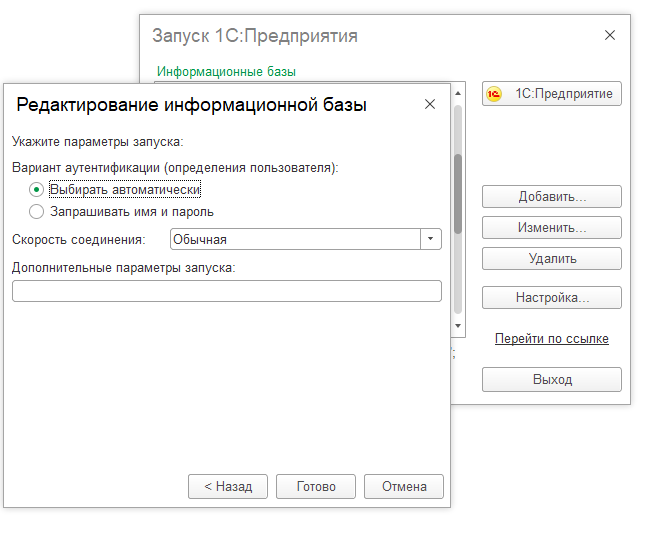
Нажимаем кнопку «Далее».
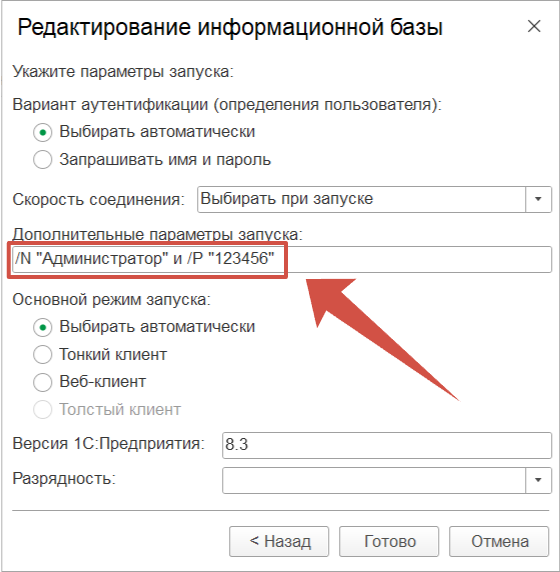
Далее нам необходимо прописать наш логин и пароль
Например, наши данные для входа:
- Имя пользователя: Администратор
- Пароль: 123456
Эти данные необходимо будет указать в поле “Дополнительные параметры запуска” используются параметры /N “имя” и /P “пароль”
/N “имя” – имя пользователя, которое вы выбираете при входе в программу, например /N “Администратор”;
/P “пароль” – пароль для данного пользователя, например, /P “123456” (если у пользователя нет пароля, то этот параметр можно не указывать).
Нажимаем кнопку «Готово».
Теперь при нажатии кнопки “1С:Предприятие” происходит автоматический запуск программы без указания имени пользователя и пароля!
Видеокурс
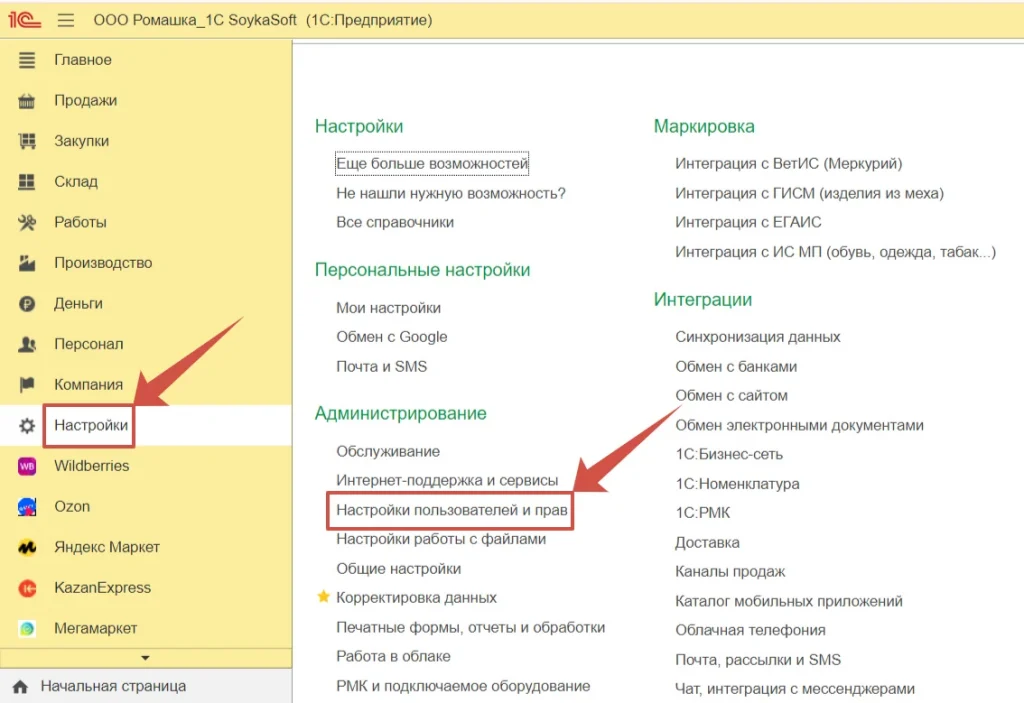
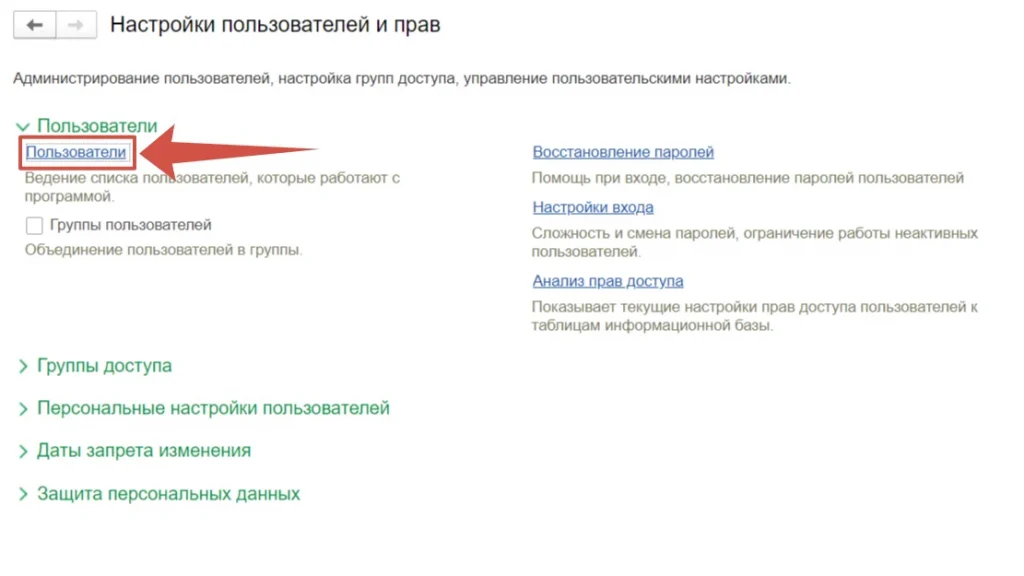
Для добавления новых Пользователей необходимо перейти в Раздел Настройки >> «Настройки пользователей и прав».
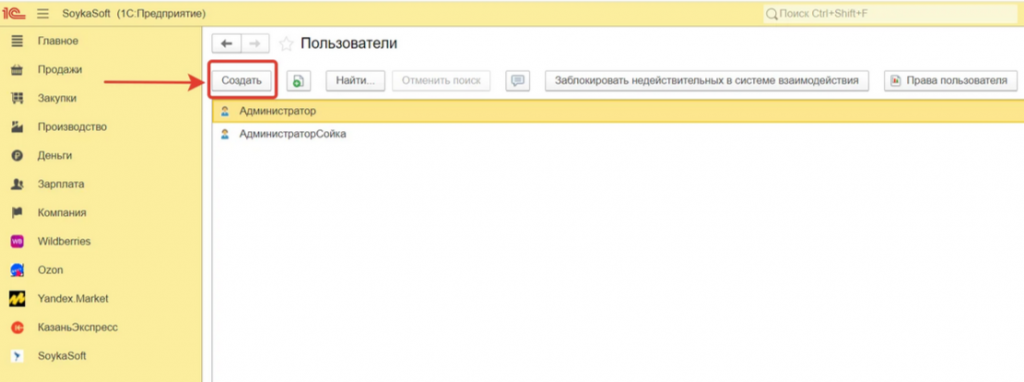
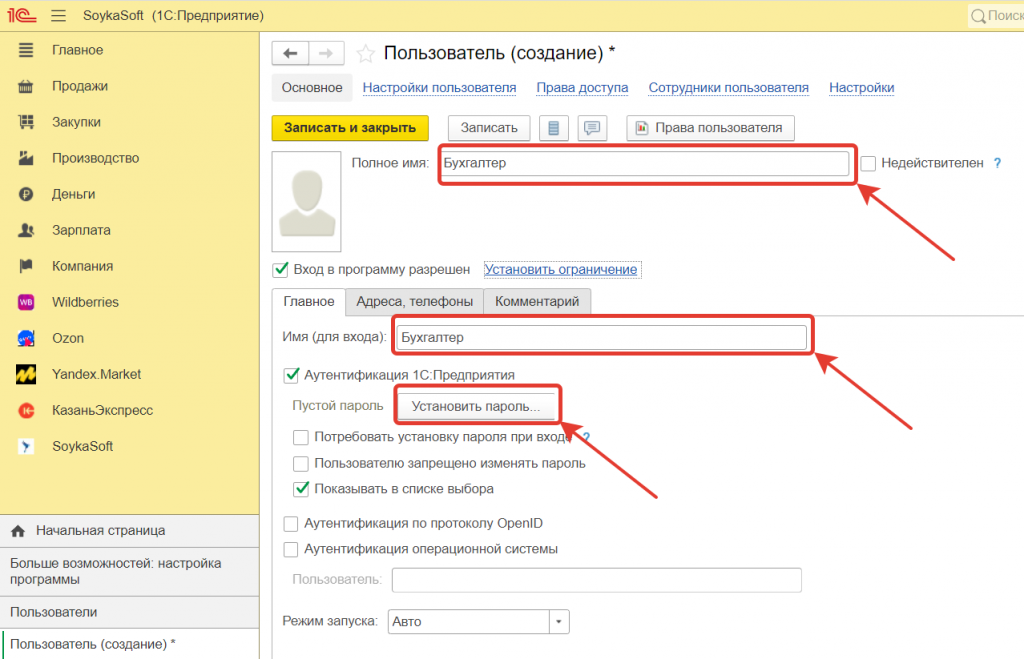
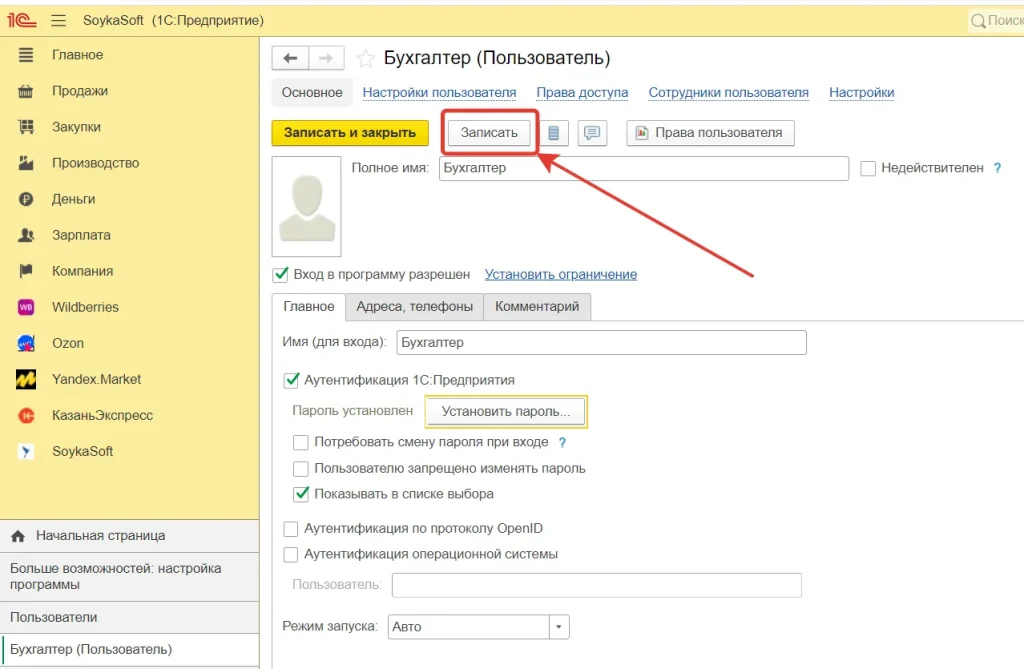
Заполняем информацию в строчках «Полное имя», «Имя для входа»
Нажимаем кнопку «Установить пароль».
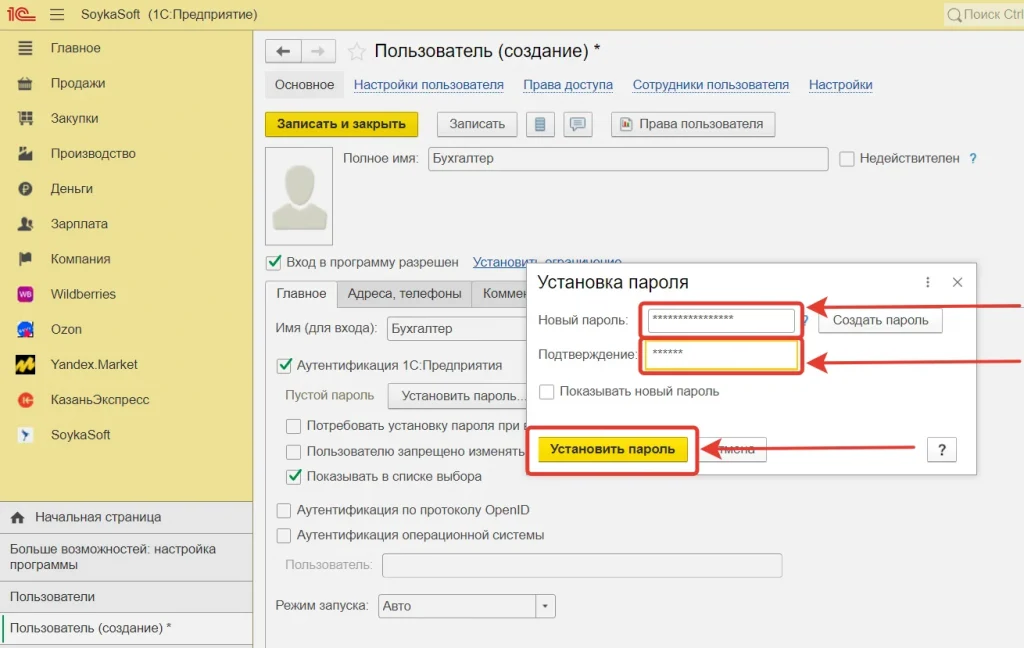
В появившемся окне необходимо прописать Пароль для нового пользователя дважды, в поле «Новый пароль» и в поле «Подтверждение», далее нажать кнопку «Установить пароль».
Нажимаем кнопку «Записать».
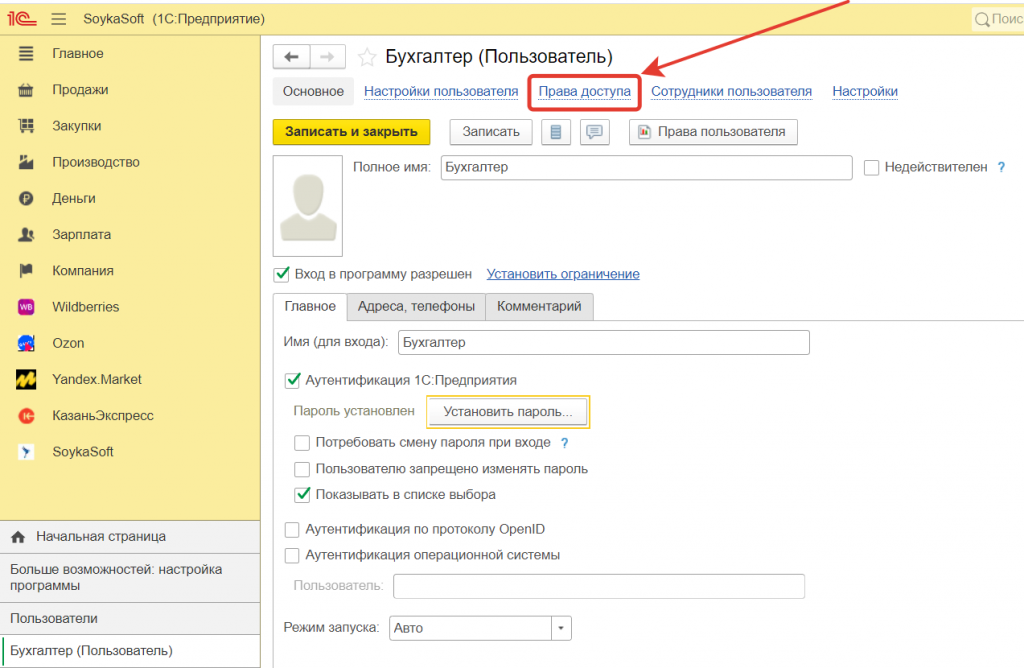
Переходим на вкладку «Права доступа».
Подробнее с Правами доступа по каждому Профилю можно ознакомиться в таблице:
| Роль | Права | Расшифровка |
|---|---|---|
| Администратор | Полные права | Полные права на все функции системы |
| Бухгалтер | Полные права, без права настроек пользователей | Нет прав на добавление, удаление и изменение прав пользователей |
| Менеджер по продажам | Закупки | приходные накладные; корректировки поступлений; дополнительные расходы; передачи между организациями |
| Продажи | расходные накладные; заказы покупателей |
|
| Склад | инвентаризация; перемещения; оприходование; списание. |
|
| Отчеты | ABC- анализ продаж; анализ возвратов; анализ отрицательных остатков; возвраты без себестоимости; запасы; маржинальность товаров; отчет по самовыкупам товаров; расчеты с поставщиками. |
|
| МП | личный кабинет; сопоставление номенклатуры; ФБО; ФБС. |
|
| Товаровед | Закупки | приходные накладные; корректировки поступлений; дополнительные расходы; передачи между организациями |
| Продажи | расходные накладные; заказы покупателей |
|
| Склад | инвентаризация; перемещения; оприходование; списание. |
|
| Производство | заказы на производство; производство; спецификации. |
|
| Отчеты | возвраты без себестоимости; запасы; остатки товаров; отчет по самовыкупам товаров; сверка принятого товара Маркетплейсами; минимальный остаток по складам; расхождения в приходных накладных. |
|
| МП | личный кабинет; сопоставление номенклатуры; ФБО; ФБС. |
|
| Только просмотр | Права на все документы и отчеты с правом просмотра, без права редактирования. |
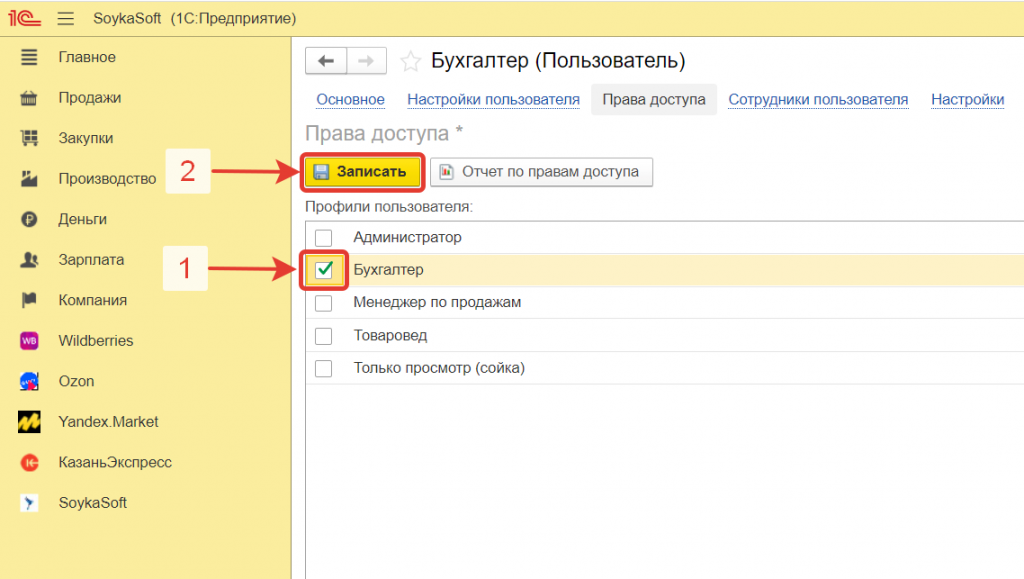
Необходимый «Профиль пользователя» отмечаем галочкой. Нажимаем кнопку «Записать».
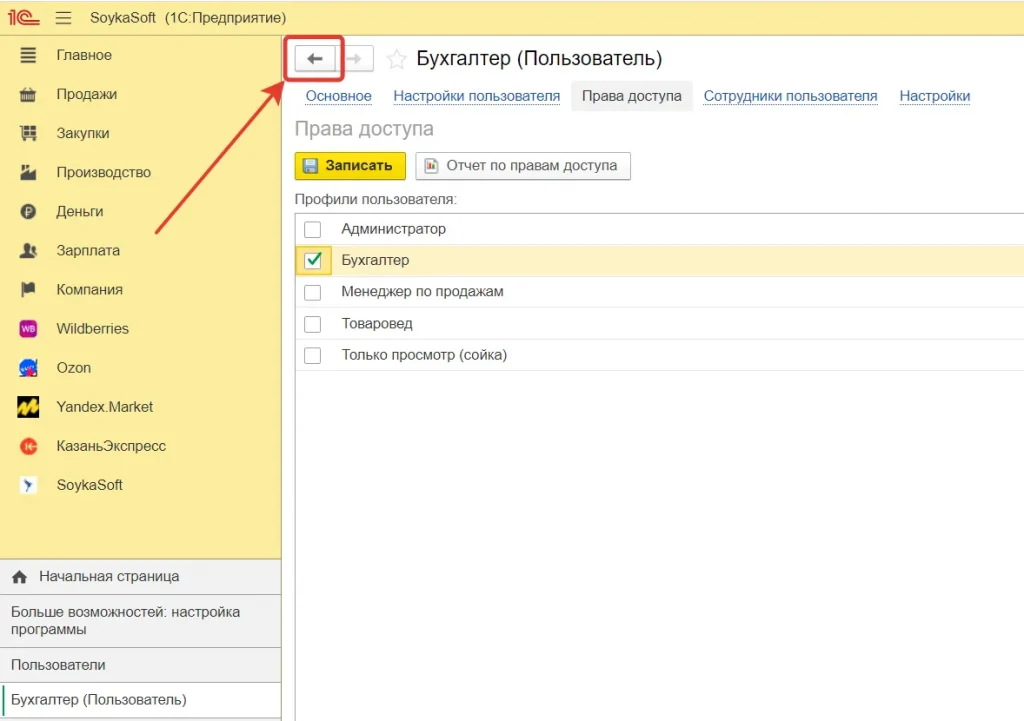
Нажимаем кнопку назад, в списке пользователей появился новый Пользователь.
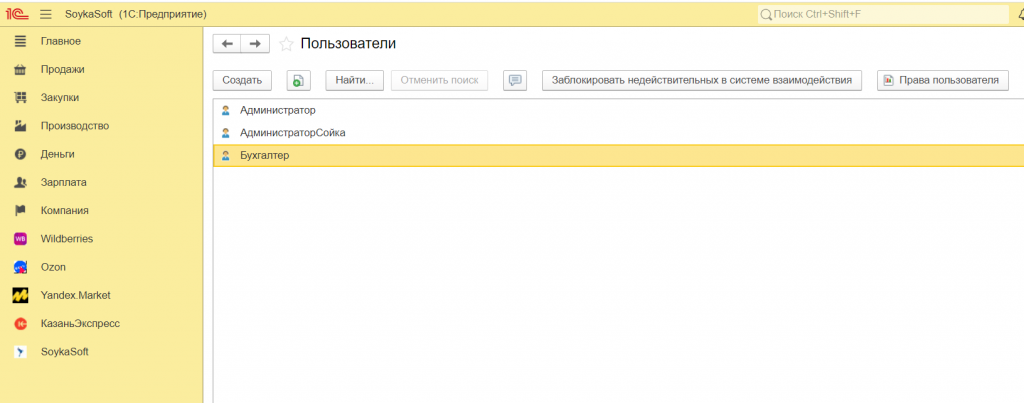
Видеокурс
Для удаления текущих Пользователей необходимо перейти в Раздел Настройки >> «Настройки пользователей и прав».
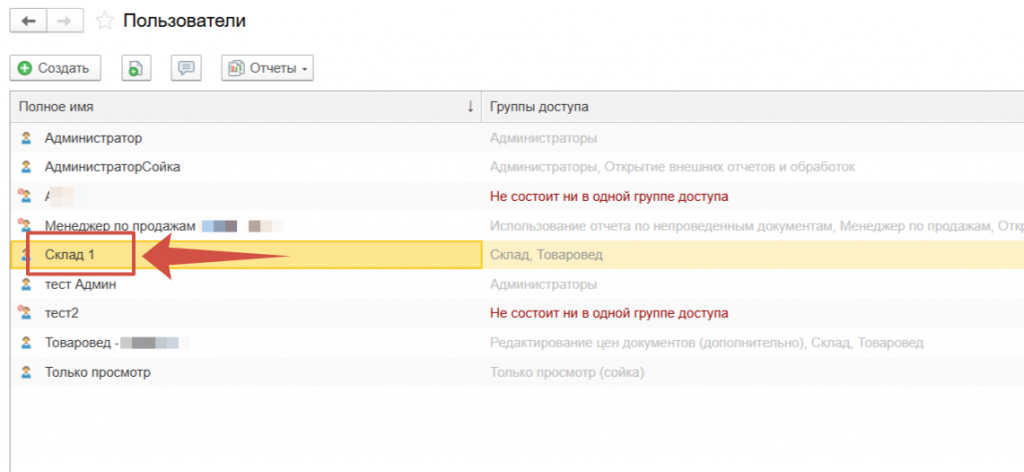
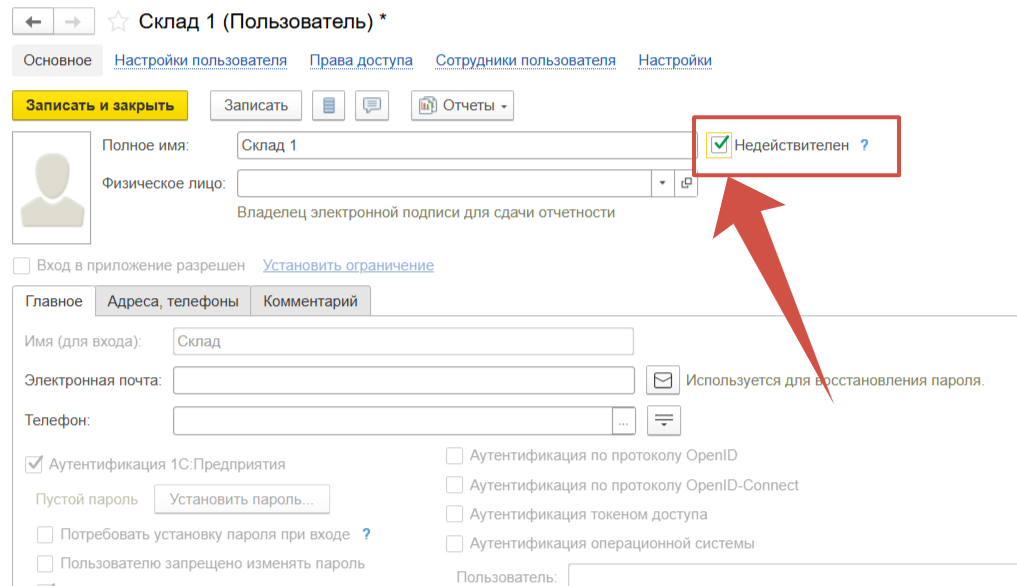
Ставим галочку “Недействителен”.
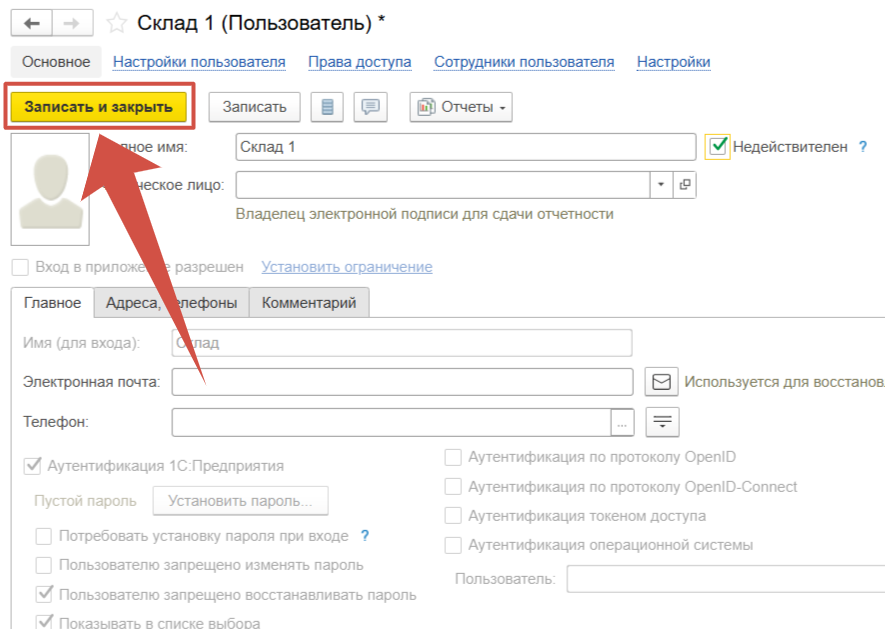
Нажимаем кнопку «Записать и закрыть».
Видеокурс
Скачайте заархивированный документ.
Разархивируйте папку.
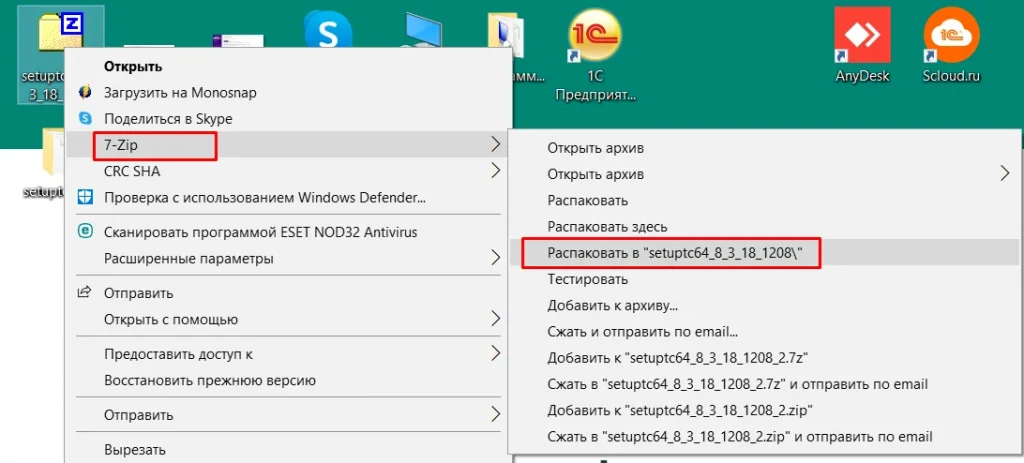
Запустите файл «Setup».

В открывшемся окне нажмите кнопку «Далее».
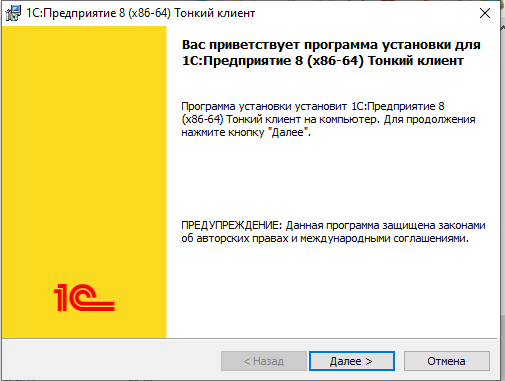
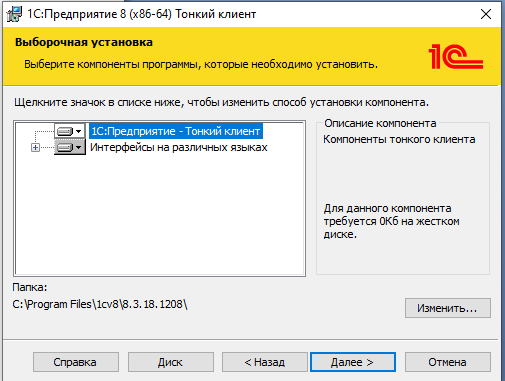
В следующем окне выберите папку, куда установится 1С. По умолчанию программа устанавливается в папку C:\Program Files\1cv8\8.3.18.1208. Нажмите кнопку «Далее».
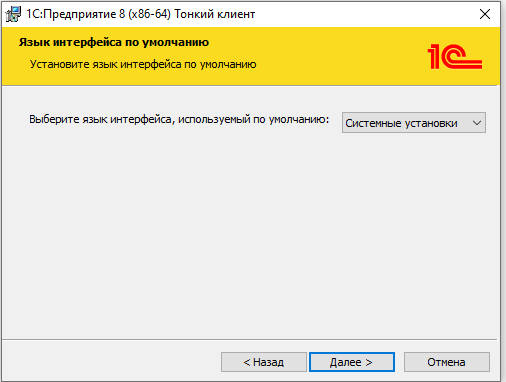
В следующем окне укажите язык интерфейса «Системные установки» и нажмите «Далее»:
В следующем окне нажмите «Установить»:
В следующем окне нажмите «Готово»:
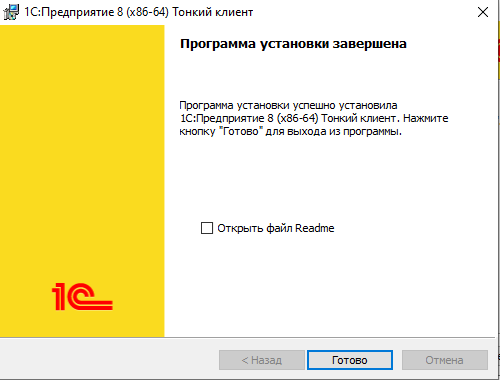
Установка программы 1С завершена.
Перейдем к следующему этапу – Добавление базы в список.
Через иконку на рабочем столе Запустите программу 1С.
Перед Вами откроется окно “Запуск 1С:Предприятие” которое может иметь разный вид. В зависимости от того, была ранее установлена (или стоит сейчас) программа 1С на данном компьютере или ноутбуке.
Если 1С ранее не была установлена, то будет выдано окно с вопросом «Добавить в список информационную базу?». Нажмите «Да».
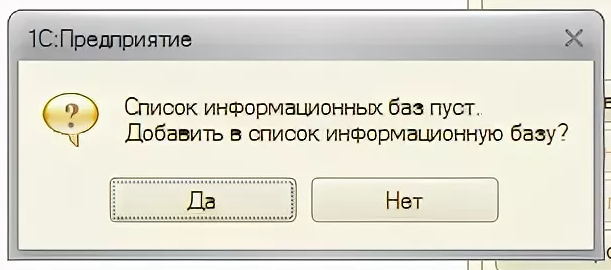
Если 1с ранее не была установлена, то откроется окно “Добавление информационной базы”, в нем необходимо выбрать параметр “Добавление в список существующей информационной базы“.

Если 1с ранее уже была установлена, то откроется список уже имеющихся баз. Нажмите кнопку «Добавить».
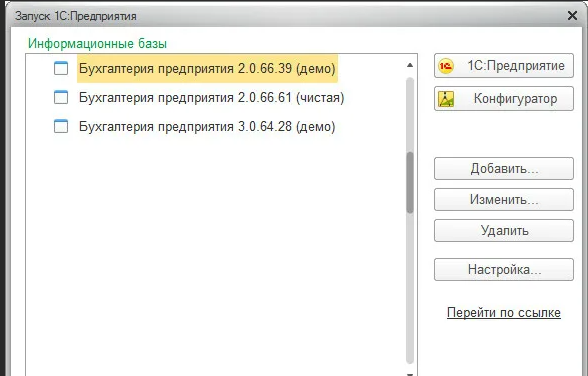
Выбираем «Добавление в список существующей информационной базы»
Далее укажите наименование информационной базы. Например «ООО Ромашка». Тип расположения укажите «На веб-сервере». В поле «Адрес информационной базы» укажите адрес, который вам был выслан. И нажмите «Далее»:
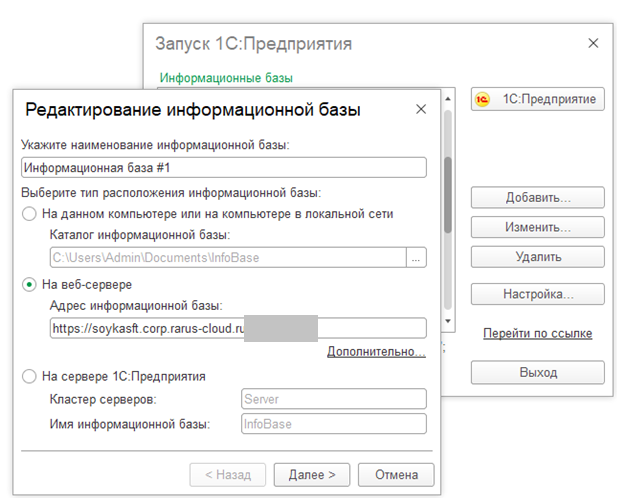
В следующем окне нажимаем кнопку «Готово»:
Добавление информационной базы завершено.
Видеокурс
Важно! Перед началом использования обмена по технологии DirectBank необходимо обратиться в свой банк для уточнения условий подключения и способа взаимодействия.
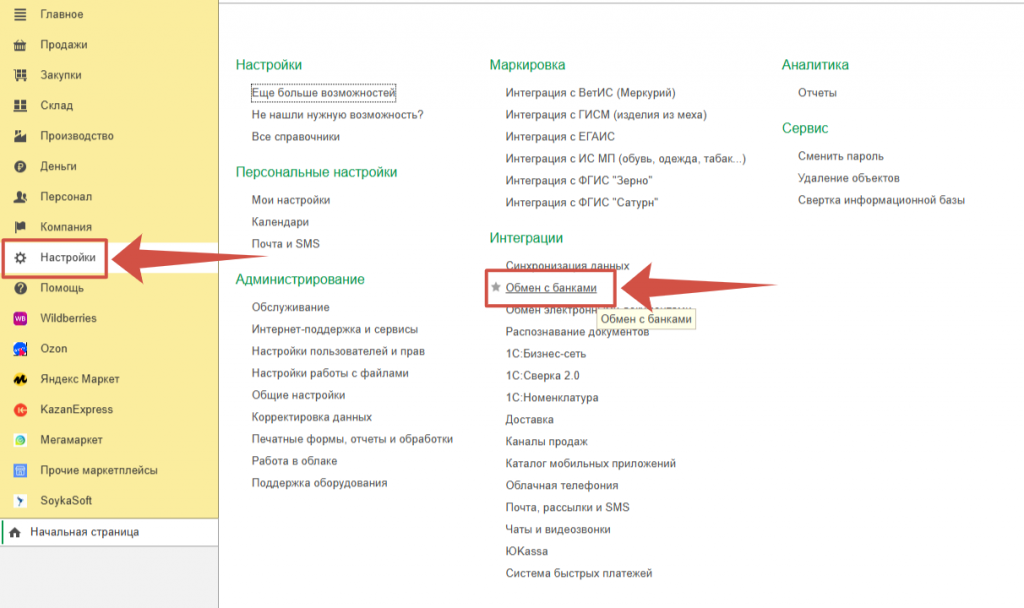
Переходим в раздел Настройки >> Обмен с банками.
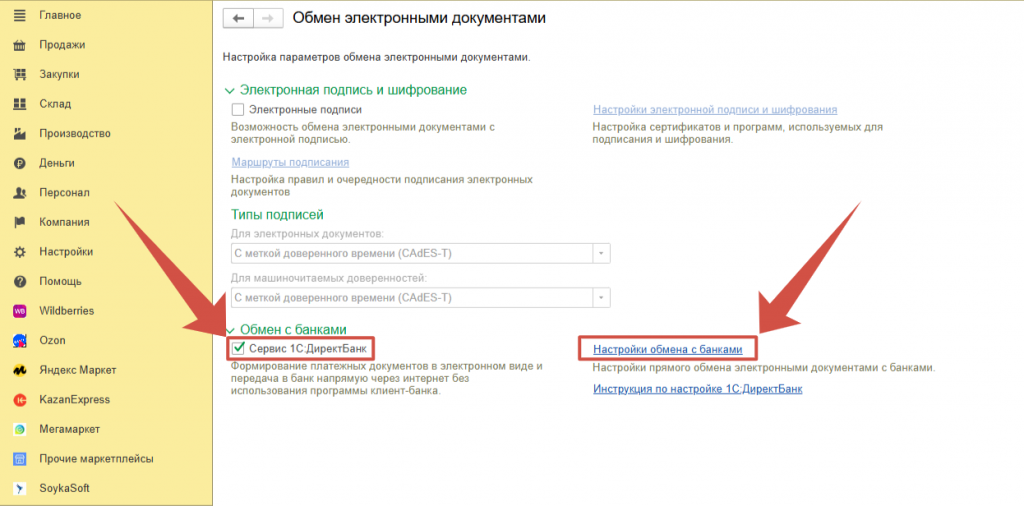
Ставим галочку “Сервис 1С:ДиректБанк”.
Переходим в обработчик “Настройки обмена с банками”.
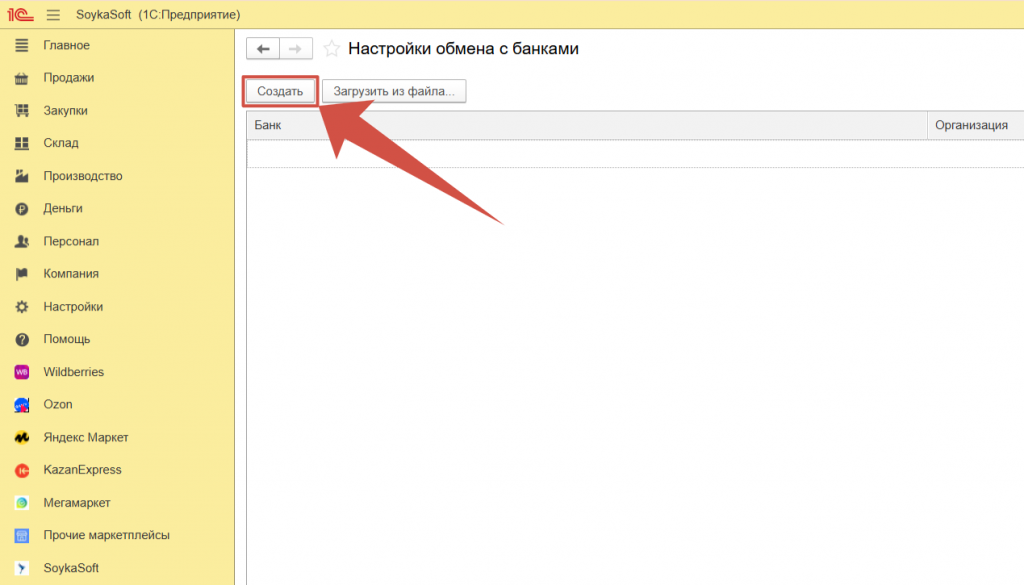
Нажимаем кнопку “Создать”.
Открывается Помощник подключения к сервису 1С ДиректБанк.
Нажимаем кнопку “Далее”.
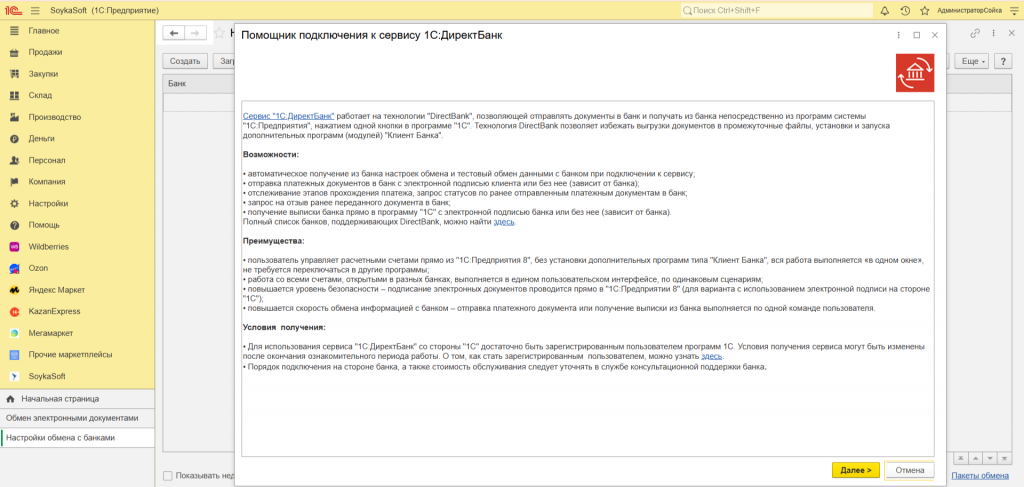
Далее необходимо выбрать организацию и банк, с которым будет осуществляться обмен.
Нажимаем кнопку “Далее”.

Для каждого банка предусмотрена своя процедура настройки взаимодействия по технологии DirectBank. Порядок действий и формат данных, необходимых для настройки, может отличаться.
Если банк, в котором открыт счет организации, входит в список банков, поддержавших технологию DirectBank, то возможно автоматическое получение настроек обмена. В зависимости от выбранного банка, система определит сценарий подключения и запустит упрощенную версию помощника подключения.
Аутентификации на ресурсе банка возможна:
– по сертификату подписи
– по логину и паролю.
Для аутентификации по логину и паролю пользователю необходимо будет пройти аутентификацию на ресурсе банка. Настройки обмена заполнятся автоматически по полученным от банка значениям.
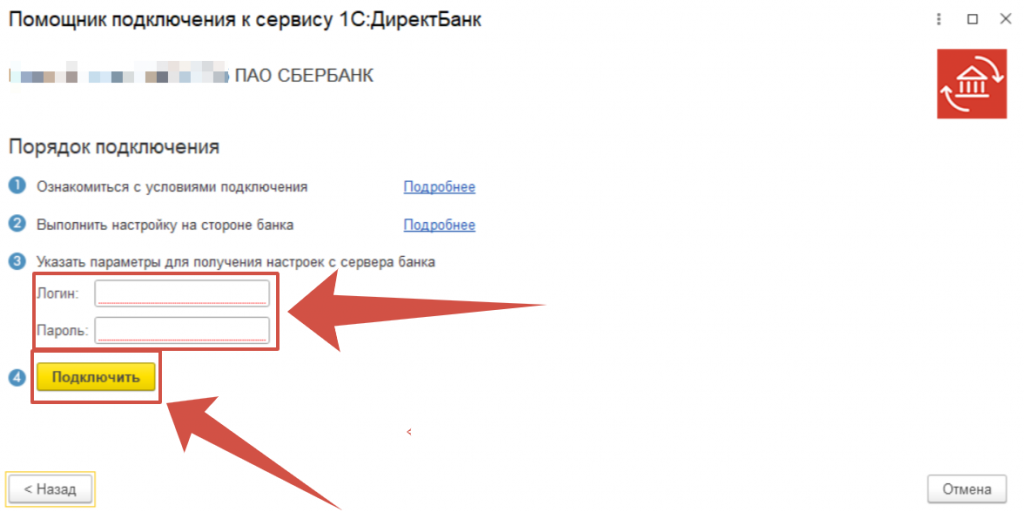
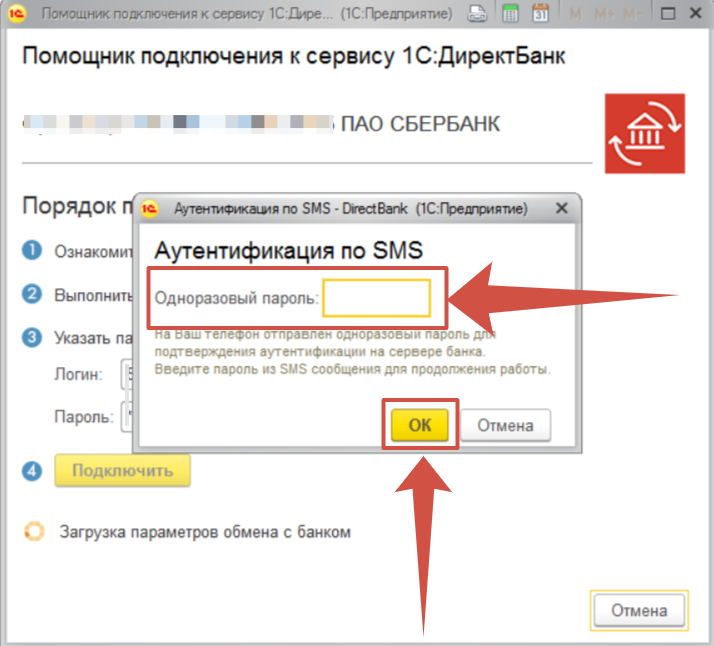
Для аутентификации по сертификату необходимо предварительно установить на компьютере программу криптографии и добавить сертификат подписи в личное хранилище пользователя операционной системы. Если на компьютере не установлена программа криптографии, то аутентификация на ресурсе банка будет доступна только по логину.
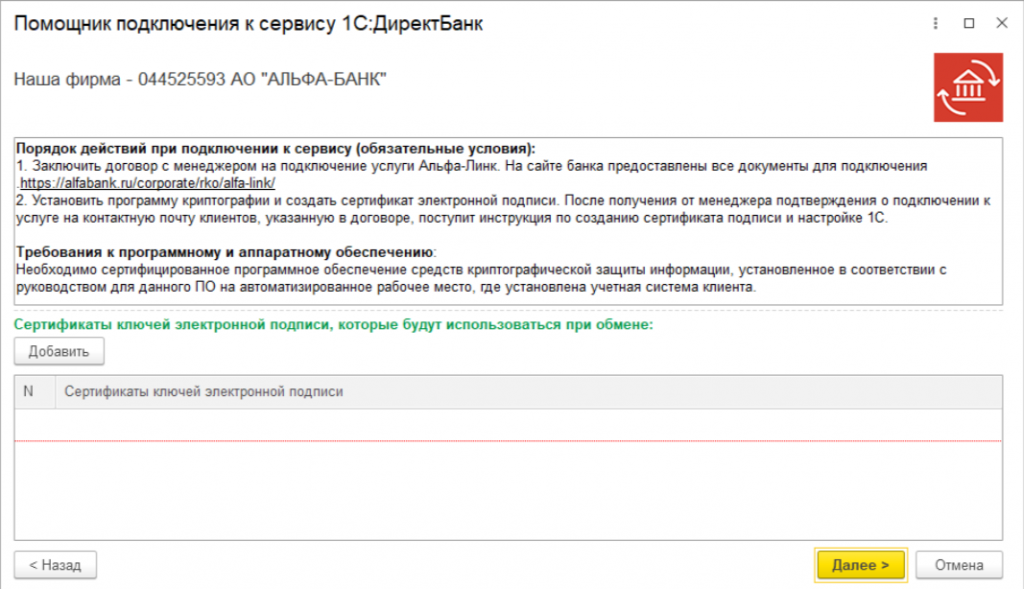
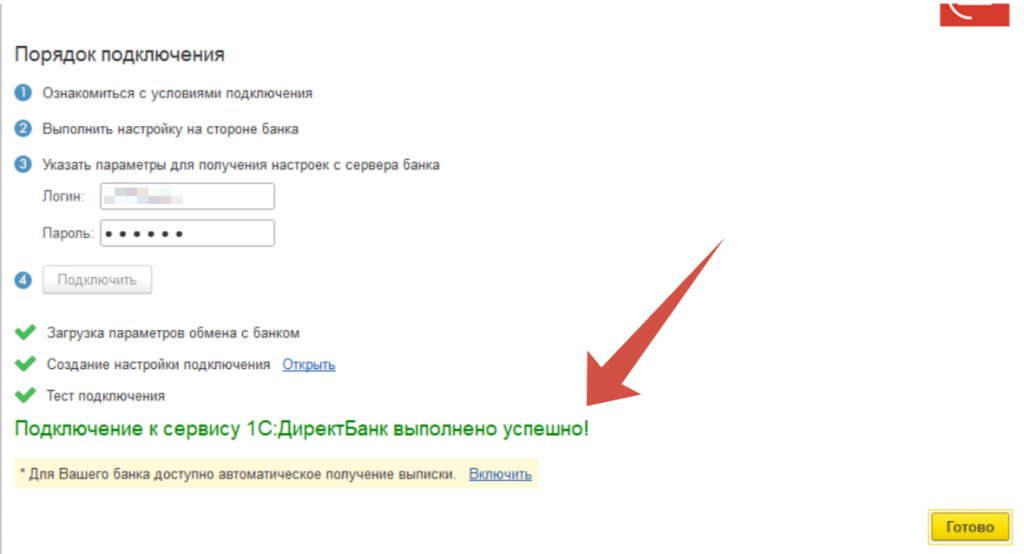
После нажатия кнопки “Подключить”, программа автоматически запустит тестирование обмена, после чего сообщит о успешном выполнении настройки или предупредит об ошибках.
Видеокурс
Перед началом настройки подключения к обмену, ознакомьтесь, пожалуйста, с подробной инструкцией по подготовке и использованию решения на стороне Банка.
Важно! Перед началом использования обмена по технологии DirectBank необходимо обратиться в свой банк для уточнения условий подключения и способа взаимодействия.
Переходим в раздел Настройки >> Обмен с банками.
Ставим галочку “Сервис 1С:ДиректБанк”.
Переходим в обработчик “Настройки обмена с банками”.
Нажимаем кнопку “Создать”.
Открывается Помощник подключения к сервису 1С ДиректБанк.
Нажимаем кнопку “Далее”.
Далее необходимо выбрать организацию и банк, с которым будет осуществляться обмен.
Нажимаем кнопку “Далее”.
Так как “Сбербанк” поддерживает технологию 1С DirectBank, система определит сценарий подключения и запустит упрощенную версию помощника подключения.
Далее необходимо будет пройти аутентификацию на ресурсе банка. Настройки обмена заполнятся автоматически по полученным от банка значениям.
Аутентификации на ресурсе банка возможна:
- По логину/паролю с подтверждением по СМС.
В данном случае в форме помощника подключения потребуется ввести логин и пароль от личного кабинета “Сбербанк Бизнес Онлайн” и нажать кнопку Подключить.
Откроется окно Аутентификации по SMS, в котором необходимо ввести одноразовый пароль, отправленный SMS-сообщением на номер, к которому привязан личный кабинет “Сбербанк Бизнес Онлайн”.
С использованием токена.
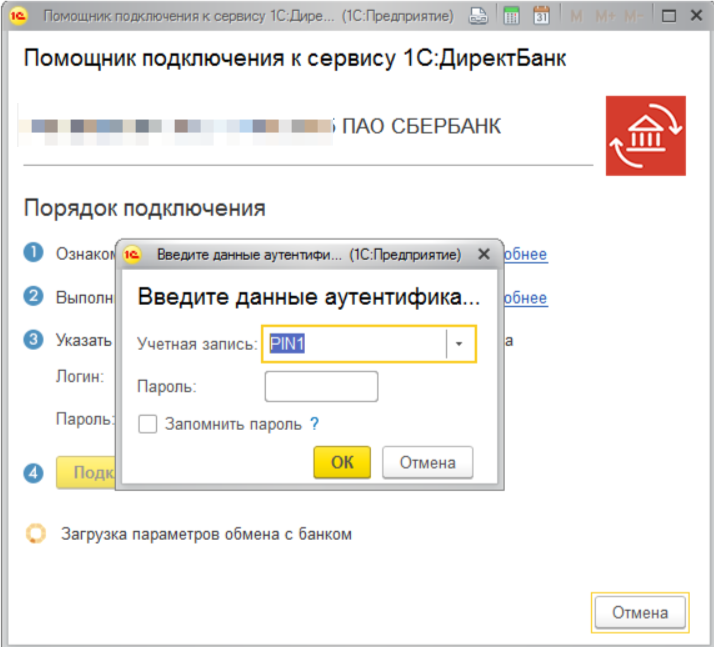
В окне помощника подключения необходимо ввести логин и пароль от личного кабинета “Сбербанк Бизнес Онлайн” и нажать кнопку Подключить.
Далее откроется окно аутентификации по токену, программа запросит PIN и пароль доступа к токену.
В момент ввода PIN и пароля usb-токен должен быть подключен к компьютеру.
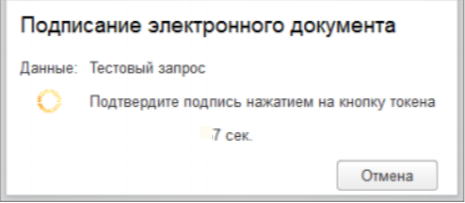
Если используется сенсорный токен, то при выполнении операций подписания, например, при тесте обмена, программа каждый раз будет запрашивать подтверждение подписи нажатием на кнопку сенсорного токена.
Чтобы продолжить операцию, необходимо дотронуться до токена.
После нажатия кнопки “Подключить”, программа автоматически запустит тестирование обмена, после чего сообщит о успешном выполнении настройки или предупредит об ошибках.
Видеокурс
Видеокурс
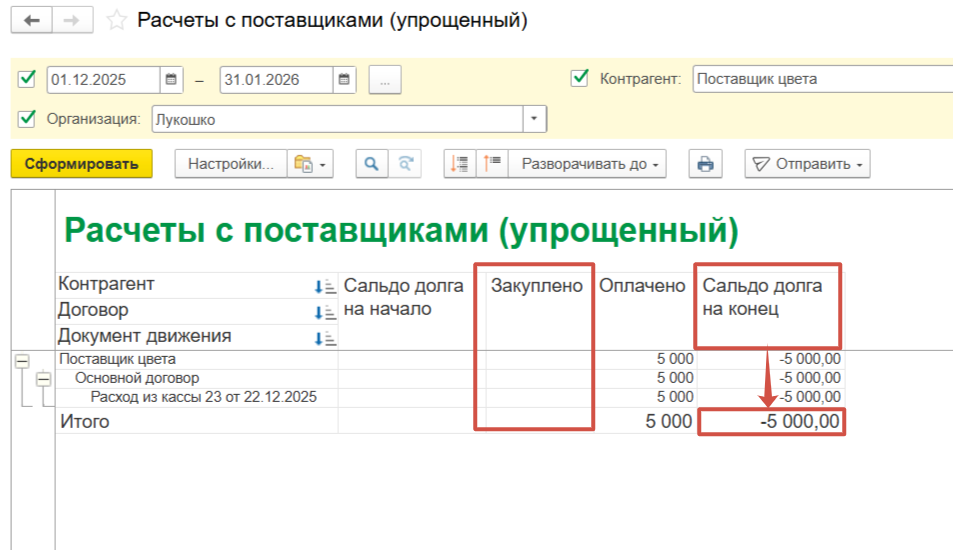
Предположим, что при процедуре проверки учета перед Закрытием месяца, мы обнаружили ошибку ведения учета во взаиморасчетах с Поставщиком. Предположим, что по отчету “Расчеты с поставщиками (упрощенный) мы видим, что “висит” задолженность поставщика перед нами. Т.е., например, мы ему оплатили за оказание услуги, поставщик услугу оказал, но мы не отразили в программе, что услуга была получена.
Ошибка была обнаружена уже спустя время, период закрыт. Для того, чтобы выравнить взаиморасчеты обратимся к документу, который называется “Корректировка долга”.
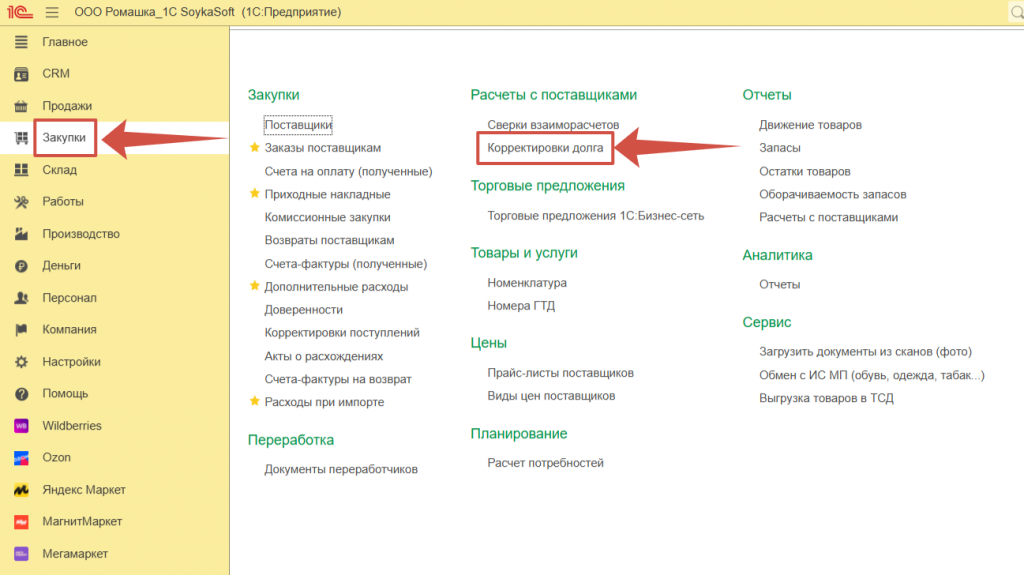
Данный документ можно найти в разделе “Закупки” >> Корректировки долга.
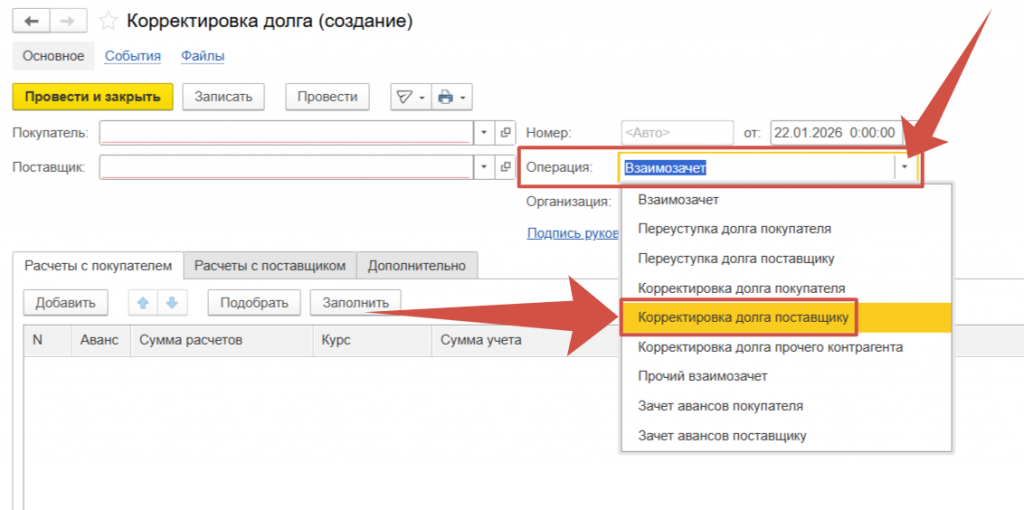
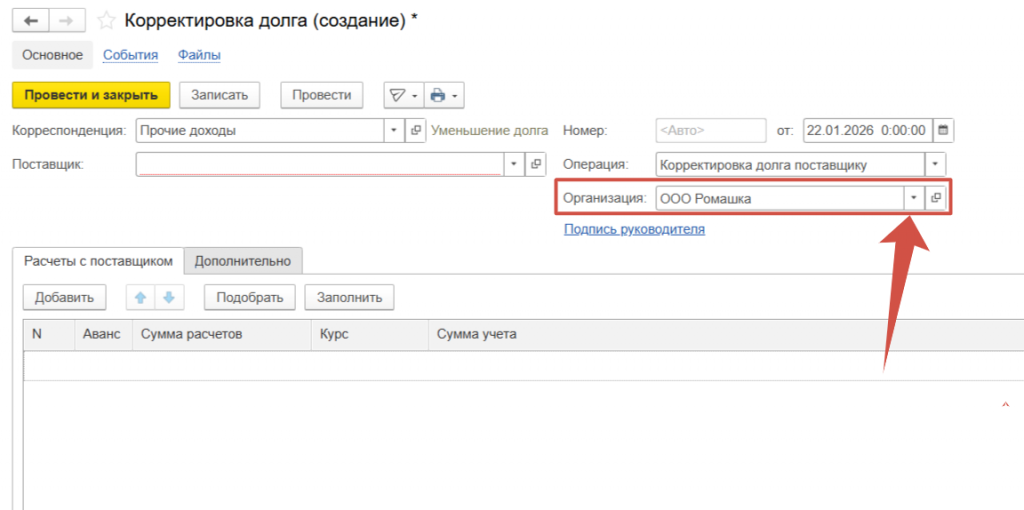
При необходимости выбираем Организацию, если их в базе несколько.
Выбираем дату корректировки. Тут просим обратить внимание из-за особенностей 1С УНФ необходимо выбрать дату корректировки таким образом, чтобы данный документ был не последний в месяце ведения учета.
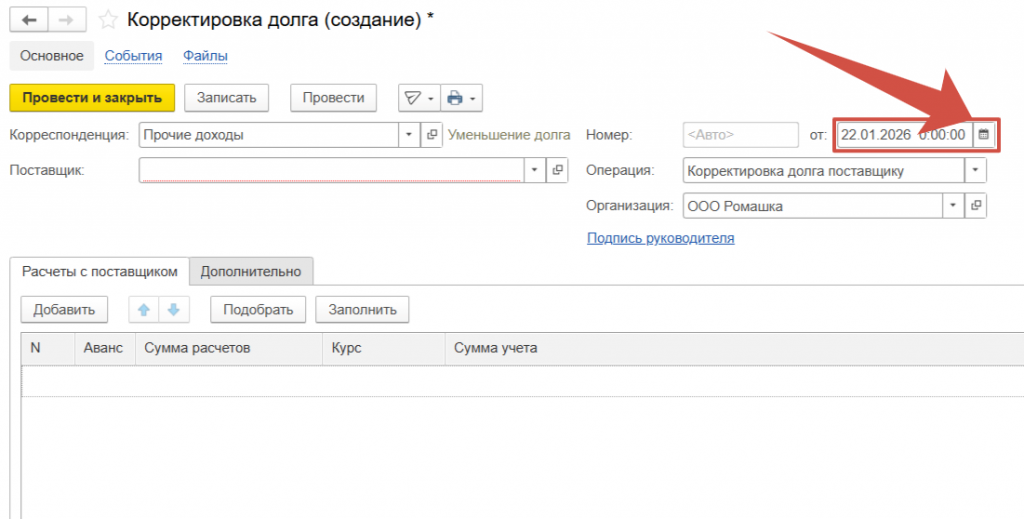
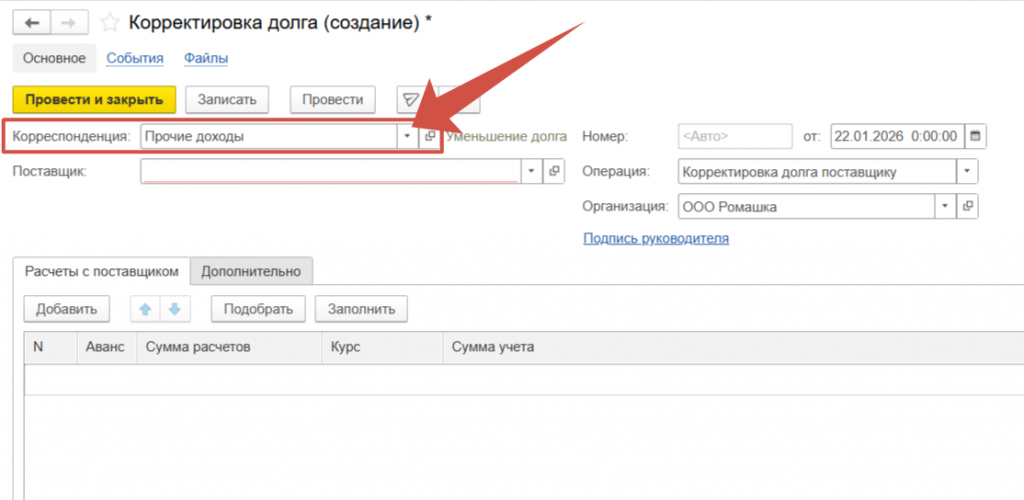
Корреспонденцию выбираем либо прочие доходы, либо прочие расходы.
Выбор зависит от того, хотим мы списать наш долг перед контрагентом (забыли провести оплату например), либо списать долг контрагента перед нами (забыли провести доп.расходы например). В нашем случае нам необходимо выбрать “Прочие расходы”, т.к. в программе зависла оплата, а услуги мы не завели.
Выбираем Поставщика по которому необходимо скорректировать долг.
Далее переходим к заполнению табличной части документа.
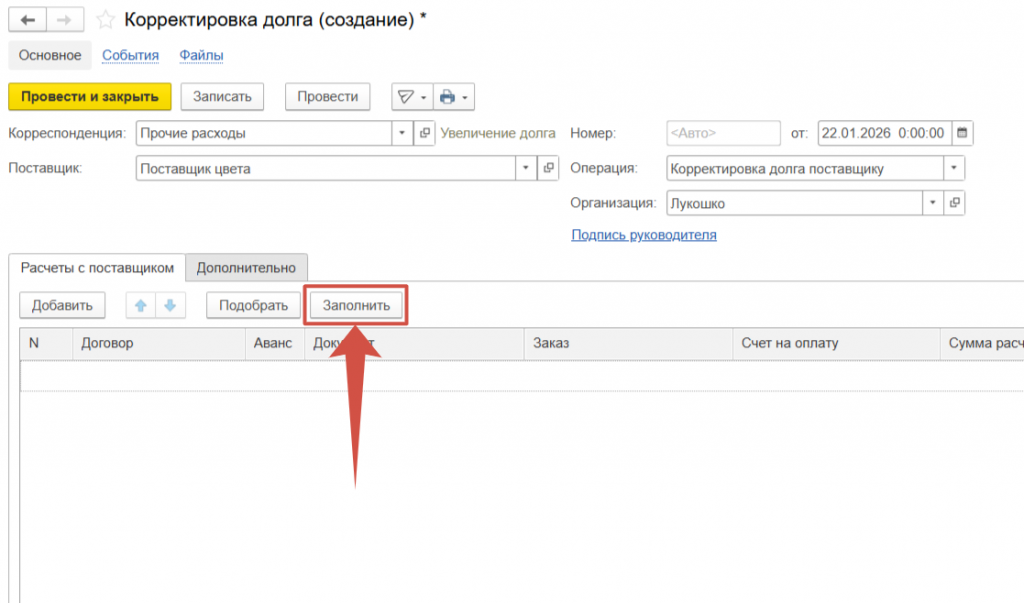
Предлагаем для начала воспользоваться кнопкой “Заполнить”.
Она сразу подбирает документ, по которому предлагается скорректировать долг.
Также можно воспользоваться кнопкой “Добавить” или кнопкой “Подобрать”.
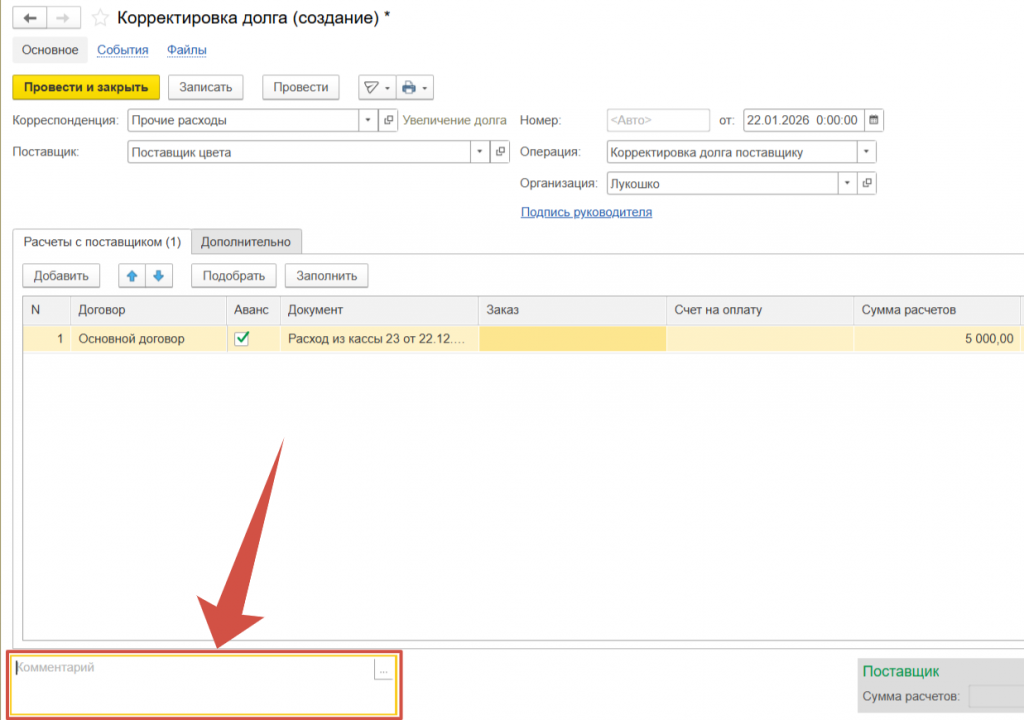
При необходимости можно добавить комментарий, чтобы указать причину списания задолженности.
Чтобы сохранить документ нажимаем “Провести и закрыть”.
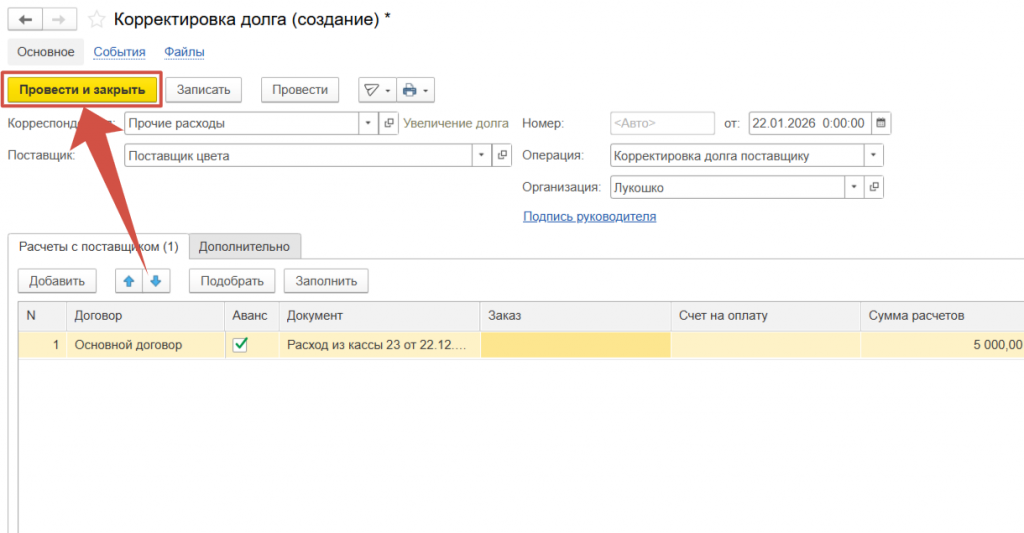
Сохранение данного документа влияет на взаиморасчеты с Поставщиком и на финансовый результат нашей организации.
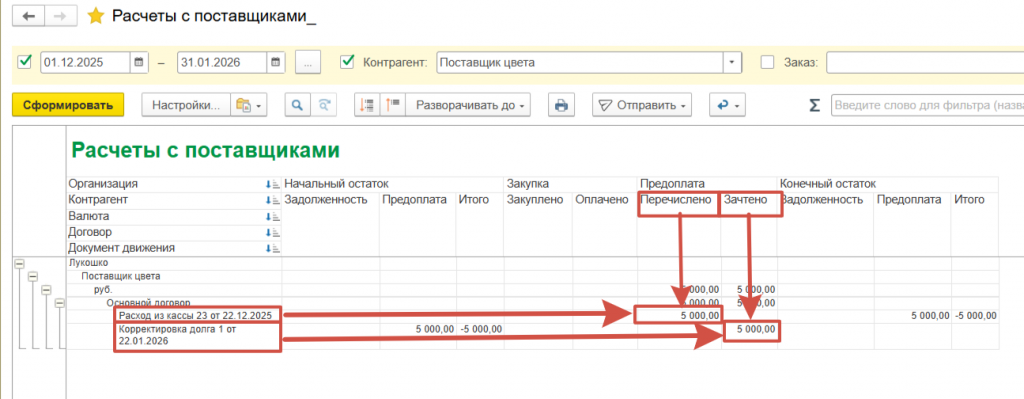
Посмотрим на отчет “Расчеты с Поставщиками”.
Как видно из отчета документом “Корректировка долга” зачтена предоплата. На конец периода поставщик более не имеет задолженности перед нами.
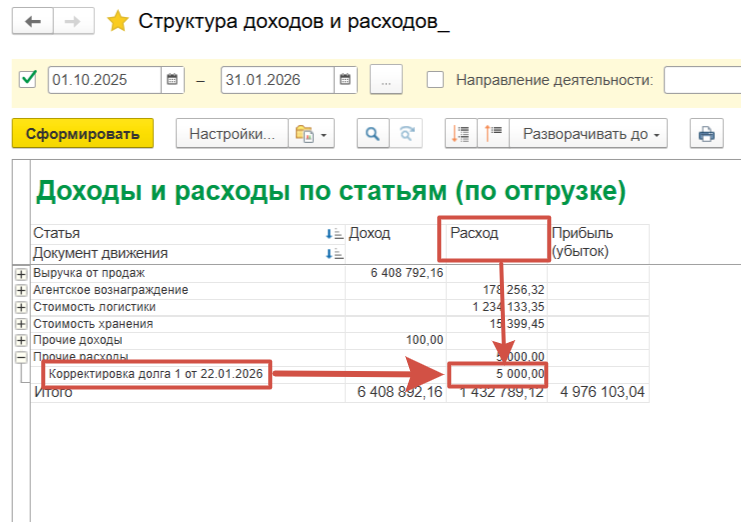
При этом в отчете “Структура доходов и расходов” мы видим, что данным документом сформирован Прочий расход, т.е. на сумму списанной задолженности наша прибыль будет меньше.
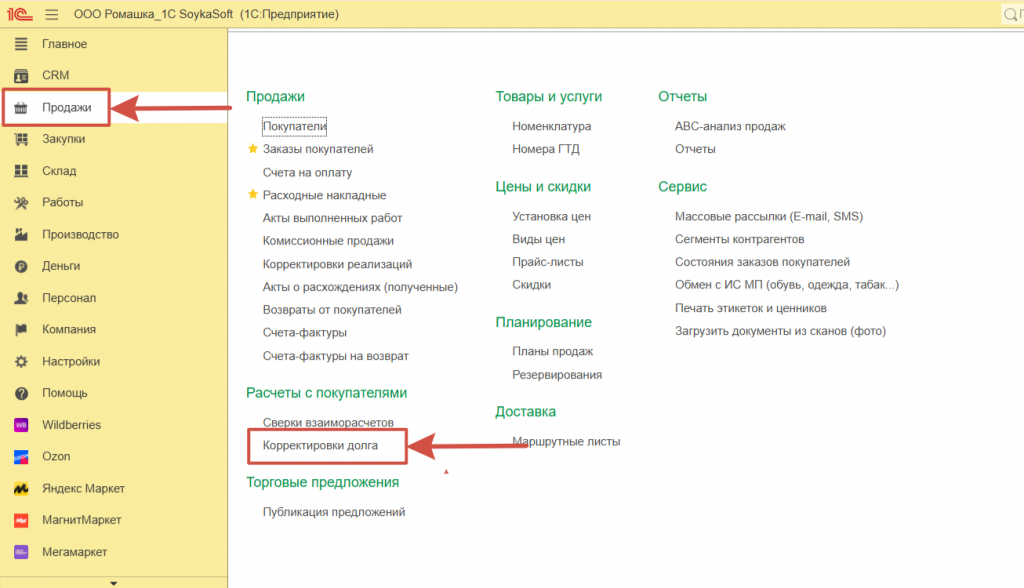
Аналогичным образом при корректировке взаиморасчетов с Покупателями. Например, с Маркетплейсами. Если мы хотим выравнить взаиморасчеты, например по акту сверки с Озон. Нам необходимо зайти в раздел Продажи >> Корректировки долга;
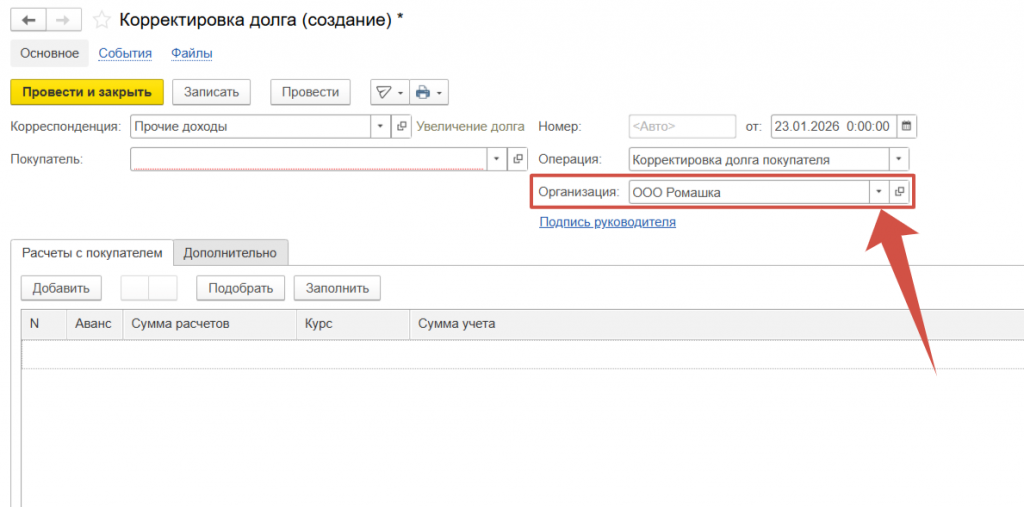
При необходимости выбираем Организацию, если их в базе несколько.
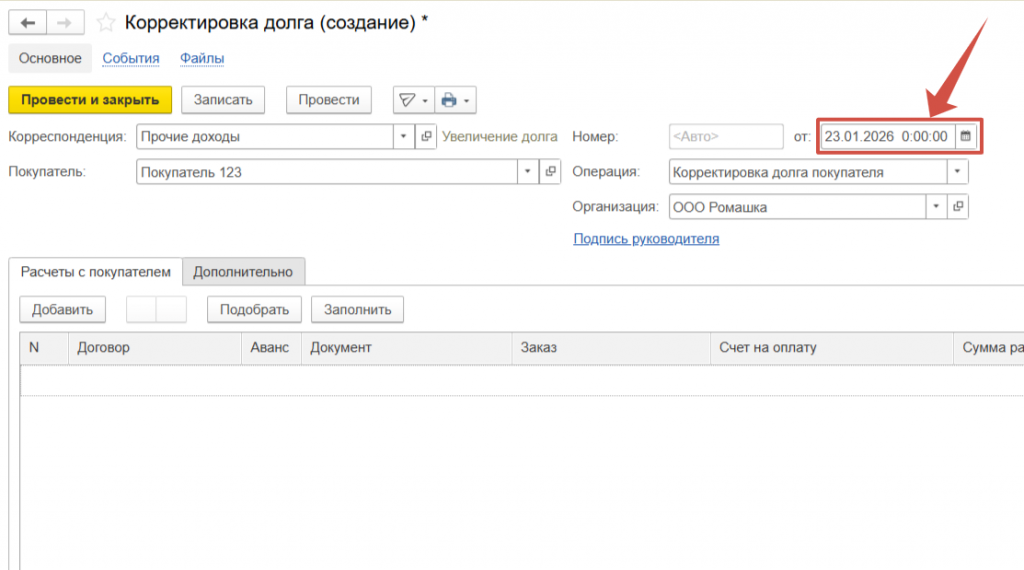
Выбираем дату корректировки. Тут просим обратить внимание из-за особенностей 1С УНФ необходимо выбрать дату корректировки таким образом, чтобы данный документ был не последний в месяце ведения учета.
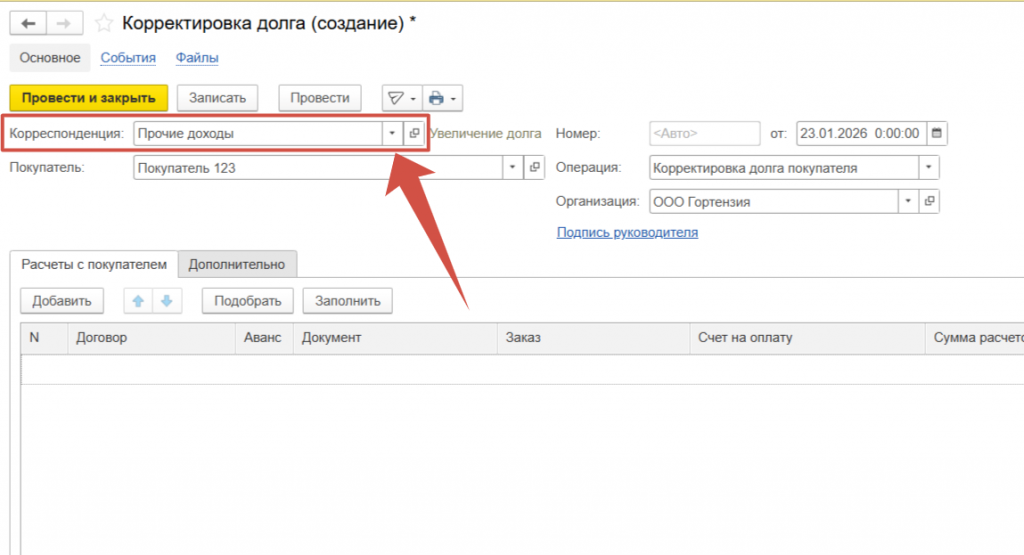
Корреспонденцию выбираем либо прочие доходы, либо прочие расходы.
Выбор зависит от того, хотим мы списать наш долг перед контрагентом (забыли провести продажу товара например), либо списать долг контрагента перед нами (забыли провести оплату от покупателя например).
Выбираем Покупателя по которому необходимо скорректировать долг.
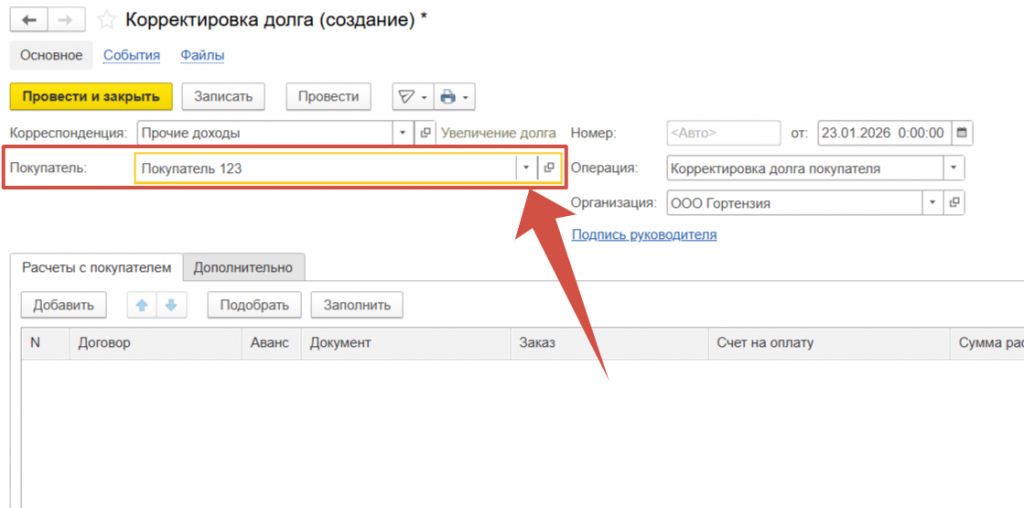
Далее переходим к заполнению табличной части документа.
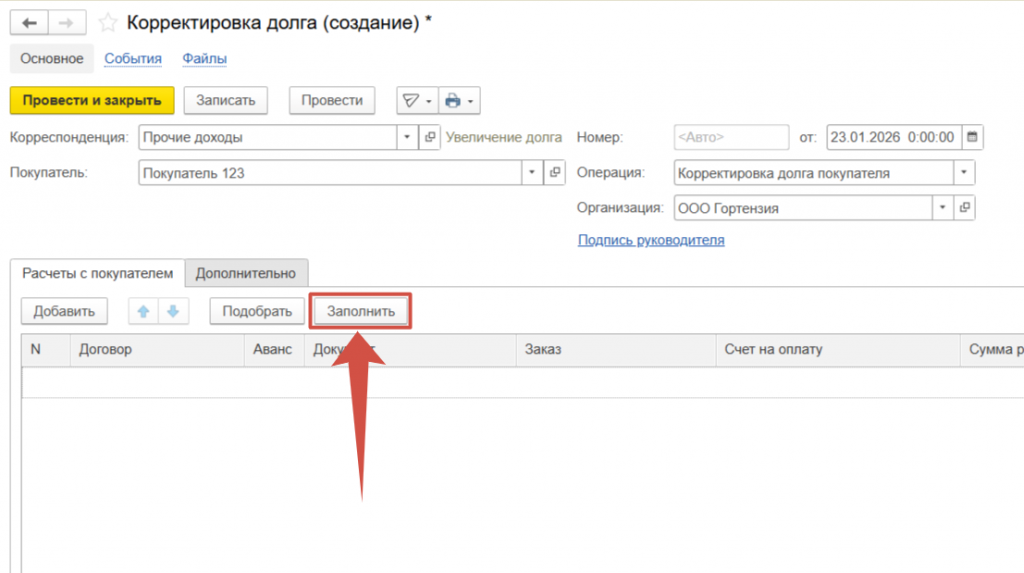
Предлагаем для начала воспользоваться кнопкой “Заполнить”.
Она сразу подбирает документ, по которому предлагается скорректировать долг.
Также можно воспользоваться кнопкой “Добавить” или кнопкой “Подобрать”.
При необходимости можно добавить комментарий, чтобы указать причину списания задолженности.
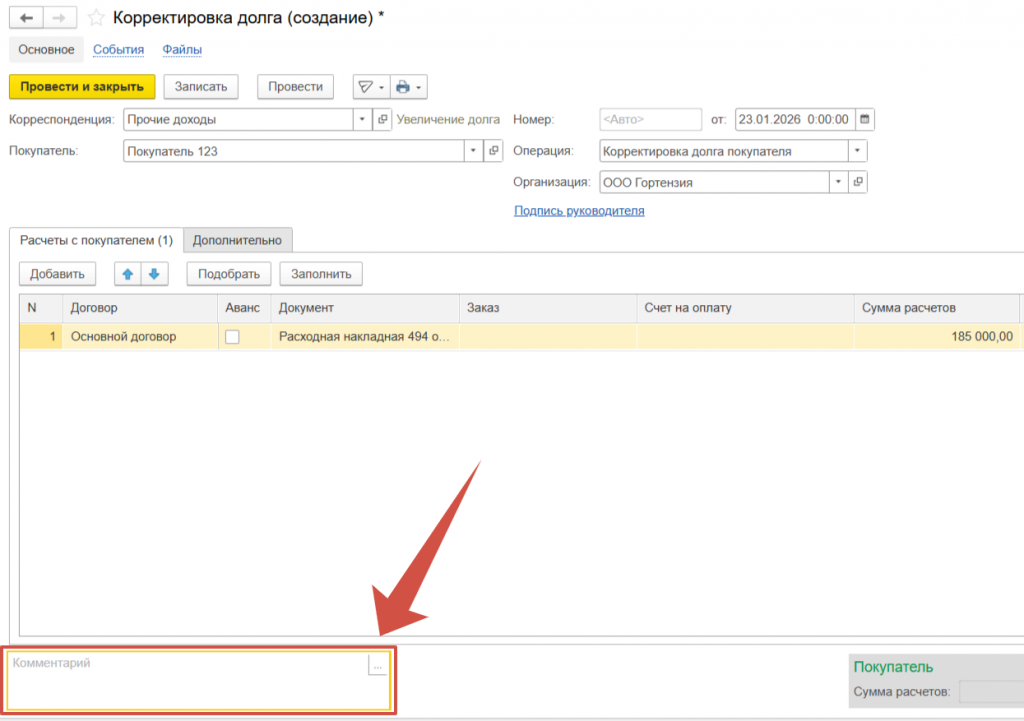
Чтобы сохранить документ нажимаем “Провести и закрыть”.